Как войти в автокад без лицензии
Любой продукт компании Autodesk — бесплатно и легально!
Привет, народ. Этот материал вы могли бы найти стотыщраз самостоятельно, но, пообщавшись с разными замечательными людьми, я обнаружил, что многие этого не знают.
Вообще, продукция Autodesk реально недешёвая. А учитывая наш менталитет, украсть — сам Бог велел. За нас это сделали много-много раз прекрасные ребята, выкладывающие на торрентах всяческие трудноустанавливаемые и плохополоманные коммерческие версии, а к ним мануалы по установке, в которых подозрительно часто встречается «отключите вашу антивирусную программу, а если вы нам не доверяете, то идите лесом». Не хочу обидеть пиратов, благо сам постоянно пользуюсь плодами их трудов, но есть среди нас люди, которым это не по кайфу. И поэтому я предлагаю всем желающим зарегистрироваться в «Образовательном сообществе Autodesk» — всем членам этого чудесного сообщества предоставляется бесплатная трёхлетняя лицензия на любые продукты компании. Естественно, для некоммерческого использования.
Сразу предупрежу любителей старых версий. В старых версиях программ (которые частично также доступны образовательному сообществу, но это, скорее, исключение из правил) на всех ваших работах будет висеть несмываемая надпись «Этот файл создан в учебной версии программы». Начиная с продуктов 2015 года (это линейка с индексом «2016», как ни странно) я этой надписи найти не смог. Хотя и очень старался.
Итак, если вы решились на этот ответственный шаг (о, да, я всегда мечтал создать свою собственную Три-Дэ-Модель), жмакайте ссылку => autodesk.ru. Сцылку даю только одну, потому что все другие сцылки там с кучей всяких параметров, а как их обрезать и ничего не потерять, я не знаю. Всё покажу на картинке.
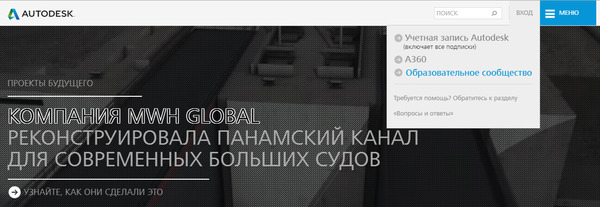
Тут вы увидите довольно аскетичную картину. Вам надо найти закладку «Вход» и выбрать пункт «Образовательное сообщество».
Как вы заметите далее, на этом Великий и могучий заканчивается и мы переходим на столь родной нам всем буржуйский. Если вы в нём шарите и не боитесь жмакать кнопки, то дальше разберётесь сами. Если же нет, то на картинке ниже представлено то душераздирающее зрелище, которое вам надлежит увидеть.
Вкратце поясню. Нам предлагают залогиниться — а если нет аккаунта, то создать его обещают прямнувот запросто. Естественно, тыкаем кнопку «Создание аккаунта», а по-ихнему — «Signing up». Изи.

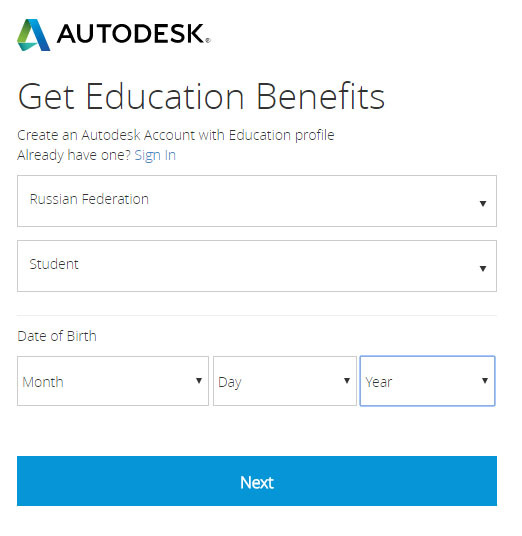
Далее нас попросят выбрать страну (не знаю, как кто, а я выбираю всегда «Russian Federation», поцреот я) и образовательную роль, в примерном переводе это студент, препод, айтишнег и научрук. Я реально не знаю, что будет, если выбрать не студента. Пока что я тут только за него гамал.
Потом вводим дату рождения (я вводил свою настоящую, мне почти тридцатник, никаких проблем/претензий не было). Жмём «Next».
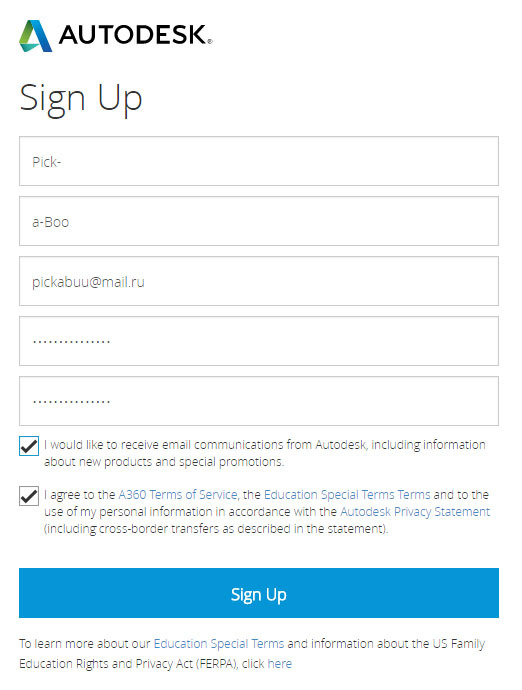
Далее — самое сложное. Ввести настоящее или выдуманное имя, настоящую почту, выдумать пароль. На ту почту, которая сфоткана, реально заведён аккаунт. Пароль сложный, аж 15 символов, какой — не скажу, скажу только, что в середине цифры 777, а по краям буквы — первые 6 букв, которые в адресной строке сейчас у вас. И в начале, и в конце.
Нижнюю галочку ставить обязательно, верхнюю — наверное, нет. Но я щёлкал вслепую и увидел, что она есть, уже потом.
Далее следует стандартная процедура. Заходим в почту, находим письмо от Аутодеск, тыкаем кнопку «VERIFY EMAIL», логинимся, видим, как всё хорошо. А что дальше делать — непонятно.
Я с этого места начинаю всё с самого начала. Только не регистрируюсь, а логинюсь. Тогда попадаю туда, куда надо.

И после этого шага — внезапно — к ним вернулся Великий и могучий! Класс.
Последний шаг, кстати, тоже хитрый. Вы можете ввести какой-нибудь набор букв, нажать на кнопку «не удалось найти учебное заведение» и далее ввести новый вуз (там уже можно хоть выдумывать, хоть реальный вводить». Я же ввожу какую-нибудь букву (сегодня это была буква У) и выбираю из списка.

Ура! Учётка настроена!
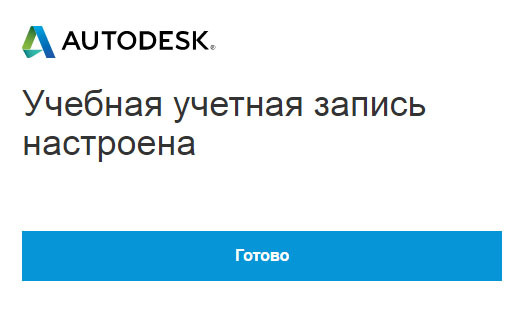
После нажатия кнопки «Готово» мы попадаем в Святая Святых компании. Доступ к халявному ПО! Действуйте же! Скачать всё!
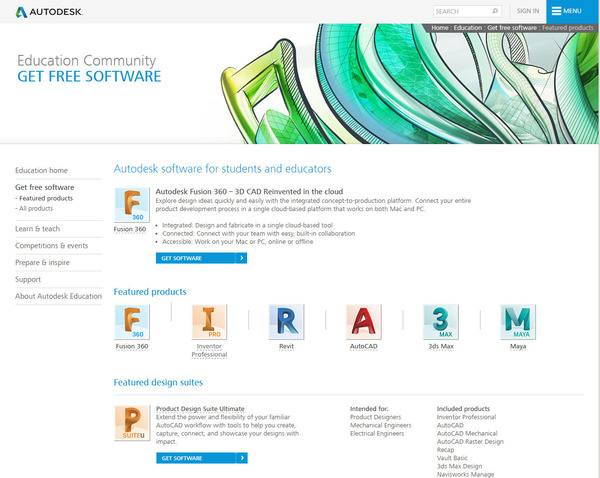
Если вам влом разбираться с тем, что же делать дальше, как всё это скачать и, главное, зачем — об этом позже. Естественно, если найдутся желающие почитать.
Активатор AutoCAD 2017
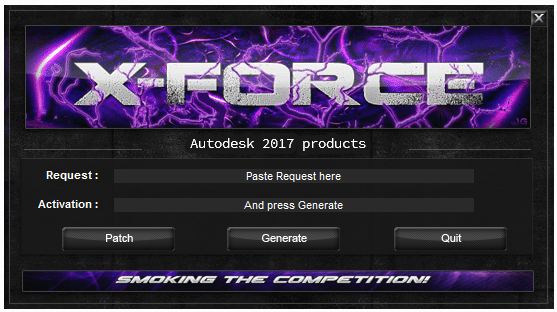
AutoCAD 2017 — это мощный инструмент для 3D-проектирования. Но программа фирмы Autodesk является платной и запрашивает лицензию. В нашей стране мало кто сможет себе позволить купить, поэтому в просторах интернета существует кейген AutoCAD 2017 от X-FORCE. Этот keygen позволит сгенерировать «Код активации» для AutoCAD 2017.
Инструкция по активации AutoCAD 2017
Важно: Рекомендуется отключить Интернет во время активации AutoCAD 2017
- Устанавливаем Autodesk AutoCAD 2017. При установке выбираем:
— Тип лицензии: Однопользовательская
— Информация о продукте: У меня есть информация о продукте
— вводим серийный номер: 666-69696969 или 667-98989898 или 400-45454545
— вводим ключ продукта: 001I1 - После инсталляции программы откроется «Служба лицензирования» — нажмите «Попробовать» и у вас активируется пробный период на 30 дней.
- Переходим к активации AutoCAD 2017 и выбираем «У меня есть код активации Autodesk» и сворачиваем окно чтобы сгенерировать этот код активации кейгеном. и распаковываем архив Autodesk 2016 32-64bit Keygen X-Force.zip
- Запускаем один из кейгенов подходящий под вашую версию программы (32 или 64 бит)
— Autodesk 2016 Keygen — 32bits
— Autodesk 2016 Keygen — 64bits
Жмём Patch - В окно кейгена в поле «Request» вместо надписи «Paste Request here» вставляем скопированный «Код запроса» из окна «Лицензирования AutoDesc» и нажимаем Generate. Получим «Код активации Autodesk» в поле Activation — копируем его и вставляем в окно активации в программе AutoCAD 2017 и жмем Далее.
- Готово! Программа AutoCAD 2017 взломана, лицензия активирована.
Скачать Autodesk 2017:
Поскольку люди ищут этот активатор по разному — мы приведем здесь примеры запросов, которые отвечают данной теме:
- Активация AutoCAD 2017
- Лицензия AutoCAD 2017
- Взлом AutoCAD 2017
- Crack AutoCAD 2017
- Кряк AutoCAD 2017
- Rhzr AutoCAD 2017
- Rk.xb AutoCAD 2017
- Ключи AutoCAD 2017
- Серийник AutoCAD 2017
- Serial AutoCAD 2017
- Activation code AutoCAD 2017
- Код активации AutoCAD 2017
- Как активировать AutoCAD 2017
- Как взломать AutoCAD 2017
Этот активатор является универсальным для всей линейки программ Autodesk 2017.
Как я могу использовать автокад без лицензии?
Как запросить лицензию на использование программного обеспечения дома? Если вы являетесь подписчиком с однопользовательским доступом или у вас есть план бессрочной лицензии для отдельной лицензии, вы можете использовать свои существующие серийные номера или идентификатор Autodesk для активации и доступа к программному обеспечению на любом устройстве по вашему выбору, включая домашние устройства.
Как я могу получить бесплатную лицензию AutoCAD?
Бесплатные пробные версии AutoCAD и AutoCAD LT
- Нажмите СКАЧАТЬ AUTOCAD БЕСПЛАТНО.
- Выберите свою операционную систему. …
- Прочтите уведомление о системных требованиях. …
- Выберите «Бизнес-пользователь» в раскрывающемся меню. …
- Введите свою личную информацию, чтобы создать учетную запись Autodesk. …
- Введите информацию о вашей компании.
Как исправить недействительную лицензию AutoCAD?
- Откройте диспетчер задач Windows. Выберите приложение AutoCAD и нажмите «Завершить задачу».
- Удалите все файлы из папки C:Program DataFLEXnet.
- Запустите F/X CAD или AutoCAD.
- Теперь вы увидите диалоговое окно с вариантами «Попробовать» или «Активировать».
Как активировать лицензию AutoCAD?
Чтобы сгенерировать код запроса для активации вашего программного обеспечения:
- Отключите подключение к Интернету и запустите программное обеспечение. …
- Нажмите кнопку «Активировать» на экране бесплатной пробной версии. …
- Введите серийный номер и ключ продукта. …
- Выберите Запросить код активации с помощью автономного метода. …
- Запишите предоставленную информацию об активации.
Сколько стоит лицензия AutoCAD?
Стоимость месячной подписки на AutoCAD составляет 210 долларов США, а стоимость годовой подписки на AutoCAD — 1,690 долларов США. Программное обеспечение для 2D и 3D CAD. Подписка включает AutoCAD, специализированные наборы инструментов и приложения.
Есть ли бесплатная альтернатива AutoCAD?
10 бесплатных альтернатив AutoCAD
- SolidFace – скачать бесплатно. Мы начнем с нашего, потому что считаем его лучшей существующей бесплатной альтернативой AutoCAD. …
- БриксCAD. …
- ПроектSight. …
- СкетчАп. …
- AutoCAD (студенческая версия)…
- FreeCAD. .
- NanoCAD Бесплатно / Windows. …
- QCAD/Windows/MacOS/Linux.
Почему AutoCAD такой дорогой?
Стоимость обусловлена тем, что это программное обеспечение очень сложное, его трудно разрабатывать и поддерживать, а клиентская база относительно невелика (это не продукт массового рынка/потребительского уровня). Если вы используете AutoCAD для своей работы, то лицензионный сбор оплачивает работодатель. Для программного обеспечения, такого как AutoCAD, это, вероятно, 95% их лицензий.
Сложно ли изучить AutoCAD?
Изучение САПР может быть трудным
Некоторые параметрические и 3D-приложения САПР имеют довольно крутые кривые обучения. Из-за их сложности обязательство учиться дольше. Программы САПР, такие как AutoCAD или 3DS Max, могут содержать от 1500 до 3000 команд внутри программы.
AutoCAD 2020 бесплатен для студентов?
AutoCAD является бесплатным программным обеспечением для студентов и преподавателей в течение 3 лет. Для бесплатного использования AutoCAD у вас должна быть учетная запись AUTODESK STUDENTS. Обязательно посмотрите видео, чтобы узнать, как бесплатно создать учетную запись Autodesk для студентов.
Как обойти лицензию автокад 2022

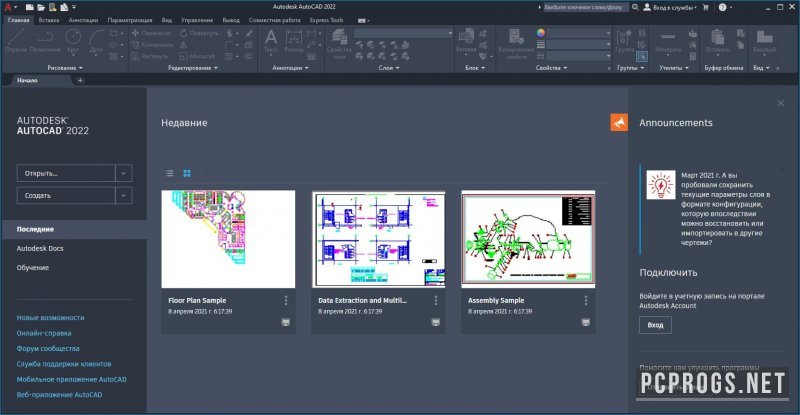
Autodesk AutoCAD 2022 — крупнейший набор инструментов для разработки 2D и 3D чертежей в режиме реального времени. Данный программный продукт выпускается фирмой Autodesk и позволяет в несколько раз повысить производительность при создании проектов в сравнении с другим ПО. Современные инструменты и передовые возможности позволяют задействовать в разработке любые объекты и поверхности.
Современный интерфейс и наличие русской локализации — это лишь начало длинного списка преимуществ AutoCAD. Приложение позволяет вести разработку и чертёж любых проектов, включая торговые центры и небольшие помещения, технические комнаты и даже мосты. Наряду с инструментами для 3D визуализации, программа даёт возможность увидеть проект своими глазами до его полной реализации в жизнь.
Начинающим пользователям будет тяжело освоиться в Autodesk AutoCAD. Приложение несомненно требует десятки часов изучения. На просторах YouTube и интернета в целом, можно найти немалое количество пособий и инструкций по работе с программой.
Специализированные инструменты и функции продукта позволяют вести разработку электрических и механических компонентов любой сложности. Используйте инструменты для совместной разработки проектов со своими коллегами, импортируйте любые данные и ведите проектную техническую документацию, которая будет соответствовать всем нормам и требованиям ГОСТ.
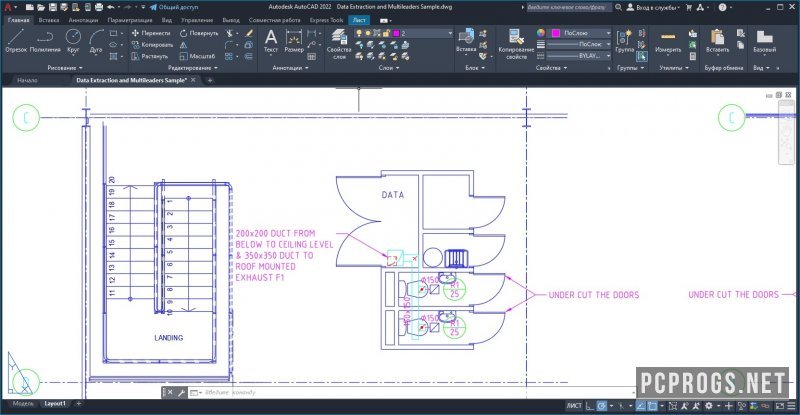
- Создание чертежей любой направленности;
- Проведена активация Autodesk AutoCAD;
- 3D визуализация чертежа;
- Создание сопроводительной документации;
- Разработка проектов соответствующих всем стандартам ГОСТ;
- Подойдёт для разработки проекта дома, торгового центра, механических приспособлений и электрических сетей;
- Добавление аннотаций и маркировка всех объектов;
- Экспорт используемых материалов в отельный файл;
- Удобная навигация по проекту и работа со слоями;
- Настраиваемая панель инструментов;
- Сравнение нескольких чертежей между собой;
- Работа с 4K мониторами;
- Автоматизация многих процессов проектирования.
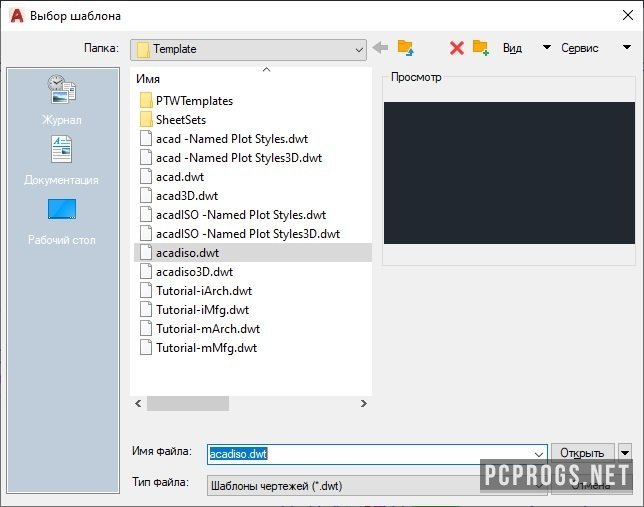
Перед использованием возможностей продукта, определитесь, требуются ли Вам функции для работы с 3D чертежами. Если нет, то можете скачать Autodesk AutoCAD LT. Также рекомендуем ознакомиться с системными требованиями продукта, перед тем как Autodesk AutoCAD скачать торрент.
blog 5803119
После долгих выяснений, решение которое я нашел и которое помогло в моем случае:
1) Открываем services.msc через команду выполнить.
2) Находим в списке сервисов «autodesk desktop licensing service», далее смотрим, остановлен он или нет.
3) Если остановлен, открываем свойства и ставим тип запуска «Автоматический», после чего нажимаем запустить.
4) Если сервис не стартует идем по этому пути «C:\ProgramData\Autodesk\AdskLicensingService» и находим файл AdskLicensingService.data.
5) Открываем его блокнотом и смотрим пустой он или нет.
6) Скорее всего файл пустой, тогда прописываем в него такую строчку: .
7) После этого возвращаемся в наш сервис и снова запускаем как на инструкции\изображении.
8) После того как сервис запустится, мы спокойно ставим установку и идем пить кофе!
Любой продукт компании Autodesk — бесплатно и легально!
Привет, народ. Этот материал вы могли бы найти стотыщраз самостоятельно, но, пообщавшись с разными замечательными людьми, я обнаружил, что многие этого не знают.
Вообще, продукция Autodesk реально недешёвая. А учитывая наш менталитет, украсть — сам Бог велел. За нас это сделали много-много раз прекрасные ребята, выкладывающие на торрентах всяческие трудноустанавливаемые и плохополоманные коммерческие версии, а к ним мануалы по установке, в которых подозрительно часто встречается «отключите вашу антивирусную программу, а если вы нам не доверяете, то идите лесом». Не хочу обидеть пиратов, благо сам постоянно пользуюсь плодами их трудов, но есть среди нас люди, которым это не по кайфу. И поэтому я предлагаю всем желающим зарегистрироваться в «Образовательном сообществе Autodesk» — всем членам этого чудесного сообщества предоставляется бесплатная трёхлетняя лицензия на любые продукты компании. Естественно, для некоммерческого использования.
Сразу предупрежу любителей старых версий. В старых версиях программ (которые частично также доступны образовательному сообществу, но это, скорее, исключение из правил) на всех ваших работах будет висеть несмываемая надпись «Этот файл создан в учебной версии программы». Начиная с продуктов 2015 года (это линейка с индексом «2016», как ни странно) я этой надписи найти не смог. Хотя и очень старался.
Итак, если вы решились на этот ответственный шаг (о, да, я всегда мечтал создать свою собственную Три-Дэ-Модель), жмакайте ссылку => autodesk.ru. Сцылку даю только одну, потому что все другие сцылки там с кучей всяких параметров, а как их обрезать и ничего не потерять, я не знаю. Всё покажу на картинке.
Тут вы увидите довольно аскетичную картину. Вам надо найти закладку «Вход» и выбрать пункт «Образовательное сообщество».
Как вы заметите далее, на этом Великий и могучий заканчивается и мы переходим на столь родной нам всем буржуйский. Если вы в нём шарите и не боитесь жмакать кнопки, то дальше разберётесь сами. Если же нет, то на картинке ниже представлено то душераздирающее зрелище, которое вам надлежит увидеть.
Вкратце поясню. Нам предлагают залогиниться — а если нет аккаунта, то создать его обещают прямнувот запросто. Естественно, тыкаем кнопку «Создание аккаунта», а по-ихнему — «Signing up». Изи.
Далее нас попросят выбрать страну (не знаю, как кто, а я выбираю всегда «Russian Federation», поцреот я) и образовательную роль, в примерном переводе это студент, препод, айтишнег и научрук. Я реально не знаю, что будет, если выбрать не студента. Пока что я тут только за него гамал.
Потом вводим дату рождения (я вводил свою настоящую, мне почти тридцатник, никаких проблем/претензий не было). Жмём «Next».
Далее — самое сложное. Ввести настоящее или выдуманное имя, настоящую почту, выдумать пароль. На ту почту, которая сфоткана, реально заведён аккаунт. Пароль сложный, аж 15 символов, какой — не скажу, скажу только, что в середине цифры 777, а по краям буквы — первые 6 букв, которые в адресной строке сейчас у вас. И в начале, и в конце.
Нижнюю галочку ставить обязательно, верхнюю — наверное, нет. Но я щёлкал вслепую и увидел, что она есть, уже потом.
Далее следует стандартная процедура. Заходим в почту, находим письмо от Аутодеск, тыкаем кнопку «VERIFY EMAIL», логинимся, видим, как всё хорошо. А что дальше делать — непонятно.
Я с этого места начинаю всё с самого начала. Только не регистрируюсь, а логинюсь. Тогда попадаю туда, куда надо.
И после этого шага — внезапно — к ним вернулся Великий и могучий! Класс.
Последний шаг, кстати, тоже хитрый. Вы можете ввести какой-нибудь набор букв, нажать на кнопку «не удалось найти учебное заведение» и далее ввести новый вуз (там уже можно хоть выдумывать, хоть реальный вводить». Я же ввожу какую-нибудь букву (сегодня это была буква У) и выбираю из списка.
Ура! Учётка настроена!
После нажатия кнопки «Готово» мы попадаем в Святая Святых компании. Доступ к халявному ПО! Действуйте же! Скачать всё!
Если вам влом разбираться с тем, что же делать дальше, как всё это скачать и, главное, зачем — об этом позже. Естественно, если найдутся желающие почитать.
FlexNet License Finder
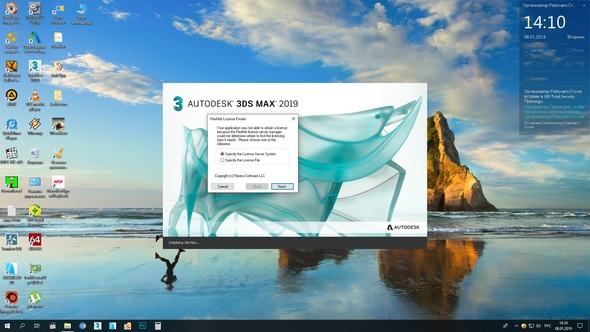
Я обычно просто еще раз нажимаю на прогу макса и она загружается,можно ли просто игнорить это сообщение и продолжать работу?

Да игнорьте, если запускается. Он сервер лицензий просто потерял. Может временный глюк.
Это слишком просто
Зато обычно срабатывает железобетонно. Но мы друг друга поняли))
В общем, можно заново переделать, убив перед этим папку Flexnet. Новую создаст. Хотя строго говоря там можно убийством только одного файла обойтись. Adskflex_блаблабла.dat кажется.
Мне помогло, почти отчаялась, думала всё сносить и переустанавливать
папка «Network License Manager» ( у меня C:\Program Files\Autodesk\Network License Manager)
Похожие публикации:
- Homewhiz beko как подключить стиральную машину
- Как зарегистрироваться в личном кабинете мособлгаз
- Какое лобовое стекло лучше поставить на хендай солярис
- Какое трехзначное число делится на 7
Как запустить автокад без лицензии


Inaccessible boot device или как разблокировать диск на котором установлена система
Добрый день. Вчера приспичило мне объеденить два разднла на своем hdd. Зашел в управление-.
Система не присваивает (или назначает неправильно) буквы внешнему HDD
Система: i5-6600/ b150-d3-plus/16 gb В системе установлены 2 диска -1 Hdd на 500 гб и sdd на 500.
Сообщение «Диспетчер лицензий не работает или установлен неправильно» при запуске AutoCAD 2017–2019
Проблема
При попытке запустить программу из семейства AutoCAD (AutoCAD, AutoCAD LT, AutoCAD MEP и т. д.) выпуска 2017, 2018 или 2019 появляется следующая ошибка лицензии:
Ошибка лицензирования
Диспетчер лицензий не работает или установлен неправильно. Приложение AutoCAD будет закрыто.
Причины
- Процесс проверки лицензии для программы блокируется.
- Закрытие диалогового окна LGS без выбора типа лицензии.
- Закрытие диалогового окна пробной версии с истекшим сроком действия.
- Закрытие диалогового окна поиска лицензий Flexnet.
- Нарушение работы модулей лицензирования из-за обновлений Windows.
- Программа не назначена пользователю в разделе «Управление пользователями» учетной записи на портале Autodesk Account.
Решение
Если эта ошибка возникает в системе, где установлена программа LogMeIn, см. раздел Ошибка «Менеджер лицензий не работает или неправильно установлен» в системах с установленным программным обеспечением LogMeIn. В противном случае воспользуйтесь следующими решениями.
Примечание. Перед использованием какого-либо из указанных ниже решений, удостоверьтесь, что для входа в программу используются правильные данные учетной записи. Использование неверных данных учетной записи всегда приводит к ошибке.
Вариант 1. Проверьте, запущена ли служба лицензирования FlexNet для версий 2017–2019.
- Нажмите кнопку «Пуск» (или щелкните правой кнопкой мыши «Пуск» в Windows 10) и выберите «Выполнить».
- В окне «Выполнить» введите services.msc.
- В окне консоли «Службы» найдите в столбце «Имя» службу FlexNet Licensing 64 и проверьте, находится ли она в состоянии «Работает».
- Если она работает, закройте окно консоли «Службы» и перейдите ко второму решению.
- Если она не работает, перейдите к шагу 4.
- В столбце «Тип запуска» правой кнопкой щелкните параметр «Вручную» и выберите «Свойства».
Примечание. Если службу нельзя запустить, убедитесь, что используемый профиль Windows имеет достаточно прав. При необходимости обратитесь к ИТ-администратору.
- В диалоговом окне «Свойства» задайте в раскрывающемся меню тип запуска «Автоматически» и нажмите «ОК».
- Чтобы задать для службы состояние «Работает», правой кнопкой мыши щелкните пустую ячейку «Состояние» и в контекстном меню выберите «Запустить». Примечание. Если используется AutoCAD 2018, установите исправление Autodesk License Service (x64) — 5.1.5 Hotfix.
Вариант 2. Проверьте ограничения, заданные для программного обеспечения.
Убедитесь, что для программного обеспечения Autodesk не ограничен доступ к доменам, перечисленным в статье Какие URL-адреса/протоколы должны быть включены в белый список для лицензий по подписке Autodesk.
При использовании прокси-сервера:
- Убедитесь, что флажок «Автоматическое определение параметров» в параметрах интернета Internet Explorer снят, либо установите флажки «Автоматическое определение параметров» и «Использовать прокси-сервер. ». Затем укажите IP-адрес и порт прокси-сервера.
- Если прокси-сервер требует проверки подлинности, укажите прокси-сервер и учетные данные в приложении Autodesk для ПК.
Вариант 3. Убедитесь, что элементы управления Active X включены.
- В поле поиска Windows введите Свойства браузера и нажмите клавишу ENTER.
- Выберите вкладку «Безопасность» и нажмите кнопку «Другой. ».
- Найдите в списке настроек безопасности параметр Запускать элементы управления ActiveX и подключаемые модули и включите его.
- Найдите в списке параметр Выполнять сценарии элементов ActiveX, помеченных как безопасные и включите его.
- Нажмите кнопку «ОК» несколько раз, чтобы выйти из диалогового окна «Свойства браузера».
Вариант 4. Расширьте права доступа.
- Чтобы расширить права программного обеспечения Autodesk на доступ к папкам, добавьте пользователя и предоставьте ему полный контроль над разделами реестра и папками, указанными в статье. Права, необходимые пользователям для работы с AutoCAD
- Запустите программу от имени администратора. Для этого правой кнопкой мыши щелкните значок программы, выберите «Запуск от имени администратора» и посмотрите, работает ли программа должным образом.
Вариант 5. Восстановите файл данных лицензирования.
AutoCAD не запустится, если файл данных лицензирования отсутствует или поврежден.
-
Перейдите в папку, где находится установленная версия программы.
Для программ 2017: C:\ProgramData\Autodesk\CLM\LGS\ _2017.0.0.F
Для программ 2018: C:\ProgramData\Autodesk\CLM\LGS\ _2018.0.0.F
Для программ 2019: C:\ProgramData\Autodesk\CLM\LGS\ _2019.0.0.F
- Если папка не существует, см. раздел Включение отображения скрытых файлов и папок в Windows.
- Если папка не существует, создайте ее.
Примечание. Вместо текста укажите ключ установленной программы. Ключ продукта можно найти в учетной записи на портале Autodesk Account.
_STANDALONE (если у лицензии на программу есть серийный номер)
_NETWORK (если используется многопользовательская лицензия)
_USER (если лицензия основана на учетной записи Autodesk и не имеет серийного номера)
Примечание. Если используется сетевая лицензия, создайте файл LICPATH.lic в той же папке.
Содержимое файла LICPATH.lic имеет следующий формат. Замените имя_сервера на имя сервера лицензий или его IP-адрес.
Сохраните файл LGS.data и закройте текстовый редактор.
Примечание. Убедитесь, что текстовый редактор не сохранил файл LGS.data со скрытым расширением TXT. Включите отображение скрытых файлов и папок в Windows , чтобы убедиться, что расширения не скрыты.
Вариант 6. Восстановите компонент CLM.
- Перейдите в папку C:\ProgramData\Autodesk\.
- Переименуйте папку CLM в CLM.old.
- Выберите «Панель управления» > «Все элементы панели управления» > «Программы и компоненты».
- Восстановите распространяемые компоненты Microsoft Visual C++ 2012, а также 2015 либо 2017 в зависимости от того, какие версии установлены.
- Щелкните правой кнопкой мыши один из установленных распространяемых компонентов Microsoft Visual C++, перечисленных выше.
- Выберите «Изменить», затем «Восстановить».
- Повторите процедуру для всех установленных распространяемых компонентов Microsoft Visual C++ 2012, а также 2015 либо 2017.
Вариант 7. Попробуйте использовать другие меры для устранения неполадки.
Если перечисленные выше методы не помогли решить проблему, попробуйте поочередно выполнить следующие действия. Перед тем как перейти к следующему шагу, проверьте, не устранена ли неполадка.
- Убедитесь, что установлены последние обновления AutoCAD.
- Проверьте систему при помощи антивирусной программы на наличие рекламного или вредоносного ПО. Если рекламное или вредоносное ПО найдено, найдите в интернете способы его удаления.
- Отключите антивирусное программное обеспечение.
- Выйдите из всех облачных служб и приложений Autodesk, которые могут быть запущены в системе (например, из приложения Autodesk для ПК, A360, Fusion 360 и т. д.).
Вариант 8. Создайте развертывание для повторной установки программы AutoCAD.
Установку развертывания можно использовать, когда обычная установка не работает из-за заблокированной или удаленной информации о лицензии. Потеря данных лицензии может произойти по нескольким причинам, включая обновления операционной системы. В отличие от обычной установки, установка развертывания предусматривает сбор информации о лицензии перед запуском программы и замену потерянных или поврежденных данных. Прибегать к этому решению можно, только если действия 1–4 не помогли устранить ошибку лицензирования.
- Если программа AutoCAD уже установлена, удалите ее с помощью службы удаления программ в панели управления Windows.
- См. раздел Создание развертывания — Администрирование сетевых лицензий, чтобы создать развертывание.
- Найдите файл Setup.exe в каталоге развертывания.
- Щелкните правой кнопкой мыши файл Setup.exe и выберите «Запуск от имени администратора».
- Следуйте инструкциям по установке для развертывания программы AutoCAD.
- Перезагрузите компьютер и запустите программу AutoCAD.
Вариант 9. Используйте приложение Autodesk для ПК.
Убедитесь, что приложение Autodesk для ПК работает должным образом. Если приложение Autodesk для ПК не загружается, выполните следующие действия.
- Нажмите стрелку, чтобы активировать параметр отображения скрытых значков.
- Найдите значок приложения Autodesk для ПК и щелкните его правой кнопкой мыши.
- Выйдите из приложения.
- Откройте диспетчер задач Windows и убедитесь, что указанные ниже задачи не выполняются.
- AutodeskDesktopApp.exe
- AdAppMgrSvc.exe.
После выполнения этих действий попробуйте запустить приложение Autodesk для ПК и войти в систему. После успешного входа попробуйте войти в программное обеспечение Autodesk.
Если проблемы с приложением Autodesk для ПК не были устранены, см. статью Приложение Autodesk для ПК зависает, и отображается пустой белый экран.
Вариант 10. Перед ошибкой лицензирования появляется ошибка часов.
Вариант 11. Активируйте лицензию повторно.
Убедитесь, что файлы и папки не являются скрытыми, выполнив эти инструкции.
- Удалите все файлы в папке C:\Users\ \AppData\Roaming\Autodesk\ADUT.
- Удалите все файлы в папке C:\ProgramData\Autodesk\ADUT.
- Перейдите в папку C:\ProgramData\Autodesk\CLM\ и удалите папку LGS.
- Перейдите в папку C:\ProgramData\FLEXnet и удалите все файлы, имя которых начинается с adskflex.
- Перейдите в папку C:\Users\ \AppData\Local\Autodesk\Web Services и удалите файл LoginState.xml.
- Запустите AutoCAD снова.
Если файлы или папки, выделенные полужирным шрифтом выше, не были созданы, выполните следующие действия:
- В окне Свойства браузера перейдите на вкладку Дополнительнои в списке Параметры найдите раздел Безопасность. Убедитесь, что параметр SSL 3.0 включен.
- Удалите/переустановите все библиотеки C++. Удаление и повторная установка библиотек среды выполнения Microsoft Visual C++.
- Запустите программу AutoCAD и попробуйте активировать ее.
- Удалите программу AutoCAD и установите ее повторно следующим образом.
AutoCAD не запускается – как исправить ситуацию
Подобная, очень неприятная проблема встречается довольно часто и зачастую ничем не сопровождается, ни лагами, ни ошибками.
Ниже будут описаны причины возникновения и способы устранения ситуации, когда не запускается Автокад.
Автоматическое закрытие сразу после запуска
Эта как раз та ситуация, при возникновении которой не появляется никакой сопровождаемой информации (нет ошибок и системный журнал пуст). Проблема кроется в файле под именем «CascadeInfo.cas», который нужно просто удалить, для того чтобы при запуске он создался заново.
В зависимости от версии операционной системы будет зависеть и место его расположения. На Windows XP он находится в «Autodesk\Adlm», каталога «Documents and Settings\All Users\Application Data». В Windows 7 в каталоге «ProgramData».
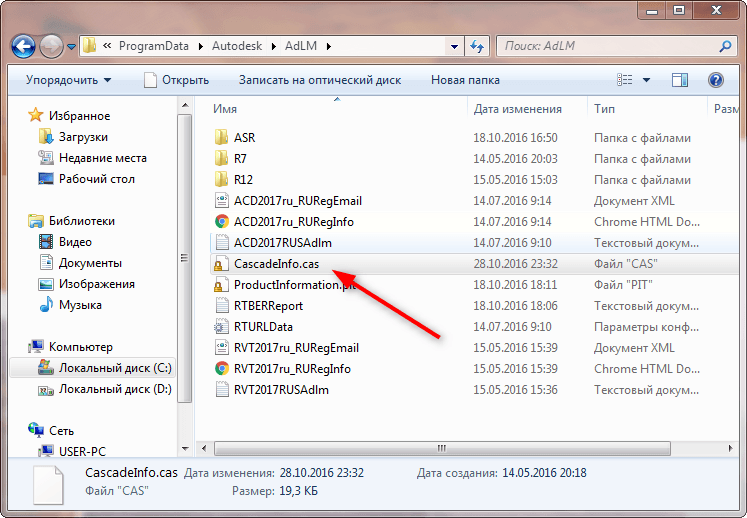
Расположение файла CascadeInfo.cas Можно воспользоваться и функционалом «Поиска», для этого введите в строку поиска имя — «CascadeInfo.cas» и нажмите «Найти».
По завершению искомый объект появится в списке, а рядом будет указан и адрес его нахождения.
Некорректная работы системы защиты
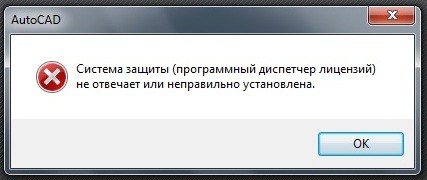
AutoCAD не запускается и появляется ошибка с текстом: «Система защиты (программный диспетчер лицензий) не отвечает или неправильно установлена».
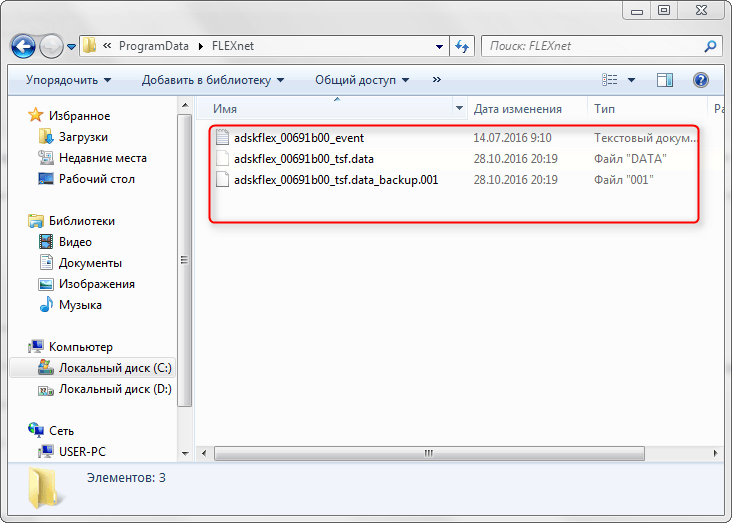
Основным и наиболее распространённым решением является манипуляция с сервисом «Flexnet».
-
Удалите все, что находится в папке «Flexnet», они имеют вид: «adskflex_00691b00_tsf.data_backup.001». Но учитывайте, что впоследствии может потребоваться заново активировать программу.
Удаление файлов из папки Flexnet
- Нажмите комбинацию клавиш «WIN+R» и введите «services.msc».
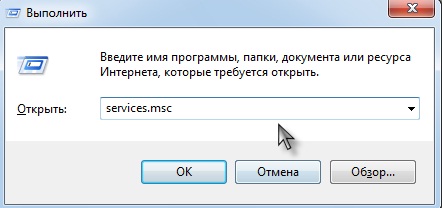
- В открывшемся окне в списке служб найдите «FLEXnet Licensing Service».
- Кликните по ней правой кнопкой мышки и выберите «Свойство».
- Обратите внимание на строку «Тип запуска» — если установлено значение «Вручную» или «Отключено» — измените на «Авто» (автоматически).
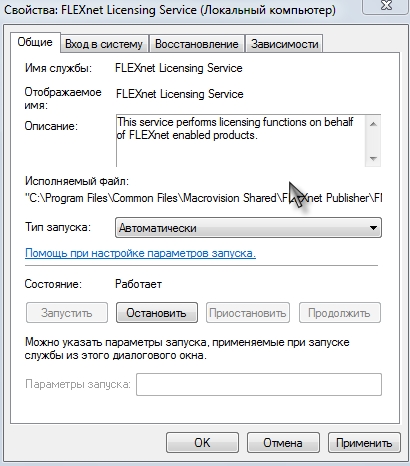
- Перейдите к следующей строке «Состояние» — если отключено, нажмите «Пуск».
В качестве дополнения стоит упомянуть ещё один момент, что такая проблема может возникать и вследствие использования устаревшего компонента операционной системы «IE». Проверьте на наличие актуальных обновлений, в случае обнаружения таковых проведите все предложенные действия.
Параллельная конфигурация
Текст ошибки выглядит так: «Не удалось запустить приложение из-за неправильной параллельной конфигурации».
«Параллельная конфигурация» является причиной многих проблем, и не только с программой Автокад, но варианты решения данной ошибки едины.
Причина в Visual C++
В связи с тем, что некорректно работает компонент Microsoft® Visual C++, следует его переустановить, для этого потребуется следующее:
- Откройте раздел «Программы и компоненты», далее «Установка и удаление программ».
- В списке найдите все строки, начинающиеся с «Microsoft Visual C++» и удалите их.
- После проведения деинсталляции перезагрузите компьютер.
- Установите заново все компоненты «C++», предварительно скачав их согласно разрядности вашей системы, после установки снова перезагрузите компьютер.
В качестве альтернативы зайдите в папку, в которую устанавливается Автокад, найдите папку «VCRedist» и запустите «vcredist.msi».
Использование sxstrace.exe
«Sxstrace.exe» — это диагностический инструмент, позволяющий определить, с каким модулем параллельная конфигурация вызывает ошибку.
- В командной строке введите и выполните команду «sxstrace trace -logfile:auto-cad.etl» (адрес «etl» можно указать и другой).
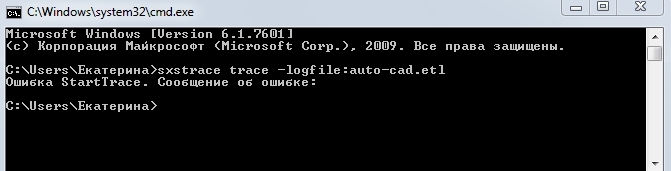
- Запустите программу «AutoCAD», при появлении ошибки нажмите «ОК».
- В командной строке введите «sxstrace parse -logfile:auto-cad.etl -outfile:auto-cad.txt».
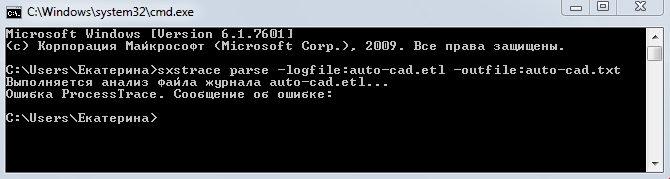
- Откройте заданный объект «auto-cad.txt» и найдите блок «Error», где и будет представлен отчёт о причинах возникновения ошибки.
Пользователь с ограниченными правами доступа
Чтобы проверить, действительно ли проблема кроется в настройке локальной политики, создайте новую учётную запись пользователя или временно присвойте существующей права локального администратора.
Если пользователь удачно запустил программу и остальные компоненты запускаются без каких-либо ошибок, то проблема именно в правах доступа.
Стоит учитывать, что для корректного запуска Автокада и его работы требуется наличие у пользователя доступа к следующим папкам и ключам реестра:
- C:\Users\%USERNAME%\AppData\Local\Autodesk\AutoCAD 2015,
- C:\Users\%USERNAME%\AppData\Roaming\Autodesk\AutoCAD 2015,
- HKEY_CURRENT_USER\Software\Autodesk\AutoCAD\R20.0\ACAD-E001,
- HKEY_CURRENT_USER\Software\Autodesk\AutoCAD\R20.0\ACAD-E001:409.
Автокад не открывается по двойному клику на dwg
В случае, если после двойного клика по объекту, созданному в программе Автокад с расширением «.dwg», ничего не запускается, попробуйте применить следующие действия:
- Попробуйте перетащить его, используя мышку, на иконку Автокад на рабочем столе.
- Проверьте в свойствах файла установленные атрибуты — не должно быть «Только для чтения».
- Запустите программу от имени администратора, предварительно настроив данную возможность.
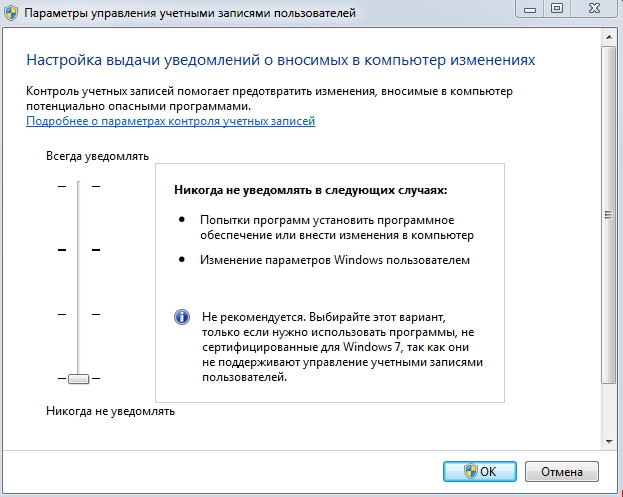
- Попробуйте временно отключить «Контроль учётных записей».
Отключение контроля учётных записей В качестве завершения стоит сказать, что ситуации, когда Autocad 2017 не запускается (версии могут быть и другие), различны и причины могут быть не только те, которые были описаны выше, но также они могут быть связаны с другими факторами. К примеру, были установлены несовместимые компоненты операционной системы или обновления, мешающие корректной работе программного обеспечения. А также: вмешательство сторонних компонентов, антивирусов, фаэрволов; неправильная деинсталляция продуктов AutoDesk, с последующей переустановкой. Решением данной проблемы могут выступать банальные переустановка программы и перезагрузка компьютера.
Похожие публикации:
- Андроид камера эндоскоп как подключить к компьютеру
- Как включить кнопочный телефон самсунг старой модели
- Как отключить синхронизацию телефона с компьютером
- Как подписать фото 2022
Как работать в AutoCAD 2019 без лицензии: советы и рекомендации
AutoCAD 2019 — это профессиональная программа для проектирования и редактирования двухмерных и трехмерных чертежей. Однако, не всегда есть возможность приобрести ее лицензионную версию. В этой статье мы расскажем, как можно работать с AutoCAD 2019 без лицензии.
Использование триала
Первым вариантом использования AutoCAD 2019 без лицензии можно назвать использование триальной версии. Обычно эта версия предоставляется на 30 дней. После истечения времени, ее нельзя будет использовать, но можно установить заново.
Использование учебной лицензии
Если вы являетесь студентом или преподавателем, то можете воспользоваться учебной лицензией. Для этого нужно зарегистрироваться на официальном сайте AutoCAD, указав данные учебного заведения или учебный адрес электронной почты.
Использование нелицензионных версий
Существуют нелицензионные версии AutoCAD. Они распространяются бесплатно или за символическую плату. Однако, использование такой версии может нести за собой риски, такие как нарушение авторских прав, возможные вирусы и ошибки программы.
Использование аналогов AutoCAD
Существуют аналоги AutoCAD, которые можно использовать бесплатно или за плату. Например, DraftSight, LibreCAD, nanoCAD и другие. Однако, не стоит ожидать от них той же производительности и возможностей, как от самой AutoCAD.
Выводы
AutoCAD 2019 — это мощная программа для проектирования и редактирования чертежей. Если у вас нет возможности приобрести ее лицензионную версию, то можно воспользоваться триальной версией, учебной лицензией или нелицензионными версиями. Но стоит помнить, что использование нелицензионных версий это технический и этический риск, а аналоги AutoCAD не всегда могут заменить оригинальную программу.
- Подробная инструкция: Как установить Windows 10 на планшет с Android
- Легко и быстро: Установка Windows на планшет с помощью USB-накопителя
- Необходимые шаги: Как правильно установить Windows на планшет с UEFI BIOS
- Как избежать зависания и вылета 3D MAX при использовании маски Composite
- Решаем проблему зависания 3D MAX при работе с маской Composite
- Как оптимизировать работу с 3D MAX и маской Composite для избежания неприятностей
- IT-дайджест: какие возможности принципиально отличают новейшие технологии от старых?
- Бесплатные альтернативы AutoCAD 2019: программы для проектирования
- Почему использование нелицензионного AutoCAD 2019 может нанести вред вашему бизнесу
Как установить AutoCAD, если закончилась лицензия
AutoCAD – это одна из самых популярных программ для проектирования и создания 2D и 3D моделей. Однако официальная лицензия на это программное обеспечение может стоить довольно дорого. В этой статье мы расскажем вам о том, как установить AutoCAD без лицензии, используя альтернативные способы.
Первый способ – использование пробной версии AutoCAD. Чтобы получить доступ к пробной версии, необходимо зайти на официальный сайт Autodesk, создать учетную запись и загрузить программу. После установки пробной версии вы получите доступ ко всем возможностям AutoCAD на определенный период времени. Учтите, что пробная версия имеет свои ограничения и может не работать без подключения к интернету.
Второй способ – использование бесплатной альтернативы AutoCAD. Существует множество программ, которые имеют такие же функции, как и AutoCAD, но доступны для пользователей бесплатно. Некоторые из них – это FreeCAD, LibreCAD, DraftSight и другие. Вы можете загрузить одну из этих программ и использовать ее для создания и редактирования проектов, не тратя деньги на лицензию.
Независимо от выбранного вами способа, помните о том, что использование пиратской версии программного обеспечения является незаконной и может повлечь за собой серьезные негативные последствия. Поэтому рекомендуется всегда использовать официальные версии программ и следовать законодательству своей страны.
Установка AutoCAD без лицензии
В настоящее время существует несколько способов установить AutoCAD без лицензии. Однако мы настоятельно рекомендуем вам использовать только легальный и законный способ получения программного обеспечения.
1. Ознакомьтесь с требованиями системы. Перед установкой AutoCAD убедитесь, что ваш компьютер соответствует минимальным техническим требованиям для работы с программой, чтобы избежать возможных проблем или нестабильной работы.
2. Получите легальную лицензию. Чтобы получить доступ к полной версии AutoCAD, вам необходимо приобрести лицензию у официального дистрибьютора или на сайте разработчика программы.
3. Скачайте установочный файл. После покупки лицензии перейдите на официальный сайт AutoCAD и скачайте установочный файл для вашей операционной системы.
4. Запустите установку. После завершения загрузки установочного файла запустите его и следуйте инструкциям мастера установки.
5. Введите лицензионный ключ. При установке AutoCAD вам будет предложено ввести свой лицензионный ключ. Введите его и продолжайте установку.
6. Дождитесь завершения установки. Дождитесь, пока установка программы будет завершена. Это может занять несколько минут в зависимости от скорости вашего компьютера.
7. Запустите AutoCAD. После завершения установки вы сможете запустить AutoCAD из меню «Пуск» или на рабочем столе.
Важно помнить, что использование нелицензированной версии AutoCAD является нарушением законодательства в большинстве стран. Нарушители могут
Шаг 1. Загрузка установочного файла AutoCAD
- Перейдите на официальный сайт AutoCAD и найдите раздел загрузок. Там вы сможете найти последнюю версию программы.
- Воспользуйтесь поиском в Интернете. Множество сайтов предлагают бесплатную загрузку установочного файла AutoCAD. Важно выбрать надежный и проверенный источник.
- Попросите у знакомых или коллег. Возможно, у них уже есть установочный файл, который они могут поделиться с вами.
Помните, что скачивание и установка программы без лицензии является нарушением закона. Пожалуйста, убедитесь, что вы имеете право использовать программу в соответствии с законодательством вашей страны.