У вас большие запросы!
Точнее, от вашего браузера их поступает слишком много, и сервер VK забил тревогу.
Эта страница была загружена по HTTP, вместо безопасного HTTPS, а значит телепортации обратно не будет.
Обратитесь в поддержку сервиса.
Вы отключили сохранение Cookies, а они нужны, чтобы решить проблему.
Почему-то страница не получила всех данных, а без них она не работает.
Обратитесь в поддержку сервиса.
Вы вернётесь на предыдущую страницу через 5 секунд.
Вернуться назад
У вас большие запросы!
Точнее, от вашего браузера их поступает слишком много, и сервер VK забил тревогу.
Эта страница была загружена по HTTP, вместо безопасного HTTPS, а значит телепортации обратно не будет.
Обратитесь в поддержку сервиса.
Вы отключили сохранение Cookies, а они нужны, чтобы решить проблему.
Почему-то страница не получила всех данных, а без них она не работает.
Обратитесь в поддержку сервиса.
Вы вернётесь на предыдущую страницу через 5 секунд.
Вернуться назад
Как запретить закачку
При работе в интернете у пользователя может возникнуть необходимость запретить закачку тех или иных файлов – например, в целях безопасности или для ограничения потребления трафика. Сделать это можно как штатными средствами некоторых браузеров, так и с использованием специальных программ.

Статьи по теме:
- Как запретить закачку
- Как запретить загрузку сайта
- Как ограничить размер скачиваний
Инструкция
Удобнее всего ограничивать закачку файлов в браузере Opera. Для этого откройте: «Сервис» — «Общие настройки» — «Расширенные» — «Содержимое» — «Блокируемое содержимое» и добавьте расширения файлов, которые необходимо блокировать. Например, *.exe – для исполнимых файлов, *.avi – для видеофайлов и т.д. Все файлы с указанными расширениями будут блокироваться при попытке их скачивания.
Чтобы запретить закачку файлов в браузере Internet Explorer, откройте «Сервис» — «Свойства обозревателя» — «Безопасность». В окошке «Выберите зону для настройки параметров ее безопасности» выберите пункт «Интернет» и нажмите кнопку «Другой. » В окне «Параметры безопасности — зона Интернета» найдите список «Параметры», а в нем группу «Загрузка». В этой группе для параметра «Загрузка файла» выберите значение «Отключить» и сохраните изменения нажатием ОК.
Существует возможность установить запрет на скачивание файлов непосредственно в системном реестре. Для этого наберите в командной строке regedit, затем в окне запустившегося редактора откройте ветку реестра: HKEY_CURRENT_USER \Software \Microsoft \Windows \CurrentVersion \Internet Settings \Zones \3.
В правой части окна найдите строчку «1803», кликните ее правой кнопкой мышки и выберите в контекстном меню пункт «Изменить». Откроется небольшое окошко, в котором измените значение параметра с 0 на 3. Сохраните изменения. После этого IE не сможет скачать какие-либо файлы из интернета. Данный метод достаточно радикальный, но в некоторых случаях может быть полезен.
Если на компьютере работают несколько человек и необходимо полностью контролировать их трафик, в том числе и скачивание файлов, лучше всего установить на компьютер прокси-сервер с выходом в интернет по логину и паролю. В настройках прокси-сервера вы сможете прописать и правила запрета на скачивание тех или иных файлов.
- Как Остановить загрузку?
Совет полезен?
Статьи по теме:
- Как заблокировать скачивание
- Как запретить скачку
- Как запретить скачивание сайта
Добавить комментарий к статье
Похожие советы
- Как остановить закачку
- Как отключить раздачу
- Как запретить пользователям устанавливать программы
- Как правильно отменить загрузку
- Как запретить пользователю установку программ
- Как заблокировать установку программ
- Как остановить загрузку
- Как отключить пиры
- Как убрать назначенные закачки
- Как отменить закачку
- Как отключить ограничения доступа
- Как качать без ограничений
- Как ограничить скорость загрузки
- Как безопасно скачивать игры из интернета
- Как через Оперу скачивать файл на компьютер
- Как заблокировать файл
- Как заблокировать игры
- Как ограничить скорость интернета
- Как остановить загрузку обновлений
- Как отключить доступ программы в интернет
- Как запретить переход на сайты
- Как ограничить скорость интернета на компьютере
- Как прекратить прием
- Как отключить обновление steam
Как запретить скачивание exe файлов в браузере?
Чисто случайно решил очень интересный кейс о том, как заблокировать возможность загрузки .exe и .msi файлов в браузере. Дома в этом смысла нет, а вот в организации очень нужная и интересная история.
Я пытался найти в интернете решение и был удивлен — готовых расширений нет, а всяческие блокировщики рекламы и скриптов необходимую функциональность не обеспечивают, не говоря уже о вопросе надежности и конфиденциальности самих этих расширений. Да даже вопрос ручной установки расширений в Яндекс Браузере толком не раскрыт, хотя казалось бы, оба вопроса очень важны и интересны, поэтому пришлось самому искать решение вопроса.
В чем суть? Зачем?
Пользователи в поисках легальных и разрешенных вещей могут наткнуться на большую зеленую кнопку скачать, которая будет вести не на необходимую для работы книгу формата pdf или отчет в формате excel, а на файл книга.exe. В лучшем случае, это будет загрузчик книги, который покажет сотню рекламных объявлений, а в худшем загрузчик вредоносного программного обеспечения, открывающего хакеру доступ во внутреннюю сеть.
Мы опустим варианты, когда вредоносный код встраивают прямо в pdf, xls или doc, от этого уже сложнее защититься, да и это целая тема для отдельной статьи. Наша цель — запретить пользователю скачивать exe и msi файлы. Администратор всегда будет знать как разрешить.
Свое расширение для блокировки скачивания exe и msi файлов в Яндекс Браузере
И так, я решил написать расширение для Яндекс Браузера (подойдёт и для Google Chrome). Название не принципиально, поэтому написал Block Downloads.
Создаем папку Block Downloads, а в ней нужно будет создать три файла.
Создаем файл manifest.json со следующим содержимым:
< "name": "Block Downloads", "version": "1.0", "manifest_version": 2, "permissions": [ "webRequest", "webRequestBlocking", "downloads", "" ], "background": < "page": "background.html", "persistent": true >>Далее создаем файл background.js со следующим содержимым:
chrome.webRequest.onBeforeRequest.addListener( function(details) < if (details.url.endsWith(".exe") || details.url.endsWith(".msi")) < return ; // блокировка скачивания exe и msi файлов > >, "]>, ["blocking"] );И наконец-то создаем последний файл background.html со следующим содержимым:
Background Page Код максимально простой, при чем настолько, что в нем сможет разобраться даже тот IT-специалист, который никогда в своей жизни не написал ни одной строчки кода. Ну и несложно догадаться как добавить другие форматы файлов для блокировки.
Установка нашего расширения в Яндекс Браузере из папки
Для начала открываем в Яндекс браузере страницу browser://extensions/
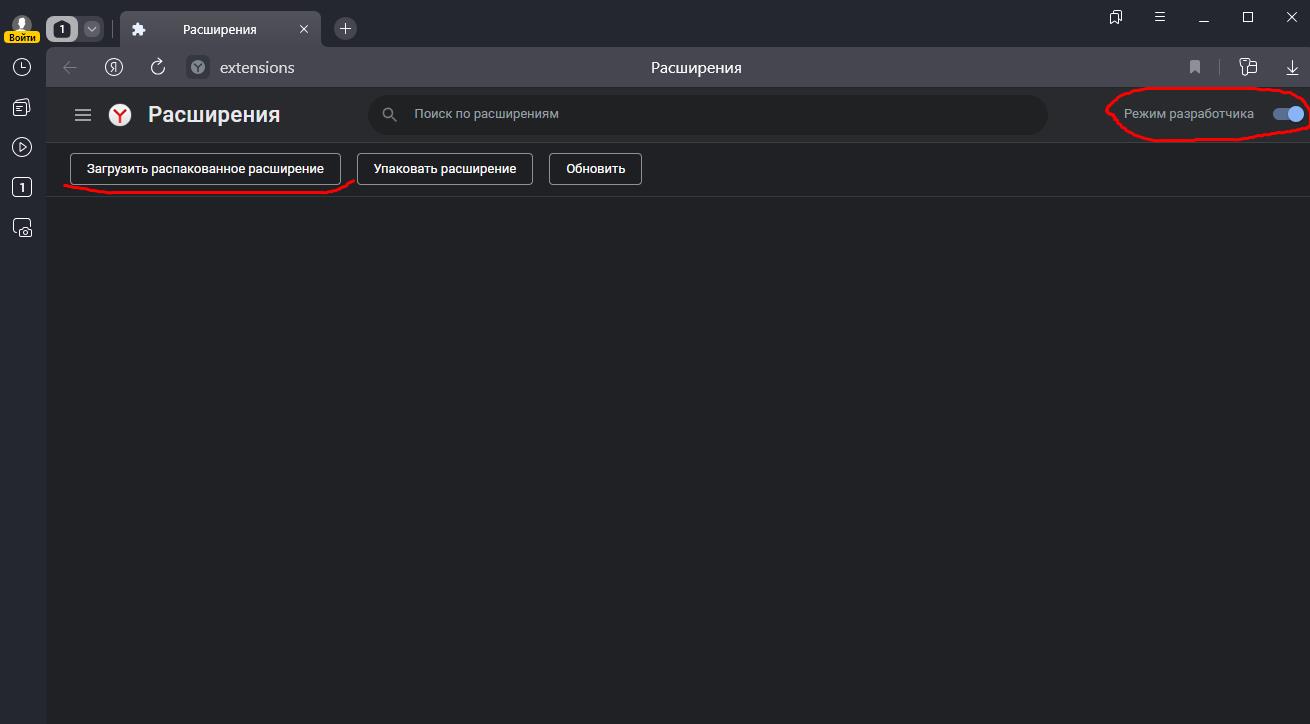
Откроется непривычная страница управления расширениями, в которой необходимо включить режим разработчика (бегунок справа сверху). Потом нажимаем на кнопку «Загрузить распакованное расширение» и указываем папку с нашим расширением.
Наше расширение появится в списке и сразу будет включено. Есть кнопка ошибки, которая будет ругаться в версию манифеста, но это не критично, так как свою функцию расширение выполняет без проблем.
Пробуйте скачать exe или msi файл, например, с github и эти попытки будут заблокированы.
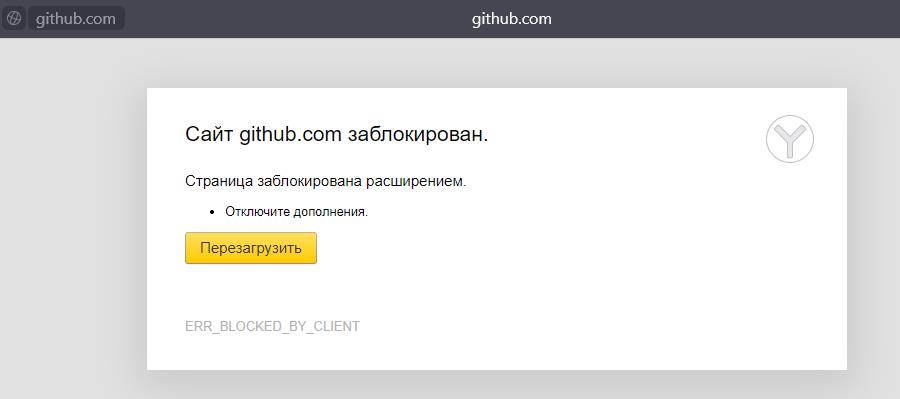
Обратите внимание на то, что тут указано «Страница заблокирована расширением», то есть всё работает идеально!