У вас большие запросы!
Точнее, от вашего браузера их поступает слишком много, и сервер VK забил тревогу.
Эта страница была загружена по HTTP, вместо безопасного HTTPS, а значит телепортации обратно не будет.
Обратитесь в поддержку сервиса.
Вы отключили сохранение Cookies, а они нужны, чтобы решить проблему.
Почему-то страница не получила всех данных, а без них она не работает.
Обратитесь в поддержку сервиса.
Вы вернётесь на предыдущую страницу через 5 секунд.
Вернуться назад
У вас большие запросы!
Точнее, от вашего браузера их поступает слишком много, и сервер VK забил тревогу.
Эта страница была загружена по HTTP, вместо безопасного HTTPS, а значит телепортации обратно не будет.
Обратитесь в поддержку сервиса.
Вы отключили сохранение Cookies, а они нужны, чтобы решить проблему.
Почему-то страница не получила всех данных, а без них она не работает.
Обратитесь в поддержку сервиса.
Вы вернётесь на предыдущую страницу через 5 секунд.
Вернуться назад
How To Start an HP Laptop in Safe Mode

Do you want to troubleshoot various problems on your laptop but don’t know how to enter Safe Mode? Luckily, booting an HP laptop into Safe Mode is not that complicated.
Quick Answer
To start the HP laptop in Safe Mode, close all the programs and switch off your device. Turn it on again and keep pressing the F8 key until the “Advanced Boot Options” appear on your screen. Select “Safe Mode” and press Enter.
We took the time to write a comprehensive step-by-step guide on how to start the HP laptop in Safe Mode. We will also explore the process for exiting the Safe Mode after troubleshooting.
Table of Contents
- Starting an HP Laptop in Safe Mode
- Method #1: Pressing the F8 Key
- Method #2: Using the Startup Menu
- Step #1: Enter the Startup Menu
- Step #2: Open Startup Settings
- Step #3: Enter Safe Mode
- Method #3: Switching Off the Laptop 3 Times
- Method #4: Using the Login Screen
- How To Exit Safe Mode on an HP Laptop
- Summary
- Frequently Asked Questions
Starting an HP Laptop in Safe Mode
If you don’t know how to start an HP laptop in Safe Mode, our following 4 step-by-step methods will help you do this task easily.
Method #1: Pressing the F8 Key
The best way to enter the Safe Mode is by pressing the F8 key on an HP laptop. To do this, remove all the peripheral devices attached to your computer and follow these steps.
- Restart your HP laptop.
- Before the Windows logo appears on the screen, start pressing the F8 key.
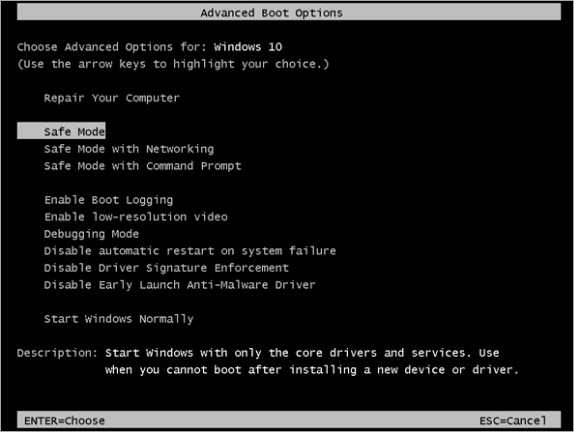
- The “Advanced Boot Options” menu appears.
- Select “Safe Mode”.
- Press Enter, and your HP laptop goes into Safe Mode.
Method #2: Using the Startup Menu
By doing these steps, you can also enter Safe Mode from the Startup Menu on your HP laptop.
Step #1: Enter the Startup Menu
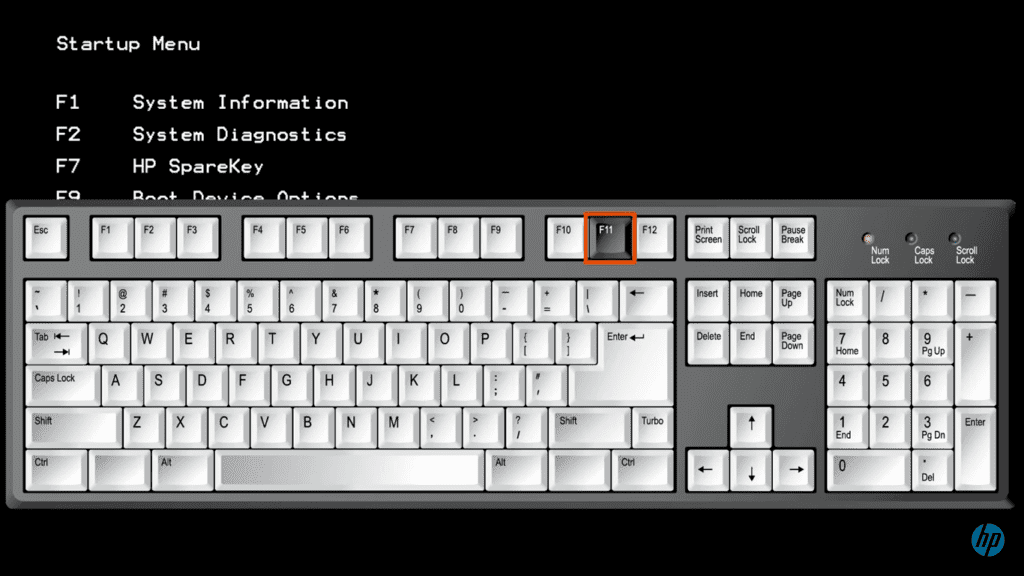
To enter the Startup Menu, you first need to switch off your laptop and turn it on again. Before the Windows logo appears on your screen, press the ESC key on your keyboard to access the Startup Menu.
Step #2: Open Startup Settings
Press the F11 key to choose the “System Recovery” option under the Startup Menu. The “Choose an option” window opens. Click “Troubleshoot” and select “Advanced Options”. Choose “See more recovery options” and click “Startup Settings”.
Step #3: Enter Safe Mode
In the next step, click “Restart” in the Startup Settings. Press the F4 key on the keyboard to restart your HP laptop in Safe Mode.
To exit Safe Mode, restart your HP laptop.
Method #3: Switching Off the Laptop 3 Times
You can also start your HP laptop in Safe Mode by turning it off three times consecutively in this way.
- Turn offyour HP laptop and press the power button to turn it on.
- When the Windowslogo appears on the screen, long-press the power button to switch off the laptop again; repeat this step two times.
- Wait for the “Automatic Repair” window and click “Advanced Options”.
- Click “Troubleshoot”.
- Click “See more recovery options”.
- Click “Startup Settings”.
- Click “Restart” and press the F4 key to start your HP laptop in Safe Mode.
Method #4: Using the Login Screen
If you want to enter the Safe Mode from the login screen of your HP laptop, do these steps.
- While on the login screen, press the Shift key on the keyboard and simultaneously click the power button.
- Click “Restart” and select “Troubleshoot” from the “Choose an option” menu.
- Click “Advanced Options”.
- Click “Startup Settings”.
- Click “Restart” and press the F4 key to boot your HP laptop in Safe Mode.
How To Exit Safe Mode on an HP Laptop
After troubleshooting your HP laptop, you can exit Safe Mode with these steps.
- Press Windows + R on your HP laptop keyboard together.
- Type misconfig in the search bar.
- Click Enter.
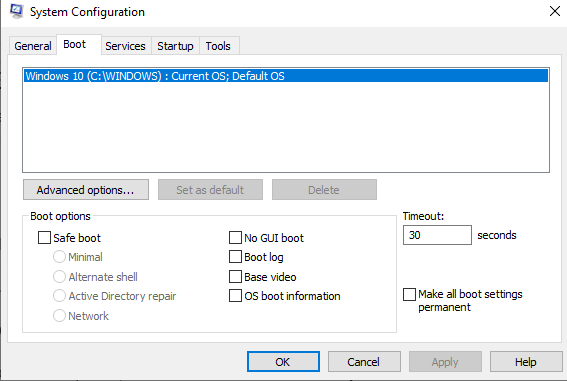
- Click the “Boot” tab.
- Click “Safe boot” to deselect it.
- Click “OK” and restart your HP laptop to start in Normal Mode.
You can also exit the Safe Mode by pressing the F8 key following these steps.
- Turn off your HP laptop and turn it on again.
- Before the Windows logo appears, press the F8 key.
- Select “Start Windows Normally” from the “Advanced Boot Options”. Your laptop will exit Safe Mode.
Summary
In this guide about how to enter Safe Mode on an HP laptop, we’ve discussed methods for enabling Safe Mode on your device. We’ve also discussed a method for exiting the Safe Mode after troubleshooting.
Hopefully, the information provided in this article helped you enable Safe Mode on your laptop, and now you can restart windows normally after fixing the issues.
Frequently Asked Questions
Why my F8 key is not working on Windows 10?
Windows 10 boots at a breakneck speed without allowing you enough time to press the F8 key. So, there is little possibility that you can open the “Advanced Boot Menu”. In such cases, you can follow any other method to enter the Safe Mode.
Как запустить ноутбук HP в безопасном режиме (шаг за шагом)
Вы хотите устранить различные проблемы на своем ноутбуке, но не знаете, как войти в безопасный режим? К счастью, загрузить ноутбук HP в безопасном режиме не так уж и сложно.
Чтобы запустить ноутбук HP в безопасном режиме, закройте все программы и выключите устройство. Включите его снова и продолжайте нажимать клавишу F8, пока на экране не появятся «Дополнительные параметры загрузки». Выберите «Безопасный режим» и нажмите Enter.
Мы нашли время, чтобы написать подробное пошаговое руководство о том, как запустить ноутбук HP в безопасном режиме. Мы также рассмотрим процесс выхода из безопасного режима после устранения неполадок.
Запуск ноутбука HP в безопасном режиме
Если вы не знаете, как запустить ноутбук HP в безопасном режиме, наши следующие 4 пошаговых метода помогут вам легко справиться с этой задачей.
Способ №1: нажатие клавиши F8
Лучший способ войти в безопасный режим — нажать клавишу F8 на ноутбуке HP. Для этого удалите все периферийные устройства, подключенные к вашему компьютеру, и выполните следующие действия.
- Перезагрузите ноутбук HP.
- Прежде чем на экране появится логотип Windows, начните нажимать клавишу F8.
- Появится меню «Дополнительные параметры загрузки».
- Выберите «Безопасный режим».
- Нажмите Enter, и ваш ноутбук HP перейдет в безопасный режим.
Способ № 2: Использование меню запуска
Выполнив эти шаги, вы также можете войти в безопасный режим из меню запуска на своем ноутбуке HP.
Шаг № 1: Войдите в меню запуска
Чтобы войти в меню запуска, вам сначала нужно выключить ноутбук и снова включить его. Прежде чем на экране появится логотип Windows, нажмите клавишу ESC на клавиатуре, чтобы открыть меню запуска.
Шаг № 2: Откройте параметры запуска
Нажмите клавишу F11, чтобы выбрать опцию «Восстановление системы» в меню запуска. Откроется окно «Выберите вариант». Нажмите «Устранение неполадок» и выберите «Дополнительные параметры». Выберите «Просмотреть дополнительные параметры восстановления» и нажмите «Параметры запуска».
Шаг № 3: Войдите в безопасный режим
На следующем шаге нажмите «Перезагрузить» в параметрах запуска. Нажмите клавишу F4 на клавиатуре, чтобы перезагрузить ноутбук HP в безопасном режиме.
Чтобы выйти из безопасного режима, перезагрузите ноутбук HP.
Способ № 3: выключение ноутбука 3 раза
Вы также можете запустить свой ноутбук HP в безопасном режиме, выключив его таким образом три раза подряд.
- Выключите ноутбук HP и нажмите кнопку питания, чтобы включить его.
- Когда на экране появится логотип Windows, нажмите и удерживайте кнопку питания, чтобы снова выключить ноутбук; повторите этот шаг два раза.
- Дождитесь появления окна «Автоматическое восстановление» и нажмите «Дополнительные параметры».
- Нажмите «Устранение неполадок».
- Нажмите «Просмотреть дополнительные параметры восстановления».
- Нажмите «Параметры запуска».
- Нажмите «Перезагрузить» и нажмите клавишу F4, чтобы запустить ноутбук HP в безопасном режиме.
Способ № 4: использование экрана входа в систему
Если вы хотите войти в безопасный режим с экрана входа в систему вашего ноутбука HP, выполните следующие действия.
- Находясь на экране входа в систему, нажмите клавишу Shift на клавиатуре и одновременно нажмите кнопку питания.
- Нажмите «Перезагрузить» и выберите «Устранение неполадок» в меню «Выберите вариант».
- Нажмите «Дополнительные параметры».
- Нажмите «Параметры запуска».
- Нажмите «Перезагрузить» и нажмите клавишу F4, чтобы загрузить ноутбук HP в безопасном режиме.
Как выйти из безопасного режима на ноутбуке HP
После устранения неполадок на ноутбуке HP вы можете выйти из безопасного режима, выполнив следующие действия.
- Нажмите одновременно Windows + R на клавиатуре ноутбука HP.
- Введите misconfig в строке поиска.
- Нажмите «Ввод».
- Щелкните вкладку «Загрузка».
- Нажмите «Безопасная загрузка», чтобы отменить выбор.
- Нажмите «ОК» и перезагрузите ноутбук HP, чтобы запустить его в обычном режиме.
Вы также можете выйти из безопасного режима, нажав клавишу F8, выполнив следующие действия.
- Выключите ноутбук HP и снова включите его.
- Прежде чем появится логотип Windows, нажмите клавишу F8.
- Выберите «Запустить Windows в обычном режиме» в «Дополнительных параметрах загрузки». Ваш ноутбук выйдет из безопасного режима.
Резюме
В этом руководстве о том, как войти в безопасный режим на ноутбуке HP, мы обсудили способы включения безопасного режима на вашем устройстве. Мы также обсудили способ выхода из безопасного режима после устранения неполадок.
Надеюсь, информация, представленная в этой статье, помогла вам включить безопасный режим на вашем ноутбуке, и теперь вы можете нормально перезапустить Windows после устранения проблем.
Часто задаваемые вопросы
Windows 10 загружается с головокружительной скоростью, не давая вам достаточно времени, чтобы нажать клавишу F8. Таким образом, маловероятно, что вы сможете открыть «Расширенное меню загрузки». В таких случаях вы можете использовать любой другой способ входа в безопасный режим.