Set up Internet — Vivo Y91C 2020
This guide will show you how to set up Internet on your phone either by resetting your phone to default Internet settings or by setting up the network manually.
Select Settings
Select Mobile network
Select Access point name (APN)
Select Reset to default
Your phone will reset to default Internet and MMS settings. Network problems should be solved at this point. Remember to turn off your Wi-Fi before testing. Please continue the guide if you still cannot go online.
Select New APN
Enter Internet information
Note: Only the values that are highlighted in yellow should be changed.
Scroll down and enter Internet information
Note: Only the values that are highlighted in yellow should be changed.
Select Done
Select the Internet access point
Your phone has now been set up to Internet.
Vivo Y91C 2020
Android 8.1
Device Guides is offered to MNOs and MVNOs by Mobilethink & Tweakker
window.jQuery || document.write(‘
Set up Internet
Vivo Y91C 2020
Please select your country and operator below to see Device Guides for your operator.
Please note: Your operator does not offer Device Guides.
Some phones, tablets, guides, settings and other features will be unvavailable or incorrect.
Device Guides is offered to MNOs and MVNOs
by Mobilethink / Tweakker
Set up Internet — Vivo Y15
This guide will show you how to set up Internet on your phone either by resetting your phone to default Internet settings or by setting up the network manually.
Select Settings
Select Mobile network
Select SIM 1 or SIM 2
Select Access point name (APN)
Select Reset to default
Your phone will reset to default Internet and MMS settings. Network problems should be solved at this point. Remember to turn off your Wi-Fi before testing. Please continue the guide if you still cannot go online.
Select New APN
Enter Internet information
Note: Only the values that are highlighted in yellow should be changed.
Scroll down and enter Internet information
Note: Only the values that are highlighted in yellow should be changed.
Select Done
Select the Internet access point
Your phone has now been set up to Internet.
Vivo Y15
Android 9.0
Device Guides is offered to MNOs and MVNOs by Mobilethink & Tweakker
window.jQuery || document.write(‘
Set up Internet
Vivo Y15
Please select your country and operator below to see Device Guides for your operator.
Please note: Your operator does not offer Device Guides.
Some phones, tablets, guides, settings and other features will be unvavailable or incorrect.
Device Guides is offered to MNOs and MVNOs
by Mobilethink / Tweakker
Set up Internet — Vivo Y30
This guide will show you how to set up Internet on your phone either by resetting your phone to default Internet settings or by setting up the network manually.
Select Settings
Select Mobile network
Select SIM 1 or SIM 2
Select Access point name (APN)
Select Reset to default
Your phone will reset to default Internet and MMS settings. Network problems should be solved at this point. Remember to turn off your Wi-Fi before testing. Please continue the guide if you still cannot go online.
Select New APN
Enter Internet information
Note: Only the values that are highlighted in yellow should be changed.
Scroll down and enter Internet information
Note: Only the values that are highlighted in yellow should be changed.
Select Done
Select the Internet access point
Your phone has now been set up to Internet.
Vivo Y30
Android 10
Device Guides is offered to MNOs and MVNOs by Mobilethink & Tweakker
window.jQuery || document.write(‘
Set up Internet
Vivo Y30
Please select your country and operator below to see Device Guides for your operator.
Please note: Your operator does not offer Device Guides.
Some phones, tablets, guides, settings and other features will be unvavailable or incorrect.
Device Guides is offered to MNOs and MVNOs
by Mobilethink / Tweakker
Раздача интернета с телефона Vivo


FAQ
Автор Егор Борисов На чтение 4 мин Просмотров 6к. Обновлено 12.09.2023
Мобильный интернет давно стал одним из основных условий комфортного ежедневного использования смартфоном. В связи с этим на сегодняшний день особенно популярна такая процедура как раздача интернета с телефона Vivo. К ней обращаются многие пользователи в самых разных целях. Но поскольку правильно пользоваться такой функцией умеют не все пользователи, мы подробно рассмотрим существующие способы создания мобильного хот-спота.
Навигация по статье
- Зачем раздавать интернет
- Как раздать интернет с телефона Vivo
- Точка доступа Wi-Fi (мобильный интернет)
- По Bluetooth (Wi-Fi и мобильный интернет)
- Через USB кабель (для компьютера)
- FAQ
Зачем раздавать интернет
Необходимость раздать интернет посредством смартфона возникает довольно часто. Пользователи делают это для себя, когда требуется обеспечить выход в сеть для нескольких устройств, а также для своих друзей, у которых внезапно закончился трафик.

Егор Борисов
Техноблогер, тестирую гаджеты, помогаю в настройке и оптимизации смартфонов и носимых устройств.
Задать вопрос
Включить мобильную точку доступа на Vivo сможет каждый. Делается это несколькими способами, для которых не понадобится иметь особых навыков. К тому же, представленные инструкции подходят для любой модели смартфона от одного из лидирующих китайских производителей.
Как раздать интернет с телефона Vivo
В основном есть три наиболее распространенных способа раздавать как мобильный интернет, так и Wi-Fi. Рассмотрим каждый вариант подробно.
Независимо от выбранного метода аккумулятор телефона будет разряжаться быстрее, поэтому за ненадобностью функцию рекомендуется отключать.
Точка доступа Wi-Fi (мобильный интернет)

Наиболее распространенный способ раздать интернет с Виво – сделать из смартфона маршрутизатор Wi-Fi.
- Включить интернет в шторке уведомлений или через настройки телефона.
- Открыть пункт «Другие сети и соединения», там перейти к пункту «Личный хот-спот».
- Создать точку доступа, активировав ползунок на «Mobile Hotspot».
- Установить имя сети и пароль в настройках точки доступа.
Таким образом удастся включить режим модема и пользоваться им в любое время суток. Данный способ подходит совершенно для всех устройств, оснащенных модулем Wi-Fi, который сегодня встречается у преимущественного большинства гаджетов.
Обращайте внимание на лимиты использования вашего мобильного интернета при включенном хот-споте.
По Bluetooth (Wi-Fi и мобильный интернет)
Как ни странно, раздать Wi-Fi или мобильный интернет от оператора возможно даже через Bluetooth. Этот способ считается второстепенным, поскольку люди пользуются им гораздо реже, нежели предыдущим.
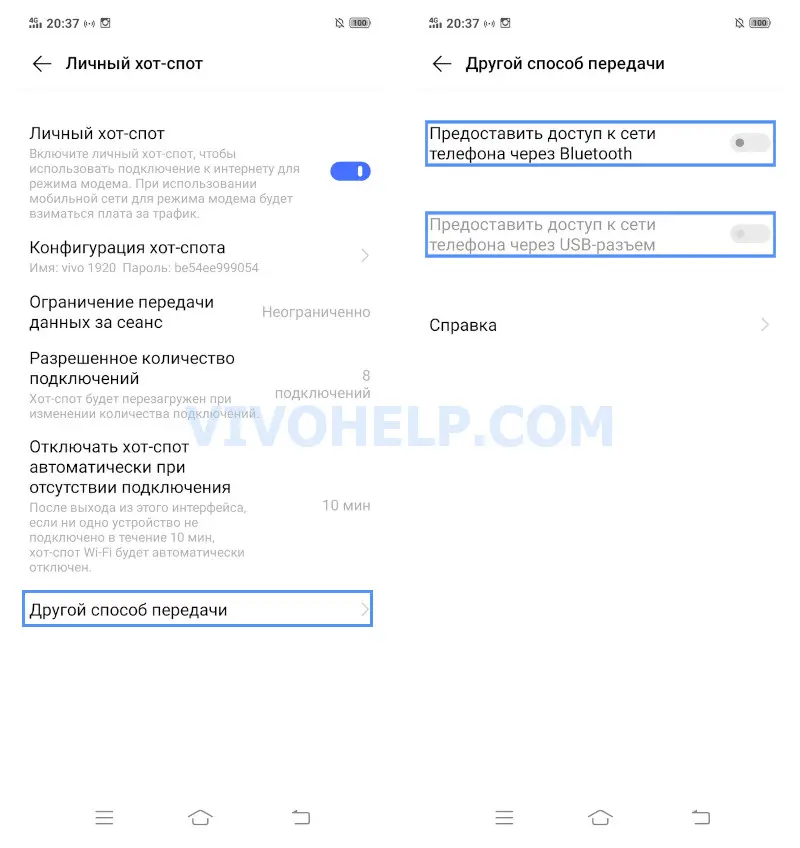
Сеть Bluetooth позволяет сделать мобильную точку доступа. Инструкция в данном случае следующая:
- Перейти в настройки телефона и в других способах передачи данных найти пункт «Bluetooth-модем».
- Активировать переключатель напротив нужного пункта.
- Подключить к смартфону, раздаваемому интернет, иное устройство, которое должно получить трафик, посредством Bluetooth.
Здесь не требуется вводить никаких названий и паролей. При подсоединении сторонних устройств владелец девайса с интернетом самостоятельно принимает или отклоняет заявку на сопряжение. Поэтому сразу после проделанных действий доступ к сети появляется у подключенного гаджета.
Через USB кабель (для компьютера)
Еще более редкий и давний способ активировать в Vivo режим модема требует использование USB. Как правило, он применяется в случае раздачи трафика со смартфона на ПК. Данный вариант подойдет тем, у кого на компьютере или ноутбуке отсутствует модуль Bluetooth.
Чтобы предоставить интернет иному устройству, предстоит выполнить следующие шаги:
- Подсоединить телефон к ПК через шнур USB.
- Активировать в настройках смартфона пункт «USB-модем».
Далее на компьютере появится новое сетевое подключение. Оно и даст доступ к интернету на новом устройстве.
FAQ
На какие устройства можно раздать интернет?
Открыть точку доступа возможно для другого смартфона, компьютера или планшета.
Есть ли приложения для раздачи трафика?
Да. Наиболее распространенными являются утилиты FoxFi и Osmino. В них также потребуется указать наименование сети и пароль для подключения.
Существуют ли ограничения по раздаче сети?
Ограничения устанавливают сотовые операторы. Поэтому, если для раздачи используется мобильный интернет, обязательно нужно проверить, есть ли какие-то нюансы касательно этой процедуры в тарифе.
Превратить обычный смартфон в полноценный Wi-Fi роутер можно без особых усилий. Всего несколько простых действий в настройках собственного гаджета открывают пользователям немало интересных возможностей.
Поделиться
Егор Борисов
Техноблогер, автор нескольких проектов об умных устройствах. Пишу статьи по правильной настройке телефонов Vivo и оптимизации оболочки Funtouch OS для новичков.