Обзор приложений для проверки скорости чтения / записи на sd карту
Илья – главный редактор сайта softdroid.net. Является автором нескольких сотен руководств и статей по настройке Android. Около 15 лет занимается ремонтом техники и решением технических проблем iOS и Android. Имел дело практически со всеми более-менее популярными марками мобильных смартфонов и планшетов Samsung, HTC, Xiaomi и др. Для тестирования используется iPhone 12 и Samsung Galaxy S21 с последней версией прошивки.
Из-за низкой скорости записи/чтения на SD карту работа устройства, в котором она используется, может серьезно замедляться. Мы привыкли, что «тормозить» гаджет способен только из-за программных проблем и забываем о влиянии железа на отзывчивость интерфейса. Непростительная ошибка, исправить которую, а заодно и проверить реальные возможности sd карты, помогут программы-тестеры для разных платформ:
- A1 SD Bench
- SD Card Test Pro
- Disk Speed/Performance Test
- CrystalDiskMark
- SD Card Speed
- Flash Memory Toolkit
- H2testw
- Performance Test
- Видео версия обзора
Андроид-приложения для измерения скорости чтения/записи sd-карты
A1 SD Bench
Самое функциональное из бесплатных приложений для проверки скорости i/o в устройствах на операционной системе Android. Интерфейс выполнен в классическом стиле бенчмарка для устройств с сенсорными дисплеями: основные возможности вынесены на главный экран, дополнительные — в боковое меню.
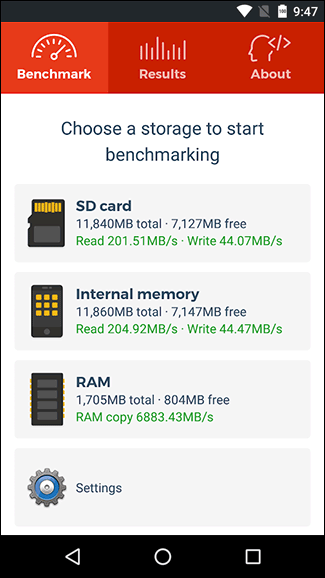
В приложении поддерживаются 4 режима проверки скорости: ускоренная (Quick), стандартная (Long), высокоточная (Accurate), случайная (Random I/O). Результатами по каждому из показателей можно анонимно делиться с другими пользователями. Заявлена поддержка карт памяти стандартов Class 2, Class 4, Class 6, Class 10, UHS-I, UHS-II и UHS-III. Тест sd карты выполняется в разделе Benchmark.
SD Card Test Pro
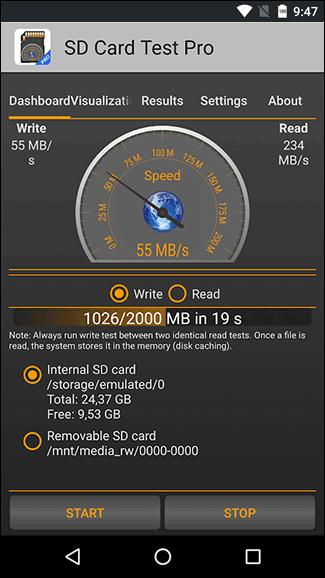
Платное решение для профессионального тестирования i/o speed карт памяти всех популярных форматов, включая внутренние накопители мобильных устройств. Всего за 2$ в приложении доступны:
- замеры скорости в быстром и стандартном режимах,
- проверка sd карты, для чего есть несколько видов настраиваемых тестов,
- детальные графики на основе заданных параметров.
Disk Speed/Performance Test
Ещё один интересный бенчмарк, который умеет фиксировать скорость чтения и записи на разных видах флеш-памяти.
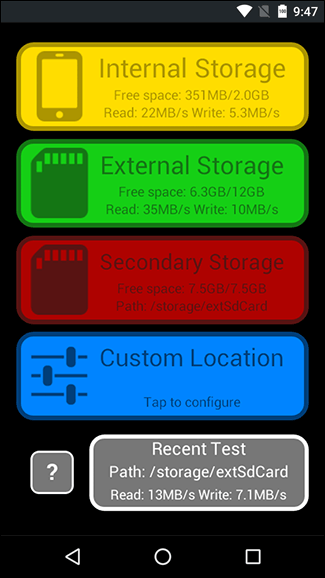
- настраиваемые и стандартизированные тесты на скорость карты памяти,
- ведение логов,
- проверка карты памяти на ошибки,
- статистика тестирования,
- анализ ОЗУ и ПЗУ устройства,
- анализа отдельного участка хранилища по прописанному вручную пути к папке.
Десктопные приложения для измерения скорости чтения/записи sd-карты
CrystalDiskMark
Программа для компьютера, способная измерять скорость работы карты памяти в разных условиях: во время просмотра видео, скачивания информации, работы приложений и пр. Оболочка выглядит очень просто: на главном экране только кнопка запуска теста с возможностью выбора накопителя, в результатах — таблица с цифрами в мегабайтах в секунду и другая информация о тестировании карты памяти.
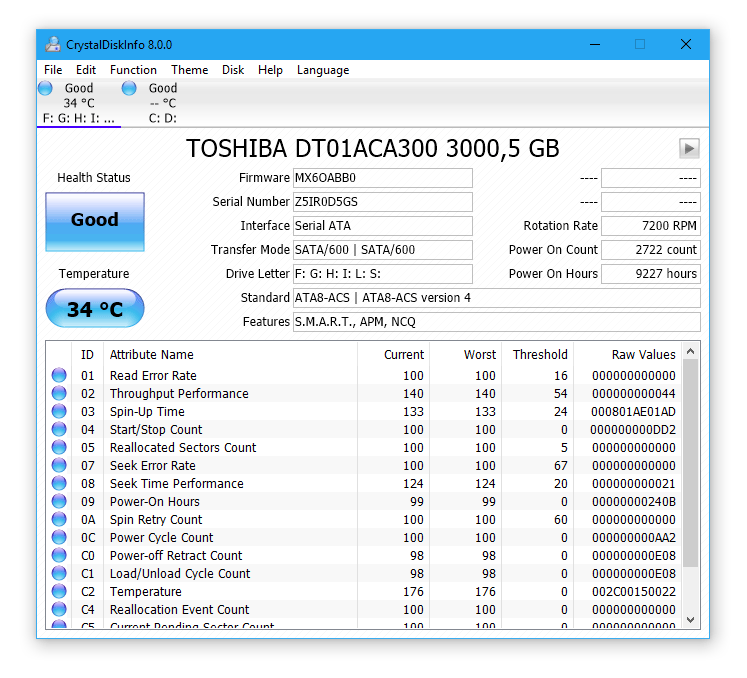
Отличное решение для простой «пользовательской» проверки скорости sd карты, но для получения более серьёзных данных для анализа понадобится утилита помощнее.
SD Card Speed
Приложение для замера скорости для карт памяти и usb флешек.
Расчёт SD Card Speed проводит простым методом: записывает на флешку объемный файл и добавляет в него данные, попутно считая, сколько времени уходит на внесение каждого байта информации.
Результат отображается в форме простой таблицы. Вести статистику замеров по одному или нескольким карточкам можно, но не очень удобно.
Flash Memory Toolkit
Продвинутая программа для работы с флеш-накопителями.
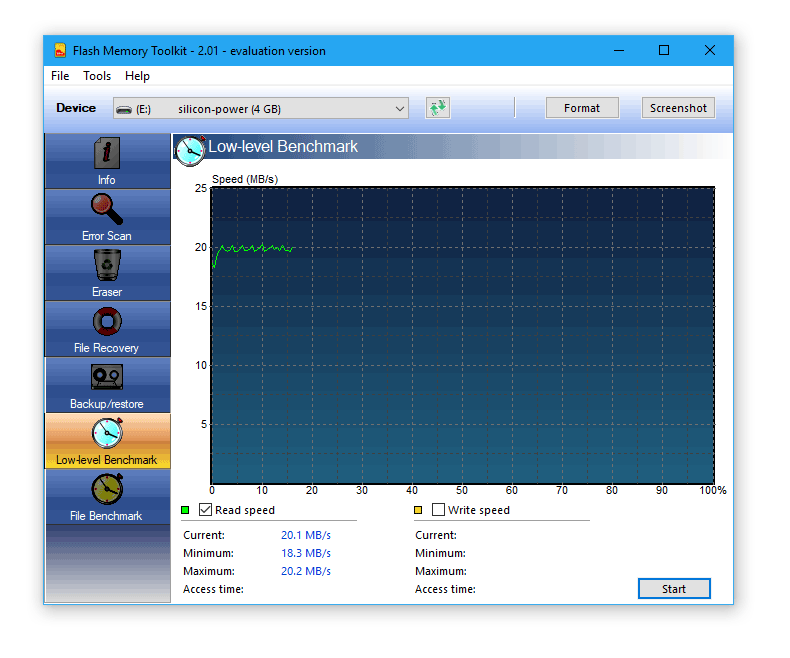
Помимо теста скорости карты памяти в софте предусмотрены функции стирания данных и восстановления ранее удалённой информации. Кнопки для перехода между экранами вынесены в левое меню, непосредственно для тестов нужны две нижние: Low-level benchmark и File benchmark — анализатор скорости обработки и записи файлов, соответственно.
H2testw
Компактная утилита для теста скорости sd карты от немецких разработчиков. После запуска в окне доступна только одна кнопка — выбор носителя для проверки.
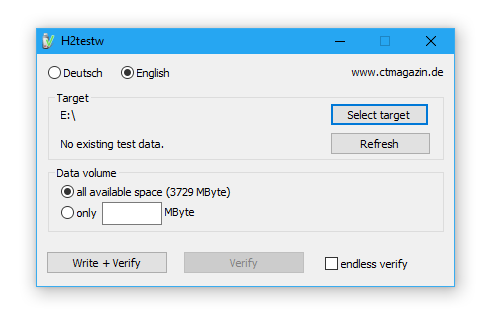
В результатах (логе) только фактический объём памяти и реальная скорость записи/считывания, ничего лишнего. Отличный вариант, чтобы проверять новые флешки с AliExpress на реальность заявленных характеристик.
Performance Test – оценим компьютер по достоинству
При покупке новой sd-карты (событие редкой важности) всякий желает оказаться в выигрыше. Покупатель волнуется, чтобы вложенная сумма оправдала доверие, продавец в любом случае заинтересован в выгодной для него продаже. В связи с этим, весьма полезно замерить производительность sd-карты, а не просто довериться рекомендациям продавца (“каждый кулик свое болото хвалит”). Таким образом, вы будете знать, соответствует ли данный компьютер своей цене.
В отличие от своих аналогов, программа имеет очень небольшой размер в 5 Мб, что позволяет записать ее на флеш-накопитель. Это вам не какие-нибудь PCMark или SiSoft Sandra, которые обязательно нужно проинсталлировать на компьютер. А задача та же: “прогнать” компьютер по базовым тестам производительности. В список тестируемого оборудования входят:
– процессор: тестирование на сжатие, шифрование, MMX/SSE, инструкции 3DNow! ;
– оперативная память: оценка эффективности и оценка скорости доступа;
– видеокарта: производительность 2D/3D-производительности;
– sd-карты: чтение, запись и поиск файлов на диске.
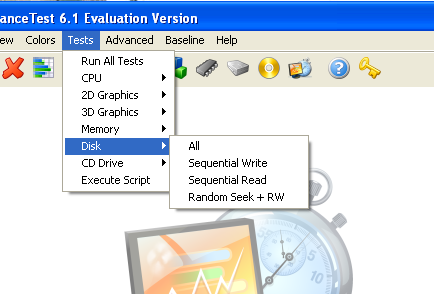
К плюсам PT нужно отнести “компьютерную” точность данных. Разработчики уверяют, что их программа показывает результаты с точностью до одной миллионной секунды. Впрочем, вряд ли аналогичные программы сильно отстают от Performance Test. Результаты можно сохранить в текстовый либо графический файл. В дальнейшем можно сравнить результат с компьютерами другой производительности. В зарегистрированной версии программы доступны более усовершенствованные тесты по всем параметрам и, соответственно, более развитая система статистики.
Программа легка в настройке, графики интуитивно понятны. Никаких сложных диаграмм – все вам “скажут” цифры. Поэтому за покупкой идите с этой программой, и тогда достойная sd-карта обязательно найдет своего покупателя. За приемлемую цену, разумеется.
Видео
Какую программу выбрать для проверки скорости sd карты
Проверить скорость карты памяти в каждой из перечисленных программ не сложно без инструкций. Результаты, как показывает независимый тест, все они выдают примерно одинаковые. Не стоит забывать, что повлиять на итоговые цифры замеров может многое: от заполненности sd до количества оперативной памяти в устройстве-тестировщике.
CrystalDiskMark


О программе
CrystalDiskMark — бесплатная программа для измерения скорости передачи данных у жестких дисков, SSD накопителей, USB-носителей и карт памяти
Что нового
Системные требования
Операционные системы (x86/x64/ARM64):
- Windows 10/8.1/8/7/Vista
- Windows XP (только портативная версия)
- Windows Server 2019/2016/2012/2008/2003
Поддерживаемые контроллеры:
- IDE(PATA)/SATA/RAID/SCSI/NVMe
Полезные ссылки
- Средства для тестирования скорости USB накопителей
- Яндекс.Диск: Безлимитное хранилище для фото и видео снятых на Android и iPhone
Подробное описание
CrystalDiskMark — простая в использовании программа, которая позволяет проверить скорость работы дисков и карт памяти. Программа поддерживает жесткие диски HDD, твёрдотельные накопители SSD, USB и SD карты памяти, а также сетевые хранилища NAS.
Программа проводит несколько циклов записи на диск тестового файла со случайным содержимым и показывает максимальную скорость чтения и записи.
CrystalDiskMark можно использовать как для проверки соответствия заявленной производителем скорости чтения и записи перед покупкой нового диска или карты памяти, так и для оценки состояния используемых носителей информации.
В программе можно настроить некоторые параметры тестирования, например размер тестового файла, количество очередей и потоков, длительность паузы между проверками и количество повторов каждого теста. Полученные результаты можно просматривать в величинах MB/s, GB/s, IOPS и микросекундах.
Средства для тестирования скорости USB накопителей
Технические характеристики, заявленные производителем USB накопителя Transcend JetFlash 790, используемого в тестировании:
- Объем 32 Гб
- Интерфейс USB 3.1
- Скорость чтения, до 100 Мб/с
- Скорость записи, до 25 Мб/с
Не следует в процессе тестирования использовать USB-удлинители и USB-концентраторы, чтобы это отрицательно не отразилось на результаты.
Использование командной строки Windows 10
- Запустить командную строку от имени администратора
- Запустить утилиту winsat с необходимыми параметрами
- seq / ran последовательное / случайное чтение или запись
- read / write чтение / запись
- drive X , где Х – это буква проверяемого накопителя. При отсутствии данного параметра будет проверяться диск С.
Например, моему накопителю была присвоена буква G.

Рис.1 Проводник Windows
Чтобы проверить скорость чтения данного накопителя, необходимо в командной строке ввести:
winsat disk /seq /read /drive G

Рис.2 Результат команды winsat disk / seq / read / drive G
Чтобы проверить скорость записи данного накопителя, необходимо в командной строке ввести:
winsat disk /seq /write /drive G

Рис.3 Результат команды winsat disk /seq /write /drive G
CrystalDiskMark
Программа адаптирована под операционные системы Microsoft Windows XP/Vista/7/8/8.1/10/ Server 2003/2008/2012/2016/2019. На официальном сайте программы доступны две ее редакции – обычная редакция Standard Edition и редакция Shizuku Edition с оформлением интерфейса в стиле японских мультфильмов. Программа доступна для скачивания в портативной и обычной версиях.
Скачать данную утилиту можно с нашего сайта:
- Запустить программу CrystalDiskMark
- Выбрать тестируемый накопитель

Рис.4 Окно программы CrystalDiskMark
- Выбрать размер тестового файла. Необходимо выбирать значение, приближенное к задачам, выполняемым на накопителе, т. е. с каким объемом информации чаще всего приходиться работать.

Рис.5 Окно программы CrystalDiskMark
- Следующий параметр, который можно настроить или оставить значение по умолчанию, это количество циклов записи и чтения тестового файла, который будет создан и размещен на выбранном накопителе, по окончании теста файл будет удален программой CrystalDiskMark. В данном примере я выбрала 1GiB, размер тестового файла будет равен этому значению.
На рисунке ниже показан данный тестовый файл, который был создан программой CrystalDiskMark в период тестирования накопителя.

Рис.6 Тестовый файл CrystalDiskMark
Чем больше количество циклов чтения и записи, тем больше необходимо времени на тест.

Рис.7 Окно программы CrystalDiskMark
В программе CrystalDiskMark предусмотрено 4 варианта тестов. Кнопка All позволяет запустить все варианты тестов чтения и записи данных.
Можно запустить отдельный вариант теста, нажав на одну из кнопок:
- SEQ1 M Q8 T1 – позволяют запустить тест последовательного чтения и записи данных в один поток, глубина очереди 8.
- SEQ1 M Q1 T1 – позволяют запустить тест последовательного чтения и записи данных в один поток, глубина очереди 1.
- RND4 K Q32 T16 – предназначены для тестов рандомного чтения и записи блоков с размером 4 Кб, глубина очереди 32.
- RND4 K Q1 T1 предназначены для тестов рандомного чтения и записи блоков с размером 4 Кб, в один поток, глубина очереди 1.

Рис.8 Окно программы CrystalDiskMark
Все эти тесты покажут среднюю скорость чтения и записи данных при определенных условиях.
Скорость чтения отображается в столбце Read ( MB/ s), скорость записи в столбце Write ( MB/ s).

Рис.9 Результат теста в программе CrystalDiskMark
H2testw
H2testw – утилита для проверки скорости и объема памяти USB-накопителей и SD-карт. Также программа позволяет проверить накопитель на наличие ошибок. Программа не требует инсталляции.
При использовании данной утилиты не рекомендуется хранить на ней важную информацию.
- Скачать данную утилиту можно по этой ссылке.
- Распаковать архив.
- Запустить файл программы h2testw.exe
- В окне программы выбрать нужный язык (в моем примере используется версия, поддерживаемая немецкий и английский языки).

Рис.10 Окно программы H2testw
- Выбрать тестируемый накопитель

Рис.11 Окно программы H2testw
- В разделе Data volume можно указать объем свободной памяти для использования ее в тестировании накопителя.
- Нажать кнопку Write+ Verify (запись + проверка) для запуска теста накопителя. Кнопка Verify может быть активной, если ранее тест накопителя уже запускался.

Рис.12 Окно программы H2testw

Рис.13 Окно программы H2testw
Тест состоит из двух этапов.
- Производится заполнение данными тестируемого накопителя. При этом измеряется скорость записи на накопитель.
- Производится считывание записанной информации и сравнение считанных данных с оригиналом, при этом измеряется скорость чтения накопителя.

Рис.14 Результат теста в программе H2testw
По результатам данного теста скорость записи накопителя 35.5 Мб/с, скорость чтения 120 Мб/с. Ошибки не найдены. Отчёт можно сохранить, нажав кнопку Copy to clipboard, а файлы *.h2w удалить с накопителя, если не планируется повторная проверка.
5 Best Free SD Card Speed Test Tools in 2023
Do you want to know how fast your SD card is? If so, you’re in the right place! I’ve made a SD Card speed test for you!
There are several free tools on the internet that can help you test your SD card’s speed and capacity. In this article, we’ll discuss five of the best free tools for testing SD card speed.
Also I will you give extremely handful advise how to use them in another way.
5 Best Free SD Card Speed Test Tools
SD Card speed test tools are used mostly to check out the real speed of your memory card.
On the other hand, these tools can also be used to verify whether an SD card’s capacity is real or not. Usually there are two ways buyers can be cheated when it comes to SD cards. One way is by giving inaccurate information about the card’s capacity- for example, advertising a card with a 256GB capacity when it only has 16GB of space. The other way buyers can be cheated is by giving false information about the SD card’s speed.
Don’t go for cheap – a miser pays twice.
So, this is the List of 5 Best Free SD Card Speed Testing Tools:
#1. Blackmagic Disk Speed Test
Blackmagic Disk Speed Test is a good tool to use if you own a Mac. It’s a free tool that is designed to test the speed of SD and microSD cards. The only limitation of this tool is that it is designed for people who work with large files, such as video clips. Blackmagic Disk Speed Test writes large blocks of data to the storage device. It then reads that data block to verify the performance of the drive/SD card. However, this also means that the test takes a long time to complete.

#2. H2testw
H2testw is a very accurate tool that can test the true speed of your SD/microSD card or drive. This software was originally developed by a German software engineer. That’s why its website and software are in German. However, once you download it, you can choose English as the default language. The only downside to H2testw is that it is a bit old, which means that it hasn’t been optimized for larger-capacity drives. As a result, the test may take longer to complete.

#3. USBDeview
USBDeview is a tool that Nirsoft created to help you find your USB device or SD/microSD Card. You can use it to test the true speed of the card. To do this, select the card and press Start Test. The test will write and read a 100MB file. You can choose to publish the results by clicking the button and ticking the box to agree to publish the results.

#4. SpeedOut
SpeedOut is a tool that helps you measure how fast your USB drive or SD Card can read and write. The program runs 4 different tests, and then it tells you the average score for each. SpeedOut is a non-destructive tool, which means that it doesn’t damage any of your files or the USB drive/SD Card.

#5. ChipGenius
ChipGenius is a tool that tells you the information about your SD card. It tells you the manufacturer, how much storage the card has, and what class it is. This tool is different from the other tools because it does not write data to the SD card. It just looks at what is already on the card. This tool is useful because it can tell you information about a card very quickly. However, some sellers know how to cover their tracks so ChipGenius may not be able to identify every fake card.

Do you want more tools and tips for SD Cards?
Here is the article that explains how to Format your SD Card with this FREE SD Card Formatter Tool.
And this is the link to the article that explains how to Easily Remove Write Protection from SD Card [Windows/Mac].
Ready to Test The Speed of Your SD Card?
There are several software programs that you can use to check how fast your SD card is. These include Disk Speed/Performance Test, CrystalDiskMark, SD Card Speed, Flash Memory Toolkit, A1 SD Bench, and more.
However, you should be careful when buying an SD card. Some of the things to watch out for are fake or bad quality cards and unbranded cards. You should always buy from a reputable seller and get a card from a well-known brand.
Thank you for reading this guide! I hope that it was helpful in teaching you everything you need to know about sd card speed test tools.
Don’t forget to share this article on social media with your family and friends:)
Also Read:
- The GoPro SD Card Size YOU NEED [Review, Capacity, Price]
- How to Format your SD Card on Windows 10 in Seconds [NEW]
- SD Card vs SSD: 6 Key Differences and Recommendations
- What’s the Best SD Card for Your Drone? Definitive GUIDE 2022
- The Best Sd Card Size For GoPro Hero 10
- The Best SD Card Size For GoPro Hero 9
- Top 5 Best Sony a7IV SD Cards in 2023