Автоматическое удаление Office
Выберите используемый вами веб-браузер, чтобы получить точные инструкции по скачиванию и запуску автоматического решения.
- Скачайте автоматическое средство.
- В нижней части окна браузера нажмите Выполнить, чтобы запустить файл SetupProd_OffScrub.exe.
- Выберите версию, которую требуется удалить, и нажмите Далее.
- Следуйте инструкциям на остальных экранах и при появлении запроса перезагрузите компьютер.
- После перезагрузки компьютера автоматически откроется средство удаления, чтобы завершить удаление. Следуйте дальнейшим инструкциям.
- Если вам требуется переустановить Office, выберите версию, которую нужно установить, и выполните следующие действия. Microsoft 365, Office 2019, Office 2016, Office 2013, Office 2010 или Office 2007.
Internet Explorer
- Скачайте автоматическое средство.
- В нижней части окна браузера нажмите Выполнить, чтобы запустить файл SetupProd_OffScrub.exe.
- Выберите версию, которую требуется удалить, и нажмите Далее.
- Следуйте инструкциям на остальных экранах и при появлении запроса перезагрузите компьютер.
- После перезагрузки компьютера автоматически откроется средство удаления, чтобы завершить удаление. Следуйте дальнейшим инструкциям.
- Если вам требуется переустановить Office, выберите версию, которую нужно установить, и выполните следующие действия. Microsoft 365, Office 2019, Office 2016, Office 2013, Office 2010 или Office 2007.
Chrome
- Скачайте автоматическое средство.
- В левом нижнем углу щелкните правой кнопкой мыши файл SetupProd_OffScrub.exe и выберите Открыть.
- Выберите версию, которую требуется удалить, и нажмите Далее.
- Следуйте инструкциям на остальных экранах и при появлении запроса перезагрузите компьютер.
- После перезагрузки компьютера автоматически откроется средство удаления, чтобы завершить удаление. Следуйте дальнейшим инструкциям.
- Если вам требуется переустановить Office, выберите версию, которую нужно установить, и выполните следующие действия. Microsoft 365, Office 2019, Office 2016, Office 2013, Office 2010 или Office 2007.
Firefox
- Скачайте автоматическое средство.
- Выберите Сохранить файл и нажмите кнопку OK.
- В правом верхнем углу окна браузера FireFox выберите стрелку загрузок и нажмите SetupProd_OffScrub.exe.
- Выберите версию, которую требуется удалить, и нажмите Далее.
- Следуйте инструкциям на остальных экранах и при появлении запроса перезагрузите компьютер.
- После перезагрузки компьютера автоматически откроется средство удаления, чтобы завершить удаление. Следуйте дальнейшим инструкциям.
- Если вам требуется переустановить Office, выберите версию, которую нужно установить, и выполните следующие действия. Microsoft 365, Office 2019, Office 2016, Office 2013, Office 2010 или Office 2007.
Как удалить Microsoft Office 2010 и выше с Windows 10?
Если вы установили пакет офисных программ Microsoft Office 2010, 2013, 2016 или 365 (это те версии, которые совместимы с Windows 10), однако они не работают или не устраивают вас по функционалу, способов, как удалить Microsoft Office 2010 (иди другую версию) не так много. Поэтому рассмотрим их подробнее.
Читайте на SoftikBox: Где скачать и как установить бесплатный офис для ОС Windows 10?
Удаление Microsoft Office через Панель управления
Первый и самый простой способ, как удалить Офис 365 в Windows 10 – это использование Панели управления. Действия по удалению следующие.
- Нажимаем правой кнопкой мыши на значке «Пуск» и выбираем «Панель управления».
- Откроется новое окно. Среди списка программ находим нужный пакет офисных программ. Нажимаем «Удалить».
ВАЖНО! Перед удалением программы стоит завершить все процессы, которые связаны с Microsoft Office и отключить службу.
Удаление с помощью специальной программы
Компания Microsoft предлагает полностью удалить программу с помощью специальной утилиты. Для этого нужно скачать инструмент на свой ПК и выполнить следующие действия.
Скачать Утилита CTRremove для Windows (7/8/10)
- Запускаем программу на своем ПК и жмём «Далее».
- Запустится поиск проблем, так как это диагностическая утилита. Далее выбираем вариант «No», так как программа предложит восстановить приложения.
- В следующем окне нажимаем «Удалить программу» и ожидаем завершения процесса.
ВАЖНО! После удаления софта данной утилитой, стоит запустить CCleaner и почистить Виндовс 10 от старых файлов.
Читайте на SoftikBox: Какой Office лучше установить на Windows 10?
Ручное удаление офисной программы
Для того, чтобы выполнить удаление офисной программы из системы Windows 10, стоит проделать ряд несложных действий:
- Изначально нужно проверить, какая версия учётной записи используется на вашем ПК. Для этого открываем любое приложение, к примеру, Word, и выбираем «Файл», «Учетная запись». Если вы видите кнопку «Параметры обновления», установка была выполнена по технологии «нажми и работай». Если кнопка «Параметры обновления» отсутствует, использовался MSI.
- Переходим по адресу C:\Program Files\. Находим папку «Microsoft Office». Нажимаем на ней правой кнопкой мыши и выбираем «Удалить».
- Теперь открываем командную строку с правами Администратора и вводим следующие команды по очередности.
schtasks.exe /delete /tn «\Microsoft\Office\Office Automatic Updates»
schtasks.exe /delete /tn «\Microsoft\Office\Office Subscription Maintenance»
schtasks.exe /delete /tn «\Microsoft\Office\Office ClickToRun Service Monitor»
schtasks.exe /delete /tn «\Microsoft\Office\OfficeTelemetryAgentLogOn2016»
schtasks.exe /delete /tn «\Microsoft\Office\OfficeTelemetryAgentFallBack2016»
ВАЖНО! Здесь описан метод для Microsoft Office 2016. Если вы используете 2010 версию, то в путях, где указано 2016, указываем 2010.
- Далее завершаем все процессы, которые связаны с офисными приложениями.
- Теперь нужно удалить службу программы. Для этого в командной строке вводим «sc delete ClickToRunSvc».
- Открываем папку «ProgramFiles» и удаляем «Microsoft Office 16», «Microsoft Office».
- Открываем «ProgramFiles(x86)» и удаляем папку «Microsoft Office».
- Жмём «Win+R» и вводим «%CommonProgramFiles%\Microsoft Shared». Откроется новое окно. Удаляем папку «ClickToRun».
- В скрытой папке «ProgramData» находим «Microsoft». Здесь удаляем папку «ClickToRun». Также по адресу ProgramData\Microsoft\Office нужно найти и удалить файл «ClickToRunPackagerLocker».
- Также нужно удалить ветки реестра:
HKEY_LOCAL_MACHINE\SOFTWARE\Microsoft\Windows\CurrentVersion\Uninstall\Microsoft Office — ru-ru
- Запускаем командную строку с правами Администратора и вводим «%ALLUSERSPROFILE%\Microsoft\Windows\Start Menu\Programs». Этой командой будут удалены все ярлыки с меню «Пуск».
ВАЖНО! После удаления пакета офисных программ нужно перезагрузить компьютер и запустить очистку системы с помощью любого чистильщика.
О том, как удалить пакет офисных программ из Windows 10, смотрите в видео:
Как удалить Microsoft Office
Office — самый распространённый пакет офисных программ для ОС Виндовс. Microsoft Word, Excel, PowerPoint — все эти и другие офисные программы можно найти практически на любом компьютере или ноутбуке под управлением Windows. Однако случается так, что для документов используются иные программы и сервисы, а этот пакет лишь занимает место на жестком диске. Или же, хоть и достаточно редко, в какой-либо из этих программ случается сбой, требующий полного удаления и переустановки Microsoft Office. В этом руководстве будет рассмотрено, как окончательно удалить Microsoft Office 2007, 2010, 2013 и более новых версий, а также как заново его установить.

Как удалить Microsoft Office
Стандартное удаление Microsoft Office
Один из самых популярных и доступных методов деинсталляции Microsoft office — следование стандартной для Виндовс процедуре удаления программ. Осуществляется это с помощью системного раздела «Программы и компоненты». Смотрите приведенную ниже пошаговой инструкцию, где описано, как открыть данный раздел и правильно выполнить удаление.
Шаг 1. Откройте главное меню Виндовс — раздел «Пуск», кликнув по иконке в виде логотипа Windows в левом нижнем углу. Найдите «Панель управления» и щелкните по ней левым кликом мыши.

Кликаем по иконке в виде логотипа Windows в левом нижнем углу, находим «Панель управления» и щелкаем по ней левым кликом мыши
Если вы пользуетесь 10-й версией Виндовс, откройте классическую «Панель управления» с помощью системного поиска, написав соответствующее название.

Во встроенном поисковике вводим «Панель управления» и открываем ее
Также на всех Windows-cистемах присутствует возможность открытия «Панели управления» посредством окна «Выполнить», вызываемой клавишами «Win» и «R». Затем просто впишите «control» в строке команд.

Вызываем нажатием клавиш «Win»+«R» консоль «Выполнить», вводим команду «control», нажимаем «ОК»
Шаг 2. Выберите раздел с названием «Программы и компоненты».

В режиме «Просмотр» выставляем «Крупные значки», выбираем раздел с названием «Программы и компоненты»
Шаг 3. Среди списка найдите Microsoft Office, а затем кликнете левой клавишей по строке с названием программы. В контекстном меню выберите «Удалить». Затем вам останется лишь подтвердить действие.

Кликаем левой клавишей по строке с названием программы, в меню выбираем «Удалить»

Нажимаем «Да»
Обратите внимание! Такой способ удаления считается самым быстрым, однако он далеко не всегда эффективен. В системе всё-таки остаются некоторые остаточные файлы, поэтому в случае, если вам необходимо полное удаление — воспользуйтесь методами, предоставленными ниже.
Деинсталляция Office через «Средство простого исправления»
Средство простого исправления — приложение-деинсталлятор от компании Microsoft, созданное для упрощения процедуры удаления Office. Удаление таким способом также очень простое в исполнении, ведь для этого потребуется лишь скачать нужный файл и совершить несколько кликов.
Шаг 1. Перейдите по ссылке «https://aka.ms/diag_officeuninstall», и после этого начнётся автоматическое скачивание небольшого файла.

Вставляем ссылку в адресную строку любого браузера, нажимаем «Enter»
Шаг 2. После установки запустите его, кликнете по «Далее», затем по «Да».

Кликаем по «Далее»

Нажимаем «Yes» («Да»)
Шаг 3. После окончания работы программы, закройте её и перезагрузите ваш компьютер. Это действие удалит все остаточные файлы.

Нажимаем по кнопке «Закрыть»
Важно! Удаление Office с помощью «Средства простого исправления» доступно только в ОС Windows 7 и более новых. Если вы пользуетесь более старыми системами (Windows XP или Vista), воспользуйтесь другим способом деинсталляции.
Удаление Office с помощью сторонних программ
Использование специализированных утилит — ещё один действенный метод окончательного удаления Microsoft Office с компьютера. Подобных утилит существует огромное множество, а самые популярные среди них — CCleaner и Revo Unistaller. Мы же рассмотрим подобный метод удаления на примере Revo Unistaller.
Шаг 1. Первым делом загрузите Revo Unistaller с официального сайта компании-разработчика «https://www.revouninstaller.com». Нам будет достаточно и функционала бесплатной версии утилиты.

Переходим в раздел «Загрузки» («Download»)

Выбираем бесплатную версию, нажимаем «Скачать»
Шаг 2. После окончания скачивания установочного файла revosetup.exe, вам нужно открыть его. Затем выполните установку программы, следуя предоставленным в ней инструкциям:

Нажимаем «ОК»

Отмечаем пункт о принятии соглашения, щелкаем «Далее»

Жмем «Далее», по желанию меняем папку для установки, нажав по блоку «Обзор»
Шаг 3. После завершения установки откройте Revo Unistaller, и в перечне программ найдите строку с названием Microsoft Office.

Находим строку с названием Microsoft Office
Шаг 4. Кликнете по ней правой клавишей мыши, а затем в открывшемся контекстном меню выберите пункт «Удалить». Затем от вас потребуется лишь подтвердить данное действие.

Кликаем по ней правой клавишей мыши, а затем левой по пункту «Удалить»

Узнайте также полезную информацию, как удалять программы на Windows 7, из нашей новой статьи.
Как переустановить Office
В Office, как и в любой другой программе, изредка могут случаться различные баги и проблемы в работе. Лучшее средство от них — банальная переустановка программы. В инструкциях ниже вы можете прочитать, как совершить переустановку каждой версии Office:
Как установить Office 365 и Office 2019
Шаг 1. Перейдите на официальный сайт программного обеспечения Office «www.office.com», кликните по блоку «Войти» в правом верхнем углу.

На официальном сайте Майкрософт нажимаем по блоку «Войти» в правом верхнем углу
Шаг 2. Войдите в свою учетную запись Майкрософт, привязанную к Office, если вы прежде не сделали этого.

Вводим данные от учетной записи Майкрософт
Шаг 3. Затем на главной странице кликните по «Установить Office». Начнётся скачка установочного файла.

Кликаем по «Установить Office»
Шаг 4. По окончанию скачивания запустите файл. После этого начнётся непосредственно процесс установки Office на компьютер.

Ожидаем завершения процесса установки Office
Шаг 5. После появления надписи «Готово! Набор Office установлен» можно считать, что вы успешно переустановили этот пакет офисных программ.

После появления надписи «Готово! Набор Office установлен» нажимаем «Закрыть»
На заметку! Процесс установки Office 2010, 2013 и 2016 практически не отличаются от вышеописанного способа установки Office 365 и 2019.
Как установить Office 2007
Это версия Office всё ещё остается одной из самых массовых за всё время, хоть и её официальная поддержка была прекращена в октябре 2017-го года. Тем не менее, её до сих пор можно установить и беспрепятственно ею пользоваться. Однако стоит предупредить, что её установка сейчас возможна только с компакт-диска, что в нынешних реалиях кажется уже весьма устаревшим методом установки.
Шаг 1. Вставьте диск с Microsoft Office 2007 в дисковод. После этого автоматически запустится мастер установки.

Вставляем диск с Microsoft Office 2007 в дисковод компьютера
Шаг 2. Затем вам будет предложено ввести код активации. Его можно найти на наклейке, расположенной на коробке от диска с Office.

Вводим код активации, который можно найти в наклейке на коробке от диска
Шаг 3. После этого прочтите и примите условия использования программы. Кликните по «Продолжить».

Отмечаем пункт о принятии лицензионного соглашения, кликаем по «Продолжить»
Шаг 4. Далее вам остаётся проделать ещё несколько действий, соблюдая все инструкции.

Нажимаем «Install Now» («Установить сейчас»)
Шаг 5. После установки кликните по «Закрыть». Вот и всё, установка завершена.

Нажимаем «Закрыть»
Видео — Как удалить Microsoft Office 2007, Word, Excel
Понравилась статья?
Сохраните, чтобы не потерять!
Uninstall Office from a PC
Office 2021 Office 2019 Office 2016 Office 2013 Microsoft 365 for home Office for business Office 365 Small Business Microsoft 365 admin Office 365 operated by 21Vianet Office 365 operated by 21Vianet — Small Business Admin Office 365 operated by 21Vianet — Admin Office 2010 Office 2007 Office 365 Germany — Enterprise Office 365 Germany — Enterprise admin More. Less
The following steps describe how to uninstall Microsoft 365 products on a PC (laptop, desktop, or 2-in-1). For Mac, see Uninstall Office for Mac.
Tip: Uninstalling Microsoft 365 only removes the Microsoft 365 applications from your computer, it doesn’t remove any files, documents, or workbooks you created using the apps.
Uninstall Microsoft 365 for your installation type
The steps to uninstall Microsoft 365 depend on the type of installation you have. The most common installation types are Click-to-Run and Microsoft Windows Installer (MSI). The other type is an Microsoft 365 installation from the Microsoft Store app.
Select the Click-to-Run or MSI or Microsoft Store tab below and follow those uninstall steps for your installation type.
Not sure which type of install you have?
Expand this section if you’re not sure which installation type you have
Open an Microsoft 365 app to check your installation type
Note: If you can’t open an app to check your installation type, try the more common Click-to-Run or MSI uninstall steps first.
- Create or open an existing file and select File >Account (or it might say Office Account).
- Under Product information, find the About button and check for the following:

Click-to-Run Click-to-Run installations have a Version and Build number, and include the phrase Click-to-Run. Follow the Click-to-Run or MSI steps below.

MSI An MSI installation doesn’t have a Version or Build number. Follow the Click-to-Run or MSI steps below.
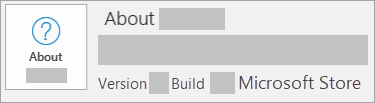
Microsoft Store Microsoft Store installations have a Version and Build number, and include the phrase Microsoft Store. If you have this installation type, select the Microsoft Store tab.
If you have a Click-to-Run or an MSI installation, uninstall Microsoft 365 using the Control Panel or download the uninstall support tool.
Option 1 — Uninstall Microsoft 365 from the Control Panel
- Open the Control Panel.
Tip: If you installed the Microsoft 365 apps as part of a suite, such as Office Home and Student or Microsoft 365, search for the suite name. For stand-alone apps search by the app name, such as Project or Visio.
In most cases you can’t uninstall an individual app if it’s included in your Microsoft 365 suite. The only way to uninstall an individual app is if you purchased it as a stand-alone app.
How you open the Control Panel depends on your version of Windows.
- In the search box on the task bar, type control panel, then select Control Panel.
- Select Programs >Programs and Features, then right-click your Microsoft 365 product, and choose Uninstall.
Windows 8.1 or 8
- Right-click the Start button (lower-left corner), and choose Control Panel.
- Select Programs and Features, then right-click your Microsoft 365 product, and choose Uninstall.
- Click Start >Control Panel.
- Click Programs >Programs and Features.
- Right-click the Microsoft 365 application you want to remove, and then click Uninstall.
Note: If Microsoft 365 isn’t listed in the Control Panel you could have a Microsoft Store installation type. Select the Microsoft Store tab above and follow those uninstall steps instead.
Option 2 — Completely uninstall Microsoft 365 with the uninstall support tool
- Select the button below to download the Microsoft 365 uninstall support tool. Download
- Follow the steps to open the download according to your browser, and when you’re prompted in the Application Install window, select Install, and then I agree for the Microsoft Services Agreement.
Tip: The tool may take a few minutes to download and install. After completing the installation, the Uninstall Microsoft 365 products window will open.
Edge or Chrome
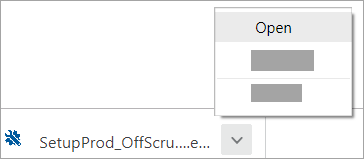
- In the lower-lower left corner right-click SetupProd_OffScrub.exe >Open.

- At the bottom of the browser window, select Run to launch the SetupProd_OffScrub.exe.
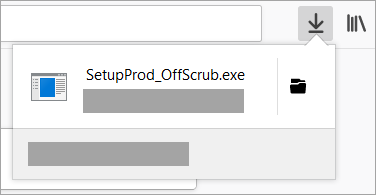
- In the pop-up window, select Save File and then from the upper-right browser window, select the downloads arrow >SetupProd_OffScrub.exe.
Tip: If the Microsoft 365 uninstall tool doesn’t completely uninstall Microsoft 365 from your PC, you can try to manually uninstall Office.
Uninstall Microsoft 365 from Settings in Windows 10
- Select Start >Settings >Apps.
- Under Apps & Features select the version of Microsoft 365 you want to uninstall.
Note: If you installed an Microsoft 365 suite such as Office Home and Student or you have an Microsoft 365 subscription, search for the suite name. If you bought an individual Microsoft 365 application, such as Word or Visio, search for the application name.
Tip: If you can’t uninstall your Microsoft Store installation using Settings in Windows 10, then try to uninstall Office manually using PowerShell following the steps below.
Uninstall Microsoft 365 manually using PowerShell
Remove Microsoft 365
- Right-click Start and select Windows PowerShell (Admin).
- In the Windows PowerShell window, type the following: Get-AppxPackage -name “Microsoft.Office.Desktop” | Remove-AppxPackage
- Press Enter. This takes a few minutes. Once it’s done, a new command prompt appears.
Verify Microsoft 365 was removed
- In the Windows PowerShell window, type the following: Get-AppxPackage -name “Microsoft.Office.Desktop”
- Press Enter. If only a command prompt appears and no additional information, it means you successfully removed Microsoft 365 and you can close the Windows PowerShell window.
Reinstall Microsoft 365
Note: If you’re not sure what operating system you have, see Which Windows operating system am I running?
Tip: If you’re a small business owner looking for more information on how to get Microsoft 365 set up, visit Small business help & learning.