Как очистить кэш приложений на Андроид (скрытых и системных)
Илья – главный редактор сайта softdroid.net. Является автором нескольких сотен руководств и статей по настройке Android. Около 15 лет занимается ремонтом техники и решением технических проблем iOS и Android. Имел дело практически со всеми более-менее популярными марками мобильных смартфонов и планшетов Samsung, HTC, Xiaomi и др. Для тестирования используется iPhone 12 и Samsung Galaxy S21 с последней версией прошивки.
При работе приложения формируют временные файлы, которые используются для выполнения системных операций. Эти файлы хранятся в кэше и должны ускорять работу приложений. Если таких файлов накапливается слишком много, смартфон начинает работать медленнее, тормозит.
Количество временных файлов на хранении в кэше без ущерба для производительности телефона зависит от общего объема оперативной памяти. Чтобы телефон выполнял операции быстро и работал стабильно, нужно регулярно чистить кэш. Есть несколько способов очистки кэша на Android, о которых мы расскажем далее.
Содержание:
Зачем чистить кэш?
Если вы регулярно пользуетесь 1-2 приложениями, то нет смысла постоянно очищать кэш на телефоне. Очистка понадобится, когда в памяти устройства много разных приложений, часть из них удаляется или редко используется.
Обычный смартфон с 4-8 ГБ оперативной памяти довольно быстро засоряется. Кэшированные файлы постоянно сохраняются в памяти операционной системы. Без очистки эти данные могут заполнить всю память устройства, вследствие чего для функционирования Андроид не останется ресурсов.
Регулярность чистки зависит от количества приложений и технических характеристик телефона. Лучше всего чистить кэш, когда память устройства заполняется почти полностью.
Слишком частая чистка вызовет обратный эффект: в телефоне будет много свободной памяти, но временные файлы приложений сотрутся, что приведет к сбоям в работе, нестабильности, медленному выполнению команд.
Перед тем как очистить кэш, рекомендуется оценить объем свободной памяти, и только потом удалять данные – в случае необходимости.
Способы очистки кэша
Существует несколько способов очистки кэшированных файлов. В операционной системе Android есть простой инструмент для удаления старых данных. Кроме того, в GooglePlay представлены специальные приложения-оптимизаторы. Они повышают производительность телефона и очищают системный мусор.
Рассмотрим подробнее все методы очистки кэша.
Совет. Перед удалением файлов обязательно закройте все работающие приложения, за исключением приложений для очистки или настроек телефона.
Настройки Андроида
Очистить кэш на Андроиде можно с помощью стандартных инструментов. Для этого нужно:
- Вызвать меню настроек;
- Пролистать список, найти «Хранилище», нажать на него;
- Пролистать вниз до пункта «Данные кэша»;
- Нажать на него, появится окно с предложением очистить кэш;
- Подтвердить операцию, подождать, пока система удалит все файлы.
В хранилище можно просмотреть информацию о том, сколько памяти занято и свободно. Если свободной оперативной памяти хватает, лучше не чистить кэш.
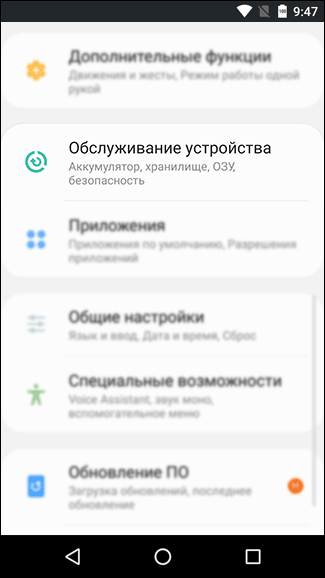
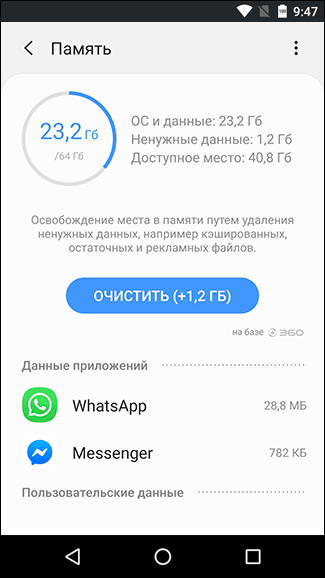
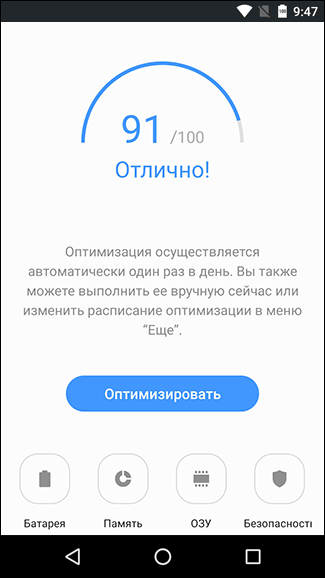
На телефонах Samsung Galaxy очистить кэш можно, зайдя в раздел «Настройки» > «Обслуживание устройства» > «Память» и нажав кнопку «Оптимизировать».
Clean Master
Это специальное приложение для повышения производительности телефона, удаления старых и ненужных файлов, чистки кэша. Чтобы очистить кэш:
- Скачайте Clean Master по ссылке ниже, установите на телефон;
- Запустите приложение, зайдите в раздел «Мусор»;
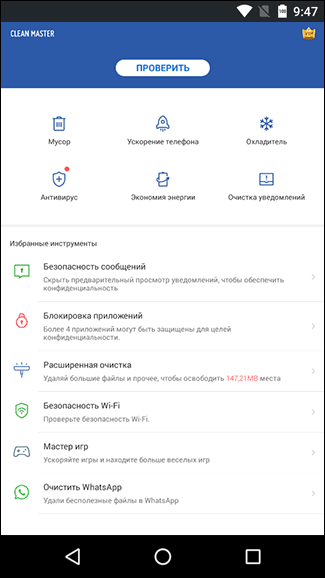
- Clean Master самостоятельно проанализирует и выведет на экран все лишнее, что мешает стабильной работе телефона;
- Отметьте галочкой пункт «Системный кэш» и подтвердите удаление.
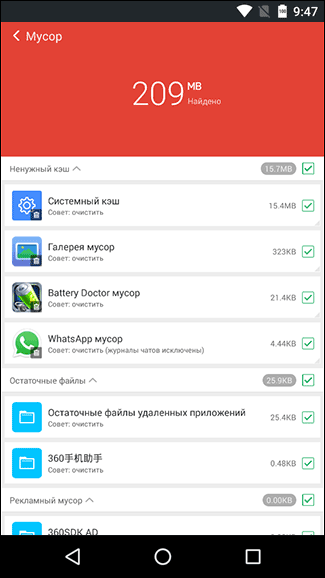
Clean Master — бесплатное приложение, но есть дополнительный платный и рекламный контент. В приложении имеются дополнительные функции, например, перевод неактивных приложении в спящий режим. Эта опция позволяет освободить часть памяти для продуктивной работы смартфона.
Piriform CCleaner
Изначально CCleaner был программой для очистки памяти компьютеров, ноутбуков. Разработчики создали мобильную версию для работы с операционной системой Android. Очистка кэшированных файлов проходит аналогично Clean Master:
- Скачайте и запустите приложение.
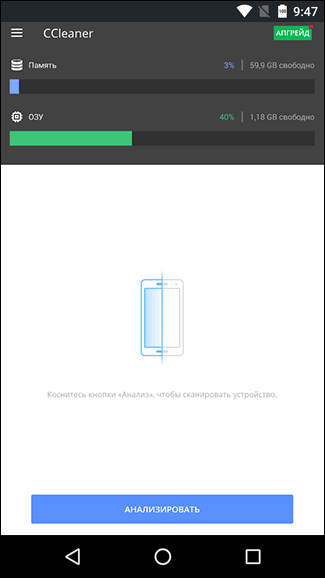
- При первом запуске нажмите на кнопку «Анализировать»; начнется анализ памяти устройства.
- В меню выберите пункты “Скрытая кэш-память” и «Видимая кэш-память».
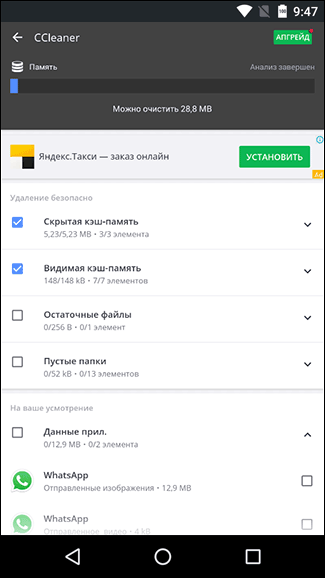
- Нажмите на кнопку «Завершить чистку».
- Дождитесь, пока программа сотрет кэш.
В CCleaner присутствуют платные функции (стоимость годовой подписки – $12.49), но для удаления системного мусора подойдет и бесплатная — базовая — версия.
App Cache Cleaner
Работает аналогично предыдущим приложениям, но имеет несколько отличий. App Cache Cleaner очищает телефон в заданное время, по графику. Кроме того, можно настроить перенос кэшированных файлов на съемный носитель, например, SD-карту.
Важно: Очистка кэша способна не только не ускорить работу приложений, но и замедлить операционную систему. Не увлекайтесь слишком частой чисткой данных кэша: смартфон будет выполнять операции медленнее и вести себя непредсказуемо.
Часто задаваемые вопросы
Если у вас есть вопросы по теме статьи — задавайте их в комментариях.
Что такое кэш?
Данные кэша необходимы для ускорения загрузки приложений, фото, видео, аудио файлов. Например, пользователь включает музыку. Аудиозаписи кэшируются, чтобы при воспроизведении не возникало задержек. Смартфон запоминает действия пользователя и в дальнейшем выполняет их быстрее. Если для конкретной операции в памяти устройства сохранены кэшированные файлы, то команды будут выполняться быстрее.
Как удалить скрытый кэш на Андроид
Скрытый кэш образуется в несистемных папках Андроид. На протяжение дня он может появляться и не удаляться в последующем. В принципе, особого вреда данный тип кэша не представляет, однако если он будет засорять систему регулярно, ничего хорошего в этом нет.
Скрытый кэш можно удалить при помощи приложения CCleaner. О нем читайте далее. Вкратце:
- Откройте CCleaner для Андроид,
- Запустите анализатор,
- выберите пункт Скрытая кэш-память,
- Приложение удалит весь скрытый кэш, найденный в процессе анализа.
Почему не очищается кэш в приложениях?
Скорее всего, приложение в данный момент работает. Временные данные, хранящиеся в кэше, необходимы для работы.
Попробуйте остановить приложение и после этого воспользоваться функцией очистки. С системными приложениями делать это не рекомендуется – возможен сбой связанных приложений.
Не очищается кэш на Андроиде: что делать?
Встроенная утилита-оптимизатор не всегда справляется с очисткой всего имеющегося кэша на Андроид. Это актуально и для Андроид 10, 11, 12. Исправить положение можно установив сторонние утилиты CCleaner или Clean Master.
Очистка кэша и ОЗУ через меню Recovery
Этот способ не самый популярный; используйте его, если системный кэш не очищается другими способами по какой-то причине. Способ работает как минимум для Андроид 10 и 11.
- Зайдите в меню Recovery, зажав клавишу громкости и питания.
- Используя клавиши громкости как вверх-вниз, перейдите в Wipe Cache Partition.
- Подтвердите действие. Появится надпись Cash wipe complete.
- Очистка кэша завершена, перезагрузите телефон.
Как восстановить кэш на Андроиде?
Актуально для Samsung Galaxy 10, 21 и др. моделей.
Скорее всего, это невозможно. Единственное исключение — если вы удалили кэш Галереи Андроид и хотите восстановить эскизы. Сделать это можно программой DiskDigger (моб.версия).
Как очистить кэш на ОС Андроид
Слово «кэш» знакомо пользователям компьютеров, позже это понятие стало применимо и к мобильным устройства. Это временные файлы приложений, работающих с интернетом, образующиеся после посещения страниц браузером или выхода некоторых приложений в интернет. Очистка кэша решает проблемы с зависанием приложений и нехваткой места в памяти телефона, поэтому пользователи стараются не пропустить ни одной программы, оставляющей его и автоматизируют этот процесс для экономии времени.
Что такое кэш в телефоне
Больше всего мусора оставляют браузеры – это различные картинки, документы, таблицы стилей, скрипты, загружаемые в память устройства для ускорения последующих загрузок страниц, чтобы повторно не загружать все это и просто вставить из памяти устройства. Куки на андроиде тоже есть – в них хранится информация об устройстве и пользователе, пароли тоже могут храниться, если пользователь так решил. Кэш и куки обычно удаляются, т.к. не содержат нужно информации и не несут практической пользы.
Виды кэша в смартфоне
В мобильных устройствах встречается три вида этих файлов:
- Временные файлы системных программ и процессов. Они хранятся в специальной папке и прежде, чем очистить кэш из нее, нужно узнать, к каким это приведет последствиям, т.к. это может повлиять на работу всей системы.
- Dalvik. Про этот вид знают самые продвинутые пользователи. Удаляются системой и нужны для поддержки работы устройства и программ.
- Кэш пользовательских программ. Он системой не удаляется и копится, постепенно занимая память на устройстве. Удалить все эти кеши можно вручную или при помощи специальных программ.
Как узнать, когда нужно очищать кеш на ОС Android
Надо ли очищать память – каждый решает сам. Одни владельцы смартфонов делают это, когда бывает свободное время или на досуге, другие при нехватке свободного места в памяти. Проще поставить специальные программы, которые могут очистить кэш одним нажатием кнопки, периодически это делать или в определенное время. Примечательно, что они удаляют кэш всех программ.
Как очистить кэш на смартфоне – виды процедуры
Есть два варианта удаления мусора с устройства: ручной при помощи стандартных средств системы и сторонних утилит, которые можно найти на Play Market. Система на большинстве устройств с ОС Андроид устроена одинаково и процесс ручного удаления на всех моделях одинаковый, будь то редми8, Samsung A12, 30, Хонор 10 или Xiaomi.
Как очистить кэш на андроиде самсунг галакси вручную
Для удаления временных файлов на самсунге необходимо зайти в настройки телефона и зайти в раздел диспетчера приложений . В нем можно удалить ненужные файлы каждого приложения отдельно.

Для удаления временных файлов конкретного приложения, необходимо зайти в него и открыть раздел «хранилище» и нажать на кнопку «очистить кэш». Главное, не перепутать и не нажать кнопку «стереть данные», т.к. это нужная информация.

Таким образом освобождается память на любой модели этого телефона – Samsung Galaxy, самсунг а50 и на других моделях.
Чтобы удалить кэш на андроиде самсунг сразу весь, нужно зайти в раздел « Память » и нажать на подраздел « кэшированные данные », в котором возможна полная очистка этих данных.
Очистка кэша на смартфоне Хонор
В этой линейке моделей принцип удаления такой же, как и на самсунг – необходимо зайти в настройки , выбрать раздел « Память », в котором можно также ознакомиться с информацией о том, какая программа занимает больше всего памяти.

Нажатие на кнопку очищения удаляет данные отмеченных галочкой программ.
Как почистить кэш на телефоне хуавей
Для очистки памяти андроида на этой модели, необходимо зайти в настройки устройства, зайти в раздел « Приложения » и выбрать одноименную кнопку, которая откроет список всех приложений, установленных в устройстве. Перед тем, как очистить кэш на андроиде хуавей вручную, нужно узнать, какое приложение больше всего работает в интернете, чтобы не заходить в каждое. Чтобы удалить данные кэша, необходимо зайти в карточку программы, далее в раздел « Память » и там нажать на кнопку « Очистить кэш ».

Как удалить скрытый кэш
Кроме временных файлов обычных программ есть системный кэш, который не виден по-умолчанию. Есть два способа его удалить. Нужно открыть файловый браузер с возможностью просмотра скрытых папок, зайти во внутреннюю память и запустить поиск по слову Small . Файловый браузер может найти папку « small_size » довольно большого объема, которую можно удалить, т.к. в ней содержатся временные файлы галереи.
Этот способ может сработать не у всех моделей телефона – например, это получалось на телефоне хонор, самсунг а50, ксиаоми, редми 9. Системные файлы лучше не трогать неопытному пользователю, чтобы потом не восстанавливать систему с потерей данных.
Есть второй способ убрать системный мусор с телефона – через инженерное меню. Оно еще называется Android Recovery . Чтобы попасть в него, нужно одновременно нажать на кнопку включения\выключения устройства и кнопку снижения громкости и удерживать, пока телефон не выключится. Если сделается скриншот, нужно продолжать удерживать клавиши.
После выключения устройство опять начнет загружаться, появится картинка загрузки и после этого такое меню:

Вид меню может немного отличаться на разных моделях телефонов. Нам нужен пункт « Wipe cache partition », переход по пунктам осуществляется клавишами регулировки громкости.
Главное не перепутать и на кнопку сброса данных и настроек телефона.
Выбор пункта делается нажатием на кнопку питания, после этого будет запрос подтверждения выбора и начнется процесс удаления системного мусора с андроида, сопровождающийся логами внизу экрана. После появления надписи « Cache wipe complete », что означает удаление временных файлов, телефон перезагрузится.
Этот способ очищает кэш системных приложений, но не пользовательских.
Как очистить кэш браузера на телефоне
Браузер – самая проблемная в плане кэша программа, т.к. оставляет его больше, чем любое из приложений на Андроид, но с другой стороны, зная об это особенности, можно легко отслеживать появления лишнего балласта в системе.
Как почистить кэш в хроме на андроид
В Chrome это можно сделать как через сам браузер, так и через системные инструменты. Второй способ был описан выше – нужно зайти в настройки, в раздел с браузером и очистить хранилище с временными файлами. Для очистки через браузер, нужно зайти в его настройки , далее в раздел « конфиденциальность и безопасность » и в подраздел « очистить историю ».
В нем выбрать временной диапазон и пункты для удаления: история браузера, Cookie и кэш. Нажатием кнопки « удалить данные » запускается процесс.

Как очистить кэш браузера яндекс на телефоне
Для этого необходимо зайти в главное меню (значок с тремя точками), оттуда в настройки -> конфиденциальность и выбрать пункт « очистить данные », где выбрать нужные пункты, запустить очистку и подтвердить.

Очистка кэша мессенджеров
Мессенджеры тоже оставляют балласт в системе, но малую часть. Они больше занимают место отправленными и принятыми документами, историей, бэкапами и стикерами.
Кэш телеграмма на андроид находится там же, где и остальной, удаляется системными средствами. Кэш в вайбере и ватсап на андроид удаляется также.
Как очистить кэш инстаграм
Кэш в инстаграме на устройстве расположен в памяти, куда установлено приложение: во внутренней памяти или на SD-карте. Удаляется системными инструментами описанными выше.
Как автоматизировать очистку памяти
Чтобы не тратить время на удаления временных файлов вручную, нужно установить одну из специальных программ, например, CCleaner – она очистит кэш плей маркета, кэш приложений и системные временные файлы. Для этого необходимо запустить программу и нажать кнопку « быстрая очистка », которая освободит место в памяти устройства.
Как очистить скрытый кэш на телефоне андроид

ВК
Опубликовано 26.02.2023 Обновлено 26.02.2023
Здравствуйте. В данной инструкции вы можете узнать, как очистить скрытый кэш на телефоне андроид. Пример очистки показан на смартфоне самсунг галакси, но для других андроид смартфонов инструкция будет примерно такая же. Ориентируйтесь на название вкладок и параметров, их расположение может немного отличаться.
Что такое скрытый кэш? Это копии данных, которые сохраняются в каждом приложении андроид. Они нужны, чтобы быстрее взаимодействовать с приложением.
Зачем удалять скрытый кэш? Чтобы освободить встроенную память на телефоне. Скрытый кэш является одной из главных причин нехватки встроенной памяти. Дело в том, что его не получится просто так удалить с помощью приложений для оптимизации. Это могут делать только платные программы.
Такие приложения как ВК, Дзен, Инстаграм, Одноклассники, Тик-Ток, где необходимо загружать медиафайлы, могут создавать общий кэш весом 10-20 Гб и более, если долго его не чистить.
Как удалить скрытый кэш на телефоне андроид
На главном экране найдите значок Настройки и нажмите по нему.

В настройках нажмите на вкладку Приложения.

В списке приложений нажмите по названию приложения, в котором хотите удалить скрытый кэш.
Для примера покажем: Как очистить скрытый кэш в приложении ВК, так как оно создаёт его очень много.

На странице приложения нажмите на вкладку Память.

Нажмите здесь на кнопку Очистить кэш.

Кэш будет сразу же удалён.
Делайте так, хотя бы раз в месяц.

Если на вашем телефоне не хватает встроенной памяти, почистите кэш в самых больших по размеру (весу) приложениях.
Как очистить память Андроида, если она забита невидимыми файлами
Каждый владелец телефона на ОС Android знает, насколько важно наличие свободной памяти на его устройстве. Бывает, мы хотим установить новое приложение или снять нужный видеоролик, а телефон выдаёт сообщение, что место забито под завязку. Мы бросаемся удалять ненужные файлы и приложения, теряем драгоценное время, а нужный момент уже упущен. При детальном изучении выясняется, что приложений на нашем телефоне установлено не так уж и много, и куда делись 8-16-32 гигабайт места гаджета – неизвестно. Ниже разберём, каким образом очистить память вашего телефона на Андроид, если она забита скрытыми и невидимыми файлами.
Что такое невидимые файлы на ОС Андроид?
Большинство телефонов Андроид обычно предупреждают своих владельцев о полном заполнении внутренней памяти устройства. Но система обычно не сообщает, как и какими инструментами можно освободить столь нужное место. Практически все пользователи бросаются удалять приложения и старые фотографии, чего обычно делать не стоит. Файлы, которые действительно нужно удалить, скрыты (спрятаны) глубоко внутри папок вашего устройства, что усложняет их поиск и утилизацию.
Обычно, ненужными файлами на телефоне являются:
- Файлы кэша ОС и приложений;
- Данные в папках мессенджеров (картинки, видео, аудио и др.);
- Картинки в папке .thumbnails, расположенной в директории DCIM;
- Содержимое папки Downloads ;
- Файлы из папки торрентов (в некоторых случаях);
- Оффлайн-карты навигаторов и другое.
Давайте разберём, каким способом можно найти и удалить невидимые и ненужные файлы на ОС Андроид, чтобы очистить его память.
Удаление кешированных данных для очистки памяти смартфона от невидимых файлов
По мере того, как вы используете всё больше и больше приложений на вашем телефоне, они создают файлы кеша. Последние являются ненужными файлами и занимают много места. В зависимости от частоты и особенностей использования конкретных приложений, размер кешированных файлов у ряда программ может составлять десятки мегабайт. Также имеется другой тип кешированных данных, которые хранятся на вашем телефоне, и не принадлежит конкретному приложению.
Вы можете легко удалить два перечисленных типа кэшированных данных.
Для этого выполните следующее:
- Откройте настройки вашего телефона, и перейдите в раздел « Приложения »;
- Нажмите на любое приложение, и в открывшемся меню выберите « Хранилище » (или « Память »);