АСБ 816 / 1 / Создание конструктивной плоскости в КОМПАС 3D
Позволяет создать одну или несколько вспомогательных плоскостей, расположенных на заданном расстоянии от указанной плоскости или плоской грани детали.
Для вызова команды нажмите кнопку Смещенная на панели Вспомогательная геометрия или выберите ее название из меню Операции
Укажите плоскость, относительно которой должна быть смещена новая плоскость( простым нажатием на Левую кнопку мыши)
Для того чтобы указать, по какую сторону от существующей должна быть построена новая плоскость, активизируйте один из переключателей (Прямое направление или Обратное направление) на вкладке Параметры Панели свойств.
Чтобы подтвердить ее создание нажмите кнопку Создать объект на Панели специального управления.
Пример прямого направления

Пример обратного направления
КОМПАС-3D v22

Команды построения плоскостей объединены в группу. В процессе выполнения одной из команд группы можно перейти к выполнению другой с помощью кнопок, расположенных в заголовке Панели параметров.
Если в текущей команде объект для построения уже выбран, то при переходе к другой команде он остается выбранным (в случае, если для построения требуется объект того же типа).

Вспомогательная плоскость, расположенная на заданном расстоянии от указанного плоского объекта, строится командой Смещенная плоскость . Команда позволяет также построить за один вызов сразу несколько смещенных плоскостей.
 |
Способы вызова команды |
• Твердотельное моделирование — Вспомогательные объекты — Смещенная плоскость
• Каркас и поверхности — Вспомогательные объекты — Смещенная плоскость
• Листовое моделирование — Вспомогательные объекты — Смещенная плоскость
• Сборка — Вспомогательные объекты — Смещенная плоскость
• Главное меню: Моделирование — Плоскости — Смещенная плоскость
• Контекстная панель в графической области: кнопка Смещенная плоскость
• Найдите и запустите команду с помощью поля поиска в строке Главного меню
1. Укажите плоский объект, относительно которого задается смещение новой плоскости. Наименование выбранного объекта отобразится в поле Базовая плоскость на Панели параметров.
Фантом создаваемой плоскости появится в графической области.
2. В поле Расстояние введите значение расстояния от плоского объекта до создаваемой плоскости.

3. Задайте направление смещения с помощью кнопки Сменить направление справа от поля Расстояние . После нажатия кнопки стрелка на пиктограмме изменится на противоположную.
4. При необходимости вы можете построить сразу несколько плоскостей, которые будут смещены относительно друг друга на заданное расстояние. Для этого введите число плоскостей в поле Количество . Фантомы плоскостей появятся в графической области.
Обратите внимание на то, что если создается сразу несколько смещенных плоскостей, каждая из них отобразится в Дереве модели как самостоятельный объект. Каждую плоскость можно будет редактировать отдельно, независимо от других.

5. Для завершения построения нажмите кнопку Создать объект .

6. Для завершения работы команды нажмите кнопку Завершить .
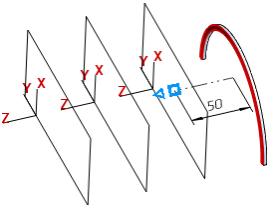
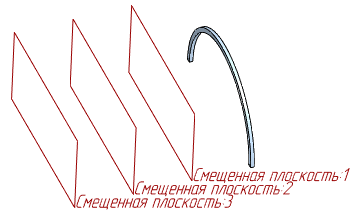
Пример построения нескольких смещенных плоскостей
а) задание базовой плоскости и расстояния, б) результат операции
Плоскость через три точки

Вспомогательная плоскость, проходящая через три указанных точечных объекта, строится командой Плоскость через три точки .
|
Способы вызова команды |
• Твердотельное моделирование — Вспомогательные объекты — Плоскость через три точки
• Каркас и поверхности — Вспомогательные объекты — Плоскость через три точки
• Листовое моделирование — Вспомогательные объекты — Плоскость через три точки
• Сборка — Вспомогательные объекты — Плоскость через три точки
• Главное меню: Моделирование — Плоскости — Плоскость через три точки
• Найдите и запустите команду с помощью поля поиска в строке Главного меню
Последовательно укажите три точечных объекта.
Плоскость будет создана автоматически.

Если нужных объектов нет в модели, постройте их, нажав кнопку Построить точку справа от поля Точка 1 ( Точка 2 , Точка 3 ) на Панели параметров. Запустится подпроцесс построения точки.
Для завершения работы команды нажмите кнопку Завершить .
Плоскость под углом к другой плоскости

Вспомогательная плоскость, проходящая через прямолинейный объект под заданным углом к плоскому объекту, строится командой Плоскость под углом . Команда позволяет также построить за один вызов сразу несколько плоскостей под заданным углом друг к другу и проходящим через один и тот же прямолинейный объект.
|
Способы вызова команды |
• Твердотельное моделирование — Вспомогательные объекты — Плоскость под углом
• Каркас и поверхности — Вспомогательные объекты — Плоскость под углом
• Листовое моделирование — Вспомогательные объекты — Плоскость под углом
• Сборка — Вспомогательные объекты — Плоскость под углом
• Главное меню: Моделирование — Плоскости — Плоскость под углом
• Найдите и запустите команду с помощью поля поиска в строке Главного меню
1. Укажите плоский объект, под углом к которому должна пройти плоскость.
Укажите прямолинейный объект, через который должна пройти плоскость.
Прямолинейный объект должен быть параллелен плоскому объекту или принадлежать ему.
Наименования выбранных объектов появятся в полях Базовая плоскость и Ось на Панели параметров.
Фантом создаваемой плоскости появится в графической области.

Если нужного прямолинейного объекта нет в модели, постройте ось, нажав кнопку Построить ось справа от поля Ось . Запустится подпроцесс построения оси.
2. Задайте угол между плоским объектом и создаваемой плоскостью в поле Угол или выберите значение из раскрывающегося списка.
3. Укажите, в какую сторону от плоского объекта должен быть отложен указанный угол, с помощью кнопки Сменить направление справа от поля Угол . После нажатия кнопки стрелка на пиктограмме изменится на противоположную.
4. При необходимости вы можете построить сразу несколько плоскостей, расположенных под заданным углом друг к другу и проходящих через указанный прямолинейный объект. Для этого введите число плоскостей в поле Количество . Фантомы плоскостей появятся в графической области.
Обратите внимание на то, что если создается сразу несколько плоскостей под заданным углом, каждая из них отобразится в Дереве модели как самостоятельный объект. Каждую плоскость можно будет редактировать отдельно, независимо от других.
5. Для завершения построения плоскости нажмите кнопку Создать объект .
6. Для завершения работы команды нажмите кнопку Завершить .
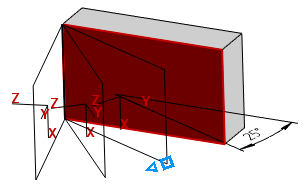
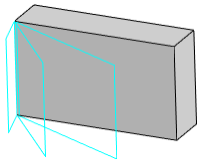
Пример построения нескольких плоскостей под заданным углом
а) задание базовой плоскости и угла, б) результат операции

Вспомогательная плоскость, нормальная к поверхности вращения (кроме сферы), строится командой Нормальная плоскость .
|
Способы вызова команды |
• Твердотельное моделирование — Вспомогательные объекты — Нормальная плоскость
• Каркас и поверхности — Вспомогательные объекты — Нормальная плоскость
• Листовое моделирование — Вспомогательные объекты — Нормальная плоскость
• Сборка — Вспомогательные объекты — Нормальная плоскость
• Главное меню: Моделирование — Плоскости — Нормальная плоскость
• Найдите и запустите команду с помощью поля поиска в строке Главного меню
1. Укажите поверхность вращения. Ее наименование появится в поле Поверхность вращения на Панели параметров.
В графической области появится фантом создаваемой плоскости. По умолчанию плоскость проходит через ось поверхности вращения и точку этой поверхности с нулевыми значениями параметров U и V.
2. При необходимости задайте положение плоскости относительно существующего плоского объекта. Для этого укажите плоский объект, параллельный оси вращения. Наименование выбранного объекта появится в поле Базовая плоскость на Панели параметров.
Положение фантома изменится: плоскость пройдет через ось поверхности вращения параллельно указанному объекту.
3. Задайте угол поворота плоскости в поле Угол или выберите значение из раскрывающегося списка. Угол поворота отсчитывается от текущего положения плоскости.
4. Укажите направление отсчета угла с помощью кнопки Сменить направление справа от поля Угол . После нажатия кнопки стрелка на пиктограмме изменится на противоположную.
5. Для завершения построения плоскости нажмите кнопку Создать объект .
6. Для завершения работы команды нажмите кнопку Завершить .

Вспомогательная плоскость, касательная к цилиндрической или конической грани модели, строится командой Касательная плоскость .
|
Способы вызова команды |
• Твердотельное моделирование — Вспомогательные объекты — Касательная плоскость
• Каркас и поверхности — Вспомогательные объекты — Касательная плоскость
• Листовое моделирование — Вспомогательные объекты — Касательная плоскость
• Сборка — Вспомогательные объекты — Касательная плоскость
• Главное меню: Моделирование — Плоскости — Касательная плоскость
• Найдите и запустите команду с помощью поля поиска в строке Главного меню
1. Укажите цилиндрическую/коническую грань и плоский объект, проходящий через ось этой грани. Наименования выбранных объектов появятся в полях Поверхность вращения и Базовая плоскость на Панели параметров.
В графической области появится фантом создаваемой плоскости: она проходит через линию пересечения цилиндрической/конической грани и плоского объекта перпендикулярно последнему.
2. Укажите, по какую сторону от цилиндрической/конической грани должна быть построена касательная плоскость. Для этого установите в нужное положение переключатель Положение 1 / Положение 2 .
3. Задайте угол поворота плоскости в поле Угол или выберите значение из раскрывающегося списка. Угол поворота отсчитывается от текущего положения плоскости.
4. Для завершения построения плоскости нажмите кнопку Создать объект .
5. Для завершения работы команды нажмите кнопку Завершить .
Плоскость через ребро и точку

Вспомогательная плоскость, проходящая через указанные прямолинейный и точечный объекты, строится командой Плоскость через ребро и точку .
|
Способы вызова команды |
• Твердотельное моделирование — Вспомогательные объекты — Плоскость через ребро и точку
• Каркас и поверхности — Вспомогательные объекты — Плоскость через ребро и точку
• Листовое моделирование — Вспомогательные объекты — Плоскость через ребро и точку
• Сборка — Вспомогательные объекты — Плоскость через ребро и точку
• Главное меню: Моделирование — Плоскости — Плоскость через ребро и точку
• Найдите и запустите команду с помощью поля поиска в строке Главного меню
Укажите точечный и прямолинейный объекты.
Если нужных объектов нет в модели, постройте их.
• Чтобы создать точку, нажмите кнопку Построить точку справа от поля Точка . Запустится процесс построения точки.
• Чтобы создать ось, нажмите кнопку Построить ось справа от поля Ребро . Запустится подпроцесс построения оси.
Плоскость, проходящая через указанные объекты, будет создана автоматически.
Для завершения работы команды нажмите кнопку Завершить .
Плоскость через плоскую кривую

Вспомогательная плоскость, проходящая через указанную плоскую кривую, строится командой Плоскость через плоскую кривую .
|
Способы вызова команды |
• Твердотельное моделирование — Вспомогательные объекты — Плоскость через плоскую кривую
• Каркас и поверхности — Вспомогательные объекты — Плоскость через плоскую кривую
• Листовое моделирование — Вспомогательные объекты — Плоскость через плоскую кривую
• Сборка — Вспомогательные объекты — Плоскость через плоскую кривую
• Главное меню: Моделирование — Плоскости — Плоскость через плоскую кривую
• Найдите и запустите команду с помощью поля поиска в строке Главного меню
Укажите кривую, через которую должна пройти новая плоскость.
В качестве кривой может использоваться:
• сплайн (или ломаная) с тремя вершинами,
• другие плоские кривые: ребро, имеющее форму окружности, эллипса и т.п.
После указания кривой плоскость будет создана автоматически.
Для завершения работы команды нажмите кнопку Завершить .
Плоскость через точку параллельно другой плоскости

Вспомогательная плоскость, проходящая через точечный объект параллельно плоскому объекту, строится командой Плоскость через точку параллельно другой плоскости .
|
Способы вызова команды |
• Твердотельное моделирование — Вспомогательные объекты — Плоскость через точку параллельно другой плоскости
• Каркас и поверхности — Вспомогательные объекты — Плоскость через точку параллельно другой плоскости
• Листовое моделирование — Вспомогательные объекты — Плоскость через точку параллельно другой плоскости
• Сборка — Вспомогательные объекты — Плоскость через точку параллельно другой плоскости
• Главное меню: Моделирование — Плоскости — Плоскость через точку параллельно другой плоскости
• Найдите и запустите команду с помощью поля поиска в строке Главного меню
Укажите плоский объект, параллельно которому должна пройти плоскость.
Укажите точечный объект, через который должна пройти плоскость.
Плоскость будет создана автоматически.
Если нужного точечного объекта нет в модели, постройте точку, нажав кнопку Построить точку справа от поля Точка на Панели параметров. Запустится подпроцесс построения точки.
Для завершения работы команды построения плоскости нажмите кнопку Завершить .
Плоскость через точку перпендикулярно ребру

Вспомогательная плоскость, проходящая через точечный объект перпендикулярно кривой (ребру, линии эскиза, сплайну и т.п.), строится командой Плоскость через точку перпендикулярно ребру .
|
Способы вызова команды |
• Твердотельное моделирование — Вспомогательные объекты — Плоскость через точку перпендикулярно ребру
• Каркас и поверхности — Вспомогательные объекты — Плоскость через точку перпендикулярно ребру
• Листовое моделирование — Вспомогательные объекты — Плоскость через точку перпендикулярно ребру
• Сборка — Вспомогательные объекты — Плоскость через точку перпендикулярно ребру
• Главное меню: Моделирование — Плоскости — Плоскость через точку перпендикулярно ребру
• Найдите и запустите команду с помощью поля поиска в строке Главного меню
Укажите точечный объект и кривую.
Плоскость будет создана автоматически
Точечный объект необязательно должен принадлежать кривой.
Если нужных объектов нет в модели, постройте их, не выходя из команды.

• Чтобы создать вектор, нажмите кнопку Построить вектор справа от поля Ребро на Панели параметров. Запустится подпроцесс построения вектора.
• Чтобы создать точку, нажмите кнопку Построить точку справа от поля Точка на Панели параметров. Запустится подпроцесс построения точки.
Для завершения работы команды нажмите кнопку Завершить .
Плоскость, касательная к грани в точке

Вспомогательная плоскость, касающаяся указанной грани в заданной точке, строится командой Плоскость, касательная к грани в точке .
|
Способы вызова команды |
• Твердотельное моделирование — Вспомогательные объекты — Плоскость, касательная к грани в точке
• Каркас и поверхности — Вспомогательные объекты — Плоскость, касательная к грани в точке
• Листовое моделирование — Вспомогательные объекты — Плоскость, касательная к грани в точке
• Сборка — Вспомогательные объекты — Плоскость, касательная к грани в точке
• Главное меню: Моделирование — Плоскости — Плоскость, касательная к грани в точке
• Найдите и запустите команду с помощью поля поиска в строке Главного меню
1. Укажите грань, касательно к которой должна пройти плоскость. Наименование выбранного объекта появится в поле Поверхность на Панели параметров.
На выбранной грани появится фантом ее теоретической поверхности в виде сетки изопараметрических кривых U и V и фантом создаваемой плоскости в виде прямоугольника. По умолчанию плоскость проходит через точку указания грани.
2. Задайте положение касательной плоскости. Для этого укажите положение точки, через которую будет проходить плоскость, одним из способов:
• задайте смещение точки вдоль изопараметрических кривых U и V. Значения параметров U и V вводятся в поле Параметры UV, % на Панели параметров.
• укажите точечный объект, с которым будет ассоциативно связана касательная плоскость. Благодаря этой связи плоскость будет следовать за объектом при изменении его положения.
Наименование выбранного объекта появится в поле Точка привязки .
Для задания положения плоскости могут быть указаны точечные объекты как принадлежащие выбранной грани, так и не принадлежащие, но проецирующиеся на эту грань. Положение создаваемой плоскости в этом случае определяет проекция.
Если нужного точечного объекта нет в модели, постройте точку, нажав кнопку Построить точку справа от поля Точка привязки на Панели параметров. Запустится подпроцесс построения точки.
3. Для завершения построения плоскости нажмите кнопку Создать объект .
4. Для завершения работы команды нажмите кнопку Завершить .
Плоскость через ребро
параллельно/перпендикулярно другому ребру

Вспомогательная плоскость, проходящая через указанный прямолинейный объект параллельно или перпендикулярно другому прямолинейному объекту, строится командой Плоскость через ребро параллельно/перпендикулярно другому ребру .
|
Способы вызова команды |
• Твердотельное моделирование — Вспомогательные объекты — Плоскость через ребро параллельно/перпендикулярно другому ребру
• Каркас и поверхности — Вспомогательные объекты — Плоскость через ребро параллельно/перпендикулярно другому ребру
• Листовое моделирование — Вспомогательные объекты — Плоскость через ребро параллельно/перпендикулярно другому ребру
• Сборка — Вспомогательные объекты — Плоскость через ребро параллельно/перпендикулярно другому ребру
• Главное меню: Моделирование — Плоскости — Плоскость через ребро параллельно/перпендикулярно другому ребру
• Найдите и запустите команду с помощью поля поиска в строке Главного меню
1. Укажите прямолинейный объект, через который должна пройти плоскость. Его наименование появится в поле Объект 1 на Панели параметров.
2. Выберите вариант построения плоскости — параллельно или перпендикулярно другому прямолинейному объекту. Для этого нажмите нужную кнопку в группе Положение плоскости .

Параллельно ребру

Перпендикулярно ребру
3. Укажите прямолинейный объект, параллельно (или перпендикулярно) которому должна пройти плоскость.
Плоскость будет создана автоматически.

При необходимости вы можете указать первый выбранный объект в качестве ребра, параллельно или перпендикулярно которому пройдет новая плоскость. Для этого нажмите кнопку Поменять местами справа от поля Объект 1 до выбора второго объекта. После нажатия кнопки наименование выбранного объекта появится в поле Объект 2 , а поле Объект 1 очистится.
4. Для завершения работы команды нажмите кнопку Завершить .
Плоскость через ребро
параллельно/перпендикулярно грани

Вспомогательная плоскость, проходящая через указанный прямолинейный объект параллельно или перпендикулярно плоскому объекту, строится командой Плоскость через ребро параллельно/перпендикулярно грани .
|
Способы вызова команды |
• Твердотельное моделирование — Вспомогательные объекты — Плоскость через ребро параллельно/перпендикулярно грани
• Каркас и поверхности — Вспомогательные объекты — Плоскость через ребро параллельно/перпендикулярно грани
• Листовое моделирование — Вспомогательные объекты — Плоскость через ребро параллельно/перпендикулярно грани
• Сборка — Вспомогательные объекты — Плоскость через ребро параллельно/перпендикулярно грани
• Главное меню: Моделирование — Плоскости — Плоскость через ребро параллельно/перпендикулярно грани
• Найдите и запустите команду с помощью поля поиска в строке Главного меню
Укажите прямолинейный объект, через который должна пройти плоскость.
Выберите вариант построения плоскости — параллельно или перпендикулярно другому плоскому объекту. Для этого нажмите нужную кнопку в группе Положение плоскости .

Параллельно грани

Перпендикулярно грани
Укажите плоский объект, параллельно (или перпендикулярно) которому должна пройти плоскость.
Плоскость будет создана автоматически.
Для завершения работы команды нажмите кнопку Завершить .

Биссекторная плоскость двугранного угла строится командой Средняя плоскость .
Двугранный угол — часть пространства, ограниченная двумя полуплоскостями, границей каждой из которых служит их общая прямая. Эти полуплоскости называются гранями двугранного угла, а прямая — ребром двугранного угла. Угол между линями пресечения граней двугранного угла с плоскостью, перпендикулярной ребру двугранного угла, называется линейным углом двугранного угла.
Биссекторная плоскость двугранного угла — плоскость, проходящая через биссектрису линейного угла и ребро этого двугранного угла.
Двугранный угол для построения средней плоскости может быть задан:
• гранями — для этого необходимо указать два плоских объекта,
• линейным углом — для этого необходимо указать два прямолинейных объекта,
• гранью и стороной линейного угла — для этого необходимо указать плоский и прямолинейный объекты.
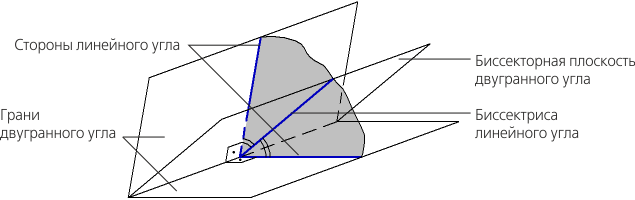
Двугранный угол и его биссекторная плоскость
|
Способы вызова команды |
• Твердотельное моделирование — Вспомогательные объекты — Средняя плоскость
• Каркас и поверхности — Вспомогательные объекты — Средняя плоскость
• Листовое моделирование — Вспомогательные объекты — Средняя плоскость
• Сборка — Вспомогательные объекты — Средняя плоскость
• Главное меню: Моделирование — Плоскости — Средняя плоскость
• Найдите и запустите команду с помощью поля поиска в строке Главного меню
Укажите стороны двугранного угла для построения средней плоскости.
Будет автоматически создана средняя плоскость, положение которой относительно указанных объектов зависит от положения переключателя Положение .
• Положение 1 — строится биссекторная плоскость
• Положение 2 — строится плоскость, перпендикулярная биссекторной и проходящая через ребро двугранного угла.
Положение биссекторной плоскости необходимо задать до указания второй стороны двугранного угла.
В частном случае, если указанные объекты параллельны, построение выполняется следующим образом (вне зависимости от положения переключателя).
• Если объекты прямолинейные, то средняя плоскость строится перпендикулярно проходящей через них плоскости на равном расстоянии от них.
• Если объекты плоские, а также, если один плоский, а второй — прямолинейный, то средняя плоскость строится параллельно им на равном расстоянии от них.
Для завершения работы команды нажмите кнопку Завершить .
• Значения расстояния и угла можно изменить в графической области модели — с помощью характерных точек.
• Для задания линейных и угловых параметров можно использовать команды геометрического калькулятора.

• Вы можете назначить допуски на значения параметров операции, выраженных в линейных или угловых величинах. Для этого вызовите команду Допуск , расположенную в меню нужного параметра, или щелкните по значку , отображаемому в поле параметра (значок отображается в том случае, если на значение параметра назначен допуск). Подробнее о назначении допуска.
© ООО «АСКОН-Системы проектирования», 2023. Все права защищены. | Единая телефонная линия: 8-800-700-00-78
Создание 3д модели в Компасе

Компас 3д заточен под осуществление твердотельного моделирования. В нем без особых проблем можно создать детали и изделия практически любой сложности. Как говорится, легче один раз увидеть на примере, чем сто раз услышать, поэтому в текущей статье наглядно разберем создание 3д модели в Компасе на примере примитивов: цилиндра и конуса.

Благодаря дружелюбному интерфейсу Компаса, во время работы присутствует фактор вариативности. Иными словами, одну и ту же операцию можно выполнить разными способами с одинаковым успехом. Поэтому в данной статье будет представлен наиболее классический способ построения примитивов.
Как сделать цилиндр в 3д Компасе ?
Самый первый примитив для построения — цилиндр. При его построении научимся создавать эскизы и пользоваться инструментом выдавливания для создания тела.
Создание эскиза цилиндра в Компасе
При создании новой 3д модели в Компасе перед лицом пользователя возникает пустой экран с сеткой координатных осей и базисных плоскостей (рис. 1) с началом в точке с нулевыми координатами. Относительно нуля рекомендуется создавать детали, располагая их так, чтобы какая-либо из базисных осей была осью симметрии. Возьмем во внимание пару фактов:
- Принято, что по оси Z (синяя) закладываются размеры высот, поэтому вдоль нее будет вытянут будущий цилиндр.
- В плоскости XoY (синяя) обычно закладывается базовая кромка разрабатываемой детали. Именно в этой плоскости будет создан эскиз основания цилиндра (окружность).
Чтобы создать эскиз в Компасе нужно выделить плоскость, на которой будет осуществляться черчение, выбрать вкладку «Инструменты эскиза» — «Окружность» (рис. 2), так как основание цилиндра именно эта фигура. После нажатия инструмента построения окружности, экран Компаса специально повернется так, что плоскость для эскиза будет параллельна плоскости экрана. Окружность строится из своего центра, поэтому после нажатия, нужно щелкнуть в точку с нулевыми координатами, инструменты автопривязки Компаса помогут с этим справиться. Затем в левом окне параметров нужно указать диаметр или радиус (рис. 3). Чтобы завершить построение, нужно просто щелкнуть в рабочем поле.
После вышеописанных манипуляций получилась окружность с центром в нулевой координате, лежащей в горизонтальной плоскости XoY (рис. 4). Чтобы выйти из режима эскиза, нужно нажать на зеленую кнопку справа вверху экрана.


Создание поверхности цилиндра в Компасе
Создание 3д модели в Компасе не обходится без операции создания поверхности. Реализовать это можно совершенно по разному, но так как в рамках урока рассматривается цилиндр со сплошным наполнением, то для его создания лучше всего использовать инструмент «Выдавливание» (рис. 5). После нажатия на кнопку следует выбрать контур эскиза, построенный в прошлой главе, после чего появится предпросмотр цилиндра с высотой выдавливания в 10 мм, выставленного по умолчанию (рис. 6). Изменить это значение, а так же направление выдавливания можно на панели параметров слева. Выставим расстояние в качестве примера 150 мм, после чего нажимается зеленая галочка (рис. 7).


Таким образом получилось создать 3д модель цилиндра в Компасе.
Инструмент «Вырезать выдавливанием» в Компасе
При построении цилиндра в Компасе использовался инструмент «Выдавливание», существует так же и противоположный по действию, но одинаковый по сути механизм построения поверхностей — «Вырезать выдавливанием». Его уже использовали при построении отверстий в другой статье, а в текущем примере можно показать, что этот инструмент годится для создания полостей.
Представим, что цилиндр, построенный выше — корпус стакана. Чтобы создать углубление, нужно на верхней грани цилиндра создать эскиз окружности с диаметром поменьше (рис. 7). Не снимая выделения с эскиза, воспользоваться кнопкой «Вырезать выдавливанием» и указать значение в 140 мм в окне параметров (рис. 8). В итоге получается цилиндр с цилиндрическим вырезом (рис. 9).


Как построить конус в Компасе 3D?
Конус можно построить принципиально по иному, нежели цилиндр, используя так же инструменты эскиза и инструмент «Элемент вращения». Как я уже отмечал выше, при построении моделей есть возможность использования разных подходов и инструментов, ведь цилиндр можно построить точно так же. Но в данном примере рассмотрим, как построить конус в Компасе 3D.
У конуса ось вращения проходит от вершины к центру окружности-основания, соответственно эти две точки будут располагаться на оси Z, причем основание с центром в нулевой координате и в плоскости XoY.
Для начала в плоскости ZoX нужно создать эскиз половинки конуса в его сечении по центру (рис. 10). Затем выбрать инструмент «Элемент вращения» (рис. 11), при этом в параметрах построения указать ось, относительно которой будет вращаться эскиз, в данном случае — oZ (рис. 12). При нажатии на зеленую галочку, цилиндр будет построен (рис. 13).


Таким образом, в текущей статье были рассмотрено создание 3д модели в Компасе на примере построения таких примитивов как цилиндр и конус с использованием эскизов для построения и инструментов выдавливания, выреза выдавливанием, вращения. Это базовые приемы для создания простейших моделей в Компасе.
КОМПАС-3D v21

Команды построения плоскостей объединены в группу. В процессе выполнения одной из команд группы можно перейти к выполнению другой с помощью кнопок, расположенных в заголовке Панели параметров.
Если в текущей команде объект для построения уже выбран, то при переходе к другой команде он остается выбранным (в случае, если для построения требуется объект того же типа).

Вспомогательная плоскость, расположенная на заданном расстоянии от указанного плоского объекта, строится командой Смещенная плоскость . Команда позволяет также построить за один вызов сразу несколько смещенных плоскостей.
 |
Способы вызова команды |
• Твердотельное моделирование — Вспомогательные объекты — Смещенная плоскость
• Каркас и поверхности — Вспомогательные объекты — Смещенная плоскость
• Листовое моделирование — Вспомогательные объекты — Смещенная плоскость
• Сборка — Вспомогательные объекты — Смещенная плоскость
• Главное меню: Моделирование — Плоскости — Смещенная плоскость
• Контекстная панель в графической области: кнопка Смещенная плоскость
• Найдите и запустите команду с помощью поля поиска в строке Главного меню
1. Укажите плоский объект, относительно которого задается смещение новой плоскости. Наименование выбранного объекта отобразится в поле Базовая плоскость на Панели параметров.
Фантом создаваемой плоскости появится в графической области.
2. В поле Расстояние введите значение расстояния от плоского объекта до создаваемой плоскости.

3. Задайте направление смещения с помощью кнопки Сменить направление справа от поля Расстояние . После нажатия кнопки стрелка на пиктограмме изменится на противоположную.
4. При необходимости вы можете построить сразу несколько плоскостей, которые будут смещены относительно друг друга на заданное расстояние. Для этого введите число плоскостей в поле Количество . Фантомы плоскостей появятся в графической области.
Обратите внимание на то, что если создается сразу несколько смещенных плоскостей, каждая из них отобразится в Дереве модели как самостоятельный объект. Каждую плоскость можно будет редактировать отдельно, независимо от других.

5. Для завершения построения нажмите кнопку Создать объект .

6. Для завершения работы команды нажмите кнопку Завершить .
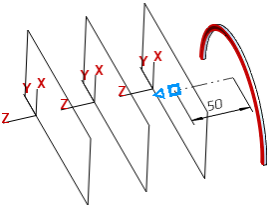
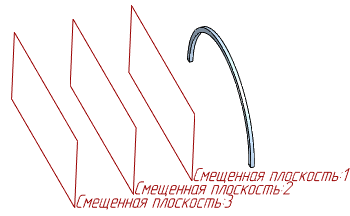
Пример построения нескольких смещенных плоскостей
а) задание базовой плоскости и расстояния, б) результат операции
Плоскость через три точки

Вспомогательная плоскость, проходящая через три указанных точечных объекта, строится командой Плоскость через три точки .
|
Способы вызова команды |
• Твердотельное моделирование — Вспомогательные объекты — Плоскость через три точки
• Каркас и поверхности — Вспомогательные объекты — Плоскость через три точки
• Листовое моделирование — Вспомогательные объекты — Плоскость через три точки
• Сборка — Вспомогательные объекты — Плоскость через три точки
• Главное меню: Моделирование — Плоскости — Плоскость через три точки
• Найдите и запустите команду с помощью поля поиска в строке Главного меню
Последовательно укажите три точечных объекта.
Плоскость будет создана автоматически.

Если нужных объектов нет в модели, постройте их, нажав кнопку Построить точку справа от поля Точка 1 ( Точка 2 , Точка 3 ) на Панели параметров. Запустится подпроцесс построения точки.
Для завершения работы команды нажмите кнопку Завершить .
Плоскость под углом к другой плоскости

Вспомогательная плоскость, проходящая через прямолинейный объект под заданным углом к плоскому объекту, строится командой Плоскость под углом . Команда позволяет также построить за один вызов сразу несколько плоскостей под заданным углом друг к другу и проходящим через один и тот же прямолинейный объект.
|
Способы вызова команды |
• Твердотельное моделирование — Вспомогательные объекты — Плоскость под углом
• Каркас и поверхности — Вспомогательные объекты — Плоскость под углом
• Листовое моделирование — Вспомогательные объекты — Плоскость под углом
• Сборка — Вспомогательные объекты — Плоскость под углом
• Главное меню: Моделирование — Плоскости — Плоскость под углом
• Найдите и запустите команду с помощью поля поиска в строке Главного меню
1. Укажите плоский объект, под углом к которому должна пройти плоскость.
Укажите прямолинейный объект, через который должна пройти плоскость.
Прямолинейный объект должен быть параллелен плоскому объекту или принадлежать ему.
Наименования выбранных объектов появятся в полях Базовая плоскость и Ось на Панели параметров.
Фантом создаваемой плоскости появится в графической области.

Если нужного прямолинейного объекта нет в модели, постройте ось, нажав кнопку Построить ось справа от поля Ось . Запустится подпроцесс построения оси.
2. Задайте угол между плоским объектом и создаваемой плоскостью в поле Угол или выберите значение из раскрывающегося списка.
3. Укажите, в какую сторону от плоского объекта должен быть отложен указанный угол, с помощью кнопки Сменить направление справа от поля Угол . После нажатия кнопки стрелка на пиктограмме изменится на противоположную.
4. При необходимости вы можете построить сразу несколько плоскостей, расположенных под заданным углом друг к другу и проходящих через указанный прямолинейный объект. Для этого введите число плоскостей в поле Количество . Фантомы плоскостей появятся в графической области.
Обратите внимание на то, что если создается сразу несколько плоскостей под заданным углом, каждая из них отобразится в Дереве модели как самостоятельный объект. Каждую плоскость можно будет редактировать отдельно, независимо от других.
5. Для завершения построения плоскости нажмите кнопку Создать объект .
6. Для завершения работы команды нажмите кнопку Завершить .
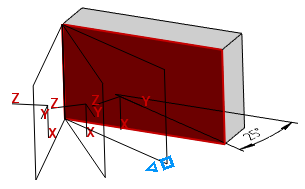
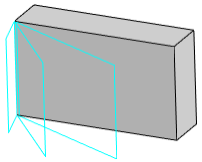
Пример построения нескольких плоскостей под заданным углом
а) задание базовой плоскости и угла, б) результат операции

Вспомогательная плоскость, нормальная к поверхности вращения (кроме сферы), строится командой Нормальная плоскость .
|
Способы вызова команды |
• Твердотельное моделирование — Вспомогательные объекты — Нормальная плоскость
• Каркас и поверхности — Вспомогательные объекты — Нормальная плоскость
• Листовое моделирование — Вспомогательные объекты — Нормальная плоскость
• Сборка — Вспомогательные объекты — Нормальная плоскость
• Главное меню: Моделирование — Плоскости — Нормальная плоскость
• Найдите и запустите команду с помощью поля поиска в строке Главного меню
1. Укажите поверхность вращения. Ее наименование появится в поле Поверхность вращения на Панели параметров.
В графической области появится фантом создаваемой плоскости. По умолчанию плоскость проходит через ось поверхности вращения и точку этой поверхности с нулевыми значениями параметров U и V.
2. При необходимости задайте положение плоскости относительно существующего плоского объекта. Для этого укажите плоский объект, параллельный оси вращения. Наименование выбранного объекта появится в поле Базовая плоскость на Панели параметров.
Положение фантома изменится: плоскость пройдет через ось поверхности вращения параллельно указанному объекту.
3. Задайте угол поворота плоскости в поле Угол или выберите значение из раскрывающегося списка. Угол поворота отсчитывается от текущего положения плоскости.
4. Укажите направление отсчета угла с помощью кнопки Сменить направление справа от поля Угол . После нажатия кнопки стрелка на пиктограмме изменится на противоположную.
5. Для завершения построения плоскости нажмите кнопку Создать объект .
6. Для завершения работы команды нажмите кнопку Завершить .

Вспомогательная плоскость, касательная к цилиндрической или конической грани модели, строится командой Касательная плоскость .
|
Способы вызова команды |
• Твердотельное моделирование — Вспомогательные объекты — Касательная плоскость
• Каркас и поверхности — Вспомогательные объекты — Касательная плоскость
• Листовое моделирование — Вспомогательные объекты — Касательная плоскость
• Сборка — Вспомогательные объекты — Касательная плоскость
• Главное меню: Моделирование — Плоскости — Касательная плоскость
• Найдите и запустите команду с помощью поля поиска в строке Главного меню
1. Укажите цилиндрическую/коническую грань и плоский объект, проходящий через ось этой грани. Наименования выбранных объектов появятся в полях Поверхность вращения и Базовая плоскость на Панели параметров.
В графической области появится фантом создаваемой плоскости: она проходит через линию пересечения цилиндрической/конической грани и плоского объекта перпендикулярно последнему.
2. Укажите, по какую сторону от цилиндрической/конической грани должна быть построена касательная плоскость. Для этого установите в нужное положение переключатель Положение 1 / Положение 2 .
3. Задайте угол поворота плоскости в поле Угол или выберите значение из раскрывающегося списка. Угол поворота отсчитывается от текущего положения плоскости.
4. Для завершения построения плоскости нажмите кнопку Создать объект .
5. Для завершения работы команды нажмите кнопку Завершить .
Плоскость через ребро и точку

Вспомогательная плоскость, проходящая через указанные прямолинейный и точечный объекты, строится командой Плоскость через ребро и точку .
|
Способы вызова команды |
• Твердотельное моделирование — Вспомогательные объекты — Плоскость через ребро и точку
• Каркас и поверхности — Вспомогательные объекты — Плоскость через ребро и точку
• Листовое моделирование — Вспомогательные объекты — Плоскость через ребро и точку
• Сборка — Вспомогательные объекты — Плоскость через ребро и точку
• Главное меню: Моделирование — Плоскости — Плоскость через ребро и точку
• Найдите и запустите команду с помощью поля поиска в строке Главного меню
Укажите точечный и прямолинейный объекты.
Если нужных объектов нет в модели, постройте их.
• Чтобы создать точку, нажмите кнопку Построить точку справа от поля Точка . Запустится процесс построения точки.
• Чтобы создать ось, нажмите кнопку Построить ось справа от поля Ребро . Запустится подпроцесс построения оси.
Плоскость, проходящая через указанные объекты, будет создана автоматически.
Для завершения работы команды нажмите кнопку Завершить .
Плоскость через плоскую кривую

Вспомогательная плоскость, проходящая через указанную плоскую кривую, строится командой Плоскость через плоскую кривую .
|
Способы вызова команды |
• Твердотельное моделирование — Вспомогательные объекты — Плоскость через плоскую кривую
• Каркас и поверхности — Вспомогательные объекты — Плоскость через плоскую кривую
• Листовое моделирование — Вспомогательные объекты — Плоскость через плоскую кривую
• Сборка — Вспомогательные объекты — Плоскость через плоскую кривую
• Главное меню: Моделирование — Плоскости — Плоскость через плоскую кривую
• Найдите и запустите команду с помощью поля поиска в строке Главного меню
Укажите кривую, через которую должна пройти новая плоскость.
В качестве кривой может использоваться:
• сплайн (или ломаная) с тремя вершинами,
• другие плоские кривые: ребро, имеющее форму окружности, эллипса и т.п.
После указания кривой плоскость будет создана автоматически.
6. Для завершения работы команды нажмите кнопку Завершить .
Плоскость через точку параллельно другой плоскости

Вспомогательная плоскость, проходящая через точечный объект параллельно плоскому объекту, строится командой Плоскость через точку параллельно другой плоскости .
|
Способы вызова команды |
• Твердотельное моделирование — Вспомогательные объекты — Плоскость через точку параллельно другой плоскости
• Каркас и поверхности — Вспомогательные объекты — Плоскость через точку параллельно другой плоскости
• Листовое моделирование — Вспомогательные объекты — Плоскость через точку параллельно другой плоскости
• Сборка — Вспомогательные объекты — Плоскость через точку параллельно другой плоскости
• Главное меню: Моделирование — Плоскости — Плоскость через точку параллельно другой плоскости
• Найдите и запустите команду с помощью поля поиска в строке Главного меню
Укажите плоский объект, параллельно которому должна пройти плоскость.
Укажите точечный объект, через который должна пройти плоскость.
Плоскость будет создана автоматически.
Если нужного точечного объекта нет в модели, постройте точку, нажав кнопку Построить точку справа от поля Точка на Панели параметров. Запустится подпроцесс построения точки.
Для завершения работы команды построения плоскости нажмите кнопку Завершить .
Плоскость через точку перпендикулярно ребру

Вспомогательная плоскость, проходящая через точечный объект перпендикулярно кривой (ребру, линии эскиза, сплайну и т.п.), строится командой Плоскость через точку перпендикулярно ребру .
|
Способы вызова команды |
• Твердотельное моделирование — Вспомогательные объекты — Плоскость через точку перпендикулярно ребру
• Каркас и поверхности — Вспомогательные объекты — Плоскость через точку перпендикулярно ребру
• Листовое моделирование — Вспомогательные объекты — Плоскость через точку перпендикулярно ребру
• Сборка — Вспомогательные объекты — Плоскость через точку перпендикулярно ребру
• Главное меню: Моделирование — Плоскости — Плоскость через точку перпендикулярно ребру
• Найдите и запустите команду с помощью поля поиска в строке Главного меню
Укажите точечный объект и кривую.
Плоскость будет создана автоматически
Точечный объект необязательно должен принадлежать кривой.
Если нужных объектов нет в модели, постройте их, не выходя из команды.

• Чтобы создать вектор, нажмите кнопку Построить вектор справа от поля Ребро на Панели параметров. Запустится подпроцесс построения вектора.
• Чтобы создать точку, нажмите кнопку Построить точку справа от поля Точка на Панели параметров. Запустится подпроцесс построения точки.
Для завершения работы команды нажмите кнопку Завершить .
Плоскость, касательная к грани в точке

Вспомогательная плоскость, касающаяся указанной грани в заданной точке, строится командой Плоскость, касательная к грани в точке .
|
Способы вызова команды |
• Твердотельное моделирование — Вспомогательные объекты — Плоскость, касательная к грани в точке
• Каркас и поверхности — Вспомогательные объекты — Плоскость, касательная к грани в точке
• Листовое моделирование — Вспомогательные объекты — Плоскость, касательная к грани в точке
• Сборка — Вспомогательные объекты — Плоскость, касательная к грани в точке
• Главное меню: Моделирование — Плоскости — Плоскость, касательная к грани в точке
• Найдите и запустите команду с помощью поля поиска в строке Главного меню
1. Укажите грань, касательно к которой должна пройти плоскость. Наименование выбранного объекта появится в поле Поверхность на Панели параметров.
На выбранной грани появится фантом ее теоретической поверхности в виде сетки изопараметрических кривых U и V и фантом создаваемой плоскости в виде прямоугольника. По умолчанию плоскость проходит через точку указания грани.
2. Задайте положение касательной плоскости. Для этого укажите положение точки, через которую будет проходить плоскость, одним из способов:
• задайте смещение точки вдоль изопараметрических кривых U и V. Значения параметров U и V вводятся в поле Параметры UV, % на Панели параметров.
• укажите точечный объект, с которым будет ассоциативно связана касательная плоскость. Благодаря этой связи плоскость будет следовать за объектом при изменении его положения.
Наименование выбранного объекта появится в поле Точка привязки .
Для задания положения плоскости могут быть указаны точечные объекты как принадлежащие выбранной грани, так и не принадлежащие, но проецирующиеся на эту грань. Положение создаваемой плоскости в этом случае определяет проекция.
Если нужного точечного объекта нет в модели, постройте точку, нажав кнопку Построить точку справа от поля Точка привязки на Панели параметров. Запустится подпроцесс построения точки.
3. Для завершения построения плоскости нажмите кнопку Создать объект .
4. Для завершения работы команды нажмите кнопку Завершить .
Плоскость через ребро
параллельно/перпендикулярно другому ребру

Вспомогательная плоскость, проходящая через указанный прямолинейный объект параллельно или перпендикулярно другому прямолинейному объекту, строится командой Плоскость через ребро параллельно/перпендикулярно другому ребру .
|
Способы вызова команды |
• Твердотельное моделирование — Вспомогательные объекты — Плоскость через ребро параллельно/перпендикулярно другому ребру
• Каркас и поверхности — Вспомогательные объекты — Плоскость через ребро параллельно/перпендикулярно другому ребру
• Листовое моделирование — Вспомогательные объекты — Плоскость через ребро параллельно/перпендикулярно другому ребру
• Сборка — Вспомогательные объекты — Плоскость через ребро параллельно/перпендикулярно другому ребру
• Главное меню: Моделирование — Плоскости — Плоскость через ребро параллельно/перпендикулярно другому ребру
• Найдите и запустите команду с помощью поля поиска в строке Главного меню
1. Укажите прямолинейный объект, через который должна пройти плоскость. Его наименование появится в поле Объект 1 на Панели параметров.
2. Выберите вариант построения плоскости — параллельно или перпендикулярно другому прямолинейному объекту. Для этого нажмите нужную кнопку в группе Положение плоскости .

Параллельно ребру

Перпендикулярно ребру
3. Укажите прямолинейный объект, параллельно (или перпендикулярно) которому должна пройти плоскость.
Плоскость будет создана автоматически.

При необходимости вы можете указать первый выбранный объект в качестве ребра, параллельно или перпендикулярно которому пройдет новая плоскость. Для этого нажмите кнопку Поменять местами справа от поля Объект 1 до выбора второго объекта. После нажатия кнопки наименование выбранного объекта появится в поле Объект 2 , а поле Объект 1 очистится.
4. Для завершения работы команды нажмите кнопку Завершить .
Плоскость через ребро
параллельно/перпендикулярно грани

Вспомогательная плоскость, проходящая через указанный прямолинейный объект параллельно или перпендикулярно плоскому объекту, строится командой Плоскость через ребро параллельно/перпендикулярно грани .
|
Способы вызова команды |
• Твердотельное моделирование — Вспомогательные объекты — Плоскость через ребро параллельно/перпендикулярно грани
• Каркас и поверхности — Вспомогательные объекты — Плоскость через ребро параллельно/перпендикулярно грани
• Листовое моделирование — Вспомогательные объекты — Плоскость через ребро параллельно/перпендикулярно грани
• Сборка — Вспомогательные объекты — Плоскость через ребро параллельно/перпендикулярно грани
• Главное меню: Моделирование — Плоскости — Плоскость через ребро параллельно/перпендикулярно грани
• Найдите и запустите команду с помощью поля поиска в строке Главного меню
Укажите прямолинейный объект, через который должна пройти плоскость.
Выберите вариант построения плоскости — параллельно или перпендикулярно другому плоскому объекту. Для этого нажмите нужную кнопку в группе Положение плоскости .

Параллельно грани

Перпендикулярно грани
Укажите плоский объект, параллельно (или перпендикулярно) которому должна пройти плоскость.
Плоскость будет создана автоматически.
Для завершения работы команды нажмите кнопку Завершить .

Биссекторная плоскость двугранного угла строится командой Средняя плоскость .
Двугранный угол — часть пространства, ограниченная двумя полуплоскостями, границей каждой из которых служит их общая прямая. Эти полуплоскости называются гранями двугранного угла, а прямая — ребром двугранного угла. Угол между линями пресечения граней двугранного угла с плоскостью, перпендикулярной ребру двугранного угла, называется линейным углом двугранного угла.
Биссекторная плоскость двугранного угла — плоскость, проходящая через биссектрису линейного угла и ребро этого двугранного угла.
Двугранный угол для построения средней плоскости может быть задан:
• гранями — для этого необходимо указать два плоских объекта,
• линейным углом — для этого необходимо указать два прямолинейных объекта,
• гранью и стороной линейного угла — для этого необходимо указать плоский и прямолинейный объекты.
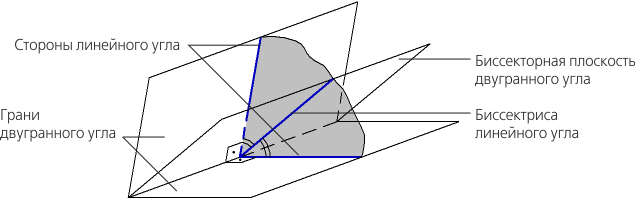
Двугранный угол и его биссекторная плоскость
|
Способы вызова команды |
• Твердотельное моделирование — Вспомогательные объекты — Средняя плоскость
• Каркас и поверхности — Вспомогательные объекты — Средняя плоскость
• Листовое моделирование — Вспомогательные объекты — Средняя плоскость
• Сборка — Вспомогательные объекты — Средняя плоскость
• Главное меню: Моделирование — Плоскости — Средняя плоскость
• Найдите и запустите команду с помощью поля поиска в строке Главного меню
Укажите стороны двугранного угла для построения средней плоскости.
Будет автоматически создана средняя плоскость, положение которой относительно указанных объектов зависит от положения переключателя Положение .
• Положение 1 — строится биссекторная плоскость
• Положение 2 — строится плоскость, перпендикулярная биссекторной и проходящая через ребро двугранного угла.
Положение биссекторной плоскости необходимо задать до указания второй стороны двугранного угла.
В частном случае, если указанные объекты параллельны, построение выполняется следующим образом (вне зависимости от положения переключателя).
• Если объекты прямолинейные, то средняя плоскость строится перпендикулярно проходящей через них плоскости на равном расстоянии от них.
• Если объекты плоские, а также, если один плоский, а второй — прямолинейный, то средняя плоскость строится параллельно им на равном расстоянии от них.
Для завершения работы команды нажмите кнопку Завершить .
• Значения расстояния и угла можно изменить в графической области модели — с помощью характерных точек.
• Для задания линейных и угловых параметров можно использовать команды геометрического калькулятора.

• Вы можете назначить допуски на значения параметров операции, выраженных в линейных или угловых величинах. Для этого вызовите команду Допуск , расположенную в меню нужного параметра, или щелкните по значку , отображаемому в поле параметра (значок отображается в том случае, если на значение параметра назначен допуск). Подробнее о назначении допуска.
© ООО «АСКОН-Системы проектирования», 2022. Все права защищены. | Единая телефонная линия: 8-800-700-00-78