Ультимативный учебник для преобразования без потерь RAW в JPEG на компьютере и мобильном телефоне
Некоторые люди ищут способ конвертировать RAW в JPEG в социальных сетях и на форумах. Общеизвестно, что RAW и JPEG являются популярными форматами изображений. RAW — это формат несжатого изображения, создаваемый цифровыми камерами. А JPEG — это сжатый формат изображения, используемый для обмена большими фотографиями. Другими словами, цели RAW против JPEG совершенно разные. RAW-изображение больше подходит для редактирования в автономном режиме; в то время как если вы хотите поделиться фотографией с друзьями или в социальных сетях, JPEG является лучшим выбором. В любом случае, мы покажем вам, как конвертировать RAW в JPEG без потери качества, насколько это возможно.
Конвертировать RAW в JPEG
- Часть 1: Как конвертировать RAW в JPEG онлайн
- Часть 2: Как конвертировать RAW в JPEG в Lightroom на Mac
- Часть 3: Как конвертировать RAW в JPEG в Photoshop на Windows 10/8/7
- Часть 4: Лучшие 3 приложения RAW в JPEG Converter на iPhone и Android
Часть 1: Как конвертировать RAW в JPEG онлайн
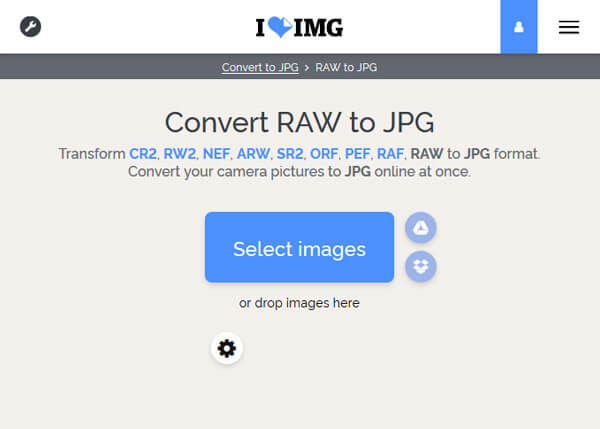
Онлайн конвертер RAW в JPEG — это всегда популярный способ конвертировать изображения RAW в JPEG и обмениваться результатами онлайн. Если у вас мало фотографий в формате RAW, это хороший вариант. И мы используем I Love IMG в качестве примера, чтобы показать вам рабочий процесс.
Шаг 1 Копировать и вставлять www.iloveimg.com/convert-to-jpg/raw-to-jpg в адресной строке любого браузера открыть онлайн конвертер RAW в JPEG.
Шаг 2 Перетащите изображения RAW на страницу, чтобы загрузить их. Он также поддерживает импорт RAW из Google Drive и Dropbox.
Шаг 3 Нажмите кнопку «Преобразовать в JPG», чтобы начать сохранение RAW в JPEG. Наконец, он предлагает несколько вариантов, чтобы получить результаты, загрузить на компьютер, сохранить в облачной учетной записи или напрямую поделиться JPEG через URL.
Примечание. Мы не можем гарантировать, что онлайновые конвертеры RAW в JPEG смогут защитить вашу конфиденциальность, не пропуская ваши фотографии.
Часть 2: Как конвертировать RAW в JPEG в Lightroom на Mac
Учитывая, что онлайн-конвертеры JPEG имеют неизбежные недостатки, такие как риск утечки данных, хорошее интернет-соединение и плохое качество вывода, вам может понадобиться профессиональный способ конвертировать RAW в JPEG на Mac в автономном режиме, например Lightroom.
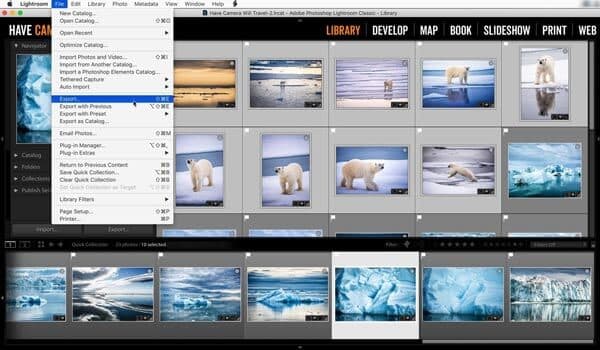
Шаг 1 Запустите программу Lightroom из папки «Программы», если она установлена на вашем Mac. Перейдите в режим библиотеки и выберите все изображения RAW, которые вы хотите сохранить в формате JPEG.
Шаг 2 Перейдите в «Файл»> «Экспорт», чтобы открыть диалоговое окно предустановок, и выберите «Записать полноразмерные JPEG» на левой боковой панели. Обязательно выберите «Жесткий диск» в раскрывающемся меню «Экспорт в» в верхней части диалогового окна.
Шаг 3 Затем, сбросьте различные параметры на правой панели в зависимости от ваших требований, например, от качества. Или оставьте все параметры со значением по умолчанию. Наконец, нажмите кнопку «Экспорт» в правом нижнем углу, чтобы начать преобразование RAW в JPEG.
Теперь вы можете найти изображения JPG, полученные из RAW, в указанном вами месте экспорта.
Часть 3: Как конвертировать RAW в JPEG в Photoshop на Windows 10/8/7
В отличие от Lightroom, в новых версиях Photoshop интегрирован процессор изображений, который способен конвертировать RAW в JPEG с высоким качеством.
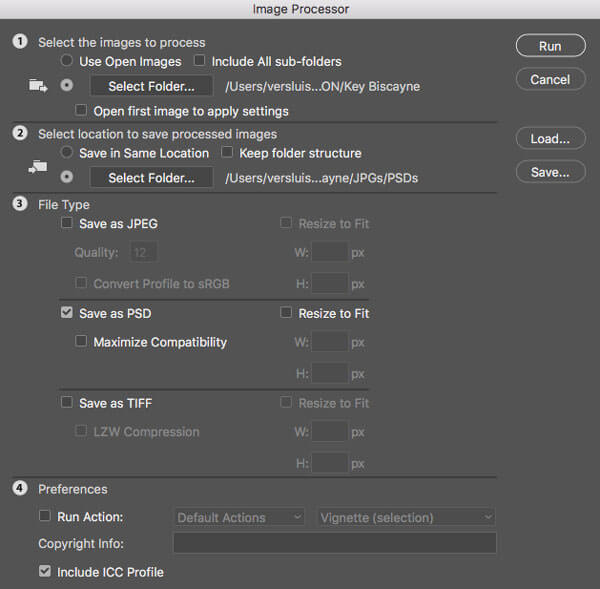
Шаг 1 Прежде всего, создайте новую папку и поместите в нее все RAW-фотографии, которые вы хотите конвертировать. Затем откройте ваш Photoshop и перейдите к «Файл»> «Сценарии»> «Обработчик изображений», чтобы активировать окно встроенного процессора изображений.
Шаг 2 Нажмите «Выбрать папку» в разделе «Выберите изображения для обработки» и выберите новую папку. Затем создайте подходящую папку для сохранения результатов в области «Выберите место для сохранения обработанных изображений».
Шаг 3 Обязательно установите флажок «Сохранить как JPEG» и настройте другие параметры, такие как качество, размер и т. Д. В конце нажмите кнопку «Выполнить» в правом верхнем углу, чтобы запустить преобразование RAW в JPEG.
Часть 4: Лучшие 3 приложения RAW в JPEG Converter на iPhone и Android
В этой части вы можете изучить 3 лучших приложения для конвертации RAW в JPEG для iPhone и телефонов Android.
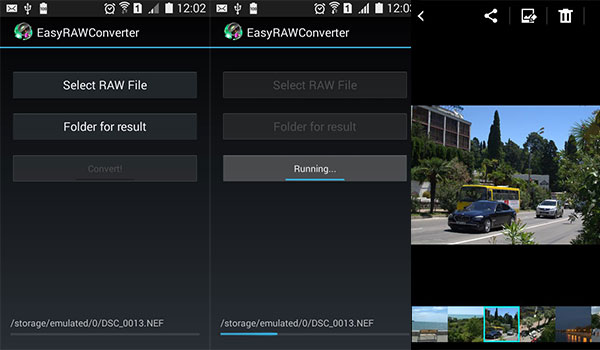
EasyRAWКонвертер
1. Выберите файл RAW из вашей памяти и SD-карты.
2. Конвертировать RAW в JPEG одним нажатием.
3. Предварительный просмотр результатов с помощью встроенного средства просмотра изображений.
4. Легкий вес и занимают мало места.
1. Этот конвертер RAW в JPEG не может сохранять результаты JPEG на SD-карту.
2. Он обрабатывает одну фотографию за один раз.
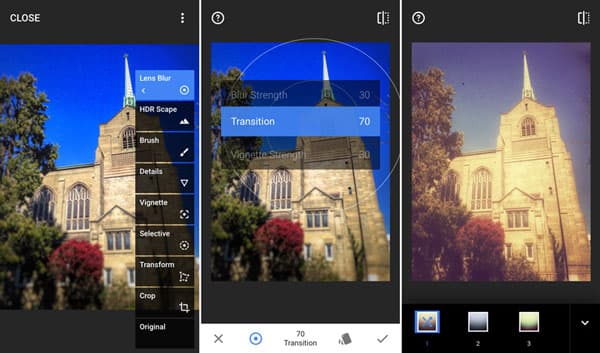
Snapseed
Платформа: iOS и Android
1. Преобразуйте изображения RAW в JPEG после редактирования.
2. Предлагайте обширные инструменты для редактирования RAW.
3. Более стабильный, чем другие приложения для преобразования изображений.
4. Доступно для iPhone и Android телефона.
5. Производите изображения в формате JPG без потери качества.
1. Вы должны просмотреть объявления, чтобы обмениваться бесплатными функциями.
2. Это приложение RAW Converter не поддерживает пакетное преобразование.
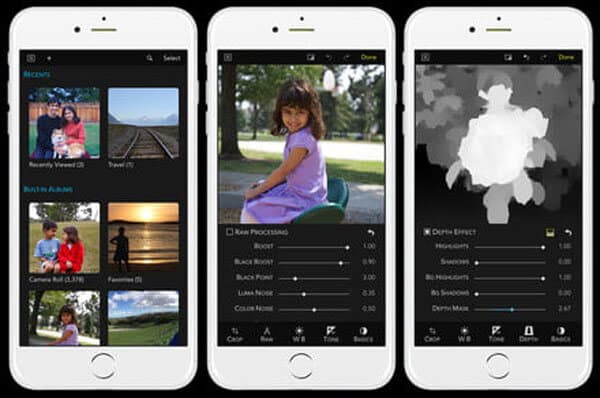
Грубая сила
1. Отредактируйте изображения RAW перед преобразованием RAW в JPEG.
2. Настройте различные параметры RAW для создания специального эффекта.
3. Делайте снимки в формате RAW на iPhone и iPad.
4. Декодируйте изображения в формате RAW без ущерба для качества.
5. Бесплатное скачивание и поддержка покупки в приложении.
1. Это не доступно для Android
2. Новички могут расстраиваться из-за сложных настроек.
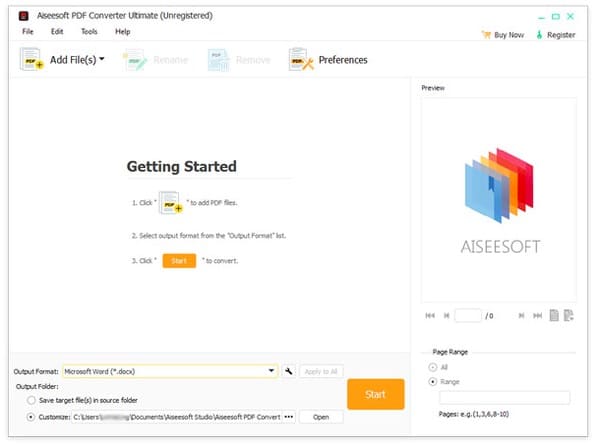
Рекомендую: PDF Converter Ultimate
Конвертер PDF Aiseesoft Ultimate это лучший способ для создания JPEG из файлов PDF. Его основные функции включают в себя:
1. Конвертировать PDF в JPG и другие широко используемые форматы изображений.
2. Сохраните PDF-файлы в редактируемый документ, например, текст, Word, HTML и многое другое.
3. Обрабатывать несколько файлов PDF одновременно.
4. Создание изображений из части или определенной страницы PDF.
5. Без потерь конвертировать PDF файлы с использованием передовых технологий.
6. Предлагайте широкий спектр изменяемых параметров для создания персонализированных результатов.
7. Доступно для Windows 10 / 8 / 8.1 / 7 / XP и Mac OS.
Короче говоря, если вам нужен способ конвертировать PDF-файлы в изображения или документы без потери данных, PDF Converter Ultimate является лучшим вариантом.
Заключение
В этом уроке мы рассказали, как конвертировать RAW в JPEG для Windows, Mac, Android и iPhone. Прежде всего, мы сравнили RAW с JPEG и скажем вам, какой выбрать в различных ситуациях. Когда люди делятся своими фотографиями, JPG, очевидно, является хорошим выбором, хотя RAW имеет лучшее качество. Если вы хотите конвертировать только RAW или несколько из них, онлайн-конвертер RAW — это простой способ выполнить задачу без установки программного обеспечения на ваш компьютер. С другой стороны, Lightroom и Photoshop могут изменять RAW на JPG в пакетном режиме в автономном режиме. И если вы хотите производить JPG из RAW на мобильном телефоне, есть как минимум три варианта.
Что вы думаете об этом посте.
Рейтинг: 4.8 / 5 (на основе рейтингов 60)
31 июля 2018 г. 18:00 / Автор: Аманда Браун в Фото
Более Чтение

Оставьте свой комментарий и присоединяйтесь к нашему обсуждению
Главная Фото Конвертировать RAW в JPEG

Авторские права © 2024 Aiseesoft Studio. Все права защищены.
Руководство для начинающих по сохранению снимка экрана в формате JPG
Оптимизация снимков экрана на другой платформе чрезвычайно полезна для захвата того, что происходит на экране. С преимуществами JPG было бы отличным выбором сохранить фотографии, снятые с экрана, в формате .jpg. Здесь мы познакомим вас с подходами, которые вы можете использовать для сохранить скриншот в формате JPG на разных устройствах легко.
- Часть 1. Как сохранить скриншот в формате JPG на Windows и Mac
- Часть 2. Как сохранить скриншот в формате JPG на iPhone
- Часть 3. Как сохранить скриншоты в формате JPG на Android
- Часть 4. Как конвертировать скриншоты в JPG онлайн
- Часть 5. Часто задаваемые вопросы о сохранении снимка экрана в формате JPG
Часть 1. Как сохранить скриншот в формате JPG на Windows и Mac
Aiseesoft Screen Recorder позволяет быстро сделать снимок того, что у вас на экране. Это надежный инструмент для захвата экрана, который вы можете загрузить на свой Windows или Mac, чтобы сделать скриншоты еще более эффективными. В отличие от других встроенных снимков экрана, это приложение имеет встроенную функцию редактирования, с помощью которой вы можете редактировать снятые вами изображения. Даже если вы новичок в этом виде работ, с помощью этого инструмента вы легко справитесь с задачей. Чтобы научить вас сохранять скриншот в формате JPG, вот шаг, который вы должны знать.
Вы можете загрузить это приложение для скриншотов на свой Windows или Mac, нажав кнопку загрузки, добавленную ниже. После того, как вы нажмете на нее, файл приложения автоматически загрузится на ваш компьютер; щелкните его, чтобы установить, затем следуйте инструкциям по установке, чтобы открыть его.
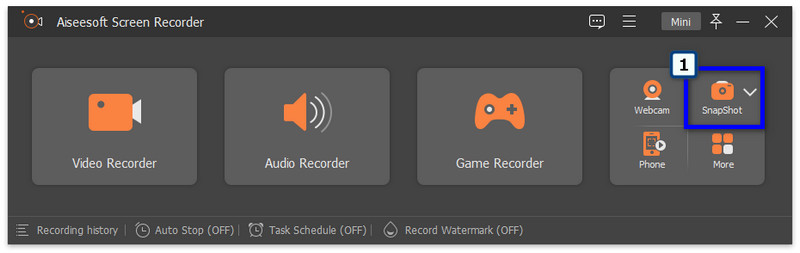
Теперь, когда приложение уже установлено в вашей системе, запустите приложение и выберите Снимок опцию.
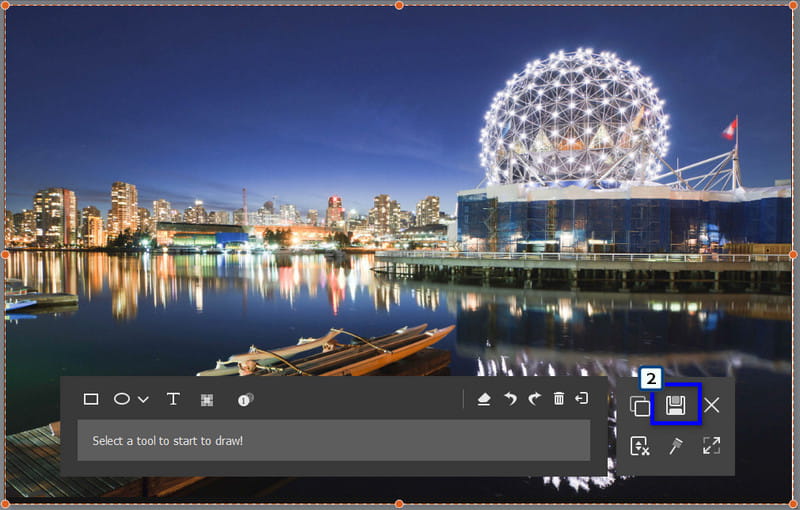
Переместите курсор в целевое окно или место, которое вы хотите захватить, и перетащите его вдоль краев изображения, которое вы хотите захватить. Начните добавлять аннотацию к захваченному изображению, затем нажмите Save. чтобы загрузить изображение, которое вы сделали с помощью приложения.
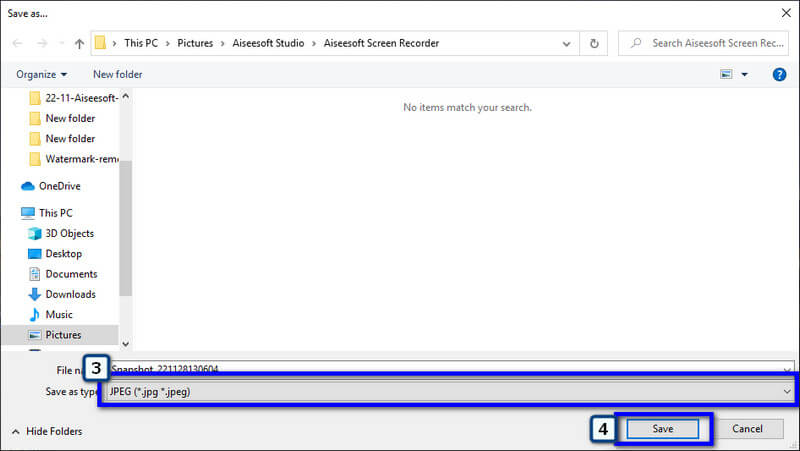
Когда захваченное изображение готово, установите формат и нажмите Save. .
Часть 2. Как сохранить скриншот в формате JPG на iPhone
С iPhone вам не нужно будет загружать приложение, которое захватывает изображения с экрана в формате JPG, потому что вы можете настроить несколько параметров, и изображения будут сохранены в формате JPG. Узнайте, как легко создавать снимки экрана iPhone в формате JPG без установки приложения.
Откройте «Настройки» на своем iPhone.
Под ним выберите камера и выберите Форматы .
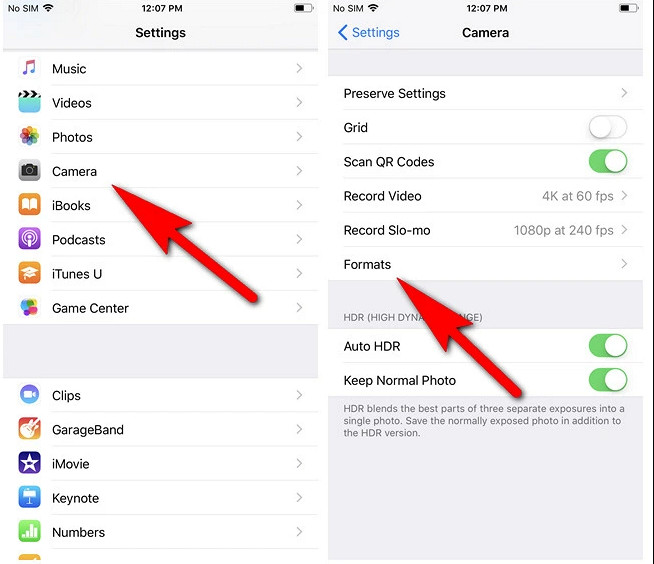
Установите формат «Наиболее совместимый», чтобы сохранять изображения в формате JPG.
После этого каждый раз, когда вы делаете снимок экрана на iPhone, все они теперь в формате JPG.
Часть 3. Как сохранить скриншоты в формате JPG на Android
Подобно тому, что предоставляет iPhone, вы также можете изменить настройки конечного вывода каждого изображения, которое вы захватываете в формате JPG. Итак, если вы хотите сохранить скриншот в формате JPG на Android, вот как вы можете это сделать.
Откройте настройки своего Android-устройства и найдите «Снимок экрана» и «Запись экрана».
После того, как вы открыли его, нажмите «Формат снимка экрана» и выберите JPG в качестве вывода.
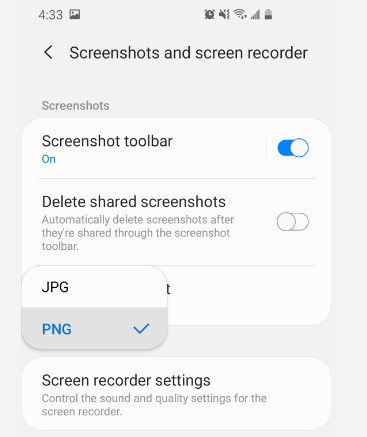
Теперь каждый снимок, который вы делаете, в основном снимок экрана, будет сохранен в формате JPG. Но помните, что эти шаги выполняются не для каждого устройства Android, поэтому, если ваша ОС не имеет этой версии, вам лучше узнать, как использовать приведенный ниже конвертер для преобразования сделанного вами снимка экрана.
Часть 4. Как конвертировать скриншоты в JPG онлайн
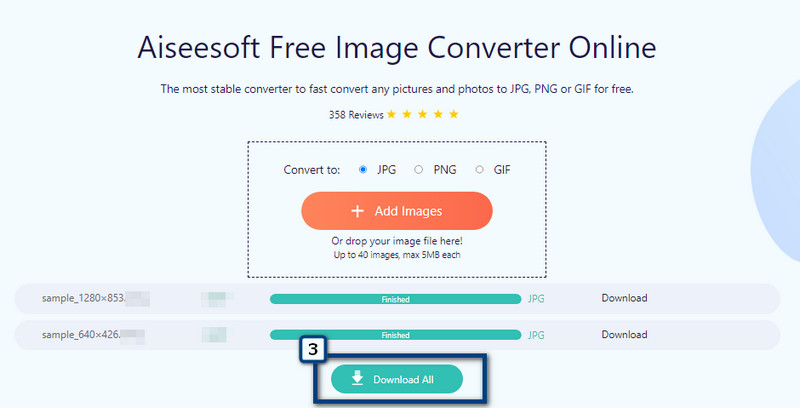
Бесплатный онлайн-конвертер изображений Aiseesoft ваш безопасный конвертер, когда изображение, которое вы делаете на скриншоте, не в формате JPG. Это приложение доступно в любом веб-браузере на вашем устройстве, что означает, что вы можете получить к нему доступ, пока на вашем устройстве есть Интернет. Благодаря его производительности количество пользователей увеличивается, и все они довольны конечным результатом этого приложения. Итак, если вы хотите конвертировать скриншоты в JPG, используйте этот конвертер и следуйте инструкциям, которые мы добавили.
Откройте веб-конвертер, выполнив поиск в своем браузере.
Затем выберите окончательный результат, который вы хотите получить при преобразовании. Существуют известные форматы, которые это приложение поддерживает в качестве вывода: JPG, PNG и GIF.
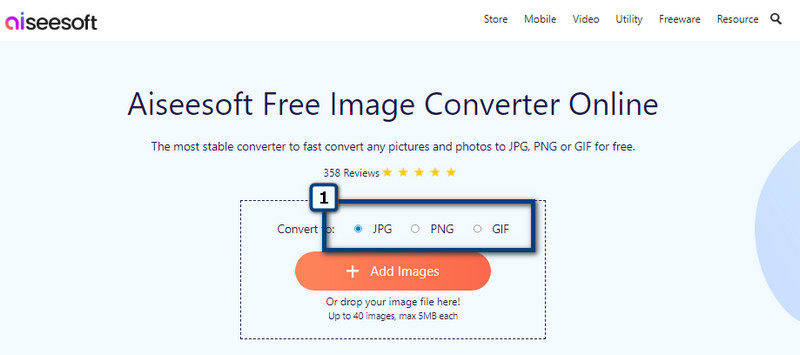
После выбора выходного формата выберите снимок экрана, который вы хотите загрузить, нажав Добавить изображения .
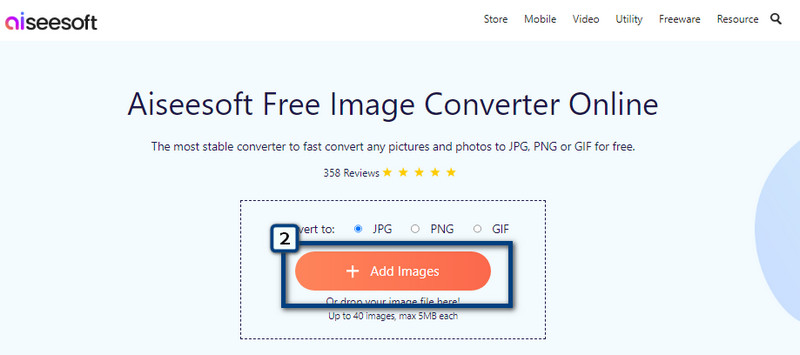
Автоматически начнется преобразование. Нажмите Скачать все чтобы сохранить все преобразованные изображения на диск вашего компьютера.
Часть 5. Часто задаваемые вопросы о сохранении снимка экрана в формате JPG
Как изменить скриншот Mac на JPG?
Существуют миллионы различных способов изменить формат снимка экрана, сделанного на Mac, в формате JPG, и лучший способ — преобразовать его. Вы можете легко использовать конвертер, который мы добавили в эту статью, для преобразования изображений скриншотов в идеальный формат JPG. Итак, если вы хотите изменить его, вам лучше выбрать лучший конвертер, например, тот, который мы добавили в эту статью.
Где я могу обрезать скриншоты в Windows?
С помощью редактора фотографий вы можете легко изменить или изменить размер изображения, отредактировав его здесь. Хотя приложение является средством просмотра фотографий по умолчанию, оно по-прежнему предлагает функции редактирования, такие как обрезка. не знает, как обрезать скриншоты в Windows с фоторедактором? Тогда вам понадобится учебник, который охватывает эту информацию, а также вы можете использовать другую альтернативу этому приложению.
Могу ли я сделать снимок в VLC Media Player?
Да, VLC Media Player предлагает отличный вариант захвата экрана, с помощью которого вы можете сделать скриншот просматриваемого видео. Помимо видео, это не может захватить то, что находится на вашем экране за пределами VLC, что означает, что вы можете делать только Скриншот VLC если файл внутри воспроизводится на нем.
КАК сохранить скриншот в формате JPG? Вы можете изменить формат снимка экрана при сохранении на локальном диске, изменив формат, используя сторонние снимки экрана или конвертер. Если вы хотите сделать снимок экрана с рабочего стола и сохранить его в формате JPG, вам лучше использовать Aiseesoft Screen Recorder , и вы можете свободно скачать его. Если то, что вы хотите захватить с экрана, находится на мобильных устройствах, вам лучше изменить настройки iOS или Android. Изображение, которое вы снимаете с экрана, не в формате JPG? В этом случае вам понадобится надежный преобразователь, такой как Бесплатный онлайн-конвертер изображений Aiseesoft . Это онлайн-конвертер, который означает, что вы можете получить доступ к приложению в любом веб-браузере на вашем устройстве, если у вас есть подключение к Интернету.
Вам понравилось читать эту статью? Если это так, пожалуйста, оцените нас, поставив нам пять звезд ниже, и было бы лучше оставить комментарий о том, что вы узнали.
Что вы думаете об этом посте.
Рейтинг: 4.9 / 5 (на основе голосов 174) Подпишитесь на нас в
Более Чтение
Оставьте свой комментарий и присоединяйтесь к нашему обсуждению

Screen Recorder
Aiseesoft Screen Recorder — лучшее программное обеспечение для записи экрана, позволяющее захватывать любые действия, такие как онлайн-видео, звонки с веб-камеры, игра на Windows / Mac.
У вас большие запросы!
Точнее, от вашего браузера их поступает слишком много, и сервер VK забил тревогу.
Эта страница была загружена по HTTP, вместо безопасного HTTPS, а значит телепортации обратно не будет.
Обратитесь в поддержку сервиса.
Вы отключили сохранение Cookies, а они нужны, чтобы решить проблему.
Почему-то страница не получила всех данных, а без них она не работает.
Обратитесь в поддержку сервиса.
Вы вернётесь на предыдущую страницу через 5 секунд.
Вернуться назад
У вас большие запросы!
Точнее, от вашего браузера их поступает слишком много, и сервер VK забил тревогу.
Эта страница была загружена по HTTP, вместо безопасного HTTPS, а значит телепортации обратно не будет.
Обратитесь в поддержку сервиса.
Вы отключили сохранение Cookies, а они нужны, чтобы решить проблему.
Почему-то страница не получила всех данных, а без них она не работает.
Обратитесь в поддержку сервиса.
Вы вернётесь на предыдущую страницу через 5 секунд.
Вернуться назад