Как обойти проверку учетной записи Google на устройствах Android
Большинство устройств Android привязаны к учетной записи Google для активации и использования. В попытке сделать гаджеты более безопасными, если ваше устройство потеряно или украдено, Google реализовали функцию под названием Factory Reset Protection (FRP). Хотя это, вне сомнения, полезная опция, она может стать реальной головной болью, если вы забыли имя пользователя и пароль, которые был использованы при активации. Поэтому знание того, как обойти проверку учетной записи Google, может быть полезно.
Стоит сказать, что при настройке Android-устройства с помощью учетной записи Google функция защиты от сброса настроек (FRP) включена по умолчанию. Поэтому, если вы сами ее не выключали, она, вполне вероятно, работает.
Как отключить FRP
Обход проверки учетной записи Google и блокировки FRP не так прост, как кажется. Устройства Android от разных производителей могут слегка отличаться, но в целом процесс и шаги похожи.
Отключение защиты FRP, вероятно, самый простой способ убедиться, что вам не придется иметь дело с этой проблемой. Это также самый простой из методов, доступных для обхода проверки учетной записи Google. Для этого нужно произвести удаление учетной записи. Удаление учетной записи также сотрет данные сервисов Google (Gmail, Ассистент и так далее). Для этого войдите в настройки устройства, нажмите на свою учетную запись и найдите там пункт «Удалить». После удаления учетной записи Google, вам больше не придется иметь дело с блокировкой FRP.
Обход проверки учетной записи Google
Этот метод будет эффективным для большинства типов Android устройств, однако, имейте в виду, что Google регулярно обновляет настройки безопасности в своих продуктах.
- Для начала произведите сброс устройства. «Настройки» — «Сброс до заводских настроек».
- Далее пройдите через процесс установки, пока не получите возможность подключения к Wi-Fi.
- Когда появится этот пункт, коснитесь текстового поля для пароля Wi-Fi (но пока не вводите его).
- Должна появиться клавиатура. На клавиатуре нажмите и удерживайте клавишу пробел.
- В появившемся меню выберите язык английский (США).
- Вы должны быть возвращены на экран подключения Wi-Fi. Теперь вы можете ввести пароль для вашей сети.
- Продолжайте процесс установки, пока не появится запрос на ввод данных учетной записи Google. На этом экране, нажмите на поле «Введите адрес электронной почты или номер телефона».
- Затем на появившейся клавиатуре, нажмите и удерживайте символ «@».
- В появившемся меню выберите пункт «Настройки клавиатуры Google.»
- На следующем экране нажмите на значок меню и выберите пункт «Справка».
- На появившемся экране нажмите «Поиск Google»
- Должна открыться веб-страница. Нажмите и удерживайте любое слово на странице, пока не появится меню, затем выберите веб-поиск в меню и выберите «Приложение Google.»
- Затем выполните поиск параметров на веб-странице.
- В рамках опции автозаполнения значок шестеренки настроек должен появиться в раскрывающемся меню доступных опций. Нажимайте на него.
- Выберите пункт «Резервное копирование и сброс».
- Теперь вам нужно снова пройти настройку учетной записи. Когда вам будет предложено произвести проверку учетной записи Google, на этот раз вы должны иметь возможность пропустить этот пункт.
- После завершения настройки вы сможете использовать свое устройство без проверки учетной записи Google.
Обход проверки учетной записи Google с помощью сторонней программы
Еще один способ обойти проверку учетной записи Google — установить стороннее приложение на ваше Android-устройство. Приложение позволит обойти проверку учетной записи Google. Установка и использование APK немного сложнее, чем установка приложения непосредственно на ваш телефон.
- Выберите программу APK, которую вы хотели бы использовать. Их выбор огромен: FRPHijacker Tool (для устройств Samsung), FRP Bypass APK, D-G Unlocker Tool или GSM Flasher ADB Tool.
- Загрузите инструмент обхода FRP на USB-накопитель. (Вы также можете запустить их с ПК, но проще запускать их непосредственно на устройстве.)
- После завершения загрузки подключите USB-накопитель к мобильному устройству с помощью кабеля OTG.
- Найдите и установите APK с USB-устройства.
- После завершения установки вы должны иметь доступ к настройкам устройства, чтобы внести изменения, необходимые для обхода учетной записи Google.
Присоединяйтесь к нашему чату в Телеграм. Там вы можете обсудить самые последние новости из мира Android.

Теги
- Безопасность Android
- Новичкам в Android
- Операционная система Android
Способы обхода аккаунта Google (FRP) после сброса
Наверное, каждый владелец iPhone знает, что такое блокировка активации. Для пользователей Android поясню. Это специальный механизм, который блокирует смартфон Apple, препятствуя его активации в случае кражи. Во многом из-за него красть Айфоны для личного пользования практически не имеет смысла, потому что защита просто не даст что-либо с ним сделать. Но немногие знают, что на Android тоже есть аналогичный механизм, который называется Factory Reset Protection, или просто FRP. Он привязывает аппарат, объявленный в розыск, к аккаунту Google и не даёт его отвязать. Но это не значит, что обходных путей нет.
Отвязать смартфон от FRP намного проще, чем вы думали
Как обойти подтверждение аккаунта на Самсунг

Несмотря на то что FRP призван защитить устройство от несанкционированного использовать, отвязать смартфон от аккаунта Гугл всё-таки можно. Для этого есть специальная утилита под названием PassFab Android Unlocker. С её помощью можно отключить защитный механизм, даже если у вас нет пароля от учётной записи, к которой привязан заблокированный аппарат. Утилита настолько продвинута и умна, что почти всё сделает за вас. Вам лишь понадобится только подключить смартфон к компьютеру, выбрать нужные действия и дождаться их завершения.
- Скачайте себе на компьютер PassFab Android Unlocker;
- Подключите смартфон к компьютеру с помощью кабеля;
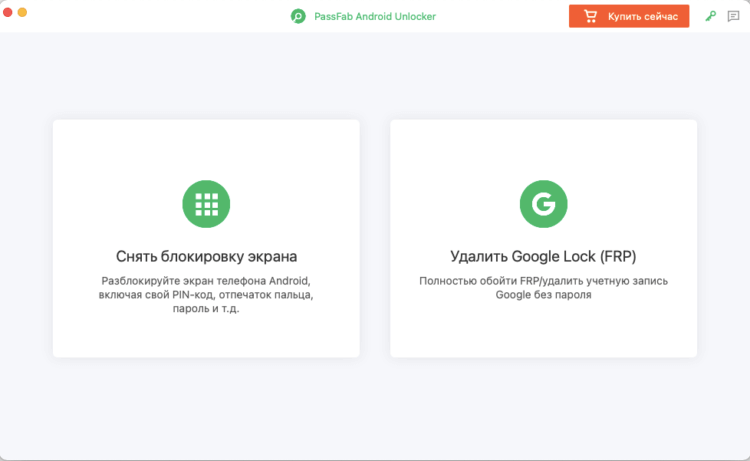
Утилита PassFab позволяет снять блокировку FRP
- Теперь выберите «Удалить блокировку аккаунта Google»;
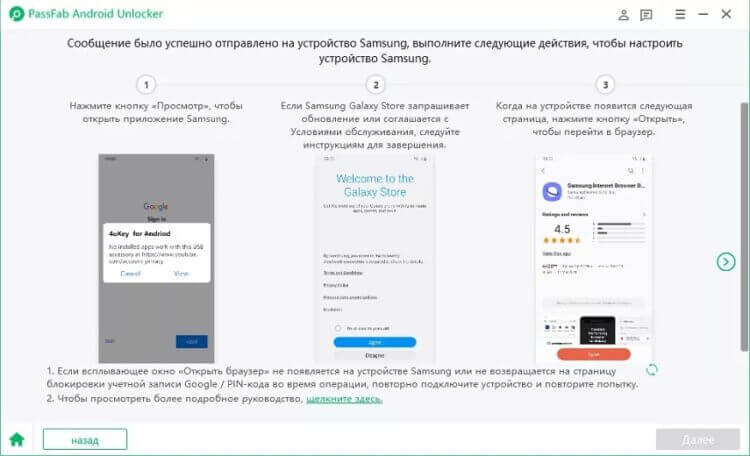
Чтобы удаление FRP прошло успешно, нужно верно выбрать версию Android
- Выберите версию ОС смартфона и получите инструкцию;
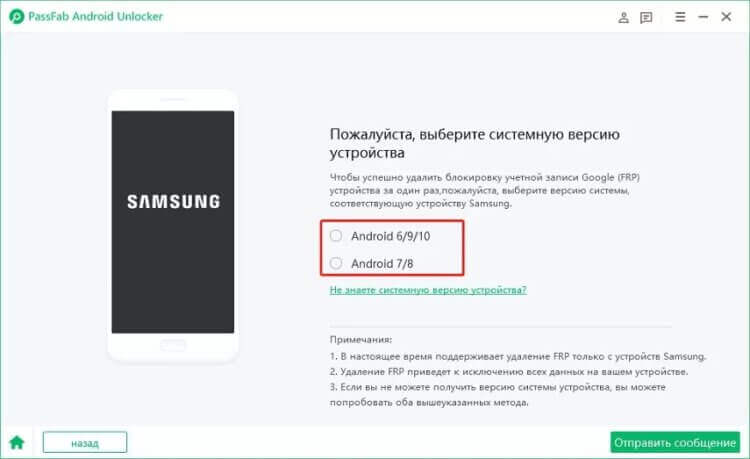
PassFab разблокирует не все смартфоны
- Следуя инструкции, переведите смартфон в режим DFU;
- После этого перезагрузите смартфон и отключите от ПК.
К сожалению, PassFab Android Unlocker позволяет отвязывать от учётной записи Google только смартфоны Samsung. Устройства остальных брендов отключить от FRP не удастся. Всё дело в том, что для того, чтобы выполнить подобную манипуляцию, необходимо адаптировать утилиту под каждый аппарат и его прошивку в отдельности. А это, как вы понимаете, довольно непросто. Поэтому, если вы пользуетесь аппаратом другого бренда, переходите к альтернативным вариантам.
Как сбросить FRP-блокировку
Второй по популярности метод обхода Гугл-аккаунта заключается в использовании утилиты Pangu FRP Bypass Unlocker. Нет, это не та же самая программа, которая делает джейлбрейк iPhone, но её разработали те же самые люди. Поэтому в эффективности взлома можно не сомневаться. Эти ребята прекрасно отдают себе отчёт в том, как нужно обходить всевозможные блокировки, а значит, результат вас гарантированно устроит. Тем более, что ничего сложного в этом процессе нет.
- Скачайте на смартфон утилиту Pangu FRP Bypass Unlocker;
- Скачайте и установите себе на смартфон Apex Launcher;
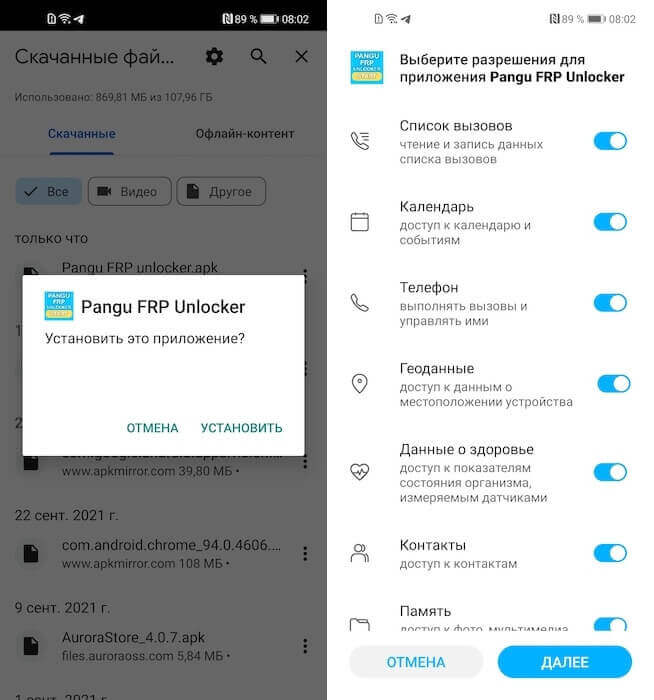
Сначала вам потребуется скачать утилиту для взлома Pangu
- Запустите Apex Launcher, а затем передите в «Настройки»;
- Откройте «Безопасность» — «Другие настройки безопасности»;
- Отключите Find My Device и вернитесь во вкладку «Приложения»;
- Отключите Google Play Services и добавьте Google-аккаунт;
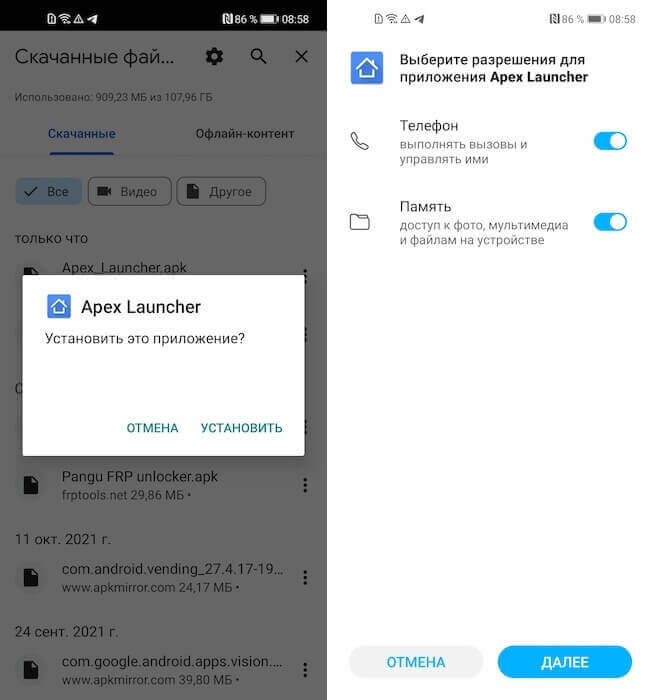
Без Apex Launcher тоже не обойтись
- Включите все отключённые сервисы в разделах «Приложения» и «Безопасность»;
- Перезагрузите смартфон и завершите процедуру, следуя инструкциям на экране.
Несмотря на то что утилита Pangu является более универсальной, к сожалению, для любого смартфона она не подойдёт. Мы проверяли её работу на разных смартфонах, и пришли к выводу, что на аппаратах Huawei и Honor она либо не работает вообще, либо работает, но с перебоями. Видимо, это зависит от версии операционной системы, на базе которой работает смартфон, или прошивки, используемой производителем. Например, с One UI от Samsung никаких проблем не было. А может, просто корейцы хуже защищают свои аппараты.
Как обойти Гугл-аккаунт на Андроиде
Третий способ удалить блокировку FRP с Android тоже предполагает использование стороннего софта. В принципе, это логично. Было бы странно, если бы Google изначально встроила в свою ОС инструмент, позволяющий обойти блокировку активации. Поэтому не удивляйтесь. Других способов разблокировать смартфон и получить доступ к его содержимому полностью всё равно нет. Главное — скачивать сторонние утилиты в правильных местах, чтобы избежать вирусов.
- Скачайте и установите на смартфон Google Account Manager;
- Теперь скачайте и установите на смартфон утилиту FRP_Bypass;
- Запустите FRP_Bypass и откройте контекстное меню (три точки);
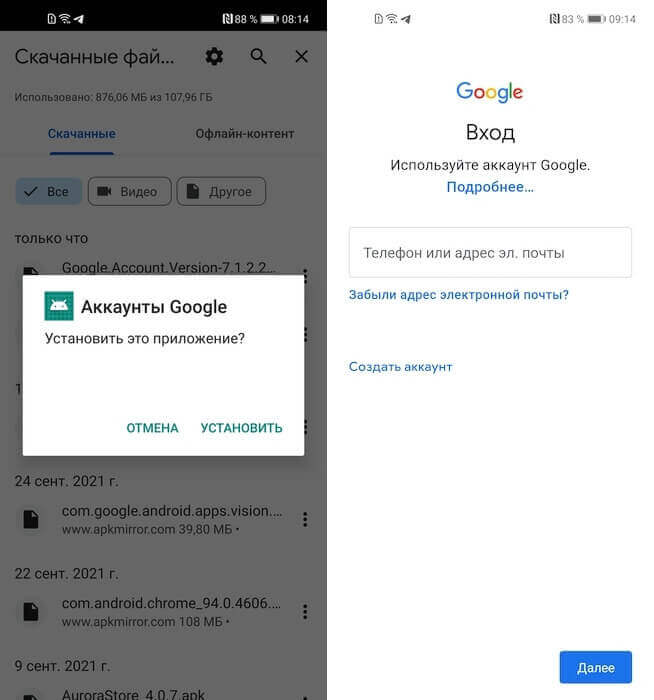
Как видите, обойти FRP можно несколькими способами
- Выберите Start и авторизуйтесь в любой учётной записи Google;
- Нажмите Next и перезагрузите смартфон, а потом активируйте.
Важное уточнение: чем новее версия Android, на которой работает ваш смартфон, тем большее количество шагов для разблокировки может потребоваться. Это естественно, потому что в каждом следующем обновлении Google расширяет защитные функции своей операционки, в результате чего взламывать её становится всё сложнее и сложнее. Более того, Android 12 — так как это самая новая версия ОС — взломать пока что нельзя вообще. Но зато с другими вроде бы проблем нет.
Блокировка FRP. Всё что нужно знать
Google защищает Android-смартфоны не хуже Apple
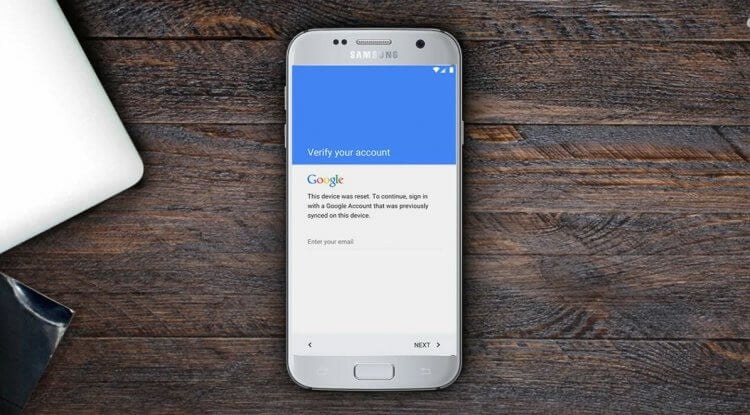
Что такое FRP? FRP — это Factory Reset Protection — специальный механизм, запрещающий использование другого аккаунта Google, если ранее смартфон был привязан к другому и объявлен в розыск.
Можно ли снять блокировку FRP? В принципе, да. Несмотря на то что штатных инструментов для этого не существует, есть сторонние утилиты, которые позволяют снять блокировку.
Способы обхода блокировки FRP на Android. По факту существует несколько способов, но самые популярные — это с помощью утилит PassFab Android Unlocker, Pangu FRP Bypass и FRP_Bypass.
Сложно ли обойти блокировку FRP? Это зависит от версии Android. Чем новее версия ОС, тем сильнее защитные механизмы и тем сложнее будет обойти их. А, если версия Android старая, проблем не будет.
Как разблокировать Google аккаунт на Samsung? Для владельцев смартфонов Samsung существует очень простой способ — PassFab Android Unlocker, который обходит блокировку в считанные минуты почти без вашего участия.

Теги
- Безопасность Android
- Приложения для Андроид
- Смартфоны Samsung
Разблокировка Google аккаунт на Андроиде — 5 способов
В новых версиях ОС Андроид появилась защита мобильного устройства от несанкционированного сброса до заводских настроек. Ранее, чтобы обойти установленные пароли, было достаточно обнулить параметры до значений по умолчанию.

Обратите внимание
Теперь же, если к смартфону была привязана учетная запись Google – придется подтвердить свою личность, иначе воспользоваться системой не получится.
В текущем материале разберемся, как разблокировать Гугл аккаунт на Андроиде, используя официальные и неофициальные методы.
Способы сброса защиты
Все варианты обхода Factory Reset Protection подразделяются на два вида: официальные и неофициальные. К числу первых можно отнести следующее:
- Ввод логина и пароля от аккаунта. Если устройство куплено с рук, то связаться с прежним владельцем и узнать у него необходимые данные. В некоторых случаях система может не принимать действующий пароль. Это связано с задержкой в обновлении информации (нормальный срок находится в пределах 72 часов). Следует подождать некоторое время и повторить попытку.
- Войти в учетную запись Google и отвязать смартфон, проделав действия в соответствии с инструкцией.
- Обратиться в сервисный центр, если не получается вспомнить свой пароль, а на руках есть чеки о покупке.
Также перед выполнением сброса до заводских настроек можно самостоятельно отключить FRP, чтобы после перезагрузки не возникло проблем с доступом к собственному устройству. Делается это следующим образом:
- Открыть раздел «Аккаунты».
- Выбрать строку «Google».
- Нажать на три точки, выбрать «Удалить».
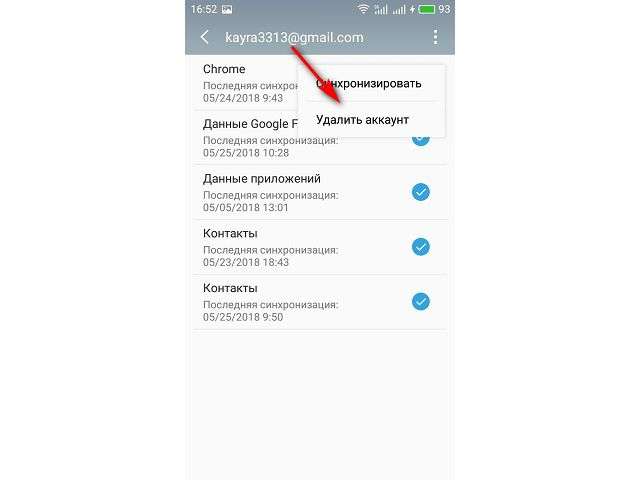
Теперь после сброса система не будет запрашивать данные учетной записи.
В отношении неофициальных методов придется прибегнуть к некоторым хитростям и воспользоваться брешами в системе безопасности Андроид. Рассмотрим каждый метод подробнее.
Как разблокировать Гугл-аккаунт на Андроиде?
Способы сброса защиты зависят от модели телефона и текущей версии операционной системы. Поэтому при неудачном применении одного метода следует воспользоваться другим.
Разблокировка подключением карты памяти
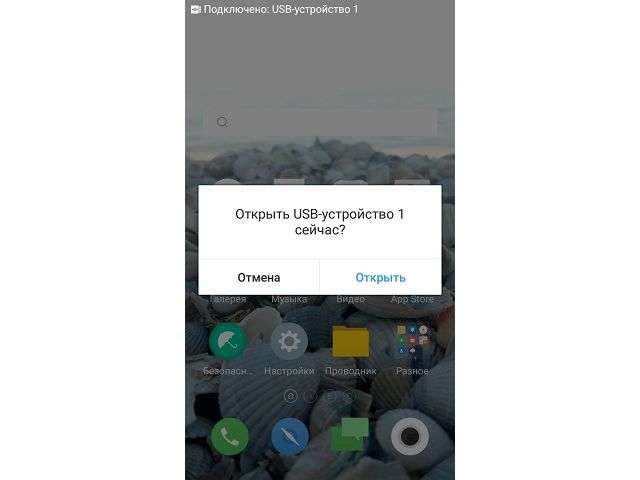
Суть операции заключается в подсоединении флешки через OTG-переходник или установке SD-карты. Это делается для того, чтобы вызвать всплывающее сообщение на устройстве. Дальнейшие действия будут такими:
-
Нажать «ОК» на сообщении о подключении внешнего накопителя.
Разблокировка через SIM-карту
Хорошим вариантом, как разблокировать Андроид, если забыл аккаунт Гугл, станет использование установленной в смартфоне SIM-карты. Если нет возможности позвонить на мобильный номер (например, установлен PIN-код), то данный метод не сработает. Для выполнения операции необходимо:
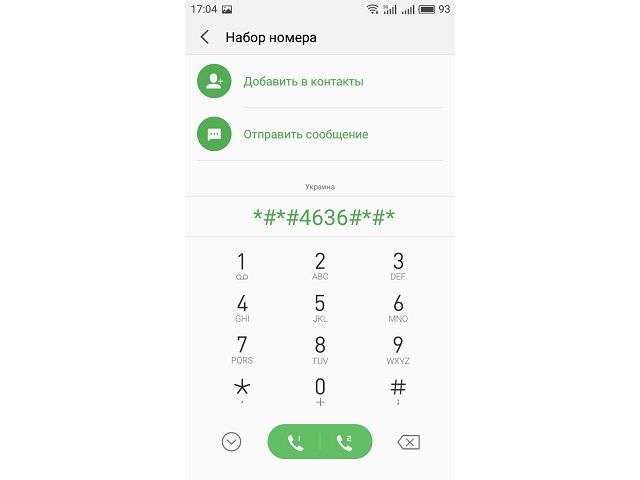
- Осуществить входящий звонок на установленный в смартфоне номер.
- Нажать на иконку добавления вызова, а сам звонок отклонить.
- Должно открыться окно набора номера. Здесь следует вписать комбинацию символов: *#*#4636#*#*.
Обход через подключение к Wi-Fi
Еще одним достаточно простым вариантом, как разблокировать телефон, если забыл аккаунт Гугл на Андроид, является подключение к Wi-Fi во время первого запуска устройства. Процедура выполняется следующим образом:
- Активировать Wi-Fi, дождаться обнаружения доступных сетей, выбрать любую из списка.
- Нажать на поле ввода пароля, чтобы отобразилась клавиатура.
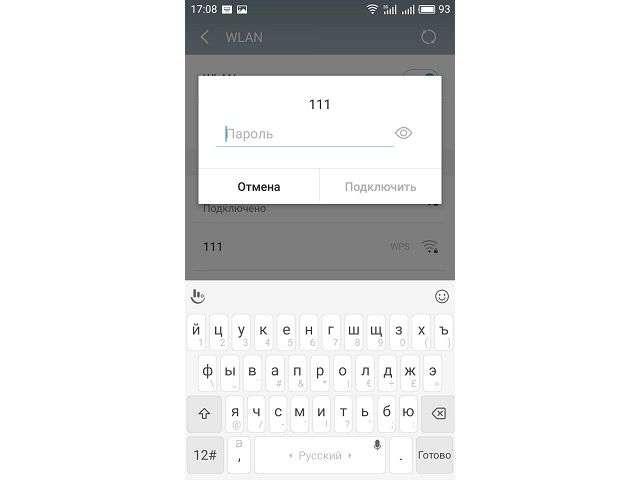
- 1. Нажать и удерживать одну из клавиш: пробел, значок «Swype», иконку «123», запятую.
- 2. Нажать значок смены языка.
- 3. Нажать на «Микрофон», чтобы включить функцию голосового ввода. Затем молчать, пока не отобразится уведомление об ошибке. Сбоку появится иконка настроек, где следует выбрать «Google Now», затем нажать «Отказаться». Появится строка поиска, где следует вбить слово «Настройки» и тапнуть на результат. Если сработал именно этот способ – можно сразу переходить к пункту 7.
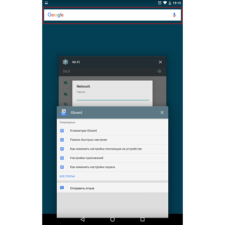
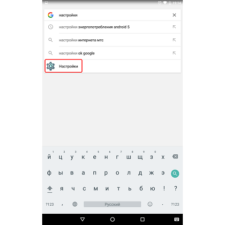
Обратите внимание
После перезагрузки можно проводить первичную настройку телефона и начинать его использование без ввода пароля.
Использование SP Flash Tool
Метод, как разблокировать Гугл-аккаунт на Андроиде через SP Flash Tool, подойдет только продвинутым пользователям. Для его выполнения необходимо:
- Скачать файл «scatter», находящийся в архиве с прошивкой.
- Запустить программу.
- В пункте «scatter-loading» указать свой «scatter».
- Во вкладке «Format» выбрать пункт «Manual Format Flash».
- Отыскать в «scatter.txt» значения двух параметров: linear_start_addr и partition_size.
- Указать полученные данные в строках «Begin Adress [HEX]» и «Format Length[HEX]» соответственно.
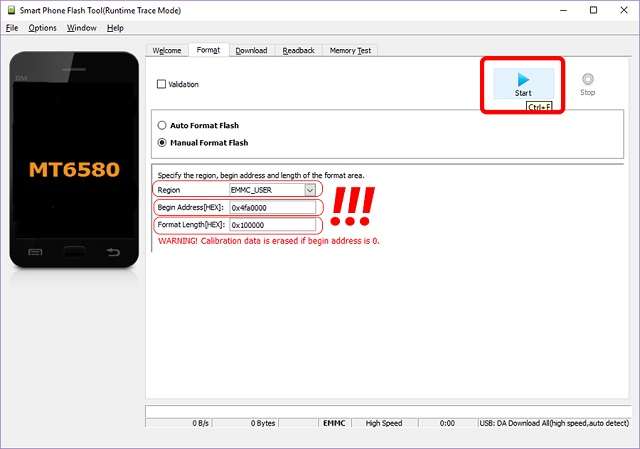
Теперь можно включать смартфон и пользоваться им без ввода учетных данных Google.
Аккаунт Google Factory Reset Protection Lock: предназначение и эффективные способы обхода блокировки
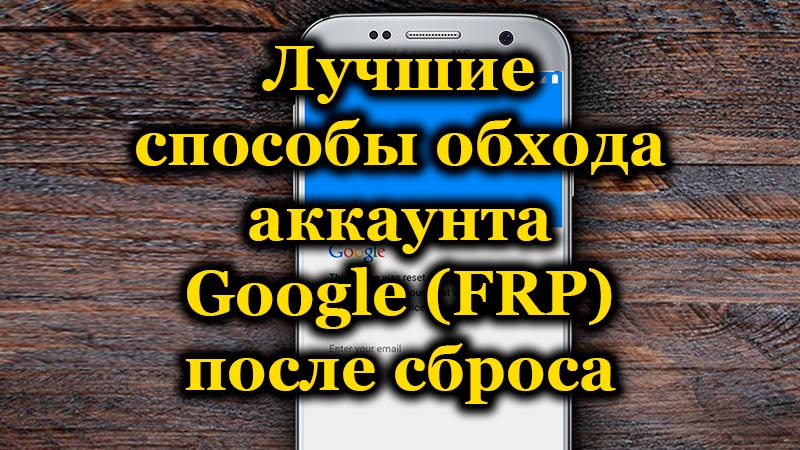
Гаджеты, работающие на Android, являются одними из самых популярных во всём мире. Отмечается технологический прогресс защитных механизмов против злоумышленников, в случае кражи устройства. Об одном из таких механизмов, технологии Factory Reset Protection, что в сокращении прописывается аббревиатурой FRP, и расскажем в этой статье, а именно, проанализируем и детально опишем, как обойти защитную учётную запись в случае возникновения необходимости и вернуть работоспособность устройству.
FRP Lock на Android – что это такое
Что такое FRP Lock, знают некоторые владельцы смартфонов, устройства которых работают на Android, с версиями 5.1 и выше. Дело в том, что в последние годы разработчики смартфонов существенно взялись за разработку защитных механизмов гаджетов, с целью обезопасить пользователей от мошенников, сделав кражу устройства менее привлекательной для «карманников», в силу невозможности дальнейшей эксплуатации телефона, при незнании «противоугонного» пароля.
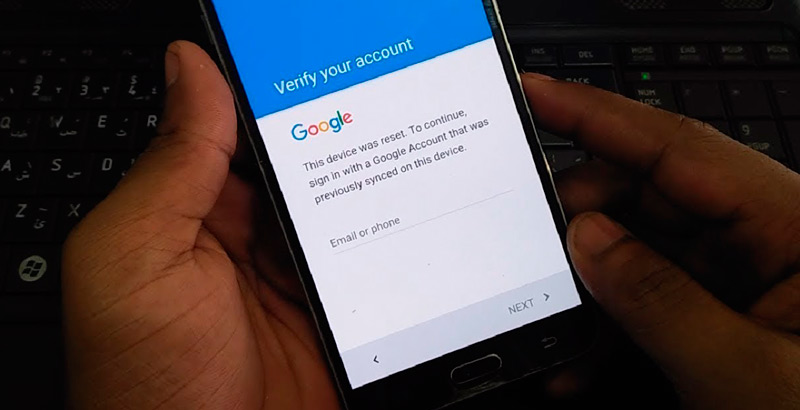
Работает механизм согласно следующему принципу: после покупки гаджета его сразу же в сервисном центре «привязывают» к владельцу, посредством создания Google аккаунта. Установленная защитная учётная запись FRP Lock по умолчанию означает, что злоумышленники в случае кражи гаджета не смогут после выключения аппарата, или сброса настроек до заводских параметров, эксплуатировать телефон без ведения логина и пароля.
Функция FRP Lock признана эффективным способом обезопасить смартфон, но случаются прецеденты, когда пользователь сам «страдает» от такого рода защиты. Иногда случается так, что после покупки телефона с установленным защитным механизмом FRP, его владелец не использует пароль, забывает его, при покупке аппарата с рук, и при возникновении потребности ввести противоугонный код, не может разблокировать смартфон даже посредством ввода правильных комбинаций, в силу какого-либо программного сбоя. Дальше в статье опишем подробно механизмы обхода верификации аккаунта.
Как убрать защиту FRP
Прежде чем перейти к вопросам обхода аккаунта, разберёмся, как отключить защитный механизм FRP Lock на Android, чтобы не пришлось сталкиваться с этой проблемой после выполнения процедуры hard-reset или обнуления аппарата до заводских настроек.
Выполняется манипуляция непосредственно перед осуществлением «обнуления» смартфона согласно следующему регламенту:
- Осуществляется вход в «Настройки» гаджета, где потребуется перейти в раздел «Аккаунты» к пункту «Учётные записи».
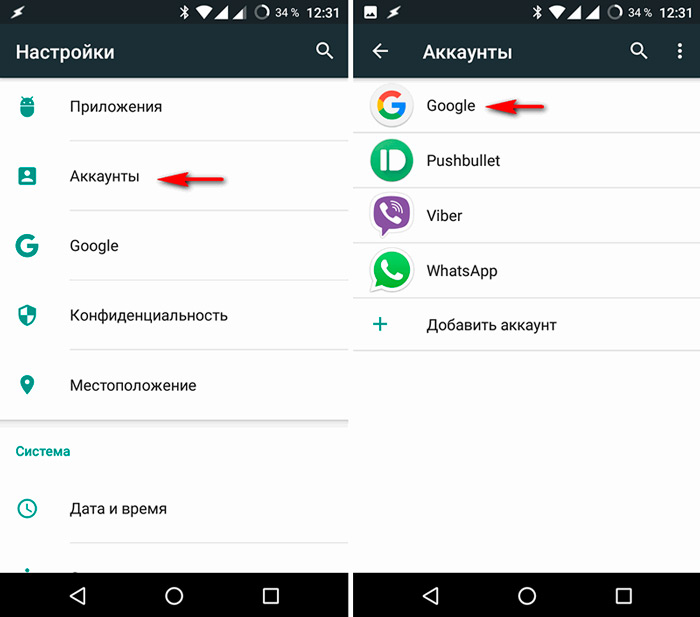
- В появившемся на экране гаджета списке удалить учётную регистрацию аккаунта Google.
- Активировать позицию «Режим разработчика» и в открывшемся списке напротив позиции «Разблокировка ОЕМ» передвинуть ползунок в активную позицию.
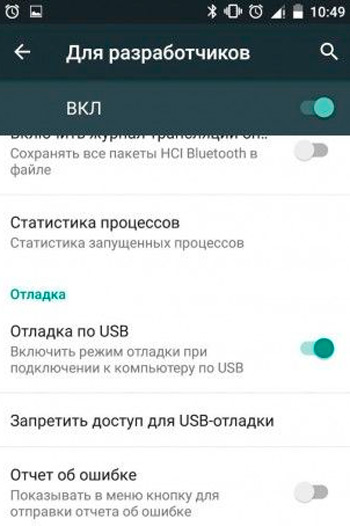
После выполненных манипуляций механизм будет полностью деактивирован, после сброса настроек на аппарате система не будет запрашивать логин и пароль.
Бывают ситуации, когда даже после абсолютного отключения FRP смартфон запрашивает введения логина и пароля к уже удалённому аккаунту. Такой прецедент возможен в том случае, когда пользователь недавно выполнял смену «противоугонных» данных, что предполагает необходимость выждать время, пока обновления вступят в силу. Время это может занять от суток до семидесяти двух часов, по истечении которых стоит повторить попытку зайти в систему.
Также процесс отвязки смартфона от защитного аккаунта можно выполнить в сервисном центре, при условии, что у владельца имеются в наличии документы на аппарат, в числе которых присутствует в обязательном порядке гарантийный талон и чек об оплате товара.
Все актуальные способы обойти верификацию аккаунта Google
Если владелец смартфона столкнулся с необходимостью разблокировки гаджета после сброса настроек до заводских характеристик, при условии, что документы на аппарат отсутствуют, придётся задействовать неофициальные способы обхода аккаунта Google FRP, о которых и будет рассказано дальше.
Есть несколько вариантов обойти «технологическую» защиту формата FRP на смартфоне, простых и сложных по исполнению, и каждый из них имеет право на существование. Что именно «сработает» в конкретной ситуации сложно. Владельцу смартфона придётся поочерёдно испробовать методы, чтобы добиться желаемого результата и «реанимировать» работоспособность гаджета, с возможностью его дальнейшей эксплуатации.
Разблокировка с помощью карты памяти
Как один из самых простых в исполнении является обход FRP с помощью обычной карты памяти. Процесс не затратный, для его реализации необходимо, чтобы в наличии у владельца смартфона имелась карта памяти, а сама процедура сброса выполнима за счёт появления на экране смартфона сообщения о подключении накопителя. Такое извещение гарантирует возможность внедрения в настройки аппарата, при поочерёдном выполнении следующих манипуляций:
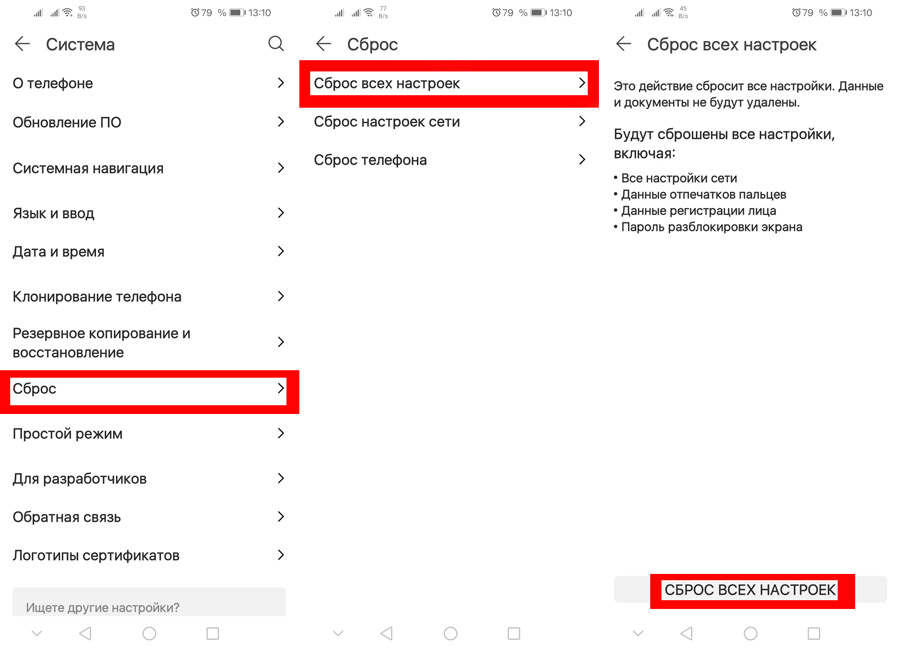
- В работающий гаджет надо вставить флешку.
- В появившемся на экране аппарата извещении кликнуть по кнопке «ОК», чтобы попасть в системные настройки.
- В открывшемся списке выбрать позицию «Данные приложений», где перейти в раздел «Настройки», активировать которые необходимо кнопкой «Запуск».
- Дальше через параметр «Восстановление и сброс» надо выбрать «Сброс DRM» и удалить ключи. Если процедура выполнена правильно, то на экране появится извещение «Лицензии успешно удалены».
- После этого потребуется ещё раз вернуться в предыдущее меню «Восстановление и сброс», где остаётся только сбросить настройки смартфона.
- После автоматического перезапуска гаджет уже будет «свободным» от защиты FRP, что позволит его эксплуатировать дальше и создать новый защитный аккаунт или эксплуатировать аппарат без FRP.
Сброс FRP Lock с использованием SIM-карты
Если первый вариант по каким-либо причинам не дал желаемого результата, тогда можно воспользоваться следующим методом восстановления работоспособности аппарата, осуществив сброс FRP Lock с помощью активной SIM-карты. Этот метод сброса «противоугонной» блокировки предполагает, что у владельца гаджета имеется возможность позвонить с другого телефона на заблокированный смартфон. Выполнение процедуры обхода аккаунта имеет следующий регламент:
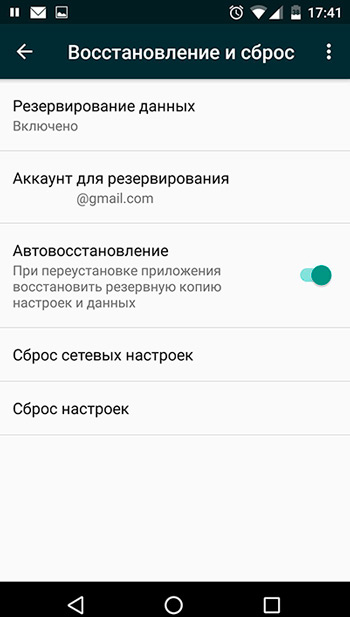
- Позвонить на заблокированный телефон и принять вызов, с последующим созданием нового звонка с техническим кодом *#*#4636#*#*. После этого система автоматически переместит пользователя в расширенное меню настроек.
- Путём нажатия стрелки «Назад» в верхнем левом углу экрана переместиться в раздел настроек стандартной категории.
- Через «Восстановление и сброс» или раздел «Архивация и восстановление» отключить параметр «Резервирование данных», а также осуществить сброс настроек.
- Дождаться включения аппарата после перезагрузки и зарегистрировать новый аккаунт, с возможностью дальнейшей безопасной эксплуатации смартфона.
Обход блокировки через настройки Wi-Fi
Не менее эффективным и простым в исполнении способом сброса «противоугонного» пароля от Google является обход FRP Lock с помощью Wi-Fi. Процесс заключается в выполнении следующих манипуляций в момент включения агрегата:
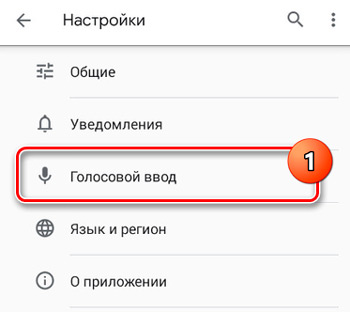
- Зайти на страницу, где по умолчанию осуществляется выбор Wi-Fi подключения, и активировать любую из доступных сетей.
- На экране появится поле для ввода пароля, нажав на котором можно вызвать «клавиатуру».
- Дальше потребуется путём «зажатия пробела», клика по мануалу Swype, «запятой» или значку цифровой клавиатуры активировать голосовой ввод. Выбор метода вызова голосового ввода зависит от типа клавиатуры.
- При включении голосового ввода говорить ничего не нужно, достаточно дождаться момента, когда на экране появится окно с извещением об ошибке.
- Для сброса блокировки аккаунта Google FRP дальше потребуется всего лишь перейти в «Настройки» и осуществить манипуляции, описанные в предыдущих вариантах восстановления работоспособности заблокированного гаджета. Осуществляется переход путём клика по небольшой иконке, расположенной рядом с сообщением об ошибке, где выбирается, в открывшемся подменю пункт Google Now, с последующим отказом в окне подтверждения манипуляции, что откроет строку поиска, в которой достаточно прописать слово «Настройки» и запустить процесс.
- Чтобы освободить гаджет от блокировочных паролей, дальше надо через пункт «Восстановление и сброс» в меню открывшихся настроек выбрать «Удалить аккаунт», и подтвердить команду кнопкой «Сброс», после чего смартфон или планшет будет свободен от противоугонных паролей.
Использование утилиты SP Flash Tool
Как видим, вышеописанные способы обхода блокировок смартфона через аккаунт Google являются простыми в исполнении, доступны для реализации любым пользователем. Однако, не все способы обхода просты в исполнении. К примеру, следующий вариант борьбы с противоугонными паролями подходит далеко не всем пользователям, и рекомендуется в качестве обхода проблемы только «продвинутым» владельцам гаджетов. Профессиональный обход FRP Lock можно осуществить с помощью программного приложения SP Flash Tool, которое предназначено для прошивки смартфонов, работающих на базе чипов от компании Mediatek. Для выполнения манипуляции необходимо загрузить и установить SP Flash Tool на ПК, скачать прошивку для Android, соответствующую установленной на смартфоне, разархивировать её, чтобы получить возможность доступа до файла scatter, необходимого для выполнения обхода. Дальнейшие манипуляции выполняются согласно следующей инструкции:
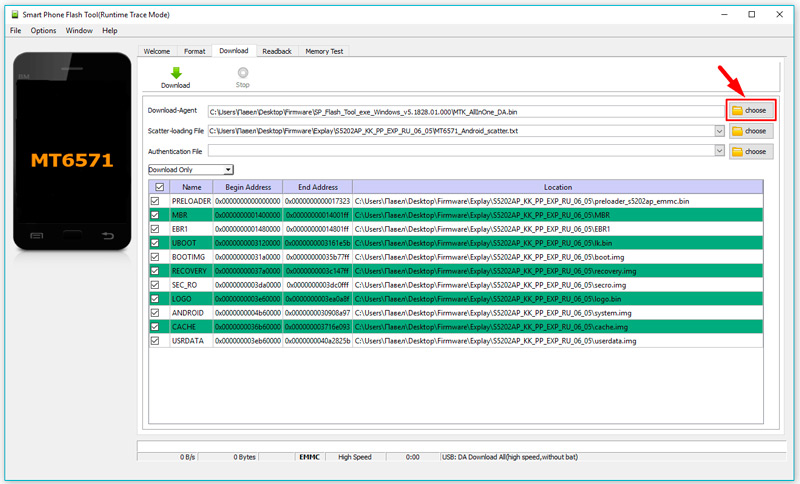
- Откройте файл scatter на компьютере с помощью любого текстового редактора.
- Через опцию «Найти» отыщите FRP.
- Для работы необходимы значения, прописанные в графах, напротив фразы Linear start addr и параметра Partition size, их потребуется скопировать.
- Закройте scatter.
- Дальнейшая работа выполняется в программе SP Flash Tool. В программе потребуется перейти во вкладку Format, где заполнить поочерёдно все поля. Напротив надписи Manual Format Flash ставится галочка, что позволит выполнить ручное форматирование, прописывается в графе Region параметр EMMC_USER, а в строчках Begin Address и Format Length выставляются скопированное ранее содержимое из граф Linear start addr и Partition size соответственно.
- Для завершения процесса достаточно подсоединить выключенный гаджет к ПК и запустить процесс очистки телефона от блокировки кнопкой Start.
По окончании процесса очистки аппарат можно отсоединить от ПК, и смело включать: блокировка с телефона будет полностью удалена.
Разблокировка с применением PassFab Android Unlocker
Если вы не обладаете достаточными навыками или просто опасаетесь производить подобные манипуляции, существует более простой способ разблокировки FRP Lock, и он тоже связан с использованием компьютера и специализированного программного обеспечения.
Речь идёт о программе PassFab Android Unlocker, которая способна не только обойти блокировку аккаунта FRP Lock, но и разблокировать экран смартфона, независимо от того, какой способ блокировки используется – PIN-код, отпечаток пальца или графический пароль.
Что касается разблокировки защиты аккаунта Google, то здесь имеется ограничение: функция работает только с телефонами Samsung, но зато практически со всеми моделями, от достаточно старых до S10+. Именно с этими телефонами часто не справляются описанные выше методы. Удаление блокировки экрана – механизм более универсальный, способный функционировать с достаточно обширным списком телефонных брендов.
Системные требования утилиты PassFab Android Unlocker минимальны:
- ОС Windows, начиная с XP (32/64-битные);
- частота CPU – от 1 ГГц;
- минимальный объём ОП – 256 КБ, рекомендуемый – 1 ГБ;
- для установки программы нужно около 200 МБ свободного пространства на диске.
Как видим, для использования программы подойдёт даже очень слабый компьютер, то есть на этом аспекте заострять внимание не нужно.
Итак, рассмотрим пошаговый алгоритм разблокировки Google FRP Lock на смартфонах/планшетах Samsung:
- Заряжаем смартфон (минимум на 50%).
- Скачиваем пробную версию утилиты или покупаем полнофункциональную на официальном сайте.
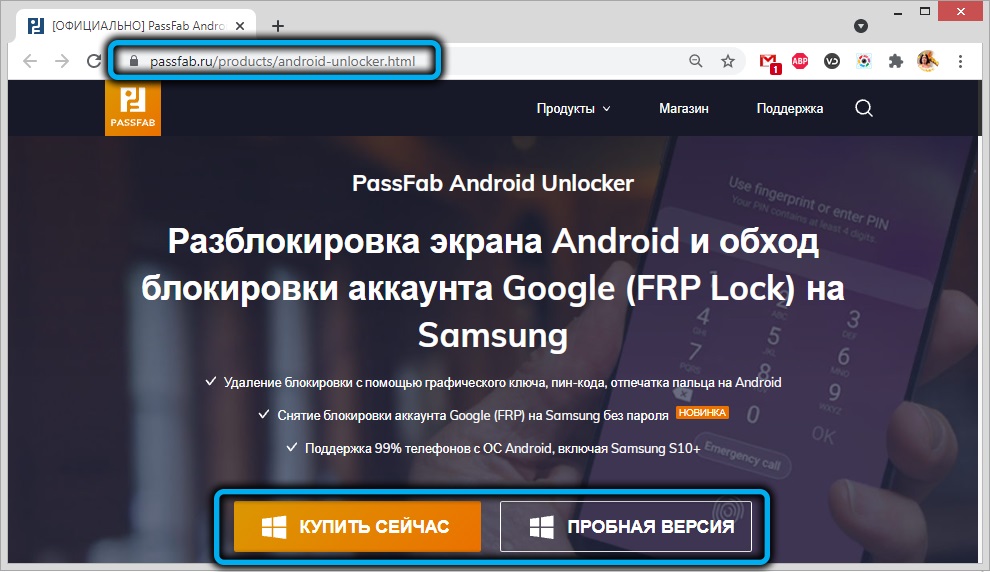
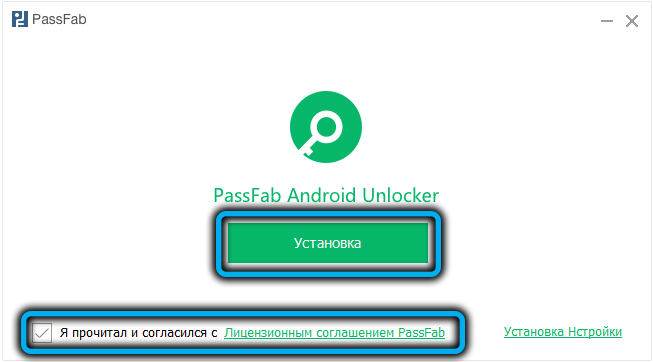
- После скачивания запускаем установщик, следуем инструкциям.
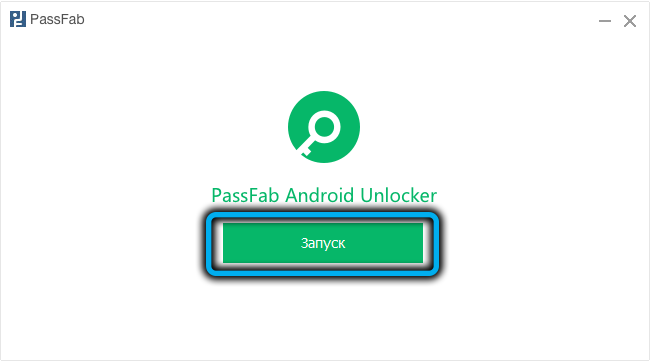
- Запускаем программу.
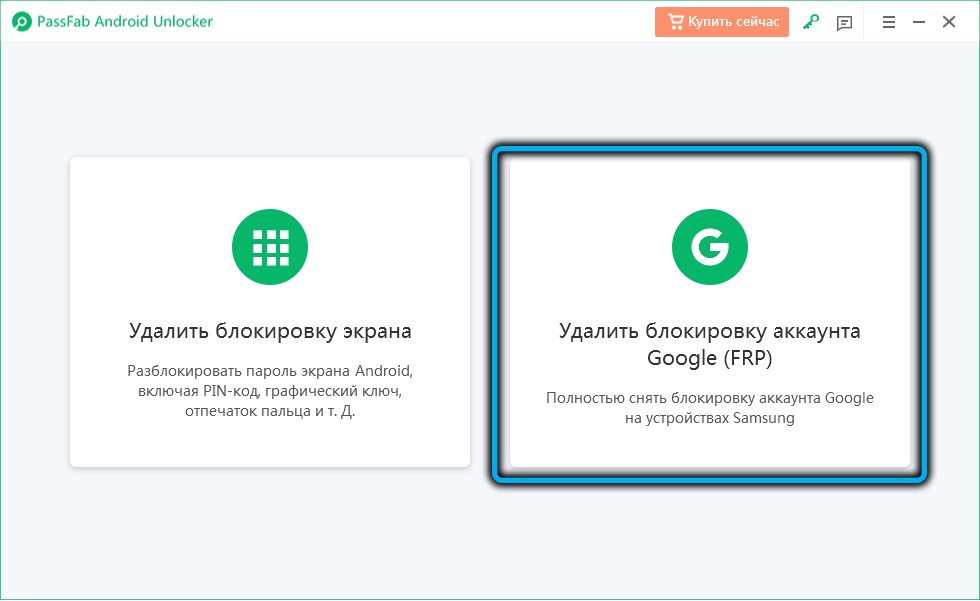
- Выбираем на главном экране большую кнопку «Удалить блокировку аккаунта Google (FRP)».
- Подключаем телефон к компьютеру посредством «правильного» USB-кабеля, предназначенного для двухстороннего обмена данными. Подключать нужно к разъёму, расположенному на тыльной стороне компьютера (сзади).
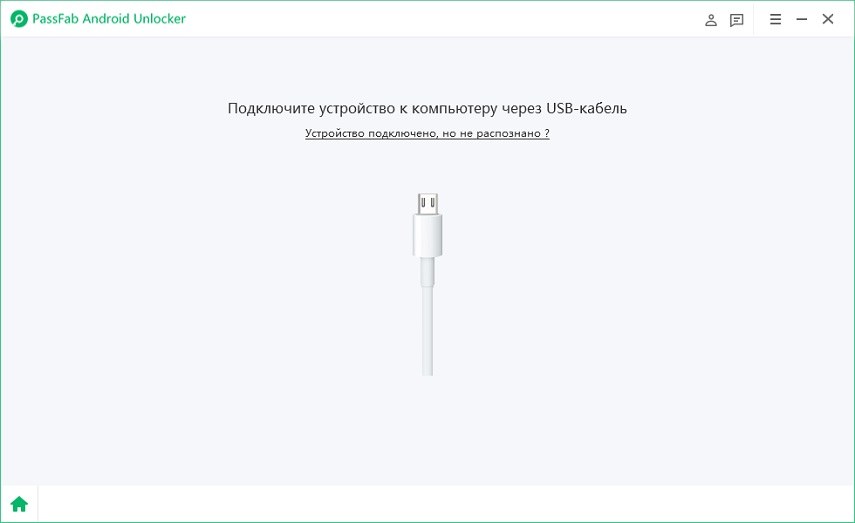
- Если всё сделано правильно, высветится следующий экран с предложением выбрать версию Android на вашем мобильном устройстве;
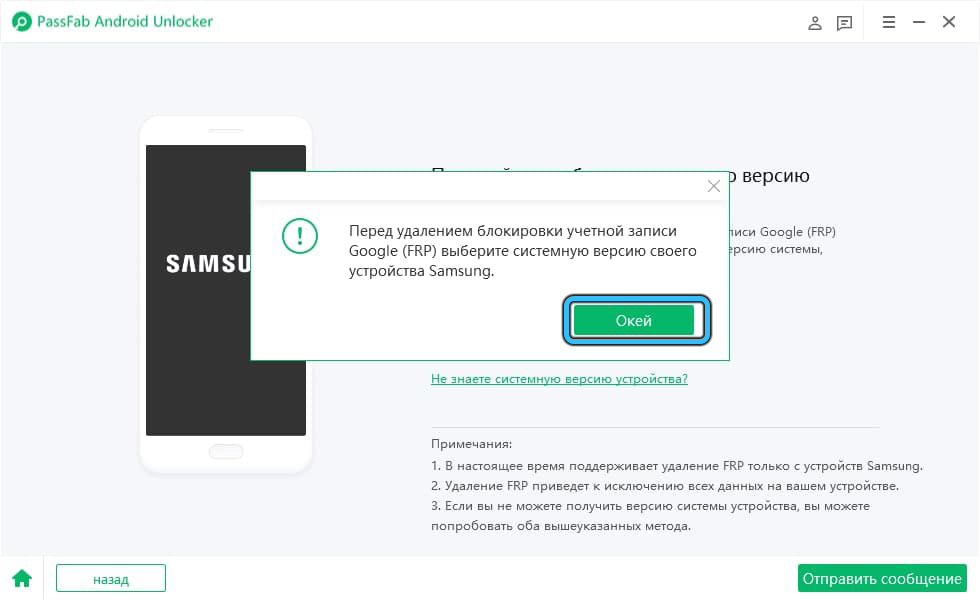
- Если вы не знаете версии ОС на смартфоне, нажмите соответствующую надпись, подсвеченную зелёным цветом;
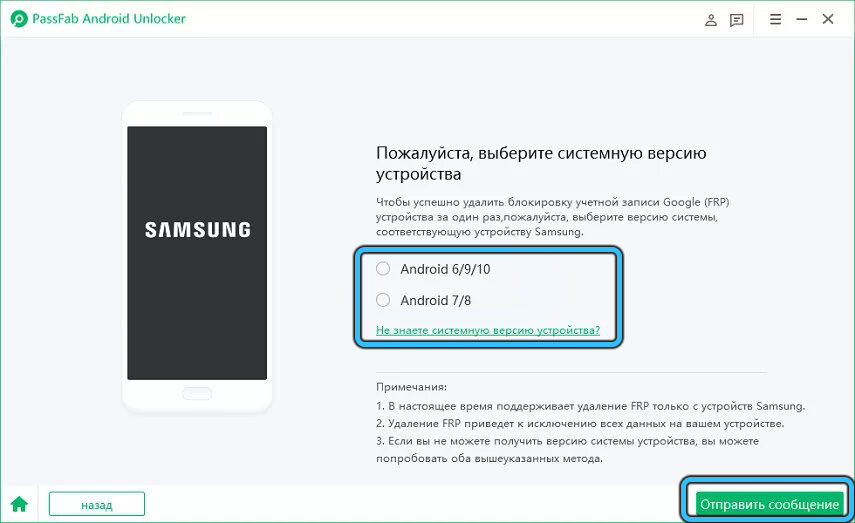
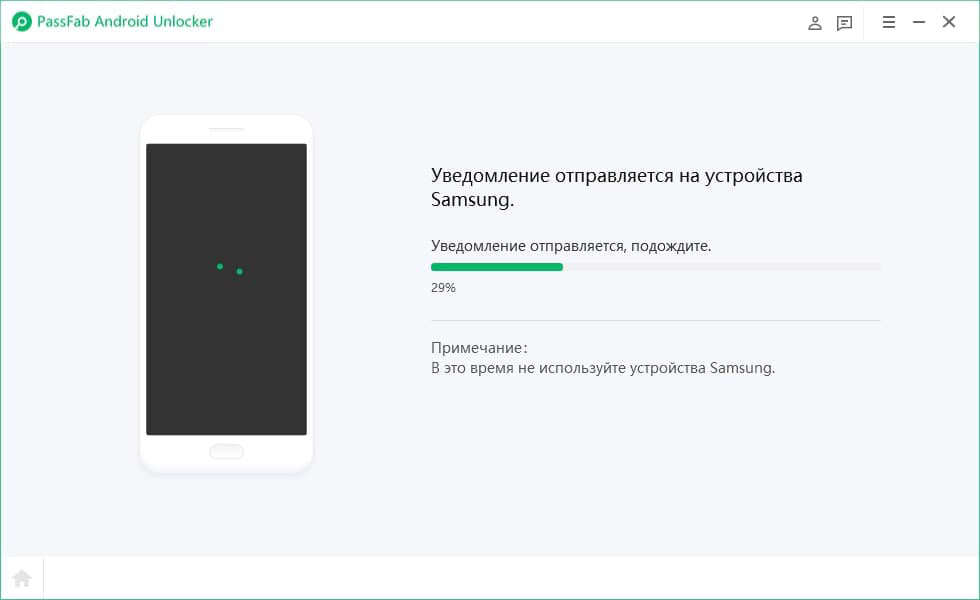
- Отметим, что алгоритм разблокировки разный для Android 7/8 и остальных версий операционной системы. Выбрав ОС, кликаем по кнопке «Отправить сообщение»;
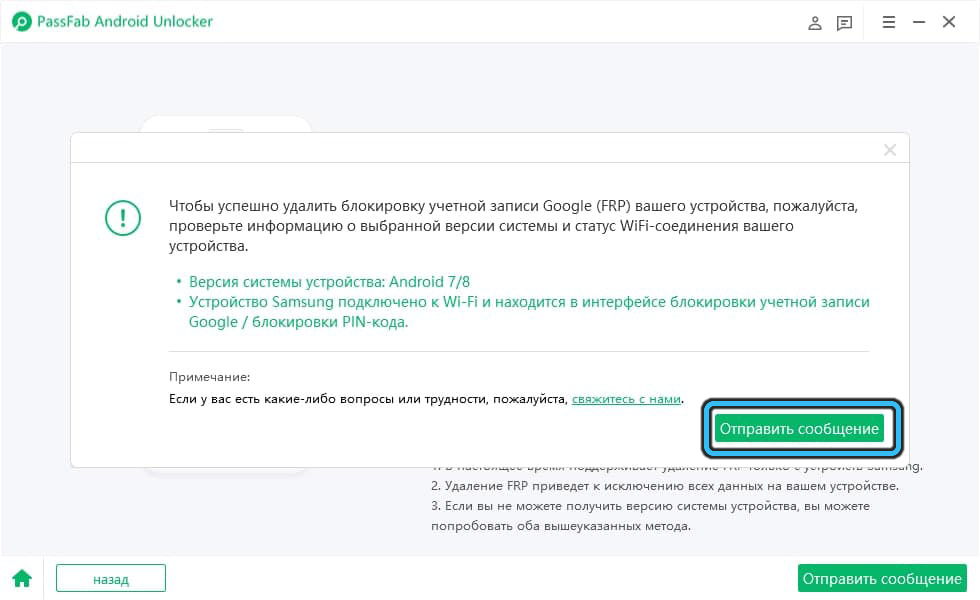
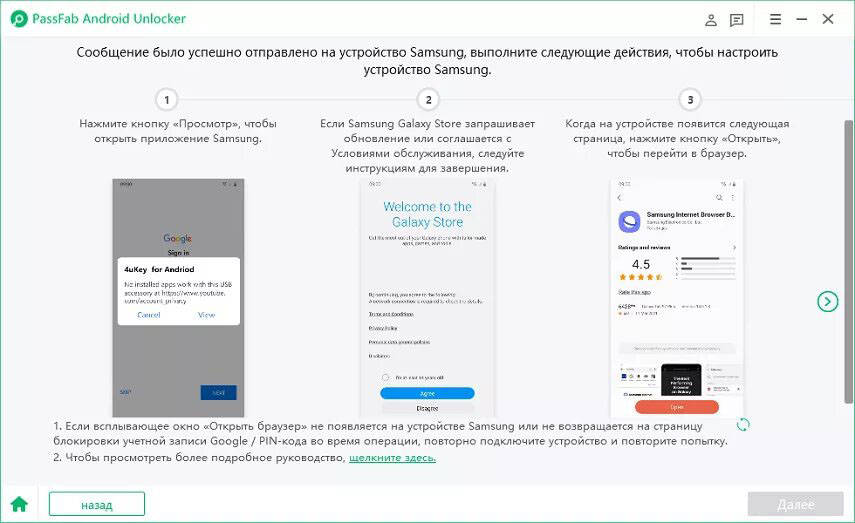
- Дожидаемся окончания отправки сообщения. Берем в руки Samsung, на нём появится окно, в котором жмём кнопку «Просмотр»;
- Вы будете перенаправлены в Galaxy Store – на этой страничке нужно согласиться с условиями обслуживания, нажав соответствующую кнопку;
- Дальше вам предложат перейти в браузер. Соглашаемся, нажав кнопку «Открыть»;
- В браузере переходим по адресу PassFab.com/FRP-settings;
- На странице настроек выбираем пункт PIN-код;
- Выбираем селектор «Нет требований» (Do not require), жмём «Далее»;
- Вводим простой PIN-код, жмём кнопку «Продолжить»;
- Снова нажимаем «Далее», а затем кнопку «Назад» до тех пор, пока не вернёмся на страницу настроек Wi-Fi;
- Переподключаем Wi-Fi, выходим из мастера настроек;
- Вводим только что установленный PIN-код, жмём «Продолжить»;
- Появится страница входа в аккаунт Google. Жмём кнопку «Пропустить»;
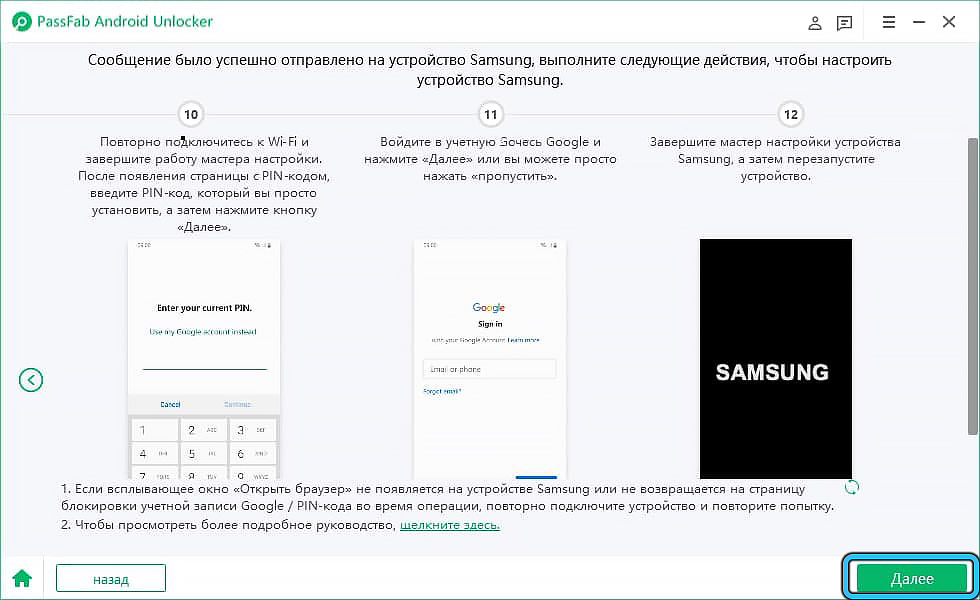
- Перезагружаем смартфон.
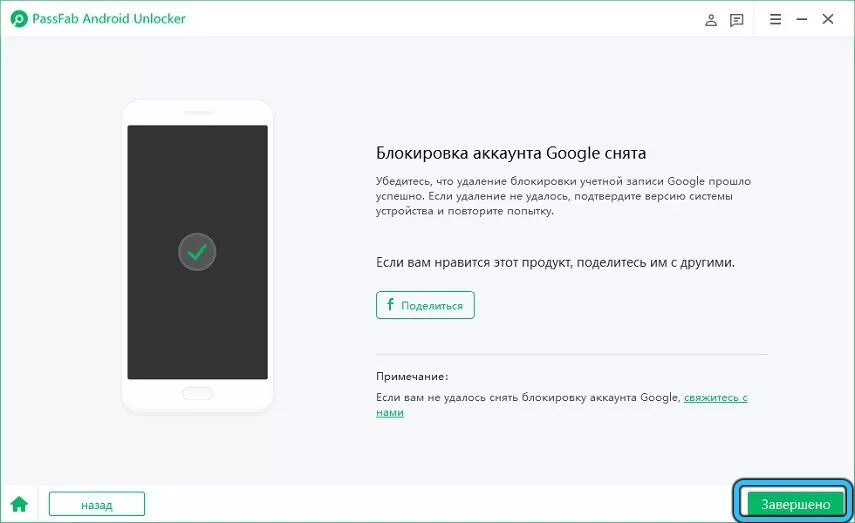
Все, ваш Google FRP разблокирован, о чём и сообщит программа PassFab Android Unlocker:
Подведение итогов
В статье описаны эффективные и самодостаточные способы, позволяющие обойти защитную блокировку аккаунта Google FRP (Factory Reset Protection), в случае, когда после «обнуления» гаджета до заводских настроек пользователь столкнулся с проблемой из-за забытого пароля или его незнанием, при приобретении устройства с рук.
Воспользовавшись любым из методов, следуя описанным инструкциям, пользователь сможет вернуть работоспособность смартфону или планшету и возможность его эксплуатации согласно предназначению. С другой стороны, наличие «неофициальных» возможностей обхода блокировки являются перспективными и выгодными для мошенников, поэтому рассчитывать исключительно на защиту FRP от разработчиков смартфонов против «карманников» на 100% не стоит, необходимо внимательно относиться к своим вещам, следить за их сохранностью. Что касается логинов и паролей, то их сохранность гарантирует не «отличная» память, а сохранение паролей в записанном виде в укромном месте.