2 лучших способа переноса приложений с Android на iPhone
Переключитесь с Android на iPhone или iPad и хотите перенести все типы ценных файлов со старого телефона Android на новое устройство iOS? Простая в использовании передача данных с Android на iPhone, MobieSync поможет вам напрямую перемещать различные данные, включая приложения с Android на iPhone.

Условно говоря, устройство Apple может предложить лучший пользовательский опыт и обслуживание. Вот почему многие пользователи Android переключение с Android на iPhone, Однако вам может быть сложно перенести некоторые важные данные Android на новый iPhone, потому что Android и iOS — это разные системы. Что делать, если вы хотите перенести различные данные, включая приложения, с Android на iPhone?
Перенос приложений с Android на iPhone
Здесь, в этом руководстве, мы покажем вам 2 эффективных метода, которые помогут вам легко переносить приложения с Android на iPhone.
- Часть 1. Лучший способ переноса приложений с Android на iPhone
- Часть 2. Перенос приложений с Android на iPhone с помощью приложения «Переместить на iOS»
Часть 1. Лучший способ переноса приложений с Android на iPhone
Вам нужно полагаться на профессиональную передачу данных с Android на iPhone для перемещения всех типов файлов, поскольку Android и iOS — это две разные системы. Здесь мы настоятельно рекомендуем использовать многофункциональное программное обеспечение для передачи данных MobieSync, которое поможет вам скопировать все ценные данные Android на iPhone.
MobieSync это мощный инструмент для передачи данных с мобильного телефона, который может помочь вам напрямую передавать многие файлы Android, включая приложения и вложения, на устройства iOS, такие как iPhone, iPad и iPod. Поддерживаются все часто используемые типы данных, такие как контакт, сообщение, музыка, видео, фото и другие. Это может быть лучшая передача данных для устройств Android и iOS.

- Поддержка всех часто используемых типов данных, таких как контакты, фото, видео, аудио, сообщения, голосовые заметки и многое другое.
- Передача файлов с Android на Android, Android на iPhone или с iPhone на Android.
- Скопируйте файлы ПК на устройство Android / iOS или с легкостью создайте резервную копию данных iPhone / Android на компьютер.
- Проверьте и управляйте всеми видами данных на вашем телефоне Android и iPhone.
- Работайте как мощный Ringtone Maker и HEIC Converter.
Действия по переносу приложений с Android на iPhone
Во-первых, вам нужно бесплатно загрузить это программное обеспечение для передачи данных Android на iPhone на свой компьютер. Дважды щелкните кнопку загрузки выше и следуйте инструкциям на экране, чтобы быстро установить его. Затем запустите его и подключите к нему как Android, так и iPhone с помощью USB-кабелей.
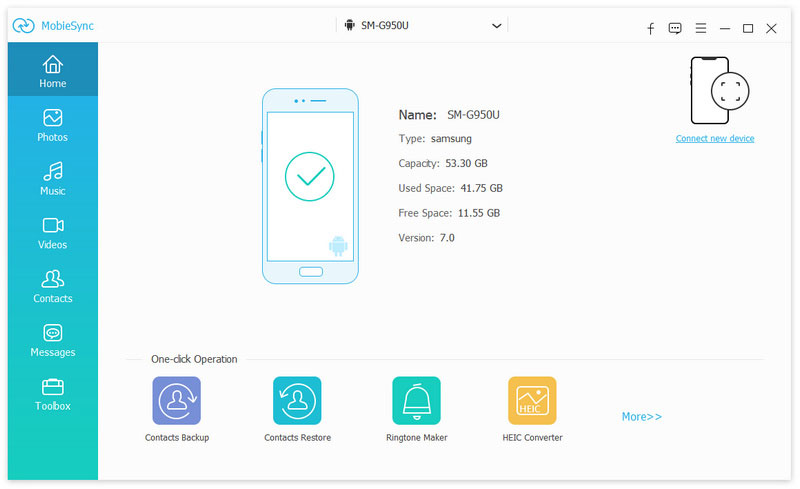
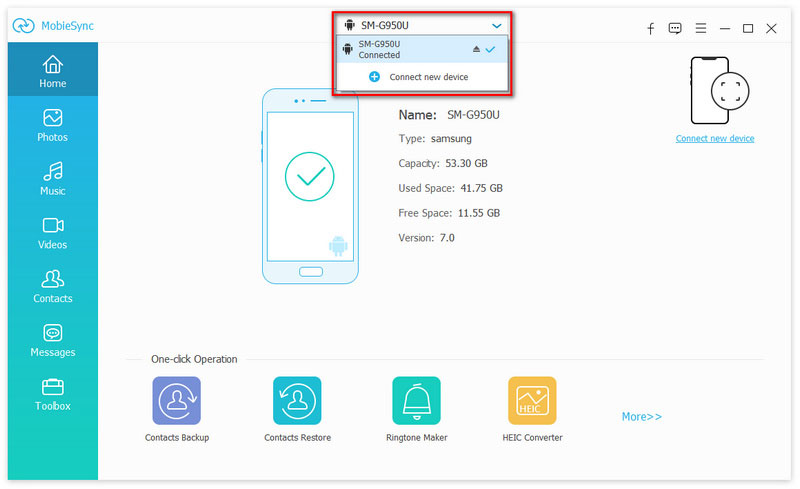
Когда вы доберетесь до основного интерфейса, щелкните модель устройства в верхней центральной части интерфейса и установите свой телефон Android в качестве исходного устройства.
Вы можете видеть, что все часто используемые файлы отображаются в категориях на левой боковой панели. Если вы хотите перенести приложения, вложения или другие данные с Android на iPhone, просто щелкните конкретный тип данных слева. Тогда вам разрешено проверить детали справа.
Выберите файлы, которые вы хотите передать на iPhone. Нажмите кнопку «Экспорт на устройство», а затем выберите ваш iPhone в качестве целевого устройства для передачи данных. Через некоторое время все выбранные файлы Android будут скопированы на iPhone.

Эта многофункциональная передача данных представляет четыре возможных потока: Android на iPhone, iPhone на Android, Android на Android и iPhone на iPhone. Это также позволяет вам перенести компьютерные данные на iPhone и переносить файлы iOS на компьютер с легкостью.
Часть 2. Перенос приложений с Android на iPhone с помощью приложения «Переместить на iOS»
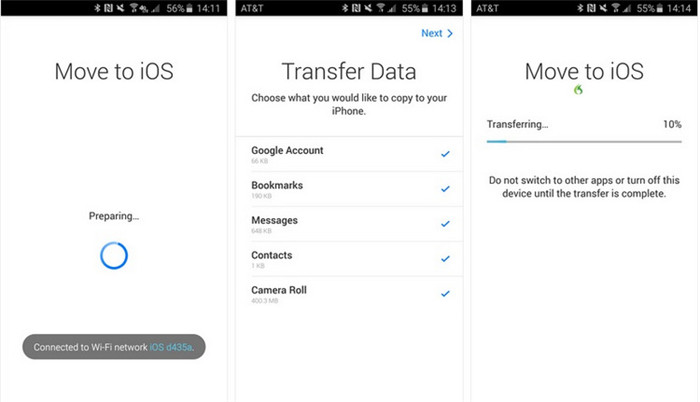
Перенос приложений и других данных с Android на устройство iOS стал еще проще, чем когда-либо с Apple. Перейти в приложение iOS, Приложение Move to iOS — это первое приложение Apple для Android, которое в основном предназначено для переноса всех ценных файлов Android на новый iPhone. Он предоставляет прямой и простой способ соединить ваш старый Android и новый iPhone вместе через соединение Wi-Fi. Эта часть покажет вам подробные шаги по передаче данных с Android на iPhone с помощью приложения «Переместить на iOS».
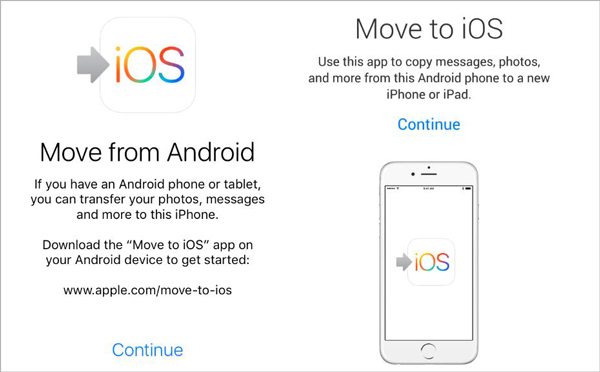
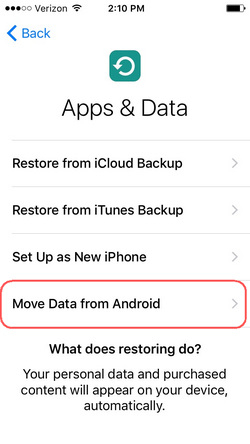
Включите новый iPhone и начните его настройку. Когда вы войдете в экран «Приложения и данные», выберите вариант «Переместить данные с Android».
Теперь вы открываете свой телефон Android и устанавливаете на него приложение Move to iOS. Вы можете получить его из Google Play Store. После установки откройте это приложение на вашем Android-устройстве.
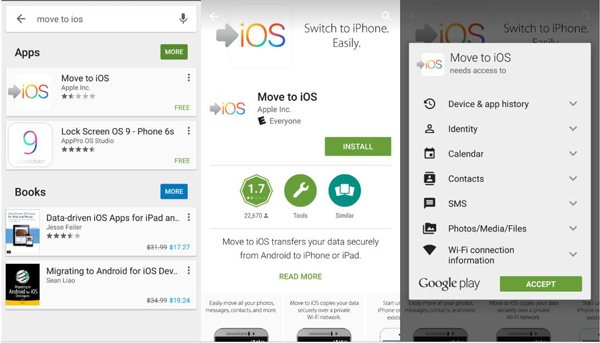
Нажмите «Продолжить» на обоих устройствах, а затем нажмите «Согласен»> «Далее» на телефоне Android.
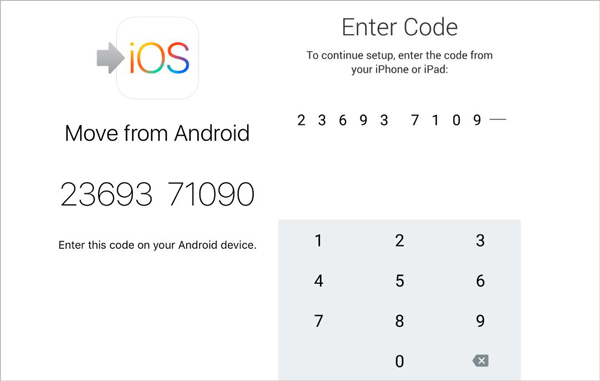
На вашем iPhone появится 12-значный код, введите их на свой телефон Android. Убедитесь, что вы подключили оба устройства к одному и тому же соединению Wi-Fi.
Выберите конкретные данные Android, которые вы хотите передать при входе в интерфейс «Передача данных», такие как Контакты, Фотопленка, Закладки, Сообщения и многое другое. Затем он начнет передавать выбранные файлы Android на iPhone.
Нажмите «Продолжить настройку iPhone» после передачи. Затем продолжите другие настройки на вашем новом iPhone. Вы можете создать новую учетную запись Apple или войти в старую.
Мы в основном говорили о как перенести приложения с Android на iPhone в этом посте. Два простых способа представлены, чтобы помочь вам перенести старые данные Android на новое устройство iOS. Вы можете положиться на рекомендуемые MobieSync легко переносить все типы файлов, такие как контакты, сообщения, видео, песни, фотографии и многое другое. Просто бесплатно скачайте его и попробуйте.
Что вы думаете об этом посте.
Рейтинг: 4.7 / 5 (на основе голосов 137) Подпишитесь на нас в
Более Чтение

Оставьте свой комментарий и присоединяйтесь к нашему обсуждению
Передача с Android на iPhone
MobieSync
Профессиональный менеджер данных iPhone / Android и передача для передачи различных файлов между телефоном iOS / Android и компьютером и между двумя мобильными телефонами в один клик.
Самый простой способ переноса приложений с Android на iPhone

“У меня недавно появился новый iPhone 12, и я хочу перенести на него данные со своего старого S8. Несмотря на то, что, я могу копировать свои фотографии и контакты, я не могу перенести приложения с Android на iPhone!”
Это недавний запрос, опубликованный пользователем iPhone 12/13/14 на ведущем онлайн-форуме. По правде говоря, перенос данных между разными платформами может оказаться утомительной работой. В отличие от переноса с Android на Android, пользователям часто бывает сложно перенести свои данные с Android на iPhone (или наоборот). Помимо медиафайлов и документов, пользователи также хотят переносить приложения с Android на iPhone. В этой подробной инструкции я помогу вам с этим, познакомив вас с разными решениями для кроссплатформенной передачи данных.
Часть 1: Как перенести приложения с Android на iPhone с помощью мобильных приложений
В наши дни пользователи ищут умные приложения для передачи своих данных с одного телефона на другой. Таким образом, вам не нужно подключать смартфоны к компьютеру, и вы сможете передавать данные по беспроводной сети. Есть несколько приложений, которые могут помочь вам переносить приложения с Android на iPhone, мы выбрали 3 лучших решения.
Решение 1: Перенос приложений с помощью MobileTrans — копирование данных на iOS
Если вы ищете универсальное решение для передачи данных напрямую с Android на iPhone, попробуйте как следует из названия, данное приложение. Оно может напрямую переносить 11 различных типов данных, таких как фотографии, видео, контакты, сообщения, музыка, приложения, календарь, журнал вызовов, черный список и многое другое. Поскольку оно поддерживает все ведущие устройства iOS и Android, вам не нужно беспокоиться о проблемах совместимости. Приложение даже поддерживает устройства, работающие на последних версиях Android 10.0 и iOS 14. Просто выполните следующие простые шаги для передачи данных с Android на iOS с помощью MobileTrans – копирование данных на iOS.
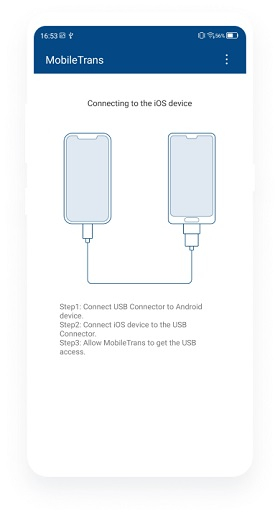
Шаг 1: Подключите оба устройства
Во-первых, вам необходимо подключить устройства Android и iOS с помощью кабеля USB. После того как вы установите соединение с вашим iPhone, вам необходимо нажать «Доверять» подключенному устройству и предоставить ему необходимый доступ.
Шаг 2: Выберете нужные данные для переноса
После подключения ваших устройств запустите приложение MobileTrans, чтобы увидеть статус. Чтобы продолжить, вы можете просто выбрать тип данных, которые вы хотите передать, и нажать кнопку «Начать импорт».
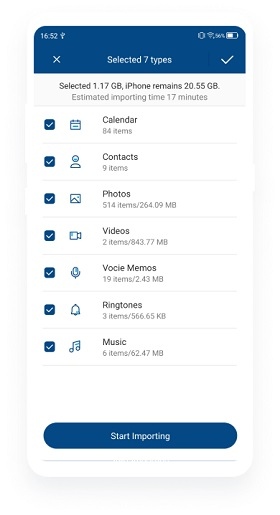
Шаг 3: Доступ к вашим перенесенным данным
Просто подождите несколько минут, пока выбранные вами данные будут перенесены с вашего Android на iPhone. После завершения процесса вы получите уведомление, что вы получили доступ к перенесенным данным на iPhone.
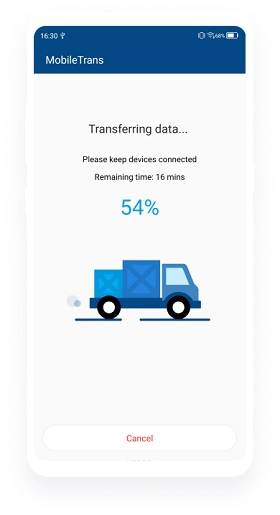
Решение 2: Использование приложения Apple Move to iOS
Move to iOS — это уникальное решение, представленное Apple, чтобы помочь пользователям перейти на новый iPhone с устройства Android. Для этого вам нужно загрузить приложение Move to iOS на свое устройство Android из Play Store (приложение бесплатное). Приложение может передавать ваши контакты, сообщения, фото и закладки. Следовательно, вы не сможете переместить все данные устройства с помощью Move to iOS. Кроме того, возможность переноса приложений с Android на iPhone будет предоставлена только при настройке нового устройства. В случае, если вы уже используете свой iPhone, вам необходимо предварительно сбросить его до заводских настроек, чтобы получить эту опцию.
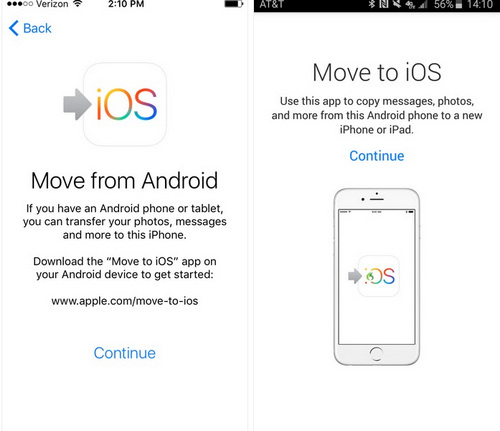
- Для начала зайдите в Play Store на своем телефоне Android и установите на него приложение Move to iOS. Также включите iPhone и начните настройку устройства. После включения выберите перенос данных с телефона Android.
- Теперь расположите оба устройства в непосредственной близости и убедитесь, что на обоих устройствах включены функции Wi-Fi и Bluetooth. Запустите приложение Move to iOS на своем телефоне и нажмите кнопку «Продолжить», чтобы перейти далее.
- Одноразовый сгенерированный код будет отображаться на экране вашего iPhone. Вам необходимо ввести его на вашем Android-устройстве для аутентификации соединения. Подождите, пока установиться надежное соединение.
- Когда будет установлено безопасное беспроводное соединение, вы получите уведомление. Теперь вы можете выбрать тип данных, которые хотите перенести на свой iPhone.
- • Бесплатный доступ
- • Поддерживаются только ограниченные типы данных, и пользователи часто сталкиваются с проблемами совместимости при перемещении приложений или мультимедийных данных.
- • Данная опция доступна только при первоначальной настройке нового iPhone.
- Во-первых, загрузите приложение SHAREit на свой Android и iPhone, загрузив его из в Play Store или App Store соответственно.
- Теперь поместите оба устройства в непосредственной близости и включите на обоих устройствах WiFi. Перейдите в раздел «Перенос» в приложении и выберите, какое устройство является отправителем и получателем.
- На телефоне отправителя (в данном случае это Android) вас спросят, что вы хотите перенести. Перейдите в раздел «Приложения» и выберите приложения, которые вы хотите перенести.
- Подождите некоторое время, пока приложение подключит оба устройства. Вам нужно отметить свой iPhone как получатель и выбрать доступный телефон Android для подключения к нему.
- На вашем телефоне Android появится сообщение о том, что ваше устройство теперь подключено к iPhone. Для аутентификации соединения может потребоваться ввести одноразовый код. После того как соединение установлено, вы можете начать переносить приложения с исходного устройства на iPhone.
- • Бесплатно
- • Беспроводной перенос
- • Пользователи часто сталкиваются с проблемами совместимости при переносе приложений.
- • Слишком часто происходит сбой работы устройства или приложение перестает работать между при переносе большого количества данных.
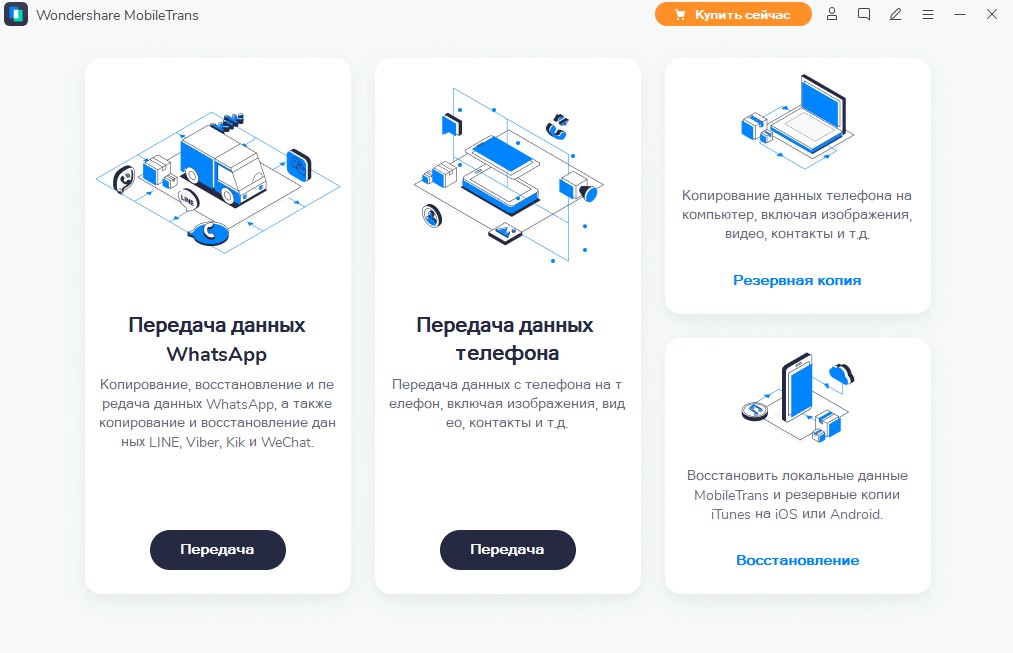
- Перейдите на официальный сайт MobileTrans и установите настольное приложение для системы Windows или Mac. Далее подключите к системе свои устройства Android и iOS и запустите MobileTrans. На начальной странице, выберите опцию “Перенос WhatsApp”.
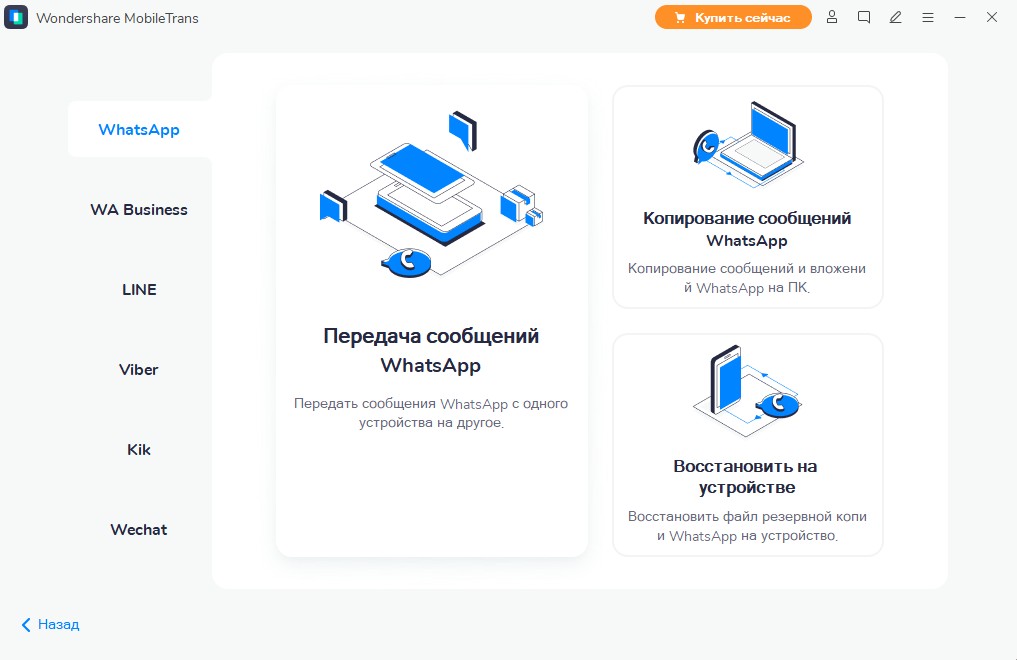
- Приложение предоставит возможности для переноса, резервного копирования или восстановления данных WhatsApp в разделе “WhatsApp”. Нажмите на опцию “Перенос сообщений WhatsApp”, чтобы продолжить.
- В мгновение ока приложение обнаружит оба подключенных устройства и пометит их либо как источник, либо как место назначения. Если они помечены неправильно, вы можете использовать кнопку “Поменять местами”, чтобы убедиться, что устройство Android является источником, а устройством назначения телефон — iPhone.
- Теперь просто нажмите кнопку «Старт» и подождите некоторое время, пока ваши данные WhatsApp будут перенесены с вашего Android на iPhone. Не отключайте устройства от компьютера что в процессе передачи.
- Часть 1. 6 лучших эмуляторов iOS для Android для эмуляции пользовательского интерфейса iOS и запуска приложений iOS
- Часть 2. Какой из них лучше? Сравнительная таблица 6 эмуляторов iOS для Android
- Часть 3. Как управлять iPhone/Android на ПК [Лучшее приложение для зеркалирования]
- Часть 4. Часто задаваемые вопросы об эмуляторе iOS для Android
- Бесплатный доступ в Интернете.
- Пользовательский интерфейс красивый.
- Он бесплатно поддерживает широкий спектр приложений для iOS.
- Постоянно нужен сильный интернет.
- Бывают случаи, когда отставание влияет на эмуляцию.
- Сейф скачать на сайте бесплатно.
- Он может легко эмулировать приложения iOS.
- Пользовательский интерфейс приложения прост.
- Скачивание необходимо.
- Вы не можете найти его в официальном магазине на Android.
- Маленький размер файла.
- Скачать приложение бесплатно.
- Он имеет лучший графический интерфейс по сравнению с альтернативами.
- Он не поддерживает все ОС Android.
- Скачивается только на сайте.
- Все функции бесплатны.
- Он может работать без сбоев даже на Android с низкими характеристиками.
- Вы можете играть практически во все приложения для iOS.
- Есть всплывающая реклама.
- Не поддерживается в PlayStore.
- Он может волшебным образом превратить ваш пользовательский интерфейс Android в пользовательский интерфейс iOS.
- Бесплатно скачать на любой Android.
- Вы можете использовать дополнительные функции блокировки и скрытия.
- Вы не можете скачать приложение для iOS здесь.
- Он даже не может эмулировать игры для iOS.
- Безопасность вашего устройства iOS ослабнет, что облегчит вторжение вирусов или вредоносных программ в систему iPhone.
- На устройстве iOS не будет антивирусной защиты.
- Ваше устройство iOS может начать давать различные сбои, вплоть до того, что оно будет медленно выполнять мелкие операции. Он может даже неожиданно начать сбоить.
- Взлом iOS-устройств ограничивает возможность системы получать новые обновления, что может скомпрометировать ее прошивку.
- Как только приложение обнаружит ваше устройство iOS, нажмите на него, затем нажмите «Start Now», чтобы начать зеркалирование экрана Android на iPhone.
- -Передача данных как небольшого, так и огромного размера с Android на iPhone или наоборот быстро и без задержек.
- -Поддерживается на компьютерах Mac и Windows и может использоваться для управления данными в более чем 6000 типов мобильных устройств.
- -Не нарушает существующие данные на устройстве во время передачи данных, резервного копирования или восстановления.
- -Передача различных типов данных приложений, включая данные WhatsApp, данные Viber, фотографии, видео и многое другое.
- После этого выберите «Phone to Phone», затем подключите оба устройства Android и iPhone к компьютеру с помощью соответствующего USB-кабеля.
- Поставьте галочку напротив «Apps» и нажмите кнопку «Start», чтобы начать операцию переноса приложений.

Плюсы
Минусы
Решение 3: Беспроводная передача данных с помощью SHAREit
SHAREit, которым пользуются более 600 миллионов человек, является одним из самых надежных способов переноса данных с одного устройства на другое. Помимо фотографий, видео, журналов вызовов, контактов и сообщений, он также может помочь вам перенести приложения с Android на iPhone (или наоборот). Поскольку SHAREit можно загрузить как на устройства iOS, так и на Android, с его помощью вы можете добиться полноценного межплатформенного переноса данных. Для перемещения файлов приложение использует Wi-Fi, который работает быстрее, чем Bluetooth, а также имеет несколько других мощных функций. Следуйте этой простой инструкции для переноса данных (и приложений) с Android на iPhone с помощью SHAREit.


Плюсы
Минусы
Часть 2: Самый простой способ перенести WhatsApp с Android на iPhone
Помимо мобильного приложения MobileTrans для iOS / Android, вы также можете использовать версию для компьютера — MobileTrans — перенос Whatsapp это откроет доступ к его дополнительным функциям. Например, с помощью компьютерного приложения MobileTrans вы можете создавать резервные копии своих данных, восстанавливать их или выполнять прямой перенос с телефона на телефон. Данное приложение также имеет специальную функцию для управления данными WhatsApp (резервное копирование, восстановление или перенос данных). Поэтому, если вы хотите перенести данные WhatsApp с Android на iPhone, вам нужно попробовать MobileTrans. Приложение может переносить ваши чаты, прикрепленные фотографии, видео, документы, групповые чаты и многое другое. Ниже расположена инструкция для прямого переноса WhatsApp с Android на iPhone с помощью MobileTrans.


Когда процесс переноса данных будет завершен, вы получите уведомление от приложения. Теперь вы можете безопасно отключить устройства и получить доступ к перенесенным данным WhatsApp на вашем iPhone.
Вот и все! Прочитав это руководство, вы сможете переносить приложения с Android на iPhone как профессионал. Для вашего удобства мы перечислили не один, а три различных способа переноса ваших данных напрямую с Android на iPhone. Из перечисленных решений приложение MobileTrans станет идеальным вариантом для переноса приложений с Android на iPhone. Однако, если вы хотите перенести данные WhatsApp с Android на iPhone, вы также можете использовать приложение MobileTrans для компьютера. Используя его, вы можете напрямую перенести данные WhatsApp в мгновение ока без необходимости взлома вашего устройства.
Каковы лучшие эмуляторы iOS для Android в 2024 году [обновлено]
Вы можете выбрать только две операционные системы для мобильных телефонов: Android и iOS. С Android у вас будет гибкость, которой нет на iOS. Технологический прогресс стал отличным стимулом для пользователей Android, которые хотят иметь интерфейс iOS и играть в игры, ограниченные только iOS, эмулируя ее.
По мере того, как мы продолжаем исследовать, мы обнаружили множество Эмуляторы iOS для Android. Но сегодня мы также добавили новейшие эмуляторы iOS, которые вы сможете использовать на своем Android в 2023 году. Вам не нужно покупать отдельное устройство iOS, чтобы попробовать его; прочитайте эту статью, так как мы раскрываем всю необходимую вам информацию об эмуляторах iOS.
Часть 1. 6 лучших эмуляторов iOS для Android для эмуляции пользовательского интерфейса iOS и запуска приложений iOS
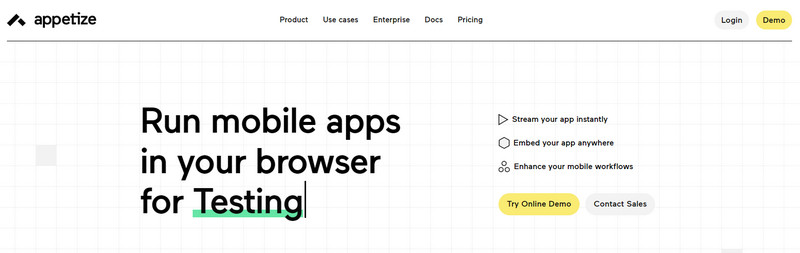
1. Аппетит.ио
appetize.io это один из лучших эмуляторов iOS для Android, который вы можете использовать без процесса установки. Даже если он свободен от процесса установки, вам все равно нужно будет настроить его для доступа ко всем популярным приложениям iOS, которые вы не могли использовать при использовании ОС Android. Кроме того, вы даже можете переключать модель iOS в зависимости от того, что вам нужно. Однако он зависит от сети, поскольку основан на SAAS. Медленное интернет-соединение повлияет на вашу эмуляцию.
2. Эмулятор CiDER для iOS
В отличие от первого, вы должны скачать Сидер Эмулятор iOS на вашем Android, прежде чем использовать его. Мы выбрали это приложение, потому что оно работает более плавно в эмуляции приложений, а интерфейс намерений лучше. Хотя эмулятор открыт, вы можете без проблем получить доступ к приложениям Android. Этот эмулятор iOS для Android можно скачать бесплатно? Да, это тоже безопасно, но пока недоступно в Google PlayStore.
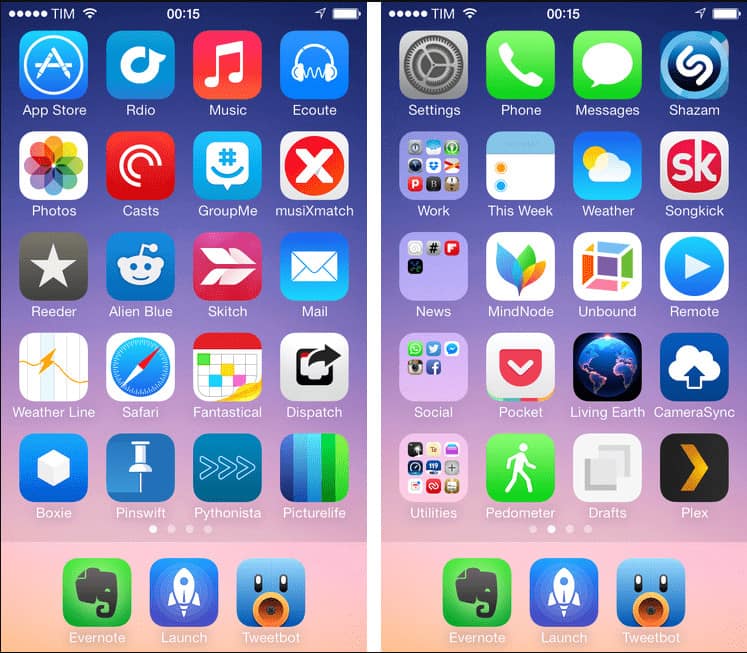
3. Эмулятор iOS IEMU
Если вы хотите иметь эмулятор Apple iOS для Android, Эмулятор IEMU для iOS может быть лучшим выбором. Здесь вы можете получить доступ к большинству популярных функций системы iOS, особенно к запуску приложений iOS. Вы можете запустить и загрузить приложение через его официальный веб-сайт, используя свой Android с рутом и без него, но оно еще не доступно в Playstore. Если вы готовы превратить свой Android в работающую систему iOS, обязательно попробуйте это.
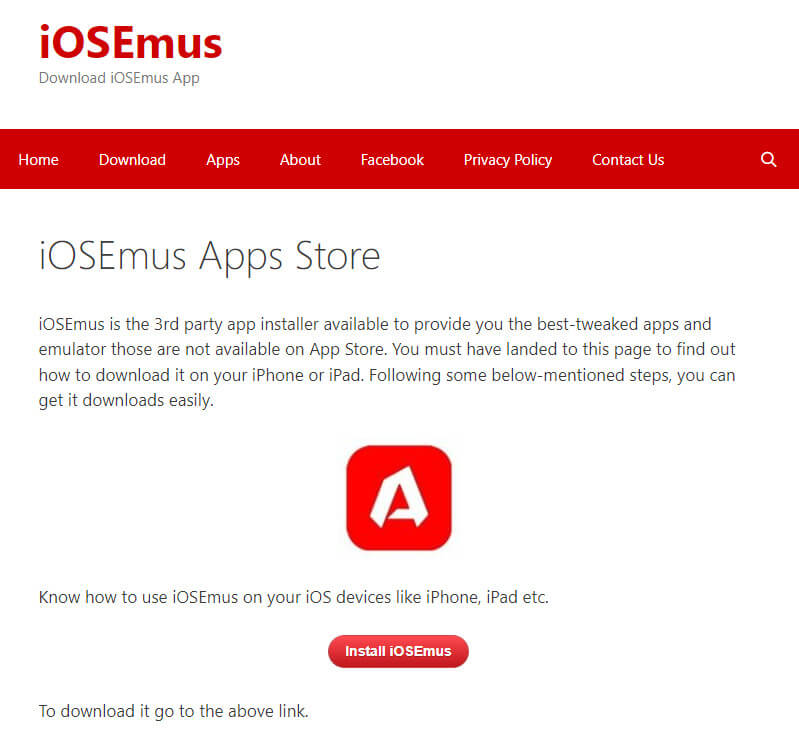
4. ИОСЕМус
Запускайте свои любимые приложения iOS с помощью этого эмулятора iOS для планшетов Android без проблем. С IOSEMus , вы можете установить и запустить приложение для iOS на своем телефоне Android с помощью этого эмулятора. Для начинающих вы все равно можете использовать это приложение из-за того, насколько оно простое. Элементы управления уже на вашем экране, поэтому вам не нужно ничего искать. Простота делает это приложение популярным среди тех, кто хочет эмулировать игры для iOS с помощью Android. Кроме того, эмулятор также интегрирован с голосовой командой Siri. Итак, если вы хотите иметь это приложение, вы можете посетить его официальную веб-страницу.
5. Лаунчер iOS 16
Хотите, чтобы интерфейс вашего телефона Android выглядел как iOS 16? Если это так, загрузите сейчас Launcher iOS 16 . Это приложение хорошо работает с Android и может редактировать расположение вашего виджета, центра управления, уведомлений, библиотеки приложений и быстрого поиска, как это было на iOS. Кроме того, он предлагает функцию скрытия и блокировки, которую вы можете использовать для защиты приложения от других людей, использующих телефон Android. Наслаждайтесь этим приложением прямо сейчас, бесплатно загрузив эмулятор iOS для Android в Playstore.
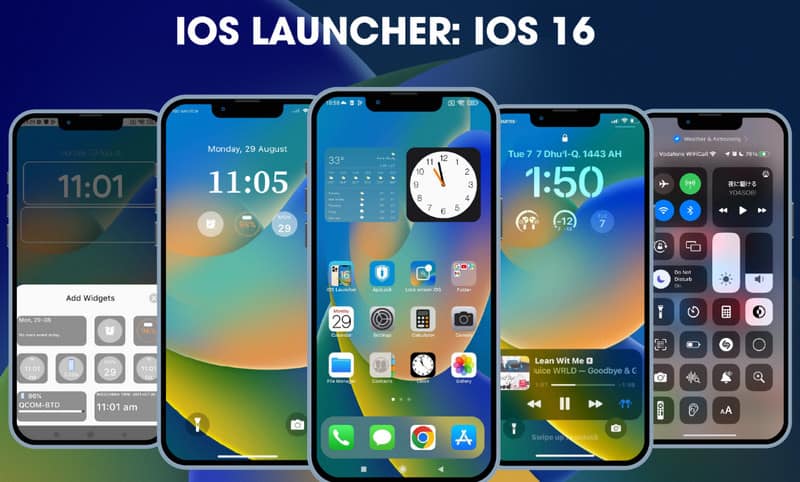
Часть 2. Какой из них лучше? Сравнительная таблица 6 эмуляторов iOS для Android
| Особенности | appetize.io | Сидер Эмулятор iOS | Эмулятор IEMU для iOS | IOSEMus | Launcher iOS 16 |
| Где скачать | Браузер | Браузер | Браузер | Браузер | PlayStore |
| Эмулирует iOS | Ios Игры | Ios Игры | Ios Игры | iOS Games — это сторонний установщик приложений. | Интерфейс iOS и внешний вид iOS в целом |
| Лучшие черты | Возможность бесплатной эмуляции игр с iOS на устройства Android. | Он поддерживает эмуляцию популярных игр для iOS в ОС Android. | Эмуляция игр iOS не является проблемой, если вы используете это на своем телефоне Android. | Вы можете загрузить эмулированные игры для iOS на свое устройство Android через это приложение. | С его помощью вы легко превратите свой интерфейс Android в пользовательский интерфейс iOS. |
| Бесплатно скачать | Да | Да | Да | Да | Да |
Часть 3. Как управлять iPhone/Android на ПК [Лучшее приложение для зеркалирования]
После использования лучшего эмулятора iOS для Android теперь вы можете отразить экран Android на ПК и легко управлять им, не прикасаясь к телефону через Зеркало телефона Aiseesoft. Это феноменальное приложение, которое вы можете загрузить на свой компьютер, чтобы отразить экран вашего телефона. С помощью этого приложения вы даже можете получить доступ к дополнительным функциям, которые предоставляет это приложение, например, к мощному управлению телефоном.
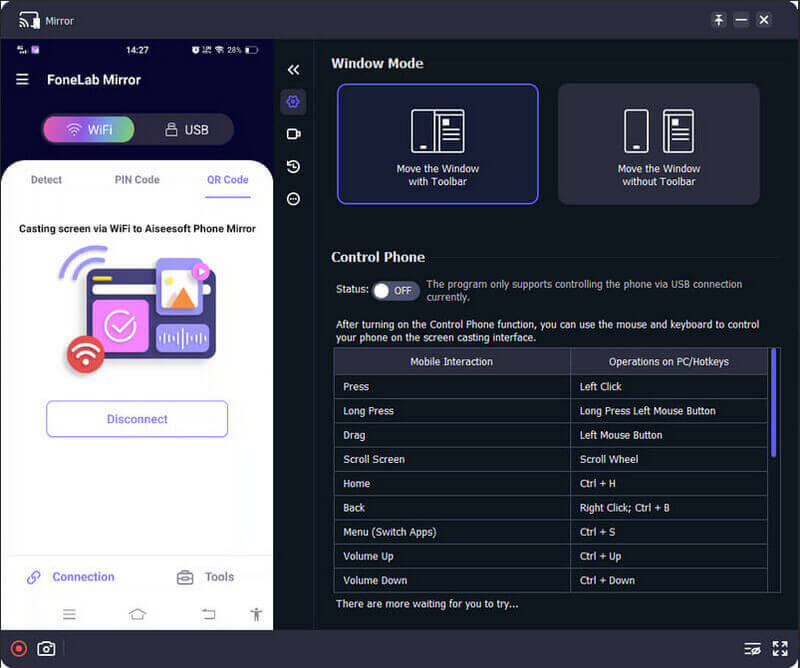
В этом варианте вы можете выполнять команды на клавиатуре и мыши вашего ПК в свой телефон, не нажимая их, и все это на ПК. Но это работает только при проводном подключении. Вы даже можете подключить свой телефон к компьютеру по беспроводной сети, если вам это нужно. Узнайте больше об этом приложении, загрузив его и увидев все функции, которые оно предоставляет, глубже, чем это обсуждение.
Часть 4. Часто задаваемые вопросы об эмуляторе iOS для Android
Могу ли я играть в игры для iOS на ПК?
Вы можете использовать эмулятор для играть в iOS-игры на ПК или Mac бесплатно. Одна из лучших, которые вы можете использовать, — это MobiOne Studio, поддерживаемая Windows программа для простой эмуляции игр iOS на вашем ПК.
Можно ли играть в игры GBA на iOS?
Да, играть в игры GBA на iOS можно, особенно если вы выбрали эмулятор. Если у вас нет эмулятора, поищите в Интернете лучшие эмуляторы GBA.
Безопасно ли загружать эмулятор iOS из Интернета?
Если вы проверите безопасность подключения, загрузка эмулятора iOS в Интернете безопасна.
Для лучший эмулятор iOS для Android как мы уже упоминали, нет необходимости покупать устройство iOS, чтобы играть в игры или иметь пользовательский интерфейс iOS. Разве не интересно играть в эти игры для iOS на Android? Если вы хотите отразить его на экране своего ПК или Mac, загрузите прямо сейчас лучшее приложение для зеркалирования на рынке, Зеркало телефона Aiseesoft .
Что вы думаете об этом посте.
Рейтинг: 4.9 / 5 (на основе голосов 423) Подпишитесь на нас в
Более Чтение
Оставьте свой комментарий и присоединяйтесь к нашему обсуждению

Зеркало телефона
Зеркало телефона может помочь вам транслировать экран телефона на компьютер для лучшего просмотра. Вы также можете записывать экран своего iPhone/Android или делать снимки по своему усмотрению во время зеркалирования.
Как скачать и запустить приложения Android на iPhone
К сожалению, невозможно загрузить приложение Android на iPhone. Да, это потому, что оба устройства работают под управлением совершенно разных операционных систем.
Как мы все знаем, приложения для iPhone предназначены только для iPhone, и вы не можете устанавливать приложения, не авторизованные Apple, что затрудняет загрузку приложений, которые не являются приложениями для iOS. Однако с появлением возможности джейлбрейка появилась возможность загружать приложения Android на iPhone, хотя это и сопряжено с некоторыми сложностями, которые могут поставить под угрозу устройство пользователя.
В сегодняшней статье мы обсудим все, что вам нужно знать о загрузке приложений Android на iPhone. От его осложнений до альтернативных решений и многое другое. Просто оставайтесь с нами, чтобы узнать больше.
Часть1: Android против iPhone: Что лучше?
Прежде чем перейти к основному обсуждению, давайте вкратце рассмотрим Android vs. iPhone, чтобы понять, какое из этих устройств лучше.
По правде говоря, борьба между Android и iPhone, скорее всего, никогда не закончится, так как оба устройства на протяжении многих лет продолжают совершенствовать свою игру. Однако чтобы вам было проще получить краткое представление о том, что могут предложить Android и iPhone, мы сравнили их на основе операционной системы, параметров производительности, цены и т.д.
● Простота использования
Несомненно, многие любят продукцию Apple за простоту использования. Однако интерфейс Android также имеет достойный интерфейс, и, честно говоря, если вы умеете им пользоваться, вы не найдете его сложным для навигации.
Хотя Android дает вам полный контроль над телефоном и приложениями, iPhone более лаконичен, и все кажется готовым к использованию, и вам не нужно проходить много настроек, чтобы использовать устройство.
● ИИ и голосовые помощники
Когда речь заходит об ИИ и голосовых помощниках, и Android, и iPhone обладают уникальными возможностями для этого. На Android у вас есть «Google Assistant», а на iPhone — «Siri». Однако после анализа этих функций мы можем сказать, что Google Assistant лучше.
Хотя в iPhone Siri поможет вам ответить на вопросы, когда речь идет об искусственном интеллектуальном помощнике, эта функция делает не так уж много.
Google Assistant упрощает использование приложений, связанных с Google, таких как Google Maps, Google Calendars и т.д. Например, если вы назначите раннюю встречу, Google Assistant уведомит вас об этом раньше, и это действительно здорово.
●Конфиденциальность и безопасность
С точки зрения конфиденциальности и безопасности, защита iPhone настолько строга, что пользователи не могут свободно использовать на своем устройстве программы, не разрешенные Apple. Но на Android есть свобода, и безопасность не такая строгая, как на iPhone. На Android вы можете загружать приложения с веб-сайтов помимо Google Playstore, и это подвергает ваше устройство риску легкого вторжения вредоносных программ с неизвестных веб-сайтов для загрузки.
● Облачная интеграция
ICloud от Apple великолепен, но по сравнению с облачным хранилищем Google он не идет ни в какое сравнение. Облако Google делает данные пользователей легко доступными для пользователей устройств на базе Android и iOS. Однако Apple iCloud слишком ограничен, что вы можете обмениваться данными iCloud только на устройствах iOS, что делает невозможным для большинства пользователей iOS переход на Android. Что касается интеграции с облаком, Google Cloud честно побеждает с большим отрывом.
● Обновления
Телефоны Apple iPhone всегда имеют постоянные обновления по сравнению с Android. Каждый раз, когда выходит новое обновление iOS, все iPhone, которые могут пройти обновление, как правило, получают новые встроенные функции и работают лучше. Но для Androids об этом нечего говорить, потому что Google поставляет только базовую операционную систему и некоторые основные программы, а производитель телефона управляет обновлениями, которые, как мне кажется, большинство производителей Android не внедряют в свои устройства.
● Цена
Неудивительно, что iPhone стоят дороже, чем устройства на базе Android. На момент написания этой статьи наименее дорогой iPhone «iPhone SE» стоит от $429, а топовый «iPhone 13 Pro Max (1TB)» — до $1 559.
Андроиды, с другой стороны, самый дорогой Google Pixel стоит $1 099, а самый дорогой Samsung «Samsung Galaxy S23 Ultra» — $1 229. Но даже несмотря на то, что iPhone дороже, исследования показывают, что люди склонны покупать iPhone чаще.
Часть 2: Можно ли загружать и запускать приложения Android на iPhone без джейлбрейка?
Короткий ответ на вышеупомянутый вопрос — «НЕТ». Чтобы загрузить на устройство iOS приложения для Android, необходимо сделать джейлбрейк. Это связано с тем, что Android и iPhone имеют разные операционные системы, а устройства iOS могут запускать только приложения, разрешенные Apple.
Все приложения для Android были запрограммированы для работы только с устройствами Android, а приложения для iOS тоже могут работать только на устройствах iOS. Таким образом, чтобы приложение работало на обоих устройствах, разработчику приходится переделывать множество кодов, чтобы сделать gnos возможным.
Единственное, что вы можете сделать для запуска приложений Android на iPhone, это сделать джейлбрейк iPhone и установить iDroid на iPhone. Однако помните, что, делая это, вы подвергаете свой iPhone большому риску, который может повлиять на его функциональность в будущем.
Ниже перечислены некоторые сложности, связанные с джейлбрейком iPhone;
Часть3: Альтернативные решения для использования приложений Android на iPhone
Лучшее решение, на которое вы всегда можете положиться, чтобы использовать приложения Android на iPhone, — это зеркалирование приложений с телефона Android на устройство iOS. Прежде чем вы спросите «как?» Мы рассказали о трех действенных решениях, позволяющих выполнить эту работу в несколько кликов. Все, что вам нужно сделать, это продолжать читать.
Решение 1: ApowerMirror
ApowerMirror — это проверенное и надежное решение для использования приложений Android на iPhone. Это одно из лучших приложений для зеркалирования экрана, поскольку оно обеспечивает бесшовное зеркалирование экрана с Android на iPhone без каких-либо осложнений.
С этим приложением вам не обязательно делать джейлбрейк или устанавливать приложение Android на свой iPhone, чтобы иметь возможность им пользоваться. Вместо этого он позволяет пользователям использовать предпочитаемые приложения или играть в игры со своих телефонов Android с помощью зеркалирования экрана.
Приведенное ниже руководство объясняет процесс использования этого удивительного приложения. Поэтому просто следуйте инструкциям. Но убедитесь, что устройства Android и iOS подключены к одной и той же сети WiFi, чтобы операция прошла гладко.
Шаг 1: Загрузите и установите приложение ApowerMirror на Android и iPhone через Google Play Store и Apple Store соответственно.
Шаг 2: Запустите установленное приложение на обоих устройствах. Затем на телефоне Android нажмите на «синюю зеркальную кнопку» в нижней части экрана. При этом приложение мгновенно выполнит поиск близлежащих устройств.

Шаг 3: Приложение мгновенно установит соединение между обоими устройствами. После этого экран Android отобразится на iPhone. С этого момента вы можете приступить к его эксплуатации.
Решение 2: Зеркало экрана
Screen Mirror — еще одно надежное приложение, которое можно использовать для зеркального отображения экрана телефона Android на iPhone. Да, этот инструмент позволяет пользователям зеркалировать экраны телефонов Android на iPhone через защищенное IP-соединение. Все, что вам нужно, — это ввести его URL в веб-браузере на устройстве iOS, и вы сможете без проблем получить доступ к экрану Android.
Чтобы использовать приложения Android на iPhone с помощью приложения Screen Mirror, выполните описанные ниже действия.
Шаг 1: Загрузите и установите приложение Screen Mirror на свой телефон Android.
Шаг 2: Запустите приложение Screen Mirror и нажмите кнопку «Пуск». При этом появится сообщение «Screen Mirror начнет записывать все, что отображается на вашем экране», просто выберите «Не показывать снова» и нажмите «Начать сейчас», чтобы получить веб-адрес.
Шаг 3: Наконец, скопируйте оттуда URL-адрес веб-сайта и вставьте его в браузер на iPhone. Экран вашего Android-устройства начнет отображаться на iPhone. Это так просто.

Решение 3: AirMore
И последнее, но не менее важное — AirMore. Это простой в использовании веб-инструмент управления устройствами, который позволяет не только зеркалировать экран Android на iPhone, но и помогает зеркалировать Android на ПК. Кроме того, инструмент является 100% бесплатным в использовании, и его также можно использовать для управления данными на мобильных устройствах Android и iPhone. Однако для бесперебойной работы приложения AirMore ваш телефон Android должен работать под управлением Android 5.0 и выше.
Шаг 1: Загрузите и установите приложение AirMore на свой телефон Android через Google Play Store.
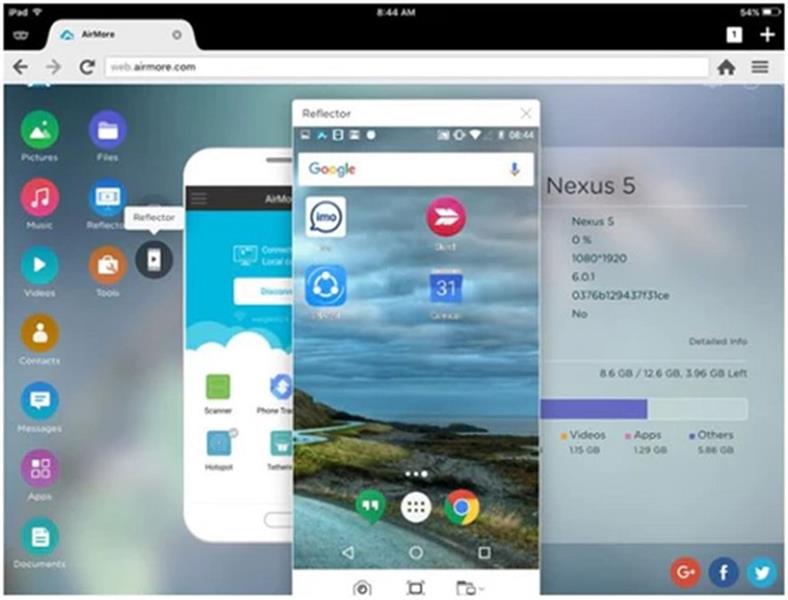
Шаг 2: Подключите устройство Android и iOS к одной и той же сети WiFi. Затем откройте web.airmore.com в веб-браузере на вашем iPhone.
Шаг 3: Далее запустите приложение AirMore на телефоне Android, затем нажмите «Сканировать для подключения». После этого вам будет предложено отсканировать QR-код, который появится на экране вашего iPhone.
Шаг 4: Нажмите «Reflector» на веб-сайте «AirMore» на вашем iPhone. Затем на вашем телефоне Android появится уведомление о том, что вы хотите передать свой телефон Android на другое устройство. Просто выберите «Не показывать снова», затем нажмите «Начать сейчас», чтобы начать зеркальное отображение экрана Android на iPhone. После этого вы можете использовать любое приложение с iPhone.
Часть 4: Перенос приложений Android на iPhone с помощью инструмента переноса данных MobileTrans
Если основная причина, по которой вы хотите загрузить приложения Android на iPhone, заключается в перемещении данных приложения, то вам не нужно проходить через стресс зеркалирования экрана. Все, что вам нужно, — это мощное программное обеспечение MobileTrans.
MobileTrans — это профессиональное программное обеспечение для управления данными, которое облегчает различные виды операций по управлению данными в более чем шести тысячах типов устройств, включая Androids и iPhone. С помощью этого инструмента вы можете переносить данные приложений, создавать резервные копии данных приложений на компьютере и восстанавливать их оттуда без ущерба для качества данных.
Кроме того, инструмент имеет чистый интерфейс, позволяющий легко ориентироваться в нем без необходимости обладать техническими знаниями. И самое удивительное, что независимо от размера файла, который вы хотите передать, MobileTrans выполнит эту работу с молниеносной скоростью.
MobileTrans — передача телефона
4,085,556люди скачали его
4.5/5 Отличный
Итак, давайте начнем.
Как использовать программу переноса данных MobileTrans для переноса приложений с Android на iPhone
Шаг 1: Загрузите и установите программное обеспечение MobileTrans на Mac или Windows. Затем запустите установленную программу и нажмите на модуль «Передача телефона».

Шаг 3: MobileTrans мгновенно обнаружит подключенные устройства и обозначит одно из них как «Источник», а другое — как «Пункт назначения». Но если устройства определены неправильно, используйте кнопку «Flip», чтобы изменить местоположение и сделать «Android» «Источником», а «iPhone» — «Пунктом назначения».
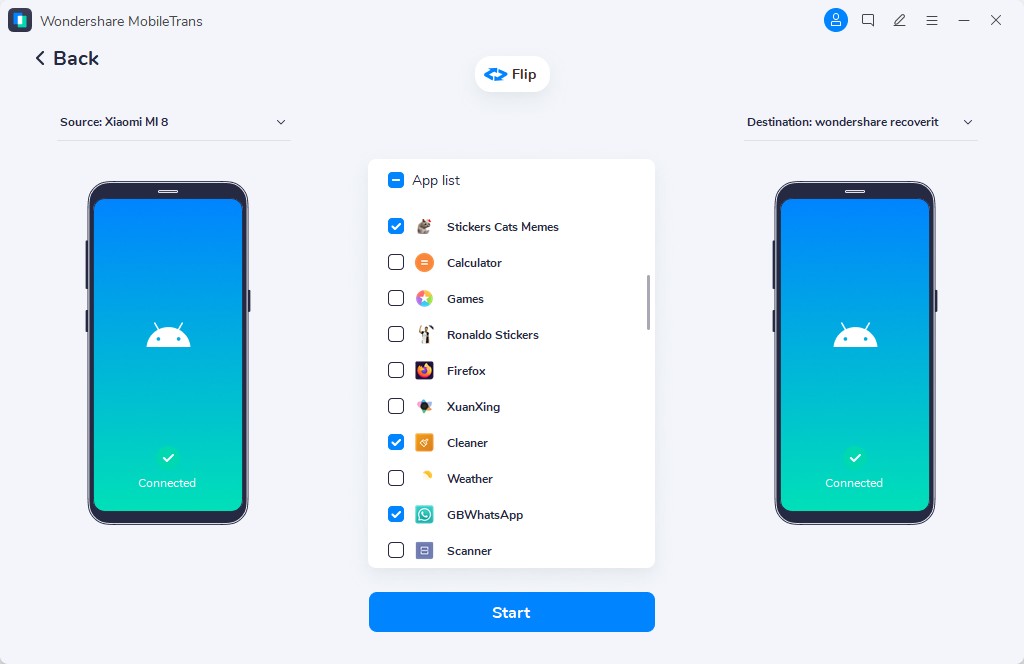
Шаг 4: Начнется процесс передачи данных. После того как MobileTrans завершит операцию передачи данных, отсоедините устройство Samsung и iPhone 14 от компьютера.

MobileTrans — Приложения для переноса данных с Android на iPhone
Простая передача данных между различными телефонами. Решение в 1 клик для переноса приложений между устройствами iOS/Android.
Итак, давайте начнем.
Заключение
Невозможно загрузить приложения Android на iPhone. Однако в статье выше мы рассказали о различных приемах, которые могут пригодиться для запуска приложений Android на iPhone. Для этого можно использовать любое из приложений для зеркалирования экрана, рекомендованных на этой странице. Тем не менее, если вы хотите перенести данные приложений с Android на iPhone, эффективное программное обеспечение для управления данными, такое как MobileTans, является лучшим вариантом для выполнения операции как профессионал.