Конвертировать PDF в изображения
Конвертировать страницы PDF в JPG и другие изображения
Бесплатно Онлайн Без ограничений
Выбрать файлы
. или перетащите файлы сюда
Используя эту функцию, вы принимаете наши условия использования
Защита файлов активна
Защита файлов активна
- Защищенная с помощью SSL передача файлов
- Автоматическое удаление файла с сервера через один час
- Сервера расположены в Германии
PDF24 Creator
- Скачайте бесплатную, многофункциональную и простую в использовании программу для работы с PDF
- PDF24 Creator предлагает все инструменты PDF24 как автономную версию. Все файлы остаются на вашем ПК.
4.9 ( 1,170 голосов)
Оценка 4.94 из 5 звезд от 1170 пользователей за последние 3 лет.
- PDF24 доставляет удовольствие, и вы больше никогда не захотите использовать другой инструмент.
Информация
Windows Linux MAC iPhone Android
Как конвертировать страницы в изображения
Выберите все ваши файлы, чьи страницы должны быть сконвертированы в изображения или перетащите эти файлы в активную область и начните конвертирование. Затем, через несколько секунд, вы сможете скачать изображения.
Настраиваемое качество создаваемых изображений
Вы можете настроить качество создаваемых изображений, чтобы получить идеальный результат. Увеличьте DPI для получения лучших, но более крупных изображений.
Просто в использовании
Мы максимально упростили для вас процесс преобразования целых страниц в изображения. Просто выберите файлы и приступите к преобразованию.
Поддерживает вашу систему
Нет никаких специальных требований к вашей системе для преобразования страниц файлов в изображения. Инструмент работает на всех распространенных операционных системах и браузерах.
Установка не требуется
Вам не нужно скачивать и устанавливать какие-либо программы. Изображения создаются в облаке на наших серверах. Этот инструмент не потребляет ресурсы вашей системы.
Безопасность важна для нас
Ваши файлы не хранятся на нашем сервере дольше, чем это требуется. Ваши файлы и результаты будут удалены через короткий промежуток времени.
JPEG PNG

Разработано Stefan Ziegler
Как это работает
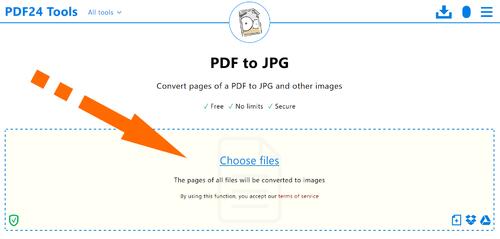
Выберите PDF файлы, которые вы хотите преобразовать в JPG, используя область выбора файлов.
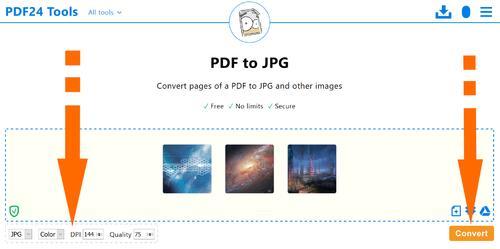
Если нужно, задайте параметры, такие как DPI и качество изображения. Запустите преобразование.

Затем сохраните созданные изображения на ваш компьютер. Все изображения будут в скачанном ZIP архиве.
Что говорят другие
С этим приложением я могу быстро конвертировать целые страницы PDF в изображения, чтобы иметь возможность рисовать прямо на изображениях.
Моя графическая программа не умеет работать с PDF. Я конвертирую PDF в изображения и затем уже работаю с ними.
Вопросы и ответы
Как преобразовать PDF-файлы в изображения?
- Выберите PDF файлы, которые вы хотите преобразовать в JPG, используя область выбора файлов.
- Если нужно, задайте параметры, такие как DPI и качество изображения. Запустите преобразование.
- Затем сохраните созданные изображения на ваш компьютер. Все изображения будут в скачанном ZIP архиве.
Безопасно ли использовать инструменты PDF24?
PDF24 серьезно относится к защите файлов и данных. Мы хотим, чтобы пользователи могли доверять нам. Поэтому мы постоянно работаем над проблемами безопасности.
- Все передачи файлов зашифрованы.
- Все файлы удаляются автоматически из обрабатывающего сервера в течение часа после обработки.
- Мы не храним файлы и не оцениваем их. Файлы используются только по назначению.
- PDF24 принадлежит немецкой компании Geek Software GmbH. Все обрабатывающие серверы находятся в центрах обработки данных на территории ЕС.
- Кроме того, вы можете получить настольную версию инструментов PDF24 вместе с PDF24 Creator. Все ваши файлы остаются на вашем компьютере, так как эта программа работает офлайн.
Могу ли я использовать PDF24 на Mac, Linux или смартфоне?
Да, вы можете использовать PDF24 Tools в любой системе, в которой у вас есть доступ в Интернет. Откройте PDF24 Tools в веб-браузере, таком как Chrome, и используйте инструменты прямо в веб-браузере. Никакого другого программного обеспечения устанавливать не нужно.
Вы также можете установить PDF24 в качестве приложения на свой смартфон. Для этого откройте инструменты PDF24 в Chrome на своем смартфоне. Затем щелкните значок «Установить» в правом верхнем углу адресной строки или добавьте PDF24 на начальный экран через меню Chrome.
Могу ли я использовать PDF24 в офлайн без подключения к Интернету?
Да, пользователи Windows также могут использовать PDF24 в офлайн, то есть без подключения к Интернету. Просто скачайте бесплатный PDF24 Creator и установите программное обеспечение. PDF24 Creator переносит все инструменты PDF24 на ваш компьютер в виде настольного приложения. Пользователи других операционных систем должны продолжать использовать PDF24 Tools.
Как извлечь любую картинку из PDF
 5.0 Оценок: 2 (Ваша: )

Евгений Мангусов


опубликовано
Иногда требуется сохранить изображение из ПДФ-файла, чтобы использовать его в другом документе или встроить в презентацию. Вручную или при помощи текстовых редакторов вроде Word это сделать невозможно, потребуется установка специальных приложений. В этой инструкции мы расскажем о лучших программах для работы с ПДФ-документами, а также как вытащить картинку из PDF и сохранить его в высоком качестве с их помощью.
Нужно срочно вытащить изображение из ПДФ?
Скачайте лучший редактор электронных документов!

Поддержка систем: Windows 11, 10, 8, 7 и XP
- Лучшие способы скопировать изображение из ПДФ-документа
- Способ 1: PDF Commander
- Способ 2: Adobe Reader
- Способ 3: PDF Image Extraction Wizard
- Способ 4: С помощью инструмента «Ножницы» или скриншотера
- Выводы
- Ответы на вопросы
Лучшие способы скопировать изображение из ПДФ-документа
Существует разные варианты ПДФ: созданные вручную в PDF-редакторах или сгенерированные из цельных изображений, например, сканов. Поэтому способы копирования фото отличаются в зависимости от свойств документа.
Способ 1: PDF Commander
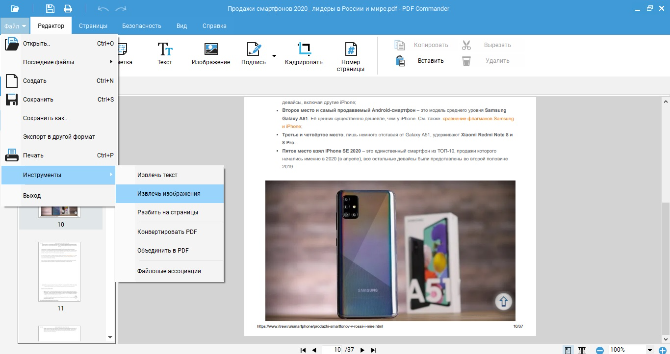
Приложение удобно и интуитивно в использовании, поэтому извлечь картинки из PDF с его помощью очень просто:
- Запустите ПДФ-редактор и загрузите в него рабочий документ.
- Раскройте пункт «Файл» и найдите строчку «Инструменты». Выберите функцию «Извлечь изображения».
- Укажите, в какую папку будут сохранены извлеченные рисунки.
- Введите название — оно будет использоваться как префикс, к которому будут добавлены порядковые номера.
- Нажмите «Сохранить».
Редактор распознает все фотографии, встроенные в ПДФ-документ, и экспортирует в указанную папку в оригинальном формате с сохранением качества. Экспорт проходит в фоновом режиме и протекает максимально быстро.
Способ 2: Adobe Reader
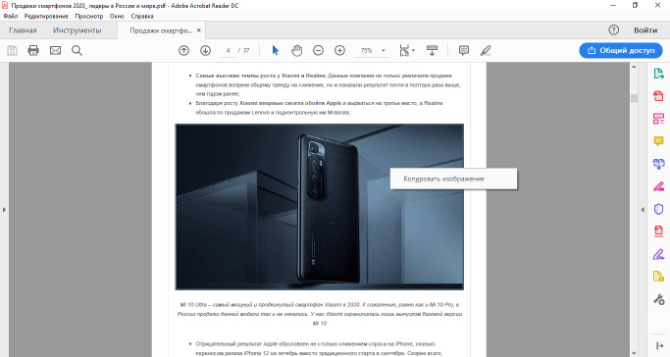
- Импортируйте в программу документ через пункты «Файл» — «Открыть».
- Выделите изображение, обрисовав его курсором. Кликните по нему правой кнопкой мыши и в появившемся окошке выберите параметр «Копировать изображение».
- Откройте Пэйнт и вставьте скопированный файл сочетанием кнопок Ctrl + V.
- Кликните иконку-дискету на панели инструментов и сохраните рисунок на жесткий диск.
Кроме программы Paint, скопированное фото также можно вставить в документ в Ворд. Рисунок будет встроен в том размере, в каком отображается на странице. Стоит отметить, что иногда Reader выдает неизвестную ошибку. В итоге вместо картинки вы получите черный прямоугольник.
Способ 3: PDF Image Extraction Wizard
Это небольшое приложение разработано специально для того, чтобы вытягивать изображения из ПДФ-файлов без потери качества. В программе можно настроить фильтрацию экспорта: выбрать только маленькие или большие фото, указать только определенные страницы и даже настроить разворот и отражение фотографий. Софт не переведен на русский язык и отличается не очень понятным управлением, поэтому давайте пошагово рассмотрим, как сохранить картинку из ПДФ с его помощью.
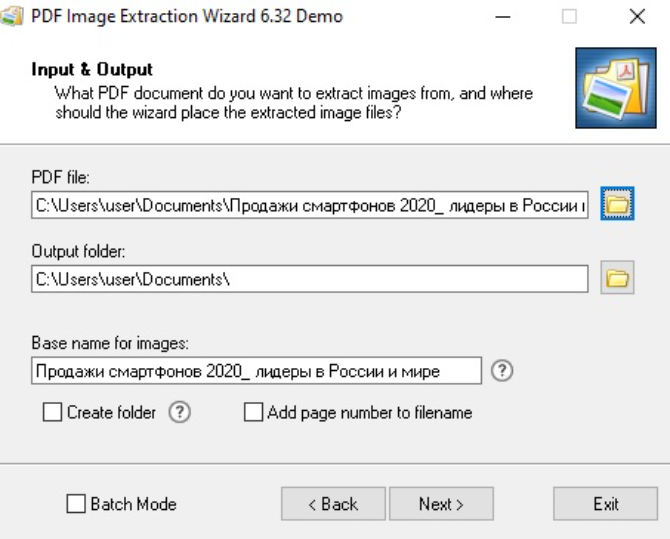
- Откройте программу и в окне приветствия щелкните кнопку «Next».
- Кликните по желтой кнопке напротив строки PDF File и отыщите документ на жестком диске.
- В поле Output Folder укажите папку для экспорта извлеченных фотографий.
- В строке Base name for images впишите основное название, к которому будет добавляться нумерация.
- Чтобы создать подпапку, поставьте галочку напротив пункта Create folder.
- Для добавления нумерации отметьте Add page number to filename.
- Кликните Next и укажите количество обрабатываемых страниц и пароль, если ПДФ защищен от редактирования.
- Снова нажмите Next и оставьте отмеченным по умолчанию пункт Extract Images.
- Еще раз щелкните Next. В блоке Size limitation выберите первый пункт, чтобы вытянуть все картинки.
- В следующем окошке выберите формат сохранения: JPG, BMP, PNG, TGA, TIFF.
- Снова нажмите Next, затем Start.
Бесплатная версия приложения извлекает только 3 первых фотографии. Чтобы снять ограничение, потребуется купить лицензионный ключ. Его стоимость — $24.95 за PRO-версию.
Способ 4: С помощью инструмента «Ножницы» или скриншотера
Иногда скопировать текст из электронного документа или выделить картинку не получается. Так бывает, если ПДФ-файл был создан из отсканированных файлов. В этом случае, чтобы сохранить отдельное изображение, потребуется вырезать его и сохранить как снимок экрана. Это можно сделать при помощи приложения «Ножницы» или специальных скриншотеров вроде ФотоСКРИН. Подобные приложения отличаются интуитивным интерфейсом, так что понять, как вырезать картинку из ПДФ, сможет даже начинающий пользователь.
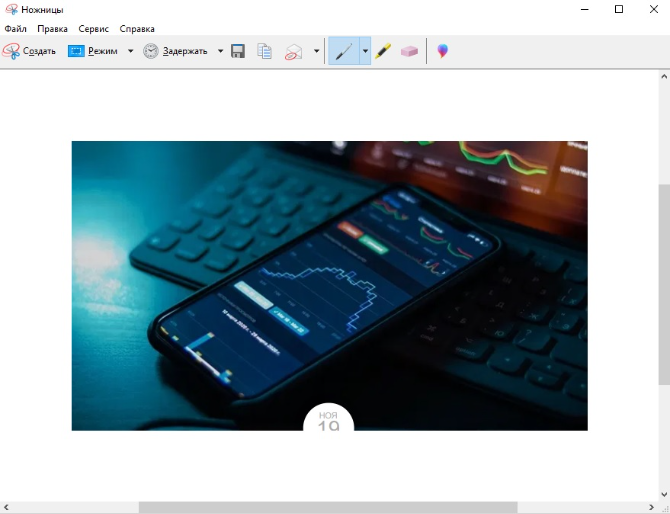
- Откройте ПДФ в любом редакторе или браузере.
- Найдите среди установленных приложений утилиту «Ножницы». Запустите ее и обрисуйте курсором область экрана.
- Изображение откроется во внутреннем редакторе. Сохраните созданный файл, нажав иконку в виде дискеты.
- В окне с параметрами экспорта присвойте фотографии название, выберите формат и укажите папку экспорта.
Имейте в виду, что, если вы используете «Ножницы», в итоге можете получить фото более низкого качества, чем оригинал. Поэтому лучше использовать специальные скриншотеры.
Выводы
В этой статье мы разобрали несколько способов, как скопировать картинку из ПДФ. Подводя итог, стоит отметить, что наиболее удобным вариантом является PDF Commander. Эта программа сохраняет файлы в высоком разрешении, не требует дополнительных настроек и полностью русифицирована. PDF Commander не зависит от скорости интернета, как сервисы в режиме онлайн, и быстро обрабатывают крупные многостраничные документы.
Ответы на часто задаваемые вопросы:
Как вытащить картинку из ПДФ файла без потери качества?
Чтобы экспортировать фотографии из электронной книги или презентации в ПДФ-формате, воспользуйтесь приложением PDF Commander. Оно автоматически распознает встроенную графику и сохраняет их в высоком качестве.
Какая программа подходит для извлечения картинки из PDF?
Если вы хотите вставить одно изображение в документ Word, можно воспользоваться бесплатным приложением Adobe Reader, так как он сохраняет снимок в буфере обмена. Чтобы быстро вытянуть все картинки в автоматическом режиме, воспользуйтесь PDF Commander.
Конвертировать PDF в JPG
Конвертируйте файлы PDF в JPG онлайн – легко и быстро
Бесплатно Онлайн Без ограничений
Выбрать файлы
. или перетащите файлы сюда
Используя эту функцию, вы принимаете наши условия использования
Защита файлов активна
Защита файлов активна
- Защищенная с помощью SSL передача файлов
- Автоматическое удаление файла с сервера через один час
- Сервера расположены в Германии
PDF24 Creator
- Скачайте бесплатную, многофункциональную и простую в использовании программу для работы с PDF
- PDF24 Creator предлагает все инструменты PDF24 как автономную версию. Все файлы остаются на вашем ПК.
5.0 ( 1,671 голосов)
Оценка 4.96 из 5 звезд от 1671 пользователей за последние 3 лет.
- PDF24 доставляет удовольствие, и вы больше никогда не захотите использовать другой инструмент.
Качество изображения
Информация
Windows Linux MAC iPhone Android
Вот как это просто
Выберите ваши PDF файлы для конвертации в JPG или перетяните их в файловую область, чтобы начать преобразование. Затем сохраните созданные файлы JPG на ваш компьютер.
PDF конвертер для файлов JPG
На этой странице вы можете легко преобразовать PDF в файлы JPG. Онлайн PDF конвертер от PDF24 так же поддерживает некоторые другие форматы файлов и может конвертировать различные форматы файлов в PDF формат.
Безопасность важна для нас
Безопасность ваших файлов очень важна для нас. Ваши файлы не находятся на сервере дольше, чем требуется. Ваши PDF и файлы JPG будут полностью удалены из нашей системы через короткий промежуток времени.
Просто в использовании
Мы сделали максимально простым и быстрым преобразование PDF в JPG. Вам не потребуется устанавливать или настраивать что-либо, просто выберите ваши PDF файлы и начните преобразование.
Поддерживает вашу систему
Для конвертации PDF файлов в JPG нет никаких особых требований к вашей системе. Этот инструмент работает во всех популярных операционных системах и браузерах.
Установка не требуется
Вам не нужно устанавливать какое-либо приложение. Конвертация PDF в JPG происходит на наших серверах. Ваша система не будет загружена и к ней нет никаких особых требований.
Разработано Stefan Ziegler
Вопросы и ответы
Как я могу конвертировать PDF-файлы в JPG?
- Используйте область выбора файла, чтобы выбрать PDF файлы, которые нужно преобразовать в файлы JPG.
- Начните конвертацию PDF в JPG нажав на кнопку Конвертировать.
- Сохраните преобразованные PDF файлы как JPG используя кнопку скачивания.
Безопасно ли использовать инструменты PDF24?
PDF24 серьезно относится к защите файлов и данных. Мы хотим, чтобы пользователи могли доверять нам. Поэтому мы постоянно работаем над проблемами безопасности.
- Все передачи файлов зашифрованы.
- Все файлы удаляются автоматически из обрабатывающего сервера в течение часа после обработки.
- Мы не храним файлы и не оцениваем их. Файлы используются только по назначению.
- PDF24 принадлежит немецкой компании Geek Software GmbH. Все обрабатывающие серверы находятся в центрах обработки данных на территории ЕС.
- Кроме того, вы можете получить настольную версию инструментов PDF24 вместе с PDF24 Creator. Все ваши файлы остаются на вашем компьютере, так как эта программа работает офлайн.
Могу ли я использовать PDF24 на Mac, Linux или смартфоне?
Да, вы можете использовать PDF24 Tools в любой системе, в которой у вас есть доступ в Интернет. Откройте PDF24 Tools в веб-браузере, таком как Chrome, и используйте инструменты прямо в веб-браузере. Никакого другого программного обеспечения устанавливать не нужно.
Вы также можете установить PDF24 в качестве приложения на свой смартфон. Для этого откройте инструменты PDF24 в Chrome на своем смартфоне. Затем щелкните значок «Установить» в правом верхнем углу адресной строки или добавьте PDF24 на начальный экран через меню Chrome.
Могу ли я использовать PDF24 в офлайн без подключения к Интернету?
Да, пользователи Windows также могут использовать PDF24 в офлайн, то есть без подключения к Интернету. Просто скачайте бесплатный PDF24 Creator и установите программное обеспечение. PDF24 Creator переносит все инструменты PDF24 на ваш компьютер в виде настольного приложения. Пользователи других операционных систем должны продолжать использовать PDF24 Tools.
Извлечь изображения из PDF
Выберите свои файлы для извлечения изображений или перетащите их в активную область и приступите к извлечению. Через несколько секунд после этого вы сможете скачать извлеченные изображения.
Скачать все изображения ZIP архивом
Сразу после того как все изображения будут извлечены, вы сможете легко скачать их все одним ZIP архивом на свой компьютер.
Просто в использовании
Мы максимально упростили для вас процесс извлечения изображений из PDF файлов. Не требуется установка или настройка, просто выберите файлы.
Поддерживает вашу систему
Нет никаких специальных требований к вашей системе для извлечения изображений из PDF файлов. Инструмент работает на всех распространенных операционных системах и браузерах.
Установка не требуется
Вам не нужно скачивать и устанавливать какие-либо программы. Изображения извлекаются на наших серверах в облаке. Этот инструмент не потребляет ресурсы вашей системы.
Безопасность важна для нас
Ваши файлы не хранятся на нашем сервере дольше, чем это требуется. Ваши файлы и результаты будут удалены через короткий промежуток времени.
Разработано Stefan Ziegler
Что говорят другие
Если мне нужно извлечь изображения из PDF файлов, тогда я использую это приложение. Оно быстрое и простое, и мне не требуются дополнительные программы.
Иногда мне требуется получить изображения из PDF файлов, и я могу извлечь их, используя это приложение.
Вопросы и ответы
Как я могу извлечь встроенные изображения из PDF-файлов?
- Используйте поле выбора файла вверху страницы, чтобы выбрать PDF-файлы, из которых вы хотите извлечь встроенные изображения.
- Начните извлечение, нажав соответствующую кнопку.
- Наконец, нажмите кнопку «Скачать», чтобы сохранить извлеченные изображения на свой компьютер.
Безопасно ли использовать инструменты PDF24?
PDF24 серьезно относится к защите файлов и данных. Мы хотим, чтобы пользователи могли доверять нам. Поэтому мы постоянно работаем над проблемами безопасности.
- Все передачи файлов зашифрованы.
- Все файлы удаляются автоматически из обрабатывающего сервера в течение часа после обработки.
- Мы не храним файлы и не оцениваем их. Файлы используются только по назначению.
- PDF24 принадлежит немецкой компании Geek Software GmbH. Все обрабатывающие серверы находятся в центрах обработки данных на территории ЕС.
- Кроме того, вы можете получить настольную версию инструментов PDF24 вместе с PDF24 Creator. Все ваши файлы остаются на вашем компьютере, так как эта программа работает офлайн.
Могу ли я использовать PDF24 на Mac, Linux или смартфоне?
Да, вы можете использовать PDF24 Tools в любой системе, в которой у вас есть доступ в Интернет. Откройте PDF24 Tools в веб-браузере, таком как Chrome, и используйте инструменты прямо в веб-браузере. Никакого другого программного обеспечения устанавливать не нужно.
Вы также можете установить PDF24 в качестве приложения на свой смартфон. Для этого откройте инструменты PDF24 в Chrome на своем смартфоне. Затем щелкните значок «Установить» в правом верхнем углу адресной строки или добавьте PDF24 на начальный экран через меню Chrome.
Могу ли я использовать PDF24 в офлайн без подключения к Интернету?
Да, пользователи Windows также могут использовать PDF24 в офлайн, то есть без подключения к Интернету. Просто скачайте бесплатный PDF24 Creator и установите программное обеспечение. PDF24 Creator переносит все инструменты PDF24 на ваш компьютер в виде настольного приложения. Пользователи других операционных систем должны продолжать использовать PDF24 Tools.