Полилинии
Полилиния представляет собой связанную последовательность сегментов; все эти сегменты являются единым объектом. Полилинии могут состоять из линейных и дуговых сегментов, а также из любых их сочетаний.
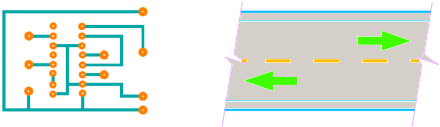
Использование полилиний эффективно по следующим причинам.
- Вершины не разбиваются даже после редактирования с помощью ручек.
- Вместо относительного веса линии используется абсолютная ширина линии, которая может быть постоянной или уменьшаться к концу сегмента.
- Полилинию можно перемещать и копировать как один объект.
- Прямоугольники и многоугольники можно легко создавать в виде отдельных объектов.
- Прерывистые типы линий более тщательно обрабатываются возле вершин.
- Простая процедура выдавливания 3D-тел в AutoCAD.
Изменение полилиний
Существует несколько способов изменить форму и внешний вид полилинии.
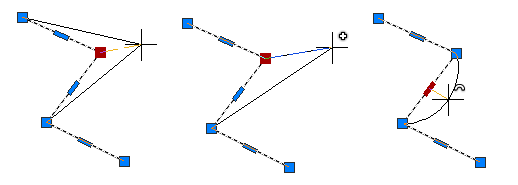
Выбрав полилинию, можно использовать ручки, чтобы перемещать, добавлять и удалять отдельные вершины, а также преобразовывать дуговые сегменты в прямые и наоборот.
Кроме того, можно выполнить сглаживание полилинии сплайном или дугой.
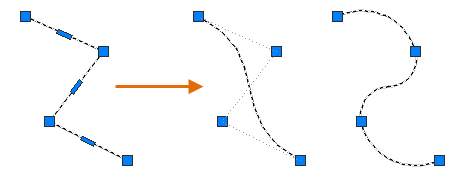

Прим.: Полилинию, сглаживаемую сплайном, можно преобразовать в B-сплайн с помощью команды СПЛАЙН или в параметрах объекта. найти
Для изменения ширины отдельного сегмента или всей полилинии можно использовать команду ПОЛРЕД.
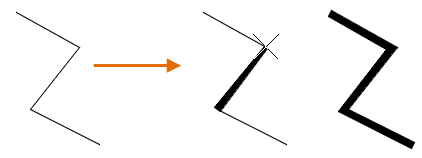
Прим.: Многие параметры для редактирования полилиний также доступны на палитре свойств.
Типы линий и вершины полилиний
Для полилинии имеется возможность центрировать образец типа линий в пределах каждого сегмента, либо размещать его непрерывно по всей ее длине.

Чтобы применить этот параметр к новым объектам, настройте системную переменную PLINEGEN. Существующие полилинии можно обновить на палитре «Свойства» или с помощью параметра «Генерация типа линий».
Понятия, связанные с данным
- Линии
- Типы линий
- А вы пробовали: Эффективное создание контуров
Задачи, связанные с данной
- Построение полилиний
- Построение прямоугольника
- Редактирование полилиний
- Построение отрезков
Редактирование полилиний
Вы можете выбрать ручку, чтобы вносить изменения напрямую.
- Выберите полилинию для отображения ее ручек.
- Выберите ручку и перетащите ее в новое местоположение.
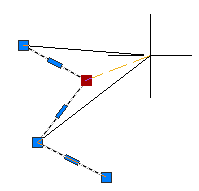
Опции меню для модификации полилиний
Несколько вариантов становятся доступными, когда вы выбираете полилинию и наводите курсор на ручки.
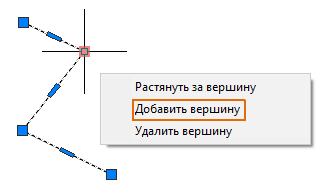
Добавление вершины
- Выберите полилинию для отображения ее ручек.
- Наведите указатель на ручку вершины для отображения контекстного меню.
- Щелкните «Добавить вершину».
Удаление вершины
- Выберите полилинию для отображения ее ручек.
- Наведите указатель на ручку вершины для отображения контекстного меню.
- Щелкните «Удалить вершину».
Удлинение вершины
- Выберите полилинию для отображения ее ручек.
- Наведите указатель на конечную ручку для отображения меню.
- Щелкните «Удлинить вершину».
- Задайте положение вершины. Вершина добавляется к полилинии, удлиняя ее от выбранной конечной ручки.
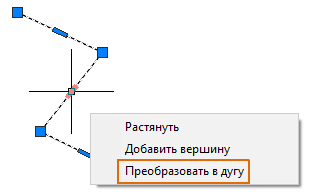
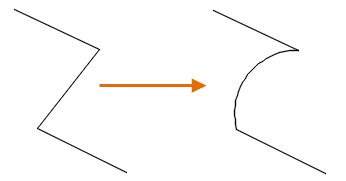
Преобразование прямолинейного сегмента в дуговой
- Выберите полилинию для отображения ее ручек.
- Наведите указатель на ручку в центре прямолинейного сегмента, который требуется преобразовать.
- Щелкните «Преобразовать в дугу».
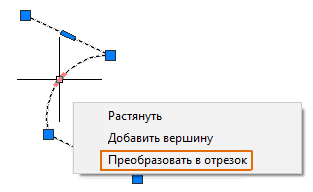
Преобразование дугового сегмента в прямолинейный
- Выберите полилинию для отображения ее ручек.
- Наведите указатель на ручку в середине дуги.
- Щелкните «Преобразовать в отрезок».
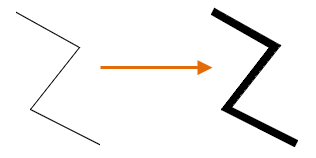
Изменение ширины полилинии

- Выберите вкладку «Главная» панель «Редактирование» «Редактировать полилинию» . найти
- Выберите полилинию для редактирования.
- Введите ш (Ширина) для задания новой единой ширины для всей полилинии.
- Введите значение ширины для всех сегментов.
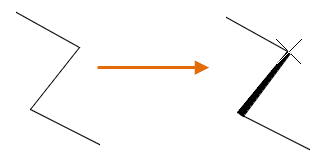
Изменение ширины отдельных сегментов
- Выберите вкладку «Главная» панель «Редактирование» «Редактировать полилинию» . найти
- Выберите полилинию для редактирования.
- Введите в (Вершина). Первая вершина помечается крестиком (X). Переместите соответствующую вершину с помощью опций «Следующая» или «Предыдущая».
- Введите ш (Ширина).
- Введите начальное и конечное значение ширины.
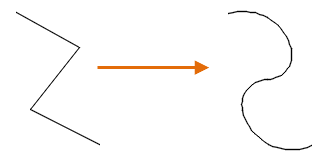
Преобразование в полилинию, сглаживаемую сплайном
- Выберите полилинию для отображения ее ручек.
- Щелкните правой кнопкой мыши и выберите «Полилиния» «Сплайн по определяющим точкам».
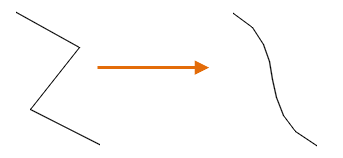
Преобразование в полилинию с дуговым сглаживанием
- Выберите полилинию для отображения ее ручек.
- Щелкните правой кнопкой мыши и выберите «Полилиния» «Дуговое сглаживание».
Удаление дугового сглаживания и сглаживания сплайнами
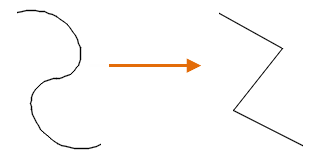
- Выберите полилинию для отображения ее ручек.
- Щелкните правой кнопкой мыши и выберите «Полилиния» «Убрать сглаживание».
Понятия, связанные с данным
- Полилинии
- Расчленение составных объектов
Редактирование полилиний
Вы можете выбрать ручку, чтобы вносить изменения напрямую.
- Выберите полилинию для отображения ее ручек.
- Выберите ручку и перетащите ее в новое местоположение.

Опции меню для модификации полилиний
Несколько вариантов становятся доступными, когда вы выбираете полилинию и наводите курсор на ручки.
Добавление вершины
- Выберите полилинию для отображения ее ручек.
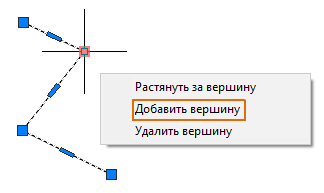
- Наведите указатель на ручку вершины для отображения контекстного меню.
- Щелкните «Добавить вершину».
Удаление вершины
- Выберите полилинию для отображения ее ручек.
- Наведите указатель на ручку вершины для отображения контекстного меню.
- Щелкните «Удалить вершину».
Преобразование прямолинейного сегмента в дуговой
- Выберите полилинию для отображения ее ручек.
- Наведите указатель на ручку в центре сегмента, который требуется преобразовать.
- Щелкните «Преобразовать в дугу».


Преобразование дугового сегмента в прямолинейный
- Выберите полилинию для отображения ее ручек.
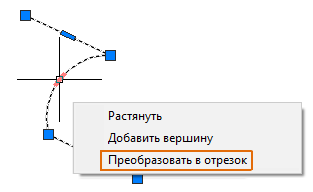
- Наведите указатель на ручку в середине дуги.
- Щелкните «Преобразовать в отрезок».
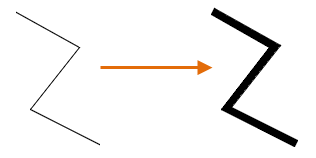
Изменение ширины полилинии

- Выберите вкладку «Главная» панель «Редактирование» «Редактировать полилинию» . найти
- Выберите полилинию для редактирования.
- Введите ш (Ширина) для задания новой единой ширины для всей полилинии.
- Введите значение ширины для всех сегментов.
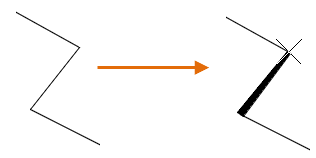
Изменение ширины отдельных сегментов
- Выберите вкладку «Главная» панель «Редактирование» «Редактировать полилинию» . найти
- Выберите полилинию для редактирования.
- Введите в (Вершина). Первая вершина помечается крестиком (X). Переместите соответствующую вершину с помощью опций «Следующая» или «Предыдущая».
- Введите ш (Ширина).
- Введите начальное и конечное значение ширины.
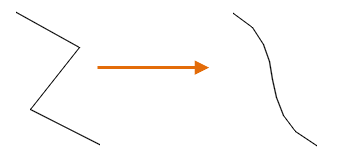
Преобразование в полилинию, сглаживаемую сплайном
- Выберите полилинию для отображения ее ручек.
- Щелкните правой кнопкой мыши и выберите «Полилиния» «Сплайн по определяющим точкам».
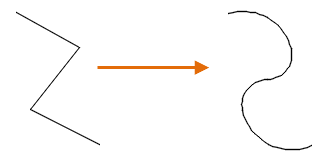
Преобразование в полилинию с дуговым сглаживанием
- Выберите полилинию для отображения ее ручек.
- Щелкните правой кнопкой мыши и выберите «Полилиния» «Дуговое сглаживание».
Удаление дугового сглаживания и сглаживания сплайнами
- Выберите полилинию для отображения ее ручек.
- Щелкните правой кнопкой мыши и выберите «Полилиния» «Убрать сглаживание».

Понятия, связанные с данным
- Полилинии
- Расчленение составных объектов
4.9. Редактирование сплайнов
Редактирование сплайнов выполняется с помощью команды РЕДСПЛАЙН (SPLINEDIT), которой соответствует кнопка . Интересные средства редактирования сплайнов предоставляют ручки (см. разд. 4.1.1) . Своим первым запросом команда РЕДСПЛАЙН (SPLINEDIT) просит указать сплайн, однако в ответ можно указать не только сплайн, но и полилинию, сглаженную с помощью опции СПлайн (Spline) команды ПОЛРЕД (PEDIT). При этом примитив полилиния (POLYLINE) автоматически будет преобразован в примитив сплайн (SPLINE). Далее система AutoCAD выводит список опций редактирования сплайна: Задайте параметр [Замкнуть/Добавить/Определяющие точки/Вершина/ преобразовать в Полилинию/оБратить/ОТМенить/вЫход] <вЫход>: (Enter an option [Close/Join/Fit data/Edit vertex/convert to Polyline/Reverse/Undo/eXit] 🙂 Одновременно с помощью ручек система AutoCAD высвечивает либо определяющие точки (точки, которые задал пользователь, и через них был проведен сплайн), либо управляющие вершины , лежащие не на самом сплайне, а на каркасной полилинии (ее нужно сгладить, чтобы получить сплайн данной формы). Об определяющих точках и управляющих вершинах шла речь в разд. 4.1.1 . Сначала дадим краткое описание приведенных опций: Замкнуть (Close) — замыкает сплайн; Добавить (Join) — соединяет сплайн с другими сплайнами, отрезками, круговыми дугами, эллиптическими дугами, двумерными и трехмерными полилиниями, если каждый последующий объект начинается в конечной точке предыдущего объекта. Тип результирующего примитива — сплайн; Определяющие точки (Fit data) — переводит в режим редактирования определяющих точек; Вершина (Edit vertex) — переводит в режим редактирования управляющих вершин;
| 234 | Глава 4 |
преобразовать в Полилинию (convert to Polyline) — преобразует сплайн в полилинию с заданной точностью; оБратить (Reverse) — изменяет направление сплайна (переставляет точки в обратной последовательности, с сохранением формы объекта); ОТМенить (Undo) — отменяет последнюю операцию в данной команде редактирования сплайна; вЫход (eXit) — завершает команду. Если сплайн замкнут, то вместо опции Замкнуть (Close) выводится опция Разомкнуть (Open). Формой сплайна можно управлять как с помощью определяющих точек, так и с помощью управляющих вершин. Переключение между этими режимами осуществляется опциями Определяющие точки (Fit data) и Вершина (Edit vertex). При выборе опции Определяющие точки (Fit data) команда высвечивает определяющие точки сплайна (рис. 4.98) и переходит в режим их редактирования. Рис. 4.98. Определяющие точки сплайна Выдается запрос: Задайте параметр для определяющих точек [Добавить/Замкнуть/Удалить/Излома/ПЕренести/Очистить/ Касательные/ДОПуск/выХод] <выХод>: (Enter a fit data option [Add/Close/Delete/Kink/Move/Purge/Tangents/toLerance/eXit] 🙂 Опции данного уровня имеют следующее назначение: Добавить (Add) — добавляет новую определяющую точку к сплайну; Замкнуть (Close) — замыкает сплайн (после выполнения опция заменяется на Ра- зомкнуть (Open)); Удалить (Delete) — удаляет указываемую определяющую точку и пересчитывает сплайн по оставшимся точкам (при этом необходимо отключить объектные привязки, иначе могут удаляться не те точки);
| Редактирование примитивов | 235 |
Излома (Kink) — вставляет в указанном месте точку излома. Фактически исходный сплайн разбивается на два новых соединенных между собой гладких сплайна (пример см. на рис. 4.60); ПЕренести (Move) — перемещает выделенную определяющую точку; Очистить (Purge) — удаляет информацию об определяющих точках сплайна, после чего они становятся недоступными; Касательные (Tangents) — изменяет начальное и конечное граничные условия сплайна; ДОПуск (toLerance) — изменяет допуск, задающий возможное отклонение сплайна от определяющих точек; выХод (eXit) — выходит из режима редактирования определяющих точек. Опция Добавить (Add) позволяет добавить определяющую точку к сплайну и запрашивает существующую точку на сплайне. Не включая объектные привязки, укажите ту определяющую точку, после которой вы хотите добавить новую точку. Система AutoCAD отметит красным цветом следующую за ней точку — перед ней вам предлагается вставить новую определяющую точку (рис. 4.99). После задания новой точки сплайн изменит свою форму (рис. 4.100). Рис. 4.99. Добавление определяющей точки Рис. 4.100. Изменение сплайна после добавления определяющей точки
Можно сразу же на этом участке сплайна добавить еще точку (или точки), т. к. запрос о новой точке повторяется. После нажатия клавиши
| 236 | Глава 4 |
Если в качестве точки, после которой добавляется новая, выбрана последняя определяющая точка сплайна, то она помечается только одна (на экране высвечивается красным цветом). Если выбрана первая определяющая точка, то AutoCAD меняет запрос: Новая точка или [После/До] <выход>: (Specify new point or [After/Before] 🙂 Опция До (Before) дает вам возможность вставить новую определяющую точку перед первой. Опция Замкнуть (Close) режима редактирования определяющих точек (см. рис. 4.98) замыкает сплайн и делает доступной опцию Разомкнуть (Open). Опция Удалить (Delete) предназначена для удаления определяющей точки. Указанная вами определяющая точка будет удалена из сплайна, а сплайн будет пересчитан (не забудьте перед указанием отключить объектную привязку, из-за чего может быть удалена не та точка). Опция Перенести (Move) дает возможность задать новое положение определяющих точек. Система AutoCAD в этом случае запрашивает: Новое положение или [След/Пред/Выбрать точку/выХод] : (Specify new location or [Next/Previous/Select point/eXit] 🙂 Одновременно система подсвечивает первую определяющую точку. У вас в этот момент есть возможность указать новое положение первой точки, переместиться на следующую (предыдущую) точку или указать другую определяющую точку. Опция Очистить (Purge) скрывает определяющие точки и показывает управляющие вершины. Опция Касательные (Tangents) изменяет начальное и конечное граничные условия сплайна. Первый запрос системы: Касательная в начальной точке или [по Умолчанию]: (Specify start tangent or [System default]:) Укажите точку, определяющую новое направление касательной, или нажмите клавишу для сохранения старого угла. Далее: Касательная в конечной точке или [по Умолчанию]: (Specify end tangent or [System default]:) Задайте направление касательной. Система AutoCAD возвратится к предыдущему выбору опций редактирования определяющих точек. Если сплайн замкнут, то в опции Касательные (Tangents) выдается всего лишь один запрос направления касательной. Опция ДОПуск (toLerance) изменяет допуск, задающий возможное отклонение сплайна от определяющих точек. При изменении допуска сплайн пересчитывается. Задание большего значения допуска позволяет построить более плавную кривую. При нулевом допуске сплайн точно проходит через определяющие точки. Опция выХод (eXit) завершает режим редактирования определяющих точек. В ответ на запрос Задайте параметр [Замкнуть/Добавить/Определяющие точки/Вершина/ преобразовать в Полилинию/оБратить/ОТМенить/вЫход] : (Enter an option [Close/Join/Fit data/Edit vertex/convert to Polyline/Reverse/Undo/eXit] 🙂