КАК УСТАНОВИТЬ СТАТУС В ГРУППЕ ВКОНТАКТЕ
Чтобы установить статус в группе ВКонтакте, вам необходимо быть администратором или модератором этой группы. Вот пошаговая инструкция:
- Перейдите на страницу группы ВКонтакте, для которой вы хотите установить статус.
- Нажмите на пункт меню «Редактировать страницу».
- Выберите раздел «Разделы» в левом меню и откройте вкладку «Статус».
- В поле «Текст статуса» введите свой статус или выберите один из предложенных шаблонов.
- Укажите время, на которое вы хотите установить статус, если такая опция предоставлена.
- Нажмите «Сохранить» или «Обновить статус» в зависимости от настроек группы.
Поздравляю! Теперь ваш статус будет отображаться на странице группы ВКонтакте.
Как поставить статус в ВК с телефона
Как установить статус в сообществе ВКонтакте с компьютера
Как поменять статус группы Вконтакте?
ФИШКИ WHATSAPP 2022 �� ТЫ О НИХ НЕ ЗНАЛ �� Секретные Функции WhatsApp
ТЧК. Что происходит с миром?
КАК ПО ШАГАМ ОФОРМИТЬ СООБЩЕСТВО В ВКОНТАКТЕ В 2023 ГОДУ ДЛЯ ВЫСОКИХ ПРОДАЖ
Как установить статус в сообществе ВКонтакте с телефона
Михаил Якимчак
Здравствуйте! Меня зовут Михаил, я профессиональный SMM-специалист. Моя специализация — реклама и продвижение услуг в социальной сети ВКонтакте. За эти годы я помог множеству брендов и индивидуальных предпринимателей наладить эффективное присутствие в интернете и увеличить их видимость среди целевой аудитории. В своей работе я стремлюсь к тому, чтобы каждый проект был уникален и принес максимальную отдачу моим клиентам. Следить за новыми трендами и постоянное самосовершенствование — вот мой ключ к успеху в мире цифрового маркетинга.
Вам также может понравиться:
Как написать статус для группы ВКонтакте: 5 простых шагов

Статус для группы ВКонтакте, наряду с названием, имеет большое значение для продвижения сообщества.
Если название вашей группы ВКонтакте не содержит ключевых слов, то статус группы может помочь пользователям понять суть вашего проекта. В этой статье я расскажу, что такое статус группы ВКонтакте и как его поставить.
Важно знать, что статус группы ВКонтакте индексируется поисковиками и вполне возможно, что именно по статусу группы пользователи найдут в Интернете ваш проект.

Что такое статус группы ВКонтакте и для чего он нужен
Раньше статус сообщества располагался сразу под названием. Сейчас разработчики решили переместить его в блок с описанием группы.
Чтобы пользователь смог увидеть статус для группы ВКонтакте, ему нужно справа под обложкой группы нажать на кнопку «Еще»:

В открывшемся окне и будет виден статус группы в ВК:

Основная задача статуса группы в ВК — это раскрыть суть проекта и дополнить его название.
Например:
— Салон красоты «Лилия» (название)
— Стрижки, лечение волос, все виды окрашивания (статус)
Также в статусе можно отразить выгоды от вступления в сообщество:
— Бизнес online
— Работаешь на себя и хочешь успешно развивать свой бизнес ВКонтакте? Вступай!
Или такой вариант:
— Здоровый фитнес. Симферополь
— Как в 40+ оставаться стройной, здоровой и красивой? Подпишись и узнай!
Еще один способ привлечь внимание пользователей — это отразить в статусе свое уникальное торговое предложение. Например:
— Бизнес-тренер Оксана Ким
— Проведу за ручку от создания группы до первых продаж
В статусе группы ВКонтакте можно использовать смайлы, но не переусердствуйте. Смайлов должно быть в меру, иначе они будут просто отвлекать внимание от текста.
И не забывайте про призыв к действию. Он тоже может быть в статусе группы ВКонтакте вполне уместен.
Если вы прочитали выше примеры, но так и не смогли придумать статус для своей группы ВКонтакте, то рекомендую вам заглянуть к своим конкурентам и посмотреть на их варианты. Ни в коем случае не копируйте чужие статусы, просто изучите их и напишите свой, который будет только у вас.
Как поставить статус для группы ВКонтакте
Как написать статус в группе ВКонтакте? Для этого нужно нажать на кнопку «Подробная информация»:

В открывшемся окне нужно нажать на строку под названием сообщества, прописать статус и сохранить изменения:

Как поменять статус в группе ВК
Что поменять раннее установленный статус для группы ВКонтакте ВКонтакте, нужно справа под обложкой сообщества нажать на кнопку «Еще»:

В открывшемся окне нажать на строку статуса, внести изменения и сохранить:

Как убрать статус в группе ВК
Для того, чтобы убрать статус в группе ВКонтакте, нужно нажать на кнопку «Еще», кликнуть на статус сообщества и в открывшемся окне редактирования удалить его. После удаления нужно обязательно сохранить изменения.
Как статус сообщества ВКонтакте помогает его продвижению
Статус пабликов (публичных страниц) отображается на личных страничках пользователей ВКонтакте в блоке «Интересные страницы».
Чем короче статус для группы ВКонтакте, тем выше вероятность того, что весь текст будет виден под названием сообщества (в среднем входит от 4 до 7 слов).
На скриншоте ниже у первого сообщества нет статуса, поэтому пользователи будут видеть только его название:

Когда пользователи ВКонтакте заходят в личный профиль своих друзей и в блоке «Интересные страницы» видят привлекательное для них сообщество, то с удовольствием на него подписываются. Лично я так делаю, а вы? ��
Чем понятнее будет название вашего сообщества и чем яснее его дополнит статус для группы ВКонтакте, тем выше вероятность того, что пользователи будут подписываться на ваше сообщество. Практика показывает, что такой вид бесплатного продвижения хорошо работает и успешно приводит новых подписчиков.
Если у вас возникли вопросы по оформлению статуса для вашей группе ВКонтакте, задавайте их в комментариях.
Важная информация!
Если тема продвижения ВКонтакте для вас актуальна и вы хотите достойно зарабатывать ВКонтакте, то приглашаю вас вступить в наш закрытый клуб «Бизнес online».

Жду Вас в клубе и буду рада с Вами поработать!
С уважением, Оксана Ким
Как установить статус в вк в сообществе
Чтобы написать статус в группе ВКонтакте, нужно кликнуть по нему левой кнопкой мышки. У вас появится возможность редактирования строки статуса. После того, как вы пропишите новый статус для своей группы ВКонтакте, не забудьте кликнуть на кнопку «Сохранить».
Как сменить статус в группе ВК?
Нажмите на поле для статуса, впишите новый текст и нажмите на кнопку Сохранить. По запросу ничего не найдено. Попробуйте использовать другие ключевые слова: «удалить страницу», «создать беседу».
Как убрать статус в вк в группе?
Убрать статус Вконтакте просто, способ актуален для всех версий и приложений для Вконтакте. Нажимаем на то, что вы добавили ранее и снова переходим в режим его редактирования. Удаляем все, что до это написали, жмем Сохранить. И все станет как было.
Как поменять статус в вк 2021?
Как поменять статус в вк?
Как поставить статус в группе ВК?
Чтобы написать статус в группе ВКонтакте, нужно кликнуть по нему левой кнопкой мышки. У вас появится возможность редактирования строки статуса. После того, как вы пропишите новый статус для своей группы ВКонтакте, не забудьте кликнуть на кнопку «Сохранить».
Как изменить статус в группе ВК через телефон?
Изменение статуса ВК на телефоне
Как убрать статус в вк с телефона?
Не знаете, как это сделать? Выделите статус и на клавиатуре нажмите на клавишу «Delete». В конце подтверждаем изменения, выбрав «Сохранить». Также о своем решении вы можете рассказать друзьям, поставив галочку в соответствующем окошке.
Что такое статус группы?
Статус — социально определенное положение или ранг, придаваемый группам или членам групп обществом. Статус оказывает влияние на власть норм и способствует соответствию. Например, сотрудники с высоким статусом часто имеют большую свободу в отклонении от норм, чем другие члены группы.
Что такое главный блок в группе ВК?
Если Вы публикуете товары в фотоальбомы, но для приема оплаты и фиксации участников используете обсуждения, именно эти два блока являются главными в вашем сообществе.
Что такое статус в контакте?
Как убрать отношения в контакте?
Как скрыть семейное положение Вконтакте
Можно не выбирать семейное положение, то есть опять переходим в режим основных настроек страницы и выбираем в графе «Семейное положение» пункт « Не выбрано» . Не забываем нажать кнопку «Сохранить» .
Как сделать встречается с Вконтакте?
Как сделать статус в вк был в сети недавно?
Статус, наряду с названием, имеет большое значение для группы ВКонтакте. Если название вашей группы ВКонтакте не содержит ключевых слов, то статус группы может помочь пользователям понять суть вашего проекта. В этой статье я расскажу, как грамотно оформить статус для вашей группы ВКонтакте.
Имейте в виду, что статус группы ВКонтакте индексируется поисковиками и вполне возможно, что именно по статусу группы у пользователей Интернета будет складываться первое впечатление о вашем проекте.
Как оформить статус для группы ВКонтакте

- Статус может объяснять пользователям, чем ваша группа может быть им полезна.

- Статус может отражать ваше уникальное торговое предложение.

- В статусе группы ВКонтакте можно использовать смайлы, но не переусердствуйте. Смайлов должно быть в меру, иначе они будут просто отвлекать внимание от текста.

- И не забывайте про призыв к действию. Он тоже может быть в статусе группы ВКонтакте вполне уместен.
- Откройте начальную страницу сообщества и через меню справа перейдите в раздел «Управление». Для выполнения данного и любых последующих действия вы должны быть или владельцем, или администратором с неограниченными правами на редактирование паблика.
- Ввиду весомой популярности мобильного приложения ВКонтакте управление сообществом с телефона на сегодняшний день мало чем отличается от ПК. Для перехода к параметрам откройте стартовую страницу группы и нажмите по значку шестеренки в правом верхнем углу экрана.
- B – жирный текст;
- I – курсив;
- S – зачеркнутый текст;
- H – заголовок и подзаголовок.
- Вкл/выкл комментарии;
- Фильтр нецензурных выражений;
- Фильтр по ключевым словам (p.s. при активации можно будет указать: при наличии каких слов, комментарии будут автоматически удаляться)
- Статусы про еду для инстаграм
- Статус огнетушитель в вк
- Статусы про глупых людей
- Я умираю без тебя статус
- Статус часики в ватсапе
- Откройте вашу группу Вконтакте и перейдите на вкладку «Управление».
- В верхней части страницы найдите раздел «Описание». Здесь вы можете добавить статус для вашей группы. Нажмите на кнопку «Редактировать», расположенную рядом с описанием группы.
- После нажатия кнопки «Редактировать» вы сможете ввести новый статус в указанное поле. Не забудьте сохранить внесенные изменения, нажав на кнопку «Сохранить».
- Откройте сайт Вконтакте в любом удобном для вас браузере.
- Введите свои учетные данные (логин и пароль) в соответствующие поля и нажмите кнопку «Войти».
- После успешной авторизации вы будете перенаправлены на свою страницу Вконтакте.
- На панели навигации слева найдите раздел «Мои сообщества» и нажмите на него.
- В открывшемся меню выберите нужную группу из списка и перейдите на ее страницу.
- Авторизуйтесь на сайте Вконтакте и зайдите в свою группу.
- После того, как вы открыли страницу своей группы, обратите внимание на верхнюю панель навигации. В ней вы увидите кнопку с названием «Управление». Нажмите на эту кнопку.
- После того, как вы нажали на кнопку «Управление», появится меню с различными вкладками настроек группы. Найдите в этом меню вкладку «Редактирование». Нажмите на неё.
- Теперь вы находитесь в разделе «Редактирование информации о группе». Пролистайте страницу вниз, чтобы найти раздел «Информация о группе».
- В разделе «Информация о группе» вы увидите поле для ввода текста статуса. Нажмите на это поле и введите свой статус.
- На главной странице Вконтакте найдите левое меню и перейдите в раздел «Моя страница».
- На вашей странице найдите блок, содержащий информацию о вашем текущем статусе, и нажмите на кнопку «Изменить статус».
- Откроется окно редактора статуса, в котором вы сможете ввести новый статус или отредактировать текущий.
- Введите нужный текст в поле ввода статуса.
- После ввода текста статуса нажмите кнопку «Сохранить», чтобы применить изменения.
- Откройте страницу группы.
- Пролистайте вниз до блока с информацией о группе.
- Найдите раздел «Статус», находящийся непосредственно под логотипом группы.
- Убедитесь, что ваш новый статус отображается. В некоторых случаях может потребоваться обновить страницу или подождать несколько секунд, чтобы увидеть изменения.


А также статус можно увидеть в виджете группы на Вашем сайте. Посмотрите на виджет ВКонтакте, который расположен справа от этой статьи и сами все увидите! ��
Как написать статус в группе ВКонтакте

Если у вас возникли вопросы по оформлению статуса для вашей группе ВКонтакте, задавайте их в комментариях.

Буквально с каждым новым днем жизнь становится легче для человека, благодаря внедрению новых технологий и систем автоматизации, предназначенных для избавления от рутинных задач или улучшения различного функционала. Не является и исключением известная популярная в России, а также в странах СНГ соцсеть «Вконтакте», которая порадовала внедрением нового инструмента, о которым мы и поговорим в данной статье.


Так как же включить значок онлайн в сообществе «Вконтакте»

Если отображается статус «Выключены», делаем обратное действие для активации данного инструмента.


После активации мы видим дополнительные поля, предназначенные для приветствия клиента, статуса в случае нахождения в офлайн-режиме и описанию краткой информации.

Не забываем в обязательном порядке сохраниться после внесения необходимых изменений.
Возвращаемся на главную страницу сообщества и наблюдаем за результатом.

При нажатии на появившееся поле видим следующую всплывающую форму:

Вот и все, настройка закончена.


В завершении отметим несколько интересных фактов и полезных советов, которые вам могут пригодиться при пользовании данным инструментом:

Статус в социальной сети ВКонтакте является одним из лучших способов донести до подписчиков и просто посетителей страницы какую-либо информацию. Изменение данной строки производится полностью аналогичным с установкой образом и будет нами рассмотрено далее на примере сразу нескольких, в том числе и не совсем обычных, вариантов.
Изменение статуса в полной версии ВК
Главным отличием статуса в настольной версии социальной сети является разнообразие, так как тут можно прибегнуть сразу к нескольким способам. При этом некоторые из них вполне удачно комбинируются между собой, создавая по-настоящему индивидуальное оформление страницы.
Способ 1: Текстовый статус
Данная вариация статуса является основной на сайте ВКонтакте, доступная не только на персональной странице каждого пользователя, но и в сообществах. Изменить содержимое можно, кликнув по ссылке «Изменить» или по строке с уже существующей информацией под именем профиля или названием группы.

Представляет собой статус обычное текстовое поле, ограниченное ровно 140 любыми знаками, включая наборы смайликов. Для применения изменений используется кнопка «Сохранить».

Во ВКонтакте также присутствует возможность «Рассказать друзьям» о новом статусе. Сделать это можно, наведя курсор мыши на строку под именем и установив соответствующую галочку.

Надеемся, у вас не возникло трудностей с редактированием указанной строки, так как тут, по сути, больше нечего добавить.
Способ 2: Музыка в статусе
Кроме обычного текстового статуса, на сайте ВК можно включить трансляцию проигрываемой музыки на страницу или в сообщество. Такой вариант нельзя установить на постоянной основе, но можно изменить простейшим переключением или выключением аудиозаписи. Достаточно детально использование подобной функции было нами описано в отдельной инструкции.

Способ 3: Фотостатус
Последний варианта статуса в полной версии сайта ВК уже не имеет отношения к текстовому полю, а заключается в изменение ленты фотографий. Данный блок, как правило, заполняется сам по себе последними фото, но может использоваться и для создания чего-то похожего на обложку в группе. Ознакомиться со всеми этапами установки этой разновидности статуса можете в другой статье на сайте.

Изменение статуса ВК на телефоне
В официальном мобильном приложении ВКонтакте также позволяется менять статус, однако распространяется это только на текстовое поле. Здесь, как правило, нет удобных средств для установки статуса из фотографий и не поддерживается отображение проигрываемой композиции. При этом прочие параметры практически идентичны ранее представленному методу.
-
Для начала разверните приложение ВК и с помощью меню в нижней части экрана перейдите на крайнюю правую вкладку. Здесь необходимо коснуться блока «Перейти в профиль».


Подобный вариант можно считать дополнительным, так как он частично уступает ПК-версии сайта в плане удобства. Однако, учитывая простоту редактора в обеих разновидностях, такого рода различия крайне незначительны и к тому же со временем могут быть сведены на нет.

Мы рады, что смогли помочь Вам в решении проблемы.
Отблагодарите автора, поделитесь статьей в социальных сетях.
Опишите, что у вас не получилось. Наши специалисты постараются ответить максимально быстро.

Любая группа в рассматриваемой социальной сети, независимо от ее типа, позволяет не только добавлять контент, но и сортировать публикации по отдельным блокам. Это же относится и к статьям, раздел с которыми можно включить через «Управление» в любой существующей версии сайта.
Вариант 1: Веб-сайт


Вариант 2: Мобильное приложение


В обоих случаях после включения раздел «Статьи» не появится под шапкой сообщества, если вы ранее не публиковали соответствующий материал. Таким образом, для видимых изменений необходимо добавить контент по представленной далее инструкции.
Работа над статьей
Внутренний редактор статей в социальной сети во многом похож на программы для работы с текстом под разные операционные системы, он содержит множество инструментов, каждый из которых требует внимательного рассмотрения. К сожалению, в настоящее время данное средство недоступно в мобильной версии или в официальном приложении, и потому придется использовать веб-сайт на компьютере.
Шаг 1: Создание записи
Начинается работа над статьями в любом сообществе с процедуры создания первой соответствующей записи, так как без этого нельзя будет ни просматривать существующий контент, ни добавлять новый материал без публикации на стене. Сама же по себе статья немногим отличается от любых других прикреплений.

Кликните левой кнопкой мыши по блоку «Напишите что-нибудь» и в нижней части редактора выберите «Статья». В результате вы окажетесь на странице текстового редактора и сможете сразу же приступить к работе над материалом.
Шаг 2: Редактирование
Следующий этап создания статьи, как нетрудно догадаться, заключается в работе над содержимым. Именно данной процедуре необходимо уделить больше всего внимания, несмотря на возможность в любое время изменить конечный результат.
-
Основное поле, выделенное жирным текстом, предназначено для заголовка статьи. Соответственно, именно указанное здесь название будете отображаться в будущем на обложке публикации.


Расположенный там же значок ссылки предназначен для преобразования текста в URL-адрес, ведущий в какое-нибудь другое место соцсети или на внешние сайты.


Выбор картинок как по одной, так и по несколько за раз, производится из уже имеющихся фото на вашей странице ВКонтакте. Также можете добавить новый контент с помощью кнопки «Загрузить» или «Сделать снимок».

После интеграции изображение будет сжато до оптимального размера и не повредит статье. Кроме того, вы вручную можете установить стиль вставки, будь то отдельный блок или обтекание текстом.

Одной из самых красочных функций редактора по части фото является «Карусель». Нажмите данную кнопку на изображении, прикрепите еще больше медиафайлов, и после сохранения они будут сменять друг друга.


Мы постарались максимально подробно рассмотреть каждую деталь редактора, чтобы вы в будущем без проблем могли работать со своими статьями. В то же время, если вам удобнее использовать стороннее ПО, можете заранее создать шаблон и перенести в редактор с помощью «Копировать/Вставить», автоматически сохранив основное оформление за исключение медиа.
Шаг 3: Сохранение и черновики
Прежде чем приступить к публикации, необходимо уточнить несколько особенностей сохранения и управления готовыми материалами.


Как видно, выполнить простое сохранение вручную, оставив при этом статью в «Черновиках», нельзя. Поэтому перед выходом из редактора будьте внимательны и следите, чтобы изменения успели вступить в силу.
Шаг 4: Публикация материала
Завершающим этапом работы над статьей является публикация. Данный шаг требует меньше всего времени и вряд ли вызовет вопросы.
-
На верхней панели редактора нажмите кнопку «Публикация» и в блоке «Обложка» воспользуйтесь ссылкой «Загрузить изображение». Если вы интегрировали фотографии в статью до изменения данного раздела, она уже будет находиться здесь.


Надеемся, что после ознакомления с инструкцией у вас не осталось вопросов о создании и публикации статей в группе ВКонтакте. Если же это не так, можете дополнительно прочитать описание функций от администрации социальной сети, воспользовавшись иконкой с вопросительным знаком на странице редактора.
Мы рады, что смогли помочь Вам в решении проблемы.
Отблагодарите автора, поделитесь статьей в социальных сетях.
Опишите, что у вас не получилось. Наши специалисты постараются ответить максимально быстро.
Чтобы написать статус в группе ВКонтакте, нужно кликнуть по нему левой кнопкой мышки. У вас появится возможность редактирования строки статуса. После того, как вы пропишите новый статус для своей группы ВКонтакте, не забудьте кликнуть на кнопку «Сохранить».
Как сменить статус в группе ВК?
Нажмите на поле для статуса, впишите новый текст и нажмите на кнопку Сохранить. По запросу ничего не найдено. Попробуйте использовать другие ключевые слова: «удалить страницу», «создать беседу».
Как убрать статус в вк в группе?
Убрать статус Вконтакте просто, способ актуален для всех версий и приложений для Вконтакте. Нажимаем на то, что вы добавили ранее и снова переходим в режим его редактирования. Удаляем все, что до это написали, жмем Сохранить. И все станет как было.
Как поменять статус в вк 2021?
Как поменять статус в вк?
Как поставить статус в группе ВК?
Чтобы написать статус в группе ВКонтакте, нужно кликнуть по нему левой кнопкой мышки. У вас появится возможность редактирования строки статуса. После того, как вы пропишите новый статус для своей группы ВКонтакте, не забудьте кликнуть на кнопку «Сохранить».
Как изменить статус в группе ВК через телефон?
Изменение статуса ВК на телефоне
Как убрать статус в вк с телефона?
Не знаете, как это сделать? Выделите статус и на клавиатуре нажмите на клавишу «Delete». В конце подтверждаем изменения, выбрав «Сохранить». Также о своем решении вы можете рассказать друзьям, поставив галочку в соответствующем окошке.
Что такое статус группы?
Статус — социально определенное положение или ранг, придаваемый группам или членам групп обществом. Статус оказывает влияние на власть норм и способствует соответствию. Например, сотрудники с высоким статусом часто имеют большую свободу в отклонении от норм, чем другие члены группы.
Что такое главный блок в группе ВК?
Если Вы публикуете товары в фотоальбомы, но для приема оплаты и фиксации участников используете обсуждения, именно эти два блока являются главными в вашем сообществе.
Что такое статус в контакте?
Как убрать отношения в контакте?
Как скрыть семейное положение Вконтакте
Можно не выбирать семейное положение, то есть опять переходим в режим основных настроек страницы и выбираем в графе «Семейное положение» пункт « Не выбрано» . Не забываем нажать кнопку «Сохранить» .
Как сделать встречается с Вконтакте?
Как сделать статус в вк был в сети недавно?

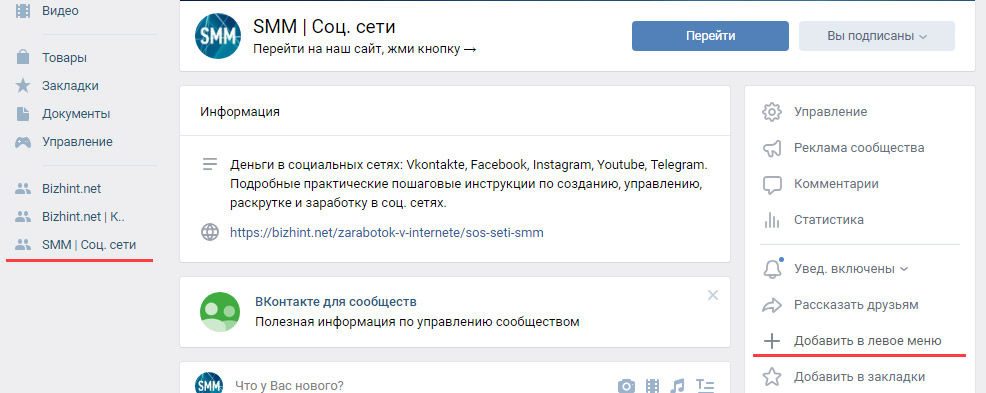
Прежде всего, добавьте свой паблик в левое меню, или в закладки (на ваше усмотрение). P.S. Это удобно, теперь вы сможете открыть его всего в 1 клик с любой страницы Вконтакте. Как такое провернуть – смотрите скрин:
Аватарка и статус
Надеемся, что обложку сообщества вы уже загрузили, но это еще не все. По наведению на иконку слева от названия, загрузите (здесь же ее можно и изменить) аватарку группы. Это изображение будет отображаться рядом с названием паблика в ваших постах (в т.ч. в ленте новостей).
Основные настройки сообщества
Разделы


Идеально подходит под вывод товаров группы, но сюда также можно добавить и: обсуждения, фото, видео или аудио-записи, а также адреса (актуально для бизнес-страниц: сообществ компаний или организаций).
Настройка комментарования
Всего 3 чекбокса на ваш выбор:
Комментарии – неотъемлемая часть групп по интересам в соц. сети Вконтакте. Участники вашего сообщества, безусловно, положительно отметят то, что у них есть возможность высказать свое мнение. Для страничек компаний, организаций, магазина и т.д., комментарии – это прекрасный инструмент обратной связь с вашими клиентами.

Чтобы добавить ссылку, используйте одноименную Кнопку. Описание (мелкий текст серым цветом) можно изменить при добавлении ссылки. Ссылки на странице управления можно редактировать или удалить, воспользовавшись соответствующими иконками, а также поменять местами (просто перетаскивая их, зажав кнопку мыши).
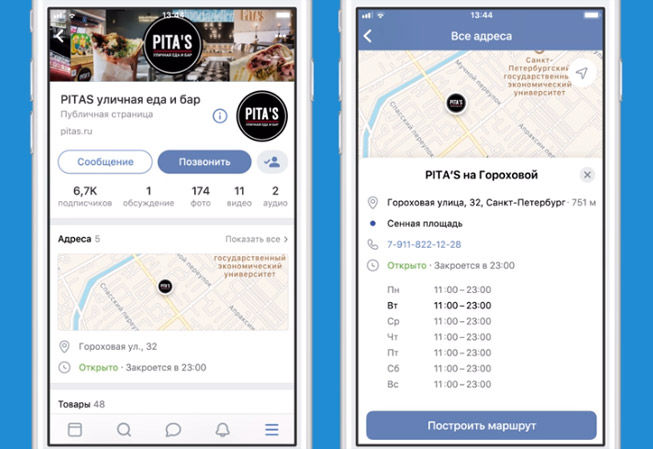
Адрес и время работы
Участники

Руководители
Всех действующих руководителей можно найти на одноименной вкладке . Здесь же их можно и разжаловать.
Черный список
Летом 2018 Вконтакте выкатил алгоритм защиты уникального контента«Немезида». Иными словами, это механизм защиты от воровства контента. В случае поступления жалобы, увидеть ее вы сможете именно на этой вкладке, здесь же есть возможность ее обжаловать.
Если администраторы отвечают слишком долго, статус отключается.
Специально для них появился статус «Онлайн» — он привлекает внимание пользователей и гарантирует, что в группе они получат быструю помощь.
Андрей Новосельский руководитель разработки рекламных технологий «ВКонтакте»
Каждый человек, имеющий страничку в социальной сети ВКонтакте, может поставить свой собственный статус, который будет отображать его настроение, мысли, идеи, призывы или даже музыку, которую он прослушивает.
На выбор есть: про любовь, жизненные со смыслом, смешные, прикольные и.т.д. Если статус уже подобран, пора переходить к его установке, а делается это следующим образом.
Как изменить статус ВКонтакте
С телефона в приложении
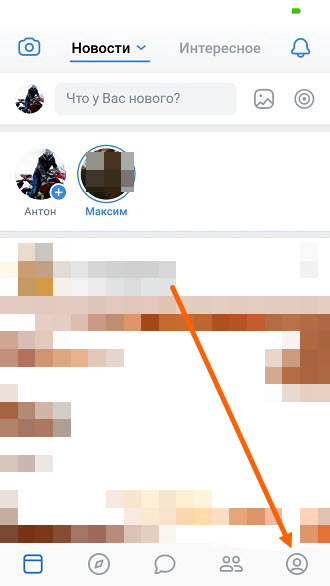
1. Переходим в свой профиль.
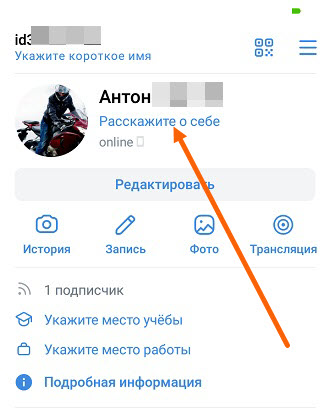
2. Задаём нужный статус.
На телефоне в мобильной версии
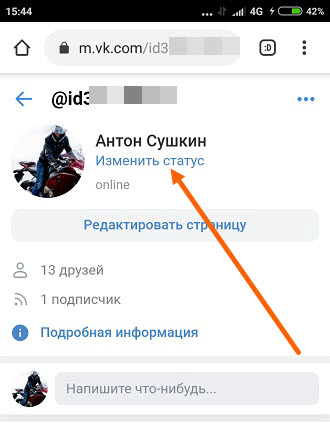
2. Меняем свой статус.
Читайте также:
Как поставить статус в группе ВКонтакте
Видя статусы пользователей со своими креативными и интересными мыслями, вы наверняка задумывались о том, как можно поставить статус в своей группе Вконтакте. Ни плохо, ни сложно! Установка статуса — это прекрасный способ сообщить всем участникам группы о каких-то важных новостях или поделиться своими мыслями. В этой статье мы подробно расскажем, как поставить статус в группе Вконтакте и поделимся несколькими полезными советами.
1. Войдите в свой профиль на Вконтакте и откройте страницу группы, в которой вы хотите поставить статус.
2. После этого в верхней части страницы группы найдите раздел «Статус» и щелкните на нем. Вам откроется окно, в котором можно ввести текст статуса.
3. Теперь самое интересное — напишите текст своего статуса. Вы можете поделиться чем-то важным, заинтриговать участников группы или просто выразить свои мысли. Ограничение на длину статуса составляет 140 символов, поэтому старайтесь быть лаконичными и точными.
4. Отправьте свой статус. Щелкните на кнопке «Сохранить», чтобы установить статус для группы. После этого статус будет отображаться в верхней части страницы группы, чтобы все участники могли его увидеть.
Теперь вы знаете, как поставить статус в группе Вконтакте! Не бойтесь использовать фантазию и делиться своими мыслями с участниками группы. Придайте своей странице эмоциональность и уникальность! Установка статуса поможет вам быть ближе к своим подписчикам и создать более тесное взаимодействие.
Как добавить статус в группу Вконтакте
После выполнения этих шагов статус вашей группы будет изменен и отображаться для всех ее участников.
Обратите внимание, что статус в группе Вконтакте может содержать до 140 символов. Постарайтесь выбрать информативный и привлекательный текст, который лучше всего описывает вашу группу и привлечет новых участников.
Теперь вы знаете, как добавить статус в группе Вконтакте. Используйте эту функцию, чтобы сделать вашу группу более привлекательной и информативной!
Шаг 1: Авторизуйтесь в Вконтакте
Первым шагом для того, чтобы поставить статус в группе Вконтакте, нужно авторизоваться в своей учетной записи Вконтакте.
Для этого откройте веб-браузер и перейдите по адресу vk.com.
На главной странице сайта вы увидите форму для входа. Введите свой номер телефона или электронную почту в поле для ввода и пароль во второе поле.
После того, как вы ввели нужные данные, нажмите на кнопку «Войти» (она может быть подписана также как «Вход в аккаунт»).
Если введенные данные верны, вы будете авторизованы в своей учетной записи Вконтакте и попадете на свою страницу.
Теперь у вас есть доступ к различным функциям Вконтакте, включая возможность изменять статус в группе.
Продолжайте чтение, чтобы узнать, как поставить статус в группе Вконтакте.
Шаг 2: Перейдите на страницу своей группы
Для того чтобы поставить статус в группе Вконтакте, необходимо перейти на страницу своей группы. Для этого выполните следующие действия:
Теперь вы находитесь на странице своей группы Вконтакте и готовы к следующему шагу — изменению статуса.
Шаг 3: Найдите раздел «Информация о группе» в настройках
Чтобы поставить статус в группе Вконтакте, вам необходимо перейти в настройки вашей группы. Для этого следуйте указанным ниже инструкциям:
После того, как вы ввели свой статус, не забудьте сохранить изменения, нажав на кнопку «Сохранить» внизу страницы.
Теперь вы знаете, как найти раздел «Информация о группе» в настройках своей группы и поставить статус. Продолжайте внесение изменений в настройки группы и делитесь своими новостями и информацией с участниками группы!
Шаг 4: Откройте редактор статуса
После того, как вы зарегистрировались и вошли в свой аккаунт Вконтакте, необходимо открыть редактор статуса для изменения вашего текущего статуса или установки нового.
Для этого следуйте инструкциям ниже:
Теперь вы знаете, как открыть редактор статуса в Вконтакте и изменить свой текущий статус или установить новый. Пользуйтесь этой функцией, чтобы делиться своими мыслями, настроением или просто выразить себя!
Шаг 5: Введите желаемый статус
Теперь, когда вы находитесь на странице вашей группы Вконтакте, нажмите на вкладку «Редактировать» в верхней части страницы.
В открывшемся меню выберите пункт «Изменить статус».
В появившемся окне введите желаемый статус и нажмите на кнопку «Сохранить».
Обратите внимание, что вам доступно ограниченное количество символов для статуса — не более 140.
Статус будет сохранен и отображаться на странице вашей группы.
Теперь у посетителей вашей группы будет возможность видеть ваш текущий статус и быть в курсе ваших настроений или дел.
Вы также можете изменить свой статус в любое время путем повторного выполнения этих шагов.
Шаг 6: Нажмите кнопку «Сохранить»
После того как вы ввели свой новый статус и отредактировали его по своему усмотрению, вам необходимо нажать кнопку «Сохранить», чтобы ваш новый статус был применен к вашей группе Вконтакте.
Эта кнопка находится внизу страницы на вкладке «Статус» в разделе «Управление». Чтобы сохранить свой новый статус, просто нажмите на эту кнопку.
После нажатия кнопки «Сохранить» ваш новый статус будет установлен для вашей группы Вконтакте и отобразится для всех ее участников и посетителей.
Шаг 7: Проверьте, что статус появился на странице группы
После того, как вы успешно изменили статус в группе Вконтакте, вам следует убедиться, что ваша новая фраза появилась на странице группы. Для этого выполните следующие действия:
Если вы успешно увидели свой новый статус на странице группы, значит, вы успешно завершили процесс изменения статуса. Теперь все пользователи, посещающие вашу страницу, смогут увидеть вашу загадочную фразу или важное сообщение.
Шаг 8: Отредактируйте статус при необходимости
После того, как вы нашли нужную вам фразу или выражение для вашего статуса, вам может потребоваться его отредактировать. Здесь вы можете изменить статус, добавить новые слова или удалить некоторые из них.
Чтобы отредактировать свой статус, вы должны найти кнопку «Редактировать» рядом с вашим текущим статусом. Нажмите на нее, чтобы открыть режим редактирования.
В поле для редактирования статуса вы можете ввести новый текст или изменить уже существующий. Вы также можете использовать различные форматирования, такие как жирный или курсивный шрифт, чтобы выделить определенные слова или фразы.
Когда вы закончите редактирование статуса, нажмите кнопку «Сохранить» или «Применить», чтобы ваши изменения вступили в силу.
Не забывайте проверять свой статус перед сохранением, чтобы избежать опечаток или грамматических ошибок. Ваш статус должен быть легко понятным и четким для других пользователей.
Помните, что вы можете изменять свой статус так часто, как захотите. Это отличный способ выразить свои мысли, настроение или поделиться чем-то интересным с другими участниками группы Вконтакте.
Шаг 9: Нажмите кнопку «Сохранить» после редактирования
После того, как вы отредактировали желаемый статус в группе Вконтакте, не забудьте сохранить внесенные изменения. Для этого найдите на странице кнопку «Сохранить», чаще всего она находится внизу или вверху формы редактирования статуса. Чтобы найти ее, прокрутите страницу вниз или вверх, пока не увидите нужную кнопку.
После того как вы нашли кнопку «Сохранить», кликните по ней левой кнопкой мыши. Подождите несколько секунд, пока страница обновится и внесенные вами изменения будут сохранены.
Теперь вы можете увидеть свой новый статус в группе Вконтакте. Если вы не видите изменений, попробуйте обновить страницу в браузере или ожидайте некоторое время, так как некоторые изменения могут потребовать некоторого времени для применения.
Шаг 10: Поздравляю, вы успешно поставили статус в группе Вконтакте!
Теперь вы можете наслаждаться новым статусом в вашей группе Вконтакте! Не забудьте поделиться этой новостью с вашими друзьями и подписчиками.
Установка статуса в группе Вконтакте — это отличный способ поделиться своими мыслями, чувствами или просто передать информацию друзьям и знакомым. Будьте креативны и оригинальны в выборе вашего статуса, чтобы привлечь внимание и вызвать положительные эмоции у читателей.
Если вам захочется изменить статус в будущем, просто повторите все шаги, описанные в этой инструкции. Не бойтесь экспериментировать и менять свой статус по настроению.
Желаем вам удачи и дальнейших творческих успехов в использовании статуса в группе Вконтакте!