Как проверить температуру накопителя в Windows 10
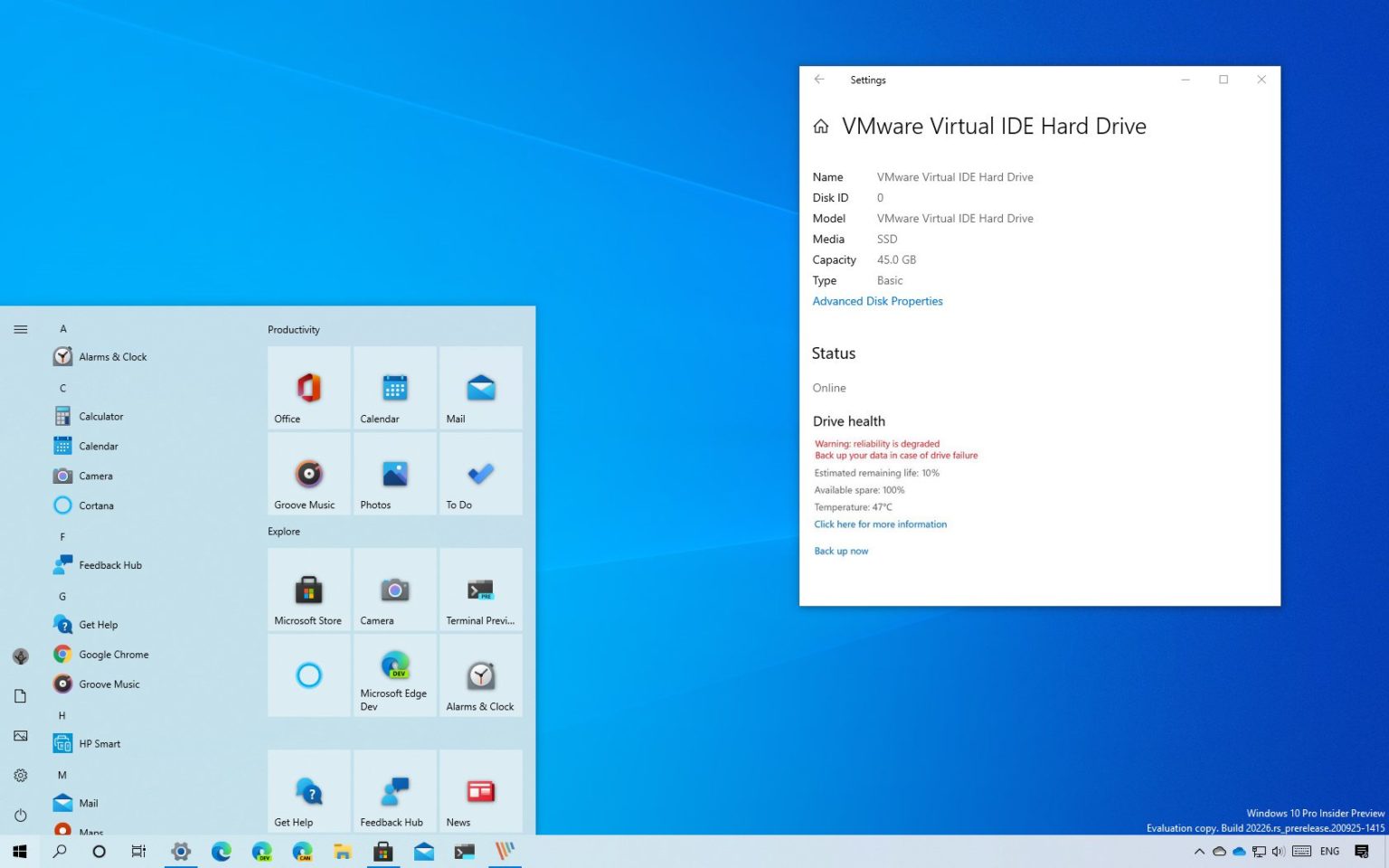
В Windows 10 до сих пор вам требовались сторонние инструменты, когда вы хотели проверить температуру жесткого диска. Однако, начиная с сборки 20226, страница настроек управления дисками и томами была обновлена новой функцией мониторинга состояния хранилища, которая может не только уведомлять вас о любых аппаратных сбоях, но также отображать температуру внутреннего жесткого диска для Non-Volatile Memory Express. (NVMe) Твердотельные накопители (SSD).
Хотя вам редко нужно проверять температуру накопителя, эта информация может пригодиться во многих ситуациях. Например, если жесткий диск в течение длительного времени нагревается, это может указывать на то, что внутри хранилища выполняется много неожиданных действий. Это может указывать на то, что накопитель подвержен риску сбоя, и вам необходимо сделать резервную копию данных. Или это может означать, что вам нужно улучшить систему охлаждения.
В этом руководстве вы узнаете, как узнать текущую температуру диска без сторонних инструментов в Windows 10.
Проверьте температуру жесткого диска в Windows 10
Чтобы узнать текущую температуру жесткого диска, выполните следующие действия:
- Откройте Настройки в Windows 10.
- Щелкните Система.
- Щелкните Хранилище.
- В разделе «Дополнительные параметры хранилища» выберите параметр «Управление дисками и томами».
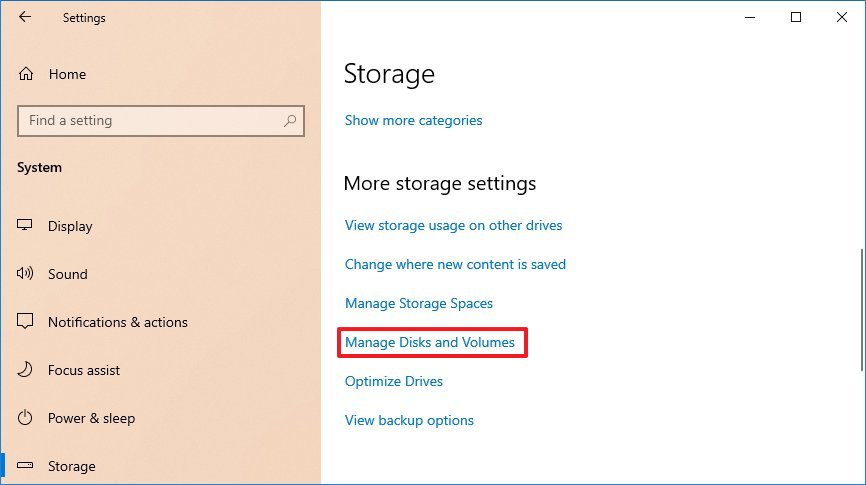
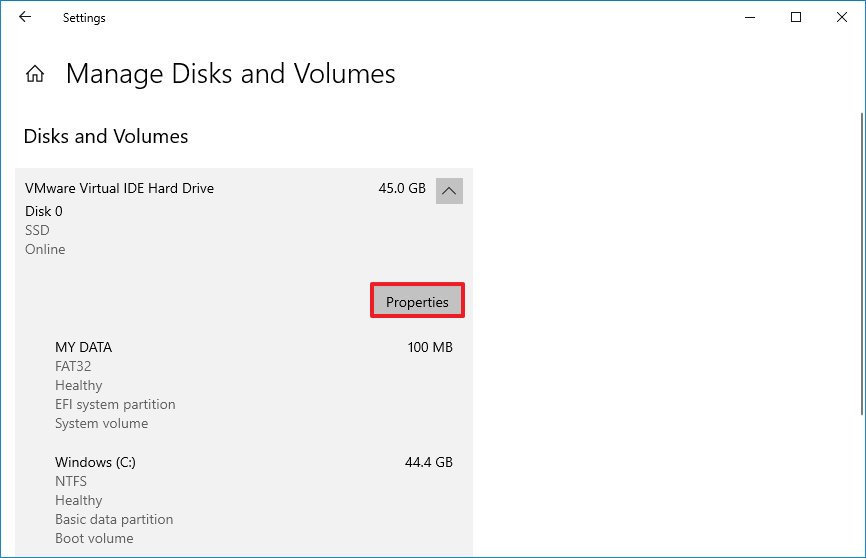
- Выберите диск, температуру которого вы хотите узнать.
- Щелкните кнопку Свойства.
- В разделе «Состояние диска» проверьте температуру жесткого диска.
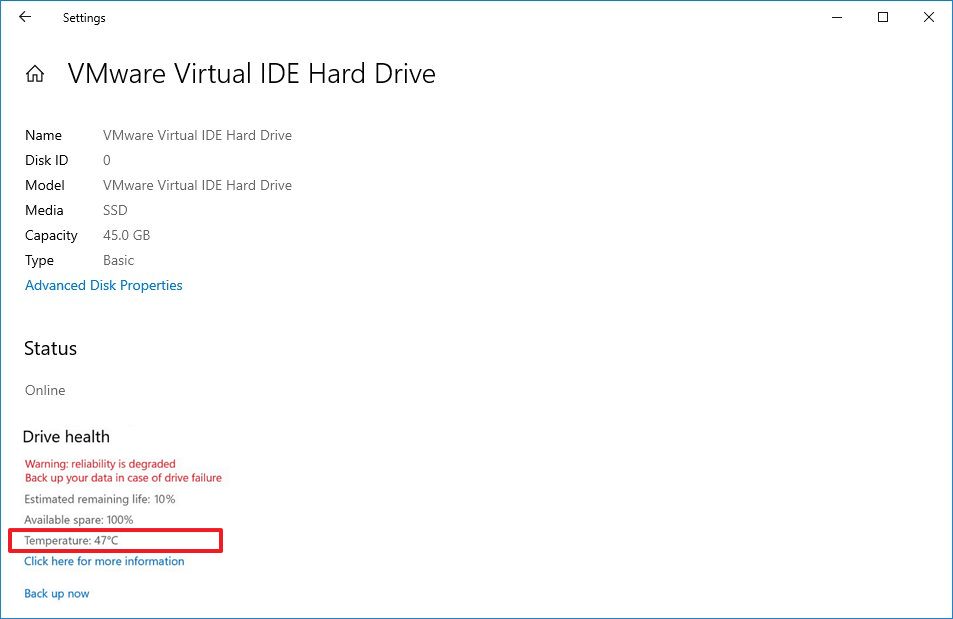
Выполнив эти шаги, вы получите представление о текущей температуре устройства хранения, что является ценной информацией, которую вы можете использовать для устранения проблем или переосмысления системы охлаждения устройства.
Если вы не видите данные о температуре, вероятно, у вас нет поддерживаемого диска (в настоящее время поддерживаются только твердотельные накопители NVMe) или вы не используете версию Windows 10, которая включает функцию исправности диска. На момент написания этой статьи функция доступна в сборке 20226 и более поздних версиях.
И видео о том, как измерить температуру сторонними программами.
Насколько публикация полезна?
Нажмите на звезду, чтобы оценить!
Узнаем температуру жесткого диска в Windows 10
Всем здравствуйте! Сегодня обсудим, как узнать температуру жесткого диска в Windows 10 и можно ли посмотреть это без сторонних программ.
Про допустимые температурные нормы для материнских плат читайте здесь.
Как проверить нагрев винчестера без сторонних программ
Определить температуру HDD, не прибегая к стороннему софту, можно следующим способом:
- Нажать кнопку «Пуск», затем перейти в «Параметры» (иконка в идее зубчатого колеса);
- Открыть вкладку «Система»;
- Перейти в раздел «Память устройства»;
- В категории «Другие параметры» выбрать «Управление дисками и томами»;
- Выбрать интересующий вас HDD и нажать кнопку «Свойства».
Необходимая информация указана в разделе «Состояние диска».
На «Десятке» это единственный доступный способ узнать эти данные.
Через командную строку сделать такое невозможно.
Использование сторонних программ
Программистами создан ряд утилит для мониторинга состояния компонентов компьютера:
- AIDA 64;
- Sisoftware Sandra;
- Everest;
- CPU-Z;
- Speccy (пожалуй, самый быстрый и удобны вариант);
- HW Monitor;
- PC Wizard.
Это, конечно, не все подобные утилиты, но я упомянул только самые популярные и удобные. Приложения считывают информацию со встроенных датчиков и представляют ее в удобном для пользователя формате. В числе прочих параметров и температура накопителей данных.
Также советую почитать «Тестируем и проверяем температуру процессора и видеокарты». Подписывайтесь на меня в социальных сетях, чтобы получать уведомления о публикации новых статей. До следующей встречи!
С уважением, автор блога Андрей Андреев.
8 лучших приложений для мониторинга температуры ноутбуков и ПК

Перегрев — одна из наиболее распространённых причин проблем с компьютером. Используйте одно из этих приложений для мониторинга температуры, чтобы сохранить здоровье вашего ПК.

Перегрев разрушает компьютеры, особенно ноутбуки. Тесные корпуса и скопление пыли могут привести к плохой циркуляции воздуха. Без циркуляции теплу, образующемуся внутри, некуда деваться. Тепло может серьезно ухудшить работу компонентов компьютера, и наиболее чувствительны к нему жесткие диски. Если кажется, что жесткий диск умирает, сначала проверьте внутреннюю температуру. К счастью, сделать это так же просто, как использовать одно из этих бесплатных приложений для контроля температуры.
1. CrystalDiskInfo. Мониторинг жёстких дисков и SSD
Если ваша главная проблема с температурой ноутбука — перегрев жесткого диска, обратите внимание на CrystalDiskInfo. Это специализированная утилита для контроля состояния жестких и твердотельных дисков, которая настолько полезна, что я считаю ее обязательным диагностическим инструментом для пользователей Windows.
- Мониторинг температуры всех системных жестких дисков и твердотельных накопителей.
- Функция Health Status оценивает общее состояние каждого диска.
- Углубленная диагностика всех показателей дисков для чтения/записи.
- Подробные графики изменения показателей HDD и SSD во времени.
- Доступны 32- и 64-разрядные версии, устанавливаемые или портативные.
Скачать: CrystalDiskInfo для Windows (Бесплатно)

2. Core Temp. Мониторинг температуры в трее
Core Temp — это быстрый, точный и гибкий монитор температуры ноутбука. Однако предупреждаем: программа установки поставляется с дополнительным ПО! Вы можете избежать этого, сняв флажок, но вы должны быть внимательны во время установки. В остальном рекламы нет.
- Иконка в системном трее с информацией в реальном времени.
- Выбор датчика для отображения на значке в трее.
- Уведомление о перегреве при превышении температуры.
- Отображение сведений об аппаратном обеспечении системы.
- Проверка наличия обновлений для BIOS и драйверов.
Скачать: Core Temp для Windows (Бесплатно)

3. HWiNFO. Лёгкая диагностика и мониторинг системы
HWiNFO — это легкий диагностический инструмент для получения подробной информации об оборудовании и мониторинга системы в режиме реального времени. Он намного проще в использовании, чем кажется. Кроме того, он активно обновляется — новая версия появляется примерно раз в 1-2 месяца, что очень удобно для самых современных систем.
- Значок в системном трее с информацией в реальном времени.
- Отчеты по процессору, оперативной памяти, жестким дискам, твердотельным накопителям, батарее и др.
- Позволяет удаленно отслеживать данные датчиков.
- Доступна в 32- и 64-разрядной версии, установленная или портативная.
- Для старых систем доступна версия для MS-DOS.
Скачать: HWiNFO для Windows (Бесплатно)

4. HWMonitor. Надёжный мониторинг температуры ноутбука
HWMonitor — одно из самых надежных приложений для мониторинга температуры ноутбука.
- Считывайте показания любых датчиков напряжения, температуры или вентиляторов.
- Сохраняет данные мониторинга в журнал для поиска и устранения неисправностей.
- Проверяет наличие обновлений BIOS и драйверов.
- Доступны 32- и 64-разрядные версии, установленные или переносные.
Скачать: HWMonitor для Windows (Бесплатно)

5. Macs Fan Control. Мониторим температуру Mac с Windows
Если вы используете Windows на Mac, все становится немного сложнее, поскольку аппаратное обеспечение Mac имеет несколько собственных причуд.
Хорошей новостью является то, что существует бесплатное приложение, разработанное специально для вас, и называется оно Macs Fan Control. Оно простое в использовании и настоятельно рекомендуется к использованию. Macs Fan Control позволяет контролировать температуру широкого диапазона оборудования.
- Иконка в системном трее с температурой в реальном времени.
- Выберите, какой датчик отображать в значке системного трея.
- Установите пользовательские минимальные и максимальные обороты вентилятора на основе значений датчиков.
- Поддержка датчиков для HDD и SSD сторонних производителей.
- Поддерживает все модели: iMac, MacBook, Mac Mini, Mac Pro.
Скачать: Macs Fan Control для Windows (Бесплатно)

6. SpeedFan. Мониторинг и регулировка кулеров
Помимо потенциального повреждения оборудования, высокая температура системы является проблемой, поскольку заставляет вентиляторы вашего ноутбука работать слишком долго. Вентилятор, работающий в усиленном режиме, быстрее изнашивается, но что еще важнее, быстро вращающиеся вентиляторы громко работают.
Из множества способов заглушить шумные вентиляторы ноутбука самым простым является использование SpeedFan — программы для ручного управления оборотами вентилятора в минуту (RPM). Приятно то, что SpeedFan также имеет функции для мониторинга температуры, так что это приложение «2 в 1» — просто не такое продвинутое, как другие вышеперечисленные.
К сожалению, Speedfan не получал обновлений уже много лет, но это по-прежнему компетентный инструмент для мониторинга аппаратного обеспечения.
- Значок в системном трее с информацией в реальном времени.
- Считывайте показания любых датчиков напряжения, температуры или вентиляторов.
- Установите пользовательские минимальные/максимальные обороты вентиляторов на основе значений датчиков.
- Корректировка и исправление неправильных показаний температуры на датчиках.
- Построение графиков изменений показателей со временем для поиска и устранения неисправностей.
Скачать: SpeedFan для Windows (Бесплатно)

7. Open Hardware Monitor. Мониторинг температуры с открытым исходным кодом
Open Hardware Monitor похож на HWiNFO и HWMonitor, за исключением того, что он доступен с открытым исходным кодом. На самом деле, Open Hardware Monitor считался мертвым проектом, поскольку он не получал обновлений с 2016 года (из-за чего Open Hardware Monitor не работал с некоторыми новейшими аппаратными средствами).
Однако в начале 2020 года начали выходить обновления Open Hardware Monitor, в которых инструмент мониторинга температуры ноутбуков обновляется для новейших CPU, GPU и другого оборудования.
- Считывайте данные с большинства датчиков напряжения, температуры или вентиляторов.
- Сохраняйте данные датчиков в журнале для устранения неполадок.
- Отображение данных на удаленном веб-сервере.
- Портативный, поэтому не требует установки.
Скачать: Open Hardware Monitor для Windows (Бесплатно)

8. NZXT CAM. Мониторинг от разработчика аппаратного обеспечения
NZXT CAM — это инструмент для мониторинга температуры и аппаратного обеспечения с удобным пользовательским интерфейсом и многочисленными возможностями.
Вы можете обратить внимание на имя разработчика — NZXT. NZXT производит целый ряд аппаратных средств для ПК, и поэтому NZXT CAM очень хорошо работает с их оборудованием. Например, вы можете использовать NZXT CAM для управления подсветкой корпуса, скоростью вращения вентиляторов, напряжением блока питания и многим другим, если это поддерживается.
- Считывание данных с широкого спектра датчиков температуры, вентиляторов и скорости вращения.
- Управление совместимым с NZXT оборудованием.
- Настраиваемый пользовательский интерфейс.
- Отображение подробных технических характеристик системы.
- Игровой оверлей.
Скачать: NZXT CAM для Windows (Бесплатно)

Советы по снижению температуры ноутбука
Обязательно проверяйте температуру процессора и другого оборудования, когда ноутбук находится в режиме простоя (без запущенных приложений) и под нагрузкой (с запущенными приложениями, требующими высокой производительности). Высокая температура на холостом ходу может быть столь же разрушительной, как и высокий скачок под нагрузкой.
Спасибо, что читаете! На данный момент большинство моих заметок, статей и подборок выходит в telegram канале «Левашов». Обязательно подписывайтесь, чтобы не пропустить новости мира ИТ, полезные инструкции и нужные сервисы.
Респект за пост! Спасибо за работу!
Хотите больше постов в блоге? Подборок софта и сервисов, а также обзоры на гаджеты? Сейчас, чтобы писать регулярно и радовать вас большими обзорами, мне требуется помощь. Чтобы поддерживать сайт на регулярной основе, вы можете оформить подписку на российском сервисе Boosty. Или воспользоваться ЮMoney (бывшие Яндекс Деньги) для разовой поддержки:
Заранее спасибо! Все собранные средства будут пущены на развитие сайта. Поддержка проекта является подарком владельцу сайта.
Температура жесткого диска: подскажите, что делать, HDD нагревается до 49-54°C. Как снизить температуру HDD
Вопрос от пользователя
Здравствуйте.
Подскажите с одной проблемой. У меня раньше был один диск на 1000 ГБ. Мне стало его мало, и я купил второй диск на 2000 ГБ, установил его в корпус ПК самостоятельно. Думал будут проблемы с подключением и настройкой — но оказалось все достаточно просто, компьютер сам его увидел (в Биосе я ничего не менял).
Единственное, что меня беспокоит — это температура дисков. Они стали греться до 49-54°C (я даже и не знал об этом, случайно увидел при проверке нового диска с помощью утилиты, которая шла на диске вместе с драйверами) .
( прим. : вопрос был слишком большой, остальная часть его вырезана, как не информативная)
Да, проблема достаточно популярна (особенно в летнее время). Скорее всего вы установили диски слишком близко к друг другу (а кулера напротив них, скорее всего, не было) и они стали «нагревать» друг друга. Вот температура и стала расти.
В общем, в статье подскажу, что можно сделать при такой проблеме, а также затрону ряд производных вопросов по теме.
Про температуру (t) HDD (жесткого диска)
Утилиты для мониторинга за (t)
Полагаю, что подобную статью нужно начать с того, как вообще узнать и определить текущую температуру диска (и как ее вообще отслеживать).
�� AIDA 64
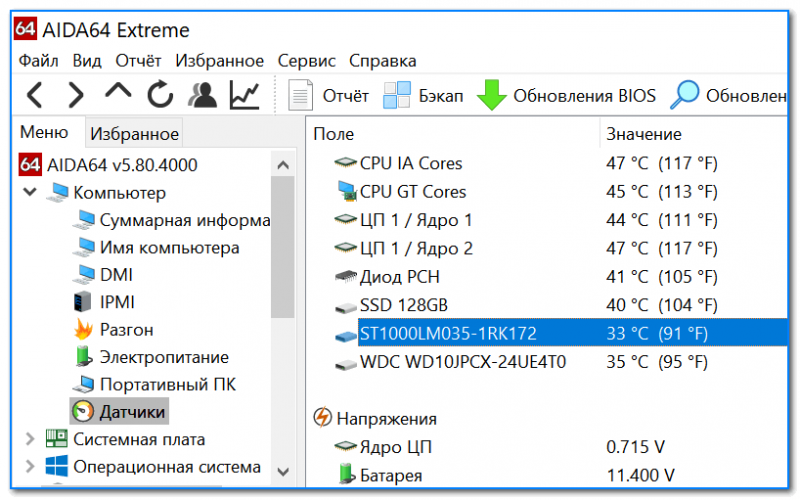
Датчики / AIDA 64
Одна из лучших программа для диагностики ПК и просмотра его характеристик. В разделе «Датчики» можно узнать температуру не только дисков, но и ЦП, видеокарты, мат. платы. См. скрин выше.
Примечание : в настройках программы в разделе «Знаки датчиков» включите отображение значков температуры в трее (рядом с часами).

Как это выглядит
��HDD Life
Примечание : обратите внимание, что есть несколько версий утилиты (для ноутбуков, для ПК). Также защитник Windows 10 может «ругаться» на установщик программы из-за отсутствия подписи.
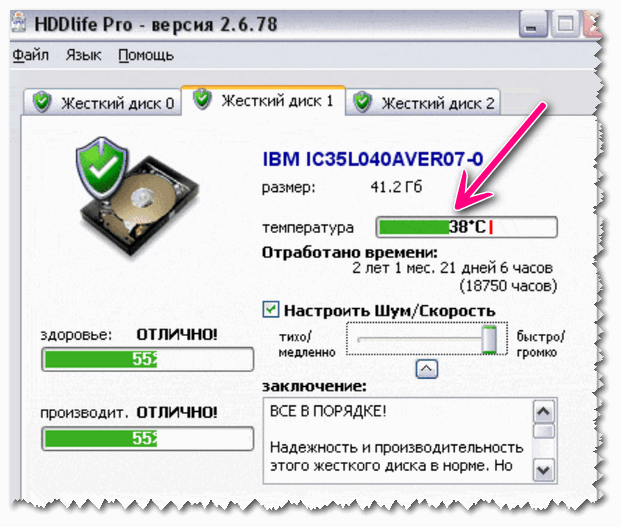
HDDLife — главное окно программы
Эта программа отличается от предыдущей тем, что она помимо температуры, покажет вам общее состояние диска в целом. Причем, она не «напрягает» какими-то мало-понятными терминами: здоровье диска оценивается в процентах.
Также, она может автоматически следить за состоянием работы HDD/SSD дисков и вовремя вас предупреждать обо всех потенциальных проблемах. Очень полезная утилита, особенно для неискушенных пользователей.
�� Speccy
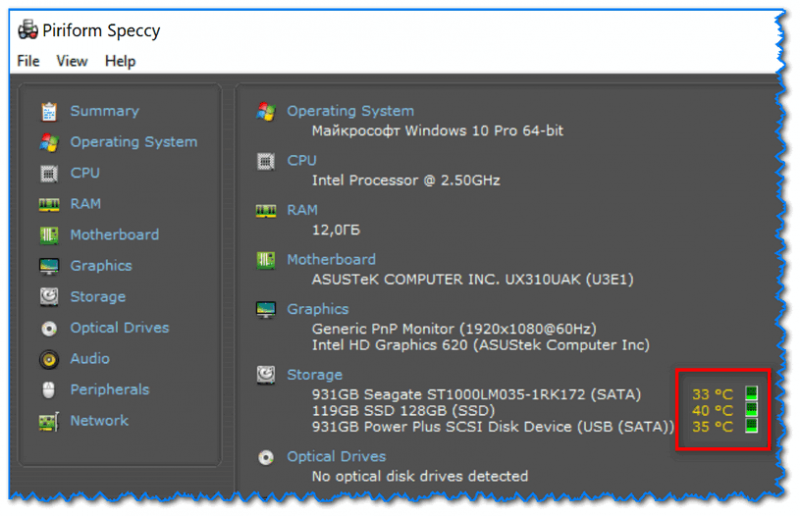
Speccy — главное окно программы
Бесплатная и очень простая программа для просмотра основных сведения о ПК/ноутбуке. Касательно нашей темы: то Speccy сразу же после запуска покажет температуру всех накопителей, установленных на устройстве (см. скрин выше).
Если вы хотите видеть температуру диска в трее (т.е. отслеживать ее), то зайдите в опции программы (Options) и откройте раздел «System Tray» : поставьте в нем все галочки, что там есть и выберите диск для мониторинга (см. пример ниже).

Настройки Speccy (для отслеживания температуры в трее)
После того, как вы свернете программу — в трее появится значение с датчика, в моем случае 35°C. В общем-то, весьма удобно.

Speccy — показывает температуру диска
Оптимальная и критическая температуры HDD
Вообще, если говорить об этой теме, то я бы выделил 4 диапазона температур (оптимальную, высокую, критическую, и низкую). Конечно, в этом плане стоит обращать внимание и на производителя вашего HDD: диапазоны оптимальных температур у разных производителей могут несколько различаться.
Тем не менее, если говорить в целом, то нижеприведенные значения актуальны для подавляющего числа HDD.
30-45°С
Самая обычная (и нормальная) температура HDD. Если рабочая температура диска у вас колеблется в этом значении — то ничего доп. предпринимать не нужно.
46-54°С
Этот диапазон уже выходит за пределы оптимальных значений (но еще не явл. критическим). Как правило, температура может «прыгнуть» сюда в летнюю жаркую пору при большой нагрузке на диск.
Рекомендуется проверить систему охлаждения (очистить ее от пыли), установить доп. кулер. В любом случае, оставлять так (что называется на «авось») не стоит!
Вообще, меры по борьбе с перегревом привел ниже в статье.
Выше 55°С
Если температура достигла 55°С и перешагнула это значение — это тревожный сигнал! Все, что выше этого значения — это критическая температура, при которой крайне нежелательно использовать диск. Рекомендую отключить ПК и дать ему прийти в «норму».
При постоянной работе в таком диапазоне температуры, срок работы жесткого диска существенно снижается (в 2-5 и более раз!). Причина тут в том, что повышение температуры приводит к расширению материалов, что, разумеется, сказывается на работе высокоточного устройства (каким и явл. HDD).
Ниже 22°С
Многие полагают, что чем ниже рабочая температура диска — тем лучше. Однако, это не совсем так.
Дело в том, что при повышении температуры материалы расширяются, а при ее снижении — сужаются. Что в свою очередь также сказывается на высокоточной работе устройства. К тому же при низкой температуре внешнего корпуса устройства возможно образование конденсата (что еще хуже. ).
Обычно, если компьютер не стоит на улице, на балконе, в не отапливаемом помещении — то температура не уходит за пределы этого значения. А потому, на этой проблеме не останавливаюсь.
Как можно снизить температуру HDD
Вообще, на температуру HDD влияет множество факторов:
- температура в помещении, в котором работает ПК;
- насколько близко HDD находится к друг другу (если у вас их несколько) или к другим устройствам (которые также нагреваются при работе);
- запыленность системного блока;
- наличие и скорость работы кулеров;
- нагрузка на HDD (например, если вы загружаете весь день десятки торрентов без перерыва — нагрузка на диск значительно выше, чем если бы вы просто работали с документами).
В общем-то, исходя из этого и построю рекомендации .
1) Очистите системный блок от пыли
Это первое, что следует сделать. У многих пользователей ПК/ноутбуки не чистятся годами. Вентиляционные отверстия забиты пылью, и о хорошей вентиляции можно не говорить. В результате горячему воздуху из корпуса компьютера просто некуда выходить.
Пыль и чистка пыли
2) Установите диски подальше друг от друга
Второй совет также один из самых очевидных. Если диски «разнести» подальше друг от друга — можно снизить температуру до 10°С (и более). К тому же, данная операция не отнимает много времени или усилий. См. фото ниже.
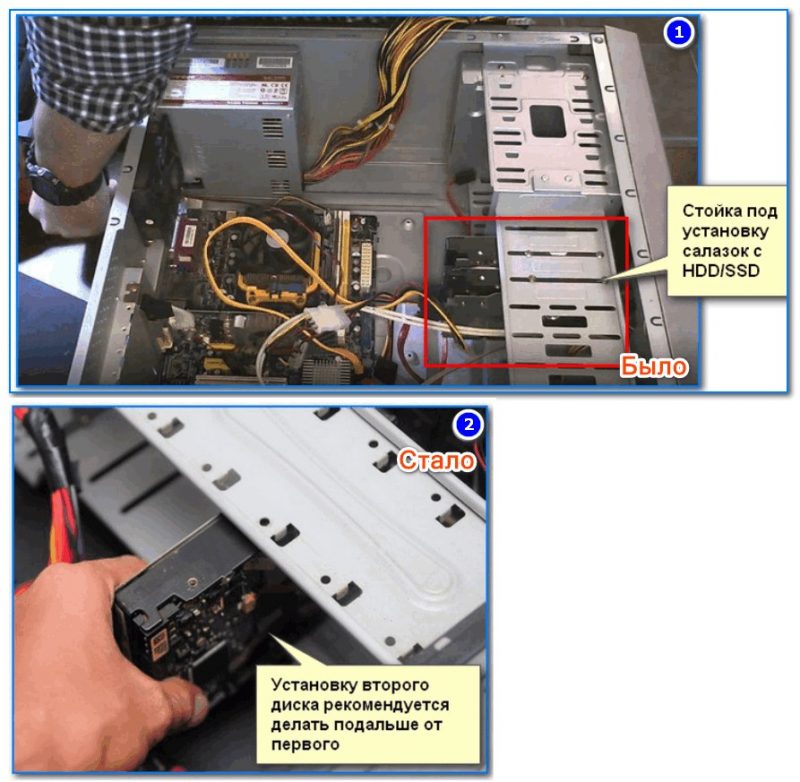
Расположение дисков в системном блоке
3) Установите доп. кулер
Если у вас нет возможности установить диски подальше друг от друга (или если это не дало нужного эффекта) — установите напротив них кулер (подойдет, в принципе, любой). Лишь бы была доп. циркуляция воздуха возле дисков.
Как правило, подключение кулера не вызывает каких-то сложных проблем, и делается это даже проще, чем подключение диска (поэтому без комментариев ) .
4) Для ноутбуков — используйте спец. подставки
Если проблема у вас с ноутбуком — то для них есть спец. охлаждающие подставки. Их использование позволяет снизить температуру до 5-10°С (в некоторых случаях и выше)!
�� В помощь! Греется ноутбук: что делать? Температура все время высокая: 85°C+ — https://ocomp.info/greetsya-noutbuk.html
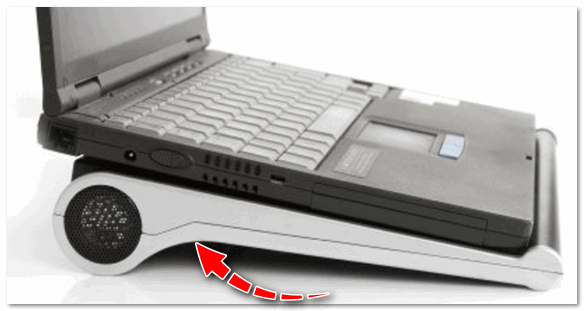
Охлаждающая подставка под ноутбук
5) Охладите помещение
Если у вас в помещении, где работает ПК, температура 40 градусов — то температура диска точно не будет меньше этого значения (обычно она выше на 5-10°С). Разумеется, весьма неплохим решением в этом случае будет установка кондиционера.
На крайний случай, можно просто снять боковую крышку системного блока, и напротив поставить обычный вентилятор. Подобная «вентиляция» существенно снизит температуру многих компонентов ПК (не только HDD).
6) Не используйте активно торренты, редакторы, игры
Ну и последний совет: если вопрос с температурой пока не решен, то постарайтесь в это время не нагружать диск (да и компьютер в целом). Активная загрузка торрентов, некоторые игры, редакторы — могут существенно нагружать диск (а значит, и повышать температуру).
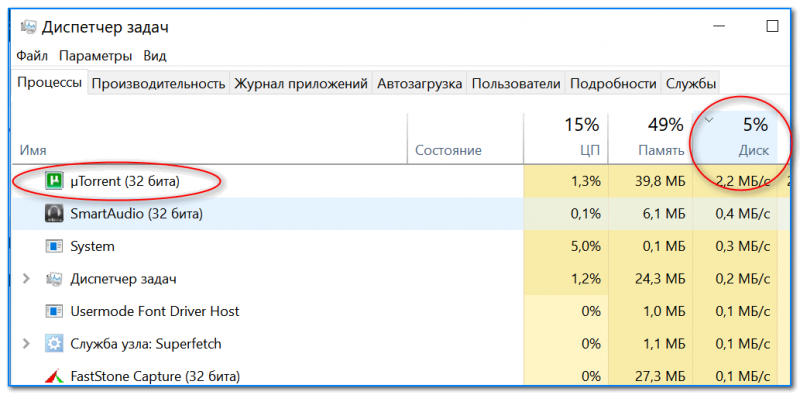
Кто создает наивысшую нагрузку на диск / Диспетчер задач
Первая публикация: 3.12.2018