Рабочий стол в OneDrive — почему и как вернуть в обычное расположение?

Некоторые пользователи могут обнаружить, что папка «Рабочий стол», а также такие папки как «Документы» и «Изображения» находятся не в папке пользователя, а во вложенной папке OneDrive, а иногда, после удаления или отключения OneDrive могут возникнуть проблемы, например сообщение о недоступности папки Рабочий стол.
В этой инструкции подробно о том, как убрать рабочий стол из OneDrive и вернуть стандартного расположение папки рабочего стола в Windows 11 и Windows 10, про возврат других папок и решение возможных проблем.
Как убрать Рабочий стол из OneDrive
Причина, по которой папка «Рабочий стол» оказалась в OneDrive — включение резервного копирования этой папки (а возможно, также папок «Документы» и «Изображения») с OneDrive, вероятно, на этапе первоначальной настройки Windows.
В случае, если OneDrive не удален и вы ещё не успели столкнуться с ошибками, связанными с недоступностью папки рабочего стола (если столкнулись — решение в следующем разделе), достаточно выполнить следующие действия для отключения синхронизации, при этом папка Рабочий стол вернётся в прежнее расположение:
- Нажмите по значку OneDrive в области уведомлений, затем — по кнопке настроек и выберите пункт «Параметры».
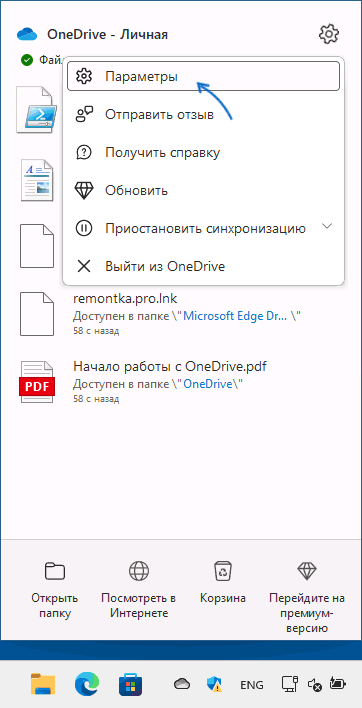
- В разделе «Синхронизация и резервное копирование» нажмите «Управление резервным копированием».

- Отключите синхронизацию папок, которые синхронизировать и помещать в папку OneDrive не нужно, например — «Рабочий стол».
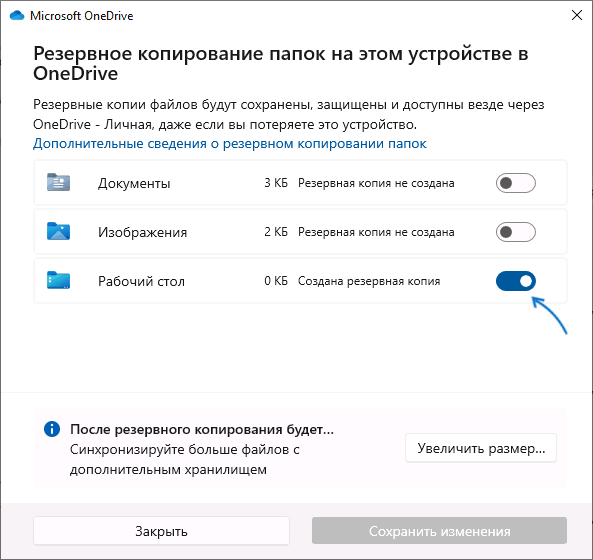
- Подтвердите остановку резервного копирования для каждой папки.

После отключения синхронизации пути к папкам будут изменены на прежние, без помещения их в OneDrive, а для рабочего стола появится новый значок на рабочем столе, позволяющий перейти к папкам, файлам и ярлыкам, которые находились в папке рабочего стола OneDrive и перенести их на ваш рабочий стол.
Исправление пути к папке Рабочий стол вручную в редакторе реестра
Если в попытках разобраться с нахождением рабочего стола в папке OneDrive вы столкнулись с ошибками, видите сообщения о том, что папка Рабочий стол в C:\Users\Имя\OneDrive\Desktop недоступна или OneDrive был удален с компьютера, вы можете исправить путь к рабочему столу на стандартный путь по умолчанию с помощью редактора реестра:
- Нажмите клавиши Win+R на клавиатуре, введите regedit и нажмите Enter для запуска редактора реестра.
- В редакторе реестра перейдите к разделу
HKEY_CURRENT_USER\SOFTWARE\Microsoft\Windows\CurrentVersion\Explorer\User Shell Folders
%USERPROFILE%\Desktop
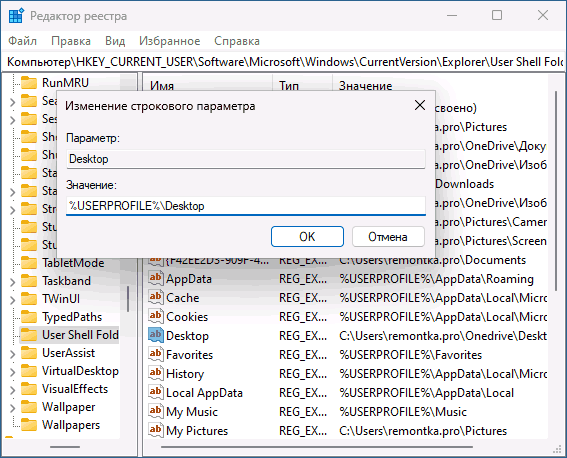
При наличии параметра с именем
также нажмите по нему дважды и измените значение на
%USERPROFILE%\Desktop
Готово, теперь рабочий стол находится там, где должен находиться по умолчанию. Если при этом с него пропали значки, вы сможете найти их в папке OneDrive\Рабочий стол и перенести их на текущий рабочий стол.
В том же разделе реестра при необходимости можно исправить пути и к другим папкам, например, «Документы» или «Изображения».
Если остаются вопросы или ваша ситуация в чем-то отличается от описанных, опишите всё в деталях в комментариях ниже, я постараюсь помочь.
А вдруг и это будет интересно:
- Лучшие бесплатные программы для Windows
- Не удалось запустить службу Windows Audio на Локальный компьютер — как исправить?
- Ошибка DXGI ERROR DEVICE HUNG — как исправить?
- Как сбросить Windows на заводские настройки в командной строке
- Как создать отчет о работе Wi-Fi сети в Windows 11 и 10
- Устройство tap0901 — что это и как установить драйвер?
- Windows 11
- Windows 10
- Android
- Загрузочная флешка
- Лечение вирусов
- Восстановление данных
- Установка с флешки
- Настройка роутера
- Всё про Windows
- В контакте
- Одноклассники
-
Матвей 15.04.2023 в 21:02
- Dmitry 24.05.2023 в 11:06
Запретить OneDrive синхронизировать рабочий стол, изображения и документы
OneDrive автоматически синхронизирует папки вашей библиотеки с облаком. Однако, если вы считаете эту функцию ненужной, выполните следующие действия, чтобы запретить OneDrive синхронизировать ваш рабочий стол, папки с изображениями и документами в облаке.
- Почему OneDrive синхронизирует папки библиотеки?
- Шаг, чтобы запретить OneDrive синхронизировать рабочий стол, документы и папки с изображениями
Почему OneDrive синхронизирует папки библиотеки?
Если вы активно используете OneDrive или вошли в Windows с помощью своей учетной записи Microsoft, OneDrive автоматически синхронизирует ваш рабочий стол, папки с изображениями и документами в облаке в рамках резервного копирования важных папок ПК.
Проблема в том, что это не «важные» папки ПК для подавляющего большинства пользователей Windows. На самом деле, люди редко используют папки библиотек по умолчанию для сохранения важных файлов. Например, у большинства пользователей на рабочем столе обычно есть ярлыки программ, которые не являются обязательными для синхронизации с OneDrive. Таким образом, останов OneDrive от синхронизации значков на рабочем столе приводит к упорядочению вашей папки OneDrive. Точно так же вы также можете запретить синхронизацию папок с изображениями и документами.
К счастью, OneDrive легко отключить для синхронизации папок библиотеки в Windows. Выполните следующие действия, чтобы запретить OneDrive автоматически синхронизировать рабочий стол, папки с изображениями и документами.
Запретить OneDrive синхронизировать рабочий стол, папки с изображениями и документами
Выполните следующие действия, чтобы запретить OneDrive синхронизировать рабочий стол, изображения и документы с облаком.
- Щелкните левой кнопкой мыши значок OneDrive на панели задач.
- Нажмите / коснитесь значка «Настройки» (шестеренка).
- Выберите опцию «Настройки».
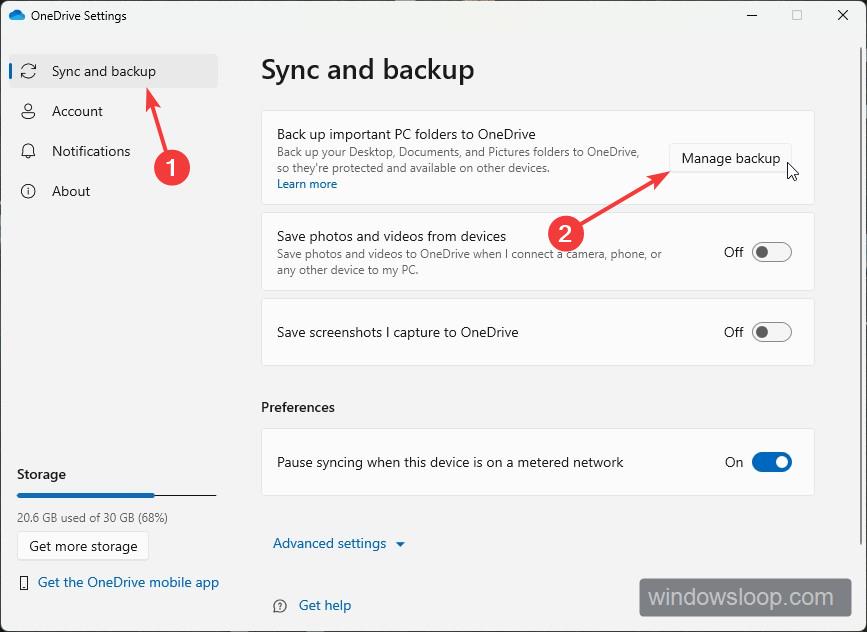
- Выберите вкладку «Синхронизация и резервное копирование» на боковой панели.
- Нажмите/коснитесь кнопки «Управление резервным копированием».
- Установите переключатели рядом с параметрами «Рабочий стол», «Документы» и «Изображения» в положение «ВЫКЛ.».
- Нажмите/коснитесь кнопки «Сохранить изменения».
- Нажмите кнопку «Остановить резервное копирование».
- Закройте окно настроек OneDrive.
- OneDrive больше не будет синхронизировать папки библиотеки с облаком.
Рассмотрим каждый шаг более подробно:
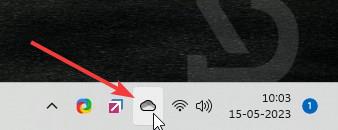
Прежде всего, найдите значок OneDrive на панели задач и нажмите на него. Если вы не видите значок, найдите OneDrive в меню «Пуск» и щелкните результат, чтобы открыть его. Это отобразит значок OneDrive на панели задач.
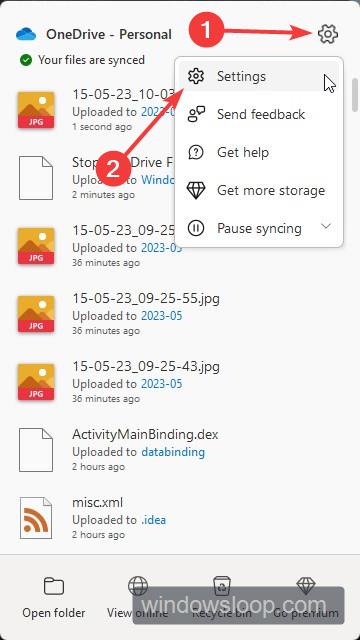
Щелкните значок шестеренки в правом верхнем углу и выберите пункт «Настройки» в списке меню.
Откроется окно настроек OneDrive. Здесь выберите «Синхронизация и резервное копирование» на боковой панели, а затем нажмите / коснитесь кнопки «Управление резервным копированием» в разделе «Резервное копирование важных папок ПК в OneDrive».
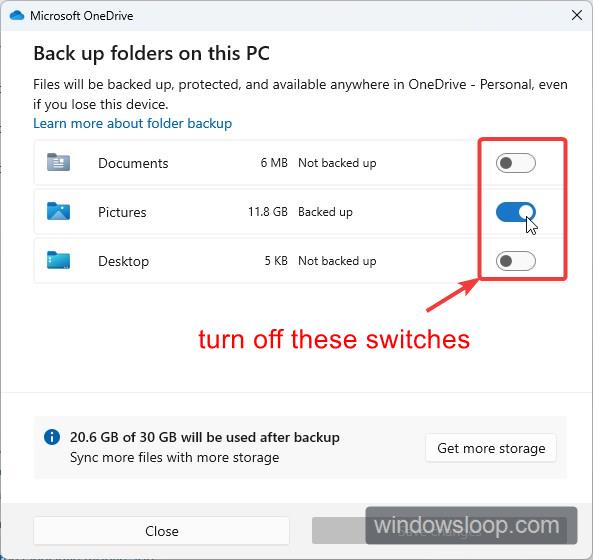
Теперь переключите переключатели рядом с «Документы, изображения и рабочие столы» в положение «ВЫКЛ» и нажмите кнопку «Сохранить изменения».
OneDrive отобразит запрос на подтверждение, нажмите кнопку «Остановить резервное копирование».
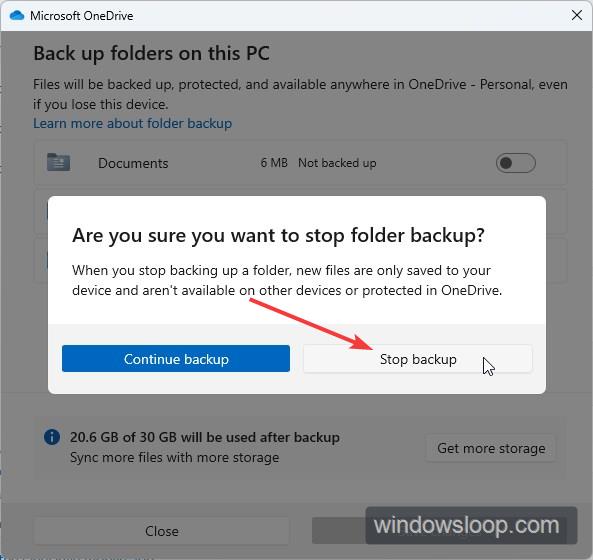
Наконец, закройте окно настроек OneDrive.
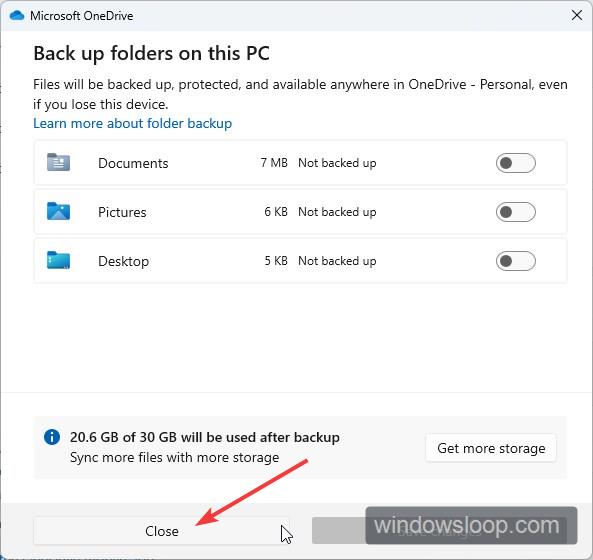
Вот и все. Отныне OneDrive не будет синхронизировать ваш рабочий стол, папки с документами и изображениями в облаке. Если вы хотите синхронизировать важные файлы с OneDrive, выполните действия, описанные в разделе «Как синхронизировать любую папку с OneDrive».
Я надеюсь, что это простое и понятное руководство по Windows помогло вам.
Если вы застряли или вам нужна помощь, отправьте электронное письмо, и я постараюсь помочь как можно больше.
Связанные статьи OneDrive:
Как запретить OneDrive синхронизировать ярлыки рабочего стола Windows
Чтобы OneDrive не синхронизировал ярлыки на рабочем столе, вы должны запретить ему синхронизировать папку на рабочем столе. Перейдите в настройки OneDrive, нажмите «Управление резервным копированием» и отключите папку «Рабочий стол». Повторите этот процесс на других компьютерах с OneDrive.
OneDrive автоматически синхронизирует файлы вашего рабочего стола между ПК с Windows 10 и Windows 11, в результате чего на некоторых компьютерах у вас остается множество неработающих значков на рабочем столе. Вот как положить этому конец.
Как заставить OneDrive прекратить синхронизацию папки на рабочем столе
Программы для Windows, мобильные приложения, игры — ВСЁ БЕСПЛАТНО, в нашем закрытом телеграмм канале — Подписывайтесь:)
Чтобы запретить OneDrive синхронизировать ярлыки на рабочем столе на ПК с Windows 10 или Windows 11 с облачным хранилищем, проще всего заставить OneDrive полностью прекратить синхронизацию папки на рабочем столе. Он по-прежнему может синхронизировать другие ваши папки, включая «Документы» и «Загрузки». (Вы также можете полностью отключить OneDrive, но это не обязательно.)
Для этого найдите значок OneDrive в виде облака в области уведомлений и щелкните его.
Щелкните значок шестеренки в правом верхнем углу всплывающего меню OneDrive и выберите «Настройки».

Нажмите кнопку «Управление резервным копированием» в верхней части окна настроек OneDrive, чтобы указать, для каких папок создается резервная копия.

Отключите опцию «Рабочий стол», щелкнув переключатель справа от нее. Нажмите «Остановить резервное копирование» для подтверждения, а затем нажмите «Закрыть».
Имейте в виду, что любые файлы, которые вы размещаете на рабочем столе, больше не будут синхронизироваться с OneDrive. Обязательно поместите их в другую папку, которая синхронизируется, если вы хотите, чтобы они были скопированы в вашу учетную запись Microsoft и синхронизированы между вашими компьютерами.
Примечание. Это только остановит OneDrive от синхронизации папки рабочего стола с компьютером, на котором вы его настраиваете. Вы захотите изменить этот параметр на каждом компьютере, который вы используете, чтобы OneDrive не синхронизировал ваш рабочий стол.

Здесь вы также можете выбрать, какие другие папки вы хотите синхронизировать с OneDrive. По умолчанию OneDrive синхронизирует документы, изображения и рабочий стол. Вы также можете синхронизировать музыку и видео, если хотите. (OneDrive продолжит синхронизацию самой основной папки OneDrive, даже если вы отключите здесь другие папки.)
Как сделать синхронизацию значков OneDrive на рабочем столе менее раздражающей
Если вы не хотите полностью отключать синхронизацию рабочего стола, вы можете сделать несколько альтернативных действий:
Скрыть значки на рабочем столе
Если вы не хотите видеть значки на рабочем столе, вы можете просто скрыть их. Сломанные ярлыки будут, но вы не будете постоянно видеть их на рабочем столе.
Чтобы скрыть значки на рабочем столе в Windows 10 или Windows 11, щелкните правой кнопкой мыши рабочий стол и выберите «Вид» > «Показать значки на рабочем столе».
Вы можете открыть папку «Рабочий стол» в проводнике или снова включить значки на рабочем столе, чтобы увидеть их.

Переместите ярлыки в общую папку на рабочем столе
OneDrive синхронизирует все в папке «Рабочий стол» вашей учетной записи пользователя Windows. Однако на рабочем столе Windows отображаются ярлыки как из папки рабочего стола вашей учетной записи пользователя, так и из папки рабочего стола «общедоступной» учетной записи пользователя. Эта папка по умолчанию находится в C:\Users\Public\Desktop. Другими словами, значки в этой папке будут отображаться на рабочем столе каждого пользователя Windows на этом компьютере. Они также не будут синхронизированы.
Итак, если у вас есть ярлыки на рабочем столе, которые вы не хотите синхронизировать, переместите их в эту папку.
Для этого вы можете открыть окно терминала или командной строки от имени администратора. В Windows 11 щелкните правой кнопкой мыши кнопку «Пуск» и выберите «Терминал (администратор)». В Windows 10 щелкните правой кнопкой мыши кнопку «Пуск» и выберите «Командная строка (администратор)».

Выполните следующую команду, чтобы переключить рабочий каталог на папку «Рабочий стол» в папке OneDrive вашей учетной записи пользователя:
компакт-диск OneDrive\Рабочий стол
Выполните следующую команду, чтобы переместить все файлы ярлыков (.lnk) в общую папку на рабочем столе:
переместите *.lnk c:\Users\Public\Desktop
Выполните следующую команду, чтобы также переместить все файлы веб-ярлыков (.url) в общую папку на рабочем столе:
move *.url c:\Users\Public\Desktop Примечание. В нашей тестовой системе перемещение ярлыков URL-адресов было необходимо, поскольку Steam создал ярлыки для установленных игр с расширением файла URL. Это может быть необходимо или не нужно на вашем ПК с Windows, в зависимости от типа ярлыков на рабочем столе, которые у вас есть. Если у вас нет ярлыков URL-адресов, нет ничего плохого в том, чтобы запустить его — он ничего не сделает.

Другие учетные записи пользователей Windows на вашем ПК теперь также будут видеть файлы ярлыков. Они появятся на вашем рабочем столе, но OneDrive не будет их синхронизировать. Вы захотите повторить этот процесс на каждом компьютере, который вы используете. После перемещения файлов ярлыков вы можете удалить все, что не хотите использовать, с каждого ПК.
К сожалению, когда вы будете устанавливать приложения Windows в будущем, они часто будут размещать новые файлы ярлыков на вашем рабочем столе, и вам придется снова перемещать эти файлы ярлыков.
В идеале Microsoft решила бы эту проблему, заставив OneDrive игнорировать файлы ярлыков (LNK и URL) — или Windows могла бы, по крайней мере, не отображать неработающие файлы ярлыков, синхронизированные через OneDrive, на своем рабочем столе.
Программы для Windows, мобильные приложения, игры — ВСЁ БЕСПЛАТНО, в нашем закрытом телеграмм канале — Подписывайтесь:)
Как убрать рабочий стол из OneDrive?
Если вы захотите удалить OneDrive со своего ПК, то можно неприятно обнаружить, что вместе с программой исчезнет и значки рабочего стола, а еще сохраненные изображения и документы. Чтобы решить эту проблему, попробуем разобраться, почему рабочий стол находится в папке OneDrive вместо стандартной папки пользователя? И как его оттуда убрать, чтобы не потерять данные?
Что такое OneDrive?

OneDrive – это приложение Microsoft для хранения различных файлов на удаленном интернет – сервере. По-другому, это называется «облачное хранилище» или «облако». Здесь можно держать фотографии и различные документы, просматривать их, редактировать, а также делиться с другими пользователями, отправляя им ссылки через сообщения или электронную почту.
При этом очень удобно, что войти на сервис можно с любого устройства, где установлен Windows или имеются операционные системы Android или iOS. Это может быть компьютер, ноутбук или любой мобильный девайс, а также приставка xBox. Для входа достаточно будет ввести логин и пароль от аккаунта Майкрософт.
Данная программа у Microsoft появилась еще в 2007 году, и начиная с Windows 8, ее стали устанавливать вместе с ОС на все устройства. По сути, она является частью системы, которую при необходимости очень трудно удалить. К примеру, ей могут просто не пользоваться, а работать в других облачных хранилищах. Но многие юзеры недовольны тем, что по умолчанию в OneDrive хранятся три важные папки – «Документы», «Изображения» и «Рабочий стол», о котором расскажем более подробно.
Почему рабочий стол находится в OneDrive?
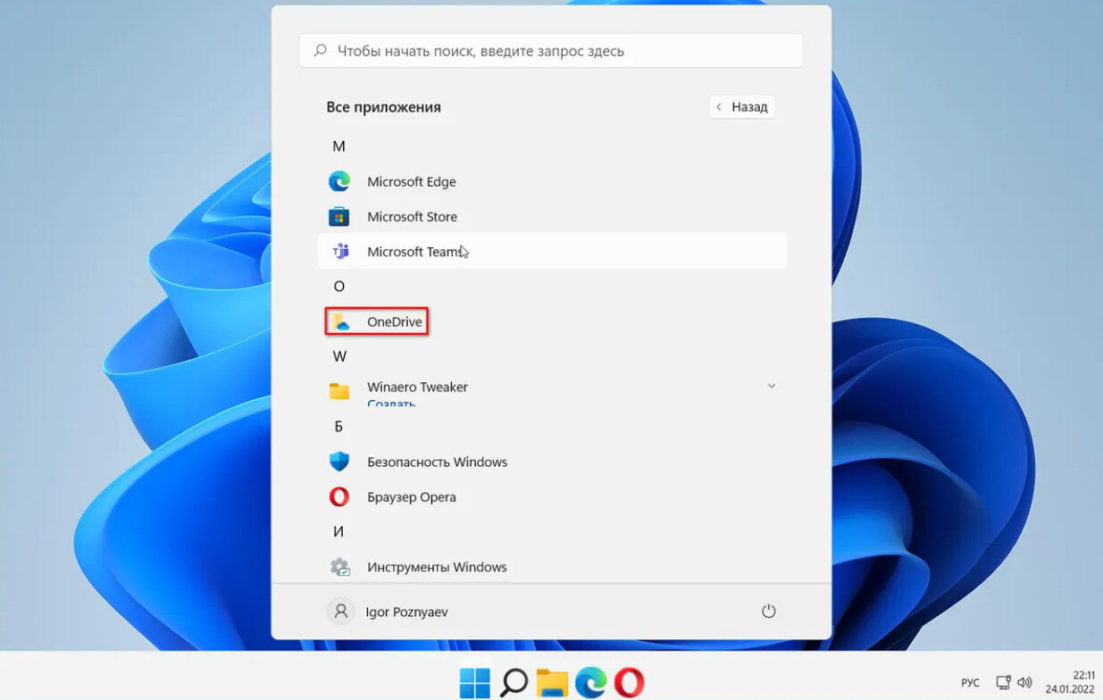
Еще при первоначальной установке программного обеспечения «Рабочий стол» помещается в папку OneDrive, а не в папку пользователя. Это связано с реализацией функции по защите и сохранению данных от возможного повреждения системы или переустановки ОС. Ведь при каждом входе в Windows происходит синхронизация и резервное копирование информации, вплоть до расположения значков или фонового изображения. Поэтому в случае проблем через OneDrive будет легко восстановить прежний вид и данные рабочего стола.
Однако есть и существенные минусы этого. Папка занимает большой объем памяти в облачном хранилище, которого бесплатно дается всего 5 Гб. Дальше пользователю настойчиво будут рекомендовать купить расширение. К тому же по наблюдениям, синхронизация заметно тормозит работу системы, поэтому необходимо удалить рабочий стол в папке OneDrive.
Как исправить проблему?
К сожалению, вариант отключения или даже удаления самой программы OneDrive с компа, не приведет к разрешению проблемы с рабочим столом. Одновременно исчезнут все установленные значки, а система будет выдавать предупреждение, что папка Desktop («Рабочий стол») недоступна. Поэтому необходимо папку извлечь из OneDrive, прописав новый адрес расположения, и сделать это можно двумя способами.
Через редактор реестра
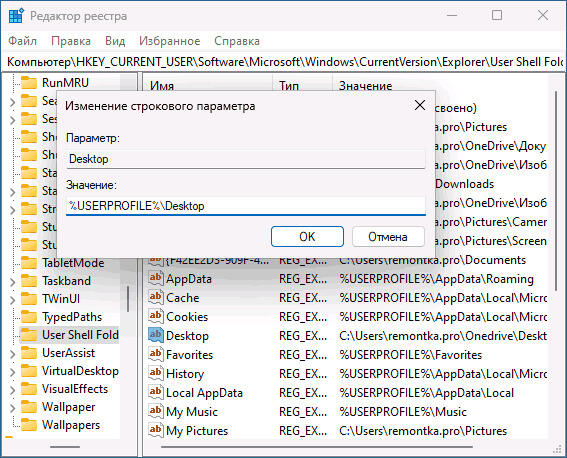
Такой способ позволяет задать стандартный путь для папки рабочего стола, и для этого нужно:
- Открыть окно «Выполнить» через одновременное нажатие Win+R.
- В пустой строке выбрать или напечатать regedit и нажать OK (клавиша Enter).
- Слева перейти по пути HKEY_CURRENT_USER–>Software–>Microsoft–>Windows–>CurrentVersion–>Explorer–>User Shell Folders.
- В правом окне найти и дважды нажать на строку Desktop.
- Откроется окно «Изменение строкового параметра», где необходимо прописать новое выражение %USERPROFILE%\ Desktop и после ввода нажать OK.
- Далее реестр закрыть.
- Сделать перезагрузку ПК.
Отключение синхронизации через Параметры OneDrive
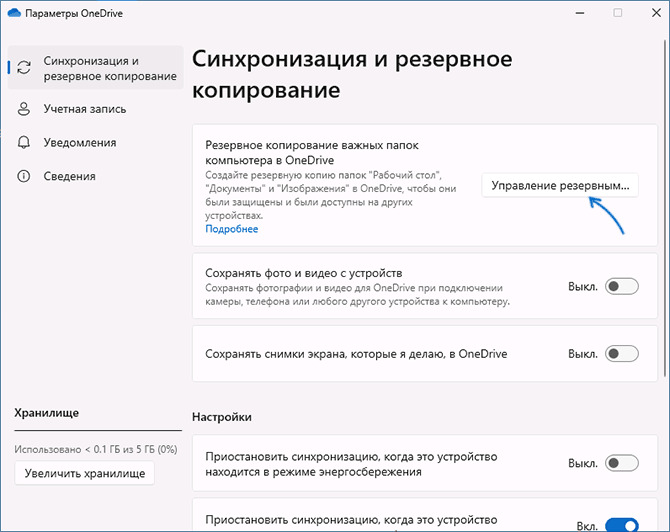
Другой вариант, как убрать рабочий стол из OneDrive, связан с блокировкой обмена данными.
Это сделать намного проще, но поможет только, если с компьютера пока не удалено облачное хранилище:
- Открыть значок облака, кликнув на него два раза.
- Нажать на шестеренку («Помощь и настройки»).
- Выбрать «Параметры».
- Откроется окно, где будет «Синхронизация и резервное копирование».
- Справа найти и нажать на кнопку «Управление резервным копированием».
- Напротив папки «Рабочий стол» отключить кнопку синхронизации, сделав ее неактивной.
- Далее появится окно с подтверждением действия, где необходимо выбрать «Остановить резервное копирование».
- После следует нажать «Сохранить изменения» и «Закрыть».
В результате синхронизация будет отключена, и изменится расположение папок на прежние места. Кроме того, появится значок папки Desktop из OneDrive, в которой будут все ранее загруженные файлы. Их можно перенести на рабочий стол компьютера.
Что будет, если не переместить рабочий стол из OneDrive?
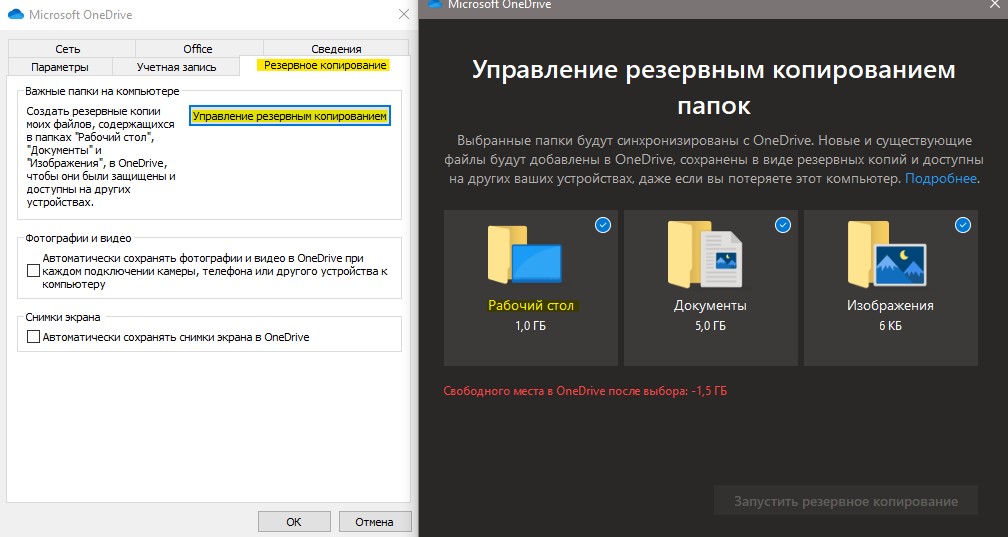
Если не разорвать синхронизацию и не убрать из облачного хранилища Onedrive рабочий стол, то можно столкнуться с неприятной проблемой нехватки свободного места на Onedrive. В бесплатном доступе всего 5 ГБ, которые заполнятся достаточно быстро. Чтобы увеличить объема, придется дополнительно купить гигабайты.