Как отключить оповещения Гугл и убрать уведомления на телефоне Андроид
В процессе эксплуатации смартфона многие пользователи замечают, что на их устройство приходит много лишних сигналов. Это далеко не только оповещения о пропущенных звонках или сообщений в мессенджерах, но и сигналы от фирменных приложений Гугл, включая Google и Google Chrome. Чтобы они вас не раздражали, предлагаем изучить, как отключить уведомления Гугл на операционной системе Андроид. Но прежде разберемся, что это за предупреждения.
Что за уведомления отправляет браузер
Google и Chrome – похожие приложения, выполняющие роль браузера. Когда вы серфите в интернете и посещаете различные ресурсы, сайты предлагают вам разрешить отправку уведомлений. Многие владельцы мобильных устройств упускают этот момент, и просто жмут кнопку «Разрешить» или «ОК», после чего на смартфон начинают поступать лишние оповещения. В процессе использования устройства количество подобных подписок только накапливается. Оповещений становится больше и больше, что, по меньшей мере, раздражает пользователя. К счастью, у каждого владельца Андроид-устройства есть возможность деактивировать назойливые предупреждения. О том, как это сделать, мы расскажем далее.
Как их отключить
Избавиться от оповещений можно как через само приложение, так и через настройки браузера. Рекомендуем держать в голове оба варианта, так как один из них может не сработать под влиянием тех или иных причин.
Через настройки браузера
- Запустите программу.
- Тапните по значку профиля.
- Откройте настройки приложения.
- Перейдите в раздел «Уведомления», а затем – «Уведомления, на которые вы подписаны».
- Удалите лишние сайты.
В Гугл Chrome деактивация предупреждений осуществляется немного иначе, поэтому предлагаем рассмотреть отдельную инструкцию:
- Запустите Хром.
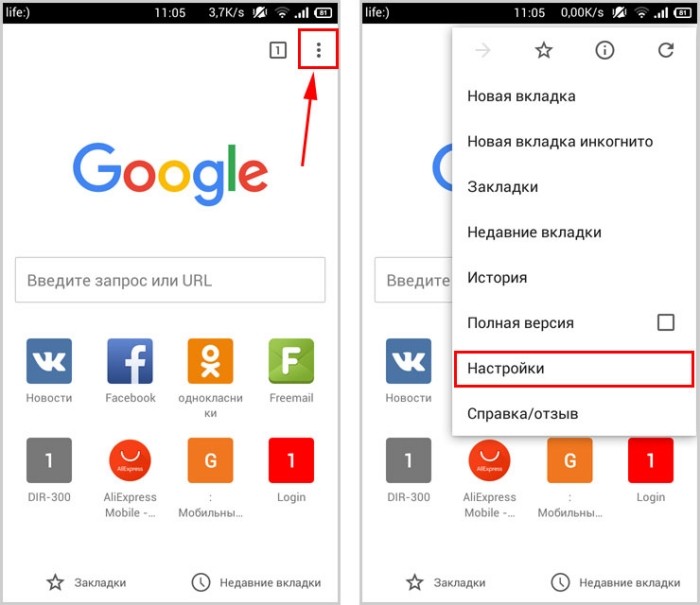
- Нажмите кнопку в виде трех точек.

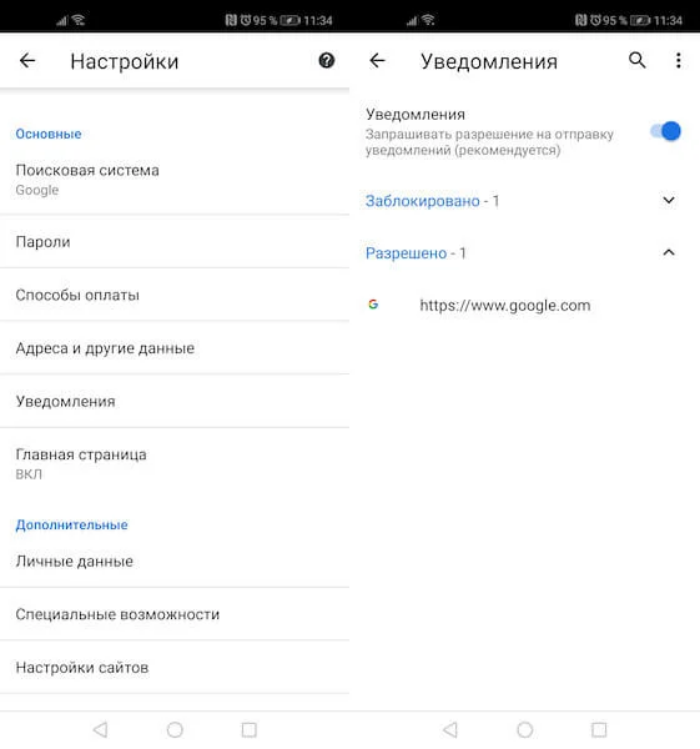
- Откройте «Настройки».
- Перейдите в раздел «Уведомления».

- Удалите лишние сайты.
В обоих приложениях можно не только удалить лишние ресурсы, на которые вы случайно или намеренно подписались, то и полностью запретить оповещения. Для этого нужно передвинуть ползунок в положение «Выкл.». Тогда никакие предупреждения, включая информационные, не будут поступать на ваше мобильное устройство. Аналогичная инструкция действует и в других интернет-браузерах, установленных на вашем смартфоне.
Исключение составляют только названия некоторых пунктов меню.
Настройки телефона
Также запретить показ оповещений можно без запуска Google или Chrome. Однако в таком случае вы не сможете исключить из списка отдельные сайты. Через настройки удается выключить только все предупреждения сразу. Если это именно то, что вы ищите, действуйте по инструкции:
- Откройте настройки смартфона.
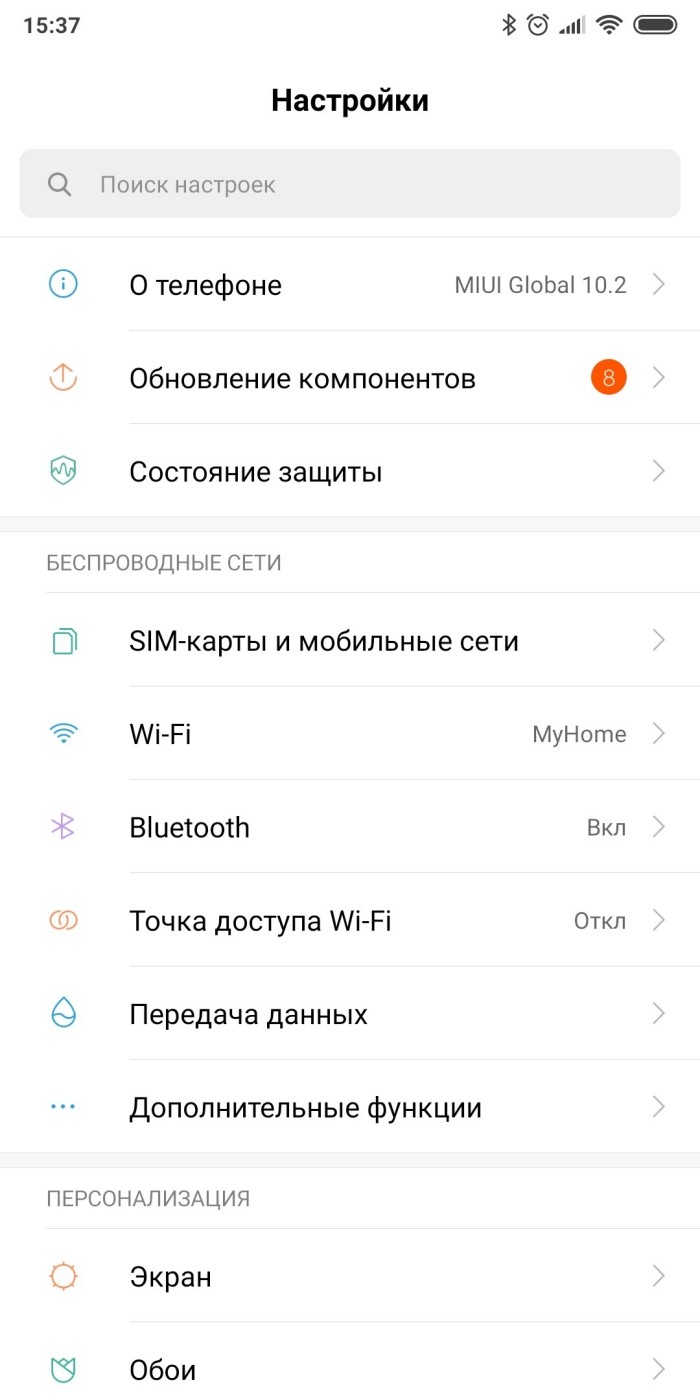
- Перейдите в раздел «Приложения».
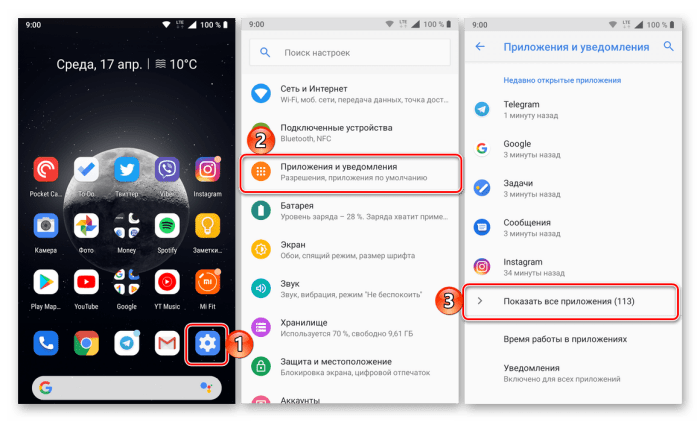
- Выберите интересующую прогу от Гугла.
- Откройте вкладку «Уведомления».
- Установите значение «Нет».
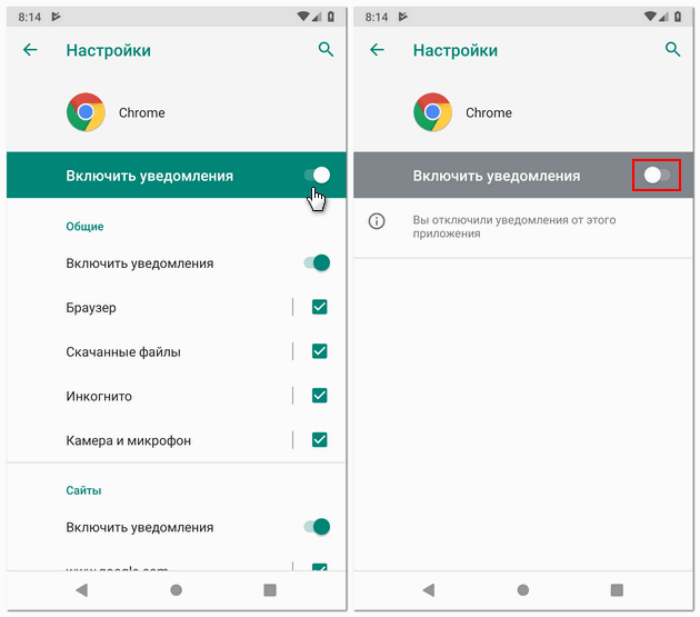
Отключение опции не только избавит вас от показа надоедливых оповещений. Но и положительным образом скажется на возможностях смартфона. В частности, устройство начнет работать немного быстрее, поскольку ему больше не придется регулярно проверять наличие уведомлений. Также снизится расход мобильного трафика, что будет важно для тех, кто не пользуется безлимитным интернетом.
В заключение отметим, что предупреждения могут поступать не только от приложений Google, но и от других веб-браузеров, будь то UC Browser, Opera или другие мобильные клиенты. Поэтому не забудьте отключить опцию и для них. В противном случае на ваш смартфон продолжат поступать уведомления, но теперь уже не от Гугл.
Как отключить ленту новостей на телефоне с Андроид
Пролистывая экраны рабочего стола, пользователь может наткнуться на ленту новостей, которая содержит в себе не всегда нужные публикации и зачастую подтормаживает. Также они могут появляться в виде уведомлений. Все это раздражает огромное количество пользователей, а потому важно разобраться, как отключить новости на телефоне Андроиде. Кроме того, не лишним будет узнать о способе полного удаления сервиса.
Причины появления конкретных статей
Чтобы понять, почему владелец смартфона на базе Андроид видит материалы от «МТС», Рамблера и других источников на экране своего устройства, нужно сказать несколько слов о самом сервисе Google Новости.  Наличие ленты Гугл на Андроид-смартфоне – это желание продвинуть свой сервис среди максимально широкой аудитории. Лента появляется на одном из экранов рабочего стола именно с этой целью и является предустановленной по той причине, что Android – один из активов Google. Также новости могут появляться в виде всплывающих уведомлений, а не отдельной лентой. В любом случае, это новостной агрегатор, который показывает публикации, актуальные для каждого отдельно взятого пользователя. Google анализирует интересы хозяина смартфона на основе его поисковых запросов и действий в интернете, после чего выдает рекомендации. А еще в расчет идут лайки, оставленные под публикациями в Гугл Discover, и оформленные подписки. На заметку. Google Discover – не единственный новостной агрегатор, представленный в России. По схожему принципу работают Яндекс. Дзен и Пульс от Mail.ru. Они тоже изучают поведение пользователей в интернете и на их основе формируют ленту.
Отключение через настройки системы
- Открыть настройки устройства.

- Перейти в раздел «Уведомления», а затем – «Уведомления приложений».

- Выбрать из представленного списка «Google News».

- Деактивировать ползунок, расположенный напротив пункта «Показывать уведомления».
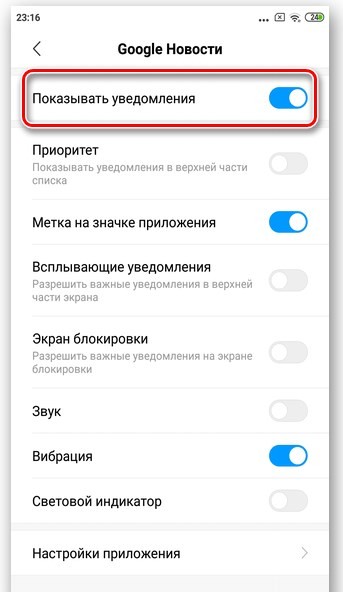
Теперь вы перестанете видеть оповещения о выходе свежих публикаций. При желании его всегда можно активировать повторно, посетив указанный выше раздел настроек. Но тут важно отметить, что оповещения могут поступать не от Google News, а от браузера Chrome. Поэтому не лишним будет отключить уведомления и для него или хотя бы проверить подписки на различные сайты, которые открывались при помощи встроенного веб-обозревателя.
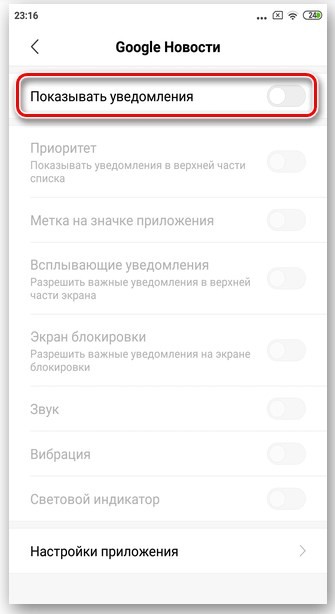
Настройки приложения
Еще один способ, позволяющий отключить новостную сводку, предполагает изменение настроек самого приложения Гугл News. В данном случае действует следующий алгоритм:
- Запустите Google News.
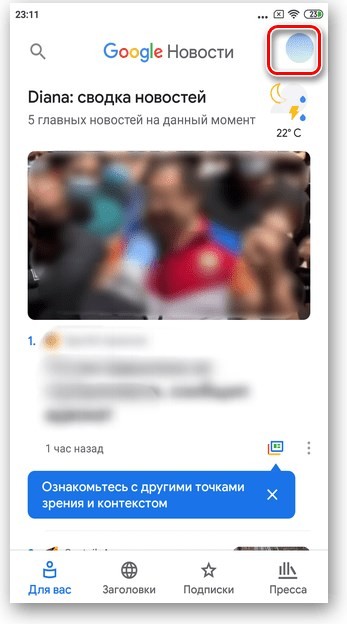
- Тапните по иконке профиля.
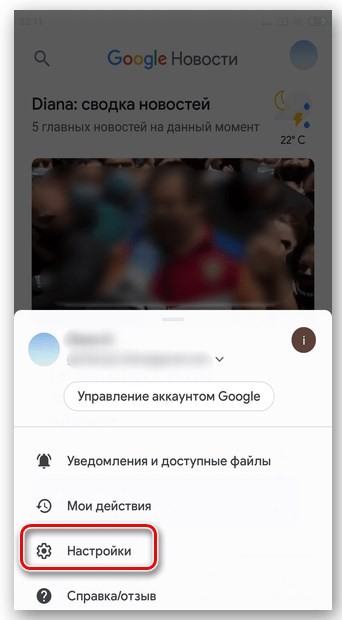
- Перейдите в «Настройки», а затем откройте «Уведомления».
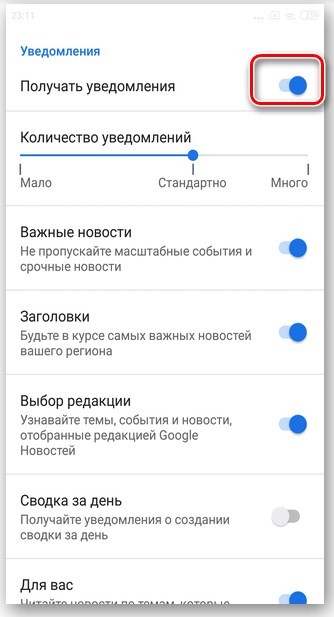
- Деактивируйте ползунок напротив надписи «Получать уведомления».

Если вы не хотите полностью отказаться от работы сервиса, а лишь хотите сократить количество оповещений, то в указанном пункте меню измените стандартные параметры на пользовательские.
Отключение ленты Google
Гугл Новости работают независимо от Гугл Ленты, хотя, в целом, являются сервисом с аналогичным функционалом. Google Discover – это отдельная часть рабочего стола, показывающая актуальные публикации. Чтобы убрать ее, сделайте несколько шагов:
- Задержите палец на свободной области рабочего стола.
- Перейдите в раздел настроек.
- Деактивируйте ползунок напротив пункта «Google Discover».
Кроме того, вы можете отключить ленту через основные настройки телефона, перейдя в раздел «Рабочий стол». Вне зависимости от выбранной инструкции результат будет один и тот же.
Полное удаление новостей
Убрать ленту Google или новостную подборку уведомлений можно более радикальным способом, полностью отказавшись от использования стандартного софта. Так предлагается поступить с приложением Google News, которое не является вшитым в систему и поддается беспрепятственному удалению:
- Найдите программу на рабочем столе смартфоне.
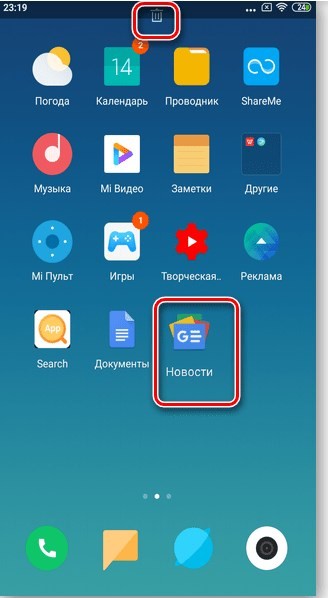
- Задержите на ней палец.
- Нажмите на кнопку удаления или переместите значок на логотип в виде мусорного ведра.
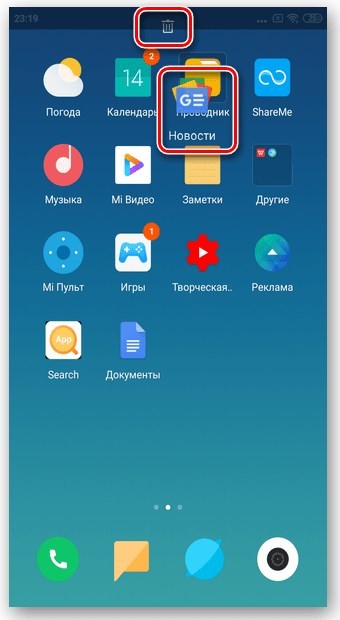
Еще один способ избавиться от новостного сервиса – выполнить те же действия, но через меню настроек:
- Откройте настройки смартфона.
- Перейдите в раздел «Приложения».
- Выберите «Google News».
- Нажмите кнопку «Удалить».
Обратите внимание, что удаление новостной программы не приводит к удалению ленты Гугл. Это параллельно существующий сервис, который вшит в операционную систему. Следовательно, стандартными способами от него избавиться не получится. Можно разве что деактивировать Гугл Discover в настройках рабочего стола.
Если все сделано правильно, то ни одна лишняя публикация не побеспокоит владельца телефона.
Как убрать новости в Google Chrome на Андроиде
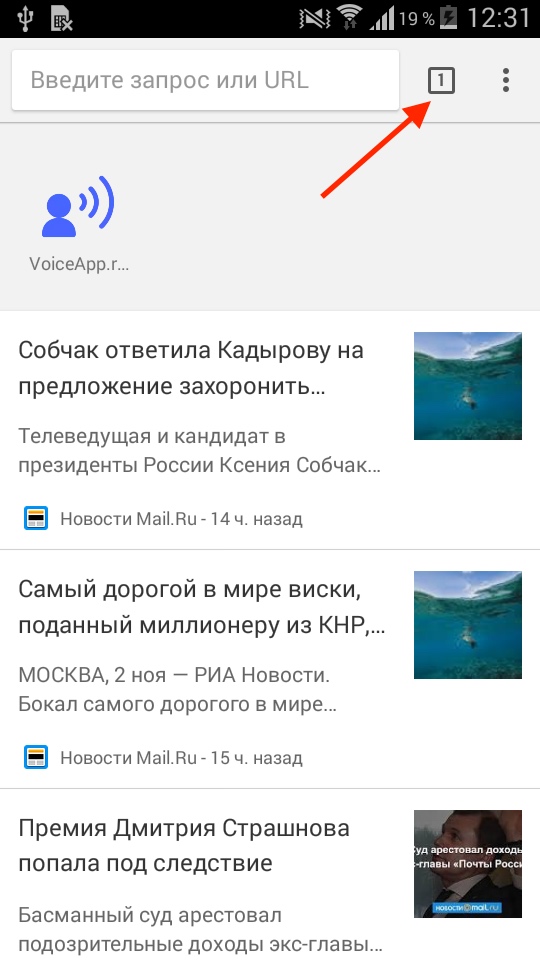
Все, кто пользуется браузером Гугл Хром на своем телефоне Андроид, замечали, что при запуске стартовой страницы под строкой запроса размещаются новости, причем, количество этих новостей безграничное, вы можете очень долго их прокручивать вниз. Своего рода такая новостная лента напоминает Яндекс.Дзен. Новостной и рекламный контент формируется на основе вашей истории посещения сайтов, а также интересов. Также могут отображаться популярные новости, которые могут вас заинтересовать.
Кроме новостной ленты внутри самого браузера, мобильная версия по умолчанию содержит рассылку новостей. То есть разного рода уведомления могут приходить вам на телефон, даже когда экран устройства заблокирован. На отображение новостной ленты влияет не только встроенные в прошивку настройки, но и вредоносное действие вирусов. Поэтому кроме прямой угрозы, о которой практически никогда не задумываются пользователи, новостям свойственна повышенная навязчивость, что отвлекает и раздражает.
Можно ли отключить функцию на Андроид
Для тех, кто не интересуется новостями и рекламой, отображение ленты в браузере и на экране телефона доставляет ряд неудобств. Переполненный обозреватель мешает предложениями и отвлекает от основной работы. Но есть выход. Подобные оповещения можно отключить. Причем сделать это совершенно несложно, если придерживаться инструкции. Кроме того, вы можете убрать как отдельные виды уведомлений, так и всю ленту.
Порядок действий
Если вы решили навсегда отключить уведомления и новости, которые приходят с Гугл Хрома вам на телефон, то здесь представлено два варианта решения проблемы: отключение всех уведомлений и только для отдельных сайтов.
Отключение определенных новостей
Если некоторые новости для вас имеют особую важность или вы подписаны на рассылку уведомлений от конкретных сайтов, например, интернет-магазин одежды, кулинарные рецепты или снижение цены на товар, то вы можете оставить эти новости в списке исключений. Итак, как отключить уведомления для определенных сайтов:
- Открываете Гугл Хром на телефоне.
- На главной странице нажимаете на три вертикальные точки вверху.
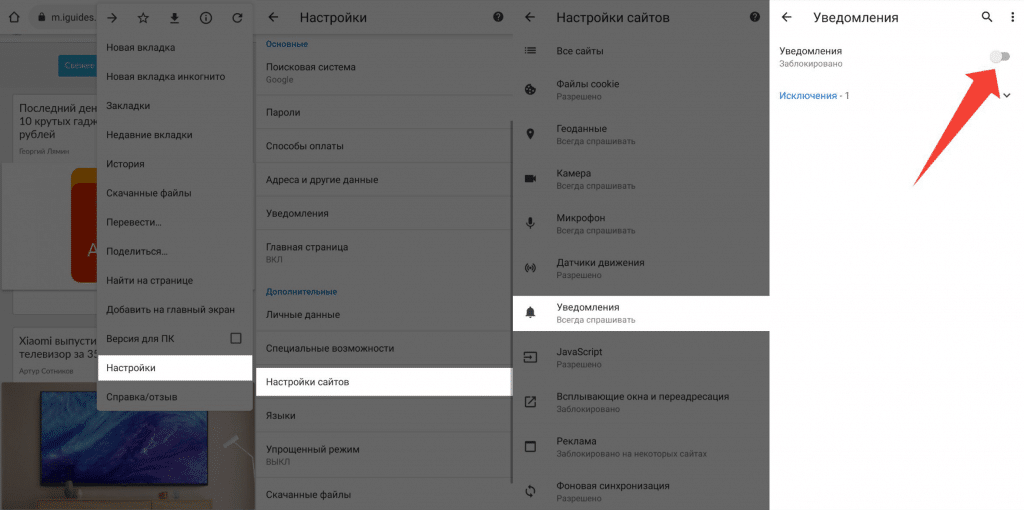
- Переходите в «Настройки», выбираете раздел «Дополнительные».
- Нажимаете на пункт «Настройки сайтов».
- В графе «Разрешенные», увидите список всех веб-ресурсов, с которых вам приходят новости.
- Напротив сайта, который хотите отключить, просто нажимаете на крестик и подтверждаете свое действие.
Отключить уведомления можно и при переходе на конкретный сайт. Для этого нажмите на значок замочка в левом углу от адресной строки и в окне выберите пункт «Настройки сайта», «Уведомления», деактивируйте функцию.
Отключение всех уведомлений
Если вы не хотите получать вообще никакие уведомления, то это тоже очень просто настроить в Гугл Хроме. Снова воспользуемся настройками браузера:
- Открываете Chrome на телефоне.
- Нажимаете на кнопку меню, три вертикальные точки вверху справа.
- Из списка разделов выбираете «Настройки», «Дополнительные», далее «Настройки сайта».
- В пункте «Уведомления» перетяните ползунок в неактивное положение.
Обратным образом при необходимости вы можете снова активировать функцию для отправки уведомлений и новостей, если вы подпишетесь на интересный или важный для вас сайт.
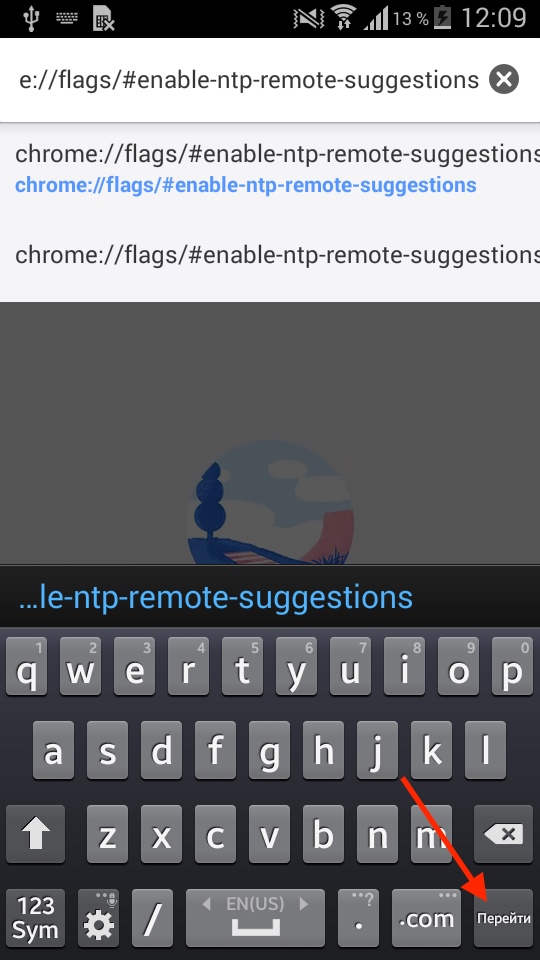
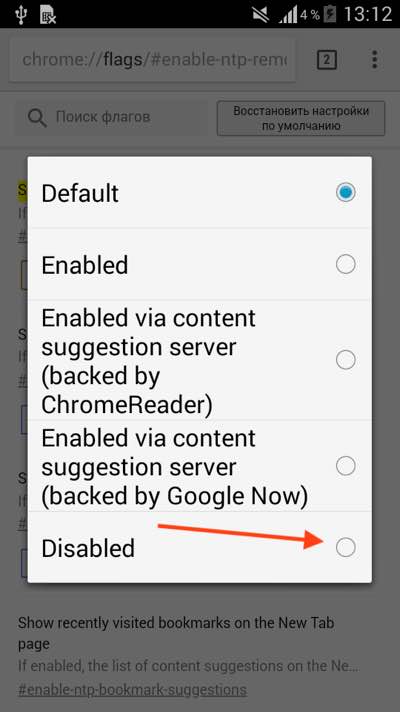
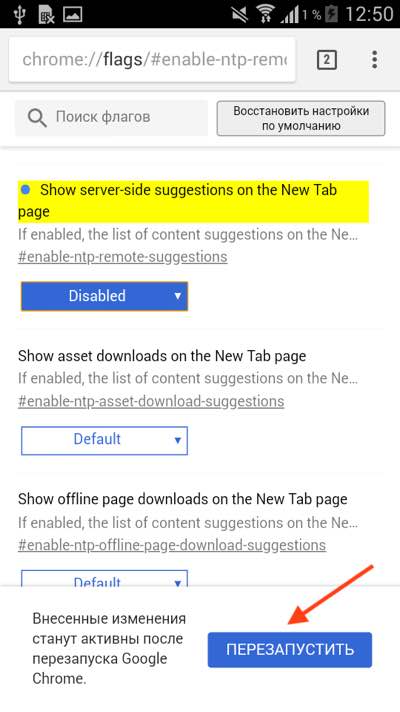
А вот что касается новостной ленты и рекомендованных оповещений при входе в браузер, то здесь задача немного усложняется. Чтобы выключить рекомендованные новости внутри обозревателя, нужно воспользоваться специальным режимом настройки. Для этого в строку поиска впишите следующий адрес: chrome://flags/#enable-ntp-remote-suggestions, перейдите по нему. Пункт запроса на странице будет подсвечен желтым цветом для большего удобства. Чтобы убрать новости, в этом пункте нажмите на стрелочку рядом с кнопкой «Default» и выберите взамен «Disabled», что обозначает отключено. Теперь останется подтвердить свои намерения и перезапустить браузер. Нажмите в самом низу справа на кнопку «Relaunch Now».
Как управлять уведомлениями
Несмотря на то, что мобильная версия ограниченна набором доступных функций, она все равно позволяет управлять уведомлениями. Через тот же пункт «Настройки сайта», «Уведомления», вы сможете не только отключать или включать оповещения с разных сайтов, но и создавать свой список страниц, новости которых для вас важны. Для этого перейдите в соответствующий пункт настроек «Уведомления» и в графе «Разрешить», нажмите «Добавить» и вставьте адрес сайта. Количество сайтов может быть неограниченно. Таким образом, вы создадите свой личный список страниц, новости и уведомления с которых не будут вас раздражать и отвлекать.
Как убрать новости в хроме
Как отключить ленту новостей на стартовой странице Google Chrome на андроид.

Статья обновлена 28.02.2018.
В этой статье мы расскажем как убрать рекомендательную ленту новостей в браузере гугл хром на Android или iOS устройствах, в windows и на mac на данный момент Google не показывает ленту новостей.
Как убрать новости в Google Chrome на Android
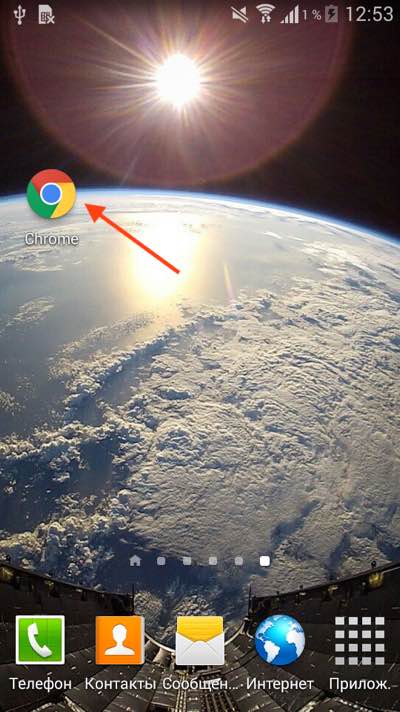
- Открываем браузер Google Chrome на вашем андроид устройcтве.
- Открываем новую вкладку и внизу видим ленту новостей, которую можно бесконечно прокручивать, похожую на Яндекс Дзен.
- Нажмите в поле адресной строки и введите адрес chrome://flags/#enable-ntp-remote-suggestions, нажмите «перейти».
- Откроется список скрытых настроек хрома. Настройка, которая отключает ленту новостей выделена на скриншоте желтым цветом.
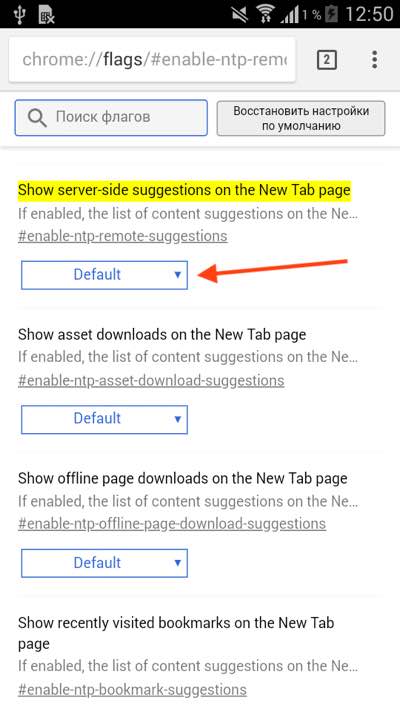
- Необходимо нажать на надпись “Default”. Откроется список в котором необходимо выбрать пункт “Disabled” (т.е. «отключено»).
- Появится окно с сообщением о том, что изменения активируются после перезапуска браузера. Нажимаем кнопку “Перезапустить”.
- Открываем новую вкладку и видим, что новости исчезли.
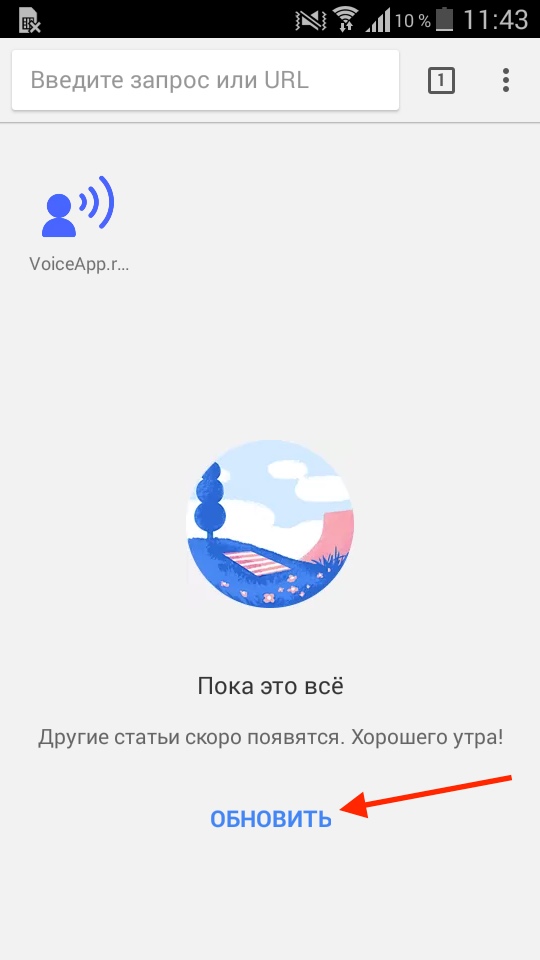
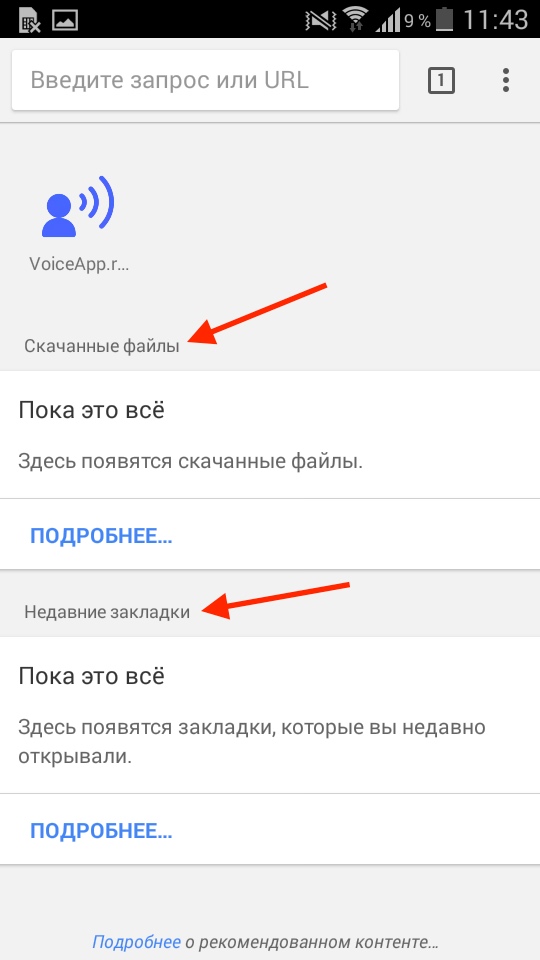
- Если нажать кнопку “Обновить”, то будут показываться закладки и скачанные файлы.
- Поздравляем. Вы отключили загрузку и показ ленты новостей. Теперь ваш браузер Google Chrome на Android будет открываться и работать быстрее.
Как убрать новости в Google Chrome на айфон
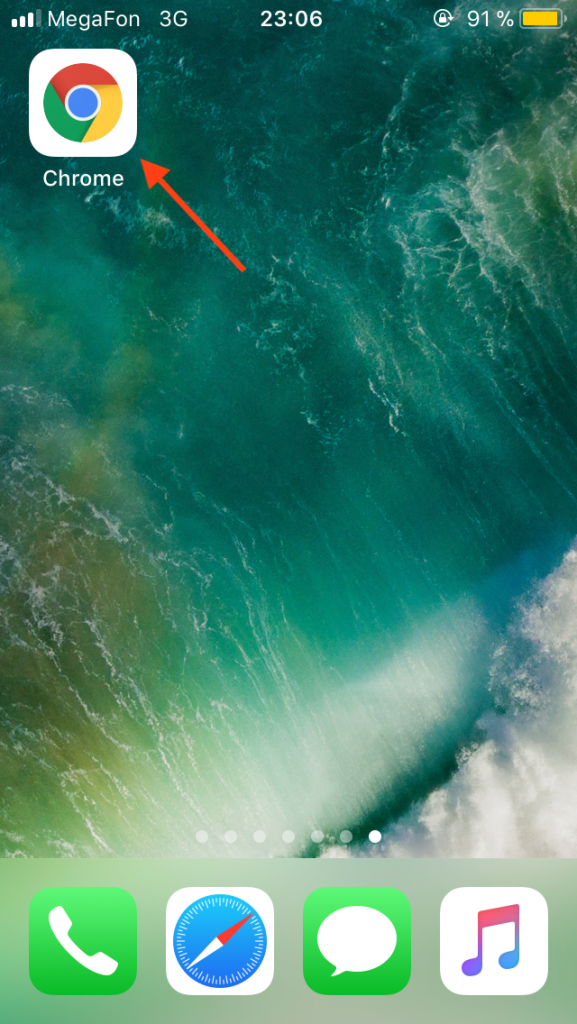
- Открываем браузер Google Chrome на вашем iOS устройcтве.
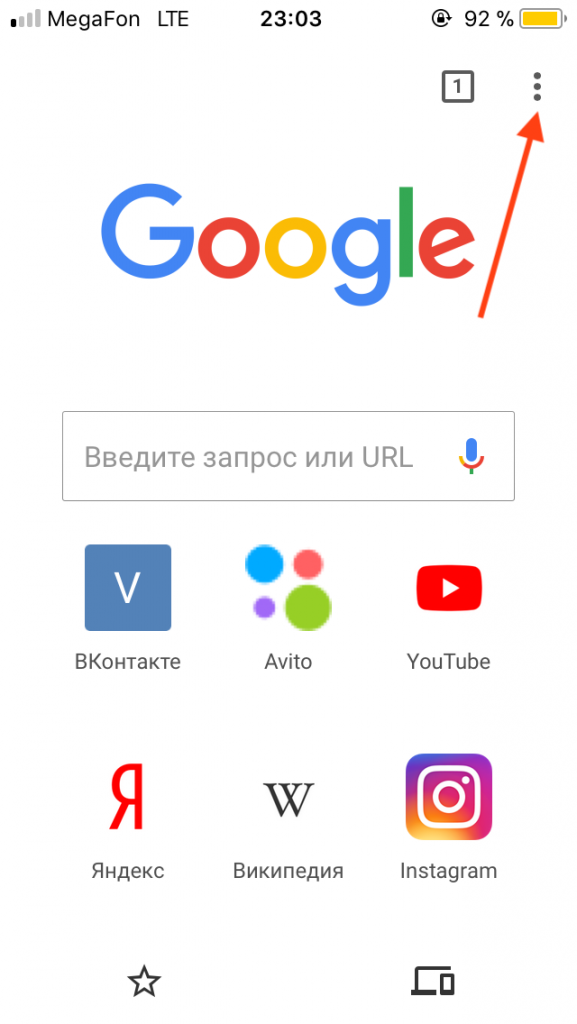
- Чтобы открыть меню, нажимаем на три серые вертикальные точки вверху справа.
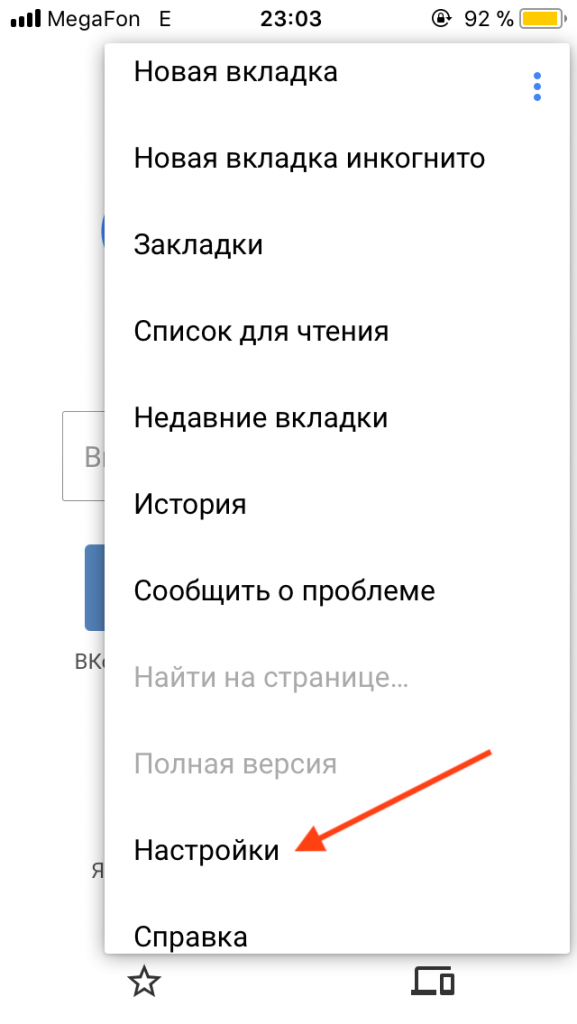
- Нажимаем «Настройки».
- Нажимаем на переключатель «Рекомендуемые статьи».
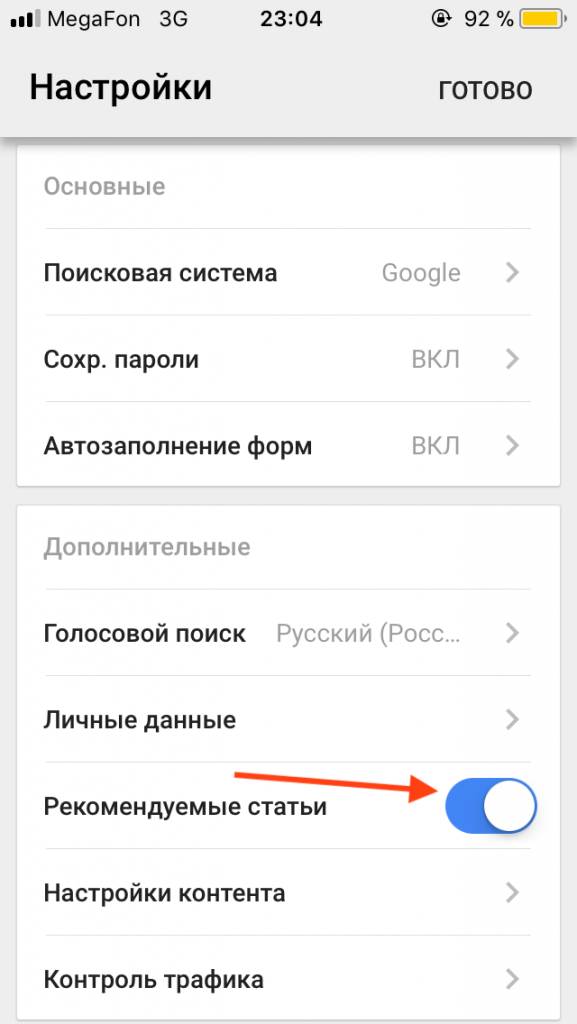
- Нажимаем «Готово».
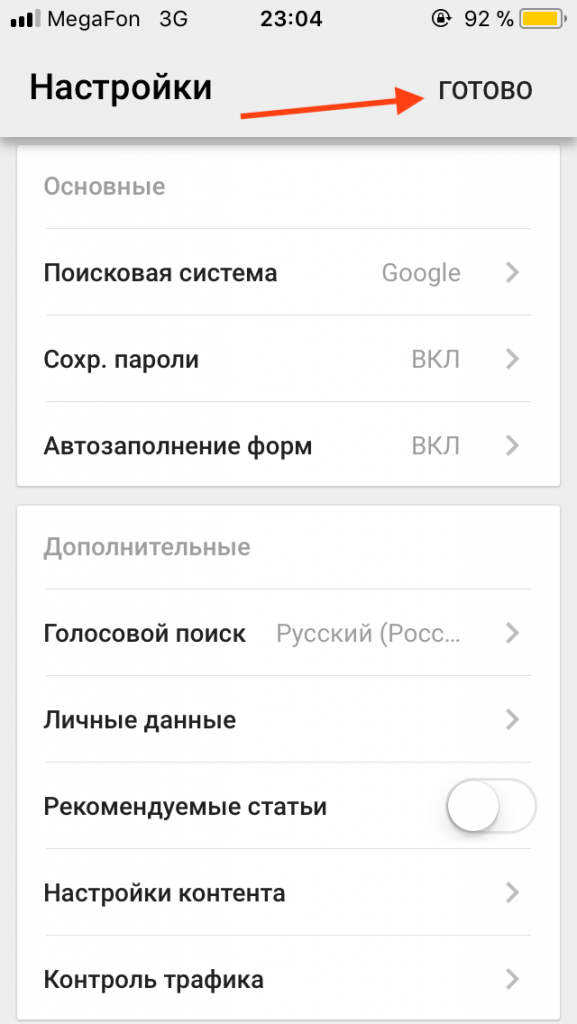
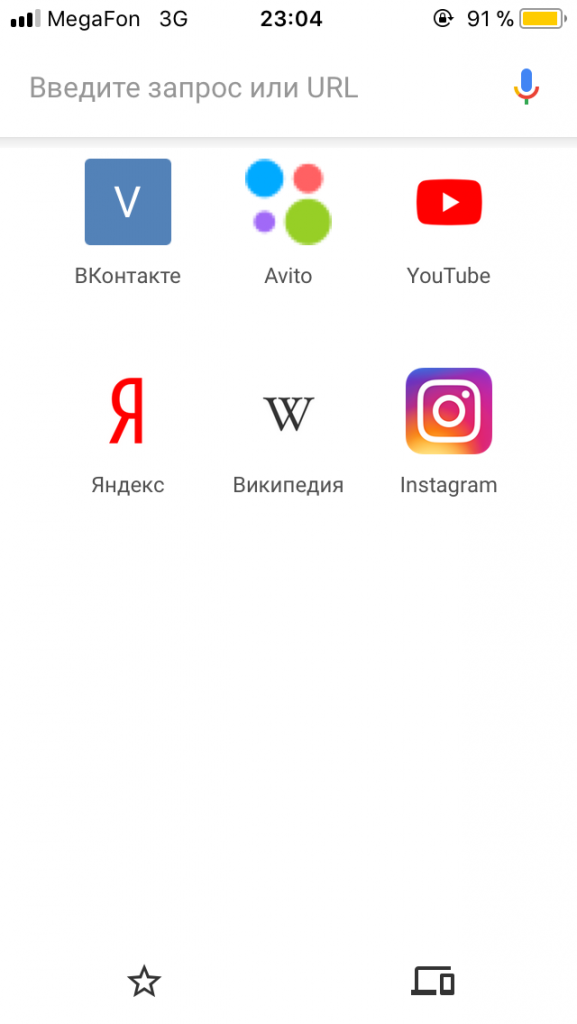
- Поздравляем. Вы отключили загрузку и показ ленты новостей. Теперь ваш браузер Google Chrome на iOS будет открываться и работать быстрее.
Еще у нас есть статья о том, как отключить ленту новостей Дзен в Яндекс Браузере.

Задавайте вопросы в комментариях, подписывайтесь на YouTube канал и Telegram канал, чтобы узнавать больше об умных устройствах.