Как отключить Fn на ноутбуке Lenovo и избавиться от горячих клавиш

Как отключить Fn на ноутбуке Lenovo? Способ, который работает на всех моделях – это отключение через BIOS. Нужно войти в BIOS и отыскать режим горячих клавиш, затем его отключить и сохранить изменения. Другие методы, чтобы отключить функцию – это различные сочетание на клавиатуре, фирменный софт от бренда, обновление драйверов, установка утилит.
Чаще всего роль специальной кнопки – это вызов мультимедийных функций. Выключение данной клавиши приводит к тому, что мультимедийные действия можно вызвать без неё. Либо наоборот, если изначально они работали без Fn.
Обо всех подробностях и нюансах, как отключить кнопку Fn на ноутбуке Lenovo, я расскажу в статье ниже.
Как отключить или включить функцию
Итак, существует несколько методов, как поменять работу Fn на ноутбуке Lenovo. Чаще всего подходят самые распространённые. Но в Lenovo, в зависимости от модели, случаются исключения.
В первую очередь нужно сказать, что на некоторых ноутбуках изначально настроено обратное использование функции. То есть можно просто нажимать на F (функциональные клавиши), и мультимедийные функции будут выполняться. Звук будет увеличиваться и уменьшаться, то же самое будет происходить и с яркостью, вай-фаем и так далее. Настройка, которую можно сделать в BIOS, переключает порядок работы.
Вот перечень всех возможных способов работы с функцией:
- Отключение функции через сочетания клавиатуры.
- Настройки через BIOS.
- Обновление драйверов.
- Установка системных утилит производителя.

Сочетание кнопок
Это самый простой способ, чтобы включить или отключить функциональные клавиши на ноутбуке Lenovo. Но он присутствует далеко не везде.
Для линейки продуктов Think этот метод действительно работает. На клавиатуре у компьютеров ThinkPad есть надпись FnLk или FnLock, или просто изображения замка. Обычно он расположен на Esc. Сочетание Fn + Esc в таком случае позволяет переключить Fn на ноутбуке Lenovo: отключить её или включить.

Возможные другие сочетания: Fn + Num Lock или Fn + F11, либо плюс другая F-клавиша. Смотрите что изображено на кнопке, и вы поймете, какую функцию она несет.
Если вы смогли убрать Fn на ноутбуке Lenovo, то в этом режиме вы можете просто нажимать на функциональные кнопки. Действие, изображённое на них, будет выполняться. При включённой функции вам нужно зажимать Fn + нужную F, чтобы вызвать действие.
Настройки BIOS
Если у вас нет варианта отключения с помощью клавиатуры, то можно воспользоваться настройками BIOS. В этом случае у вас не будет другого способа, как отключить горячие клавиши на ноутбуке Леново, кроме как опять зайти в BIOS и изменить эту настройку снова.
- Отключите свой ПК
- Включите его способом, которым вы переходите в BIOS. У разных моделей эти способы разные. На многих девайсах есть специальная боковая клавиша на торце, рядом с гнездом для зарядного устройства. Если такой кнопки нет, то внимательно смотрите, что написано на экране при старте компьютера. Обычно сочетание для попадания в BIOS записано прямым текстом внизу экрана. Это может быть Del, F12, F2 или другая клавиша.
- В BIOSе перейдите в раздел Configuration или System Configuration.
- Вам нужна настройка Action Keys Mode или HotKey Mode.

- Если это первый вариант «Action Keys Mode» – то их нужно отключить (Disable), а если это «HotKey Mode», то вам нужно его, наоборот, включить (Enable). Это способ, как выключить Fn на ноутбуке Lenovo. Если нужно включить – то действия надо сделать противоположные. Чтобы не запутаться, читайте текст слева экрана. Он на английском, но там чётко указано, что означает эта настройка.
- Сохраните настройки и закройте BIOS. Обычно это можно сделать через F10, а затем подтвердить помощью кнопки Y.
Не все девайсы имеют такую настройку в BIOS. На сайте бренда прямо указано, что как минимум некоторые модели Yoga ей не оснащены.
Проверьте драйвера и утилиты
Эта клавиша настраивается с помощью драйверов компьютера. Поэтому, если вы переустановили операционную систему, или устанавливали какой-то пак драйверов, то эта настройка могла сбиться, и вам уже не удастся включить клавишу Fn на ноутбуке Lenovo. Еще один вариант проблемы – если у вас установлены устаревшие драйвера, то функция может работать нестабильно, не на всех кнопках.
Поэтому выполните такие действия:
- перейдите на официальный сайт бренда;
- выполните поиск по своей модели устройства;
- перейдите в раздел скачать – download;
- просмотрите возможные драйверы и загрузите себе последнюю версию ПО для клавиатуры, а также вай-фая и блютуза. Это также может помочь.
- установите драйвер, и проверьте после этого использование функции.

Также люди, которые работают с Lenovo, советуют установить несколько фирменных программ и утилит, поскольку они каким-то образом связаны с драйверами. Это также один из способов, как включить функциональные клавиши на ноутбуке Lenovo – после их установки всё может заработать. Сюда относится список программ, указанный на скриншоте:

Кроме данного способа, настройка клавиши Fn на ноутбуке Lenovo может осуществляться без БИОСа или других методов – специальной системной утилитой. Вы можете найти её на официальном сайте. Этот фирменный софт называется Lenovo Vantage.

Почему не работает кнопка
Функциональная клавиша не будет работать в том случае, если была отключена, либо вы её отключили. Также возможная причина проблемы – это неполадка.
Первое, что я советую сделать – это пройтись по описанным выше инструкциям, особенно пункт с драйверами и утилитами. Это может быть вашим решением, как включить кнопку Fn на ноутбуке Lenovo.
В случае, когда описанные выше настройки не подействовали, дело может быть в неполадке клавиатуры. Тогда придётся обращаться в сервисный центр.

Теперь вы знаете, как включить, отключить или настроить Fn на ноутбуках Lenovo. Как видите, даже в таком простом действии есть свои нюансы. Не все модели компьютеров работают с ней одинаково, возможна нехватка драйверов или утилит. Надеюсь, данная инструкция будет вам полезна, и вы сможете настроить клавишу Fn, чтобы работа с компьютером была для вас комфортной.
Не работает кнопка Fn на ноутбуке Lenovo: что это может значить?

Не работает кнопка Fn на ноутбуке Lenovo? Установите / обновите драйвера с официального сайта, проверьте факт включения функциональной клавиши в БИОС, почистите клавиатуру или отнесите девайс в сервисный центр. Ниже рассмотрим, в чем могут быть причины неисправности, и что делать для восстановления работоспособности девайса.
Причины
Для начала разберемся, почему не работает Fn на ноутбуке Lenovo, ведь от понимания этих моментов зависят дальнейшие шаги. Основные причины:
- Отсутствует пакет драйверов для поддержки дополнительных кнопок.
- Выключение работы Fn в настройках БИОС или переназначение функциональных клавиш.
- Механическое повреждение или естественный износ клавиатуры.
- Принудительное закрытие процесса, отвечающего за работу горячих кнопок.
Это основные причины, почему не работает Fn на ноутбуке. С учетом этой особенности необходимо принимать решение по дальнейшим шагам, направленным на устранение неисправности.

Что делать
Теперь разберемся, как действовать, если возникли сбои в работе кнопки Fn или иных функциональных клавиш. Начните с простых шагов, а уже после переходите к решению более глобальных вопросов.
Перезагрузка
Начните с обычного перезапуска системы, который помогает устранить временные проблемы. Такой метод позволяет вернуть работоспособность в случае случайного закрытия процесс или иных сбоев.

Переустановка драйвера
В ситуации, когда не работает клавиша Fn на ноутбуке Lenovo, чаще всего виновато программное обеспечение. Его восстановление зависит от операционной системы на устройстве.
На Windows 10
Для Виндовс 10 сделайте следующие шаги:
- Найдите иконку «Мой компьютер» на рабочем столе.
- Жмите на нее правой кнопкой мышки.
- Выберите пункт «Свойства».

- Кликните на «Диспетчер устройств».

- Найдите раздел, отвечающий за клавиатуру.
- Удалите драйвер.
- Перезапустите ноутбук Lenovo.

В процессе перезапуска операционная система должна самостоятельно восстановить недостающие драйвера. Как вариант, можно зайти в раздел «Программы и компоненты», а там удалить Tool All in One, а после этого перезапустить ОС и дать Windows 10 восстановить прежнюю работоспособность.
На Windows 7 и 8
Бывают ситуации, когда на ноутбуке Lenovo, где не работает кнопка Fn, установлена старая операционная система. В такой ситуации необходимо самостоятельно загрузить и установить требуемые драйвера. Для этого сделайте следующие шаги.
- Войдите на официальный сайт Леново — support.lenovo.com.
- Опуститесь вниз и кликните на пункт «Драйвера и программное обеспечение».

- Введите название продукта или серийный номер.
- Перейдите в раздел драйверов и ручное обновление.
- Найдите нужное ПО для клавиатуры и установите его.
В зависимости от типа ноутбука Lenovo название может отличаться. К примеру, вам может потребоваться Hotkey Features Integration, Lenovo Energy Management и другие. Также необходима утилита Lenovo OnScreen Display Utility, отвечающая за работу кнопки Fn или других функциональных клавиш.
Настройка BIOS
Если по какой-то причине не работают функциональные клавиши на ноутбуке Lenovo, проверьте правильность настройки БИОС. Для этого сделайте следующие шаги:
- Перезапустите устройство
- В момент запуска жмите на F2 или F1.
- Войдите в раздел Configuration.
- Найдите пункт Hot Keys, Keyboard Settings или другие.
- Установите Enable, если было установлено Disable.
- Жмите F10 для сохранения информации и кликните на ОК для перезагрузки.

После этого проверьте, работает кнопка Fn на ноутбуке Lenovo или нет. Если эти действия не помогли, скорее всего, речь идет о физической проблеме.
Механическое повреждение
В ситуации, когда не работает Fn на ноутбуке Lenovo, причиной может быть банальная техническая неисправность. Причиной может быть естественный износ или повреждение кнопки из-за сильного нажатия. Для ремонта можно обратиться в сервисный центр или выполните работу самостоятельно.
Во втором случае сделайте следующие шаги:
- Подготовьте тонкую и длинную отвертку.
- Переверните устройства и выкрутите крепежи клавиатуры.
- Осторожно отсоедините клавиатура от корпуса путем снятия пластиковых защелок.
- Поднимите верх клавиатуры и потяните на себя. Действуйте осторожно, чтобы не нарушить целостность шлейфа.
- Почистите элементы устройства или замените клавиатуру, если она повреждена.
- Установите разъем новой клавиатуры и верните все обратно.
- Проверьте, работает кнопка или нет.
Если вы сомневаетесь в способности самостоятельно сделать работу, лучше обратиться за помощью к специалистам сервисного центра.

Разрядность
Существует также еще одна причина, почему не работает кнопка Fn — несоответствие разрядности. К примеру, ноутбук Lenovo рассчитан на 64-разрядную операционную систему, а пользователь установил 32-разрядную ОС.
Практика показывает, то в 9 из 10 случаев причиной проблемы являются драйвера. После их установки и загрузки работа Fn восстанавливается. Главное загружать ПО с официального сайта и под определенную модель ноутбука. В случае механической поломки лучше обратиться к специалистам сервисного центра.
Как на ноутбуке Lenovo отключить и включить клавишу Fn?

На клавиатуре ноутбука есть кнопка Fn, которая используется при вызове дополнительного режима клавиш F1 – F12 . При этом в новых ноутбуках производители постепенно заменяют основной режим клавиш из ряда F на мультимедийный. Поэтому для выполнения основных функций с помощью этих кнопок приходится дополнительно нажимать Fn . Некоторым это вполне подходит, однако, есть и те, кто не приветствует дополнительное использование клавиши. Поэтому речь пойдет о том, как отключить Fn на ноутбуке Lenovo.
Сочетание клавиш
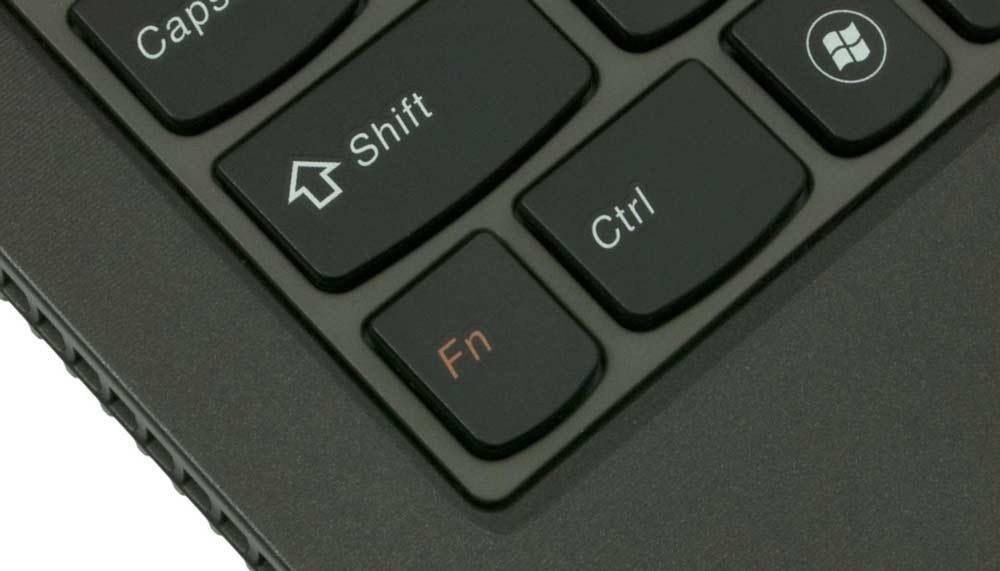
Отключить и включить клавишу Fn на ноутбуке Lenovo можно с помощью клавиатуры. Это подходит не каждому, поскольку в Lenovo достаточно разнообразный модельный ряд. Дело в том, что комплект дополнительных функций на верхнем ряду кнопок в зависимости от устройства может отличаться. Однако, многим этот способ пригодится и не придется искать другие методы решения этой проблемы.
Внимательно посмотрите на клавиатуру своего лэптопа. Если на ней есть кнопка со значком замка, предназначенная для блокировки/разблокировки Fn , проверьте ее. Чаще всего значок находится на Esc , хотя производитель может расположить его на других F-кнопках. Остается нажать комбинацию Fn + Esc , которая отключит или включит дополнительные операции ряда F.
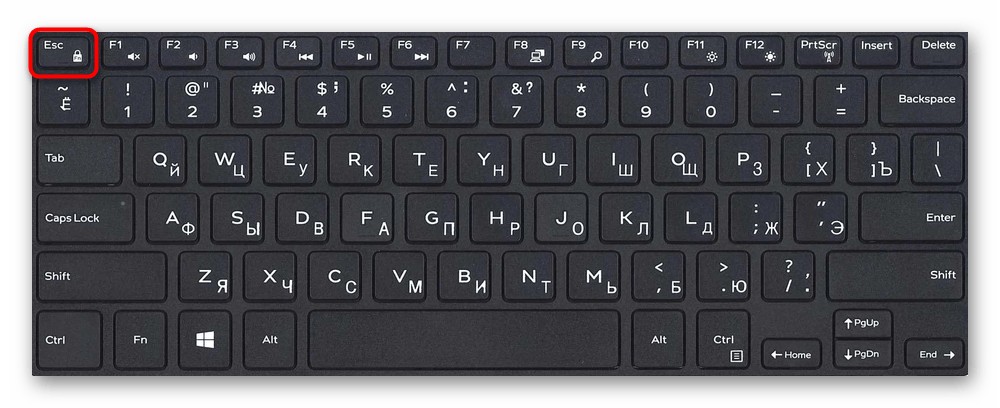
Если замок на кнопке отсутствует, вместо него ищите «FnLk» или «FnLock» – это та же самая функция.
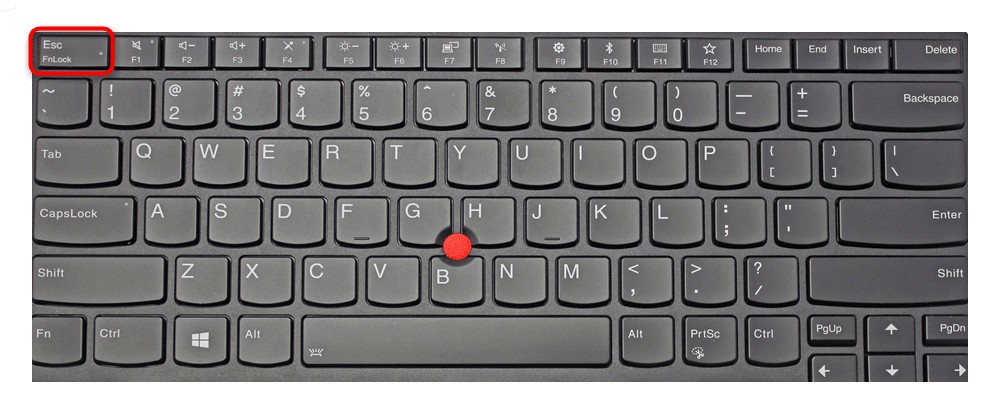
Подобной возможностью можно воспользоваться не только на лэптопах Lenovo, но и на Dell или ASUS. На последних Acer или HP такое решение не предусмотрено.
Изменение настроек в BIOS
Смена приоритета кнопки Fn с помощью BIOS описана в следующем видео:
Переключить режим использования ряда F с мультимедийного на функциональный и оставить рабочей кнопку Fn, можно с помощью BIOS. Нужно изменить там соответствующие настройки.
Сегодня почти на любом ноутбуке изменить режимы можно только там. Причем по умолчанию на новом компьютере задействован режим мультимедиа, позволяющий пользователю регулировать яркость и громкость, управлять перемоткой песен и выполнять другие операции.
В моделях Lenovo достаточно выполнить несколько действий:
- Перейти в BIOS после включения ноутбука. Для этого нужно нажать F8 , ESC или другую клавишу (в зависимости от модели).
- С помощью стрелок на клавиатуре перейти в раздел «System Configuration».
- Изменить опцию «Action Keys Mode» на «Disabled» (отключить) или «Enabled» (включить).
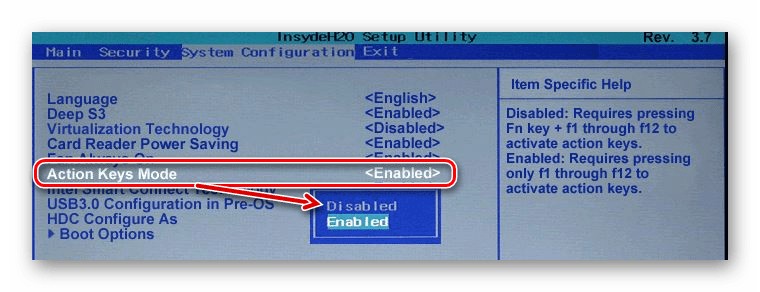
- Выйти из BIOS с сохранением изменений.
После перезагрузки компьютера, если Action Keys Mode имеет значение Disabled – мультимедийный режим в ряде F будет отключен, а кнопке Fn можно назначить в операционной системе выполнение другой операции. Enabled позволит включить кнопку Fn на ноутбуке Lenovo и вернет возможность работать в мультимедийном режиме.
Установка драйвера в операционной системе
Чтобы клавиша Fn и связанный с ней F-ряд работали бесперебойно, в операционной системе должен быть установлен соответствующий драйвер. Если его нет, нужно его найти. Для этого нужно открыть сайт производителя и перейти на раздел поддержки или программного обеспечения, где можно загрузить драйвер для своей модели.
В предложенном на сайте списке нужно выбрать версию установленной на своем компьютере Windows и выбрать для загрузки нужное ПО. В случае с Lenovo его название будет примерно таким:
- «Lenovo Energy Management»
- «Lenovo Power Management»
- «Lenovo OnScreen Display Utility»
- «Advanced Configuration and Power Management Interface (ACPI) Driver»
Если кому-то интересно, зачем нужна кнопка Fn , посмотрите следующее видео:
Другие решения
Еще одним решением, позволяющим включить или отключить кнопку Fn на ноутбуке Lenovo, является установка программы Magic Keyboard. Она универсальна для всех лэптопов и имеет понятный интерфейс, поэтому сложностей с включением/выключением Fn не должно возникнуть.
Что касается пользователей дистрибутивов Linux, им можно порекомендовать установить приложение Solar, предназначенное для изменения настроек клавиатуры и мыши.
Включить или выключить клавишу Fn на ноутбуках Lenovo можно несколькими способами. Можно изменить настройки в BIOS, установить дополнительное программное обеспечение или нажать соответствующую комбинацию клавиш. Сам процесс не представляет собой ничего сложного и не требует специализированных знаний.
Как отключить клавишу fn на ноутбуке Lenovo?
Итак,для того чтобы это сделать(отключить Fn на ноутбуке),на большинстве ноутбуков необходимо нажать комбинацию из клавиш Fn+num lk. Если Fn всё-таки не выключается,то попробуйте комбинацию:Fn+Insert;Fn+F11,или просто нажать Num LK.
Как отключить горячие клавиши на ноутбуке Lenovo?
- Доступ к BIOS (способ входа в BIOS в Windows 7 , Windows 8 / 8.1 , Windows 10 ).
- В меню BIOS выберите вкладку « Конфигурация ».
- Выберите режим «Горячая клавиша» и установите значение « Отключено» .
- Сохраните и выйдите из меню BIOS (нажмите F10, а затем Enter).
Как сделать так чтобы клавиши F1 F12 работали без Fn?
Нажмите клавишу f10, чтобы открыть меню настройки BIOS. Выберите меню Advanced (Дополнительно). Выберите System Options (Параметры системы). Установите или снимите флажок Launch Hotkeys without Fn Keypress (Выполнять действия сочетаний клавиш без нажатия Fn).
Как инвертировать нажатие клавиши Fn?
По-видимому, вы можете изменить поведение клавиши Fn по умолчанию, используя Fn + Esc. Это зависит от производителя, а иногда и от модели. В некоторых клавиатурах где-то скрыт физический переключатель, некоторые клавиатуры поддерживают нажатие клавиш fn + , другие требуют изменения настроек в BIOS .
Как отключить Fn на клавиатуре?
Так вы сможете воспользоваться клавишей Num Lock, чтобы отключить Fn. Нажмите клавишу NumLock , когда удерживаете клавишу Fn . Клавиша Fn будет отключена. На некоторых клавиатурах клавиша Num Lock выглядит как Num ⇩ .
Как отключить Fn Esc?
- Зайти в BIOS. Для этого в процессе загрузки системы необходимо нажать кнопку F8 или другую (зависит от марки ноутбука).
- Выбрать вкладку «System Configuration».
- В пункте «Action Keys Mode» выбрать пункт «Disabled».
- Сохранить изменения.
Как на ноутбуке отключить горячие клавиши F1-F12?
Перейти во вкладку «System Configuration» (перемещаться по меню нужно при помощи кнопок на клавиатуре, если возможность использования мыши не предусмотрена). Найти раздел «Action Keys Mode», нажать на Enter и переместить значение на «Disabled» (Выключено). Нажать на F10 для того, чтобы сохранить внесённые настройки.
Как включить клавиши F1-F12 на ноутбуке Lenovo?
FN + ESC + Переключение функции клавиши между функцией F1 – F12 и специальной функцией, напечатанной в виде значка на каждой клавише.
Как отключить горячие клавиши F1-F12 на ноутбуке HP?
- Войдите в BIOS (при включении ноутбука нажмите F10).
- Перейдите в меню System Configuration.
- Поменяйте значение параметра Action Keys Mode на Disable.
Как переназначить клавиши F1 F12?
- Идём в BIOS. .
- Переходим к разделу System Configuration.
- Здесь ищем параметр Action Keys Mode, жмём Enter, значение с «Enabled» нужно изменить на «Disabled». .
- На различных моделях устройств параметр может называться иначе (Hotkey Mode, Function Keys Mode и пр.)
Как настроить Fn на ноутбуке?
- Зайдите в БИОС (необходимо нажать Esc, F2 или Del в момент запуска устройства).
- Перейдите в Setup Utility.
- Найдите меню System Configuration.
- Включите опцию Fn (вкладка Action Keys Mode).
Как отключить клавишу Fn Acer?
- Итак, при входе в биос нужно будет перейти на вкладку «SYSTEM CONFIGURATION», где с помощью стрелочек и клавиши Enter нужно открыть меню «Action Keys Mode».
- В открывшемся контекстном меню нужно выбрать «Disabled», подтвердить и сохранить изменения.
Почему клавиши Fn работают без нажатия?
Обычно для расширения функциональности, на клавиатурах ноутбуков есть специальная клавиша Fn. . Как оказалось в BIOS была опция Action Keys Mode (в ноутбуках Lenovo — HotKey Mode), значение которой по умолчанию было Enable, в следствие чего функциональные клавиши работали без нажатия Fn.
Как настроить кнопку Fn на ноутбуке Acer?
Нажмите сочетание клавиш Fn + Esc, чтобы разблокировать/заблокировать работу дополнительного режима F-ряда. Такая возможность есть в определенных моделях ноутбуков Lenovo, Dell, ASUS и некоторых других. В современных HP, Acer и пр.