Функция РИМСКОЕ
Excel для Microsoft 365 Excel для Microsoft 365 для Mac Excel для Интернета Excel 2021 Excel 2021 для Mac Excel 2019 Excel 2019 для Mac Excel 2016 Excel 2016 для Mac Excel 2013 Excel 2010 Excel 2007 Excel для Mac 2011 Excel Starter 2010 Еще. Меньше
В этой статье описаны синтаксис формулы и использование римского языка в Microsoft Excel.
Описание
Преобразует арабское число в римское в текстовом формате.
Синтаксис
Аргументы функции РИМСКОЕ описаны ниже.
- Число Обязательный. Преобразуемое арабское число.
- Формы Необязательный. Число, определяющий тип римских цифр. Римские числимые стили меняются от классического до упрощенного, что становится более кратким по мере увеличения значения формы. См. пример, следующий: ROMAN(499,0) ниже.
Более краткий. См. пример ниже.
Более краткий. См. пример ниже.
Более краткий. См. пример ниже.
Замечания
- Если число отрицательное, #VALUE! возвращается значение ошибки.
- Если число больше 3999, #VALUE! возвращается значение ошибки.
Пример
Скопируйте образец данных из следующей таблицы и вставьте их в ячейку A1 нового листа Excel. Чтобы отобразить результаты формул, выделите их и нажмите клавишу F2, а затем — клавишу ВВОД. При необходимости измените ширину столбцов, чтобы видеть все данные.
Описание (результат)
Классическая форма записи римскими цифрами числа 499 (CDXCIX)
Более наглядный вариант написания числа 499 (LDVLIV)
Более наглядный вариант написания числа 499 (XDIX)
Более наглядный вариант написания числа 499 (VDIV)
Упрощенный вариант написания числа 499 (ID)


Нужна дополнительная помощь?
Нужны дополнительные параметры?
Изучите преимущества подписки, просмотрите учебные курсы, узнайте, как защитить свое устройство и т. д.




В сообществах можно задавать вопросы и отвечать на них, отправлять отзывы и консультироваться с экспертами разных профилей.
Ввод и вставка римских цифр в Excel
Для нумерации чего-либо обычно используются арабские цифры, но в некоторых случаях вместо них нужны римские (например, для указания номеров глав и разделов в книгах, документах и т.д.). Дело в том, что на компьютерной клавиатуре нет специальных символов, но написать римские цифры все же можно. Давайте посмотрим, как это делается в Экселе.
Содержание скрыть
- Написание римских цифр
- Ручной ввод
- Вставка символа
- Использование функции
Написание римских цифр
Смотрите также: “Как в Экселе пронумеровать страницы”
Сперва нужно определиться с тем, как именно и как часто мы хотим использовать римские цифры. Если это разовая потребность – решается вопрос достаточно просто путем ручного ввода символов с клавиатуры. Но если список нумерации большой, выручит специальная функция.
Ручной ввод
Все очень просто – латинский алфавит содержит все римские цифры. Поэтому просто переключаемся на англоязычную раскладку (Alt+Shift или Ctrl+Shift), находим на клавиатуре клавишу с буквой, соответствующей римской цифре, и зажав клавишу Shift, нажимаем ее. Если требуется, аналогичным образом вводим следующую цифру (т.е. букву). По готовности жмем Enter.
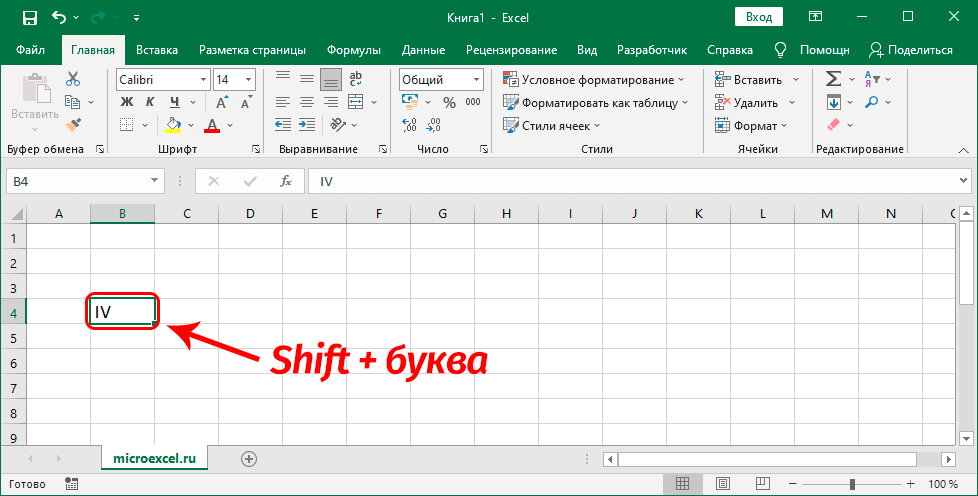
Если букв несколько, чтобы каждый раз не удерживать Shift, можно просто включить режим Caps Look (не забываем его потом отключить).
Примечание: римские цифры не могут участвовать в математических расчетах, выполняемых в Excel, т.к. программа в данном случае умеет воспринимать только их арабский вид написания.
Вставка символа
Смотрите также: “Горячие клавиши в Эксель”
Этот метод используется редко, в основном, когда по какой-то причине не работает или не подключена клавиатура. Но он все же есть, поэтому опишем его.
- Встаем в ячейку, в которую хотим вставить цифру. Затем во вкладке “Вставка” щелкаем по значку “Символ” (группа инструментов “Символы”).

- Откроется окошко, в котором автоматически будет активна вкладка “Символы”. Здесь мы можем задать шрифт на свое усмотрение (щелкаем по текущем варианту и выбираем из предложенного списка).

- Для параметра “Набор” аналогичным образом выбираем вариант – “Основная латиница”.

- Теперь просто кликаем по нужному символу в поле ниже, после чего нажимаем “Вставить” (или сразу дважды щелкаем по нему). Символ появится в выбранной ячейке. Когда ввод закончен, закрываем окно нажатием соответствующей кнопки.

Использование функции
В Экселе предусмотрена специальная функция для римских цифр. Опытные пользователи могут набирать ее сразу в строке формул. Ее синтаксис выглядит так:
=РИМСКОЕ(число;[форма])

Обязательным является только параметр “Число” – здесь мы печатаем арабскую цифру, которую нужно преобразовать в римскую. Также вместо конкретного значения может быть указана ссылка на ячейку.
Аргумент “Форма” не обязательно заполнять (он позволяет определить тип числа в римской записи).
Однако более привычным и простым для большинства пользователей является использование Мастера функций.
- Встаем в нужную ячейку и жмем по значку вставки “fx” слева от строки формул.

- Выбрав категорию “Полный алфавитный перечень” находим строку “РИМСКОЕ”, отмечаем ее, после чего нажимаем OK.

- На экране появится окно для заполнения аргументов функции. В поле “Число” вводим арабскую цифру или указываем ссылку на содержащую ее ячейку (прописываем вручную или просто щелкаем по нужному элементу в самой таблице). Второй аргумент заполняется редко, поэтому просто нажимаем OK.

- В выбранной ячейке появится результат в виде римской цифры, а также соответствующая запись будет в строке формул.

Практическая польза
Благодаря функции “РИМСКОЕ” можно одновременно преобразовать сразу несколько ячеек, чтобы не выполнять процедуру вручную для каждой из них.
Допустим, у нас есть столбец с арабскими цифрами.

Чтобы получить столбец с римскими, выполняем следующие шаги:
- С помощью функции “РИМСКОЕ” выполняем преобразование первой ячейки в любом месте, но желательно, в той же строке.

- Наводим курсор на нижний правый угол ячейки с результатом, и как только появится черный крестик (маркер заполнения), с помощью зажатой левой кнопки мыши тянем его вниз до последней строки, в которой есть данные.

- Как только мы отпустим кнопку мыши, исходные цифры в новом столбце автоматически преобразуются в римские.

Заключение
Смотрите также: “Как сделать все буквы заглавными в Эксель”
Таким образом, в Экселе есть несколько разных методов, с помощью которых можно написать или вставить римские цифры в ячейки документа. Выбор того или иного способа зависит от знаний и умений пользователя, а также от количества обрабатываемой информации.
У вас большие запросы!
Точнее, от вашего браузера их поступает слишком много, и сервер VK забил тревогу.
Эта страница была загружена по HTTP, вместо безопасного HTTPS, а значит телепортации обратно не будет.
Обратитесь в поддержку сервиса.Вы отключили сохранение Cookies, а они нужны, чтобы решить проблему.
Почему-то страница не получила всех данных, а без них она не работает.
Обратитесь в поддержку сервиса.Вы вернётесь на предыдущую страницу через 5 секунд.
Вернуться назадКак Вставить Римские Цифры в Экселе ► Уроки Excel

В этом видео показано, как вставить римские цифры в экселе, как перевести арабские цифры в римские, а затем наоборот. ★ Поддержать проект: https://donate.stream/ideavrabote Видеокурс Microsoft Excel 2016 Шаг за Шагом https://clck.ru/YBVUU Текстовая версия на нашем сайте: https://ideavrabote.ru/excel/kak-vstavit-rimskie-cifry-v-excel + Поддержите меня, поставьте лайк и подпишитесь на канал — https://clck.ru/V8XRF Курс «Excel + Google Таблицы с нуля до PRO» https://clck.ru/XVVpA В данном видео я покажу как сделать римские цифры в эксель. Вы узнаете, что поставить римские цифры в excel очень легко. ★Вступайте в сообщества:★ ►Telegram — https://t.me/ideavrabote ►Rutube — https://rutube.ru/channel/23485009/ ►Яндекс Дзен: zen.yandex.ru/id/5f01b515d5b4cd5ad114ca9e #эксель #excel #урокиexcel #цифры #числа #римскиецифры #римское #ideavrabote Возможно вы искали: как вставить римские цифры в экселе, как вставить римские цифры в excel, как поставить римские цифры в excel
Показать больше
Войдите , чтобы оставлять комментарии