Как добавить иконку Яндекс Почты на рабочий стол или панель задач
Яндекс Почта — одна из самых популярных электронных почт среди россиян. Если вы хотите быстро получать доступ к своей почте, создать ярлык на рабочем столе может оказаться полезным. Также вы можете закрепить значок Яндекс Почты на панели задач, чтобы быстро открывать почту в течение дня. В этой статье мы рассмотрим несколько способов добавления значка Яндекс Почты на рабочий стол или панель задач.
- Как закрепить Яндекс Почту на панели задач
- Как вывести Яндекс Почту на главный экран
- Как добавить ярлык Яндекс Почты на рабочий стол
- Как закрепить Яндекс Почту на рабочем столе
- Полезные советы и выводы
Как закрепить Яндекс Почту на панели задач
Если вы часто используете Яндекс Почту, добавление значка на панель задач может упростить её открытие. Вот как это сделать:
- Нажмите на кнопку «Начните» на панели задач в нижней части экрана.
- Дополнительные приложения будут отображены ниже кнопки «Начните».
- Найдите Яндекс Почту в списке приложений, которые доступны на вашем компьютере.
- Удерживайте (или щелкните правой кнопкой мыши) на значке приложения.
- Выберите «Дополнительные» и затем «Закрепить на панели задач».
Теперь значок Яндекс Почты будет отображаться на панели задач, и вы можете открывать почту одним нажатием кнопки.
Как вывести Яндекс Почту на главный экран
Если вы хотите быстро открыть Яндекс Почту, когда вы только включаете компьютер, вы можете добавить её на главный экран вашего компьютера. Вот как это сделать:
- Нажмите и удерживайте свободное место на главном экране.
- Выберите «Виджеты» в открывшемся меню.
- Найдите Виджет Яндекса в списке доступных виджетов.
- Нажмите на Виджет Яндекса, удерживайте и перетащите его на свободную область экрана.
Теперь вы можете быстро открывать Яндекс Почту, щелкнув на значке на главном экране.
Как добавить ярлык Яндекс Почты на рабочий стол
Если вы хотите быстрый доступ к Яндекс Почте, создание ярлыка на рабочем столе — отличный способ. Вот как это сделать:
- Нажмите правой кнопкой мыши на свободном месте рабочего стола.
- В контекстном меню выберите «Создать» и затем «Ярлык».
- Введите адрес электронной почты в поле «Укажите расположение объекта» и нажмите «Далее».
- Введите название для нового ярлыка и нажмите «Готово».
Теперь вы сможете быстро и легко открывать Яндекс Почту, щелкая по ярлыку на рабочем столе.
Как закрепить Яндекс Почту на рабочем столе
Ещё один способ быстрого доступа к Яндекс Почте — закрепить значок на рабочем столе. Это выглядит как ярлык, но значок будет помещен непосредственно на рабочем столе. Вот как это сделать:
- Найдите файл «browser» в вашей системе.
- Нажмите на него правой кнопкой мыши.
- В контекстном меню выберите «Отправить» и затем «Рабочий стол».
- Затем нажмите на ярлыке браузера правой кнопкой мыши и выберите «Закрепить на панели задач».
Теперь значок Яндекс Почты будет закреплён на рабочем столе, и вы сможете быстро открыть его кликнув на него.
Полезные советы и выводы
- Существует несколько способов добавить значок Яндекс Почты на рабочий стол или панель задач. Выберите тот, который наиболее удобен для вас.
- Можно создать ярлык для любого адреса электронной почты, а не только для Яндекс Почты.
- Если вы не можете найти файл «browser» на вашем компьютере, вам может потребоваться его загрузить с официального сайта Яндекса.
- Независимо от того, какой способ вы выберете, создание ярлыка или закрепление значка на панели задач можно легко настроить на вашем компьютере, чтобы быстро и удобно получать доступ к вашей электронной почте.
Добавив значок Яндекс Почты на рабочий стол или панель задач, вы сэкономите свое время и сможете быстро открывать свою почту. Выберите наиболее удобный способ для вас и настройте его в соответствии со своими потребностями.
- Как поставить картинку на иконку приложения айфон
- Как поставить фото на значок приложения на айфоне
Если вы пользуетесь Яндекс Почтой и хотите, чтобы её иконка была всегда под рукой, вы можете добавить её на рабочий стол или панель задач. Для этого нужно открыть браузер, затем ввести в поисковой строке «Яндекс Почта». После этого нужно найти на странице иконку почты, нажать на неё правой кнопкой мыши и выбрать пункт «Создать ярлык». Затем откроется окно с предлагаемым названием ярлыка, в котором можно указать любое имя и выбрать место размещения — рабочий стол или панель задач. После этого сохраните настройки. Теперь вы можете открыть свою почту одним кликом и не тратить время на поиск её в браузере. Вот так просто и удобно можно добавить иконку Яндекс Почты на рабочий стол или панель задач!
Как закрепить яндекс почту на панели задач
Панель задач в операционной системе Windows позволяет быстро запускать наиболее часто используемые программы, приложения и сервисы. Закрепление Яндекс.Почты на панели задач позволит быстро запускать почтовый клиент без необходимости открывать браузер и вводить адрес сайта в строку поиска. В этой статье мы рассмотрим несколько полезных функций, связанных с Яндекс.Почтой и панелью задач.
- Как вывести Яндекс на панель задач
- Как закрепить Яндекс.Почту на панели задач
- Как восстановить значок Яндекс.Почты на панели задач
- Как закрепить вкладку в Яндекс.Браузере
- Как настроить интерфейс Яндекс.Почты
- Полезные советы и выводы
Как вывести Яндекс на панель задач
- Нажмите и удерживайте свободное место на экране.
- В открывшемся меню выберите «Виджеты».
- В списке виджетов найдите нужный: Виджет Яндекса, Браузера, Навигатора, Переводчика, Клавиатуры или приложения Яндекс.
- Нажмите на Виджет и перетащите его на свободную область экрана.
Теперь вы можете легко запустить Яндекс.Почту, просто щелкнув на значке на панели задач.
Как закрепить Яндекс.Почту на панели задач
- Нажмите кнопку «Начните», расположенную в левом нижнем углу экрана.
- Прокрутите список до приложения Яндекс.Почты.
- Нажмите и удерживайте (или щелкните правой кнопкой мыши) приложение.
- Выберите «Дополнительные» > «Закрепить на панели задач».
Теперь значок Яндекс.Почты всегда будет виден на панели задач и вы можете быстро запустить почтовый клиент, просто щелкнув на значке.
Как восстановить значок Яндекс.Почты на панели задач
Иногда значок Яндекс.Почты может исчезнуть с панели задач по разным причинам. Чтобы его восстановить, нужно сделать следующее:
- Нажмите правую кнопку мыши на ярлык Яндекс.Браузера на рабочем столе или в меню Пуск.
- Выберите «Закрепить на панели задач».
Как закрепить вкладку в Яндекс.Браузере
Если у вас открыто несколько вкладок в Яндекс.Браузере и вы хотите закрепить одну из них на панели задач, сделайте следующее:
- Нажмите правой кнопкой мыши на вкладке, которую вы хотите закрепить на панели задач.
- Выберите «Закрепить вкладку».
Как настроить интерфейс Яндекс.Почты
Настройка интерфейса Яндекс.Почты может быть полезна для удобства работы с почтой. Для этого выполните следующие шаги:
- Перейдите в веб-интерфейс Яндекс.Почты.
- В правом верхнем углу нажмите на значок «Шестеренки».
- Нажмите «Все настройки».
- Нажмите «Почтовые программы».
- Выберите протокол работы с сервером — POP3 или IMAP.
Полезные советы и выводы
- Закрепление Яндекс.Почты на панели задач позволит быстро запускать почтовый клиент без необходимости открывать браузер и вводить адрес сайта в строку поиска.
- Другие полезные функции, связанные с Яндекс.Почтой и панелью задач, включают в себя восстановление значка Яндекс.Почты на панели задач, закрепление вкладки в Яндекс.Браузере и настройку интерфейса Яндекс.Почты.
- Будьте внимательны при выборе протокола работы с сервером. POP3 позволяет загружать письма на локальный компьютер, тогда как IMAP сохраняет письма на сервере, что может значительно сэкономить место на жестком диске.
- Пользуйтесь всеми возможностями, которые предоставляет Яндекс.Почта, чтобы увеличить эффективность работы с почтовым клиентом.
Для того чтобы закрепить яндекс почту на панели задач необходимо выполнить несколько простых действий. Изначально нужно нажать на кнопку «Начните» и пролистать список приложений до того момента, когда вы найдете яндекс почту. После этого нужно нажать и удерживать на приложении (или выполнить клик мышью правой кнопкой) и в выпадающем меню выбрать «Дополнительные» и далее — «Закрепить на панели задач». Теперь яндекс почта будет зафиксирована на панели задач, и вы сможете быстро запускать ее, не заходя в поисковик. Этот простой способ позволяет значительно экономить время и упрощает работу с почтовым сервисом.
- Как добавить иконку Яндекс Почты на рабочий стол или панель задач
- Как закрепить электронную почту на панели задач
Как вывести яндекс почту на Рабочий стол
Даже при всем обилии удобных приложений для электронной почты и навигации, ярлыки на рабочем столе и на экране телефона — это самый простой и быстрый способ получения доступа к этим сервисам в минимальное время. В этой статье мы поделимся с вами несколькими способами, как вывести на рабочий стол и на экран телефона ярлыки Яндекс почты и других сервисов.
- Как вывести на рабочий стол электронную почту
- Как вывести Яндекс на главный экран
- Как закрепить яндекс почту на панели задач
- Как вывести на экран телефона значок электронной почты
- Выводы
Как вывести на рабочий стол электронную почту
Установка ярлыков на рабочем столе — это простой способ получения быстрого доступа к наиболее часто используемым приложениям. Особенно, если вы много работаете с электронной почтой. Ярлыки на рабочем столе сэкономят время на поиски приложений и помогут быстро получить доступ к нужным письмам. Вот как вывести ярлыки Яндекс почты и других приложений на рабочий стол:
- Нажмите и удерживайте любое место на рабочем столе, либо щелкните правой кнопкой мыши на рабочем столе, а затем последовательно выберите пункты Создать > Ярлык.
- Введите адрес электронной почты в поле «Расположение элемента» или найдите иконку Яндекс почты в списке доступных приложений.
- Нажмите кнопку «Далее» и введите название ярлыка.
- Нажмите «Готово» и на рабочем столе появится иконка Яндекс почты.
Как вывести Яндекс на главный экран
Установка виджета Яндекса на главный экран удобна тем, что позволяет быстро получать доступ к поиску, погоде, картам и другим сервисам Яндекса, а также к электронной почте. Это удобно в тех случаях, когда вы хотите быстро получить доступ к своим важным сервисам, не тратя время на поиск и запуск приложений. Вот как вывести Яндекс на главный экран:
- Нажмите и удерживайте свободное место на экране телефона.
- В открывшемся меню выберите Виджеты.
- В списке виджетов найдите нужный: Виджет Яндекса, Браузера, Навигатора, Переводчика, Клавиатуры или приложения Яндекс.
- Нажмите на Виджет и перетащите его на свободную область экрана.
Как закрепить яндекс почту на панели задач
Закрепление ярлыка на панели задач упрощает и ускоряет доступ к приложению, которое вы часто используете. Например, если вы работаете с электронной почтой Яндекса и хотите, чтобы она всегда была на виду, то вы можете закрепить ярлык Яндекс почты на панели задач. Вот как это сделать:
- Нажмите кнопку «Начните», прокрутите список до приложения, которое вы хотите закрепить.
- Нажмите и удерживайте (или щелкните правой кнопкой мыши) приложение.
- Выберите «Дополнительные > Закрепить на панели задач».
Как вывести на экран телефона значок электронной почты
Добавление ярлыка электронной почты на экран телефона упрощает доступ к почтовому ящику и помогает экономить время на поиск и запуск приложений. Вот как вывести на экран телефона значок электронной почты:
- Нажмите на приложение и удерживайте, а затем отпустите. Если у приложения есть ярлыки, вы увидите их список.
- Коснитесь ярлыка и удерживайте его.
- Переместите ярлык на нужный экран и отпустите палец.
Выводы
Добавление ярлыков на рабочий стол и на экран телефона — это простой и удобный способ быстрого доступа к нужным приложениям. Ярлыки помогают экономить время и упрощают работу с приложениями. В статье были рассмотрены несколько способов добавления ярлыков на рабочий стол и на экран телефона. Вы можете выбрать наиболее удобный для вас способ и легко настроить свой рабочий стол и экран телефона для доступа к вашим любимым приложениям.
- Почему Яндекс музыка пишет что нет интернета
- Что изменилось в ОГЭ по математике 2024
- Где скачать приложение Винк для смарт ТВ
- Как настроить изображение на телевизоре Ксиоми
- Как установить Lampa
Для того чтобы вывести почту Яндекс на рабочий стол, необходимо добавить ярлык. Для этого можно нажать и удерживать любое место на рабочем столе или щелкнуть правой кнопкой мыши и выбрать пункты Создать > Ярлык. Затем вставьте ссылку на почту Яндекс в поле «Местоположение ярлыка». Чтобы убедиться, что у вас появился ярлык на рабочем столе, перейдите на него и щелкните правой кнопкой мыши. Если вы хотите настроить вид ярлыка, то щелкните на нем правой кнопкой мыши и выберите «Свойства». Здесь вы можете изменить его иконку, запускаемый файл и т.д. Теперь вы можете быстро запустить почту Яндекс, нажав на ярлык на рабочем столе.
Все права защищены © 2015-2024
Размещение электронной почты на рабочем столе
Через электронную почту происходит обмен колоссальным объёмом информации по всему миру. Люди любых профессий используют её как способ быстро довести данные до адресата. Существенная доля этой сферы приходится на различные бесплатные сервисы, предлагающие быструю регистрацию, практически неограниченный размер ящика, удобный интерфейс для работы в браузере.
Если вы рассылаете и принимаете письма каждый день по несколько раз, возникает необходимость вывести электронную почту на рабочий стол. Это позволит быстро обратиться к ящику, не набирая в браузере адрес. Ещё можно создать ярлык для отправки почты по определённому адресу.

Как вывести значок почты на рабочий стол — в нашей новой статье
Использование веб-интерфейса
Для того чтобы быстро зайти в web-интерфейс ящика на любом сервисе, можно создать ярлык на экране. Рассмотрим процедуру на примере сервиса Яндекс, как одного из самых популярных и многофункциональных ресурсов:
- Сделайте правый щелчок мышки на любом свободном месте экрана и выберите «Создать ярлык».
- В появившейся строке введите https://mail.yandex.ru.
- Придумайте название, например, «Почта Яндекс».
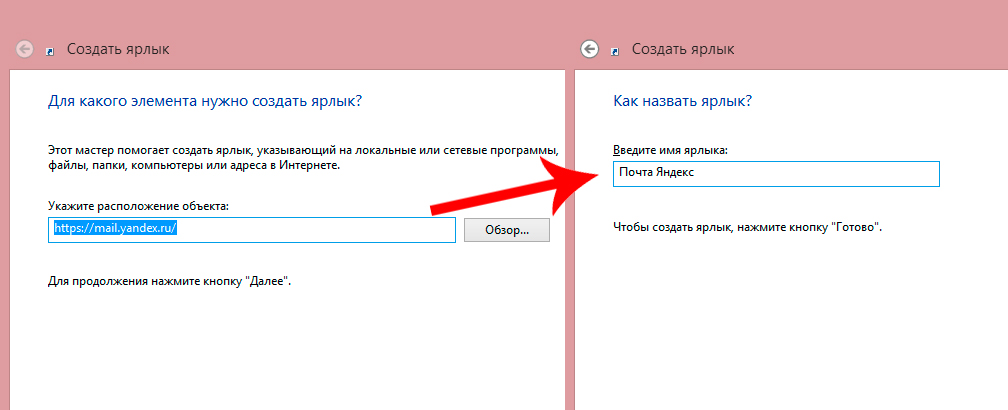
Таким образом, вы получите значок быстрого доступа к веб-интерфейсу почтового сервера
Такой ярлык отправит вас на стартовую страницу входа в почту и, если вы нажали на «Выход» во время предыдущего использования, то придётся ввести логин и пароль.
Вместо указанной ссылки можно скопировать адресную строку браузера, когда вы находитесь в почте. По аналогии можно вывести на рабочий стол создание нового письма: нажмите в web-интерфейсе кнопку «Создать» и, когда появится форма нового сообщения, скопируйте адресную строку и вставьте её в качестве пути ярлыка.
Таким способом можно вывести на стол не только Яндекс.Почту, но и любой другой сервис, действуя по аналогии.
Использование программ для работы с e-mail
Наиболее известная из всех программ — Microsoft Outlook, которая является ориентиром, по которому движутся и другие разработчики. Преимуществом использования именно программ, а не веб-сайта, является возможность быстро проверить, отправить, откорректировать, сортировать, сохранить сообщения. Существует возможность интеграции приложения с другими в среде Windows, например, с календарём, контактами, медиасодержимым, офисными приложениями.
Пожалуй, единственным минусом Outlook является его уязвимость перед вирусами. Но есть и более безопасные программы, например, конкурирующий с ним The Bat!. Не будем останавливаться на сравнении их характеристик, рассмотрим принцип выведения почтовой программы на рабочий стол:
- Зайдите в Пуск, найдите там необходимую программу, щёлкните по ней правой кнопкой мышки.
- В контекстном меню выберите «Отправить на рабочий стол (создать ярлык)».
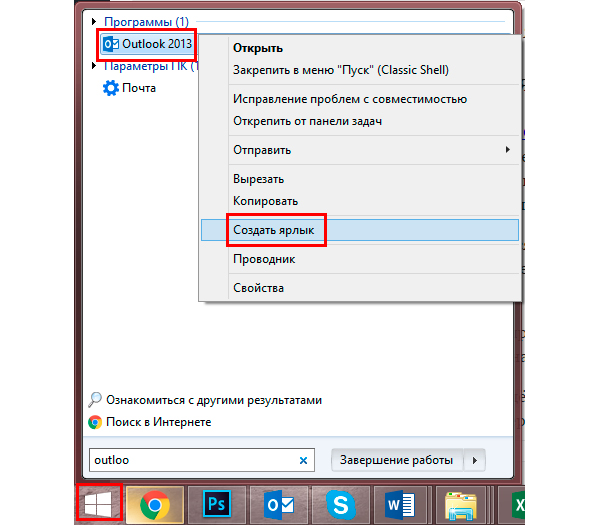
Действие вынесет значок почтовика на десктоп
Плюсом использования приложений является ещё и то, что вы можете вывести на рабочий стол не только саму почту, но и создание письма конкретному адресату. Например, если вы каждый день многократно отправляете отчёт начальнику, в строке пути при создании ярлыка укажите следующее: mailto:xxxxxxxx@xxxxx.xx. После двоеточия, естественно, укажите адрес получателя.
Использование e-mail сервиса не исключает возможность иногда или постоянно прибегать к приложениям. Яндекс предлагает свободную возможность использовать свои ящики в любой почтовой программе. Для этого в её настройках укажите следующее:
- Настройки входящей почты:
- адрес сервера imap.yandex.ru;
- защита соединения SSL;
- порт 993.
- Настройки исходящей почты:
- адрес сервера smtp.yandex.ru;
- защита соединения SSL;
- порт 465.
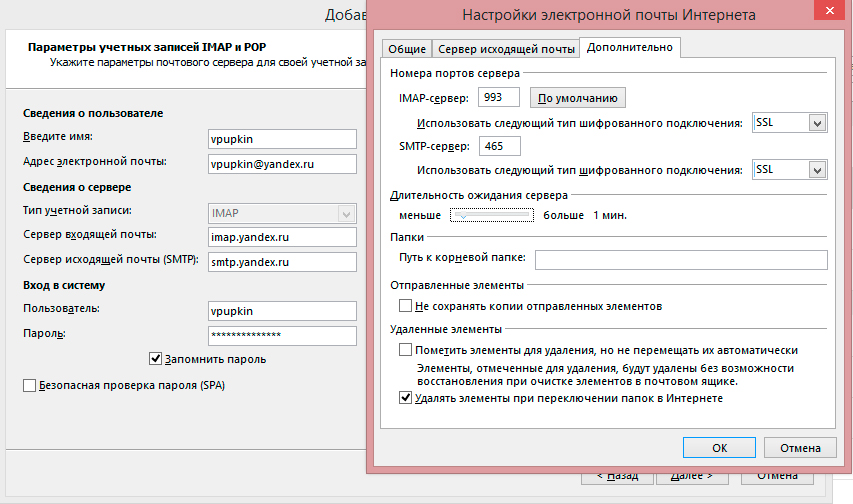
Похожим образом осуществляются настройки и других почтовых программ
Связь по протоколу imap позволяет сохранять и синхронизировать с сервером Яндекс исходящую корреспонденцию и получать к ней доступ с различных компьютеров и устройств.
Таким образом, возможно вывести на рабочий стол любой почтовый ящик, неважно, работаете вы в веб-интерфейсе или используете специальные программы. Можно создать несколько ярлыков с наиболее используемыми командами для быстрого обращения к ним.