Как изменить яндекс паспорт на другого человека
Прежде чем перейти к вопросам по платёжной системе, важно понять, что такое Яндекс.Паспорт. Это ваш аккаунт в системе. Иными словами, пароль и логин, без которых нельзя проводить операции в сервисе Яндекс.Деньги. Помимо данных аккаунта, для пользования денежным сервисом важно указывать при регистрации данные паспорта гражданина страны.
Сколько денег можно менять, переводить, обналичивать без паспорта? По законам нашей страны анонимные операции с суммами свыше 15 тыс. руб. запрещены. Но это не все меры, стимулирующие пользователей Яндекс.кошелька делиться с системой персональными данными. Есть и другие ограничения. Например, клиенты, не предоставившие системе свои паспортные данные, не могут совершать переводы между кошельками, и лимит на операции у них серьёзно урезан.
Уже по указанным выше причинам становится понятно, почему платежная система требует серию и номер паспорта, и какие это сулит выгоды пользователю.
Для того чтобы смягчить ограничения, нужно заполнить особую форму. После её автоматического анализа, статус аккаунта меняется на более высокий, а значит пользователю становятся доступны новые функции.
Можно избежать подтверждения Яндекс.кошелька онлайн, а сразу приступить к третьей ступени — подтверждению личности в офисе компании, куда нужно захватить с собой паспорт.
Важно! Ключевым условием получения именного статуса является гражданство России. Иностранным гражданам упрощённая идентификация в системе Яндекс.деньги недоступна — можно лишь получить следующую ступень идентификации в офисе компании.
Если пользователь не хранит много средств в системе и не пользуется переводами на другие кошельки, то анонимного статуса может быть достаточно. Но есть один нюанс — с анонимного счета, в случае мошенничества, блокировки или иной утраты средств деньги вернуть вряд ли удастся. Дело в том, что владельцу обезличенного счёта будет трудно доказать своё право владения аккаунтом.
Преимущества
Помимо «Именного статуса», после ввода персональных паспортных данных, клиент системы получает следующие преимущества:
- Максимальная сумма, которая подлежит хранению на счете в Яндекс.кошельке, увеличивается с 15 000 до 60 000 руб.
- Максимальный единовременный перевод со счёта на карту также увеличивается до 60 000 руб.
- Расширение географии переводов (анонимам доступны переводы по России, а обладатели именного статуса могут совершать финансовые операции по всему миру).
- Возможность перевода средств на карты других банков или на другие кошельки системы.
- Возможность получения идентифицированного аккаунта, который позволяет хранить в кошельке суммы до 500 000 руб., совершать значительные платежи и переводы (в том числе и с привязанной карты), снимать до 100 000 руб. ежедневно и переводить деньги с помощью Юнистрим и Вестерн Юнион.
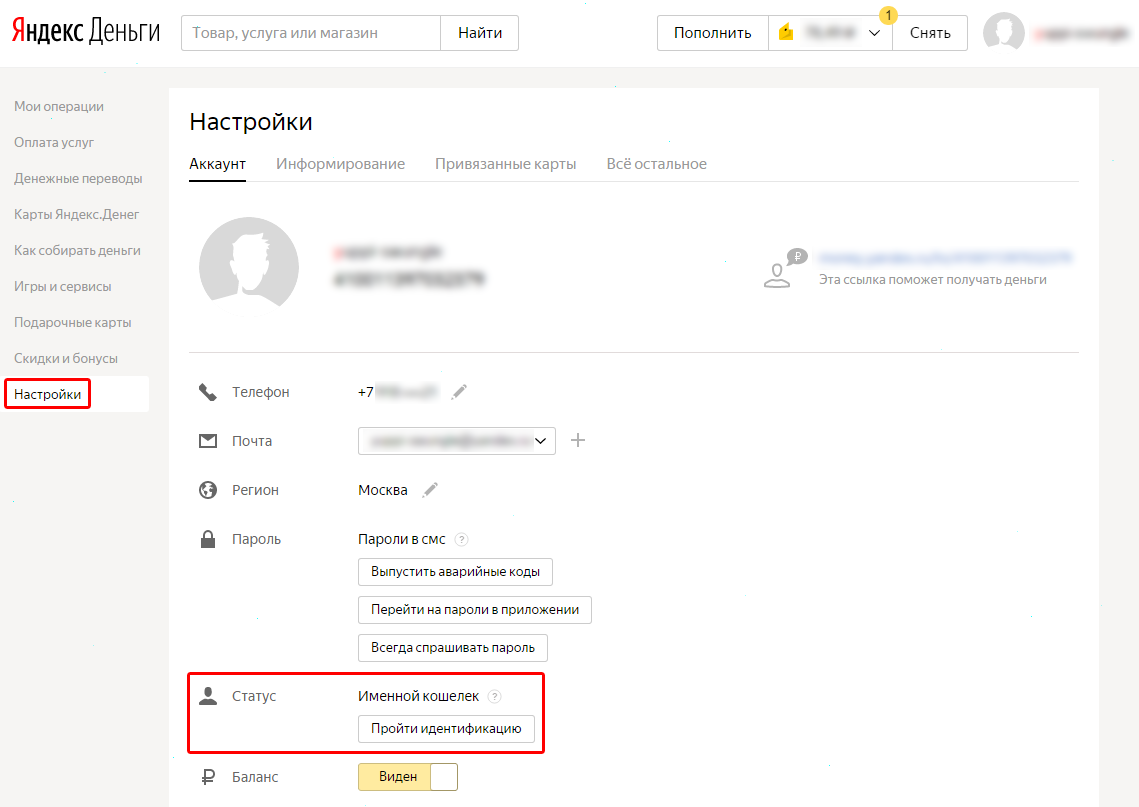
Идентификация кошелька Яндекс.Деньги
Порядок привязки паспорта к Яндекс.кошельку
Чтобы привязать свой паспорт к Яндекс.кошельку, достаточно сделать всего нескольких шагов:
- Открываем свой аккаунт.
- Находим цифры баланса и кликаем по ним, затем нажимаем на слово «Анонимный» (это название статуса).
- Затем нажимаем на кнопку «Заполнить онлайн-анкету» под именным статусом и вписываем в открывшуюся форму свои данные.
- Ждём результатов проверки, которая может занять несколько дней. Ответ с итогами придёт в электронном виде письмом на указанный e-mail адрес.
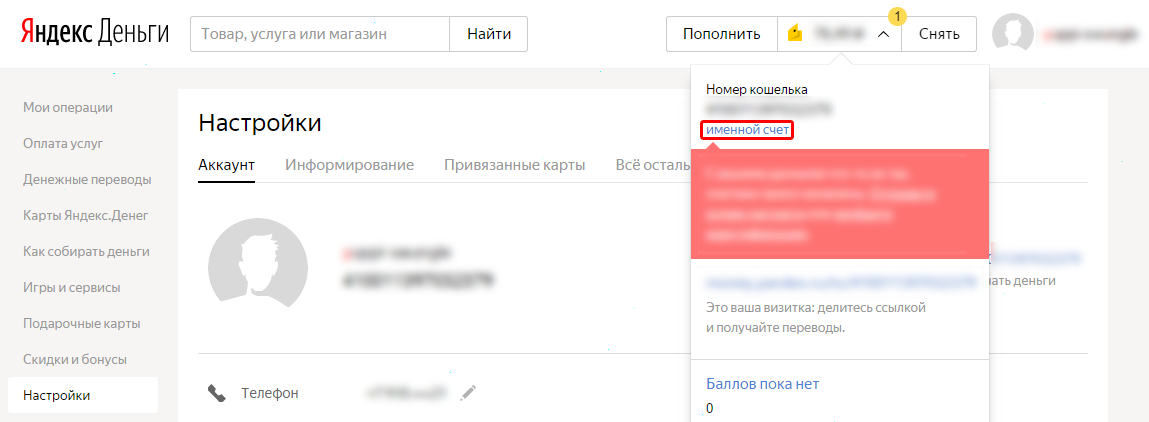
Статус счета пользователя
Проверка проводится автоматически и заключается в сопоставлении адреса и даты выдачи документа с его номером и серией. При несоответствии система предоставит возможность заполнить форму повторно. Если и повторная форма заполнена с ошибкой, то остаётся только полная идентификация в офисе компании.
Просмотр и внесение изменений
Множество пользователей интересуется вопросом: как посмотреть и изменить паспортные данные в Яндекс.Деньги?
Просмотр данных после их внесения в системе Яндекс.Деньги запрещён. Это сделано в целях безопасности и защиты персональных данных при взломе аккаунта злоумышленниками.
Но случается, что нужно не только просмотреть, но и изменить введённые данные, например:
- Если в присвоении «Именного аттестата» получен отказ.
- Статус получен, но операции с финансами не проходят.
Но если нельзя увидеть данные, то как при необходимости их можно изменить?
Если трудности возникли уже после присвоения «Именного аттестата», то следует внимательно сверить с паспортом все введённые данные и при необходимости изменить те из них, в которые закралась ошибка.
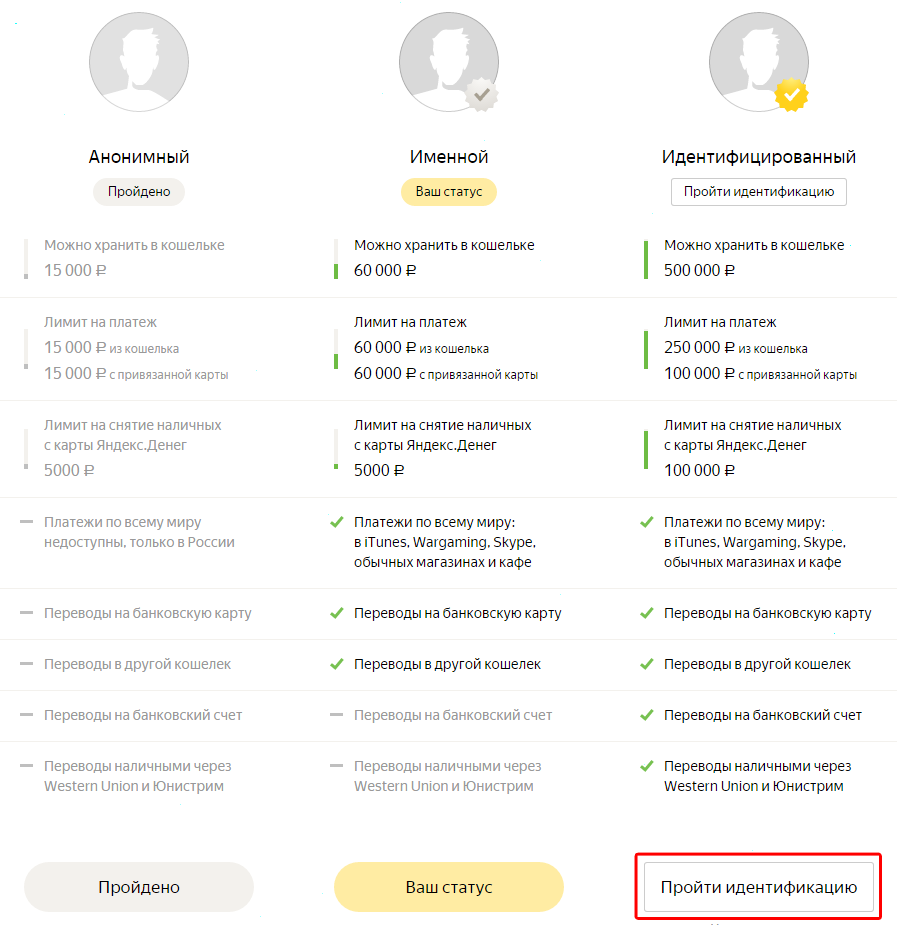
Статусы счета и идентификация
Если же проблемы впервые возникли при использовании средств, то порядок смены сведений немного иной:
- Заходим в меню «Настройки» и видим здесь список уровней доступа.
- Кликаем на иконку «Именного статуса» и видим все сведения, внесённые ранее. Меняем те из них, которые содержат ошибку.
Если внести изменения самостоятельно не получилось, остаётся только обращение в техническую поддержку. Для связи с её специалистами предусмотрено три варианта:
- Звонок на номер +7-495-974-35-86, однако велика вероятность того, что оператор примет заявку лишь через электронную почту.
- Письмо на e-mail с детальным описанием проблемы на адрес support@money.yandex.ru.
- Заполнение формы на сайте. Три первых вопроса заполняем согласно картинке, затем рассказываем о проблеме и указываем номер кошелька и электронный почтовый адрес для обратной связи.
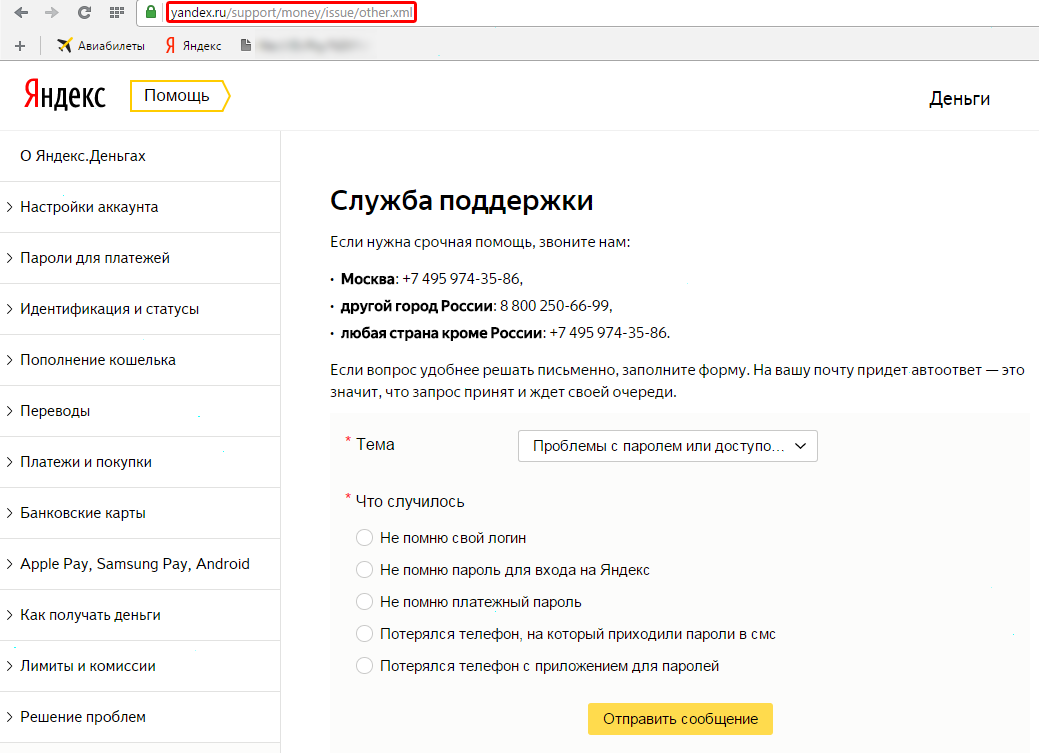
Страница техподдержки
Для изменения паспортных данных в обязательном порядке потребуется предоставить скан-копии паспорта.
Можно ли создать именной кошелёк без паспорта?
Как зарегистрироваться без документа? Есть ли возможность обойти запрос на ввод паспортных данных в Яндекс.деньгах и не вводить их в систему? Ответ — нет. Для присвоения статуса кошельку «Именной» необходимо в обязательном порядке ввести паспортные данные!
Цифры паспорта имеют свое значение: так, две последние цифры серии — это год его выпуска, а первые две — код отделения РОВД, где был выдан документ.
Можно ли ввести недостоверные данные?
Автоматическую проверку, при необходимости, можно обойти и заполнить форму произвольными, проще говоря, «левыми» сведениями. Примечательно, что если год и место получения документа указываются отдельно, то они должны соответствовать серии паспорта. Если при автоматической проверке система выявит несоответствие, данные будут запрошены повторно — вот почему лучше избежать риска и указать реальную информацию.
Яндекс.Деньги периодически проводит произвольную автоматическую проверку своих резидентов и если ПО обнаружит ошибку или несоответствие — это может привести к блокировке кошелька.
При этом нужно понимать свою ответственность за подобные незаконные действия. Ещё опаснее использовать чужой паспорт, ведь если обман раскроется, то сотрудники ЯД совместно с полицией будут вынуждены заниматься поиском и поимкой правонарушителя, выдававшего себя за другого человека.
Какие ошибки возможны?
Даже обладатели именного статуса не застрахованы от того, что система запросит паспортные данные. Что делать в этом случае? Здесь возможно единственно верное решение — эти данные предоставить (достаточно простого скана).
Распространённая ошибка, с которой приходится сталкиваться пользователям, — это невозможность автоматической проверки. В этом случае поможет только полная идентификация.
Заключение
Без паспортных данных корректное использование системы Яндекс.Деньги с определённого этапа становится просто невозможным. Нужно просто заполнить предлагаемую платёжной системой форму как можно внимательнее, чтобы избежать ошибок, которые будет непросто исправить.
Как изменить яндекс паспорт на другого человека

Открыв любое письмо в Яндекс Почте, можно обратить внимание, что отправитель обозначается именем и фамилией, рядом с которыми указывается его адрес электронной почты. Бывают ситуации, когда имя и фамилию нужно изменить. Но в интерфейсе Яндекс Почты не совсем понятно, как поменять имя и фамилию. В этой статье мы поможем выполнить данную настройку.
Как поменять имя и фамилию в Яндекс Почте
Имя и фамилия в Яндекс Почте, которая отображается около адреса отправителя, может отличаться от имени и фамилии, которая указывается в подписи. В этой статье мы рассматриваем смену имени и фамилии именно возле адреса электронной почты отправителя.
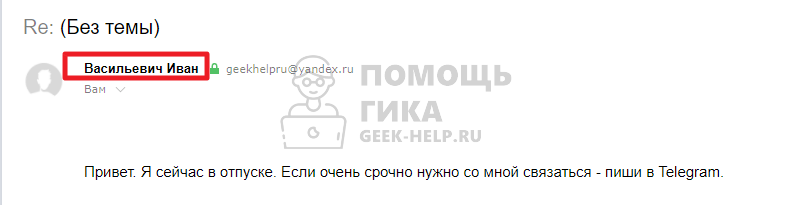
Чтобы поменять имя и фамилию в Яндекс Почте, нужно поменять их в Яндекс Паспорте. Все аккаунты Яндекс связаны между собой, поэтому все изменения в личных данных происходят через страницу Яндекс Паспорта.
На компьютере
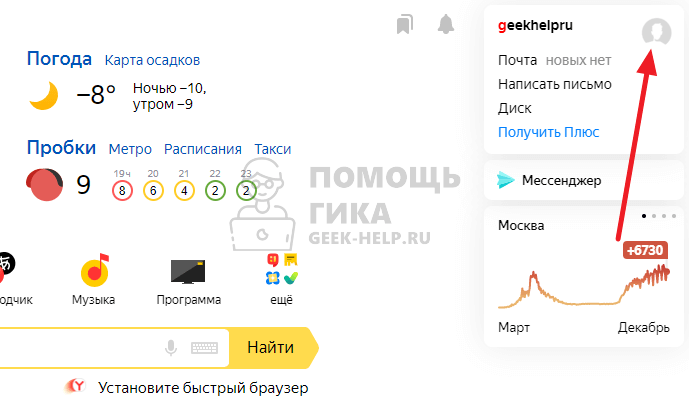
На главной странице Яндекса добавьте свой аккаунт, после чего нажмите на аватар в правом верхнем углу.
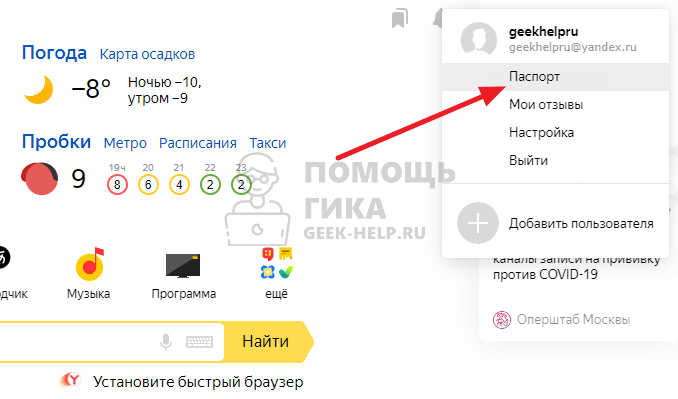
Выберите пункт “Паспорт”.
Чтобы изменить имя и фамилию, нажмите “Изменить персональную информацию”.
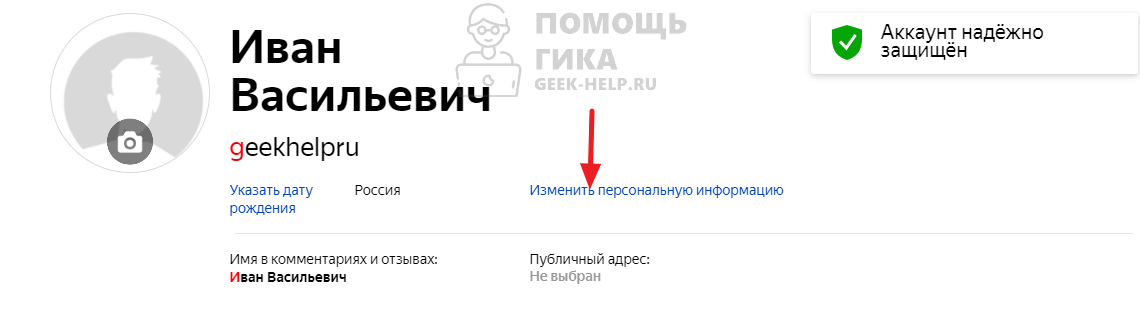
Далее в открывшемся окне введите нужные данные и нажмите “Сохранить”.
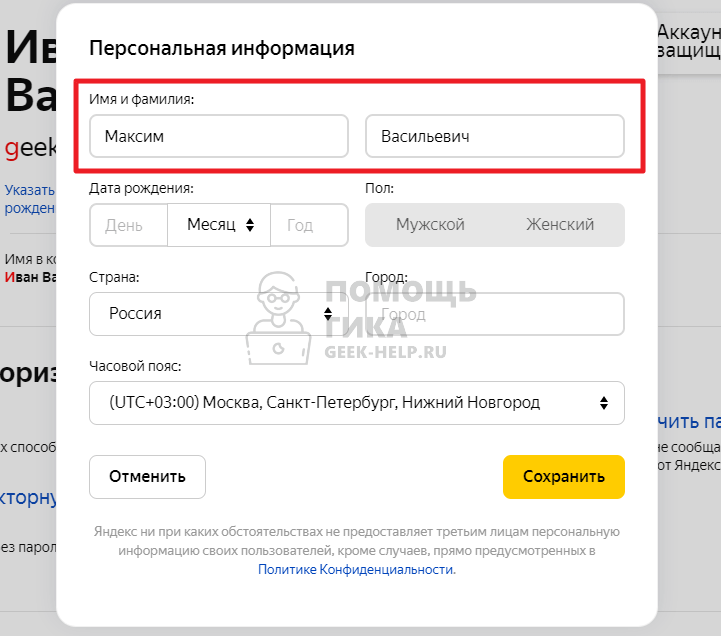
Сразу после этого имя и фамилия будут изменены.
На телефоне
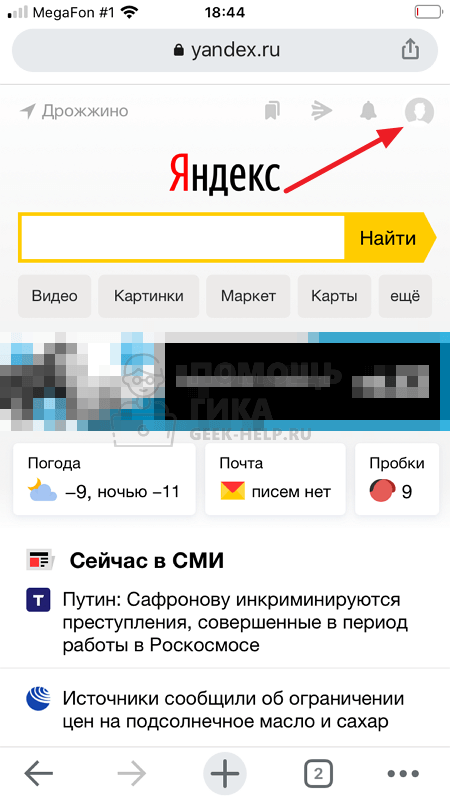
Зайдите на главную страницу Яндекс и добавьте свой аккаунт. После этого нажмите на аватар аккаунта в правом верхнем углу.
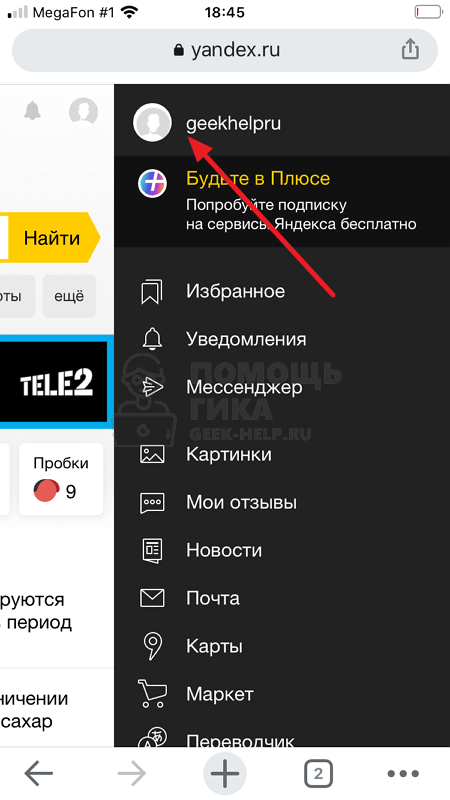
Появится меню. Здесь нужно нажать на имя аккаунта сверху, чтобы открылось дополнительное меню.
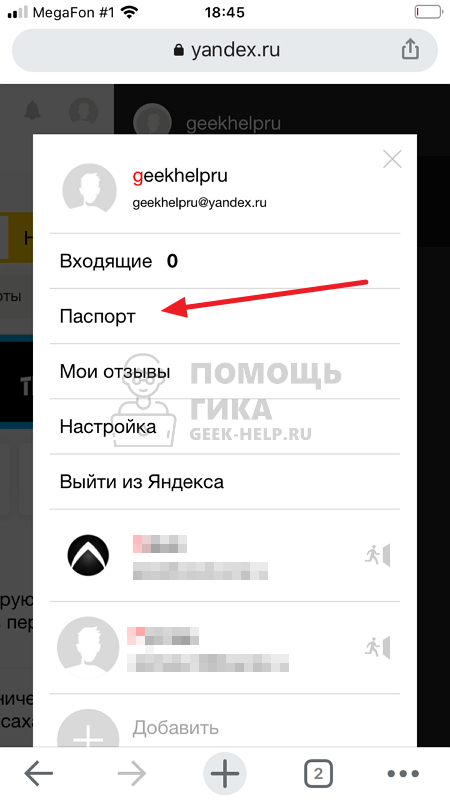
Выберите пункт “Паспорт”.
Пролистайте вниз открывшуюся страницу до пункта “Изменить персональную информацию”. Нажмите на него.
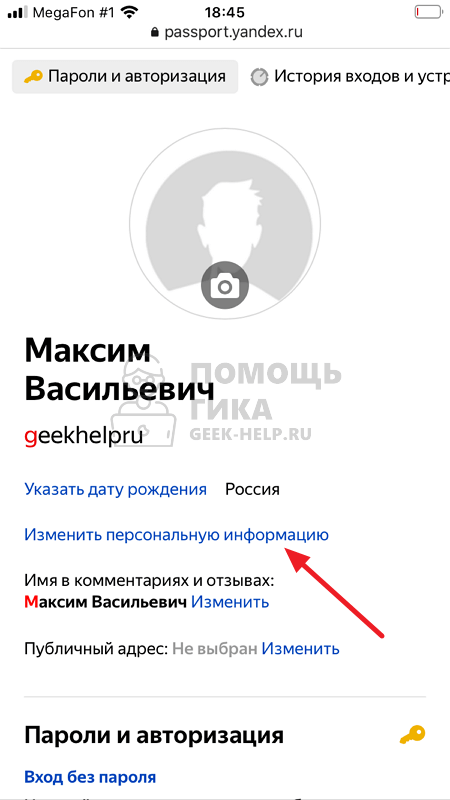
Далее остается поменять имя и фамилию на нужные и нажать “Сохранить”.
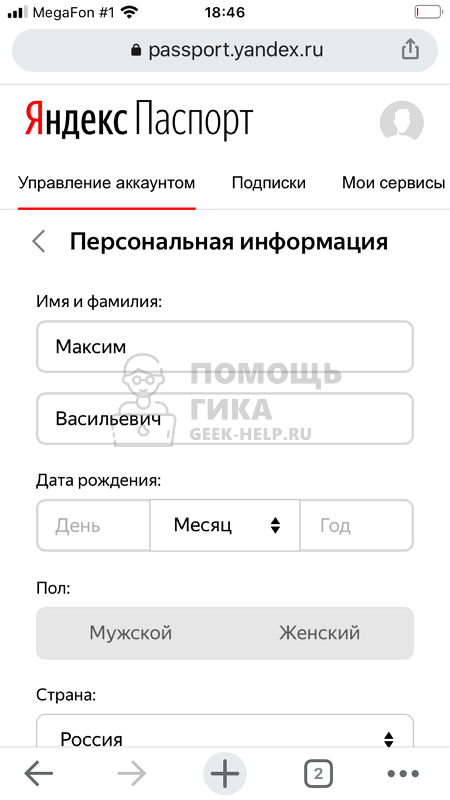
Все, после этого новые имя и фамилия будут отображаться в качестве отправителя в письме.
Как изменить паспортные данные в Яндекс Деньги (Юмани)?
Никто из нас не застрахован от ошибок и опечаток. Конечно, одно дело пропустить запятую в СМС сообщении другу, а другое — опечататься при наборе серии и номера паспорта или спутать букву в собственной фамилии. Специально для подобных случаев в системе Яндекс.Деньги предусмотрен алгоритм изменения паспортных данных.
Важно! Указание действительных паспортных данных гражданина РФ является важнейшим условием чистоты сделок и финансовой безопасности клиентов ЯД.
Администрация сервиса крайне строго относится к пользователям, указывающим вымышленную персональную информацию – при любом подозрении на подобные действия кошелек безвозвратно блокируется. В дальнейшем клиенту придется потратить достаточно много времени и сил на то чтобы вернуть деньги, хранящиеся на заблокированном счете и снять ограничения на использование кошелька.
Как используется информация
После того как новый пользователь регистрируется на сервисе Яндекс.деньги он получает статус Анонимного участника системы. Такие клиенты компании сталкиваются с огромным количеством ограничений и серьезными лимитами на совершение операций по электронному счету.
Для того чтобы снять все эти ограничения потребуется получить Именной или Идентифицированный статус, для чего пользователю придется сообщить администрации ЯД собственные персональные данные, в частности, сведения о документе, подтверждающем личность.
Проще всего получить Именной статус. Для этого не потребуется посещать офисы ЯД или офисы партнеров платежного сервиса. Достаточно заполнить небольшую анкету в личном кабинете сервиса, указав собственные ФИО, серию и номер паспорта гражданина РФ, кем и когда он был выдан. Загружать фотографию документа на сайт не требуется.
Сам паспорт для Яндекс.Деньги потребуется в ситуации, когда участник системы решает получить Наиболее Высокий – Идентифицированный статус. Он означает, что владелец электронного кошелька не просто указал персональную информацию, а лично подтвердил ее в одном из офисов компании. Для Идентифицированных пользователей в системе ЯД действуют максимально выгодные условия обслуживания.
Как привязать паспорт к Яндекс кошельку
Все паспортные данные РФ для Яндекс.Деньги находятся под надежной защитой службы безопасности платежного сервиса. Действующая в компании Политики конфиденциальности и требования федерального законодательства нашей страны запрещают разглашение любой персональной информации граждан без получения их письменного согласия. Нарушение этого принципа влечет за собой серьезные последствия, вплоть до уголовного преследования виновных лиц.
Для того чтобы привязать паспортные данные в Яндекс.Деньги потребуется выполнить следующий алгоритм действий:
- авторизуемся на сайте Яндекс.Деньги;
- находим вкладку «Настройки» — «Статус»;
- в правом верхнем углу страницы появится команда «Изменить статус»;
- в предложенной форме внимательно заполняем все поля, после чего сохраняем введенную информацию.
После проверки персональных данных Администрацией ЯД начальный «Анонимный» статус заменяется на «Именной», после чего снимаются ограничения на проведение операций и увеличиваются лимиты на хранение средств и переводы.
Важно! Во избежание возможных недоразумений в будущем рекомендуется указывать действительные паспортные данные и другую персональную информацию.
Впоследствии для того чтобы предотвратить возможные мошеннические действия с персональными данными клиентами система ЯД блокирует и делает не доступным свободный просмотр личной информации участников системы, в том числе и для самих пользователей.
Как изменить паспортные данные в ЯД?
На сайте Яндекс.Деньги реализовано несколько уровней проверки введенных пользователем паспортных данных:
- Автоматическая проверка, по результатам которой выносится решение о том, может ли существовать в действительности введенная пользователям комбинация или нет.
- Ручной анализ персональной информации администрацией сервиса.
В том случае, если были обнаружены ошибки или опечатки, пользователь может столкнуться со следующими ситуациями:
- Несмотря на заполнение анкеты, система отказывает в присвоении Именного статуса;
- Именной статус был получен, однако, проведение финансовых операций не возможно.
В этом случае рекомендуется проверить правильность заполнения формы, и если были допущены ошибки – исправить их. В 99 случаях из 100, после устранения всех недочетов сервис желаемый статус в ЯД все же будет присвоен. Все намного сложнее, если проблемы возникли на стадии совершения операций – ввода, вывода или перевода средств.
Как изменить паспортные данные в Яндекс.Деньги? В настоящее время на сайте нет единого алгоритма замены сведений, составляющих персональную информацию. Следует иметь в виду, что в среднем вся процедура занимает от нескольких суток до недели, поэтому участникам системы придется запастись терпением и подождать пока Администрация устранит все ошибки и снимет блокировку операций.
Обратиться к Администрации сервиса Яндекс.Деньги через:
- форму «Обратной связи» сервиса;
- звонок по телефону: +7(495)974-35-86;
- электронное письмо, направленное на адрес техслужбы — support@money.yandex.ru.
Независимо от выбранного способа обращения пользователю предстоит подробно рассказать о своей проблемы, описать характер и объем допущенных ошибок, а также причину возникшей ситуации.
Администрация внимательно знакомиться с заявкой и основаниями для исправления персональной информации. Если в действиях пользователя не усматриваются намерения на совершение преступлений – то никаких проблем с изменением паспортных данных возникнуть не должно. Однако, пользователям следует быть готовым к тому, что техслужба Яндекс.Деньги может запросить сканы подтверждающих документов.
Похожие публикации:
- Как перенести установленную игру с одного диска на другой
- Как скачать сканер на телефон бесплатно
- Как удалить комментарий в вк под записью
- Что значит отсканировать qr код
Как изменить персональные данные в Яндекс ID
Яндекс ID — это уникальный идентификатор, который позволяет вам получить доступ ко всем сервисам Яндекса с одного аккаунта. Отправлять электронные письма через почту, использовать облачное хранилище для хранения файлов, а также пользоваться другими возможностями Яндекса — всё это можно делать, используя свои персональные данные, связанные с Яндекс ID.
Однако, возможно, вам потребуется изменить свои персональные данные, связанные с Яндекс ID — например, обновить информацию о себе или изменить адрес электронной почты, к которой привязан ваш аккаунт. Все эти изменения можно внести в несколько простых шагов.
Для начала, войдите в свой аккаунт Яндекса с помощью Яндекс ID и пароля. Затем найдите раздел настроек своего аккаунта, где вы сможете изменить свои персональные данные. Обычно данный раздел называется «Настройки аккаунта» или «Личные данные».
В разделе настроек вы сможете изменить такую информацию, как имя и фамилию, дату рождения, пол, а также адрес электронной почты. Внесите необходимые изменения и сохраните новые данные. После этого ваша информация будет обновлена и станет актуальной для всех сервисов Яндекса, с которыми вы работаете.
Как изменить персональные данные в Яндекс ID?
Изменение персональных данных в Яндекс ID может быть необходимо по разным причинам: изменилась фамилия, адрес проживания, номер телефона или другая информация о пользователе. В данной статье мы расскажем, как легко и быстро изменить свои персональные данные в аккаунте Яндекс ID.
Для начала, необходимо зайти в свой аккаунт Яндекс ID на официальном сайте Яндекса. Для этого в адресной строке браузера введите адрес https://passport.yandex.ru/profile и нажмите Enter. После этого вам потребуется ввести свой логин и пароль для входа в аккаунт.
После успешного входа в аккаунт вы попадете на страницу настроек профиля. Здесь вы сможете изменить различные персональные данные, такие как имя, фамилия, пол, дата рождения и прочее. Для того чтобы изменить конкретное поле, нажмите на кнопку «Изменить» рядом с ним.
При изменении персональных данных учтите, что некоторые из них могут быть связаны с другими сервисами Яндекса. Например, если вы измените свою фамилию, она также изменится в других сервисах, связанных с Яндекс ID, таких как Яндекс.Музыка или Яндекс.Диск.
После внесения всех необходимых изменений, не забудьте сохранить их, нажав на кнопку «Сохранить изменения». После этого ваши новые персональные данные будут сохранены и обновлены в вашем аккаунте Яндекс ID.
Теперь вы знаете, как легко и быстро изменить свои персональные данные в аккаунте Яндекс ID. Пользуйтесь этой возможностью, чтобы всегда иметь актуальную информацию в своем профиле!
Изменение персональной информации в аккаунте
Чтобы изменить персональную информацию, вам необходимо выполнить несколько простых шагов:
- Войдите в свой аккаунт Яндекс ID, используя вашу учетную запись и пароль.
- На главной странице вашего аккаунта найдите раздел с персональной информацией. Обычно он называется «Профиль» или «Настройки аккаунта».
- Кликните на этот раздел, чтобы открыть страницу с вашими текущими персональными данными.
- Найдите информацию, которую вы хотите изменить. Это может быть ваше имя, фамилия, дата рождения, пол и другие данные.
- Нажмите на кнопку «Изменить» или «Редактировать», чтобы открыть режим редактирования.
- Внесите нужные изменения в соответствующие поля. Убедитесь, что вводите корректные данные и не допускаете опечаток.
- После завершения редактирования нажмите кнопку «Сохранить» или «Применить», чтобы сохранить изменения.
После выполнения этих шагов ваша персональная информация в аккаунте Яндекс ID будет обновлена. Пожалуйста, обратите внимание, что некоторые данные, такие как ваше имя пользователя или электронная почта, могут быть невозможно изменить после их создания.
Важно помнить, что обновление персональной информации в аккаунте Яндекс ID может потребовать подтверждения с помощью дополнительной информации или кода подтверждения, чтобы обеспечить безопасность вашей учетной записи.
Изменение контактных данных
Для изменения контактных данных в Яндекс ID пользователю необходимо выполнить следующие шаги:
- Зайти в личный кабинет Яндекс ID.
- В верхнем меню выбрать раздел «Настройки».
- В разделе «Контактные данные» выбрать опцию «Изменить».
- В открывшейся форме указать новые контактные данные: адрес электронной почты, номер телефона и другую необходимую информацию.
- Нажать кнопку «Сохранить» для применения внесенных изменений.
После выполнения этих действий контактные данные в Яндекс ID будут обновлены и станут актуальными. Пользователь может в любой момент повторить процедуру изменения контактных данных, если потребуется.
Смена пароля в Яндекс ID
1. Откройте страницу Яндекс ID в вашем браузере.
2. Введите вашу почту или номер телефона, а затем текущий пароль. Нажмите кнопку «Войти».
3. Перейдите в раздел «Настройки аккаунта» или «Профиль». Обычно он находится в правом верхнем углу страницы.
4. Найдите раздел «Безопасность» или «Пароль». Возможно, для изменения пароля потребуется ввод дополнительного кода подтверждения, если вы включили двухэтапную аутентификацию.
5. Введите новый пароль дважды в соответствующих полях. Обратите внимание на требования к паролю, которые обычно указаны рядом с полями ввода.
6. Нажмите кнопку «Сохранить» или «Изменить пароль», чтобы завершить процесс смены пароля.
7. После успешной смены пароля вам будет отправлено уведомление на вашу почту или номер телефона, подтверждающее изменение.
Важно помнить, что новый пароль должен быть надежным и сложным для угадывания. Используйте комбинацию больших и маленьких букв, цифр и специальных символов. Регулярно меняйте пароль, чтобы предотвратить несанкционированный доступ к вашему аккаунту.
| Преимущества смены пароля | Недостатки ненадежного пароля |
|---|---|
| Увеличение безопасности аккаунта | Возможность взлома аккаунта |
| Защита личной информации | Риск утраты доступа к аккаунту |
| Предотвращение мошенничества | Возможность распространения вирусов и вредоносного ПО |
Теперь вы знаете, как изменить пароль в Яндекс ID. Не забывайте следить за безопасностью вашего аккаунта и регулярно менять пароль.
Как изменить яндекс id
Чтобы изменить имя на сервисах Яндекса, зайдите на страницу id.yandex.ru/profile. Нажмите ссылку «Изменить персональную информацию». Измените имя и фамилию и нажмите «Сохранить».
- Чтобы изменить свой аккаунт на Яндексе, вам нужно открыть приложение Настройки и выбрать пункт Пользователи и аккаунты. Отредактируйте профиль, чтобы изменить имя на сервисах Яндекса, зайдите на страницу id.yandex.ru/profile и нажмите ссылку «Изменить персональную информацию».
- Чтобы изменить имя, фамилию, пол и год рождения, перейдите в Яндекс ID и нажмите ссылку для изменения персональных данных. Внесите необходимые изменения и нажмите кнопку «Сохранить».
- Перейдите в меню аккаунта в правом верхнем углу экрана, нажмите кнопку «Управление аккаунтом» и в блоке «Пароли и авторизация» выберите ссылку «Сменить пароль». Укажите текущий и новый пароли для подтверждения правильности ввода.
- Чтобы изменить или удалить профиль, зайдите в личный кабинет и на вкладке «Мой профиль» отредактируйте нужные блоки, затем нажмите кнопку «Сохранить».
- Для полного удаления аккаунта перейдите на вкладку «Данные» и нажмите «Удалить аккаунт» внизу страницы. Удаление нужно будет подтвердить кодом, отправленным на мобильный телефон или адрес почты.
- Управление данными на Яндексе можно осуществлять через инструмент управления аккаунтом в составе Яндекс ID. Для доступа к нему нужно ввести проверочный код, который высылают на номер, привязанный к аккаунту.
- Чтобы создать Яндекс ID, нужно указать имя, фамилию и номер телефона, который придется подтвердить. Если вы хотите изменить логин, зайдите на страницу восстановления доступа и заполните форму.
- Для восстановления доступа к аккаунту на Яндексе нужно перейти на соответствующую страницу и заполнить форму с подтверждением номера телефона, который привязан к аккаунту. Полученный пин-код нужно ввести на сайте для завершения процесса.
- Как изменить имя Яндекс ID
- Как поменять пароль Яндекс ID
- Как редактировать Яндекс аккаунт
- Как отвязать Яндекс ID
- Где находится Яндекс ID
- Как сделать Яндекс ID
- Как узнать логин Яндекс ID
- Как восстановить Яндекс ID
- Как узнать свой пароль от Яндекс ID
- Для чего нужен Яндекс ID
- Как изменить данные в Яндекс
- Как изменить номер аккаунта Яндекс
- Как перейти в Яндекс ID
- Что если удалить аккаунт Яндекс
- Какой должен быть логин в Яндексе
- Можно ли переименовать Яндекс Алису
- Как сменить профиль
- Кто то входит в ваш аккаунт на Яндексе
- Как войти в почту Яндекс без ID
- Как создать Яндекс ID без номера телефона
- Как изменить оформление Яндекс
- Как удалить ненужный аккаунт в Яндексе
- Как отвязать от аккаунта
- Как открепить Яндекс
- Как переименовать себя в Яндекс телемост
- Как изменить имя отправителя в Яндекс почте
- Как изменить имя колонки Яндекс
Как изменить имя Яндекс ID
Изменить имя, фамилию, пол и год рождения:
- Перейдите в Яндекс ID.
- Нажмите ссылку Изменить персональные данные.
- Внесите необходимые изменения.
- Нажмите кнопку Сохранить.
Как поменять пароль Яндекс ID
Чтобы сменить ваш пароль на Яндексе, откройте меню аккаунта в правом верхнем углу экрана, нажмите кнопку Управление аккаунтом и в блоке Пароли и авторизация нажмите ссылку Сменить пароль. На открывшейся странице укажите свой текущий пароль и дважды новый для подтверждения правильности ввода.
Как редактировать Яндекс аккаунт
Изменить или удалить профиль:
- В личном кабинете на вкладке Мой профиль выберите блок, который хотите изменить: фото профиля, адреса, общую информацию о себе или специальности.
- Отредактируйте нужные поля.
- Нажмите кнопку Сохранить.
Как отвязать Яндекс ID
Для полного удаления вашего аккаунта перейдите на вкладкуДанные и нажмите Удалить аккаунт внизу страницы. Удаление нужно будет подтвердить кодом, отправленным на ваш мобильный телефон или адрес почты.
Где находится Яндекс ID
Инструмент для управления данными — часть «Яндекс ID», он находится в разделе «Управление аккаунтом». Чтобы получить доступ к инструменту, нужно ввести код подтверждения — это дополнительная мера безопасности. Код высылается на номер, привязанный к аккаунту.
Как сделать Яндекс ID
Яндекс ID можно создать, указав имя, фамилию и номер телефона (его потребуется подтвердить).Если вы входите в Яндекс ID с логином (почтовым адресом) и паролем:
- Если подозреваете, что кто-то мог его узнать.
- По просьбе Яндекса — если он отметит подозрительную активность.
- Для профилактики — не реже раза в год.
Как узнать логин Яндекс ID
Зайдите на страницу Восстановление доступа. Если вы недавно заходили в свой аккаунт с этого же компьютера и браузера, под полем Логин или email появится подсказка с вашим логином. Если вы переписывались с этого адреса с друзьями, родными или коллегами, попробуйте связаться с ними, например, через социальные сети.
Как восстановить Яндекс ID
- Перейдите на страницу восстановления доступа.
- Заполните форму и нажмите кнопку Дальше.
- Подтвердите номер телефона, который привязан к вашему Яндекс ID:
- Когда вы получите и правильно укажите код из SMS, вам предложат ввести пин-код.
Как узнать свой пароль от Яндекс ID
Узнать свой пароль можно с помощью сохраненных паролей в браузере. Рассмотрим пример на браузере Яндекс. Браузер, заходим в «Настройки» — «Показать дополнительные настройки» — «Управление паролями» — нажимаем на поле, где введен пароль (она пока зашифрован) и нажимаем «Показать».
Для чего нужен Яндекс ID
Яндекс ID — это единый аккаунт на Яндексе. Используйте его для авторизации на всех сервисах Яндекса. Если вам нужно сменить пароль или указать другую фамилию — достаточно обновить информацию в Яндекс ID. Изменения автоматически отобразятся во всех сервисах.
Как изменить данные в Яндекс
Изменение данных на Яндекс Картах:
- Найдите организацию на Яндекс Картах, перейдите в ее карточку и нажмите ссылку Исправить неточность.
- В открывшемся окне выберите один из вариантов изменений, исправьте данные или напишите комментарий. Нажмите Отправить. Примечание.
Как изменить номер аккаунта Яндекс
Чтобы изменить защищенный номер:
- Перейдите на страницу Телефонные номера.
- Нажмите на поле с защищенным номером телефона, а затем выберите Заменить на новый.
- Если старый номер вам недоступен, выберите Нет доступа к номеру.
- Введите новый номер телефона в поле и нажмите кнопку Далее.
Как перейти в Яндекс ID
Введите номер телефона и SMS; введите номер телефона, имя и фамилию; выберите социальную сеть, в которой вы уже зарегистрированы; сканируйте QR-код в приложении Яндекс Ключ, если у вас включена двухфакторная аутентификация.
Что если удалить аккаунт Яндекс
При удалении аккаунта ваши данные удаляются полностью и необратимо! Служба поддержки не сможет помочь вам с восстановлением удаленной информации. Все ваши данные, которые хранятся на сервисах Яндекса, привязаны к вашему Яндекс ID.
Какой должен быть логин в Яндексе
Длина логина от 1 до 30 символов допустимые символы: буква английского алфавита в любом регистре, арабская цифра, точка и тире первым символом может быть только буква последним символом может быть либо цифра, либо буква
Можно ли переименовать Яндекс Алису
Конечно можно:) Для этого нужно зайти в Приложение, слева в Меню выбрать пункт «Устройства», а в нём «Фраза для вызова помощника».
Как сменить профиль
Как изменить личные данные:
- На телефоне или планшете Android откройте приложение «Настройки».
- Выберите Google. Управление аккаунтом Google.
- Вверху экрана выберите Личная информация.
- В разделе «Основная информация» или «Контактная информация» нажмите на сведения, которые хотите изменить.
- Внесите изменения.
Кто то входит в ваш аккаунт на Яндексе
Кто-то вошёл в ваш аккаунт на Яндексе
Такое письмо отправляется каждый раз, когда в ваш аккаунт входят необычным образом. То, что вы получили такое письмо, еще не значит, что кто-то взломал ваш аккаунт: на вкладке Безопасность в разделе Доступ к вашим данным → Управлять доступами перечислены все успешные авторизации.
Как войти в почту Яндекс без ID
Войти с помощью QR-кода:
- Откройте любой сервис Яндекса.
- Нажмите кнопку Войти (обычно она расположена вверху справа).
- Выберите аккаунт для входа и нажмите QR-код.
- Откройте приложение Яндекс.
- В поисковой строке нажмите значок.
- Наведите камеру вашего устройства на QR-код в браузере.
Как создать Яндекс ID без номера телефона
Если у Вы не хотите привязывать личный номер мобильного к Паспорту аккаунта можно выбрать альтернативный способ, нажав на кнопку «У меня нет телефона».После заполнить все поля, представленные в анкете, среди которых:
- Имя;
- Фамилия;
- Логин.
- Пароль;
- Подтверждение пароль.
- Номер мобильного телефона.
Как изменить оформление Яндекс
Чтобы выбрать оформление, авторизуйтесь c Яндекс ID. Прокрутите вверх страницу с результатами поиска. В правом верхнем углу нажмите портрет профиля. Нажмите Внешний вид → Всегда тёмный.
Как удалить ненужный аккаунт в Яндексе
Чтобы стереть аккаунт:
- Откройте приложение Настройки и выберите пункт Пользователи и аккаунты.
- Выберите учетную запись из списка Аккаунты для пользователя.
- Нажмите кнопку Удалить аккаунт.
Как отвязать от аккаунта
Как удалить с устройства аккаунт Google или стороннего сервиса:
- Откройте приложение «Настройки» на телефоне.
- Нажмите Пароли и аккаунты.
- В разделе с аккаунтами выберите нужный вариант
- Подтвердите действие, нажав Удалить аккаунт
Как открепить Яндекс
Как убрать кнопку «Яндекс»
Кнопка находится в Умной строке слева. Чтобы убрать ее: В правом верхнем углу окна Браузера нажмите → Настройки → Интерфейс. Отключите опцию Показывать кнопку «Яндекс».
Как переименовать себя в Яндекс телемост
- Авторизуйтесь в Телемосте, если вы еще этого не сделали.
- Откройте настройки — нажмите в правом нижнем углу.
- На вкладке Аккаунт нажмите Изменить имя и портрет.
Как изменить имя отправителя в Яндекс почте
Изменение подписи и имени отправителя в письме
Чтобы изменить подпись и имя отправителя, выполните следующие действия: Нажмите ссылку настройки в правом нижнем углу экрана. Измените данные в соответствующих полях. Нажмите кнопку Сохранить изменения.
Как изменить имя колонки Яндекс
В приложении Дом с Алисой перейдите в Настройки. Выберите пункт Алиса → Откликаться на имя. Отметьте вариант, который вам нравится.
31.05.2023 Как изменить Яндекс ID
Яндекс ID — это аккаунт, который позволяет пользователям использовать все сервисы Яндекса без необходимости повторного ввода логина и пароля. Он также предоставляет доступ к дополнительным функциям, таким как хранение персональных данных и настроек, а также возможность управления ими.
Изменение аккаунта на Яндексе возможно в нескольких направлениях. Если пользователь хочет изменить свое имя или фамилию на сервисах Яндекса, он может перейти на страницу id.yandex.ru/profile, где найдет ссылку «Изменить персональную информацию». Здесь можно отредактировать соответствующие поля и сохранить изменения.
Если требуется изменить пароль Яндекс ID, то перейдите в меню аккаунта и найдите блок «Пароли и авторизация», где можно сменить текущий пароль на новый.
Для того чтобы отвязать Яндекс ID, следует перейти на вкладку «Данные» и нажать кнопку «Удалить аккаунт». В таком случае, удаление будет подтверждено по коду, отправленному на мобильный телефон или адрес почты.
Создание Яндекс ID производится с указанием имени, фамилии и номера телефона, который должен быть подтвержден. В Справке Яндекс ID можно узнать больше о создании аккаунта.
Логин Яндекс ID можно узнать на странице «Восстановление доступа», где, если недавно был совершен вход с этого же компьютера и браузера, под полем «Логин или email» будет отображаться подсказка с логином. Также можно связаться с друзьями, родными, или коллегами, с которыми переписывались на этом адресе.
Восстановление доступа к аккаунту Яндекс ID возможно путем заполнения формы на соответствующей странице и подтверждения номера телефона, привязанного к учетной записи.
В целом, Яндекс ID представляет собой удобный инструмент для управления данными в сервисах Яндекса, и все изменения доступны по нескольким направлениям, что позволяет пользователям легко настраивать свой аккаунт в соответствии с их потребностями.
Как поменять карту для списания в Яндекс плюс
Изменить карту для оплаты подписки. Если ранее вы оплачивали подписку одной банковской картой, а теперь хотите, чтобы деньги списывались с другой, привяжите новую карту к Яндекс ID:
- Перейдите в настройкиЯндекс ID.
- Отвяжите старую карту: в блоке Карты в Я Pay в правом верхнем углу изображения карты нажмите. И выберите Отвязать. *И выберите Отвязать.
- Привяжите новую карту: в блоке Карты в Я Pay нажмите Добавить карту, затем введите реквизиты и нажмите Привязать.
Привязать другую карту для оплаты подписки
- Перейдите в настройки Яндекс ID.
- Отвяжите старую карту: В блоке Карты в правом верхнем углу старой карты нажмите значок. Нажмите кнопку Отвязать.
- Привяжите новую карту: В блоке Карты нажмите кнопку Добавить карту. Введите данные карты и нажмите кнопку Привязать.
- Как поменять карту для оплаты подписки Яндекс плюс
- Как привязать новую карту в Яндекс
- Как отвязать карту от оплаты Яндекс плюс
- Как выбрать основную карту в Яндексе
- Как теперь оплачивать подписки Яндекс плюс
- Как изменить способ оплаты в Яндекс
- Как привязать другую карту для оплаты
- Как привязать новую карту
- Какой картой можно оплатить Яндекс плюс
- Как поменять карту в Яндекс про
- Как убрать привязку карты
- Как убрать яндекс подписку с карты
- Как привязать карту к Яндекс про
- Как на яндекс маркете поменять карту оплаты
- Как оплатить картой плюса
- Как изменить способ оплаты подписки на музыку
- Как посмотреть карту в Яндекс плюс
- Как отписаться от всех подписок с карты
- Как привязать банковскую карту к аккаунту
- Как отвязать карту от Яндекс плюс если нет доступа к аккаунту
- Что будет если не оплатить подписку Яндекс плюс
- Как отменить подписку Яндекс плюс 2022
- Как загрузить карты в Яндекс картах
- Чем Яндекс карты лучше гугл карт
- Как поставить Яндекс карту
- Можно ли оплатить Яндекс плюс виртуальной картой
- Как удалить данные карты с Яндекса
- Как узнать на каком сайте привязана карта
- Где в Яндекс Маркете отвязать карту
- Как привязать карту к Яндекс плюс
- Как отвязать банковскую карту от Яндекса
- Как в Яндекс Маркете поменять карту оплаты
Как поменять карту для оплаты подписки Яндекс плюс
Привязать другую карту для оплаты подписки:
- Перейдите в настройки Яндекс ID.
- Отвяжите старую карту: В блоке Карты в правом верхнем углу старой карты нажмите значок. Нажмите кнопку Отвязать.
- Привяжите новую карту: В блоке Карты нажмите кнопку Добавить карту. Введите данные карты и нажмите кнопку Привязать.
Как привязать новую карту в Яндекс
Как привязать карту:
- Откройте вкладку Yandex Pay.
- В разделе Карты в нажмите Добавить карту в Pay.
- Укажите номер и срок действия карты.
- Введите код CVC или CCV (обычно размещается на оборотной стороне карты).
- Нажмите кнопку Привязать. Если кнопка неактивна, проверьте правильность введенных данных.
Как отвязать карту от оплаты Яндекс плюс
В разделе Карты в PAY наведите указатель мыши на привязанную карту. В правом верхнем углу появится значок — нажмите его. Выберите Отвязать.
Как выбрать основную карту в Яндексе
Сменить карту для оплаты подписки на Станцию:
- Перейдите в свой Яндекс ID.
- Выберите старую карту и удалите ее.
- Нажмите Добавить карту в Pay и привяжите новую.
Как теперь оплачивать подписки Яндекс плюс
- Откройте страницу Яндекс Плюса.
- Нажмите кнопку Оформить подписку.
- Выберите подписку и нажмите кнопку оплаты подписки.
- Введите реквизиты карты. Ограничение.
- Нажмите кнопку Оформить подписку.
Как изменить способ оплаты в Яндекс
Выбрать способ оплаты:
- Перед оформлением заказа. Откройте меню приложения → Способ оплаты и выберите подходящий способ оплаты.
- Во время оформления заказа. Нажмите на иконку оплаты, которая появится рядом с адресом отправления после того, как вы укажете конечный адрес.
Как привязать другую карту для оплаты
Нажмите ссылку Изменить банковскую карту в блоке Банковская карта. Укажите данные карты: 16-значный номер, срок действия, код CVV (с обратной стороны карты). Нажмите кнопку Привязать. Добавленная карта появится в списке.
Как привязать новую карту
Новую банковскую карту можно привязать в Личном кабинете:
- Зайдите в Личный кабинет в раздел Подписка.
- Отвяжите старую карту. Для этого в блоке «Привязанные карты» выберите старую карту и нажмите на кнопку Отвязать.
- Привяжите новую карту, нажав на кнопку Привязать новую карту.
Какой картой можно оплатить Яндекс плюс
Выберите подписку и нажмите кнопку оплаты подписки. Введите реквизиты карты. Ограничение. Автоматические платежи по картам Maestro и Visa Electron ограничены, поэтому для оплаты подписки советуем использовать карту другого типа.
Как поменять карту в Яндекс про
Как привязать новую карту:
- Перейдите в настройки Яндекс ID.
- Отвяжите старую карту: в блоке Карты в Я. Pay в верхнем углу изображения карты нажмите → Отвязать.
- Привяжите новую карту: в блоке Карты в Я. Pay нажмите Добавить карту, введите реквизиты и нажмите Привязать.
Как убрать привязку карты
Как удалить кредитную или дебетовую карту:
- Откройте Google Кошелек.
- Найдите нужный способ оплаты. Если он не на первом месте, пролистайте список влево.
- Выберите карту.
- В правом верхнем углу экрана нажмите на значок «Ещё» Удалить способ оплаты.
Как убрать яндекс подписку с карты
В разделе Коллекция в правом верхнем углу экрана нажмите значок. В профиле нажмите строку Настроить подписку Плюс. В Яндекс ID внизу блока Плюс — подписка на сервисы Яндекса нажмите ссылку Управление подпиской. Нажмите ссылку Отменить подписку.
Как привязать карту к Яндекс про
Привязать новую карту:
- Перейдите в свой Яндекс ID.
- Выберите старую карту и удалите ее.
- Нажмите Добавить карту в Pay и привяжите новую.
Как на яндекс маркете поменять карту оплаты
Изменить способ оплаты нельзя. Вы можете отменить заказ и оформить его заново.
Как оплатить картой плюса
Для оплаты просто разблокируйте смартфон и поднесите его к терминалу.Бесконтактная оплата офлайн:
- Скачайте приложение Mir Pay.
- Нажмите Установить, дождитесь загрузки и откройте приложение.
- Добавьте Карту Плюса в приложение.
- Активируйте карту, следуя подсказкам на экране.
Как изменить способ оплаты подписки на музыку
Как изменить основной способ оплаты:
- Нажмите на фото профиля Платные подписки.
- Выберите подписку.
- Нажмите Изменить рядом с основным способом оплаты.
- Нажмите на стрелку вниз.
- Выберите другой способ оплаты или нажмите Добавить банковскую карту.
- При необходимости введите номер карты.
- Нажмите Отправить.
Как посмотреть карту в Яндекс плюс
Откройте приложение Яндекс Go. Откройте меню и нажмите Способы оплаты. В строке Карта Плюса нажмите Открыть. Нажмите Открыть за минуту.
Как отписаться от всех подписок с карты
Как отвязать платежную карту от платных сервисов:
- Войдите в приложение «Play Маркет» на устройстве Android.
- Нажмите на значок «Меню» и выберите раздел «Подписки».
- Выберите подписку, которую требуется отменить и нажмите «Отменить».
Как привязать банковскую карту к аккаунту
Как добавить карту:
- Откройте приложение «Google Кошелек».
- В нижней части экрана нажмите кнопку «Добавить в кошелек».
- Выберите Платежная карта.
- Коснитесь Новая кредитная или дебетовая карта.
- В нижней части экрана выберите Сохранить.
- Прочитайте условия эмитента и нажмите Принять.
Как отвязать карту от Яндекс плюс если нет доступа к аккаунту
Обратитесь из под своего аккаунта в поддержку Яндекс. Плюс. Сообщите о несанкционированном списании и запросите удаление карты. Предоставьте им данные об операции (время и сумму запроса на списание), обязательно укажите частичный номер карты (6 первых и 4 последних цифры).
Что будет если не оплатить подписку Яндекс плюс
Если у вас на банковской карте недостаточно средств для оплаты подписки, списания средств не произойдет. Однако, если в течение 7 дней оплата подписки не произведется, пользование подпиской будет приостановлено. Вы знаете ответ на этот вопрос?
Как отменить подписку Яндекс плюс 2022
Как отменить Плюс
Войдите в аккаунт, на котором подключен Плюс. Нажмите на баннер с надписью Плюс активен на главной странице Плюса. Пролистайте открывшуюся страницу до самого низа. Нажмите Отменить подписку в нижней части страницы.
Как загрузить карты в Яндекс картах
- Нажмите на изображение профиля. Если вы не вошли в аккаунт, нажмите кнопку.
- Нажмите Загрузка карт →.
- Введите название страны, города или региона. Также его можно выбрать из подсказок.
- Нажмите. Размер карты указан слева от кнопки.
Чем Яндекс карты лучше гугл карт
Просто Google Maps являются очень удобным вариантом онлайн-карт для большей части мира, но при этом нигде не предлагают идеальной детальности карт. А Яндекс Карты — это самый лучший и подробный сервия для использования именно в России, тогда как в остальном мире он будет практически бесполезен.
Как поставить Яндекс карту
- Откройте приложение Play Маркет.
- Введите в поисковую строку сверху «Яндекс. Карты» и нажмите на лупу.
- Нажмите «Установить». Или нажмите сюда, чтобы сразу перейти в Play Маркет, а затем — «Установить».
- Иконка Яндекс.Карт появится на свободном месте на экране телефона
Можно ли оплатить Яндекс плюс виртуальной картой
В техподдержке же нам напомнили, что оплатить «Яндекс Плюс» и отдельные входящие в него сервисы можно со счета мобильного телефона. Еще один вариант — заказать доставку российской карты «МИР». Речь именно о доставке пластиковой карты. В поддержке нас предупредили, что виртуальную карту к аккаунту привязать нельзя.
Как удалить данные карты с Яндекса
Перейти в Яндекс Маркет — нажать по значку своего профиля. Появится «Способы оплаты» — сверху: «Изменить». Удалить выбранную карту.
Как узнать на каком сайте привязана карта
Как проверить, к каким магазинам и сервисам привязана ваша банковская карта (и отключить от лишних):
- Запустите приложение «СберБанк Онлайн»
- Зайдите в раздел «Кошелёк»
- Нажмите «Все счета и карты»
- Перейдите в «Куда привязаны ваши счета и карты»
Где в Яндекс Маркете отвязать карту
Чтобы отвязать карту, в Яндекс ID нажмите на значок настроек на нужной карте, а затем — Отвязать. Примечание. Данные банковских карт защищены по стандарту PCI DSS.
Как привязать карту к Яндекс плюс
Привязать другую карту для оплаты подписки:
- Перейдите на странице Яндекс ID в Карты.
- Отвяжите старую карту: Нажмите на карту. Нажмите кнопку Отвязать.
- Привяжите новую карту: Нажмите кнопку Привязать новую карту. Введите данные карты и нажмите кнопку Привязать.
Как отвязать банковскую карту от Яндекса
Перейдите в настройки Яндекс ID. Отвяжите старую карту: В блоке Карты в правом верхнем углу старой карты нажмите значок. Нажмите кнопку Отвязать.
Как в Яндекс Маркете поменять карту оплаты
Поменять карту в Яндекс Маркете при покупке
Зайти в Яндекс ID — выбрать раздел: «ЯPay». Добавить новую карту — указать данные.
Как войти в почту Яндекс без ID
Для входа в Почту без пароля от Яндекс ID настройте дополнительные способы входа в аккаунт: с помощью QR-кода, SMS, профиля в социальной сети или еще одного почтового ящика. О том, как это сделать, читайте в Справке Яндекс ID.
Войти с помощью QR-кода
- Откройте любой сервис Яндекса.
- Нажмите кнопку Войти (обычно она расположена вверху справа).
- Выберите аккаунт для входа и нажмите QR-код.
- Откройте приложение Яндекс.
- В поисковой строке нажмите значок.
- Наведите камеру вашего устройства на QR-код в браузере.
Как отключить подтверждение входа в почту Яндекс по номеру телефона? Воспользуйтесь одним из способов:
- В разделе Пароли и авторизация нажмите Способ входа и выберите другой способ входа: Вход с паролем или Яндекс Ключ
- В разделе Почта и телефоны под списком телефонов нажмите Изменить список и выключите опцию Использовать номер для подтверждения входа в Яндекс
Как войти в почту Яндекс без ID:
- Для входа в Почту без пароля от Яндекс ID настройте дополнительные способы входа в аккаунт: с помощью QR-кода, SMS, профиля в социальной сети или еще одного почтового ящика.
- О том, как это сделать, можно прочитать в Справке Яндекс ID.
- Для входа с помощью QR-кода нужно открыть любой сервис Яндекса, нажать кнопку Войти, выбрать аккаунт для входа и нажать QR-код.
- Затем нужно открыть приложение Яндекс, нажать на значок в поисковой строке и навести камеру устройства на QR-код в браузере.
- Чтобы отключить подтверждение входа в почту Яндекс по номеру телефона, можно в разделе Пароли и авторизация нажать Способ входа и выбрать другой способ входа, либо в разделе Почта и телефоны под списком телефонов нажать Изменить список и выключить опцию Использовать номер для подтверждения входа в Яндекс.
Как войти в Яндекс почту зная логин и пароль:
- Для этого нужно набрать в адресной строке браузера mail.yandex.ru, ввести логин и пароль на Яндексе и нажать кнопку Войти.
- Если используется двухфакторная аутентификация, для авторизации нужен одноразовый пароль, сгенерированный приложением Яндекс Ключ.
Как узнать свой ID в Яндексе:
- Инструмент для управления данными — часть «Яндекс ID», он находится в разделе «Управление аккаунтом».
- Чтобы получить доступ к инструменту, нужно ввести код подтверждения, который высылается на номер, привязанный к аккаунту.
Почему не войти в Яндекс почту:
- Неверный логин или пароль в почтовой программе.
- Компьютер заражен вирусом, который пытается подобрать пароль к аккаунту на Яндексе.
Как вспомнить Яндекс ID:
- Если логин не находится, можно зайти на страницу Восстановление доступа.
- Если недавно заходили в свой аккаунт с этого же компьютера и браузера, под полем Логин или email появится подсказка с логином.
Как восстановить почту Яндекс если не помнишь ничего:
- Нужно перейти на страницу восстановления доступа, заполнить форму и подтвердить номер телефона, который привязан к Яндекс ID.
Как восстановить доступ к Яндекс почте если нет доступа к номеру:
- Нужно сделать запрос в техподдержку, указав максимум данных, которые помнятся от почты.
Как узнать ID своей электронной почты:
- Для узнавания идентификатора клиента в Google нужно войти в консоль администратора, нажать на значок меню Аккаунт, затем на Настройки аккаунта и выбрать профиль.
- Как войти в Яндекс почту зная логин и пароль
- Как узнать свой ID в Яндексе
- Почему не войти в Яндекс почту
- Как вспомнить Яндекс ID
- Как восстановить почту Яндекс Если не помнишь ничего
- Как восстановить доступ к Яндекс почте если нет доступа к номеру
- Как узнать ID своей электронной почты
- Как узнать какой у меня ID
- Что такое ID Яндекс почта
- Как восстановить доступ к почтовому ящику Яндекс
- Как войти в яндекс почту не зная пароля
- Как войти в свой аккаунт на Яндексе
- Как перейти в Яндекс ID
- Как восстановить доступ к электронной почте
- Как поменять ID в Яндекс
- Что делать если не могу зайти в Яндекс
- Что делать если забыл имя почтового ящика
- Как войти в свой почтовый ящик
- Зачем нужен Яндекс ID
- Как удалить ID в Яндексе
- Как выглядит логин в Яндексе
- Какой должен быть логин в Яндекс почте
- Как восстановить страницы в Яндекс
- Как поменять пароль Яндекс ID
- Как узнать пароль электронной почты на Яндексе
- Как зайти в свой почтовый ящик
- Как восстановить старую электронную почту на Яндексе
- Как открыть почту на Яндексе
Как войти в Яндекс почту зная логин и пароль
Для этого наберите в адресной строке браузера mail.yandex.ru, введите ваш логин и пароль на Яндексе и нажмите кнопку Войти. Если вы используете двухфакторную аутентификацию, для авторизации нужен одноразовый пароль, сгенерированный приложением Яндекс Ключ. Подробнее см. в разделе Вход на Яндекс.
Как узнать свой ID в Яндексе
Инструмент для управления данными — часть «Яндекс ID», он находится в разделе «Управление аккаунтом». Чтобы получить доступ к инструменту, нужно ввести код подтверждения — это дополнительная мера безопасности. Код высылается на номер, привязанный к аккаунту.
Почему не войти в Яндекс почту
Вы указали неверный логин или пароль в почтовой программе (Outlook, Thunderbird, Mail, почтовый клиент в Opera и т. п.). Ваш компьютер заражен вирусом, который пытается подобрать пароль к вашему аккаунту на Яндексе. Рекомендуем вам проверить свой компьютер на наличие вирусов бесплатными онлайн-антивирусами.
Как вспомнить Яндекс ID
Если логин не находится, возможно, при регистрации вы указали другую фамилию или имя в другой форме (например, «Ира», а не «Ирина»). Зайдите на страницу Восстановление доступа. Если вы недавно заходили в свой аккаунт с этого же компьютера и браузера, под полем Логин или email появится подсказка с вашим логином.
Как восстановить почту Яндекс Если не помнишь ничего
Перейдите на страницу восстановления доступа. Заполните форму и нажмите кнопку Дальше. Подтвердите номер телефона, который привязан к вашему Яндекс ID: Введите номер в поле ввода и нажмите Получить код.
Как восстановить доступ к Яндекс почте если нет доступа к номеру
Сделайте запрос в техподдержку. Напишите им максимум данных, которые Вы помните от почты. Фамилию, имя, номер телефона, адрес почты, от каких сайтов приходят письма, кому последний раз отправляли и тд. Максимум информации.
Как узнать ID своей электронной почты
Как узнать свой идентификатор клиента:
- Войдите в консоль администратора Google. Войдите в аккаунт администратора (он не заканчивается на @gmail.com).
- В консоли администратора нажмите на значок меню Аккаунт Настройки аккаунта Профиль.
- Уникальный идентификатор вашей организации указан в поле Идентификатор клиента.
Как узнать какой у меня ID
Айди (id) — это порядковый номер твоей страницы ВКонтакте. Его можно узнать в настройках страницы — зайти в Настройки и посмотреть «Адрес страницы». Если ты менял адрес страницы на «красивый», то цифровой айди у тебя все равно остался.
Что такое ID Яндекс почта
Яндекс ID — это единый аккаунт для Яндекса, мобильных приложений и сайтов, которые поддерживают его авторизацию. Если вы входили в Почту или регистрировались на других сервисах Яндекса, у вас уже есть ID.
Как восстановить доступ к почтовому ящику Яндекс
Выход только один — необходимо написать письмо в службу поддержки Яндекса, описав проблему. Однако восстановление почтового ящика возможно только в том случае, если при регистрации вы указывали свои настоящие данные и можете подтвердить их, предъявив свой паспорт.
Как войти в яндекс почту не зная пароля
Если вы забыли пароль для входа на Яндекс, попробуйте сбросить его самостоятельно. Для этого следуйте инструкциям на странице Восстановление доступа. Если вы привязали к своему аккаунту номер телефона или адрес почты, вам понадобится ввести его, чтобы получить код подтверждения.
Как войти в свой аккаунт на Яндексе
Войти в аккаунт:
- На Главном экране нажмите (портрет профиля).
- В открывшемся меню нажмите портрет профиля. Откроется страница Яндекс ID.
- В правом верхнем углу нажмите фото текущего аккаунта и выберите Добавить аккаунт.
- Введите логин нового аккаунта.
- Нажмите Войти.
- Введите пароль.
- Нажмите Войти.
Как перейти в Яндекс ID
Введите номер телефона и SMS; введите номер телефона, имя и фамилию; выберите социальную сеть, в которой вы уже зарегистрированы; сканируйте QR-код в приложении Яндекс Ключ, если у вас включена двухфакторная аутентификация.
Как восстановить доступ к электронной почте
- Чтобы восстановить доступ к Gmail или аккаунту Google, следуйте инструкциям на странице восстановления аккаунта.
- Если система попросит указать последний пароль, введите самый актуальный, который помните.
- Когда вам предложат, сбросьте пароль.
Как поменять ID в Яндекс
Подробнее об аккаунте на Яндексе читайте в Справке Яндекс ID. Откройте приложение Настройки и выберите пункт Пользователи и аккаунты.Изменить аккаунт:
- Откройте приложение Настройки и выберите пункт Аккаунт в Яндексе.
- Если на Телефон добавлено несколько аккаунтов, выберите нужный из списка.
- Отредактируйте профиль.
Что делать если не могу зайти в Яндекс
Попробуйте обновить страницу, удалить кеш Браузера и cookie, утилиты и расширения Браузера, которые могут быть причиной сбоя:
- Отключите утилиты
- Проверьте расширения Браузера
- Обновите страницу
- Удалите cookie.
- Очистите кеш
- Отключите аппаратное ускорение
- Отключите блокировку рекламы
- Отключите шифрование DNS.
Что делать если забыл имя почтового ящика
Попробуйте вспомнить его с помощью наших советов:
- Обратитесь к людям, с которыми вы переписывались.
- Проверьте настройки в социальных сетях, интернет-магазинах и Apple ID.
- Если в вашем браузере стоит автосохранение логинов и паролей, поищите имя почты в сохраненных данных.
Как войти в свой почтовый ящик
Откройте Gmail на компьютере. Введите адрес электронной почты Google или номер телефона и пароль. Если данные уже заполнены, но это не тот аккаунт, который вам нужен, нажмите Использовать другой аккаунт. Если вместо страницы входа у вас открывается описание Gmail, нажмите Войти в правом верхнем углу экрана.
Зачем нужен Яндекс ID
Яндекс ID — это единый аккаунт на Яндексе. Используйте его для авторизации на всех сервисах Яндекса. Если вам нужно сменить пароль или указать другую фамилию — достаточно обновить информацию в Яндекс ID. Изменения автоматически отобразятся во всех сервисах.
Как удалить ID в Яндексе
Удаление аккаунта «Яндекс» в браузере:
- Нажмите на аватар своего аккаунта.
- В появившемся меню нажмите кнопку «Управление аккаунтом» (или «Яндекс. Паспорт»). Проскрольте страницу в самый низ. В конце страницы мелким шрифтом вы увидите строку «Удалить аккаунт».
Как выглядит логин в Яндексе
Логин Логин — это уникальное имя вашего аккаунта на Яндексе, которое вам нужно будет вводить при каждом входе в аккаунт. Также логин определяет адрес вашей Яндекс Почты: если вы выберете логин ivanov2009, вашим адресом станет ivanov2009@yandex.ru.
Какой должен быть логин в Яндекс почте
Перебрав различные варианты, можно составить список всех требований: длина логина от 1 до 30 символов допустимые символы: буква английского алфавита в любом регистре, арабская цифра, точка и тире первым символом может быть только буква
Как восстановить страницы в Яндекс
Восстановление вкладок и групп Чтобы вкладки и группы вкладок восстанавливались после перезапуска Браузера: Нажмите → Настройки → Интерфейс. В разделе Вкладки и группы включите опцию При запуске восстанавливать вкладки и группы.
Как поменять пароль Яндекс ID
Чтобы сменить ваш пароль на Яндексе, откройте меню аккаунта в правом верхнем углу экрана, нажмите кнопку Управление аккаунтом и в блоке Пароли и авторизация нажмите ссылку Сменить пароль. На открывшейся странице укажите свой текущий пароль и дважды новый для подтверждения правильности ввода.
Как узнать пароль электронной почты на Яндексе
Узнать свой пароль можно с помощью сохраненных паролей в браузере. Рассмотрим пример на браузере Яндекс. Браузер, заходим в «Настройки» — «Показать дополнительные настройки» — «Управление паролями» — нажимаем на поле, где введен пароль (она пока зашифрован) и нажимаем «Показать».
Как зайти в свой почтовый ящик
Откройте Gmail на компьютере. Введите адрес электронной почты Google или номер телефона и пароль. Если данные уже заполнены, но это не тот аккаунт, который вам нужен, нажмите Использовать другой аккаунт. Если вместо страницы входа у вас открывается описание Gmail, нажмите Войти в правом верхнем углу экрана.
Как восстановить старую электронную почту на Яндексе
Выход только один — необходимо написать письмо в службу поддержки Яндекса, описав проблему. Однако восстановление почтового ящика возможно только в том случае, если при регистрации вы указывали свои настоящие данные и можете подтвердить их, предъявив свой паспорт.
Как открыть почту на Яндексе
Как создать аккаунт в Яндекс Почте:
- Откройте страницу регистрации.
- Укажите ваши имя и фамилию.
- Придумайте или выберите из предложенных вариантов уникальный идентификатор (логин), который вы будете использовать для авторизации в Почте и на других сервисах Яндекса.
- Придумайте и запомните пароль для доступа к Яндекс ID.
13.04.2023 Вход в почту Яндекс без ID: как это сделать и что нужно знать
Почта Яндекс, являясь одним из самых популярных почтовых сервисов в России, предоставляет пользователям возможность входа в свой аккаунт без использования Яндекс ID. Для этого необходимо настроить дополнительные способы входа, такие как QR-код, SMS-код, профиль в социальной сети или другой почтовый ящик.
Для входа с помощью QR-кода необходимо открыть любой сервис Яндекса, нажать кнопку «Войти», выбрать аккаунт для входа и нажать QR-код. Затем нужно открыть приложение Яндекс на своём устройстве, нажать на значок поиска и навести камеру на QR-код в браузере.
Если вы хотите отключить подтверждение входа в почту Яндекс по номеру телефона, можно воспользоваться одним из двух способов: в разделе «Пароли и авторизация» нажать «Способ входа» и выбрать другой способ входа, либо в разделе «Почта и телефоны» под списком телефонов нажать «Изменить список» и выключить опцию «Использовать номер для подтверждения входа в Яндекс».
Для входа в Яндекс почту зная логин и пароль нужно в адресной строке браузера набрать mail.yandex.ru, ввести свой логин и пароль на Яндексе и нажать кнопку «Войти». Если вы используете двухфакторную аутентификацию, для авторизации нужен одноразовый пароль, сгенерированный приложением Яндекс Ключ.
Кроме того, если вы не знаете свой ID в Яндексе, можно воспользоваться инструментом для управления данными, который находится в разделе «Управление аккаунтом» и ввести код подтверждения, который выслан на ваш номер телефона, привязанный к аккаунту.
Однако, при попытке входа в Яндекс почту могут возникнуть некоторые проблемы, такие как указание неверного логина или пароля в почтовой программе, заражение компьютера вирусом, который пытается подобрать пароль к аккаунту на Яндексе. В таком случае, рекомендуется проверить компьютер на наличие вирусов бесплатными онлайн-антивирусами.
Если вы забыли свой логин и пароль для входа в Яндекс почту, можно воспользоваться процедурой восстановления доступа, заполнив форму на странице восстановления доступа и подтвердив номер телефона, привязанный к вашему Яндекс ID. Если у вас нет доступа к номеру телефона, можно написать запрос в техподдержку, указав максимум данных, которые вы помните от своей почты.
Наконец, для того чтобы узнать свой ID в Яндексе, необходимо зайти в консоль администратора Google, войти в аккаунт администратора и нажать на значок меню «Аккаунт», затем «Настройки аккаунта» и «Профиль», где можно узнать уникальный идентификатор своей организации.
Как поменять цвет Яндекс браузера

Создавая яндекс, разработчики заботились о том, чтобы он был легок и понятен в использовании.
В настройках оформления и шрифта нет ничего лишнего, так что пользователи быстро смогут понять, что к чему.
Каждая версия яндекс браузера оформляется красиво, дизайном занимаются лучшие специалисты. Но есть такие пользователи, которые не любят однообразие. Даже самый красивый вид им быстро наскучит, захочется «поменять обстановку», «вдохнуть жизнь» в работу с веб-обозревателем.
В этом ничего плохого нет, иначе зачем разработчики внесли функцию изменения интерфейса? Чтобы каждый, кому не нравится установленный по стандарту фон или наскучила однообразность, мог поменять вид своего приложения.
На то, чтобы изменить внешний вид своего Яндекс браузера, вам понадобится только отвлечься на пару минут:
- Включите веб-обозреватель.
- Откройте новую вкладку (можно сделать это в настройках рядом с панелью закладок).
- Перед вами появится «Экспресс-панель». Нужно опуститься до нижней части экрана и нажать на значок «Сменить фон».
- Затем откроется перечень с самыми разными видами оформления браузера, среди которых вам нужно выбрать понравившийся больше всего. Выбрав подходящий рисунок, нажмите на кнопку «Готово».
Можете не беспокоиться о том, что каждый раз нужно менять фон — этого не потребуется. Теперь каждый раз при попадании в «Экспресс-панель» (даже если вы закрывали и снова открывали яндекс) вы будете наслаждаться приятной картиной. А работать с поднятым настроением намного интереснее и легче!

Можно ли установить на фон что-то «свое»?
Угодить каждому пользователю предлагаемыми для смены фона изображениями разработчики Яндекса, конечно, не могут. Просмотрев полный перечень доступных рисунков и не найдя ничего подходящего, не отчаивайтесь.
Такие случаи предусмотрены создателями Яндекс Браузера: вы можете загрузить личные картины, имеющиеся на вашем компьютере. Это дает полную волю фантазии. Каково, например, будет приятно, если каждый раз, попадая в «Экспресс-панель», вы будете видеть яркий фрагмент своей жизни или фото маленького ребенка?
Для того, чтобы установить на фон картинку из своего устройства, вам нужно:
- включить Яндекс;
- открыть новое подокно;
- найдите функцию «Сменить фон» и нажмите на нее;
- за последним изображением имеется значок «+», на него вам нужно нажать;
- выберите фото, которое хотите видеть в браузере, и нажмите ввод («Энтер»).
Теперь вы можете установить абсолютно любое изображение, которое сохраняется до следующего изменения.
Похожие публикации:
- Как отменить отмену в ворде
- Как отписаться от рассылки zoom на почту
- Как узнать количество циклов зарядки ipad
- Что такое программа powerpoint