Как добавить дом в Яндексе
В нашей современной жизни путешествия стали обыденной реальностью, а для этого нужно знать, как добавить адрес дома в Яндекс и Google Карты. Из бучащих эти сервисы массово использует юртовочник и хозяин гостиницы. В нашем обзоре вы найдете рекомендации, как это легко сделать и избежать проблем в дальнейшем.
- Как добавить дом в Яндекс: шаг за шагом
- Как добавить свой дом и другие объекты на карту Яндекс
- Как добавить адрес дома в Яндекс Такси: советы и рекомендации
- Как добавить еще один адрес и маршрут в Яндекс Такси
- Как добавить новый дом на карту Google
- Какой сервис выбрать: Яндекс или Google Карты
- Выводы
Как добавить дом в Яндекс: шаг за шагом
Шаг 1. Откройте Яндекс и нажмите значок профиля в правом верхнем углу.
Шаг 2. Нажмите на раздел «Закладки».
Шаг 3. Напротив нужной категории (Дом или Работа) нажмите «Добавить».
Шаг 4. Введите адрес или выберите его на карте. Нажмите «Сохранить».
Как добавить свой дом и другие объекты на карту Яндекс
Шаг 1. Найдите точку на карте, куда вы хотите добавить новый объект и щелкните правой кнопкой мыши.
Шаг 2. Нажмите на «Добавить объект» в появившемся меню.
Шаг 3. Выберите тип объекта из предоставленных вариантов или выберите «Другой объект», если ни один из пунктов не подходит.
Шаг 4. Нажмите «Отправить» в появившейся панели.
Как добавить адрес дома в Яндекс Такси: советы и рекомендации
Добавить домашний и рабочий адреса в приложении Яндекс Такси можно в несколько простых шагов.
Шаг 1. Откройте приложение. Нажмите на вкладку «Места».
Шаг 2. Введите адрес в строке «Дом» или «Работа».
Шаг 3. Выберите нужную точку на карте или введите адрес вручную.
Шаг 4. Нажмите «Сохранить».
Как добавить еще один адрес и маршрут в Яндекс Такси
Чтобы добавить промежуточную точку в приложении Яндекс Такси, нажмите в поле, куда вы обычно вводите конечный адрес. Вы можете указать до 3 промежуточных точек. Там же можно поменять остановки местами.
Единственным недостатком является то, что изменить маршрут, в котором были указаны сразу 3 или 4 адреса, после оформления заказа не удастся.
Как добавить новый дом на карту Google
Шаг 1. Откройте приложение «Google Карты» на телефоне или планшете Android.
Шаг 2. Найдите нужный адрес и нажмите на «Предложить исправление Изменить название или другие данные».
Шаг 3. Переместите карту таким образом, чтобы нужное строение было расположено в центре.
Шаг 4. Введите новый адрес и нажмите «Опубликовать».
Какой сервис выбрать: Яндекс или Google Карты
Каждый из двух сервисов имеет свои сильные стороны и недостатки, и выбор зависит от ваших личных предпочтений и нужд.
- Простота в использовании
- Обширная база адресов и объектов (почти во всех странах)
- Расширенные функции для поиска (например, поиск мероприятий)
- Более детальная карта России и СНГ
- Лучшая интеграция с другими сервисами Яндекса
- Эффективность и точность прокладки маршрутов и время в пути
Поэтому, если вы живете в России и предпочитаете Яндекс, выбирайте его, в противном случае Google Maps — ваш выбор.
Выводы
Добавление адреса дома в Яндекс и Google Карты — это легко и просто. Надеемся, наша статья помогла вам разобраться и избежать ошибок в процессе. Не забудьте выбрать наилучший сервис в соответствии с вашими нуждами и предпочтениями. Наслаждайтесь путешествиями с комфортом и уверенностью в правильности выбранного маршрута!
- Можно ли отказаться от доставки пиццы
- Как изменить страну на Валберис
- Как поменять данные в Озоне

Для того чтобы добавить свой дом в Яндекс, нужно выполнить несколько простых действий. В начале следует нажать на значок профиля, который находится в правом верхнем углу экрана. После этого появится меню, в котором надо выбрать раздел «Закладки». В этом разделе будет несколько вариантов для новых добавлений, среди которых будут «Дом» и «Работа». Нажмите на кнопку «Добавить» напротив иконки «Дом». Затем откроется страница для заполнения информации о вашем доме, куда можно будет добавить наименование дома, адрес и другие важные данные. После того, как все нужные поля будут заполнены, нажмите кнопку «Сохранить». Теперь в закладках Яндекса появится добавленный вами дом, которым можно будет пользоваться по мере необходимости.
Все права защищены © 2012-2024
Как добавить адрес дома в яндекс карты: «Как добавить адрес своего дома на Яндекс Карты? Дом не отображается номером на Яндекс Картах.» — Яндекс Кью

«Как внести адрес дома на Яндекс карту?» — Яндекс Кью
ЯндексЯндекс картыВнесение данных
На Кью задали 2 похожих вопросаОтветитьУточнить
Вы знаете ответ на этот вопрос?
Поделитесь своим опытом и знаниями
Войти и ответить на вопрос
Ответы на похожие вопросы
Как добавить адрес дома в яндекс карту ? — 4 ответа, задан 10 августа 2019
Управление репутацией, Seciva
Комплексный подход к управлению репутацией в Уфе. · 14 нояб 2020 · seciva. ru
Приветствую, для добавления различных адресов, достопримечательностей и интересных мест вы можете воспользоваться сервисом Яндекс.Народные карты
Вводим точный адрес в поиск
Нажимаем кнопку «Создать»
Выбираем нужную категорию отметки, указываем на карте отметку. Заполняем информацию и нажимаем сохранить
После 2-4 дней, модераторы рассмотрят вашу заявку и опубликуют ее. После следующего обновления Ваша отметка появится в картах Яндекса
Отзывы неотъемлемая часть любого бизнеса, рейтинги организаций на прямую влияют на принятие решения о покупке товара или услуги. По этому следует активно мотивировать ваших клиентов для написания отзывов о вашей организации.
Ссылка на бесплатный аудит репутации в интернете и наши рекомендации.
Перейти на seciva.ru/audit
2 эксперта согласны
Как добавить адрес дома в яндекс карту ? — 4 ответа, задан 704Z»>10 августа 2019
Интересуюсь всем понемногу. По профессии аналитик в IT. Музыкант самоучка. · 10 авг 2019
На Яндекс.Картах можно лишь добавить адрес организации на карту, для этого заполните форму https://yandex.ru/sprav/add/, там можно как раз указать адрес. После заполнения формы, подтвердите добавление организации. Добавить адрес ещё можно на народной карте, как это правильно сделать описано тут https://yandex.ru/support/nmaps/cat_addr_rul1.html
Как добавить адрес дома в яндекс карту ? — 4 ответа, задан 10 августа 2019
⭐ кабинет Маникюра и Педикюра

Маникюрная студия в Пушкино. · 13 янв 2021 · manicurepush. ru
С телефона или компьютера нажать на здание без адреса или с неточным адресом выбрать «что здесь» далее «исправить неточность» и все ����:-):-):-):-):-):-):-):-)
Как добавить адрес дома в яндекс карту ? — 4 ответа, задан 10 августа 2019
help-komp.h2n.ru · 26 июн 2020
Зайдите на сервис «народная карта яндекс», найдите свой дом и отредактируйте ему адрес, месторасположение и так далее через кнопку «создать». усё
Как добавить новый адрес в Яндекс навигатор?
Интернет-сервисы › Яндекс › Как изменить дом в Яндекс картах?
Добавить точку в Мои места

- Нажмите и удерживайте нужную точку на карте.
- В контекстном меню нажмите кнопку В «Мои места».
- Выберите список, в который вы хотите добавить точку, или введите название нового списка.
- Введите название точки и нажмите Сохранить.
- Как добавить адрес в Яндекс навигатор?
- Как добавить новый дом на карты?
- Как добавить несколько адресов в Яндекс навигатор?
- Как в навигаторе добавить дом?
- Как подключить красивый адрес Яндекс?
- Как изменить адрес поездки в Яндекс?
- Как в яндекс карты добавить адрес дома?
- Что делать если дом не отображается на карте?
- Как изменить адрес дом?
- Как добавить точку маршрута в Яндекс картах?
- Как в навигатор забить несколько адресов?
- Как проложить маршрут по нескольким адресам?
- Как добавить еще один адрес в Яндекс Такси?
- Как добавить маршрут в навигаторе?
- Как отправить точку в навигаторе?
- Как исправить адрес на Яндекс Картах?
- Как установить номер дома на карте?
- Как изменить адрес организации на Яндекс Картах?
- Как добавить место на карте?
- Как изменить дом на карте?
- Как поставить точку на карте?
- Как правильно настроить яндекс навигатор?
- Как добавить свою компанию на яндекс карты?
- Как сохранить адрес в навигатор?
- Как добавить адрес в Яндекс такси во время поездки?
- Как добавить свою организацию в Яндекс навигатор?
Как добавить адрес в Яндекс навигатор?
Добавить точку в Мои места:

-
Нажмите и удерживайте нужную точку на карте.
Как добавить новый дом на карты?
Как добавить адрес:
- Откройте приложение «Google Карты» на устройстве Android.
- Нажмите «Добавить» Изменить карту Исправление адреса.
- Переместите карту таким образом, чтобы нужное строение было расположено в центре.
- Введите новый адрес.
- Нажмите Опубликовать.
Как добавить несколько адресов в Яндекс навигатор?
Нажмите и удерживайте нужную точку на карте:
- В верхней части экрана нажмите Куда.
- Добавьте новую точку.
- Нажмите Готово.
Как в навигаторе добавить дом?
Добавить дом и работу:

- Нажмите кнопку.
- Выберите строку Дом или Работа и нажмите Добавить.
- Нажмите Сохранить адрес.
Как подключить красивый адрес Яндекс?
В правом верхнем углу нажмите значок и выберите подключение красивого адреса. Выберите понравившийся адрес или введите свой, убедившись, что адрес свободен. Примечание. Выбранный адрес не должен содержать слова, которые противоречат общественным интересам, принципам гуманности и морали.
Как изменить адрес поездки в Яндекс?
Для этого в приложении Я. Такси ищите пункт меню «Добавить остановку» или надпись «Изменить адрес поездки» под адресом промежуточной или конечной точки.
Как в яндекс карты добавить адрес дома?
Добавить домашний и рабочий адреса:
- Откройте раздел Закладки.
- На вкладке Места введите адрес. Для этого в строке Дом или Работа нажмите Добавить адрес. Введите его вручную или выберите нужную точку на карте.
- Нажмите Сохранить. Закладки Дом и Работа отображаются на карте постоянно.
Что делать если дом не отображается на карте?

Для этого Вам необходимо обратиться к кадастровому инженеру. Он подготовит технический план для уточнения площади и местоположения границ объекта. После этого Вам необходимо подать с заявление с приложением технического плана на внесение изменений сведений в ЕГРН.
Как изменить адрес дом?
Как изменить домашний или рабочий адрес:
- Откройте приложение «Google Карты» на смартфоне или планшете Android.
- Нажмите на значок Сохраненные.
- Рядом с пунктом «Дом» или «Работа» нажмите «Ещё» Изменить домашний адрес или Изменить рабочий адрес.
- Удалите указанный адрес и введите новый.
Как добавить точку маршрута в Яндекс картах?
- В боковом меню нажмите Добавить точку.
- Задайте новую точку.

Как в навигатор забить несколько адресов?
Нажмите и удерживайте значок. Переместите значок в нужное место на карте.Уточнить положение промежуточной точки:
- Нажмите значок.
- В открывшемся меню нажмите кнопку Взять из «Моих мест».
- Выберите нужный адрес из списка.
Как проложить маршрут по нескольким адресам?
Как добавить несколько пунктов назначения:
- Откройте приложение «Google Карты» на устройстве Android.
- Найдите или выберите нужное место на карте.
- В левом нижнем углу нажмите «Маршрут».
- В правом верхнем углу экрана нажмите на значок «Ещё» Добавить остановку. Можно добавить до девяти остановок.
- Нажмите Готово.
Как добавить еще один адрес в Яндекс Такси?

Для того, чтобы добавить одну или несколько точек назначения, нажмите на «плюс» в поле, куда обычно вбиваете конечную точку пути. Там же можно поменять уже указанные остановки местами.
Как добавить маршрут в навигаторе?
Построить маршрут между двумя точками:
- Найдите начальную точку маршрута на карте или с помощью поиска.
- Нажмите и удерживайте ее.
- Нажмите кнопку Отсюда.
- Найдите конечную точку маршрута на карте или с помощью поиска.
- Нажмите и удерживайте ее.
- Нажмите кнопку Сюда.
- Выберите нужный вариант маршрута:
- Нажмите Поехали.
Как отправить точку в навигаторе?
Нажимаем пальцем на точку на карте; Протягиваем белое поле снизу наверх, чтобы появились иконки; Нажимаем на иконку с прямоугольничком и стрелочкой; Выбираем нужный мессенджер или приложение и нажимаем на него.
Как исправить адрес на Яндекс Картах?
Исправить данные об объекте:

- Нажмите и удерживайте нужную точку карты.
- Выберите пункт Что здесь?
- В карточке объекта нажмите кнопку Исправить информацию о здании.
- Выберите пункт: Изменить адрес, чтобы исправить адрес объекта. Исправить или добавить входы, чтобы добавить на карту недостающий подъезд здания.
Как установить номер дома на карте?
- Откройте приложение «Google Карты».
- Нажмите на значок «Меню» Добавить отсутствующее место.
- Выберите нужный вариант и следуйте инструкциям на экране.
Как изменить адрес организации на Яндекс Картах?
На странице организации в разделе О компании → Данные на вкладке Основные измените адрес организации или передвиньте метку на карте в нужное место. Проверьте новый адрес, выберите Переезжаю.
Как добавить место на карте?
Как добавить отсутствующее место:
- Откройте приложение «Google Карты» на телефоне или планшете Android.
- Нажмите «Впечатления» Добавить место.
- Следуйте инструкциям на экране.
Как изменить дом на карте?
Как изменить домашний или рабочий адрес:

- Откройте Google Карты и войдите в аккаунт.
- Введите дом или работа в окне поиска.
- Рядом с нужным адресом нажмите Изменить.
- Введите новый адрес и нажмите Сохранить.
Как поставить точку на карте?
На карту можно добавлять рестораны, гостиницы, музеи и другие общественные места:
-
Войдите в Мои карты на компьютере.
Как правильно настроить яндекс навигатор?
Чтобы настроить внешний вид карты Навигатора:
- Нажмите кнопку.
- Выберите пункт → Расширенные настройки → Карта и интерфейс: Зафиксировать подсказки о маневрах в углу экрана — зафиксировать подсказки на экране слева сверху; Показывать расстояние до камер — отображать расстояние до камер;
Как добавить свою компанию на яндекс карты?

- Авторизуйтесь в Яндексе через почту или номер телефона, чтобы зайти в кабинет Яндекс Бизнеса.
- Добавьте название вашей компании и вид деятельности.
- Укажите, есть ли у вас место, куда могут прийти клиенты: офис, магазин или филиал.
Как сохранить адрес в навигатор?
На телефоне или планшете Android. Найдите место с помощью функции поиска, нажмите на маркер или коснитесь нужной точки на карте и удерживайте ее несколько секунд. Нажмите на название или адрес места в нижней части экрана. Нажмите «Сохранить»
Как добавить адрес в Яндекс такси во время поездки?
Для того, чтобы добавить одну или несколько точек назначения, нажмите на «плюс» в поле, куда обычно вбиваете конечную точку пути. Там же можно поменять уже указанные остановки местами. Яндекс. Такси знает, как сэкономить на поездке или доехать быстрее.
Как добавить свою организацию в Яндекс навигатор?
Как добавить компанию на Яндекс.

Введите название и начните заполнять поле»Адрес». Яндекс автоматически подтянет корректный формат адреса и подставит геометку. Перетяните метку туда, где находится вход в вашу компанию. Заполните контактные данные: номера телефонов и адреса в интернете.
3.5.2. Правила для атрибутов адресов
Так выглядит панель атрибутов для адресов:
Если вам нужно ввести несколько номеров домов, нажмите Перейти в расширенный режим — панель атрибуции расширится, чтобы вы могли ввести дополнительные номера:
При добавлении атрибутов к адресам соблюдайте следующие правила:
- 3.5.2.1. Улица
- 3.5.2.2. Номер
- 3.5.2.3. Почтовый индекс

В поле Улица введите название объекта, с которым связан адрес: улица (для адресов, связанных с дорожной сетью, например, Москва, улица Маршала Бирюзова, дом 9, ), площадь (например, Москва, Преображенская площадь, дом 8, ) или административная единица (для адресов, связанных с административными единицами, например, Зеленоград, 15-й микрорайон, строение 1510 или Ябедино Деревня , 45 ).
Если адрес имеет формат Площадь Нахимова, 2 , то сначала необходимо создать дорожное сооружение Площадь Нахимова , а затем привязать адрес к нему.
Имейте в виду, что это не то же самое, что адреса, связанные с улицами (например, г. Троицк, улица Фабричная площадь ). В таких случаях адрес привязан к улице.
При необходимости адресные точки могут быть привязаны к другим объектам: станциям (например, ст. Звенигород, 4А ), растительности или объектам местности.
При заполнении полей можно выбрать имя из списка:
Если нет пункта для привязки адресов, создайте его и привяжите к нему все необходимые адресные точки.
При создании новой улицы (в качестве связующего элемента) не забудьте также связать ее с административной единицей, в которой она расположена (дополнительную информацию см. в разделе 3.3.3.1. Расположение).

Вы не можете напрямую связать адреса с шоссе с собственным именем или номером шоссе.
Если адрес в населенном пункте связан с именованной или пронумерованной магистралью (которая, в свою очередь, связана с административно-территориальной единицей более высокого уровня), то необходимо создать другую дорогу с таким же названием ( местоположение которого должно пересекаться с участком дороги внутри населенного пункта), присвоить ему тип улицы населенного пункта и связать адрес с этой улицей.
Например, если вы хотите связать адрес в городе Кубинка с Минским шоссе (а это именная трасса, связанная с Московской областью), вы должны сначала создать дорогу с именем Минское шоссе внутри Кубинки (т.е. это будет улица, ведущая к Кубинке, форма которой пересекает участок дороги внутри города):

-1 Шоссе, 1 ), то следует создать дополнительную «номерованную магистраль» с тем же названием в том же населенном пункте и привязать к ней адрес (дорога также должна быть привязана к населенному пункту и ее форма должна перекрывать участок дороги внутри населенного пункта).
Введите номер дома в качестве «Официального» имени.
При вводе номеров соблюдайте следующие правила:
Убедитесь, что в адресах используются символы местного алфавита (за исключением случаев, когда в документах с указанием адреса используются другие символы).
3.5.2.2.2 При написании адресов используйте только прописные или строчные буквы в зависимости от правил страны. Например, все названия зданий должны быть строчными, а аббревиатуры — прописными (если это принято). Например, во Франции все буквы строчные: 8b .
Вы можете отделить букву от цифры дополнительным символом (но не использовать пробелы), если он используется в документах или в области. Например: 8/А .
Номера домов не должны содержать пробелов.

Если в здании есть несколько вариантов , отображающих один и тот же адрес , в официальном названии должно использоваться местное название, включая знаки. К альтернативным вариантам именования следует отнести тип «Также известный как исторический».
Например, если ул. Маршала Бирюзова, 20/1 является официальным названием (т.е. эта форма используется на месте), введите ул Маршала Бирюзова 20к1 как альтернатива.
Если угловое здание имеет два разных адреса, то необходимо ввести два адреса.
Эти адресные точки связаны с двумя разными улицами. Например, ул. Тверская, 20 и 1, Настасинский переулок. :
Если у здания несколько вариантов адресов, все альтернативные адреса должны быть связаны с одними и теми же адресными точками и иметь тип имени «Также известный как исторический».
Например, здание на чертеже имеет четыре варианта адреса:

Здание связано с двумя адресными точками, каждая из которых имеет два имени: официальное название и синоним (т. е. «также известный как , историческое» имя типа).
Если косая черта используется в форме адреса, используемого локально (в том числе на вывесках), то официальное имя должно включать косую черту (и имя без знака должно быть введено в графу «также известный как»). Например, официальный — ул. Тверская, 20/1 и «также известная как» — ул. Тверская, 20 .
Если локально используется номер без дроби, то введите официальное имя без дроби (и используйте дробь для опции «также известный как»). Например, служебный — ул. Тверская, 20 , а «также известный как» — ул. Тверская, 20/1 :
Если адрес содержит только кириллицу номеров, то вы можете ввести его для одного языка (русского) и не дублировать его для другого (например, украинского).
На карту вносятся адреса без букв на одном из официальных языков страны.

Вы можете ввести временные адреса для новостроек, у которых еще нет официальных адресов.
Гаражные и лодочные кооперативы в основном рассматриваются как жилые дома, имеющие общий адрес для всего кооператива, поэтому вы можете атрибутировать адреса в номере кооператива — гараж номер , если это не создает повторяющихся адресных точек.
Допустим, у нас есть Гараж №1, расположенный в г. Таганроге по ул. Адмирала Крюйса, д. 30 (см. рис.). То есть адрес гаража можно записать как 30-1 (официальное название, связанное с улицей Адмирала Крюйса).
В населенных пунктах и регионах, где в адреса, официально не используемые в данной местности, часто включаются дополнительные реквизиты (например, буква «А» и дополнительный реквизит «корпус 1» в адресах в Санкт-Петербург), наименования официальных адресов вводятся без них.

В населенных пунктах и регионах, где родительский элемент часто включается в адреса, добавить к официальному названию надпись Для подписи на карте.
Например, в Набережных Челнах помимо двойных адресов домов (по улицам и кварталам) в адресах домов дополнительно локально дублируется номер квартала. Поэтому названия элементов на карте выглядят так:
, где «12» — номер квартала, к которому относится адрес.
Вы можете вводить такие адреса как Также известные как имена исторических типов.
Почтовые индексы считаются метками. Текущая версия позволяет редактировать только формы уже созданных элементов. Чтобы создать новый почтовый индекс или переименовать существующий, вам необходимо сообщить об этом модератору.
В настоящее время почтовые индексы можно создавать и использовать только на территории России.

3.5.2.3.1. Правила нанесения почтовых индексов Метка с почтовым индексом находится в центре почтового отделения. 3.5.2.3.2. Правила добавления атрибутов к почтовым индексам Официальное наименование должно содержать только цифры почтового индекса. 3.5.2.3.3. Указание почтовых индексов в адресах Значение почтового индекса, отображаемое на панели «Адрес», задается в поле «Почтовый индекс». Заполнение поля Почтовый индекс не является обязательным.
При заполнении поля Вам предоставляется список уже добавленных на карту почтовых индексов на выбор:
3.5.2.3.4. Отсутствие почтового индекса
Для населенных пунктов, в которых нет почтового отделения и официальных почтовых индексов, вы можете указать почтовый индекс близлежащего населенного пункта.
Примерами населенных пунктов без почтового отделения являются садовые кооперативы и дачные поселки, а также незастроенные участки под индивидуальное жилищное строительство.
4.1.4. Адресная атрибуция — Редактор Яндекс Карт. Справка
Общие правила присвоения номера дома описаны в разделе 3.5.2.2. Число.
Введите номер дома в качестве «Официального» имени.
Следуйте этим правилам при вводе номеров:

4. 1.4.1.1 Сокращения, которые вы должны использовать в адресе:
- Удерживание → «VL»
- Домашний владение → «DV»
- → «DV»
- → «DV»
- . здание → «здание»
- здание → «здание»
- конструкция → «струя»
- часть → «часть»
- крыло → «эт»
- позиция → «pos», секция → «sect», используются для адресов в строящихся зданиях.
- УСТАНОВКА → «SOOR»
- Павильон → «PAV»
- Секция → «Секта»
- → «POM»
- → «LISE». случаи, когда невозможно идентифицировать адреса иначе. Пример (взято из Санкт-Петербурга):
- Если литеры не буквенные, а числовые, адрес записывается как 1лит2 вместо 12
- Если у здания нет номера, а есть только литера: адрес «литера Б» записывается как литБ вместо Б
- 4 Если 0 и 9 адрес содержит символы, которые можно спутать между собой (буквы О и I и цифры 0 и 1), он записывается как 21литО (с буквой О ) и 21литИ (с буквой И ) и синонимы добавляются в формате 21И , 21О (типа «синоним, исторический»)
- При наличии двух реальных адресов на одной улице, принадлежащих разным домам и отличающихся только словом «литера»: один из адресов записывается как «27AA», а другой как «27AlitA» (или «27B» и «27litB»), чтобы избежать дублирования адресных точек друг друга
Другие случаи (не указанные выше) позволяют использовать адреса с параметром «char» в «также известных как исторические» имена, в то время как официальный адрес просто перечисляет номера без прикрепленных ярлыков «символ» или «знак»)

- сюжет → «pl», без пробелов: pl3 . Если дом, расположенный в населенном пункте, коттеджном поселке или фермерском кооперативе, не имеет адреса, но его участок имеет уникальный номер, выполняющий роль замещающего, то перед номером pl писать не нужно. номер участка
- почта → «п/о».
- блок → «blk» (через пробелы), используется только для блоков в адресах кладбищ:
Если адрес начинается с дополнительной детали, она опускается, за исключением следующих случаев:

- При ее пропуске создается дублирующийся адрес.
- После него идет буквенное обозначение.
- Относится к кладбищенскому участку.
4.1.4.1.2 Все сокращения в адресах (Дом, Кв. и т.д.) должны быть в верхнем регистре.
- аббревиатуры, перечисленные выше, должны быть строчными, см. раздел 4.1.4.1.1 (за исключением символов).
- использование верхнего регистра используется при написании символов, например: 27litA , где A — символ.
4.1.4.1.3
Если угловые здания имеют адрес, написанный с косой чертой, или имеют два разных адреса (по одному на каждую улицу), то создайте адресные точки для каждой из соответствующих улиц. Введите официальное и также известное как имена для каждого адреса.
Если в форме локального адреса (в том числе на вывесках) используется дробь, то официальное название должно включать косую черту (и имя без знака должно быть введено в графу «также известный как»).
Если локально используется номер без косой черты, введите официальное имя без косой черты (и используйте косую черту для параметра «также известный как»).
См. также пункт 3.5.2.2.5.
Если имя «также известное как» точно такое же, как и другой адрес на той же улице, не вводите его.

Примеры адресов:
- ул. Планерная, 12, д. 7
- ул. Связистов, 12А, д. 7
- 12A Karbysheva St.
Как добавить номер участка в яндекс карты
Собственно что отобразить/зарегистр ировать на карте Яндекса какой-то объект, в том числе и дом, вполне возможно и здесь главным условием является регистрация в Народной карте.
Именно эти зарегистрированные авторы и могут вносить свои уточнения на картах Яндекса.
Здесь правда есть небольшое уточнение – просто взять и внести свою корректировку не получится , так как все предложения будут тщательно рассмотрены модераторами сайта и такое рассмотрение займет определенное количество времени – примерно неделя.
Для регистрации на Народной карте Яндекса, нужно сначала зарегистрироваться на самом Яндексе, а потом войти на сервис «Народная карта»
Как добавить организацию в Яндекс.Карты и сделать карту на сайте

Эта статья о базовых возможностях Яндекс.Карт будет полезна компаниям, которые продают товары и оказывают услуги офлайн, физически общаясь с клиентами: магазины, банки, аптеки, детские и образовательные центры, клубы, кафе, мастерские, агентства недвижимости, нотариальные конторы, фитнес-залы и т. д.
Если вашей компании нет на Яндекс.Картах либо есть, но »для галочки», эта статья расскажет, как и зачем можно использовать Карты — это легче, чем копаться в Яндекс.Справочнике.
Статья не будет интересна компаниям, которые решают транспортные и логистические задачи, оказывают услуги доставки и перевозки. Возможно, вас заинтересуют такие продукты, как Яндекс.Маршрутизация и Матрица расстояний, но они — за рамками этой статьи.
Из этой статьи вы узнаете:
Зачем добавлять компанию в Яндекс.Карты
Наличие организации на Картах помогает людям узнать о вас, влияет на доверие к бренду, делает аудиторию лояльнее: найти вашу компанию на Карте и удобно до нее добраться.
Благодаря рубрикам в Яндекс.Картах, человеку не нужно знать точное название компании, он может найти нужную организацию по общему запросу: »где поесть», »детский центр», »магазин одежды» и т. д.
Таким образом, наличие компании на Картах помогает привлекать и случайных клиентов. Например, к нам в Банк часто заходят прохожие »из Карт и навигатора», чтобы поменять валюту.
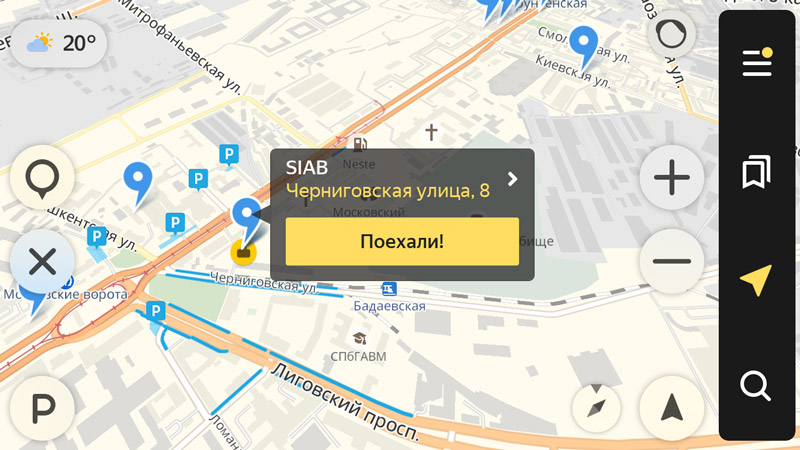
По запросам о деятельности (»банк», »обмен валюты») приложения »Яндекс.Навигатор» и »Яндекс.Карты» находят вашу компанию на карте и прокладывают маршрут
Базовые возможности Яндекс.Карт для бизнеса
В Яндекс.Картах есть собственный личный кабинет, в котором вы управляете информацией о ваших организациях. Рассмотрим его основные возможности: добавление компании, управление аккаунтом, просмотр статистики и реклама.
Как добавить компанию на Яндекс.Карту через Справочник
Авторизуйтесь в системе, используя логин и пароль корпоративной Яндекс.Почты. Затем перейдите на страницу создания компании. Введите название и начните заполнять поле »Адрес».
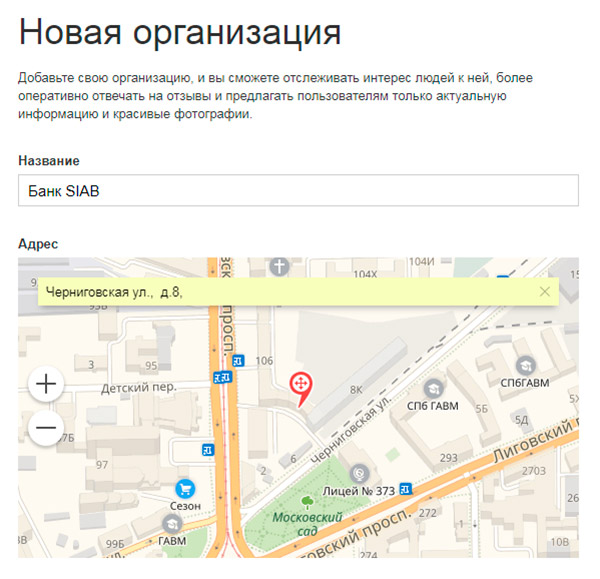
Форма добавления организации: название и адрес
Яндекс автоматически подтянет корректный формат адреса и подставит геометку. Перетяните метку туда, где находится вход в вашу компанию.
Заполните контактные данные: номера телефонов и адреса в интернете. Обратите внимание: номер, по которому с вами будет связываться представитель Яндекса, должен стоять на первом месте.
Укажите время работы. Если вы работаете без перерыва, оставьте значение 00:00 — 00:00. Вы можете установить несколько рабочих интервалов для отдельных дней недели.
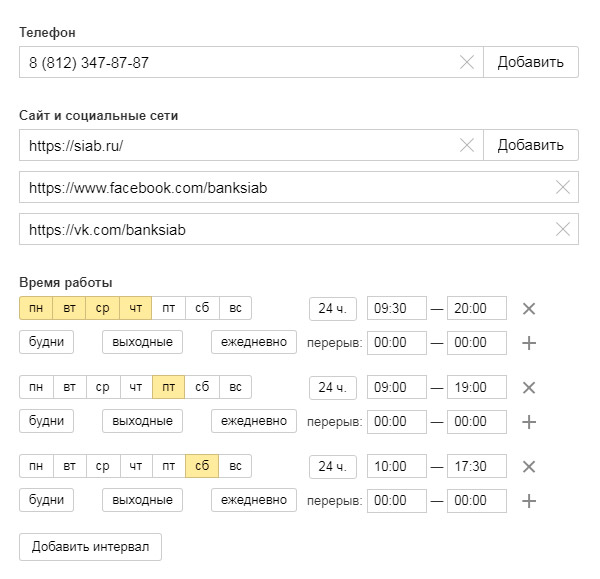
Добавление организации: телефон, сайт и режим работы
Укажите специфику вашей организации: начните заполнять поле, и Яндекс предложит вам варианты.
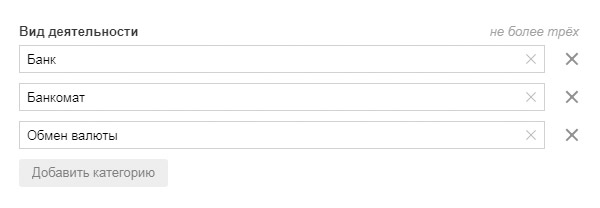
Виды деятельности компании. Можно указать не более трех видов
После заполнения в течение 10 минут (в загруженное время — до часа) с вами свяжется представитель Яндекса, чтобы подтвердить информацию.
Компания добавлена! На Яндекс картах она появится в ближайшее время — от нескольких минут до 2 — 3 дней.
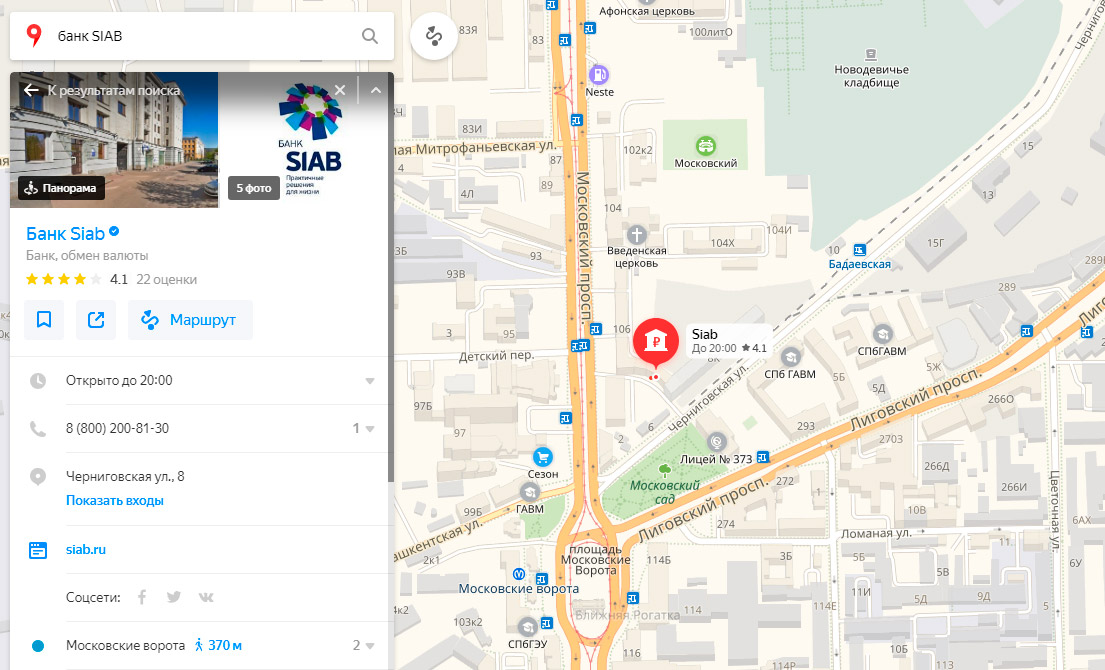
Проверьте, как отображается метка вашей организации на Яндекс.Карте
Как добавить филиалы и объединить их в одну сеть
Если у вас есть филиалы, добавьте каждый из них как отдельную организацию, а потом отправьте в Яндекс форму, чтобы объединить их в сеть.
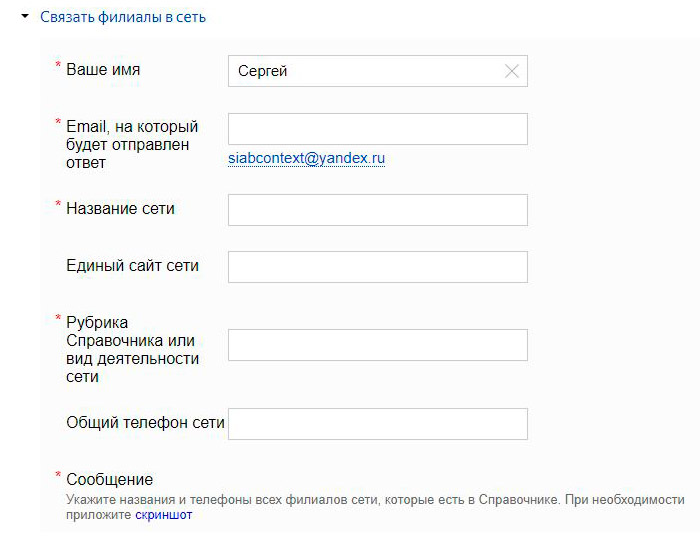
Форма для объединения филиалов в сеть
В Яндексе есть ограничения по рубрикам, которые не могут быть объединены в единую сеть. К ним относятся »Банки», »Банкоматы» и »Терминалы», но есть и другие ограничения. В Банке SIAB каждый филиал заведен как отдельная организация.
Если в вашей компании более 30 филиалов, вы можете стать партнером Справочника, и данные о вашей компании будут обновляться автоматически во всех сервисах Яндекса.
Отзывы и рейтинг
Яндекс собирает и модерирует отзывы об организациях, которые влияют на рейтинг вашей компании. Владельцы компании могут отвечать на отзывы пользователей — это тоже добавит вам очков в рейтинге.
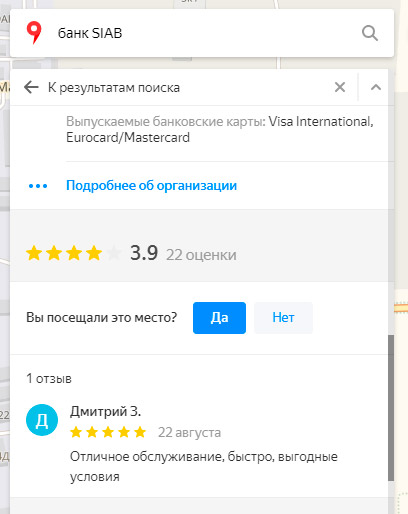
Отзывы и рейтинг на Яндекс.Картах
Чтобы стать »владельцем организации» для Яндекс.Карт, нужно подтвердить свои права. После этого вы сможете отвечать на отзывы или, если они некорректны, жаловаться на них, тогда модераторы их удалят.
Чтобы не пропустить отзыв, настройте уведомления на email. Помните, что пользователи не могут отвечать вам, поэтому Яндекс рекомендует оставлять свои контакты и приглашать клиентов к общению за рамками отзывов.
Если вы подтвердите права на организацию, заполните профиль и загрузите не менее трех фотографий, то получите метку »Информацию подтверждена владельцем». Метка видна пользователям и повышает доверие к компании. Кроме того, вы сможете управлять информацией о вашей организации, которую добавляют люди.
Статистика Яндекс.Карт
Статистика помогает отслеживать эффективность вашего присутствия в Яндекс.Картах. Данные статистики представлены в следующих видах:
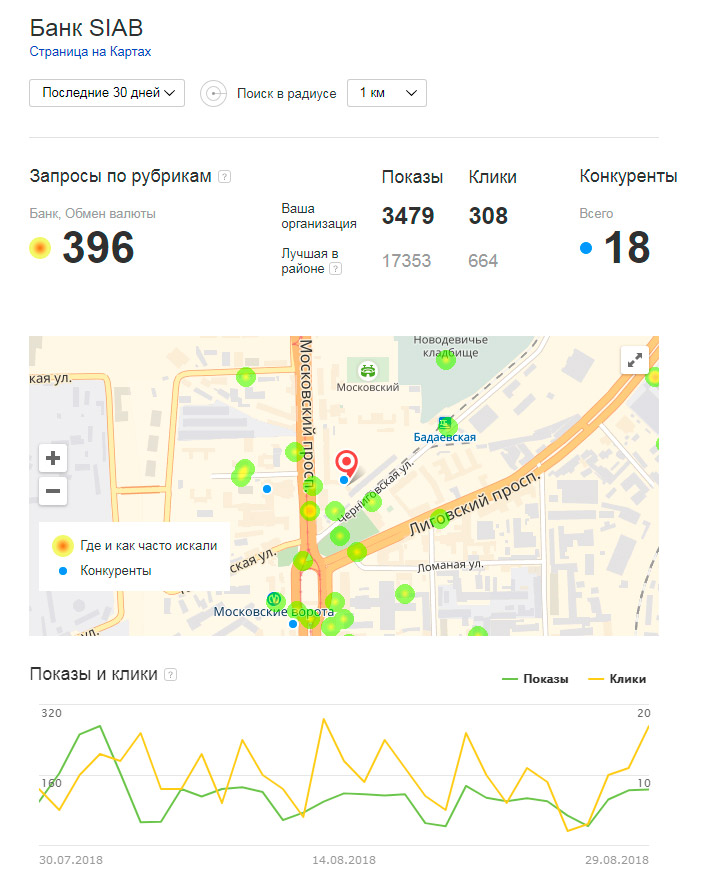
Статистика Банка SIAB на Яндекс.Картах. Кликабельность по нашей компании — 8,9%
- тепловая карта запросов по вашей рубрике: в каких районах города спрашивают о вашей сфере деятельности. На этой же карте отражено местоположение ваших конкурентов по рубрике;
- график показов и кликов — показывает динамику интереса к вашей организации, вашу популярность среди пользователей. Если кликов больше, чем показов — вы на правильном пути;
- диаграммы демографических данных — показывает основную информацию о вашей аудитории: пол, возраст, тип устройства.
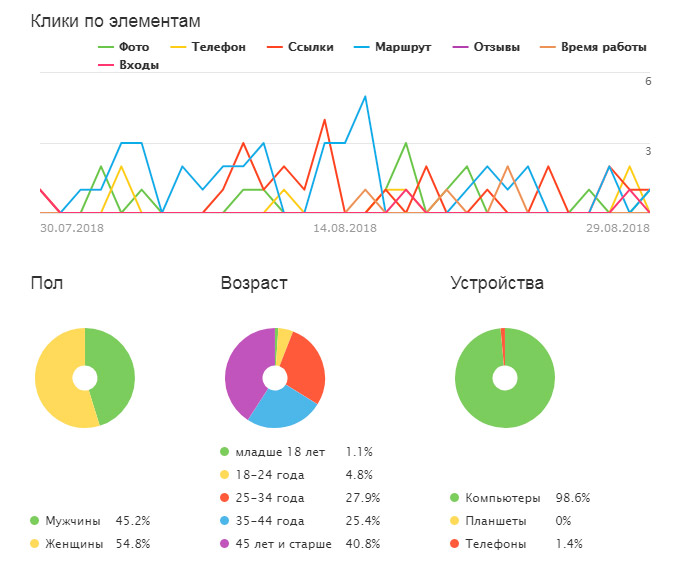
Информация о целевой аудитории. Абсолютное большинство наших клиентов используют десктопы, а не мобильные устройства: условия банков изучают и сравнивают, а не принимают решение на ходу
Реклама на Картах: приоритетное размещение и реклама в Яндекс.Навигаторе
На Яндекс.Картах существует два рекламных продукта: приоритетное размещение и реклама в навигаторе.
Оба сервиса создают для вашей организации особую метку на карте, отличающуюся от других, позволяют добавить логотип, фотографии, витрины товаров и рекламные объявления.
Для обоих видов рекламы собирается статистика, которая помогает отслеживать эффективность.
Приоритетное размещение
Цена приоритетного размещения рассчитывается по формуле, в которой есть базовая стоимость 1 000 рублей и коэффициенты »город» и »рубрика», увеличивающие итоговую стоимость рекламы. Стоимость приоритетного размещения не зависит от показов или кликов, а оплачивается на период от 90 дней. Длительность периода размещения рекламы тоже влияет на цену.
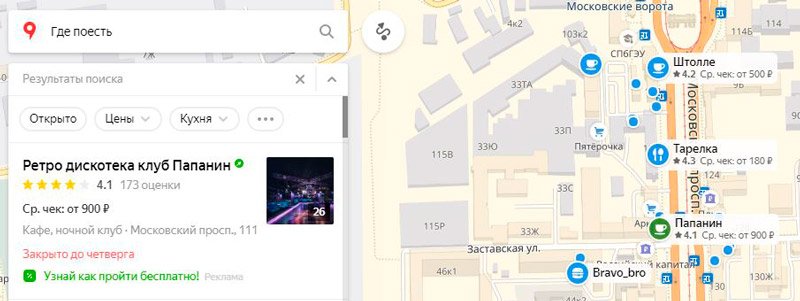
Клуб »Папанин» пользуется приоритетным размещением: у него зеленая метка и первая позиция в выдаче по запросу »Где поесть»
Заказать приоритетное размещение можно в кабинете с вашими организациями.
Реклама в Яндекс.Навигаторе
Реклама в Яндекс.Навигаторе оплачивается за показы. На 29 августа 2018 стоимость рекламы в Навигаторе составляет 59 рублей с НДС за 1 000 показов во всех рубриках, кроме автосалонов и недвижимости — там цена выше: 118 рублей и 177 рублей с НДС соответственно.
Единовременно в Навигаторе может работать только одна рекламная кампания, причем ее нельзя редактировать. Если нужно внести правки, придется создать новую рекламную кампанию и запустить ее вместо старой.
Создать и оплатить рекламную кампанию в Яндекс.Навигаторе можно здесь.
Реклама в Яндекс.Картах дешевле и проще, чем контекстная реклама в Яндекс.Директе. Для компаний, которые продают товары и предоставляют услуги офлайн, это актуальный способ привлечь к себе клиентов.
Как добавить карту на сайт
Есть несколько способов добавить карту на сайт: виджет и конструктор карт. Еще на сайте — везде, где есть упоминание адреса — можно разместить геоссылку.
Виджет
Зайдите на Карты и найдите вашу компанию по адресу. Вы можете проложить маршрут от метро, указать филиалы организации. Нажмите »Поделиться». Скопируйте код для сайта и добавьте его на страницу »Контакты» на вашем сайте.
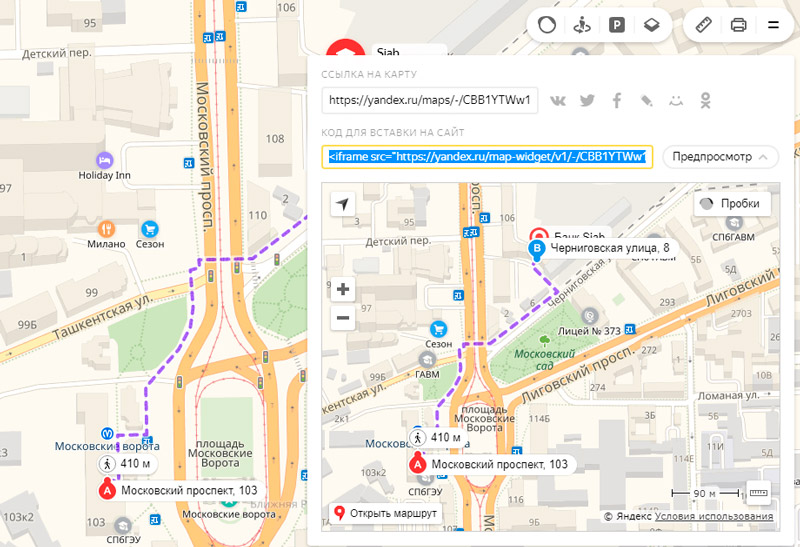
Пример карты с проложенным маршрутом. Нажмите на кнопку меню »=» и выберите »Поделиться»
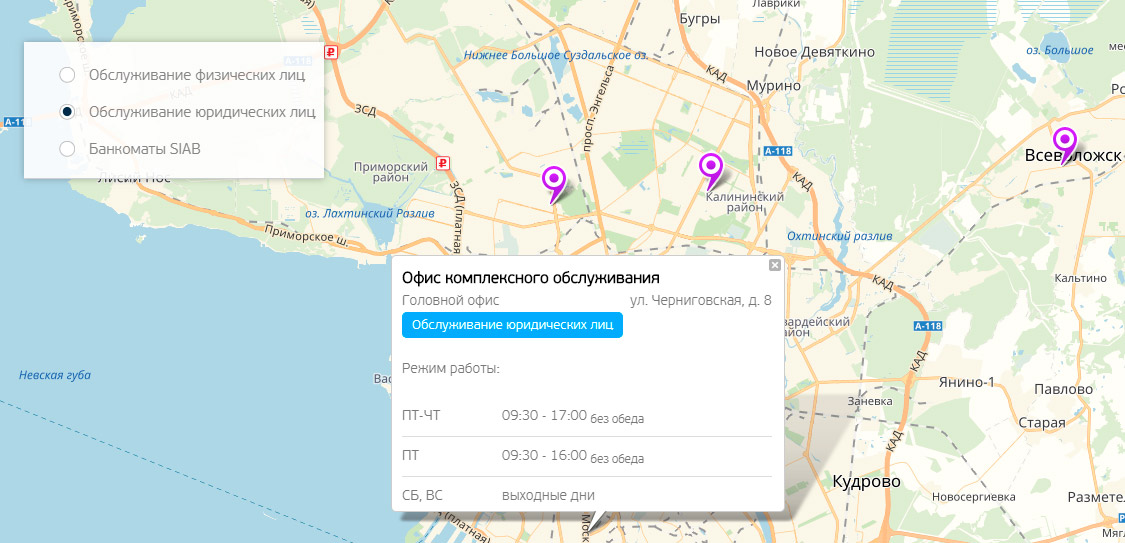
Виджет с картой на сайте Банка SIAB
Конструктор карт
Конструктор карт — это визуальный редактор, в котором вы можете создать свою карту для размещения на сайте и в социальных сетях. В отличие от возможностей виджета, в Конструкторе можно создать несколько объектов и проложить маршрут между ними.
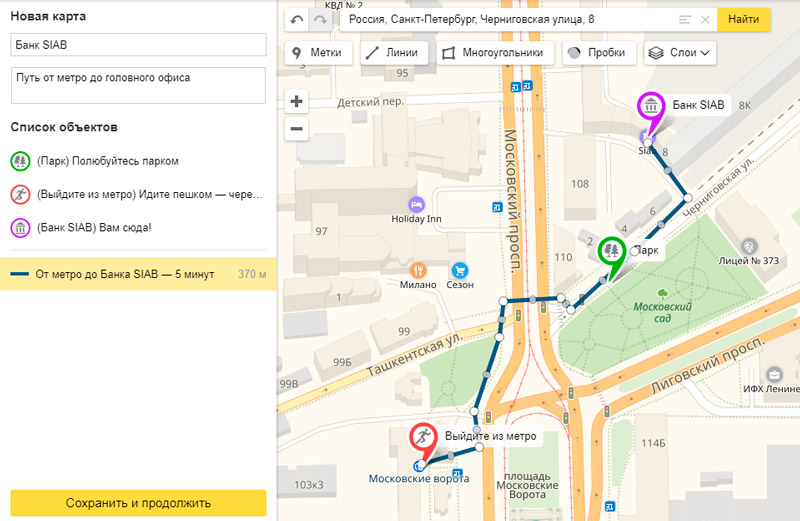
Путь в головной офис Банка от метро »Московские ворота» в Конструкторе Яндекс.Карт
В Конструкторе карт объекты задаются с помощью меток: описание, цвет и иконку можно выбрать. С помощью »Многоугольников» выделяйте области и подсвечивайте их разными цветами. Можно включить режим »Пробки» и выбрать слои: схему, спутник или гибрид. Выбранный вариант будет отображаться на вашем сайте в актуальном состоянии.
Такие карты можно создавать не только для сайта, но и для других рабочих и личных целей. Допустим, вы выступаете на конференции и делаете об этом новость. Покажите с помощью карты в Конструкторе, как добраться до места проведения мероприятия, . Если вы проводите экскурсии — создайте маршрут и расставьте метки для интересных мест. Ставите задачу найти офис или другое коммерческое помещение — очертите области поиска в карте и снабдите ей своего менеджера по развитию.
В Конструкторе можно сохранять объекты, чтобы использовать их регулярно для разных карт.
Сохраните готовую карту и выберите тип применения: интерактивная или для печати. Настройте размеры карты (в пикселях) или установите флажок »Растянуть по ширине», чтобы карта отображалась по ширине экрана. Яндекс сгенерирует ссылку — ее можно использовать в социальных сетях — и предложит получить код для размещения карты на сайте.
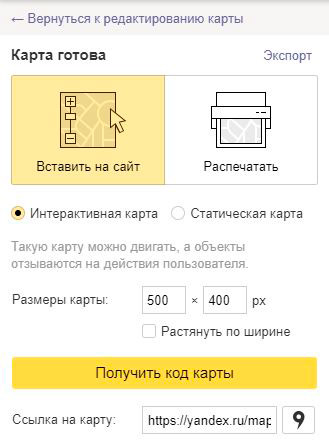
Сохранение карты из Конструктора, управление размерами, ссылка и код
Все созданные вами карты сохраняются в вашем кабинете в Конструкторе. Если вам понадобится изменить карту — она будет доступна для редактирования в Конструкторе. Изменения отобразятся на сайте автоматически, менять код не придется.
Геоссылка
Геоссылка — это выделенный текст определенного типа, при клике на который появляется всплывающее окно с картой. Ее уместно использовать на разных страницах сайта, а не только в Контактах.
Пример геоссылки с адресом. Кнопка »Подробнее о месте» адресует пользователя к Яндекс.Картам, »Как добраться» — к Картам с включенной опцией построения маршрута
Геоссылка создается с помощью специальных тегов в коде сайта, но обернуть ею можно только:
- адрес: Черниговская, д. 8;
- название компании: Банк SIAB;
- географические координаты: [30.320917,59.893917];
- топоним: »река Нева».
Если попробовать сделать геоссылку на текст другой категории, карта не отобразится и выдаст ошибку »Ничего не найдено».
Шпаргалка по Яндекс.Картам
-
через Яндекс.Справочник и заполните профиль: добавьте логотип, фотографии, опишите сферу деятельности, укажите свой график работы, номера телефонов и e-mail;
- Пройдите процедуру верификации, чтобы получить метку »Информация подтверждена владельцем» и возможность отвечать на отзывы пользователей о вашей организации;
- Настройте уведомления, чтобы оперативно реагировать на отзывы и повышать рейтинг. Помните, что пользователи не могут отвечать вам в отзывах
- Если у вас есть филиалы, объедините их в сеть. Если у вас 30 и более филиалов, станьте партнером Справочника
- Используйте рекламу в Яндекс.Картах: приоритетное размещение в Яндекс.Картах и рекламу в Яндекс.Навигаторе;
- Анализируйте эффективность вашего присутствия в Картах и применения рекламных продуктов: приоритетного размещения и рекламы в Навигаторе с помощью сервисов статистики;
- Используйте виджет или Конструктор карт для размещения карты на страницах вашего сайта: прокладывайте маршрут до вашей компании, ставьте метки ориентиров и филиалов;
- Поставьте геоссылки на адреса, название вашей компании на разных страницах вашего сайта.
© 1995–2022, ПАО БАНК «СИАБ». Базовая лицензия №3245 от 10.12.2019.
196 084, г. Санкт-Петербург, Черниговская ул.,
д.8, лит. А, пом. 1-Н
Как создать Яндекс.Карту для своего сайта
Итак, вы создали сайт, наполнили его необходимой и полезной информацией. Теперь осталось указать адрес на карте.
Для этого можно использовать Яндекс.Карты – картографический сервис, на котором можно отметить местоположение заведения, загрузить фотографии, кратко описать все необходимые данные, проложить маршрут.
Вставить карту на сайт можно несколькими способами:
- Поработать в конструкторе от Яндекс.Карт и интегрировать код, получив полноценный план местности для собственного интернет-ресурса.
- Использовать виджеты
Зачем указывать свою организацию на карте
Каждому владельцу сайта стоит указать свою метку на Яндекс.Картах. Это связано с тем, что:
- Людям значительно проще сделать заказ, когда им облегчают жизнь. Они сразу знают куда идти, и не приходится искать дополнительные сведения.
- Клиенты могут случайно зацепиться взглядом за название вашей компании и запомнить его на будущее, пока просматривают территорию в поисках совершенно другого места.
- Не стоит забывать о психологическом факторе: если указаны полные сведения в контактах, да еще и отмечено местоположение, значит этой фирме нечего скрывать.
Пользоваться этим сервисом клиентам легко и, что самое главное — удобно. Особенно, если вы добавите на свой сайт интерактивный план местности. Такую живую проекцию можно перемещать. Менять на ней способ отображения, например, выбрать схему или снимок со спутника. Масштабировать, видеть на ней отзывы и сообщения других людей.
Кроме того, по сравнению со статичной картинкой, на которой видно только местоположение, с помощью интерактивной карты:
- Не приходится уходить с сайта в поисках дополнительной информации;
- Легко проложить наиболее удобный маршрут;
- Можно подсчитать время, которое потребуется на поездку;
- Можно увидеть актуальную информацию о пробках и авариях;
- Яндекс оперативно обновляет информацию о произошедших изменениях пути, будь — то новое здание или строительство.
Проще говоря, у сервиса множество преимуществ. Его использование также не станет проблемой. О том, как добавить Яндекс карту на сайт, читайте далее.
Как создать карту Яндекс для сайта в конструкторе?
Сперва проверьте, зарегистрирован ли аккаунт на платформе Яндекс. Если нет, придётся его завести. Ничего сложного, вы просто создадите себе электронный почтовый ящик от Яндекса. Если он у вас уже есть, этот этап можно пропустить.
Далее идем в конструктор.
Открываем конструктор Яндекс.Карт . Перед пользователем появляется окно навигации. Снизу идет перечень созданных ранее карт, который запомнил Яндекс, (созданных с текущего аккаунта). Здесь указана дата и время сохранения, а также название карты. Если пользователь никак не назовет новый файл, по умолчанию он сохранится под именем «Без названия». Сохранения всегда можно вывести на экран двойным щелчком мыши и отредактировать в случае возникновения подобной необходимости.

Выбираем один из созданных ранее файлов. Открывается схема с ранее отмеченным местом. Если работа с этим файлом закончена или кликнули по нему по ошибке, всегда можно вернуться к предыдущему окну, нажав на « Список карт » в верхнем правом углу.

Как сделать метку, линию и т.д. на карте Яндекс?
Перейдем непосредственно к созданию нового места. Для начала работы нажмите « С оздать карту ».

Откроется план мира, с которым пользователь будет работать. Размер меняется колесиком мыши, либо плюсом и минусом на шкале масштаба. Для перемещения зажмите левую клавишу мыши.
В верхней части находится строка поиска, куда вводится адрес или название объекта. Чуть ниже инструменты, которые помогут при редактировании:
- Метки – обозначают местоположение офиса;
- Линии – прокладывают маршрут к заданному месту;
- Многоугольники – отмечают целые территории;
- Пробки – при выборе этой кнопки информация о пробках будет демонстрироваться автоматически.
- Слои – при настройке этого параметра клиент увидит схематичный план или получит фото со спутника.

В этом же окне, с левой стороны, можно дать имя карте и краткое описание. Это необязательно, но сильно упростит процесс работы в будущем, когда вы создадите больше двух Яндекс.Карт.
Здесь же находится « Список объектов », в который будут вноситься все ваши действия. При необходимости через этот список легко вернуться к каждому пункту и отредактировать данные.

В поисковую строку вводим адрес фирмы. В нашем примере, вводим адрес «Улица Ляпидевского 22, корпус 1». Нажимаем « Найти» , если ниже выскакивает дополнительное окно с тем же адресом, кликаем по нему.
Теперь вы видите, что на схеме появилась метка на нужном здании. При необходимости увеличиваем масштаб до соответствующего размера.

Иконки редактируются. Кликните по любой из них, вылетит окошко, в которое можно вписать необходимое название и описание. Здесь же меняется цвет, тип и добавляется дополнительная иконка в центре. Такие изменения позволят не запутаться, когда объектов станет слишком много.
Если случайно создали множество меток, их проще удалять через список с левой стороны. Кликайте по лишним меткам, над ними будет всплывать окошко, выбираете удалить, и все будет готово.

Далее выделим территорию при помощи инструмента « Многоугольник ». Работать с ним просто, выбираете « Многоугольники » и вокруг здания создаете границу. Щелкайте мышкой по нужным углам, линии и формы сформируются сами. Когда закончите, нажмите клавишу Enter. Программа закончит рисовать и появится меню. Описание, цвет, прозрачность – всё создаете по своему усмотрению. Ещё раз нажмите « Многоугольники », чтобы отключить этот режим.

И теперь создадим еще схему для тех, кто пойдёт пешком. Выбираете ближайшую транспортную точку: метро или автобусную остановку, или и то и другое сразу.
Отдалите план местности. В нашем случае ближайшее метро «Речной вокзал». Жмете « Линии », и от здания с вашей меткой так же кликами рисуете предполагаемый маршрут. Опять нажмите по Enter, в появившемся меню описываете примерное время, которое потребуется на пешую прогулку, нажимаете « Готово » и снова « Линии », чтобы выйти из режима рисования.

Как добавить дополнительные адреса
Для добавления дополнительных адресов повторяете те же действия. Вводите адрес, добавляете метку. В дальнейшем, когда вы добавите карту на собственный интернет-ресурс, на ней будут продемонстрированы все необходимые метки.
С рисованием покончено, осталось настроить слои. Выбирайте по своему усмотрению.
В слоях имеется три пункта:
- Схема – это квадратные схематичные здания и примерные дороги. Всё подписано;
- Спутник – фотография из космоса. Вид настоящих домов с деревьями и машинами, но ничего не подписано и сориентироваться довольно трудно;
- Гибрид – те же фото со спутника, только с подписями и подрисованными дорогами из схемы. Наиболее удобный вариант для считывания, но чаще всего предпочтительнее вариант « Схема »
Затем кликните по кнопке « Сохранить и продолжить » в левой части экрана.
Готово, переходим в режим сохранения. Выделяете, двигая уголки, в квадрат все, что должно попасть в зону видимости вашей схемы, либо задаете этот формат в пикселях в пункте « Размер ».
Далее « Вставить на сайт », затем выбор: интерактивная карта или статическая. Если хочется большей эстетичности на сайте, просто установите галочку в пункте « Растянуть по ширине » и тогда схема займет всю ширину справа налево. После кликаете по кнопке « Получить код » и в окошке рядом появляется HTML-код вашей карты, а сверху вы видите два формата – JavaScript и iFrame.
У iFrame есть ограничения:
- Карты отображаются только в слое « Схема »
- Только крупный масштаб отображения
- Работают не все теги HTML-кода
JavaScript на изначально заданных настройках не имеет поиска, на ней нельзя проложить маршрут и не отображается режим панорамы. Всё это можно дополнительно настроить, зарегистрировав API-ключ в кабинете разработчика . Пункт под кодом « Добавить поиск и маршруты на карту » ведет в тот же кабинет.
Выделяете весь код и копируете его, кликнув по выделенному правой кнопкой мыши и нажав в выпавшем меню пункт « Копировать ».

Добавление на сайт
На любой интернет-ресурс вставить код можно в режиме редактирования. Главное, чтобы был подходящий размер карты, иначе на странице появится просто ссылка, причем никуда не ведущая. В конструкторах или визуальных редакторах перейдите в режим HTML и вставляйте код. Вот так выглядит код в редакторе.
Показываем, как добавить карту на WordPress. Открываете свой сайт, выбираете страницу Контакты, редактировать страницу. Выбираете плюсик на черном квадрате, во всплывающем окне кликаете « Посмотреть всё ».

Слева появится огромный перечень всех функций WordPress, чтобы долго не листать, вписываете в строку поиска HTML и кликаете по custom HTML.

В строку « Пишите HTML… » вставляете скопированный код. Жмете в том же блоке на предварительный просмотр. И вот она, созданная схема со всеми метками, которую можно увеличивать и перемещать.

Как добавить компанию в Яндекс.Справочник
Теперь расскажем, что потребуется для добавления вашего заведения в Яндекс.Справочник. Данная возможность бесплатна. При публикации организация будет отображена на общей карте. Чем полнее вы заполните сведения о ней, тем больше будут знать о вас клиенты.
Шаг 1
Прочитайте правила заполнения полей . Затем на странице новая организация введите данные компании.
Организации с фактическим адресом, добавляют следующим образом:
- « Название » и « Вид деятельности » – выберите из списка
- В пункте « У вас есть офис для клиентов? » отметьте « Да, есть филиал, магазин, офис »
- Теперь впишите адрес своего заведения или самостоятельно выберите на карте расположение.
Обратите внимание ! В Яндекс.Справочнике не публикуют:
- Адреса недвижимости, сдаваемой в аренду (квартиры, офисы, частные дома)
- Интернет-магазины без фактического адреса или расположенные по адресу проживания владельца. Их отмечают как онлайн-организации.
Алгоритм действий для организаций без фактического адреса, работающих онлайн:
- « Название » и « Вид деятельности » – выберите из списка
- В пункте « У вас есть офис для клиентов? » отметьте пункт « Нет, у меня онлайн-компания »
- Территория оказания услуг – выбираете подходящие регионы. При выборе региона « Россия » система автоматически ставит метку в центр страны – Красноярский край, Эвенкийский район. Не беспокойтесь, ваша организация будет на том месте, где вы отметили её изначально.
Обратите внимание ! Организации без фактического адреса размещаются только в поиске Яндекса. На Яндекс.Картах онлайн-организации не размещаются.
Шаг 2
Впишите контактную информацию и подтвердите регистрацию. На указанный контактный телефон позвонит модератор и сообщит код. Введите его в поле « Подтвердите регистрацию ».
После этого данные уходят на модерацию. Будьте готовы, к тому, что проверка может затянуться на две недели. Если статус вашей заявки не меняется более двух недель, обратитесь в службу поддержки .
Шаг 3
После удачного прохождения модерации максимально полно заполняйте все поля информации о вашей организации.
Как смотреть статистику
Зайдите на страницу « Мои организации », в ней кликните по ссылке в названии компании. Перейдите во вкладку « Об организации », а оттуда в раздел « Статистика ». Учитывается информация за последние 30 дней.
- Запросы по рубрикам – сервисы Яндекса привязывают запросы в поиске к рубрикам. Например, запрос «куда сходить» будет привязан к рубрикам «Театр», «Кафе» и «Развлекательный центр». Учитываются запросы пользователей, находящих в ближайших 5 километрах от вашего заведения.
- Конкуренты – организации, отметившие те же рубрики и находящиеся в пределах 5 километров от вас.
- Прямые переходы – пользователь искал конкретно ваше заведение и в результате открыл на карте страницу с данными.
- Дискавери-переходы – пользователь искал на схеме другое место, но зашел посмотреть ваши данные.
Использование виджета
Раньше установка плагинов упрощала жизнь. Сейчас они не пользуются спросом, потому что создать схему и вставить ее на сайт можно буквально в несколько кликов.
Для тех, кто не любит разбираться в коде, существуют виджеты для веб-ресурсов. Например, Oi Yandex.Maps for WordPress или Yandex Maps API.
Все подобные виджеты работают по одному принципу. Активируете плагин, появляется кнопка «Яндекс карта», жмете на нее и вписываете адрес. Виджет открывает карту, с которой вы работаете так же, как и с интерактивной.
Плагины позволяют без лишних движений создавать метки и вставлять необходимые описания.
Дайте знать, что вы думаете по данной теме материала в комментариях. За комментарии, подписки, лайки, отклики, дизлайки огромное вам спасибо!
Дайте знать, что вы думаете по этой теме материала в комментариях. Мы крайне благодарны вам за ваши комментарии, отклики, дизлайки, подписки, лайки!
Похожие публикации:
- Как добавить в друзья в стиме с 0 уровнем
- Как добавить группу в вайбере на телефоне
- Как почистить компьютер чтобы не тормозил виндовс 10
- Что делать если забыл логин стим
Добавляем дачу на карты для курьерской доставки
В последние годы службы доставки еды, промтоваров и стройматериалов шагнули далеко за город. В Подмосковье даже в отдаленных деревнях на дорогах появились фургончики со знакомыми логотипами. Если нет своего автотранспорта, доставка — это просто спасение (хоть это и губит местный мелкий бизнес).
Однако часто при заказе нужно указать точный адрес. Поговорим о том, как в России добавить свой дачный домик на карту.
ФИАС
Многие сайты используют Федеральную информационную адресную систему ФИАС для проверки адреса доставки. Если на этапе оформления доставки, у вас не получается найти свой адрес, зайдите на сайт ФИАС fias.nalog.ru и поищите себя там.
Если адрес не находится, то нужно пройти процедуру присвоения адреса земельному участку:
- Проверьте, что ваш участок прошел межевание и его можно найти на кадастровой картеpkk.rosreestr.ru (сайт иногда лежит).
- Если участок расположен на территории СНТ, то по идее этим должен заниматься председатель после проведения общего собрания. Стоит уточнить, почему СНТ еще не внесено в ФИАС.
- Если речь идет о частном доме в населенном пункте, то необходимо получить услугу в частном порядке.
- Согласно ФЗ-131 присвоением адресов занимается местная администрация, услуга предоставляется бесплатно не позднее 10 рабочих дней. В Московской области эту услугу можно получить через МФЦ или прямо на портале местных госуслуг.
- Не знаю, это индивидуальный случай или обычная практика, но у меня после присвоения адреса, он появился в ФИАС, но не синхронизировался с ЕГРН и кадастровой картой. Это может помешать получать другие услуги, например технологическое присоединение к электросетям. Поэтому нужно взять постановление о присвоении адреса, выписку из ЕГРН, сходить в МФЦ и обновить адрес в реестре (услуга называется «изменение основных характеристик объекта недвижимости без одновременной государственной регистрации прав»).
Яндекс Карты
Очень важно быть отмеченным на «Яндекс Картах», т.к. во-первых, многие водители пользуются Навигатором Яндекса, а во-вторых, сайты и службы доставки часто пользуются геокодером API Карт. Это можно сделать, даже если в СНТ не было межевания или вас нет в ФИАС.
Итак, если ваш дом не отмечен на карте Яндекса или у него не проставлен номер, то идём на Народную карту и авторизуемся. Если дома вообще нет, то жмем кнопку Создать, затем Здание. Если дом уже размечен, то кликаем по нему, Адрес → Добавить. В административной единице выбираем свой СНТ или посёлок, а также улицу, если есть.
Через несколько дней вам придет письмо, была ли включена ваша правка в карты.
2ГИС
ДваГис тоже довольно популярные карты и API. Если вашего дома на них нет, то авторизуемся на сайте, кликаем на то место, где располагается дом, на панели слева жмем Нашли ошибку в данных → Не хватает объекта на карте. Если же дом уже отмечен, но отсутствует номер, то кликаем по нему → Нашли ошибку в данных → Адрес.
Google Maps
Можно обратиться к хэлпу Гугл по исправлению адресов. Из трёх моих правок, Гугл одобрил только одну. Какими критериями при этом руководствуется Гугл, неизвестно, но есть подозрение, что модератор правку отклонит, если дом не виден на спутниковом снимке, т.к. был недавно построен или закрыт сверху кронами деревьев. Правки вносятся в течении нескольких суток.

Гугл с марта перестал принимать правки объектов в РФ
Другие карты
У OpenStreetMap есть онлайн-редактор, где можно добавить объект на карту или отредактировать адрес. Навигаторы на OSM, конечно, мало распространены, но мало ли. На Wikimapia тоже можно добавиться, но есть ли смысл?
Некоторые приложения и car play системы используют какие-то свои карты. Например, как добавить дачу на карты такси «Максим» я так и не понял. Тоже самое с Navitel (МТС).
До конца не понятно, влияет ли как-то положительно внесение технического плана дома в ЕГРН на появление здания в картографических сервисах. Сравнивая ПКК и карты в интернете, кажется, что нет: дом может быть отмечен на кадастровой карте, а в Google/Яндекс — нет, и наоборот. К тому же замер дома платный, а по закону пока не является обязательным.
Что еще можно посоветовать
- Если у вас большой СНТ с сотнями участков, то чтобы курьеры не плутали, стоит повесить при въезде крупный знак со светоотражающей пленкой, на которой будет указано название СНТ и схема улиц с номерами участков. Такой план поможет и пожарным (не дай бог, конечно) найти адрес вызова и пожарный пруд.
- Не поленитесь указать номер участка на заборе или доме, лучше всего с подсветкой в темное время суток.
- Повесить звонок также не помешает. Сейчас есть удобные беспроводные модели, где кнопке не требуется батарейка: она работает от энергии нажатия.
Отказ от ответственности: я не юрист, не кадастровый инженер, а простой дачник (-: поэтому всю информацию воспринимайте только как справочную, а не юридический совет.