Где в Яндексе меню устройства?
1. Запустите на смартфоне приложение Яндекс и в меню кликните на пункт « Устройства ». Вы также можете открыть настройки в браузере.
Как в Яндексе добавить устройство?
- Скачайте приложение Яндекс в Google Play или App Store. .
- Откройте приложение и войдите с Яндекс ID. .
- В меню приложения выберите пункт Устройства .
- Если на вашем аккаунте еще нет подключенных устройств , на баннере Умные устройства нажмите Подключить и выберите производителя устройства в списке.
Как добавить устройство в умный дом?
- Если в вашем аккаунте создано несколько умных домов , нажмите в левом верхнем углу на название дома , в который необходимо добавить умное устройство .
- Чтобы добавить устройство , нажмите на кнопку « Добавить устройство », если у вас еще нет устройств в списке, или кнопку «+» в правом верхнем углу.
Где в приложении Яндекс устройства?
В меню приложения Яндекс выберите пункт Устройства . Нажмите → Другое устройство и выберите производителя умного устройства . Нажмите Обновить список устройств .
Как посмотреть устройства Яндекс?
Если пользователь зашел в приложение Яндекс → раздел с устройствами → добавление устройств → выбор провайдера и нажал кнопку Обновить список устройств , платформа умного дома отправит провайдеру текущий запрос (при условии того, что аккаунты на Яндексе и на стороне провайдера связаны). Примечание.
Как зайти в умный дом Яндекс?
- Скачайте приложение Яндекс в Google Play или App Store. .
- Откройте приложение и войдите с Яндекс ID. .
- В меню приложения выберите пункт Устройства.
- Если на вашем аккаунте еще нет подключенных устройств, на баннере Умные устройства нажмите Подключить и выберите производителя устройства в списке.
Где в Яндексе добавить устройство?
- Откройте приложение Яндекс . Убедитесь, что вы используете аккаунт, связанный с аккаунтом производителя устройства .
- В меню выберите пункт Устройства .
- Нажмите на устройство и управляйте им.
Как добавить устройство в умный дом Алиса?
- Устанавливаем приложение Яндекс. .
- Открываем боковое меню и выбираем пункт Устройства .
- В новом разделе Умный дом нажимаем + для добавления устройств .
- Выбираем соответствующий плагин (в нашем случае это Xiaomi).
- После установки потребуется авторизация.
Как добавить устройства в умный дом?
- Если в вашем аккаунте создано несколько умных домов , нажмите в левом верхнем углу на название дома , в который необходимо добавить умное устройство .
- Чтобы добавить устройство , нажмите на кнопку « Добавить устройство », если у вас еще нет устройств в списке, или кнопку «+» в правом верхнем углу.
Как настроить Яндекс.Станцию? Пошаговое руководство
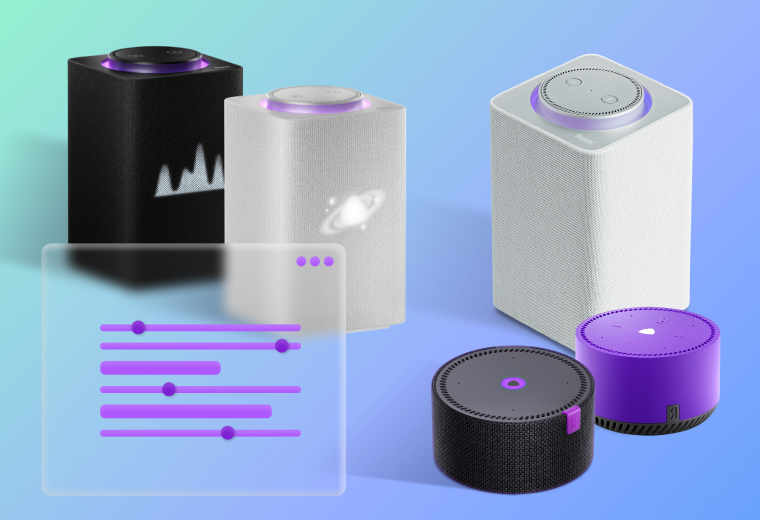
Вы приобрели умную колонку Яндекс.Станция, сказали: «Алиса, запусти настройку», — но ничего не произошло? Не переживайте, многие пользователи голосовых ассистентов сталкиваются с такой неприятностью. Любое устройство (даже самая умная колонка!) нуждается в первичной настройке.
Пошаговая инструкция по настройке Яндекс.Станции
- Подключить смартфон к интернету
- Скачать приложение для колонки на телефон
- Подключить колонку к телефону
Подключение к компьютеру
Подключение к телевизору
Другие настройки Яндекс.Станции
- Настройка громкости
- Как настроить Алису, чтобы она запомнила и узнавала голос владельца
- Как заменить фразу вызова голосового помощника
- Как перезагрузить
- Как сбросить настройки до заводских
Решение проблем
- Станция не включается
- Приложение не находит Wi-Fi
- Алиса говорит, что отсутствует подключение к интернету
Яндекс.Станция — это умная колонка с поддержкой голосового управления. С ее помощью можно пользоваться сервисами Яндекса: смотреть тысячи фильмов и сериалов на «Кинопоиске», включать общедоступные телеканалы, искать видео в интернете, слушать десятки миллионов треков на Яндекс.Музыке и составлять подборку на основе ваших предпочтений.
Пошаговая инструкция по настройке Яндекс.Станции
Подключить смартфон к интернету
Вероятность того, что ваш смартфон уже подключен к интернету, крайне высока. Но если вы не проводили эти операции, то вот что вам нужно сделать.
Если у вас iPhone:
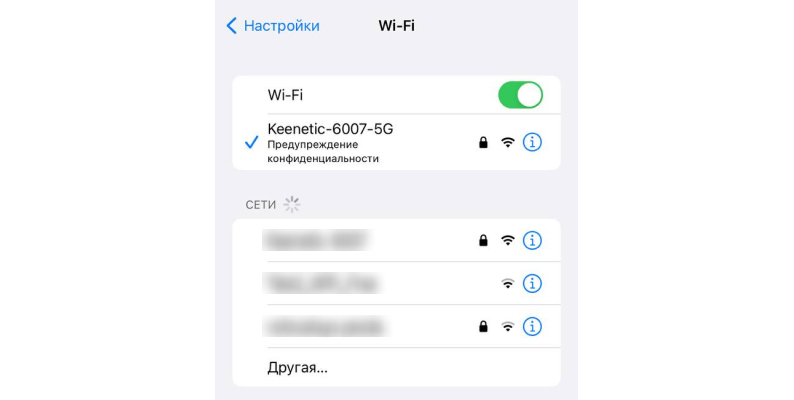
- На экране «Домой» перейдите в меню «Настройки» > Wi-Fi.
- Включите Wi-Fi. Устройство автоматически начнет поиск доступных сетей Wi-Fi.
- Выберите название домашней сети Wi-Fi. При необходимости введите пароль. Если вы не знаете его, проверьте документ, заключенный с провайдером при подключении. Некоторые провайдеры записывают имя сети Wi-Fi и пароль на обратной стороне модема в том случае, если при подключении было использовано оборудование провайдера.
- После подключения к сети рядом с ее названием появится синяя галочка, а в левом верхнем углу дисплея — значок подключенной сети Wi-Fi.
Если у вас Android:
- Откройте настройки устройства.
- Нажмите «Сеть и интернет» > «Интернет».
- Выберите название домашней сети Wi-Fi. При необходимости введите пароль. Если вы не знаете его, проверьте документ, заключенный с провайдером при подключении. Некоторые провайдеры записывают имя сети Wi-Fi и пароль на обратной стороне модема в том случае, если при подключении было использовано оборудование провайдера.
- После подключения вы увидите значок Wi-Fi на панели вверху.
Обратите внимание на то, что операционных систем на базе Android много, поэтому пункты подключения могут отличаться. Вам важно найти «Настройки», Wi-Fi, а далее действовать по пунктам, описанным выше.
Скачать приложение для колонки на телефон
Управление колонкой осуществляется с помощью приложения Яндекс, которое можно скачать на Android и iOS. Сделать это можно по ссылкам:
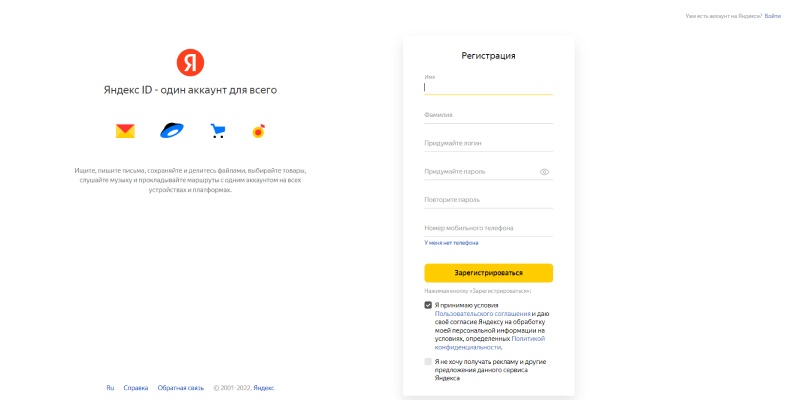
После установки вам необходимо войти в аккаунт Яндекса. Если у вас есть электронная почта с адресом @yandex.ru, то вы уже обладаете учетной записью в Яндексе. Если нет, то вам требуется ее зарегистрировать. Сделать это удобнее с помощью стационарного компьютера. Пройдите по ссылке и следуйте инструкциям. Этот аккаунт будет един для всех сервисов Яндекса.
Подключить смартфон к интернету
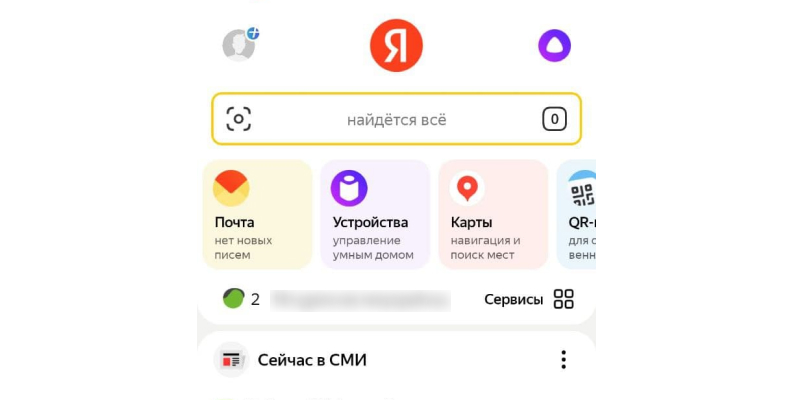
- После установки приложения и успешного входа в Яндекс.ID вам потребуется найти в меню приложения пункт «Устройства».
- Если это ваше первое умное устройство, на баннере «Умные колонки» нажмите «Подключить» и выберите вашу колонку.
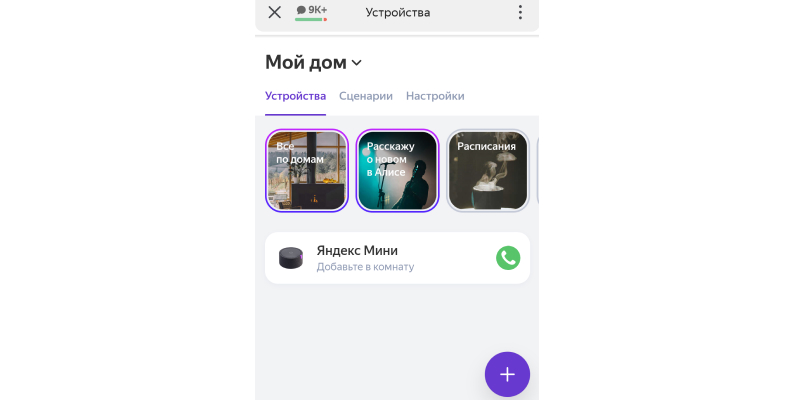
- Вы можете в приложении нажать на кнопку Алисы и сказать: «Алиса, настрой колонку». Далее вам нужно следовать подсказкам на телефоне и от Алисы.
Есть второй вариант — ручное подключение:
- Для подключения колонки к интернету выберите на телефоне необходимую сеть и поднесите телефон к колонке.
- Нажмите «Проиграть звук».
- Колонка принимает эту опцию за подключение к Wi-Fi-сети. Она сама устанавливает подключение.
Ранее мы рассказывали:
«Алиса, давай за работу!» — как собрать умный дом «Яндекса»?
Подключение к компьютеру
В настоящий момент подключение Яндекс.Станции к ПК осуществляется только при наличии в ПК Bluetooth-модуля. Если у вас есть Bluetooth-модуль, то выполните следующие шаги:
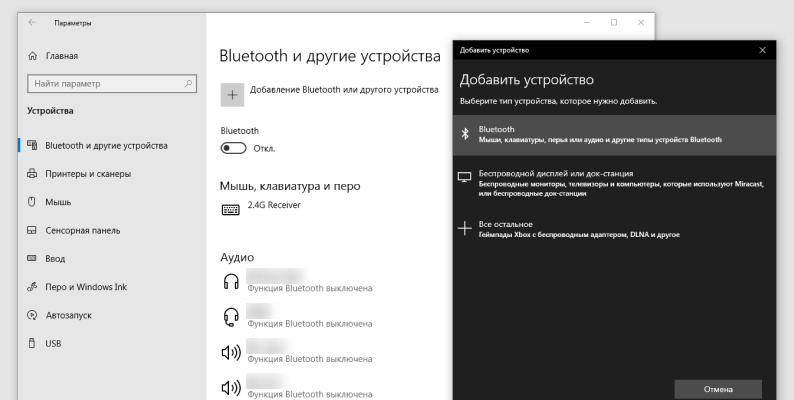
- Откройте «Параметры ПК». Для этого нажмите «Пуск», начните печатать на клавиатуре слово «параметры». Система предложит вам открыть параметры ПК.
- Выберите «Устройства» > «Bluetooth и другие устройства» > «Вкл».
- Нажмите «Добавление Bluetooth или другого устройства».
- Устройство Bluetooth.
- Дайте колонке команду: «Алиса, активируй Bluetooth».
- Его также можно активировать вручную. На колонке нажмите кнопку отключения микрофона и зажмите ее. Держите ее, пока подсветка на колонке не активируется.
- Система должна определить Яндекс.Станцию (может быть написано «Yandex Station»).
- Нажмите «Подключить». Если требуется PIN, то внимательно прочтите документацию, которая прилагается к колонке, PIN должен быть указан в документе.
Что делать, если нет Bluetooth, но подключить колонку к ПК все же хочется:
- Подключить колонку к ПК можно с помощью HDMI-кабеля. Однако в таком случае колонка работает по принципу «умный микрофон с Алисой». Звук с ПК колонка проигрывать не будет.
Подключение к телевизору
Обратите внимание на то, что вы можете подключить Яндекс.Станцию к ПК только в том случае, если у вас большая колонка. Яндекс.Станция Мини не может быть подключена к ТВ. Исключением являются телевизоры Samsung старше 6-й модели.
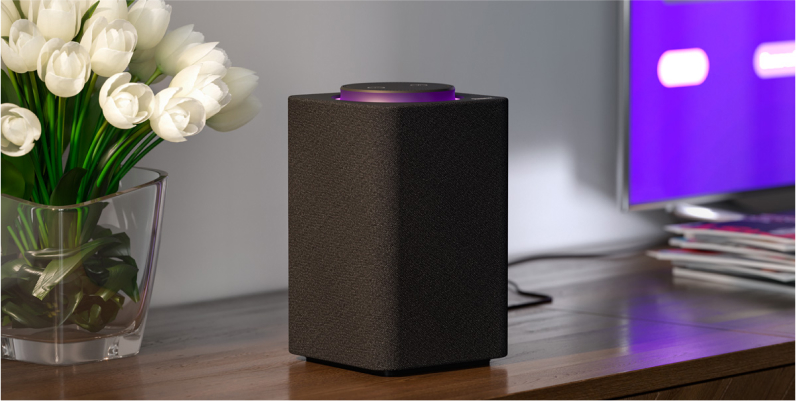
Как подключить Яндекс.Станцию к телевизору с помощью HDMI:
- Поставьте колонку рядом с телевизором и подключите ее с помощью кабеля HDMI.
Как проверить, что все сделано правильно:
- Если вы подключили Станцию как следует, то на HDMI-канале подключения появится интерфейс приложения Яндекс.
- Теперь Яндекс.Станция и Алиса подключены к телевизору. Вы можете голосовыми командами просить включить фильм из библиотеки «Кинопоиска», найти видео в интернете и так далее.
Как подключить Яндекс.Станцию к телевизору по Wi-Fi, если у вас Samsung:
Скачайте приложение Samsung SmartThings на смартфон.
Как подружить ТВ и Яндекс.Станцию:
- Зарегистрируйтесь в приложении или войдите в учетную запись Samsung.
- Добавьте телевизор в приложение SmartThings (нажмите на +, добавьте свою модель и подключитесь к ТВ).
- Система должна определить Яндекс.Станцию (может быть написано «Yandex Station»).
- Добавьте телевизор в приложение Яндекс. Перейдите на вкладку «Устройства» > «Другое устройство» > «Приложение Samsung SmartThings» > «Объединить аккаунты».
Что это дает? Вы можете с помощью голосовых команд переключить каналы, увеличивать и уменьшать громкость, включать телевизор и выключать его.
Другие настройки Яндекс.Станции
Настройка громкости
У Станции есть настройка громкости по шкале от 1 до 10. Вы можете установить конкретный уровень громкости с помощью голосовой команды: «Алиса, громкость на [1. 10]».
- Вы также можете установить уровень громкости в процентах, для этого скажите: «Алиса, громкость на [1. 100] процентов».
- Чтобы изменить звук относительно текущего значения, скажите: «Алиса, сделай погромче», «Алиса, тише».
- Чтобы установить предельно громкий или тихий звук, скажите: «Алиса, громкость на максимум», «Алиса, минимальная громкость».
Как сделать настройку громкости вручную?
- Для ручной настройки используйте кнопки на верхней панели колонки. Подсветка индикатора будет меняться с зеленого (тихо) до красного (громко) и подсказывать уровень громкости.
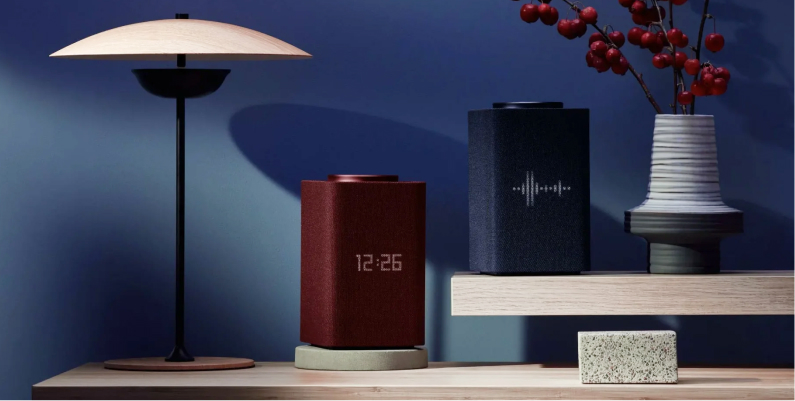
- Яндекс.Станция Мини с часами будет отображать уровень громкости на фронтальном экране.
- Новые версии Яндекс.Станции могут общаться шепотом. Если вы перейдете на шепот, то Алиса тоже понизит голос. Звук активации останется на стандартной громкости — вы можете отключить его.
Ранее мы рассказывали:
«Алиса» научилась общаться шепотом и сочинять нейросетевые сказки. «Яндекс» представил «Станцию» второго поколения
Как настроить Алису, чтобы она запомнила и узнавала голос владельца
Познакомьтесь с Алисой. Для этого скажите: «Алиса, запомни мой голос». Далее Алиса попросит вас повторить за ней несколько фраз. По завершении настройки вы можете спросить у Алисы, как вас зовут. Помощник назовет ваше имя.
Какие есть ограничения?
- Алиса запоминает голос только одного человека и отличает его от других в пределах небольшой группы, например внутри семьи.
- Знакомиться с голосовым помощником должен тот человек, чей аккаунт на Яндексе используется для управления Станцией. Если с Алисой познакомится кто-то другой, его запросы и оценки повлияют на рекомендации для владельца аккаунта.
- Для нескольких колонок можно настроить знакомство с каждой.
Алиса ошибается? Да. Она не всегда определяет собеседника, если голоса в семье, например, похожи. Если вы будете общаться с ней шепотом, она также может не распознать ваш голос.
Можно поменять имя? Да, скажите: «Алиса, запомни мое новое имя».
Как заменить фразу вызова голосового помощника
- Откройте экран устройств на смартфоне.
- В приложении Яндекс скажите: «Алиса, настрой колонку». Вы также можете сделать это вручную, кликнув на «Устройства» > «Яндекс.Станция».
- На открывшемся экране перейдите во вкладку «Настройки».
- Выберите пункт «Устройства с Алисой» > «Откликаться на имя».
- Отметьте вариант, который вам нравится.
Как перезагрузить
Перезагрузка устройства осуществляется вручную.
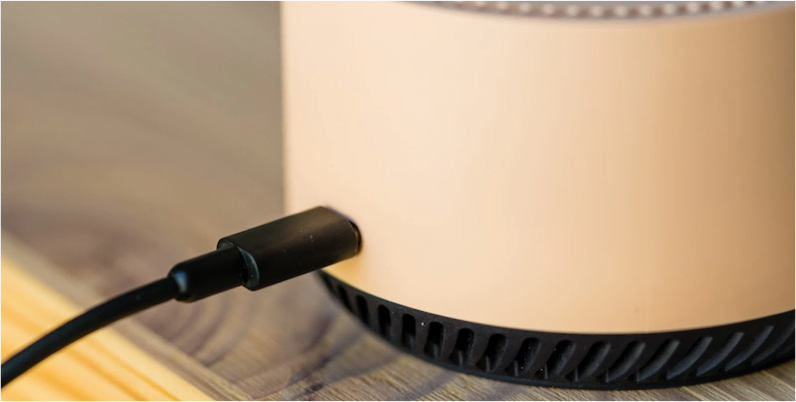
- Отключите адаптер питания от Станции и подождите пять секунд.
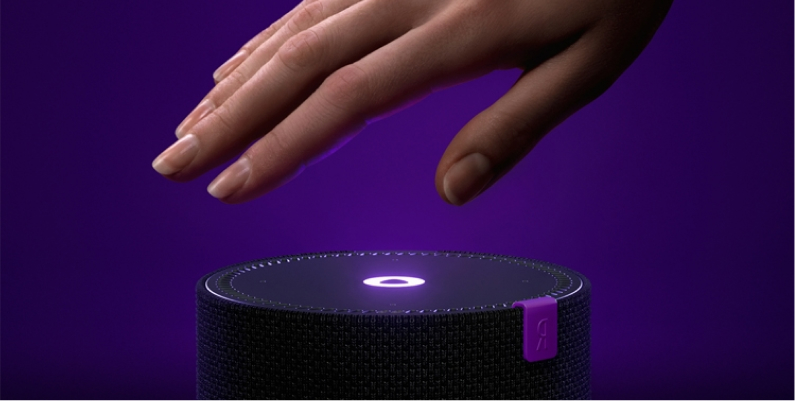
- Снова подключите адаптер питания. Станция начнет загружаться, в кольце на ее верхней панели будет вращаться фиолетовая подсветка. Дождитесь окончания загрузки.
Как сбросить настройки до заводских
- Чтобы сбросить настройки Станции, вам нужно отключить колонку от сети.
- В выключенном состоянии колонки нажмите на кнопку активации устройства. Держите ее, подключая к Станции адаптер питания.
- Удерживайте кнопку активации, пока световое кольцо не загорится желтым. Отпустите кнопку активации.
- Дождитесь приветствия Алисы и снова проведите настройку.
Решение проблем
Станция не включается
Включение Станции и ее загрузка сопровождаются свечением светового кольца на верхней панели. Если этого не происходит:
- Убедитесь, что вы используете адаптер питания из комплекта поставки. Совместимость с другими адаптерами не гарантируется.
- Убедитесь, что адаптер корректно подсоединен к устройству и включен в розетку.
- Проверьте, не обесточена ли розетка (подключите другое устройство, лучше всего лампу, чтобы сразу было видно, работает ли розетка).
- Если вам не удалось решить проблему, ознакомьтесь с информацией о сервисном обслуживании.
Ранее мы рассказывали:

Яндекс.Браузер обещает закадровый перевод для любого видео в интернете. Тестируем функцию на рэпе, новостях и «Властелине колец»
Приложение не находит Wi-Fi
- Убедитесь, что у вас есть подключение к интернету. Зайдите на любой сайт с помощью смартфона.
- Попробуйте перезагрузить роутер. Это можно сделать вручную, выдернув роутер из сети на 5 секунд, а затем подключив его заново.
Алиса говорит, что отсутствует подключение к интернету
Если вы подключились к интернету и настроили сеть Wi-Fi в Яндекс.Станции правильно, но Алиса утверждает, что подключения нет, то попробуйте следующие действия.
Зарезервируйте IP для MAC-адреса Станции:
-
Откройте веб-интерфейс роутера. Для этого введите в поисковую строку браузера IP-адрес роутера и авторизуйтесь. Обычно используются такие данные:
адрес — 192.168.0.1 или 192.168.1.1 логин — admin пароль — admin
Если автовыбор канала Wi-Fi выключен, включите его. Автоматический выбор канала может помочь, когда устройств в доме много и эфир зашумлен, но не всегда он срабатывает корректно.
Если автовыбор канала Wi-Fi включен, выключите его. Мы рекомендуем установить 1-й, 6-й или 11-й канал и ширину канала 20 МГц, если устройство подключено к сети с частотой 2,4 ГГц, и 36-й, 40-й, 44-й или 48-й канал, если устройство подключено к сети с частотой 5 ГГц.
Помните, что при любой проблеме вы можете обратиться в службу поддержки Яндекса. Связаться с ней можно ежедневно с 07:00 до 00:00 по московскому времени по телефону 8 (800) 600-78-11. Звонок по России бесплатный.
Надеемся, что мы помогли вам настроить Яндекс.Станцию и вы уже можете спросить у Алисы, как у нее дела, а также попросить ее перейти на сайт «Эльдорадо», чтобы выбрать интересный товар!
Посмотреть все модели Яндекс.Станции и выбрать свою
*Информация о товарах, размещенная на «Эльдоблоге», не является публичной офертой. Цена товаров приведена справочно. С актуальными ценами на товары в соответствующем регионе вы можете ознакомиться на сайте eldorado.ru
Присылайте нам свои обзоры техники и получайте до 1000 бонусов на карту «Эльдорадости»!
Где найти вкладку «Устройства» в Яндекс Браузере
Возможность использования различных устройств при работе в интернете стала неотъемлемой частью нашей жизни. Яндекс Браузер, популярный браузер от компании Яндекс, предоставляет удобную возможность управлять подключенными устройствами прямо из браузера. Однако многие пользователи не знают, где находится вкладка «Устройства» и как ее найти.
Вкладка «Устройства» в Яндекс Браузере – это место, где вы можете управлять подключенными устройствами, такими как принтеры, сканеры, фотоаппараты и другие. Здесь можно настраивать параметры и функции каждого устройства, а также просматривать историю и выполнять другие действия.
Чтобы найти вкладку «Устройства» в Яндекс Браузере, вам нужно открыть браузер и найти панель инструментов в верхней части окна. Затем щелкните на значок «Меню», который обычно изображается тремя горизонтальными линиями или точками. После этого откроется выпадающее меню.
В выпадающем меню найдите вкладку «Устройства» и выберите ее. После этого откроется окно «Устройства», в котором вы сможете управлять своими подключенными устройствами и настроить их параметры по своему усмотрению.
Поиск вкладки Устройства в Яндекс Браузере
Устройства, которые вы используете для подключения к интернету, могут иметь различные технические характеристики, которые могут повлиять на производительность и безопасность при использовании Яндекс Браузера. Чтобы настроить параметры конкретного устройства, в браузере предусмотрена специальная вкладка «Устройства».
Найти вкладку «Устройства» в Яндекс Браузере можно следующим образом:
- Откройте Яндекс Браузер и перейдите в раздел настроек, нажав на кнопку с изображением трех горизонтальных полосок в верхнем правом углу окна браузера.
- В открывшемся меню выберите пункт «Настройки».
- В окне настроек прокрутите страницу вниз и найдите раздел «Устройства».
- Нажмите на пункт «Устройства», чтобы открыть соответствующую вкладку.
После выполнения этих шагов вы окажетесь на вкладке «Устройства», где сможете настроить параметры работы Яндекс Браузера в зависимости от характеристик вашего устройства, а также настроить автоматический импорт закладок и истории с других устройств.
Таким образом, вкладка «Устройства» в Яндекс Браузере позволяет управлять параметрами работы браузера в зависимости от характеристик вашего устройства и импортировать данные с других устройств.
Как найти Устройства в меню браузера
Чтобы найти Устройства в меню браузера, следуйте этим простым шагам:
- Откройте Яндекс Браузер на вашем компьютере или ноутбуке.
- В верхнем правом углу окна браузера найдите и нажмите на иконку с тремя горизонтальными полосками. Это меню браузера.
- В открывшемся меню найдите вкладку «Устройства» и нажмите на нее.
Теперь вы находитесь в разделе Устройства, где вы можете управлять вашими подключенными устройствами и настроить их работу по вашему усмотрению.
Важно отметить, что доступ к разделу Устройства может быть ограничен в зависимости от вашей операционной системы и установленных драйверов устройств.
Теперь вы знаете, как найти вкладку Устройства в меню Яндекс Браузера. Наслаждайтесь управлением ваших устройств удобным и интуитивно понятным способом!
Как использовать вкладку Устройства
Вкладка «Устройства» в Яндекс Браузере предоставляет возможность управлять подключенными к компьютеру устройствами и настраивать их параметры. В этом разделе мы расскажем о том, как использовать данную вкладку для удобного управления устройствами и получения доступа к дополнительным функциям.
1. Для перехода на вкладку «Устройства» откройте окно браузера и нажмите на значок меню в правом верхнем углу.
2. В выпадающем меню выберите пункт «Устройства».
3. После этого откроется новая вкладка с разделами «Печать», «Видео и звук», «Мышь и клавиатура», «Bluetooth» и «USB».
4. Вкладка «Печать» позволяет управлять подключенными принтерами и настраивать их параметры печати. Здесь можно выбрать принтер для печати документов, проверить статус печати и настроить параметры печати.
6. Вкладка «Мышь и клавиатура» предлагает настройки для подключенных мышей и клавиатур. Здесь можно выбрать язык ввода, настроить скорость перемещения курсора, настроить дополнительные функции некоторых клавиш.
7. В разделе «Bluetooth» можно управлять подключенными Bluetooth-устройствами, позволяющими передавать данные между устройствами без использования проводов.
8. Вкладка «USB» предоставляет доступ к подключенным USB-устройствам. Здесь можно управлять доступом к данным на внешних устройствах, форматировать USB-накопители и проверять их состояние.
Теперь вы знаете, как использовать вкладку «Устройства» в Яндекс Браузере. Она позволит вам удобно управлять вашими устройствами и настраивать их параметры для более комфортного пользования компьютером.
Дополнительные возможности вкладки Устройства
Вкладка Устройства в Яндекс Браузере предоставляет не только информацию о подключенных устройствах, но и дополнительные функции, которые могут быть полезны в повседневной жизни пользователя. В данной статье мы рассмотрим некоторые из этих возможностей.
1. Удаление подключенных устройств: Если вы хотите удалить какое-то устройство из списка, достаточно нажать на значок корзины рядом с ним. После этого устройство будет отключено и удалено из списка.
2. Изменение названий устройств: Если вы хотите переименовать какое-то устройство для более удобного отображения, достаточно нажать на значок карандаша рядом с названием. В появившемся окне вы сможете изменить название и сохранить новое название для устройства.
3. Поиск устройства по имени: Если в списке устройств очень много пунктов и вы хотите найти какое-то конкретное устройство, воспользуйтесь функцией поиска. Для этого введите название устройства в соответствующее поле поиска в верхней части вкладки Устройства. Сразу же после ввода поискового запроса, устройства будут отфильтрованы и останутся только те, чьи названия содержат введенное вами слово или фразу.
4. Сортировка устройств: Вы можете отсортировать устройства по различным параметрам. Например, для удобства использования, вы можете отсортировать устройства по алфавиту. Для этого нажмите на заголовок столбца «Название» и устройства автоматически отсортируются по алфавиту.
5. Информация о подключенных устройствах: Кроме возможности управления своими устройствами, вкладка Устройства предоставляет подробную информацию о подключенных устройствах. Вы можете узнать тип подключенного устройства, его название, IP-адрес и другую информацию, которая может быть полезна в определенных ситуациях.
Использование этих дополнительных функций вкладки Устройства позволит вам более гибко управлять вашими подключенными устройствами. Не стесняйтесь экспериментировать и искать новые способы повышения эффективности использования вашего браузера.
��Где находится пункт устройства в Яндексе
Устройства постоянно улучшаются, и теперь вам больше не нужно вставать с дивана, чтобы включить свет или убрать с экрана нежелательный контент — это можно сделать с помощью вашего смартфона. Однако, чтобы управлять устройствами через приложение Яндекс, необходимо сначала подключить их.
- Как зайти в устройства в Яндексе
- Как подключить устройство к Яндексу
- Как добавить устройство на Яндекс
- Настройка устройства на Яндекс
- Как подключить устройство к умному дому Яндекса
- Полезные советы
- Выводы и заключение
Как зайти в устройства в Яндексе
Если вы уже подключили устройства к Яндексу, вы можете легко управлять ими через меню приложения. Для этого выполните следующие действия:
- Откройте приложение Яндекс на своем смартфоне.
- Войдите в свой аккаунт Яндекса.
- Перейдите в меню, нажав на 4 квадратика в нижней части экрана.
- Нажмите на вкладку «Устройства».
- Выберите пункт «Управление устройствами».
Как подключить устройство к Яндексу
Чтобы начать управлять устройствами через приложение Яндекс, необходимо сначала подключить их. Вот как сделать это:
- Откройте приложение Яндекс на своем устройстве или перейдите на сайт Яндекс.
- В верхнем меню найдите иконку «Аккаунт» и нажмите на нее.
- В выпадающем меню выберите пункт «Настройки аккаунта».
- На странице настроек аккаунта найдите раздел «Привязать устройство» или подобный.
- Следуйте инструкциям на экране, чтобы подключить ваше устройство.
Как добавить устройство на Яндекс
Настройка устройства на Яндекс
Чтобы добавить и настроить устройство на Яндекс, выполните следующие действия:
- Откройте приложение Дом с Алисой.
- Нажмите на кнопку «Добавить устройство с ИК-портом».
- Выберите тип устройства, который вы хотите добавить.
- Нажмите на кнопку «Автоматически», чтобы продолжить.
- Следуйте инструкциям на экране, чтобы пройти процесс настройки устройства и добавить его на Яндекс.
Как подключить устройство к умному дому Яндекса
Чтобы по-настоящему автоматизировать свой дом, вы можете подключить устройства к умному дому Яндекса.
- Подключите устройство к электросети и включите его.
- Скачайте приложение производителя устройства, например, ELARI SmartHome для Android или iOS.
- Откройте приложение и войдите в свой аккаунт производителя.
- Настройте устройство в приложении производителя.
- Зайдите в приложение Яндекс и перейдите в раздел «Устройства».
- Нажмите на кнопку «Добавить устройство» и выберите устройство из списка.
- Следуйте инструкциям на экране, чтобы подключить устройство к умному дому Яндекса.
Полезные советы
- Если вы хотите управлять устройствами с помощью голосовых команд, добавьте устройства на странице Навыков Яндекса;
- Некоторые устройства могут иметь свои собственные приложения для управления, однако, добавление их на Яндекс позволит вам быстро переключаться между различными устройствами;
- Следите за обновлениями приложений и устройств, чтобы иметь доступ к новым функциям и возможностям Яндекса.
Выводы и заключение
Управление устройствами через приложение Яндекс — это удобно и функционально. Подключив и добавив устройства на Яндекс, вы можете не только управлять ими с помощью смартфона, но и соединить их с другими устройствами и создать умный дом. Следуйте инструкциям и полезным советам, чтобы автоматизировать свой дом и управлять им более эффективно.
- Почему не могу войти в Яндекс музыку
- Как открыть Яндекс Диск в Браузере
- Как войти в Твич в браузере

Чтобы найти пункт устройства в приложении Яндекс, необходимо открыть приложение на своем смартфоне и нажать на иконку меню в виде четырех квадратиков в нижней части экрана. Затем следует перейти на вкладку «Устройства», где можно увидеть все подключенные к приложению устройства. Далее нужно выбрать пункт «Управление устройствами», в котором можно настроить подключенное устройство, изменить его настройки и провести его настройку путем добавления новых команд и параметров. Пункт устройства в Яндексе поможет удобно и быстро настроить подключенные к приложению устройства и получать от них максимальную пользу.
© 2007-2024. Все права защищены.