Bug Check 0x133: DPC_WATCHDOG_VIOLATION
The DPC_WATCHDOG_VIOLATION bug check has a value of 0x00000133. This bug check indicates that the DPC watchdog executed, either because it detected a single long-running deferred procedure call (DPC), or because the system spent a prolonged time at an interrupt request level (IRQL) of DISPATCH_LEVEL or above.
The value of Parameter 1 indicates whether a single DPC exceeded a timeout, or whether the system cumulatively spent an extended period of time at IRQL DISPATCH_LEVEL or above. DPCs should not run longer than 100 microseconds and ISRs should not run longer than 25 microseconds, however the actual timeout values on the system are set much higher.
For more information about DPCs, see Introduction to DPC Objects and Windows Internals 7th Edition Part 1 by Pavel Yosifovich, Mark E. Russinovich, David A. Solomon and Alex Ionescu.
This article is for programmers. If you’re a customer who has received a blue screen error code while using your computer, see Troubleshoot blue screen errors.
DPC_WATCHDOG_VIOLATION Parameters
Parameter 1 indicates the type of violation. The meaning of the other parameters depends on the value of Parameter 1.
| Parameter 1 | Parameter 2 | Parameter 3 | Parameter 4 | Cause of Error |
|---|---|---|---|---|
| 0 | The DPC time count (in ticks) | The DPC time allotment (in ticks). | cast to nt!DPC_WATCHDOG_GLOBAL_TRIAGE_BLOCK, which contains additional information regarding this single DPC timeout | A single DPC or ISR exceeded its time allotment. The offending component can usually be identified with a stack trace. |
| 1 | The watchdog period | cast to nt!DPC_WATCHDOG_GLOBAL_TRIAGE_BLOCK, which contains additional information regarding this single DPC timeout | Reserved | The system cumulatively spent an extended period of time at IRQL DISPATCH_LEVEL or above. The offending component can usually be identified with a stack trace. |
Cause
To determine the cause requires the Windows debugger, programming experience and access to the source code for the faulting module.
For more information see the following topics:
For more information on Windows DPC, see Windows Internals 7th Edition Part 1 by Pavel Yosifovich, Mark E. Russinovich, David A. Solomon and Alex Ionescu.
Example 1
The !analyze debug extension displays information about the bug check and can be helpful in determining the root cause.
Parameter 1 = 0
In this example, the tick count of 501 exceeds the DPC time allotment of 500. The image name indicates that this code was executing when the bug check occurred.
0: kd> !analyze -v ******************************************************************************* * * * Bugcheck Analysis * * * ******************************************************************************* DPC_WATCHDOG_VIOLATION (133) The DPC watchdog detected a prolonged run time at an IRQL of DISPATCH_LEVEL or above. Arguments: Arg1: 0000000000000000, A single DPC or ISR exceeded its time allotment. The offending component can usually be identified with a stack trace. Arg2: 0000000000000501, The DPC time count (in ticks). Arg3: 0000000000000500, The DPC time allotment (in ticks). Arg4: 0000000000000000 . IMAGE_NAME: BthA2DP.sys . Use the following debugger commands to gather more information for failures with a parameter of 0:
k (Display Stack Backtrace) to look at what code was running when the stop code occurred.
You may want to use the u, ub, uu (Unassemble) command to look deeper into the specifics of a the code that was running.
The !pcr extension displays the current status of the Processor Control Region (PCR) on a specific processor. In the output will be the address of the Prcb
0: kd> !pcr KPCR for Processor 0 at fffff8035f5a4000: Major 1 Minor 1 NtTib.ExceptionList: fffff80368e77fb0 NtTib.StackBase: fffff80368e76000 NtTib.StackLimit: 0000000000000000 NtTib.SubSystemTib: fffff8035f5a4000 NtTib.Version: 000000005f5a4180 NtTib.UserPointer: fffff8035f5a4870 NtTib.SelfTib: 000000b6d3086000 SelfPcr: 0000000000000000 Prcb: fffff8035f5a4180 Irql: 0000000000000000 IRR: 0000000000000000 IDR: 0000000000000000 InterruptMode: 0000000000000000 IDT: 0000000000000000 GDT: 0000000000000000 TSS: 0000000000000000 CurrentThread: fffff80364926a00 NextThread: ffffe40b77c12040 IdleThread: fffff80364926a00 You can use the dt (Display Type) command to display additional information about the DPCs and the DPC Watchdog. For the address use the Prcb listed in the !pcr output:
dt nt!_KPRCB fffff80309974180 Dpc* 0: kd> dt nt!DPC_WATCHDOG_GLOBAL_TRIAGE_BLOCK fffff803648fa320 +0x000 Signature : 0xaebecede +0x004 Revision : 1 +0x006 Size : 0x10 +0x008 DpcWatchdogProfileOffset : 0x84a8 +0x00c DpcWatchdogProfileLength : 0x8200 Example 2
Parameter 1 = 1
For parameter of 1, the code may not stop in the offending area of code. In this case one approach is to use the event tracing to attempt to track down which driver is exceeding it’s normal execution duration.
Use the !analyze debug extension to display information about the bug check.
0: kd> !analyze -v ******************************************************************************* * * * Bugcheck Analysis * * * ******************************************************************************* DPC_WATCHDOG_VIOLATION (133) The DPC watchdog detected a prolonged run time at an IRQL of DISPATCH_LEVEL or above. Arguments: Arg1: 0000000000000001, The system cumulatively spent an extended period of time at DISPATCH_LEVEL or above. The offending component can usually be identified with a stack trace. Arg2: 0000000000001e00, The watchdog period. Arg3: fffff803648fa320, cast to nt!DPC_WATCHDOG_GLOBAL_TRIAGE_BLOCK, which contains additional information regarding the cumulative timeout Arg4: 0000000000000000 Cast the address of the nt!DPC_WATCHDOG_GLOBAL_TRIAGE_BLOCK to display information about it.
0: kd> dt nt!DPC_WATCHDOG_GLOBAL_TRIAGE_BLOCK fffff803648fa320 +0x000 Signature : 0xaebecede +0x004 Revision : 1 +0x006 Size : 0x10 +0x008 DpcWatchdogProfileOffset : 0x84a8 +0x00c DpcWatchdogProfileLength : 0x8200 Use the !dpcs command to display the queued DPCs.
3: kd> !dpcs CPU Type KDPC Function 0: Normal : 0xfffff8035f5ac290 0xfffff80363e15630 nt!PpmPerfAction Failed to read DPC at 0xffffe40b77190dd8 0: Threaded: 0xfffff8035f5ac3d8 0xfffff80363f27d70 nt!KiDpcWatchdog Resolution
To determine the specific cause and to create a code fix, programming experience and access to the source code of the faulting module, is required.
Remarks
In general this stop code is caused by faulty driver code that under certain conditions, does not complete its work within the allotted time frame.
If you are not equipped to use the Windows debugger to this problem, you should use some basic troubleshooting techniques.
- If a driver is identified in the bug check message, to isolate the issue, disable the driver. Check with the manufacturer for driver updates.
- Check the System Log in Event Viewer for additional error messages that might help identify the device or driver that is causing bug check 0x133.
- Confirm that any new hardware that is installed is compatible with the installed version of Windows. For example for Windows 10, you can get information about required hardware at Windows 10 Specifications.
- For additional general troubleshooting information, see Blue Screen Data.
See also
Collaborate with us on GitHub
The source for this content can be found on GitHub, where you can also create and review issues and pull requests. For more information, see our contributor guide.
Windows driver documentation
0x133 проверки ошибок: DPC_WATCHDOG_VIOLATION
Проверка ошибок DPC_WATCHDOG_VIOLATION имеет значение 0x00000133. Эта ошибка проверка указывает на то, что наблюдатель DPC был выполнен либо потому, что он обнаружил один длительный вызов отложенной процедуры (DPC), либо потому, что система провела длительное время на уровне запроса прерывания (IRQL) DISPATCH_LEVEL или выше.
Значение параметра 1 указывает, превышено ли время ожидания одного DPC или же система совокупно потратила длительный период времени на IRQL DISPATCH_LEVEL или выше. ЦП не должны работать дольше 100 микросекунд, а ISR не должны работать дольше 25 микросекунд, однако фактические значения времени ожидания в системе устанавливаются гораздо выше.
Дополнительные сведения о DPC см. в статье Introduction to DPC Objects and Windows Internals 7th Edition Part 1 by Павел Yosifovich, Mark E. Russinovich, David A. Solomon и Alex Ionescu.
Эта статья предназначена для программистов. Если вы являетесь клиентом, который получил код ошибки «синий экран» во время работы с компьютером, см. статью Устранение ошибок синего экрана.
Параметры DPC_WATCHDOG_VIOLATION
Параметр 1 указывает тип нарушения. Значение других параметров зависит от значения параметра 1.
| Параметр 1 | Параметр 2 | Параметр 3 | Параметр 4 | Причина ошибки |
|---|---|---|---|---|
| 0 | Количество времени DPC (в тактах) | Выделение времени DPC (в тактах). | cast to nt! DPC_WATCHDOG_GLOBAL_TRIAGE_BLOCK, которая содержит дополнительные сведения об этом отдельном тайм-ауте DPC | Для одного DPC или ISR превышено время выделения. Компонент, на который возникает ошибка, обычно можно идентифицировать с помощью трассировки стека. |
| 1 | Период наблюдения | cast to nt! DPC_WATCHDOG_GLOBAL_TRIAGE_BLOCK, которая содержит дополнительные сведения об этом отдельном тайм-ауте DPC | Зарезервировано | Система совокупно потратила длительный период времени на IRQL DISPATCH_LEVEL или выше. Компонент, на который возникает ошибка, обычно можно идентифицировать с помощью трассировки стека. |
Причина
Чтобы определить причину, требуется отладчик Windows, опыт программирования и доступ к исходному коду модуля сбоя.
Дополнительные сведения см. в следующих статьях:
Дополнительные сведения о Windows DPC см. в разделе Windows Internals 7th Edition, часть 1 Павел Yosifovich, Марк E. Руссинович, Дэвид А. Соломон и Алекс Ионеску.
Пример 1
Расширение отладки !analyze отображает сведения об ошибке проверка и может быть полезно для определения первопричины.
Параметр 1 = 0
В этом примере число тактов 501 превышает выделение времени DPC 500. Имя образа указывает, что этот код выполнялся при проверка ошибки.
0: kd> !analyze -v ******************************************************************************* * * * Bugcheck Analysis * * * ******************************************************************************* DPC_WATCHDOG_VIOLATION (133) The DPC watchdog detected a prolonged run time at an IRQL of DISPATCH_LEVEL or above. Arguments: Arg1: 0000000000000000, A single DPC or ISR exceeded its time allotment. The offending component can usually be identified with a stack trace. Arg2: 0000000000000501, The DPC time count (in ticks). Arg3: 0000000000000500, The DPC time allotment (in ticks). Arg4: 0000000000000000 . IMAGE_NAME: BthA2DP.sys . Используйте следующие команды отладчика для сбора дополнительных сведений о сбоях с параметром 0:
k (Обратная трассировка стека отображения) для просмотра того, какой код выполнялся при возникновении кода остановки.
Вы можете использовать команду u, ub, uu (Unassemble), чтобы более подробно изучить особенности выполняющегося кода.
Расширение !pcr отображает текущее состояние области управления процессором (PCR) на определенном процессоре. В выходных данных будет адрес prcb
0: kd> !pcr KPCR for Processor 0 at fffff8035f5a4000: Major 1 Minor 1 NtTib.ExceptionList: fffff80368e77fb0 NtTib.StackBase: fffff80368e76000 NtTib.StackLimit: 0000000000000000 NtTib.SubSystemTib: fffff8035f5a4000 NtTib.Version: 000000005f5a4180 NtTib.UserPointer: fffff8035f5a4870 NtTib.SelfTib: 000000b6d3086000 SelfPcr: 0000000000000000 Prcb: fffff8035f5a4180 Irql: 0000000000000000 IRR: 0000000000000000 IDR: 0000000000000000 InterruptMode: 0000000000000000 IDT: 0000000000000000 GDT: 0000000000000000 TSS: 0000000000000000 CurrentThread: fffff80364926a00 NextThread: ffffe40b77c12040 IdleThread: fffff80364926a00 Вы можете использовать команду dt (тип отображения) для отображения дополнительных сведений о DPC и сторожевой службе DPC. Для адреса используйте prcb, указанный в выходных данных !pcr:
dt nt!_KPRCB fffff80309974180 Dpc* 0: kd> dt nt!DPC_WATCHDOG_GLOBAL_TRIAGE_BLOCK fffff803648fa320 +0x000 Signature : 0xaebecede +0x004 Revision : 1 +0x006 Size : 0x10 +0x008 DpcWatchdogProfileOffset : 0x84a8 +0x00c DpcWatchdogProfileLength : 0x8200 Пример 2
Параметр 1 = 1
Для параметра 1 код может не останавливаться в области кода, включающей ошибку. В этом случае один из подходов заключается в использовании трассировки событий для отслеживания того, какой драйвер превышает нормальную продолжительность выполнения.
Используйте расширение отладки !analyze для отображения сведений об ошибке проверка.
0: kd> !analyze -v ******************************************************************************* * * * Bugcheck Analysis * * * ******************************************************************************* DPC_WATCHDOG_VIOLATION (133) The DPC watchdog detected a prolonged run time at an IRQL of DISPATCH_LEVEL or above. Arguments: Arg1: 0000000000000001, The system cumulatively spent an extended period of time at DISPATCH_LEVEL or above. The offending component can usually be identified with a stack trace. Arg2: 0000000000001e00, The watchdog period. Arg3: fffff803648fa320, cast to nt!DPC_WATCHDOG_GLOBAL_TRIAGE_BLOCK, which contains additional information regarding the cumulative timeout Arg4: 0000000000000000 Приведите адрес nt! DPC_WATCHDOG_GLOBAL_TRIAGE_BLOCK, чтобы отобразить сведения о нем.
0: kd> dt nt!DPC_WATCHDOG_GLOBAL_TRIAGE_BLOCK fffff803648fa320 +0x000 Signature : 0xaebecede +0x004 Revision : 1 +0x006 Size : 0x10 +0x008 DpcWatchdogProfileOffset : 0x84a8 +0x00c DpcWatchdogProfileLength : 0x8200 Используйте команду !dpcs для отображения поставленных в очередь DPC.
3: kd> !dpcs CPU Type KDPC Function 0: Normal : 0xfffff8035f5ac290 0xfffff80363e15630 nt!PpmPerfAction Failed to read DPC at 0xffffe40b77190dd8 0: Threaded: 0xfffff8035f5ac3d8 0xfffff80363f27d70 nt!KiDpcWatchdog Решение
Чтобы определить конкретную причину и создать исправление кода, требуются возможности программирования и доступ к исходному коду модуля сбоя.
Комментарии
Как правило, этот код остановки вызван неисправным кодом драйвера, который при определенных условиях не завершает свою работу в течение выделенного интервала времени.
Если у вас нет возможности использовать отладчик Windows для решения этой проблемы, следует использовать некоторые основные методы устранения неполадок.
- Если в сообщении об ошибке проверка обнаружен драйвер, отключите драйвер, чтобы изолировать проблему. Обратитесь к производителю за обновлениями драйверов.
- Проверьте Просмотр событий системного входа на наличие дополнительных сообщений об ошибках, которые могут помочь определить устройство или драйвер, вызывающие проверка 0x133 ошибок.
- Убедитесь, что любое новое установленное оборудование совместимо с установленной версией Windows. Например, для Windows 10 сведения о требуемом оборудовании можно получить на странице спецификаций Windows 10.
- Дополнительные общие сведения об устранении неполадок см. в разделе Blue Screen Data.
См. также раздел
Bug Check Code Reference (Справочник с кодами критических ошибок)
Совместная работа с нами на GitHub
Источник этого содержимого можно найти на GitHub, где также можно создавать и просматривать проблемы и запросы на вытягивание. Дополнительные сведения см. в нашем руководстве для участников.
Windows driver documentation
Ошибка DPC_WATCHDOG_VIOLATION в Windows 10 и как ее исправить

Ошибка DPC WATCHDOG VIOLATION может появляться в процессе игры, просмотра видео и просто при работе в Windows 10, 8 и 8.1. При этом пользователь видит синий экран с сообщением «На вашем ПК возникла проблема, и его необходимо перезагрузить. При желании вы можете найти в Интернете информацию по этому коду ошибки DPC_WATCHDOG_VIOLATION».
В большинстве случаев появление ошибки бывает вызвано неправильной работой драйверов (превышено время ожидания вызова процедур драйверами — Deferred Procedure Call) оборудования ноутбука или компьютера и достаточно легко исправляется. В этой инструкции — подробно о том, как исправить ошибку DPC_WATCHDOG_VIOLATION в Windows 10 (способы подойдут и для 8-й версии) и о наиболее частых причинах ее появления.
Драйверы устройств
Как было отмечено выше, наиболее частой причиной ошибки DPC_WATCHDOG_VIOLATION в Windows 10 являются проблемы драйверов. При этом, наиболее часто речь идет о следующих драйверах.
- Драйверы SATA AHCI
- Драйверы видеокарты
- Драйверы USB (особенно 3.0)
- Драйверы LAN и Wi-Fi адаптера
Во всех случаях первое, что следует попробовать сделать — установить оригинальные драйверы с сайта производителя ноутбука (если это ноутбук) или материнской платы (если это ПК) вручную именно для вашей модели (для видеокарты при установке используйте опцию «чистая установка», если это драйверы NVidia или опцию удаления предыдущих драйверов, если речь идет о драйверах AMD).
Важно: сообщение диспетчера устройств о том, что драйверы работают нормально или не нуждаются в обновлении, не говорит о том, что это действительно так.
В ситуациях, когда проблема вызвана драйверами AHCI, а это, на вскидку, треть случаев ошибки DPC_WATCHDOG_VIOLATION обычно помогает следующий путь решения проблемы (даже без загрузки драйверов):
- Нажмите правой кнопкой мыши по кнопке «Пуск» и перейдите в «Диспетчер устройств».
- Откройте раздел «Контроллеры IDE ATA/ATAPI», нажмите правой кнопкой мыши по контроллеру SATA AHCI (может иметь разные названия) и выберите пункт «Обновить драйверы».
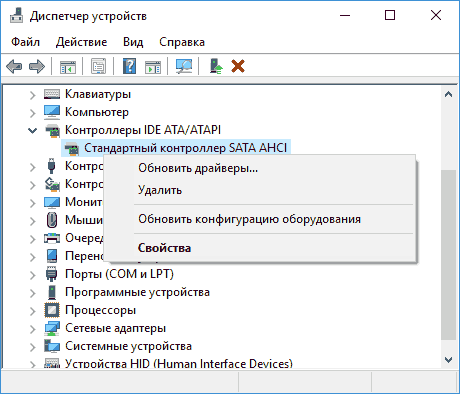
- Далее выберите «Выполнить поиск драйверов на этом компьютере» — «Выбрать драйвер из списка уже установленных драйверов» и обратите внимание, присутствует ли в списке совместимых драйверов драйвер, с названием отличным, от того, которое было указано на шаге 2. Если да, выберите его и нажмите «Далее».
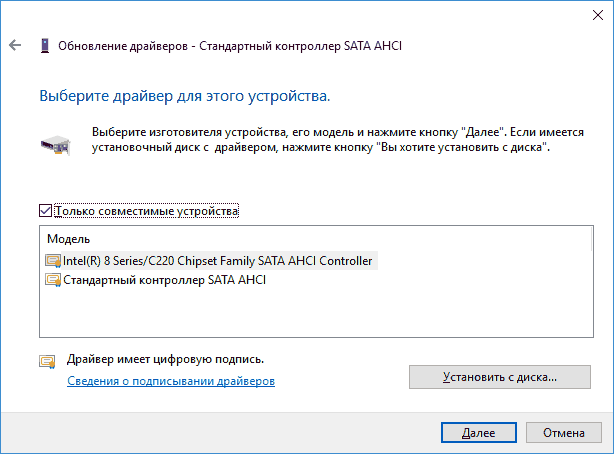
- Дождитесь окончания установки драйвера.
Обычно, проблема решается, когда специфичный, загруженный из центра обновлений Windows драйвер SATA AHCI заменяется на Стандартный контроллер SATA AHCI (при условии, что причина была именно в этом).
В целом по данному пункту — правильным будет установить все оригинальные драйверы системных устройств, сетевых адаптеров и другие с сайта производителя (а не из драйвер-пака или полагаться на те драйверы, которые Windows установила сама).
Также, если в последнее время вы меняли драйверы устройств или устанавливали программы, создающие виртуальные устройства, обратите внимание на них — они тоже могут являться причиной проблемы.
Определяем, какой драйвер вызывает ошибку
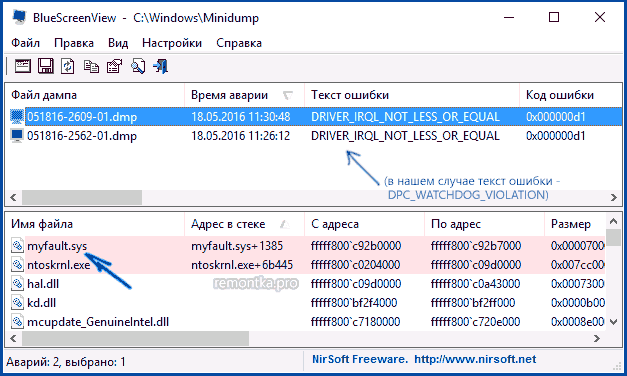
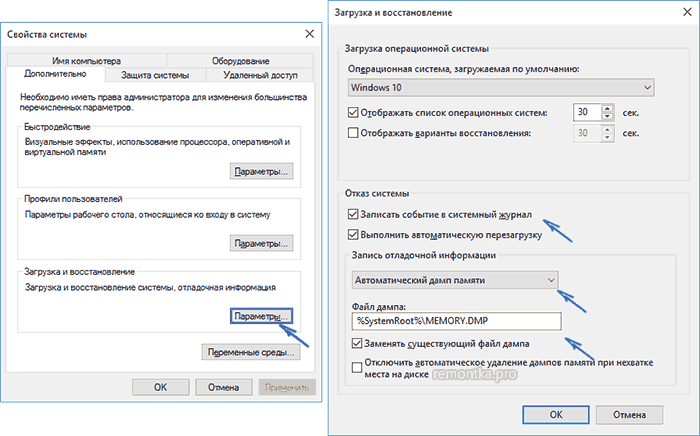
Для того, чтобы программа BlueScreenView могла прочитать дампы памяти, в системе должно быть включено их сохранение (а ваши программы для очистки компьютера, если такие присутствуют, не должны их очищать). Включить сохранение дампов памяти вы можете в меню правого клика по кнопке Пуск (вызываемое также по клавишам Win+X) — Система — Дополнительные параметры системы. На вкладке «Дополнительно» в разделе «Загрузка и восстановление» нажмите кнопку «Параметры», а затем отметьте пункты как на скриншоте ниже и дождитесь следующего появления ошибки.
Ошибка DPC_WATCHDOG_VIOLATION и быстрый запуск Windows 10
Дополнительные способы исправить ошибку
Если предложенные ранее способы исправить синий экран DPC WATCHDOG VIOLATION не помогли, то можно попробовать использовать дополнительные методы:
- Выполните проверку целостности системных файлов Windows.
- Выполните проверку жесткого диска с помощью CHKDSK.
- Если подключались новые USB устройства, попробуйте отключить их. Также можно попробовать переключить имеющиеся USB устройства в другие разъемы USB (желательно, 2.0 — те, которые не синего цвета).
- При наличии точек восстановления на дату, предшествующую появлению ошибки, используйте их. См. Точки восстановления Windows 10.
- Причиной могут оказаться недавно установленные антивирусы и программы для автоматического обновления драйверов.
- Выполните проверку компьютера на наличие нежелательного ПО (многое из которого не видят даже хорошие антивирусы), например, в AdwCleaner.
- В крайнем случае, можно выполнить сброс Windows 10 с сохранением данных.
На этом всё. Надеюсь, вам удалось решить проблему и компьютер в дальнейшем будет работать без появления рассмотренной ошибки.
А вдруг и это будет интересно:
- Лучшие бесплатные программы для Windows
- Не удалось запустить службу Windows Audio на Локальный компьютер — как исправить?
- Ошибка DXGI ERROR DEVICE HUNG — как исправить?
- Как сбросить Windows на заводские настройки в командной строке
- Как создать отчет о работе Wi-Fi сети в Windows 11 и 10
- Устройство tap0901 — что это и как установить драйвер?
- Windows 11
- Windows 10
- Android
- Загрузочная флешка
- Лечение вирусов
- Восстановление данных
- Установка с флешки
- Настройка роутера
- Всё про Windows
- В контакте
- Одноклассники
-
Андрей 06.02.2018 в 01:20
- Dmitry 06.02.2018 в 08:45
- Dmitry 24.02.2019 в 13:26
STOP-ошибка «DPC_WATCHDOG_VIOLATION (0x133)» при неисправности оборудования в Windows Server 2012 R2 или Windows 8.1
В данной статье описывается проблема, которая возникает, когда в среде Windows Server 2012 R2 или Windows 8.1 неисправное оборудование. Доступно обновление для устранения этой проблемы. Перед установкой этого обновления, см.
Симптомы
При возникновении этой проблемы появляется сообщение о неустранимой ошибке, подобное приведенному ниже:
STOP: 0x00000133 ( параметр1, параметр2, параметр3, параметр4 )
- Stop-ошибка указывает на проблемы с DPC_WATCHDOG_VIOLATION.
- Параметры в этом сообщении о STOP-ошибке зависят от конфигурации компьютера.
- Не все неустранимые ошибки «0x00000133» возникают по этой проблеме.
Как получить это обновление
Важно. Не устанавливайте языковой пакет после установки этого обновления. Если это сделать, языковые изменения в обновлении не будут применены и будет необходимо повторно установить обновление. Дополнительные сведения содержатся в статье Установка языковых пакетов для Windows.
Метод 1. Центр обновления Windows
Это обновление предоставляется как необязательные обновления Центра обновления Windows. Дополнительные сведения о том, как выполнить обновление Windows, узнайте, как получить обновления через Центр обновления Windows.
Метод 2. Центр загрузки Майкрософт
Следующие файлы доступны для скачивания из Центра загрузки Майкрософт:
Для всех поддерживаемых 86-разрядных версий Windows 8.1

Скачать пакет.
Для всех поддерживаемых 64-разрядных версий Windows 8.1
Скачать пакет.
Для всех поддерживаемых 64-разрядных версий Windows Server 2012 R2
Скачать пакет.
Для получения дополнительных сведений о том, как скачать файлы поддержки Майкрософт, щелкните следующий номер статьи базы знаний Майкрософт.
Как загрузить файлы поддержки Microsoft через оперативные службы 119591Корпорация Майкрософт проверила этот файл на наличие вирусов. Корпорация Майкрософт использует последнее антивирусное программное обеспечение, доступное на период публикации файла. Файл хранится на защищенных серверах, что предотвращает его несанкционированное изменение.
Подробные сведения об обновлении
Предварительные условия
Для установки этого обновления необходимо иметь апреля 2014 г., накопительный пакет обновления для Windows RT 8.1, Windows 8.1 и Windows Server 2012 R2 (2919355) , установленной в Windows Server 2012 R2 или Windows 8.1.
Сведения о реестре
Чтобы применить это обновление, нет необходимости вносить изменения в реестр.
Необходимость перезагрузки
Возможно потребуется перезагрузить компьютер после установки этого обновления.
Сведения о замене обновлений
Это обновление не заменяет ранее выпущенное обновление.
Сведения о файлах
Глобальная версия этого обновления устанавливает файлы, которые имеют атрибуты, перечисленные в следующих таблицах. Дата и время для файлов указаны в формате UTC. Дата и время для файлов на локальном компьютере отображаются в местном времени с вашим текущим смещением летнего времени (DST). Кроме того, при выполнении определенных операций с файлами, даты и время могут изменяться.
Сведения о файлах Windows 8.1 и Windows Server 2012 R2 и заметки
-
Файлы, относящиеся к определенному продукту, этапу разработки (RTM, SPn) и направлению поддержки (LDR, GDR) можно определить по номерам версий, как показано в следующей таблице.
| Версия | Продукт | Контрольная точка | Направление поддержки |
|---|---|---|---|
| 6.3.960 0.17 xxx | Windows 8.1 и Windows Server 2012 R2 | RTM | GDR |
Для всех поддерживаемых 32-разрядных версий Windows 8.1