Google в России объявила себя банкротом. Что будет с Android, Google Play и другими сервисами
Несмотря на то что Google остановила приём платежей в Google Play, отключила монетизацию YouTube и прекратила любую рекламную деятельность в России, из страны компания всё-таки не ушла. В отличие от многих других. Поэтому местные сохраняли оптимизм относительно того, что в скором времени поисковый гигант передумает и заново запустит тут все процессы. Но, судя по всему, этого не случится, потому что российский офис Google решил объявить себя банкротом и уже подал все необходимые для этого документы.
Google решила обанкротиться в России, но так просто сделать это ей не дадут
Поводом для банкротства российской дочки Google стала блокировка счетов компании. Все её финансы заморозили в счёт уплаты штрафа за отказ от удаления контента, противоречащего законам России, с YouTube. Теперь поисковый гигант не может выполнить свои обязательства ни перед партнёрами, ни перед сотрудниками, которые даже не могут получить зарплату. Следовательно, продолжать работу в таких условиях Google больше не может.
Банкротство Google в России

Банкротство может длиться несколько лет
С деньгами у Google и впрямь не всё так просто. Проблемы начались ещё в прошлом году. Сначала назначил компании оборотный штраф на общую сумму более 7 миллиардов рублей за отказ от выполнения требований Роскомнадзора. Google отказалась не только удалять контент с YouTube, но и оплачивать штраф, который был взыскан принудительно. Затем Google проиграла дело тв-каналу Царьград по делу о блокировки его страницы в YouTube.
Этот кейс, начавшийся в мае 2021 года, стал самым убыточным для поискового гиганта. Суд обязал Google выплатить Царьграду неустойку в размере 100 000 рублей за каждый день неисполнения решения о разблокировке с двукратным повышением суммы каждую неделю. В результате за полгода накапало ни много, ни мало 94 миллиарда рублей. Это даже меньше, чем Google зарабатывает в России. Естественно, оплатить неустойку ей было попросту нечем.
Однако банкротство юридического лица — процедура непростая и небыстрая. Банкротом компанию можно признать только суд после тщательного разбирательства. Поэтому так просто обанкротиться Google скорее всего не дадут. Тем более, что российские власти предупредили иностранные компании, желающие покинуть Россию, что умышленное банкротство является уголовно наказуемым деянием. А значит, поисковому гиганту придётся доказать отсутствие злого умысла настолько безапелляционно, чтобы комар носа не подточил.
Обо всех препятствиях, которые будут мешать Google это сделать, мы расскажем чуть ниже. А здесь же заметим, что процедура банкротства может длиться несколько лет, даже если есть объективные основания, указывающие на несостоятельность юридического лица. Поэтому, как бы ни повернулось дело, а завтра-послезавтра и даже к лету Google не обанкротится, а значит, в том или ином виде продолжит вести свою деятельность на территории России.
Что будет с Google в России
Сервисы Google продолжателях функционировать в России, даже если сама компания обанкротится
Желание самой Google обанкротиться и даже формальные предпосылки для этого, которые сейчас объективно есть, ещё ничего не значат. Если у компании есть имущество в России — а оно скорее всего есть — её обяжут распродать его, чтобы погасить все свои долги, а после этого могут назначить кризисного управляющего со стороны.
Он проанализирует все сделки и финансовые поступления компании, изучит экономическую ситуацию, перспективы развития и предложит пути санирования. Это своего рода оздоровление, вывод компании из кризиса. Санация может длиться от полугода до полутора и даже двух лет. Так что просто так уйти из России Google не дадут, как бы ей того ни хотелось.
Вероятнее всего, что российская дочка Google преодолеет трудности, с которыми она столкнулась. Ведь это успешный и хорошо налаженный бизнес. Вообще, такого рода предприятия в России просто так не банкротятся. Это скорее исключительная практика. Но всё же, что будет, если поисковому гиганту позволят обанкротиться? Представители компании обещают, что для пользователей — то есть нас с вами — ничего принципиально не изменится.
Как сообщили РБК в Google, компания планирует продолжить предоставлять пользователям из России свои бесплатные сервисы. Это YouTube, Gmail, Google Карты и многие другие. Android и Google Play скорее всего тоже оставят, но вот оплатить что-либо в фирменном магазине приложений поискового гиганта россиянам всё равно не дадут в связи с действующими ограничениями. Их вряд ли отменят, вне зависимости от того, дадут Google обанкротиться или нет.

Теги
- Компания Google
- Приложения для Андроид
Когда в России отключат Google Play и что потом будет
За последнюю неделю российский рынок покинули многие ИТ-компании, в том числе Google. Поисковый гигант сделал это по собственной инициативе, остановив монетизацию своих сервисов и размещение рекламы на сайтах-партнёрах. Поначалу многие обрадовались, что теперь воспроизведение видео на YouTube не будет прерываться на рекламные вставки, но потом оказалось, что и авторы не особо желают пилить контент на таких условиях. Но на это дело не закончилось, потому что спустя какое-то время Google перестала принимать оплату в Google Play, лишив пользователей возможности покупать приложения, игры, оплачивать подписки и многое другое. А что будет, если каталог отключат вообще?
Google Play в России пока не отключили, но это только пока
На самом деле пока блокировать Google Play в России никто не собирается. Да, оплату от российских пользователей в магазине приложений Google больше не принимают, но это не инициатива самой компании. Причина, по которой платёж больше не получается провести, лежит совершенно в другой плоскости. Просто платёжные системы Visa и MasterCard приостановили работу в России, заблокировав транзакции на зарубежных сервисах и сайтах.
Блокировка Google Play в России
На 100% неизвестно, кто принял это решение — сама Google или американское правительство, — но в США рассматривают Google Play как источник альтернативной информации для российских пользователей. Об этом рассказал The Washington Post со ссылкой на источники. Поэтому до тех пор, пока в российском сегменте каталога доступны приложения зарубежных СМИ, сам каталог отключать не будут.
App Store и Google Play работают в России для того, чтобы местные получали альтернативную информацию
По словам Наталья Крапивы, представителя общества защиты цифровых прав Access Now, на которую ссылается The Washington Post, магазины приложений — важные источники альтернативного мнения, через которые они могут узнавать, что происходит в мире. Если это действительно так, то высока вероятность, что в обозримом будущем доступ к Google Play и App Store для российских пользователей может быть закрыт.
❗️Как настроить Mir Pay на Android и платить им вместо Google Pay
Ведь кто сказал, что приложения иностранных СМИ надолго задержатся в Google Play? Если в России будет принято решение заблокировать их, власти будут иметь полное право потребовать от Google их удаления. Соответственно, в какой-то момент — конечно, при условии, что их начнут отключать — приложений может не остаться вообще, а значит, вопрос блокировки Google Play может реально появиться на повестке дня.
Где скачивать приложения на Android
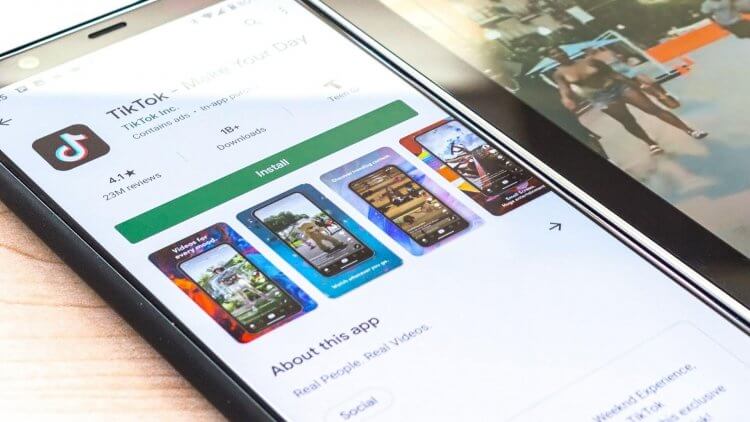
Даже если Google Play в России отключат, вы не потеряете доступ к софту
Другое дело, кто его отключит. Тут есть два возможных варианта.
Первый вариант — отключение по инициативе Google. В этом случае у пользователей скорее всего останется доступ к Google Play в России. Нужно будет сменить страну пребывания на США или любую другую и скачивать софт, игры и другой контент почти без ограничений.
Только вот оплачивать его будет невозможно, потому что карты Visa и MasterCard по-прежнему не работают. Но зато скорее всего сохранится возможность обновлять уже установленные приложения и, возможно, скачивать новые, пусть и при условии, что они будут бесплатными.
Второй вариант — блокировка со стороны Роскомнадзора. В этом случае пользователи в принципе потеряют доступ к Google Play, всем ранее купленным приложениям, лишатся возможности обновлять их и скачивать что-то новое. Не исключено, что вместе с Google Play будут заблокированы сервисы GMS.
А ведь они отвечают за приём пуш-уведомлений, интеграцию с облаком и другие процедуры. Тогда можно будет либо воспользоваться VPN, либо просто выбрать другой магазин приложений. Благо, такие всё-таки есть: APKMirror, APKPure, F-Droid, AppGallery от Samsung или Galaxy Store от Huawei.
К счастью, у пользователей Android, в отличие от владельцев iPhone, есть выход из ситуации. Они могут обратиться к альтернативным магазинам софта или просто скачивать APK-файлы приложений с сайтов разработчиков. Многие из них свободно распространяют свои приложения, не чиня пользователям препятствий. Да, это не так удобно, как при использовании Google Play, но в целом заморочек вас не ждёт, если вы установите альтернативный каталог приложений и будете пользоваться им по умолчанию.
Теги
- Google Play
- Новичкам в Android
- Приложения для Андроид
12 способов восстановить работу Google Play при сбоях и ошибках
Во время использования смартфонов и планшетов под управлением Android пользователи сталкиваются с самыми разными проблемами, связанными с магазином Google Play. У кого-то магазин Google Play выдает различные ошибки, у кого-то отказывается устанавливать приложения и игры, а где-то и вовсе отказывается запускаться. Так как магазин приложений является практически самым важным органом в современном смартфоне, вопрос о том, как восстановить работу Google Play становится весьма важным в случае сбоев. В этом материале мы собрали несколько наиболее эффективных способов, которые помогут не только запустить магазин, но и нормализовать его работу.
Перезагрузка устройства
Так как магазин Google Play это не независимое приложение, а целая система служб и компонентов, которые работают в связке и зависят друг от друга, в некоторых случаях поможет полная перезагрузка вашего Android-устройства. Перезапуск магазина может не привести к желаемому результату, так как это лишь видимая часть сервиса. Полностью отключите питание смартфона и включите его снова. Этот способ может помочь не только в случае с магазином, поэтому рекомендуем делать перезапуск хотя бы раз в неделю.
Проверка внешних факторов
Перед тем как перейти к дальнейшим пунктам и способам, рекомендуем проверить интернет-соединение, его скорость, а также работоспособность роутера. Возможно, проблемы связаны не с самим смартфоном или планшетом, а спровоцированы внешними факторами. Для проверки используйте другие устройства, проверьте передает ли роутер данные, открываются ли сайты на других устройствах, а при возможности проверьте — происходит ли установка приложений из Google Play на других девайсах, находящихся в той же сети.
Включение аккаунта Google
Одной из наиболее простых, но не самых очевидных проблем является банальное отключение аккаунта Google. Перейдите в Настройки, раздел Аккаунты и активируйте все необходимые параметры аккаунта Google. Если все они были отключены, то не производилась синхронизация и резервное копирование ваших персональных данных, а также не было доступа к сервисам Google. После включения аккаунта проверьте работоспособность магазина Google Play.
Настройки времени и даты
Так как загрузка игр и приложений в Google Play происходит с серверов компании Google, при соединении с сетью происходит проверка различных сертификатов, их актуальность и так далее. Это необходимо для обеспечения безопасности. Важным фактором для такой проверки является верное время и дата, установленные в вашем девайсе. Если они установлены неверно, могут возникать проблемы с открытием страниц интернета, скачиванием файлов, а также с работой магазина Google Play. После корректировки времени и даты выгрузите магазин из фонового режима и попробуйте запустить снова.
Сброс параметров магазина
Возможно, к сбоям приводит какая-то из настроек, сделанная вами или самой системой, а также большое количество временной информации, скопившейся в памяти девайса. Чтобы устранить подобные неполадки и вернуть Google Play к первоначальному состоянию, перейдите в Настройки смартфона, откройте Диспетчер приложений и отыщите там Магазин Google Play или Play Market. Откройте его свойства и произведите очистку кэш и стирание всех данных приложения, нажав соответствующие кнопки. После этого заново откройте магазин, войдите в свою учетную запись и внесите необходимые настройки.
Откат обновлений магазина
Порядок действий в этом случае ровно такой же, как и в предыдущем способе. Разница лишь в том, что в свойствах Google Play вам необходимо отыскать и нажать кнопку удаления обновлений. Как это часто бывает, не все обновления могут быть одинаково полезными и какое-то из них может нарушить работу магазина. Если до этого его работа была более стабильной, отмените внесенные изменения и верните предыдущую версию Google Play.
Сброс настроек сервисов Google
Одним из важных компонентов, обеспечивающих работу магазина, является системное приложение Сервисы Google Play. Оно отвечает за авторизацию, связь с Google аккаунтами и другие служебные цели, но при этом также может сбоить. Если наблюдаются проблемы с установкой или обновлением приложений и игр, попробуйте сбросить параметры Сервисов Google Play и перезапустить девайс. Сброс производится все по тому же пути: Настройки — Диспетчер приложений — Сервисы Google Play — Очистить кэш и Стереть данные.
Активация Диспетчера загрузки
Еще одним сервисным приложением, которое отвечает за установку новых, а также за скачивание обновлений для уже установленных игр и приложений, является Диспетчер загрузки. Этот компонент системы может быть отключен вручную или заблокирован защитным или антивирусным ПО. Перейдите в Настройки устройства и выберите категорию Приложения. Отыщите там Диспетчер загрузки среди системных приложений и откройте его свойства. Проверьте активирован ли он и, если необходимо, включите его вручную. После этого попробуйте открыть магазин Google Play и повторить попытку установки или обновления приложений.
Повторная авторизация в Google
Возможно, проблемы с магазином вызывает Google аккаунт, который настроен в вашем устройстве. Попробуйте удалить его, а после авторизоваться повторно. Обязательно перед проведением этой процедуры выполните синхронизацию, чтобы создать наиболее актуальную резервную копию почты, контактов и других персональных данных, хранящихся в памяти девайса. Для этого откройте Настройки и выберите категорию Аккаунты. Выберите тот аккаунт Google, который используется для скачивания приложений и откройте его свойства. В опциях отыщите синхронизацию и выполните ее. После этого удалите аккаунт и перезагрузите устройство. Откройте Google Play и заново авторизуйтесь, введя ваш логин и пароль. Это поможет сбросить некоторые параметры, а также заново провести синхронизацию вашего девайса с сервисами Google.
Удаление сторонних приложений, несовместимых с устройством
Часто пользователи устанавливают приложения и игры не из магазина Google Play, а при помощи файловых менеджеров, предварительно скачав установочные файлы из интернета. За корректную работу таких игр и приложений никто ответственности нести не может, поэтому, как показывает практика, именно они иногда являются причиной тех или иных проблем. Список таких программ составлять нет смысла, так как он будет практически бесконечным. Рекомендуем вам самостоятельно проверить приложения, установленные в ваше устройство не из Google Play и попробовать временно удалить их для проверки. Также обратите внимание на то, что больше всего жалоб поступает на приложение Freedom, которое весьма популярно среди любителей игр, так как позволяет совершать внутриигровые покупки без денег. Принцип работы этого приложения такой, что может затрагивать некоторые приложения в смартфоне, а также влиять на интернет-соединение. Попробуйте удалить Freedom и после перезагрузки устройства проверить работоспособность Google Play.
Редактирование файла hosts
Файл hosts используется для ограничения доступа к некоторым адресам в сети. Если какое-то приложение или антивирусное ПО отредактировало этот файл, возможно, в список заблокированных попали и адреса Google Play. Также часто редактирование файла hosts может производиться вредоносным или фишинговым ПО. Для того чтобы проверить содержание файла перейдите по пути /system/etc/hosts. Откройте файл в любом текстовом редакторе и просмотрите все имеющиеся в нем записи. Изначально файл должен содержать лишь одну сроку localhost 127.0.0.1. Если там имеются дополнительные IP-адреса или адреса сайтов, связанные с Google Play, удалите их вручную и сохраните изменения. После этого перезагрузите устройство и проверьте работоспособность магазина.
Сброс девайса до заводских настроек
Если ни один из описанных выше способов не был эффективным и работа магазина по-прежнему заблокирована, попробуйте этот наиболее радикальный метод. Он позволяет сделать из вашего устройства «новое» и восстановить все настройки в их первоначальное состояние. Предварительно рекомендуем сделать полное резервное копирование важной персональной информации, а также переместить на компьютер все файлы и папки, которые хотелось бы сохранить. Также произведите синхронизацию вашего Google аккаунта в настройках, как уже было описано в одном из предыдущих пунктов. После этого перейдите в Настройки, найдите раздел Восстановление и сброс (как правило, он расположен в самом конце списка категорий настроек). Попав в это пункт, вам необходимо выполнить Сброс настроек. Процесс может занять некоторое время, в течение которого не рекомендуется что-либо делать с вашим девайсом, нажимать кнопки или запускать приложения. Дождитесь завершения процедуры сброса, после чего устройство будет перезагружено. После его включения вам предстоит заново внести некоторые настройки и восстановить все ваши данные из резервной копии. После этого работа Google Play будет восстановлена в любом случае.
Не работает Play Market (Плей Маркет) — причины решение
В данной статье мы приводим причины почему не работает Play Market (Плей Маркет), а так же 12 способов как зайти в него — решить проблему.
Play Market не всегда работает на устройствах, этому есть множество объяснений. Неправильная настройка гаджета, проблемы с софтом и соединением — всё это могло стать причиной. Есть и внешние, когда он отказывается работать из-за неполадок на сервере. Разберёмся с этим подробнее.
Всё решит перезагрузка
Во многих ситуациях простой перезагрузки бывает достаточно. Система могла просто-напросто зависнуть. Выключите устройство и включите его снова через несколько минут. Если не помогло — прешаем проблему другим способом.
Сбрасываем настройки Play Market
Попробуем сбросить настройки, т.к. дело может быть в большом количестве ненужной информации. Для этого:
- заходим в «Настройки»;
- переходим в «Приложения»/»Диспетчер приложений»;
- выбираем «Сервисы Google Play»;
- Выбираем пункт «Память»;
- нажимаем «Очистить кэш».

После этого не помешает перезагрузить устройство.
Удаляем обновления
Если были установлены обновления, которые содержат недоработки — нужно вернуть сервис в исходное состояние. Для этого в настройках Google Play Market (см. предыдущий пункт) выбираем «Удалить обновления». После этого так же перезагружаем устройство, заходим в магазин, устанавливаем новейшие обновления, которые сделают работу системы стабильнее.

Что, если дело в «Сервисах Google Play»?
Аналогично ситуации с приложением Play Market необходимо перейти в настройки «Сервисов». Заходим в «Приложения», выбираем «Сервисы Google Play». Там также нужно очистить кэш. Перезагрузите свой смартфон/планшет.
Активация Диспетчера загрузки
Диспетчер загрузки мог быть случайно отключен. Например, если вы пытались решить другие проблемы с аппаратом. В данном случае нужно:
- зайти в «Настройки»;
- перейти в раздел «Все»;
- выбрать «Диспетчер загрузки»;
- включить его;
- перезагрузить смартфон.
Удаление аккаунта Google
Эта мера одна из крайних, поэтому сделайте синхронизацию всех настроек и данных перед тем, как удалять аккаунт. Далее — выполняем следующие действия:
- заходим в «Настройки»;
- переходим к вкладке «Аккаунты»
- выбираем Google;
- кликните на почтовый ящик, выберите «Синхронизировать»;
- сохраните все данные;
- нажмите «Удалить аккаунт».
Удалите несовместимые приложения
Многие программы способны лишь негативно влиять на работу системы, в частности Плей Маркета. Поэтому проверьте закачанные приложения, удалите всё лишнее и попробуйте перезагрузить устройство.
Проверьте дату и время
Гугл может отказаться от запросов на закачку приложений, если дата и время настроены неправильно, а синхронизация отключена. Для этого:
- Зайдите в «Настройки»;
- Перейдите к вкладке «Дата и время».
Сбросьте настройки Андроид
Эта мера является одной из радикальных: удаляются все данные на смартфоне. Но если ничего не помогает, и аккаунт Гугл не удаётся восстановить, сделайте следующее:
- Перейдите в «Настройки»;
- Найдите там «Восстановление и сброс»;
- Выполните сброс настроек.
Не забудьте синхронизировать все данные перед удалением. Зайдите в «Настройки»>»Аккаунты»>Google. Выбираем аккаунт, нажимаем «Синхронизировать».
Проверка интернет-соединения
Попробуйте подключиться через другую сеть: возможно, дело в ней. Также причиной отсутствия связи мог стать сломанный модуль Wi-Fi или 3G после повреждений. Если браузер с интернетом продолжает соединяться — пробуйте другие способы восстановить доступ к Google Play Market.
Проверяем включен ли аккаунт
Простое отключение аккаунта могло привести к описанной проблеме. Сделайте следующее:
- перейдите в «Настройки»;
- найдите вкладку «Аккаунты;
- перейдите к Google;
- включите его.
Теперь всё должно заработать.
Просто подождите
Если не помог ни один совет из перечисленных – рекомендуем просто подождать. Проблемы могут быть и не связаны с вашим устройством. Возможно, ведутся плановые работы на сервере. Посмотрите в интернете, не жалуются ли пользователи на такую же проблему в данный момент.