Включение Adobe Flash в Microsoft Edge
Примечание. Adobe Flash больше не будет поддерживаться после 2020. Корпорация Майкрософт планирует удалить флэш-память из Windows целиком до конца 2020.
Поскольку Flash больше не будет поддерживаться после 2020, он по умолчанию отключен в новом Microsoft Edge. Другие браузеры, например Google Chrome, Mozillaи Safari , также планируют удаление Adobe Flash в течение одного и того же периода.
Дополнительные сведения об окончании поддержки Flash можно найти в разделе Окончание поддержки Adobe Flash до 31 декабря 2020 г.
Вот как можно разрешить или полностью заблокировать использование Flash на конкретных веб-сайтах.
- Перейдите в раздел Параметры и прочее >Параметры .
- На панели навигации слева выберите разрешения сайта.
- В разрешениях сайтавыберите Adobe Flash.
- Установите переключатель включить для параметра спрашивать перед запуском Flash .
Списки Блокировать и Разрешить станут доступны после посещения сайта, использующего Flash.
При следующем посещении сайта, использующего Flash, браузер запросит у вас разрешение на запуск Flash.
Примечание. Этот раздел посвящен новому браузеру Microsoft Edge . Получить справку по устаревшей версии Microsoft Edge.
Как включить Flash Player в браузере?
При попытке запуска браузерной игры, онлайн-видео или любого другого мультимедиа контента в браузере может наблюдаться сообщение об отсутствии установленного плагина Flash Player :

Если и вы столкнулись с этой проблемой и точно помните, что устанавливали Flash Player, наиболее вероятная причина – данный плагин был выключен в браузере. Включить его несложно. Рассмотрим, как это сделать на примере браузеров Google Chrome , Opera и Яндекс.Браузер (в принципе, процедура включения Flash Player примерно одинаковая во всех этих браузерах).
ВКЛЮЧЕНИЕ FLASH PLAYER В БРАУЗЕРЕ GOOGLE CHROME
- Перейдите в настройки браузера: раскройте главное меню (правый верхний угол окна), в нем выберите пункт «Настройки».

- В левой части страницы настроек раскройте блок «Дополнительные», а в нем – откройте вкладку «Конфиденциальность и безопасность».
- В центральной части окна найдите раздел «Настройка сайта» и перейдите в него.

- Далее найдите подраздел «Flash». Обратите внимание, что в нем указано. Если это – «Блокировать Flash на сайтах», значит, плагин Flash Player отключен, потому браузер и не может отобразить Flash-контент. Если же это – «Всегда спрашивать», значит, плагин включен, а причина неработоспособности Flash-контента кроется в чем-то ином.

- На последней странице переведите переключатель «Запретить сайтам запускать Flash» в положение «Вкл».

- Название переключателя изменится на «Всегда спрашивать».

На этом процедура закончена.
ВКЛЮЧЕНИЕ FLASH PLAYER В БРАУЗЕРЕ OPERA
Для включения Flash Player в браузере Opera выполните следующее:
- Откройте страницу настроек браузера: вызовите в правом верхнем углу главное меню, прокрутите его до самого низа, выберите пункт «Перейти к настройкам браузера».

- В меню слева раскройте блок «Дополнительно», затем в нем откройте вкладку «Безопасность», после – перейдите в раздел «Настройки сайта».

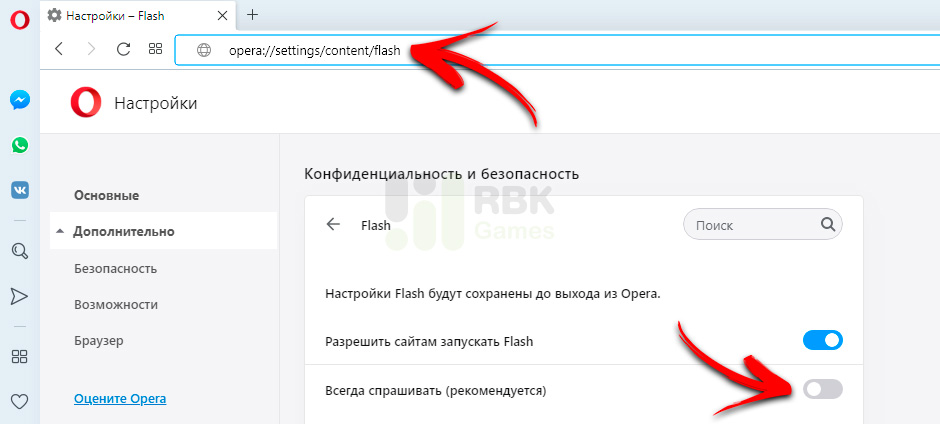
- Найдите в центре страницы раздел «Flash». Если в нем указано «Блокировать запуск Flash на сайтах», значит, причина неработоспособности Flash-контента именно в том, что Flash Player выключен. Если же указано «Всегда спрашивать», причина ошибок с отображением Flash-содержимого на сайтах в чем-то другом. В любом случае перейдите в раздел.

- Осталось перевести переключатель «Разрешить сайтам запускать Flash» во включенное положение. Переключатель «Всегда спрашивать» можно также включить, а можно и выключить (в этом случае Flash-контент будет воспроизводиться в браузере автоматически без предварительного получения разрешения на запуск).

ВКЛЮЧЕНИЕ FLASH PLAYER В БРАУЗЕРЕ ЯНДЕКС.БРАУЗЕР
Для активации отображения Flash-контента в Яндекс.Браузере выполните следующие действия:
- Откройте страницу настроек Яндекс.Браузера: раскройте главное меню браузера в правом верхнем углу, в нем выберите пункт «Настройки».

- В левой части окна настроек отройте вкладку «Сайты», затем немного пролистайте страницу вниз, найдите и перейдите в раздел «Расширенные настройки сайтов».

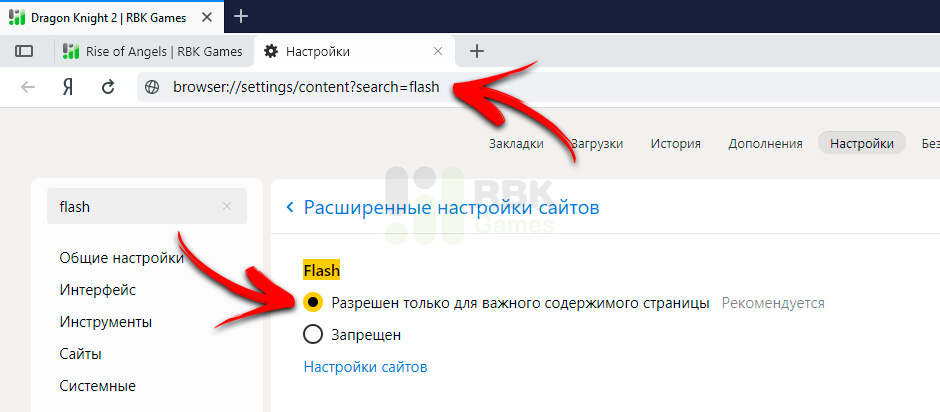
- Вновь пролистайте страницу вниз, найдите блок «Flash». Если неполадки при воспроизведении Flash-контента связаны с тем, что данный плагин отключен, галочка в блоке «Flash» будет установлена напротив пункта «Запрещен». Переведите ее в положение «Разрешен только для важного содержимого».

После последнего шага Flash Player будет включен.
- Инструкции
- Лучшие программы
- Полезные советы
Запускаем флеш-игры в 2021 году на 27 версии Flash Player
Пошаговая инструкция по установке 27 версии Adobe Flash Player, которая не подверглась блокировке и продолжает стабильно работать.
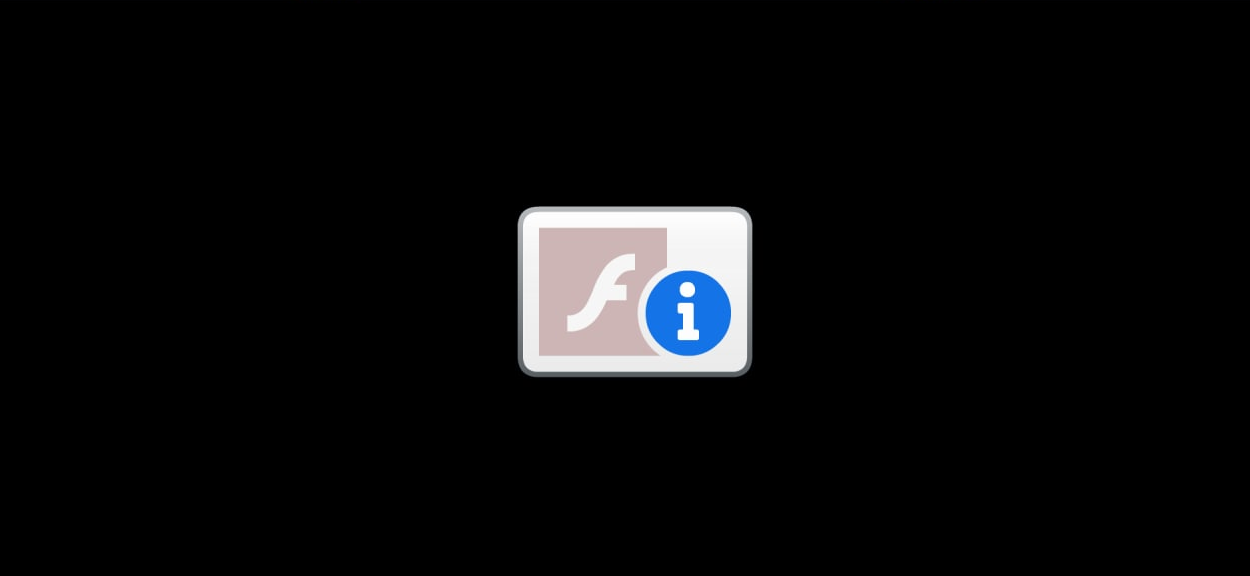
Если при попытке запустить Flash-игру вы видите следующую картинку, значит, у вас заблокирован Flash Player.
Это событие произошло глобально, по инициативе самих разработчиков. Компания Adobe встроила автоматическое отключение в свежие версии Flash Player. Но не переживайте, игры и сам плеер остаются рабочими. Чтобы вы смогли играть, уделите несколько минут вашего времени выполнению инструкции, которую мы предоставим ниже. Вам нужно будет удалить проблемную версию Flash Player и установить более раннюю. Вот необходимые для этого шаги.
Шаг 1
Полностью удалите все имеющиеся на вашем ПК версии Flash Player. Компания Adobe предоставляет для этого официальную программу — качайте по ссылке.
Запустив программу, вы увидите следующее окно:
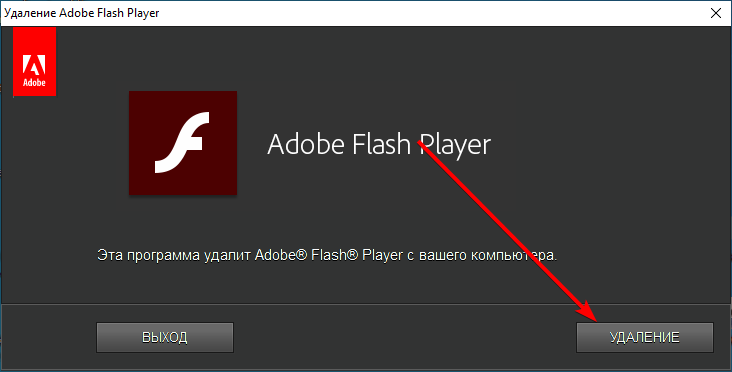
Нажмите на кнопку «Удаление» и согласитесь со всеми изменениями. После этого обязательно перезагрузите компьютер.
Шаг 2
После того, как все проблемные версии Flash Player удалены, переходим к установке правильной, рабочей 27 версии. Качаем и устанавливаем следующие файлы:
- Flash Player для браузеров на основе Firefox — ссылка для скачивания;
- Flash Player для браузеров на основе Chromium — ссылка для скачивания;
- Flash Player с включенным компонентом ActiveX для более старых браузеров — ссылка для скачивания.
Во всех трех случаях просто скачайте файл и установите его, соглашаясь со всеми просьбами программы-установщика.
Если во время установки Flash Player с включенным компонентом ActiveX вы увидите следующую ошибку, не волнуйтесь:
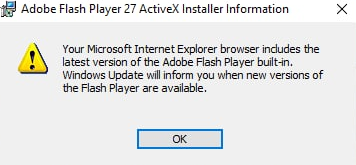
Она сообщает о том, что компонент ActiveX уже установлен. Просто нажмите «ОК» и завершите установку.
После выполнения этих двух шагов у вас в системе будет установлена рабочая версия Flash Player и вы сможете дальше играть в любимые браузерные игры.
ВНИМАНИЕ!
В браузере Google Chrome все еще может наблюдаться блокировка, так как он использует собственную (встроенную) версию Flash Player. Поэтому рекомендуем использовать следующие браузеры:
- Яндекс.Браузер от RBK Games — ссылка для скачивания.
- Браузер Maxthon — ссылка для скачивания.
- Браузер Opera — ссылка для скачивания.
- Браузер OperaGX с функциями для геймеров (почитайте о них на официальном сайте) — ссылка для скачивания.
Все они устанавливаются максимально просто — скачиваете файл, запускаете, со всем соглашаетесь, немного ждете и готово! Некоторые установщики предложат установить иконку браузера на рабочий стол — ставьте галочку для вашего удобства.
В некоторых браузерах может потребоваться ручная активация Flash Player. Посетите статью по этой ссылке и следуйте инструкции.
Лаунчер от RBK Games
Если после всех проделанных операций вы все еще сталкиваетесь с проблемами, просто установите лаунчер от RBK Games. В нем есть все самые важные браузерные функции и дополнительные фишки, повышающие производительность игр. Ознакомьтесь с лаунчером по этой ссылке. Имейте в виду, что он еще в процессе разработки и в нем могут возникать ошибки. Однако, доступ к флеш плееру он сохранит при любых обстоятельствах и вы сможете комфортно играть.
Рекомендация
Ознакомьтесь также с другими способами запуска браузерных флеш-игр на ПК и других платформах — для этого перейдите по ссылке.
Как включить Flash Player в браузере
Узнайте, как запустить флеш плеер в популярных браузерах из подробной инструкции с картинками.
Выберите свой браузер, в котором хотите запустить Flash Player
Как включить Flash Player в Google Chrome
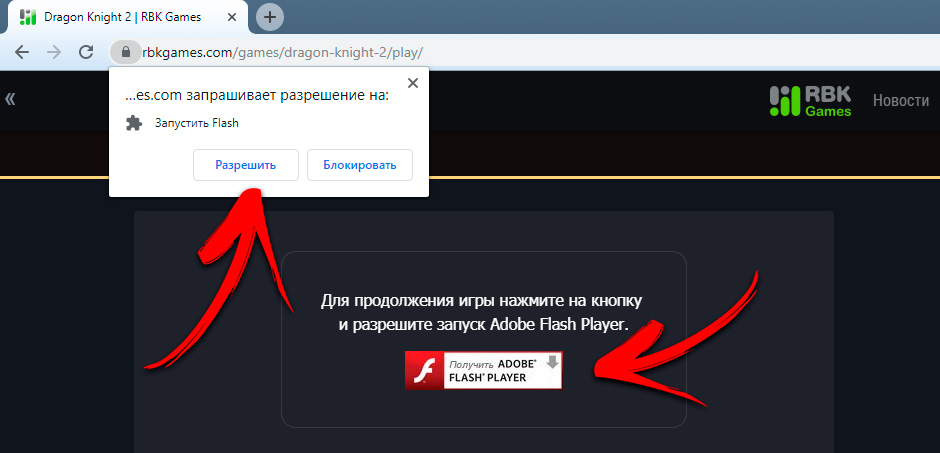
Чтобы запустить Flash Player в Google Chrome, перейдите на страницу с игрой и разрешите запуск, последовательно нажав на баннер в середине экрана и кнопку Разрешить в всплывающем окне в левой верхней части экрана.
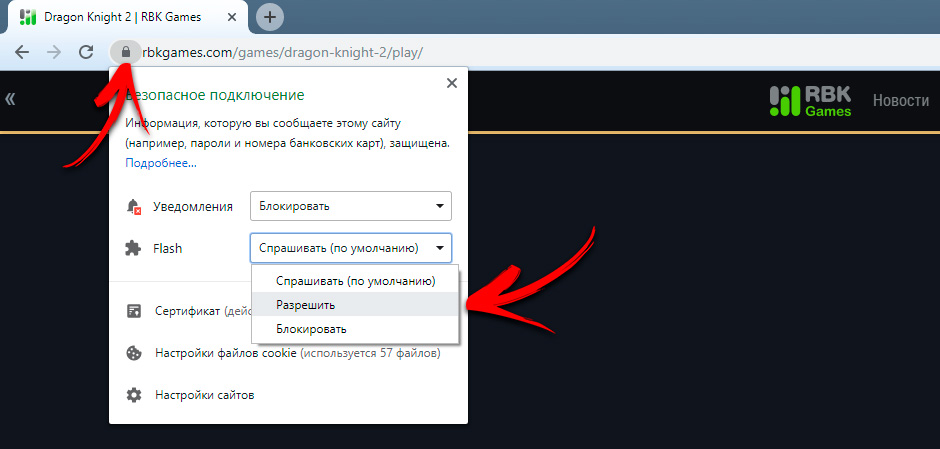
В некоторых играх может не быть баннера для активации флеш плеера. В таких случаях вам необходимо нажать на иконку замка рядом с адресной строкой в левой верхней части экрана. В открывшемся окне в настройках Flash выберите Разрешить.
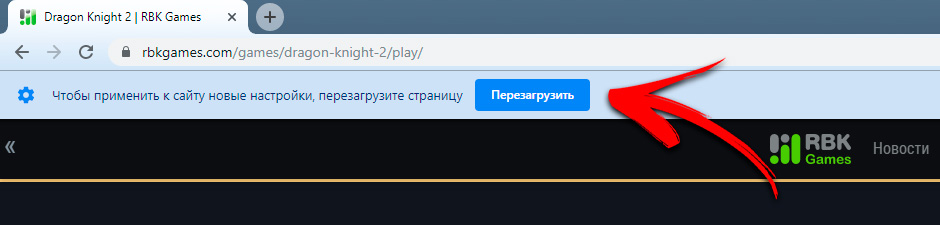
Чтобы новые настройки вступили в силу, перезагрузите страницу.
Обратите внимание, что настройки запуска Flash Player будут автоматически сброшены при закрытии браузера.
Как включить Flash Player в Firefox
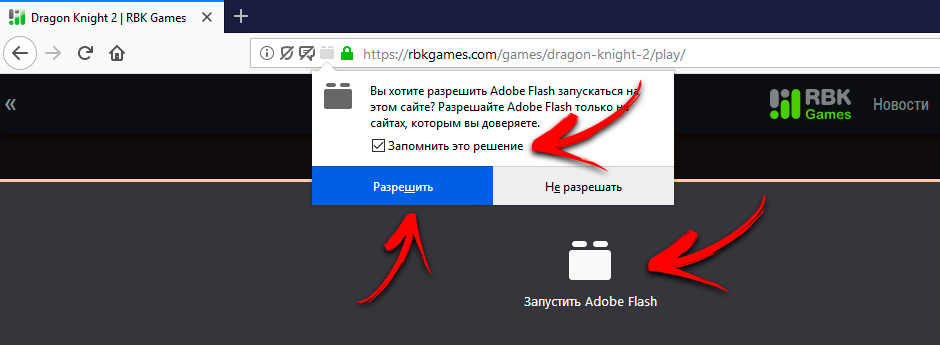
Для запуска Flash Player в Firefox зайдите на страницу с игрой. Нажмите на кнопку Запустить Adobe Flash в середине экране, отметьте галочкой Запомнить это решение и нажмите кнопку Разрешить.
Как включить Flash Player в Opera
Чтобы разрешить запуск Flash Player в Opera, перейдите в окно настроек. Для этого введите в адресную строку opera://settings/content/flash. В окне с настройками найдите пункт Всегда спрашивать (рекомендуется) и отключите его.
Как включить Flash Player в Яндекс.Браузере
По умолчанию Яндекс.Браузер разрешает запуск Flash-контента, поэтому у вас не должно возникать трудностей. Если в вашем Яндекс.Браузере отключен запуск Flash-контента, перейдите в настройки, набрав в адресной строке browser://settings/content?search=flash. В окне настроек отметьте опцию Разрешен только для важного содержимого страницы.
Как включить Flash Player в Microsoft Edge
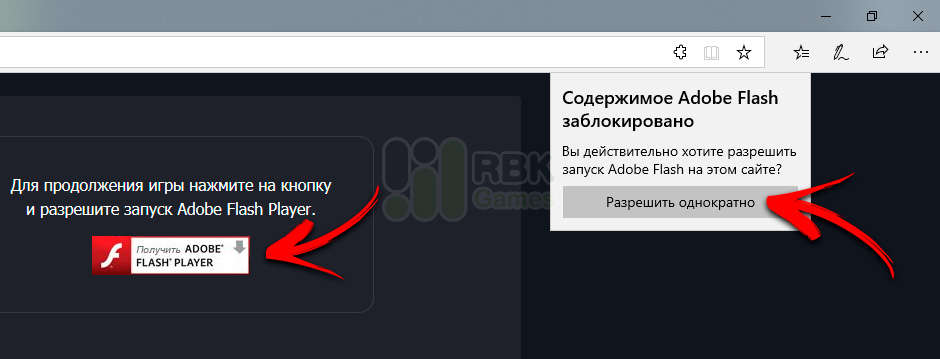
Перейдите на страницу с игрой и нажмите на кнопку в середине экрана. После этого нажмите Разрешить однократно в появившемся окне в левой верхней части экрана.
Обратите внимание, что настройки запуска Flash Player будут автоматически сброшены при закрытии браузера.
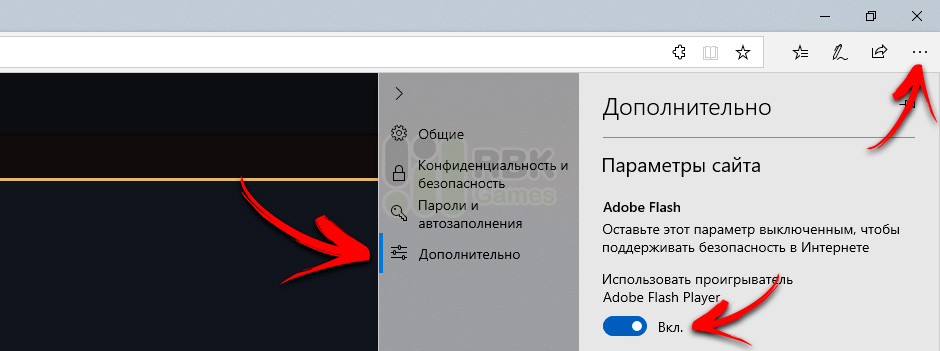
Если в вашем браузере Microsoft Edge отключен Adobe Flash, перейдите в настройки, нажав на иконку в правом верхнем углу. Перейдите в раздел Дополнительно и включите Adobe Flash Player с помощью переключателя.
Как включить Flash Player в Opera GX
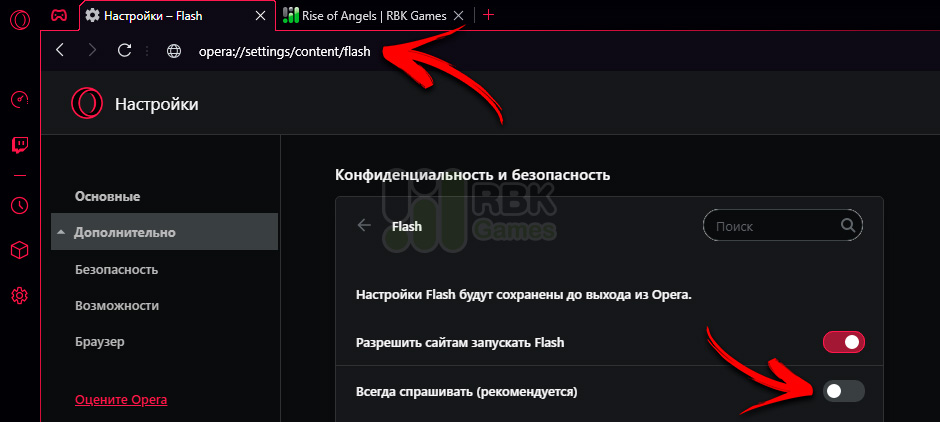
Для запуска флеш плеера в Opera GX перейдите в настройки. Для этого введите в адресную строку opera://settings/content/flash. В настройках Adobe Flash выставьте настройки, как на скриншоте ниже, отключив пункт Всегда спрашивать (рекомендуется).
Как включить Flash Player в Maxthon
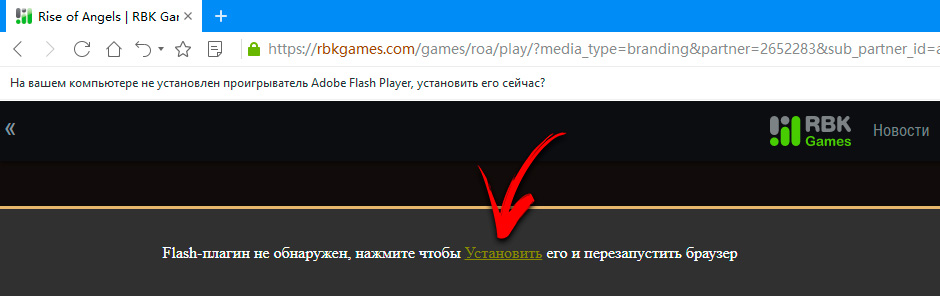
По умолчанию Flash-контент в Maxthon не блокируется, однако перед запуском браузерных игр вам потребуется скачать специальную версию Flash Player. Перейдите на страницу с игрой, где вы увидите ссылку на Flash Player. Нажмите на ссылку, чтобы автоматически установить Flash Player и перезапустите браузер.
Как включить Flash Player в SlimBrowser
Чтобы запустить Flash Player в SlimBrowser, необходимо установить флееш плеер в своей операционной системе. Если Flash Player уже установлен, откройте браузерную игру через браузер SlimBrowser.
На странице с браузерной игрой нажмите на кнопку Run Adobe Flash в середине экрана, поставьте галочку в открывшемся окошке в левой верхней части напротив опции Remember this decision и нажмите кнопку Allow.