Samsung Galaxy A50, A30 и A20: как записывать звонки
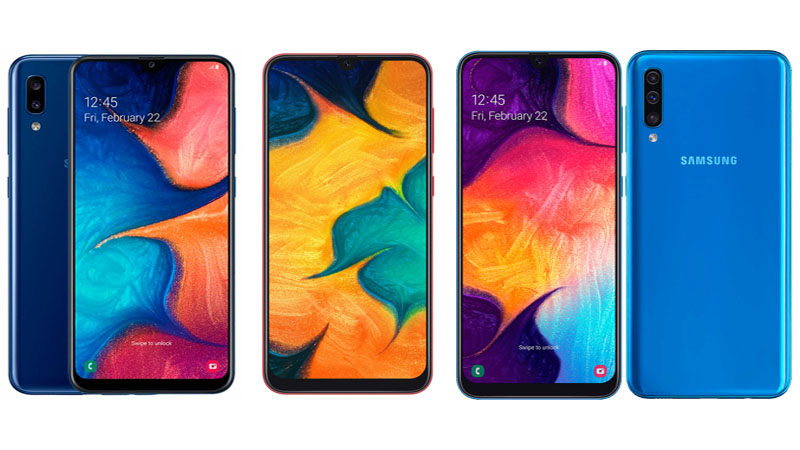
Серия смартфонов Galaxy A20, Galaxy A30 и A50 содержит множество полезных функций. Одна из этих функций — это запись звонков, которая отсутствует в некоторых других телефонах этого ценового диапазона. Если вы недавно приобрели Galaxy A20, A30 или A50 и хотите узнать, как записывать звонки, следуйте этому руководству.
Запись звонков на Samsung Galaxy A20, Galaxy A30 и Galaxy A50 довольно простой процесс. Опция уже встроена, поэтому вам не нужно использовать какие-либо сторонние приложения.
Samsung Galaxy A50, A30 и A20: как записывать звонки
Шаг 1: Сначала позвоните или примите входящий звонок на вашем Galaxy A20, A30 или A50.
Шаг 2: На экране вызова нажмите кнопку меню с тремя точками в правом верхнем углу и нажмите кнопку записи.
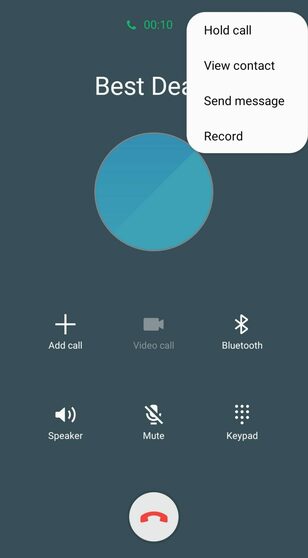
При первой попытке записать разговор вам придется принять условия записи звонков. После этого запись звонка начнется автоматически.
Вы можете выполнить описанные выше шаги для записи вызовов вручную на Galaxy A50, A30 или A20. При желании вы также можете автоматически записывать все звонки на телефон. Следуйте инструкциям ниже, чтобы узнать как.
Шаг 1. Откройте приложение «Телефон» на Galaxy A50, A30 или A20. В правом верхнем углу нажмите кнопку меню с тремя точками и перейдите в «Настройки».
Шаг 2. В опции «Запись звонков» включите автоматическую запись звонков.
Шаг 3. В разделе «Автоматическая запись звонков» найдите параметр для записи звонков всех абонентов, выбранных абонентов или просто несохраненных номеров.
Все звонки, записанные на вашем телефоне серии Galaxy A, будут сохранены в папке «Call» во внутренней памяти.
Как записать телефонный разговор на Samsung Galaxy A10 A20 A50

Инструкции
Просмотров 7.4к. Опубликовано 2020-04-23
Телефоны Samsung Galaxy – одни из самых популярных на отечественном рынке. Совмещая невысокую стоимость и отличные функциональные возможности, они ценятся множеством пользователей. Важным преимуществом телефонов на ОС «Андроид» является возможность записи звонков, реализуемой с помощью функционала приложения «Звонки». Ниже разберём, каким образом записать ваш телефонный разговор на смартфон Samsung Galaxy A10 A20 A50. А также какие программы нам в этом помогут.
Почему возникают проблемы в телефонных разговоров на Samsung Galaxy A10 A20 A50
Изначально операционная система Андроид не имела встроенной функции записи входящих и исходящих звонков. Но запрос на данную функцию существовал, и примерно с 6 версии Android. В функционале данной ОС появилась возможность записи телефонных звонков. Она просуществовала до 2019 года, когда корпорация Google по причинам законодательства ряда стран удалила эту возможность.

При этом далеко не все смартфоны, в том числе Samsung, имели возможность записи звонков с 6 по 9 версии ОС Андроид. В некоторых странах запись звонков была запрещена. И производителям мобильных гаджетов и операционных систем приходилось думать, как обойти те или иные ограничения.

Также мы помним, что телефоны Galaxy кроме ОС Андроид имеют оболочку, известную как OneUI . Это специализированный, базирующийся на функционале Android, пользовательский интерфейс, включающий ряд удобных и расширяющих возможности телефона функций. Среди них – один рабочий стол, персонализация, голосовой помощник, интеллектуальное руководство для начинающих пользователей и другие возможности.
Функционал данных оболочек для Galaxy серии А позволяет добавлять к работе телефона ряд удобных опций. В их числе имеется опция записи входящих и исходящих звонков.

Для проверки, имеется ли в вашем Samsung Galaxy A10 A20 A30 A50 опция записи звука перейдите в список контактов вашего гаджета. В списке найдите нужный контакт, нажмите на кнопку с тремя точками, и в открывшемся меню опций тапните на «Запись».

В этом случае при осуществлении звонка разговор с этим контактом будет записан автоматически. В ином случае придётся воспользоваться функционалом сторонних программ, которые мы опишем ниже.
Способ сохранить телефонный разговор на Samsung Galaxy A10 A20 A30 A50 при помощи OneUI
Если вы имеете телефон Samsung Galaxy, работающий на основе OneUI, тогда есть способ, позволяющий вашему смартфону записать любой телефонный разговор. Вам будет достаточно скачать и установить специальный apk-файл. Данный файл сделает доступной кнопку записи разговора телефона при совершении звонков.

- Скачайте указанный apk-файл по данной ссылке
- Установите его на вашем смартфоне;
- Перезагрузите ваш смартфон;
- На экране осуществления звонков магическим образом появится кнопка для записи звонка.
Запись звонка через диктофон смартфона Samsung Galaxy
Довольно простым способом записать телефонный звонок на Galaxy серии А является использование диктофона. В этом случае вам не придётся скачивать дополнительные программы, но включение и отключение записи придётся выполнять вручную.

Для записи звонка в Galaxy A10 A20 A30 A50 через диктофон выполните следующее:
- Найдите на вашем телефоне приложение «Диктофон» и запустите его;
- Теперь произведите звонок нужному абоненту, и ваш разговор будет автоматически сохранен;

- Найдите на вашем телефоне приложение «Диктофон» и запустите его;
- Теперь произведите звонок нужному абоненту, и ваш разговор будет автоматически сохранен;

Использование сторонних приложений
Записать разговор с абонентом на смартфон Galaxy можно с помощью разнообразных сторонних приложений, которые можно найти на Плей Маркет.
В частности, это такие приложения как:
| Приложения и ссылки: | Описание: |
|---|---|
| «Cube Call Recorder ACR» | Одно из самых популярных приложений на русском Плей Маркет. Если у вас установлен Андроид 9.0 и более ранние версии, приложение будет работать без каких-либо проблем. В случае с Андроид 10 Гугл заблокировал возможность записывать телефонные звонки, потому функционал записи будет доступен в премиум версии приложения. |
| «Call Recorder S9» | Умеет идентифицировать номера телефона, производить запись звонков по номеру телефона или имени контакта на Хоноре. Поддерживает автоматическое сохранение разговоров, умеет отправлять звонки на электронную почту, имеет различные режимы записи. |
| «RMC: Android Call Recorder» | Приложение предназначено для записи исходящих и входящих звонков. Из-за ряда ограничений в телефонах Андроид данная программа может записывать только с микрофона. Потому при работе данной программы для вашего Honor рекомендуется задействовать громкоговоритель во время разговора, чтобы получить чёткий голос на записи. Все разговоры записываются в файл с именем «RecordMyCall» на карте памяти. |
| «Call Recorder – ACR» | Бесплатная программа для записи звонков, одна из лучших программ такого плана. Позволяет вести список по номерам телефонов, выполняет поиск по номеру телефона и имени контакта, имеет функцию автоматического удаления старых записей, защиты записей паролем и другое. Имеется поддержка облачной загрузки (Pro) для электронной почты, Google Диска, Gmail, OneDrive, WebDAV, Dropbox, FTP и WebHooks. |
Заключение
Выше мы рассмотрели, каким способом можно записать ваш телефонный разговор с собеседником на Samsung Galaxy A10 A20 A30 A50. А также какие методы окажут нам в этом посильную помощь. Если встроенной возможности сохранения звонков на вашем Galaxy нет, тогда рекомендуем обратиться к функционалу сторонних приложений.
Как записать разговор по телефону на Samsung: разбор Бородача

Всем доброго времени суток! И сегодня я постараюсь разобрать вопрос, а как же можно записать телефонный разговор на смартфоне Самсунг, и вообще можно ли это сделать. Я вам открою небольшую тайну, на самом деле эта функция есть, и она вшита в систему. Но она просто выключена. Начиная с Android 9 (или 10) версии, в телефонах, которые поступают в страны СНГ, данная функция по закону должна быть выключена. Все сторонние программы, которые ранее работали со встроенной функцией, тоже не пашут.
Связано это с законодательством в таких странах как Россия, Беларусь, Украина, Казахстан и т.д. Конечно, в теории вы можете записать разговор, но предъявить вы его никому не сможете – помните об этом. То есть если ли вы пойдете с ним в суд, попытаясь отстоять какую-то правду, то суд данные доказательства может не принять. Не знаю насчет других стран, но в РФ гражданин обязан предупредить собеседника о записи звонка.
Но записывать разговор можно и в положительных целях. Например, когда собеседник говорит очень много интересной и важной для вас информации. И чтобы это просто не забыть, стоит сделать запись. Еще один момент – в некоторых странах запрещено выкладывать подобные записи на всеобщее обозрение, то есть за такое можно схлопотать статью.
Не подумайте, что я вас отговариваю. На самом деле сейчас есть 3 способа, о которых мы поговорим ниже. Начнем с самого простого. Поехали!
Способ 1: Программа

Ты же сам говорил в начале, что программы не работают? – да, я так сказал, но давайте разберемся с этим поподробнее. Мы уже поняли, что функция записи есть в телефоне, но она просто выключена в системе. В Play Market есть программа – «ACR запись звонков». Она работает со всеми системами Android. Обычно подобные приложения работают с системной утилитой записи.
Так как на Samsung она выключена, прога использует «Костыль» – запись возможна только при громкой связи. В таком случае запись будет вестись с микрофона, к которому доступ у сторонней программы есть.
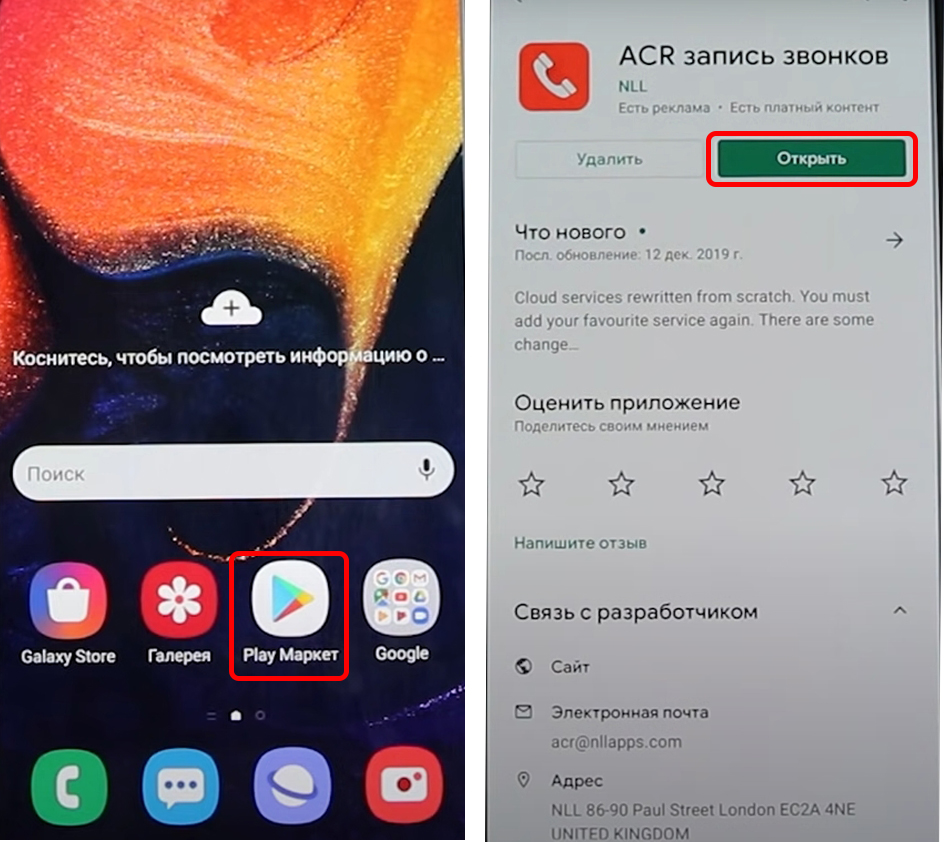
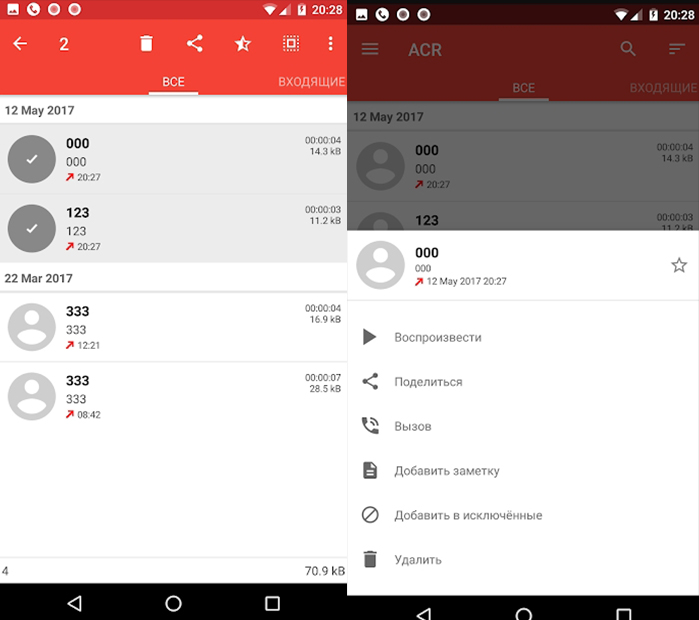
Да у программы есть свои минусы, но работает она исправно. Есть удобный интерфейс. В настройках можно посмотреть все записи. Есть возможность перекидывать файлы в облачное хранилище. Утилита постоянно обновляется и работает с несколькими языками.
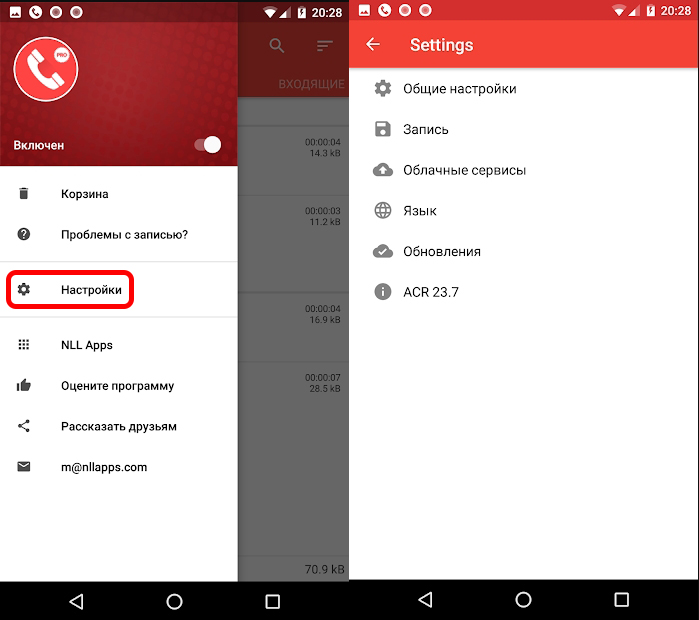
Каждый файл можно как-то обозвать, и они удобно отсортированы по дате. Даже можно добавить какую-то текстовую заметку. Да, конечно это «Костыль», но зато он не требует ROOT-прав или прошивки.
Способ 2: Изменение страны
Давайте посмотрим, как ещё можно записать разговор по телефону на Самсунге. Как мы помним, компания Google блокирует в некоторых странах функцию записи. Но мы можем это исправить. Есть список стран, где это разрешено. А значит, если такой же телефон продается в тех странах, то эта функция точно у вас есть. Наша задача заставить систему Android думать, что мы находимся другой стране. Далее мы просто перепрошьем телефон прошивкой той страны, в которой разрешена запись.
ПРИМЕЧАНИЕ! По идее телефон при этом должен остаться целым и даже не выйдет из гарантии, если вы его недавно купили. В моем случае ничего вообще не изменилось: язык, фотографии, записи, телефоны, а также другие данные – остались целыми. Но в любом случае я ни к чему не призываю, все делаем на свой страх и риск. Советую сделать бэкап важных данных перед этой процедурой. Хотя по идее они автоматом все записываются на облако в Google.
- Полностью выключите смартфон.
- Возьмите USB-провод и подключите его к компьютеру.
- На телефоне зажмите кнопки «Включения» и «Уменьшение громкости».
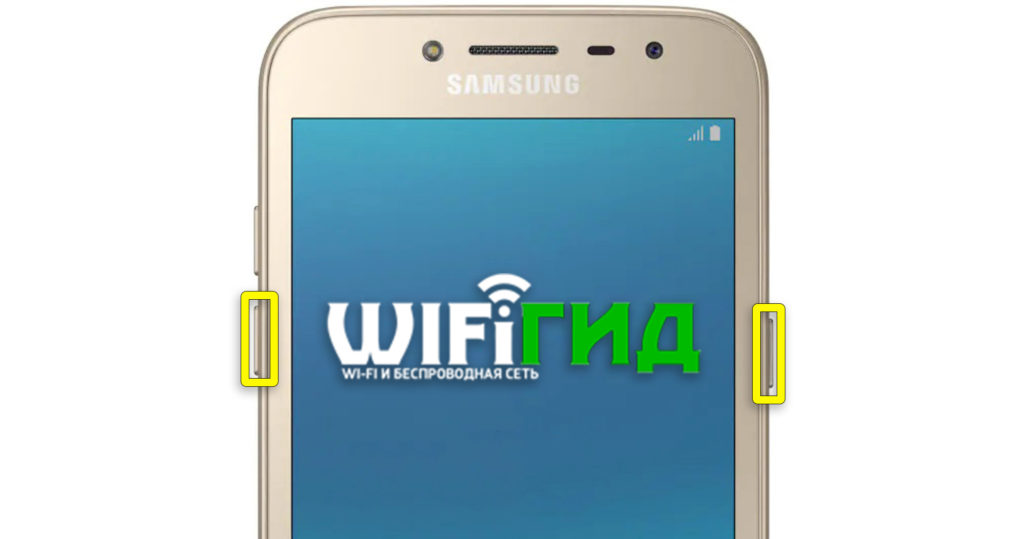
По сообщению других читателей могут быть сейчас и другие кнопки: например, «Громкость +» и «Громкость -». Рекомендую попробовать все возможные варианты, если что-то пошло не так.
- Сразу же подключите кабель к смартфону.

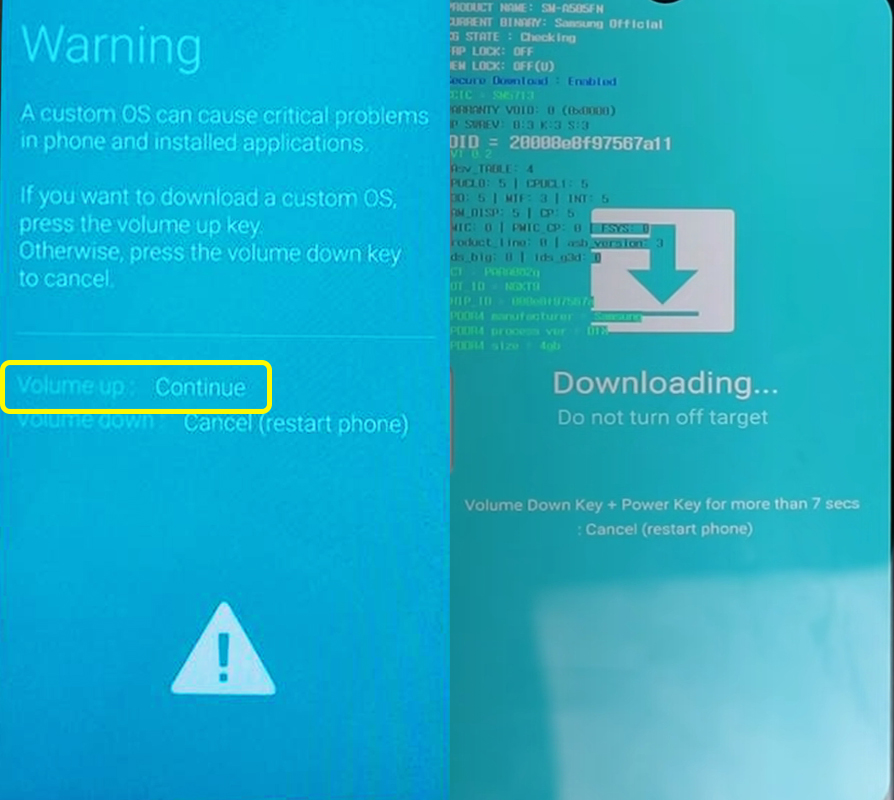
- На экране вы увидите сообщение «Warning» – пугаться не стоит. Для продолжения «Continue» жмем по кнопке повышения громкости.
- Нам понадобятся две программы: «Odin3» и «SamFirm». К сожалению, оставить ссылки на них я не могу, так как они находятся на форуме 4PDA – данный ресурс запрещен в России. Поэтому вам нужно будет самостоятельно их отыскать.
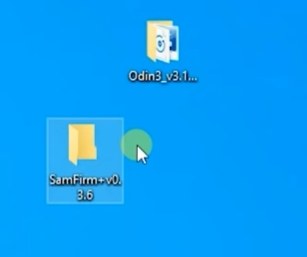
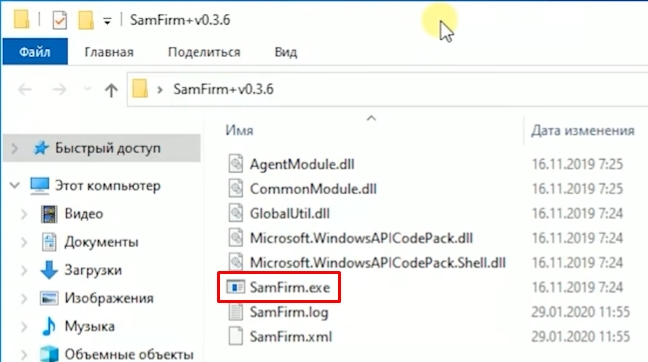
- Запускаем сначала exe.
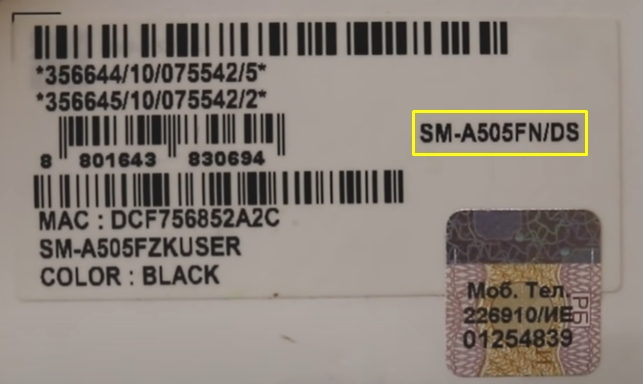
- Для начала давайте посмотрим точное название модели. Это можно сделать двумя способами. Первый – посмотреть на коробку телефона.
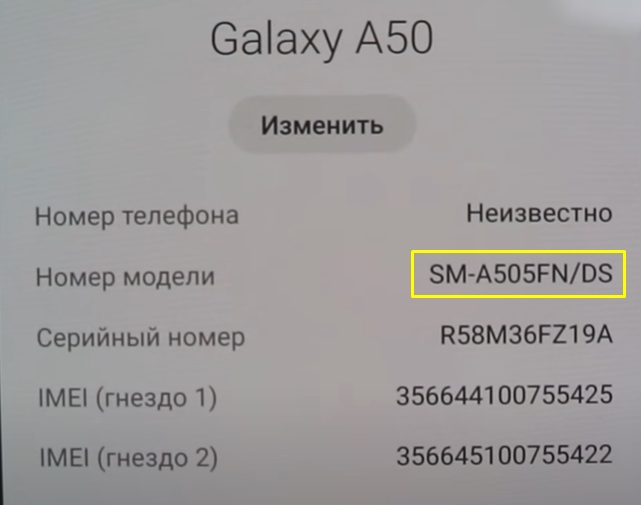
- Второй способ – это зайти в «Настройки» – «Об устройстве» – смотрим в строку «Номер модели».
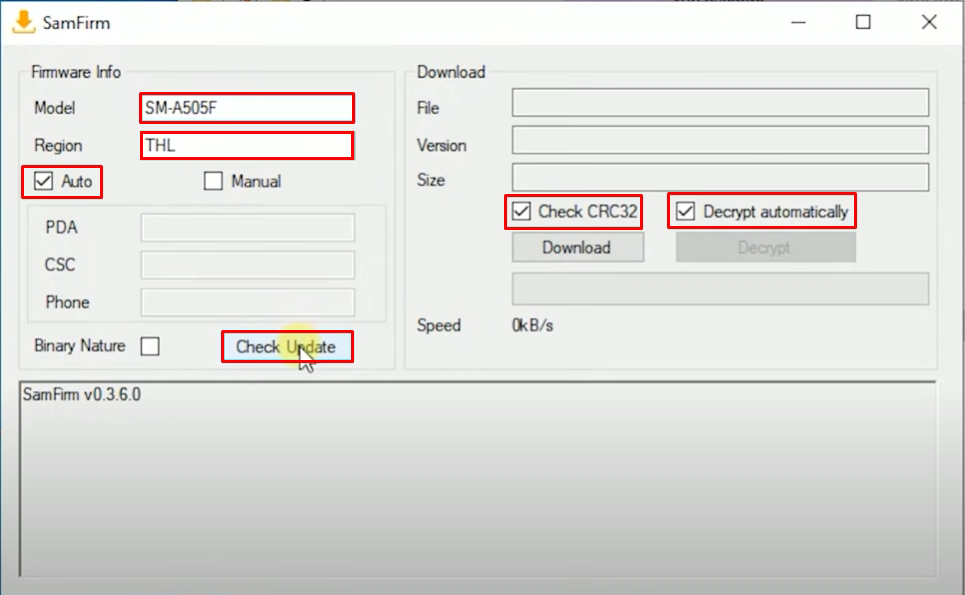
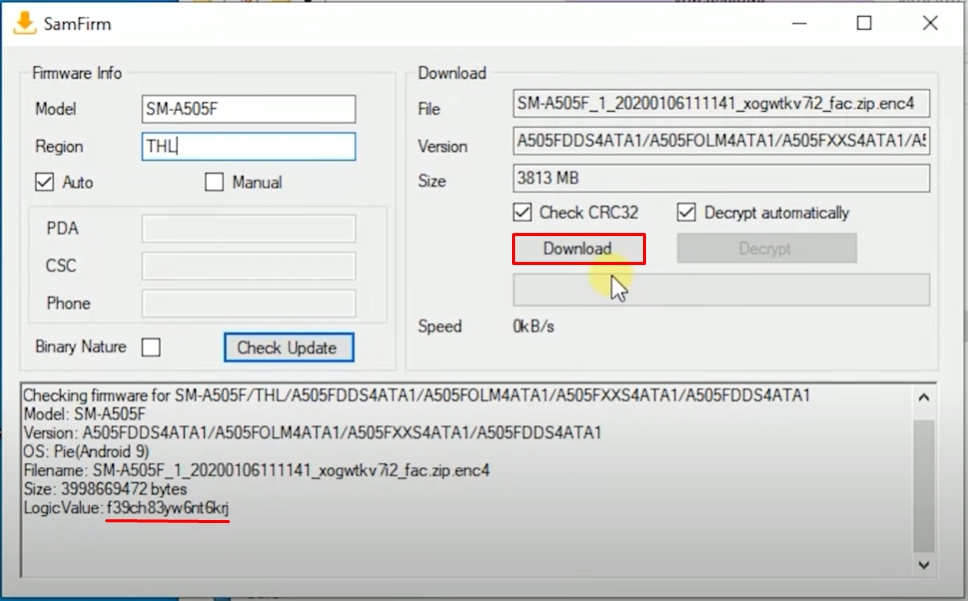
- После того как программа откроется, нужно в строку «Model» ввести название модели. Но вместо последних букв «FN/DS» или «FM/DS» вписать только «F». Обязательно установите галочки как на картинке ниже. И самое главное: впишите «Region». Страны, в которых разрешена запись – это Таиланд (THL), Индия(ins) и Вьетнам (XXV). После этого жмем по кнопке «Check Update».
ПРИМЕЧАНИЕ! Если вылезет ошибка, то значит ваш телефон не продается в этом регионе. Такое тоже может быть. В таком случае просто вводим другой регион.
- Итак, смотрим в строчку «LogicValue» – если там есть хоть какое-то значение, то значит прошивка найдена. Жмем кнопку «Download» и загружаем к себе на компьютер в любое место. Лучше заранее перед этим создать какую-то папку.
ПРИМЕЧАНИЕ! Вы можете на всякий случай скачать русскую прошивку, которая уже установлена к вам на телефоне. Если что-то пойдет не так, то просто её установите. Для этого в «model» вводим название с «FN» или «FM», а ниже указываем регион «SER».
- После этого разархивируем архив прошивки. Самое главное, чтобы по пути в данной папке, не было ни одной русского названия. То есть ни одна папка не должна иметь русские буквы – ТОЛЬКО АНГЛИЙСКИЕ.
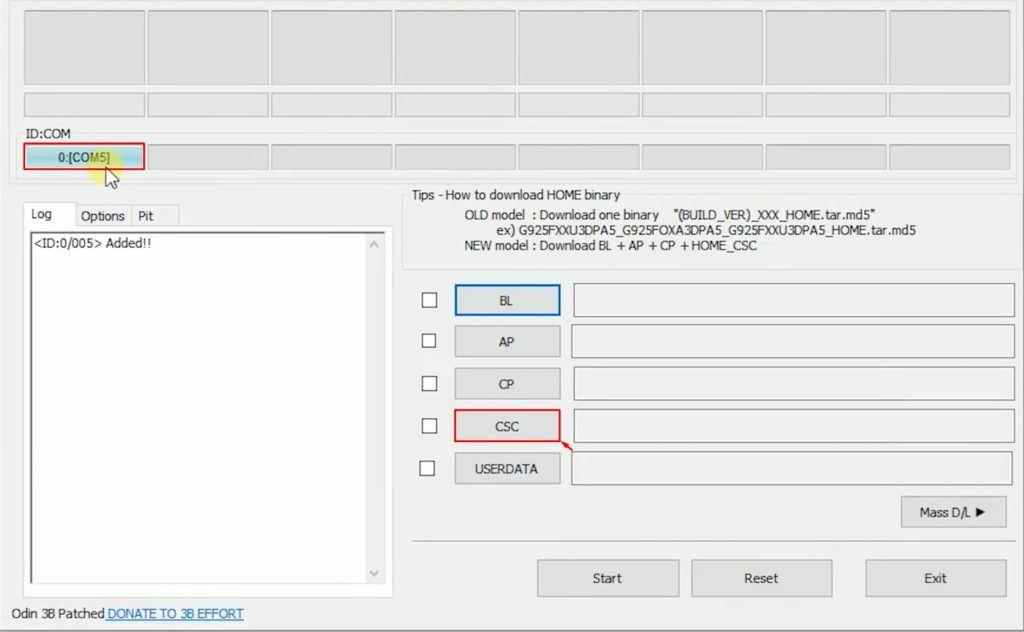
- Открываем вторую программу «Odin3». Посмотрите, чтобы в строке «ID:COM» отображался хоть какой-нибудь «COM-порт» – это значит, что ваш телефон подключен к компьютеру. Если там ничего нет, то значит смартфон не подключен. Попробуйте установить драйвера для системы или переподключиться в другой USB. Если все хорошо, жмем «CSC».
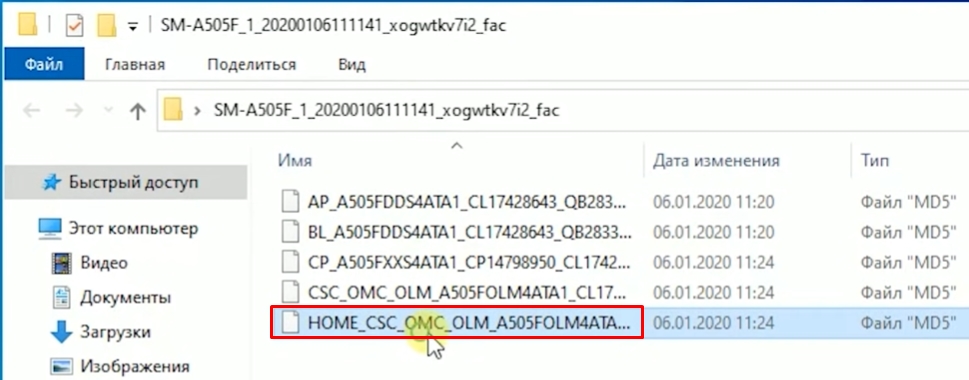
- Нам нужен файл «HOME…» – выбираем его и жмем «Открыть».
- ОЧЕНЬ ВАЖНО – проверьте, чтобы в пути к файлу прошивки не было русских слов, названий, а также пробелов в названиях папки. Лучше всего перекиньте папку с прошивкой на диск «C» в самый корень (от греха подальше). Как только все будет готово – жмем кнопку «Start».
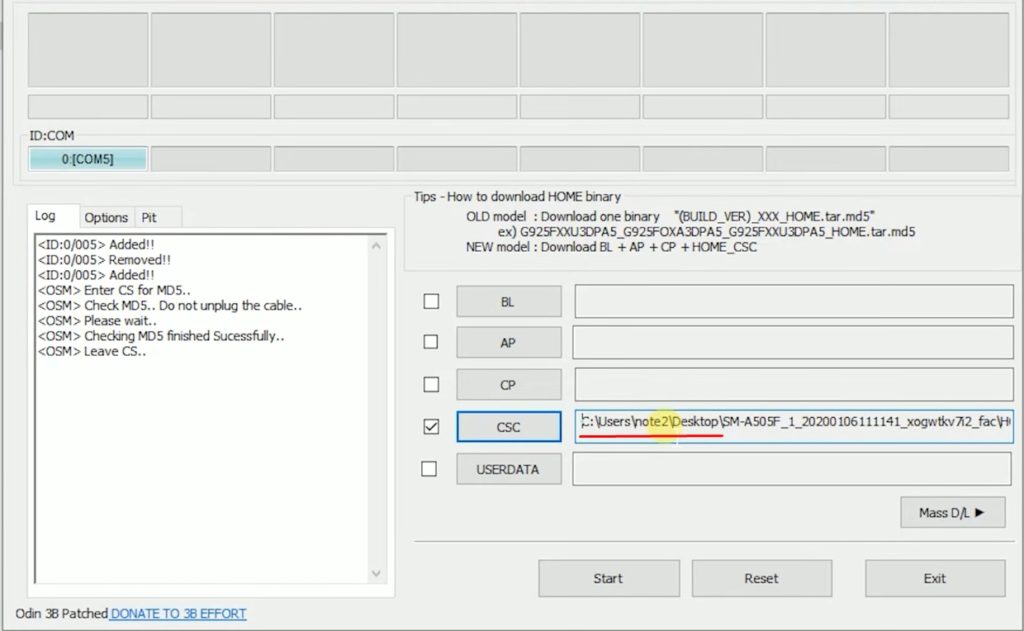
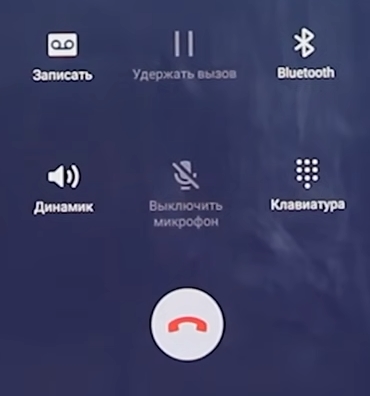
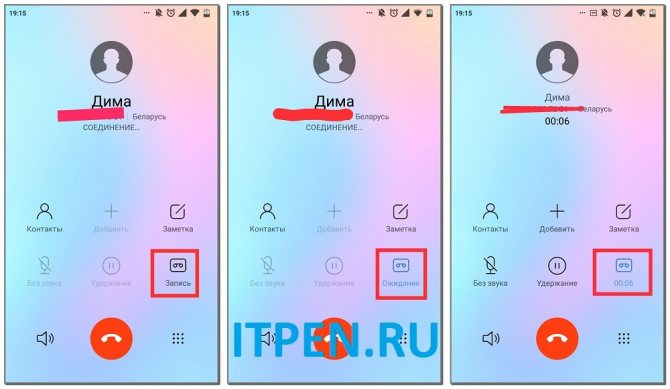
- Начнется процесс загрузки новой прошивки. Переживать не стоит, ваш язык останется на месте. Как только смартфон полностью включится, и вы увидите рабочий стол, можно его отсоединять от ПК. Теперь после того как вы будете кому-то звонить (или вам) – на экране будет кнопка «Записать».
Способ 3: Использование ROOT-прав
По идее нам нужно отредактировать только один файлик в системе. Проблема в том, что просто так к системным файлам доступа у простого пользователя нет. В таком случае вам нужно заиметь ROOT-права. Вот тут я точно ни к чему не призываю, будьте аккуратны, так как после установки ROOT могут отказаться работать некоторые приложения, которые работают с банковскими картами (типа Сбербанк-онлайн и т.д.). Ну а процесс достаточно простой:
- Получаем ROOT-права. Рассказать про это и одной статьи не хватит, так как для каждой модели – свои инструкции. Поэтому просто гуглим эту инфу и смотрим гайды в интернете.
- Далее с Play Market скачиваем любой проводник, который умеет работать с ROOT. Например, «Root Explorer».
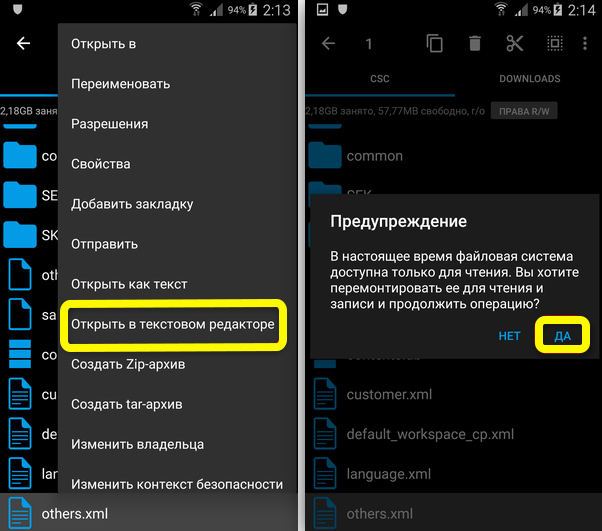
- Открываем папку «root», находим в ней раздел «system», и уже там открываем «csc». Там будет файлик «others.xml» – тапните по нему. Далее в правом верхнем углу экрана жмем по трем точкам и из выпадающего меню выбираем «Открыть в текстовом редакторе».
- В самом конце найдите надпись:
- Прям над ней вставляем строку:
ПРИМЕЧАНИЕ! Будьте внимательны, в строке не должно быть никаких пробелов.
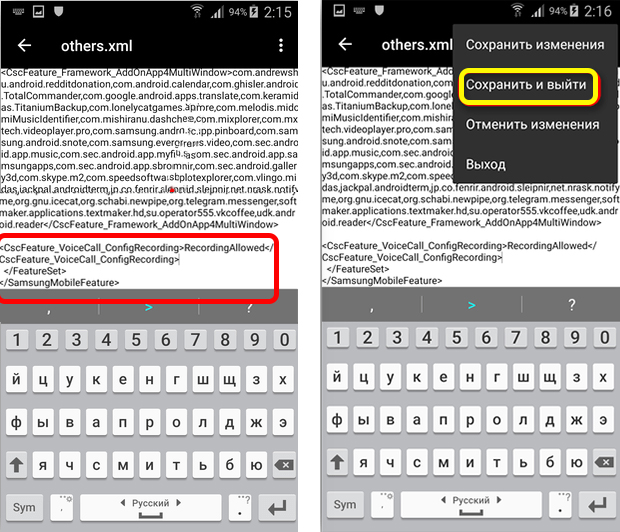
- Сохраняем файл и обязательно выключите телефон, а потом снова включите.
После этого в звонках появится кнопка, с помощью которой можно включить запись разговора на Samsung.
Как записать телефонный разговор на Samsung Galaxy A10 A20 A50

Куда бы вам ни попытались позвонить назойливые мошенники и рекламные агенты, везде на них найдется управа!
9 февраля, 2021 Рубрика: Ростелеком


Пользователи мобильных телефонов могут столкнуться с жизненной ситуацией, когда потребуется сделать запись телефонного разговора. Не обязательно быть известной личностью, или владельцем крупного бизнеса. Заранее установленное приложение, позволяющее быстро и удобно записать звонок, может пригодиться самому простому человеку. Это может быть просто разговор с потенциальным работодателем или с начальником, который вам может понадобиться прослушать еще раз, чтобы освежить в памяти некоторые детали. Функция записи разговора также может оказаться полезной, если вам диктуют контактные данные нужного человека, или длинный список покупок. Что угодно, что сложно запомнить, а в данный момент нет возможности записать в блокнот. В такой ситуации возможность включить запись разговора может существенно облегчить жизнь и поможет избежать недоразумений.
Как мы видим, необходимость сохранить запись телефонного разговора может возникнуть у любого человека. В то же время многие пользователи не знают, как записать разговор на андроиде. Для активации такой функции нужно воспользоваться одним из специальных приложений, на которых мы остановимся в этой статье.
Технические особенности
Несмотря на то, что в операционной системе Андроид предусмотрены штатные средства для записи телефонных разговоров, эта опция на многих смартфонах отключена производителем. Делается это, чтобы не было конфликта с законодательством многих стран, в которых записывать телефонные разговоры незаконно. Делать отдельные прошивки для устройств под каждый рынок производитель не хочет, поэтому в операционной системе «из коробки» возможность записи разговоров отключается на всех аппаратах.
Теперь перейдем к ТОП-5 популярных приложений для записи телефонных разговоров на андроид устройствах.
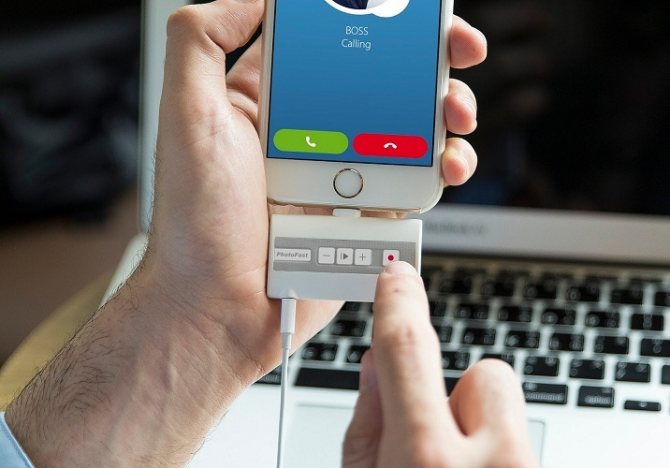
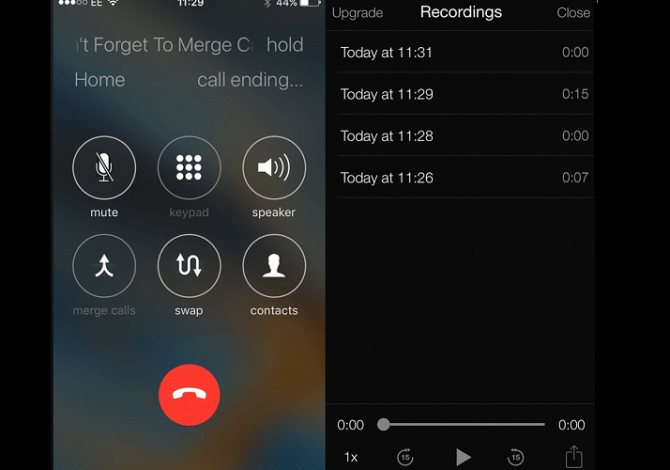
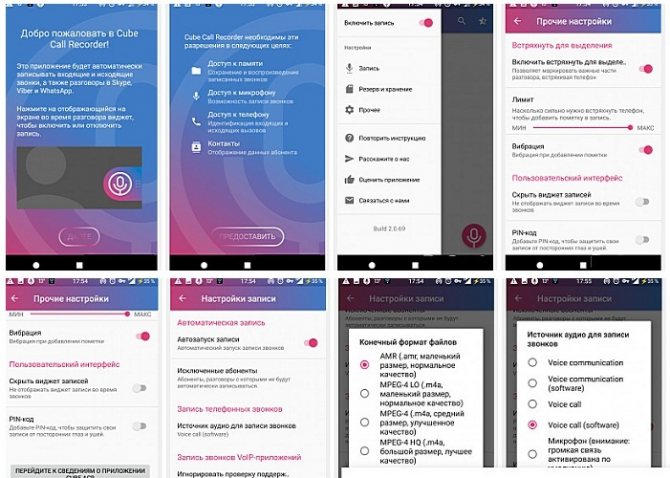
Инструкция, как записать разговор
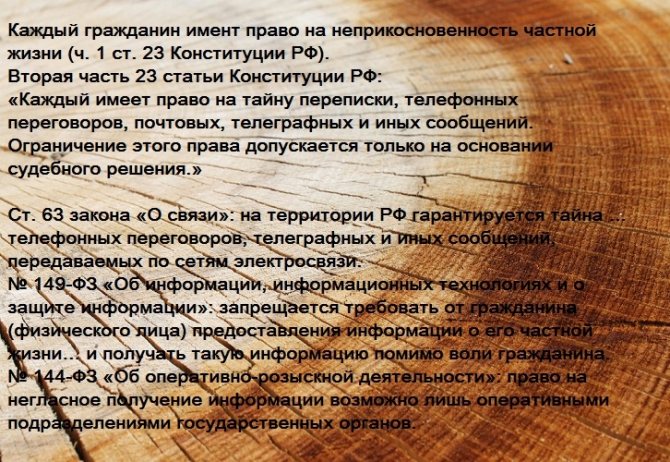
Для начала отметим, что записывать разговор на Самсунге или других телефонах не всегда законно. В частности, в США такая практика запрещена законодательством. В Европе и Азии вести фиксация телефонных переговоров вроде бы разрешена (за некоторым исключением), но производители часто страхуются и часто отключают такую функцию во избежание проблем с поставками в другие страны.
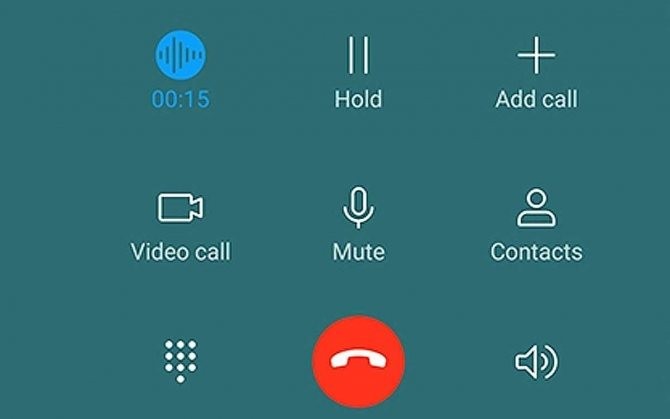
Если функция предусмотрена, достаточно включить запись разговора по телефону Самсунг, а впоследствии прослушивать, хранить в смартфоне или переносить файлы с общением на выносной носитель. Общая инструкция имеет такой вид:
- набор интересующего номера;
- нажатие специальной кнопки фиксации разговора;
- отбой (фиксация телефонного общения прекращается автоматически).
Если нет возможности записать звонок встроенными методами, можно включить функцию через рут-права (об этом поговорим ниже) или использовать одно из многочисленных приложений.
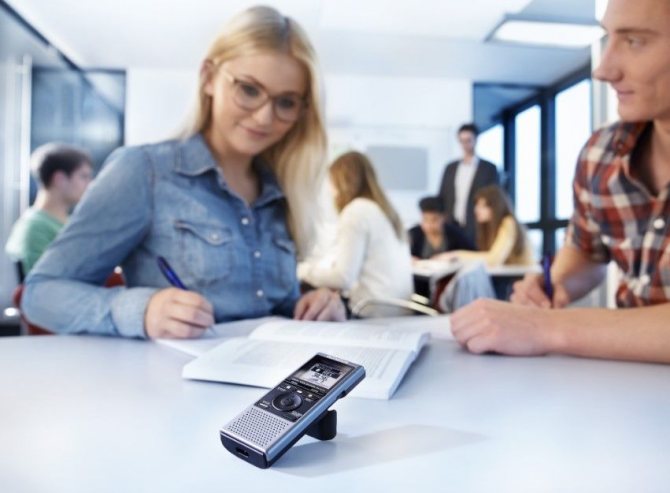
Call recorder
Одна из самых популярных программ для записи разговоров, которую можно найти на Google Play. Бесплатная версия приложения обладает достаточным функционалом, чтобы обеспечить базовые потребности большинства пользователей. Для настроек автоматической записи достаточно установить галочку напротив «Включить автоматический режим записи». При этом источником звука нужно выбрать микрофон. Также есть возможность выбрать формат, в котором будет сохраняться записываемый файл — *.amr или *.wav. Отметим, что во втором случае качество записи будет выше, хоть и объем файла увеличится.
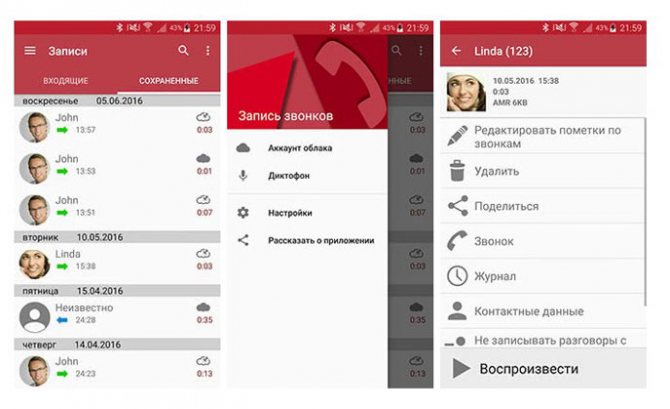
Установив автоматический режим записи разговоров, вам больше не нужно беспокоиться о том, как записать разговор по телефону на андроид – после того, как вы наберете номер, или ответите на вызов, разговор будет автоматически записываться приложением. После того, как вы закончите разговор, программа сообщит вам о создании новой записи. Этот файл можно прослушать, сохранить в памяти устройства или удалить. Также доступна возможность переместить файл в один из облачных сервисов.
Как включить диктофон на смартфоне Huawei и Honor
Приложение находиться в папке главного меню «Инструменты». Открываете и нажимаете на большую кнопку по центру.
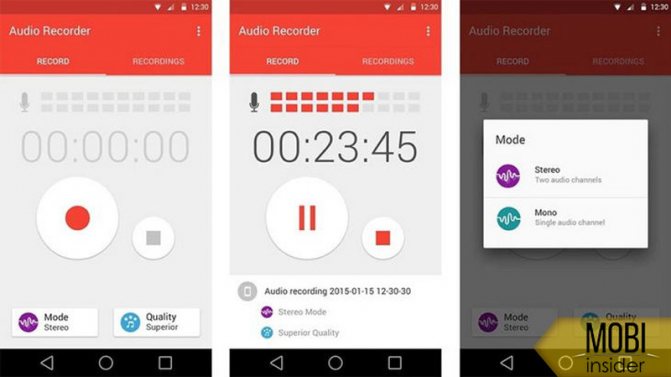
После этого включается ауидофиксация происходящего. В качестве микрофона выступает тот, через который вы говорите по телефону. Чаще всего он расположен внизу на торце.
Рабочий экран Huawei/Honor не отвечает: причины и что делать?
CallRecorder
Следующий способ записи телефонных разговоров – приложение CallRecorder. Отличие программы от предыдущей в том, что она может вести запись разговора не только с микрофона, но и непосредственно с ядра смартфона. Но при этом стоит отметить, что для многих пользователей такое решение может оказаться неудобным, поскольку для работы приложения необходимо получение root прав, что влечет за собой потерю гарантии производителя на смартфон.
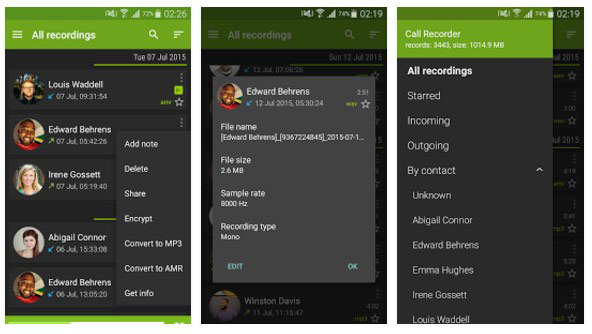
Приложение работает с устройствами под управлением ОС Андроид версий 2.2 и выше, запись ведется в форматах WAV, AMR и MP3.
Как в диктофоне на «Android» перематывать запись?
Как уже было сказано, стандартными методами мы не сможем перематывать записи с диктофона, поэтому нам понадобятся иные пути решения проблемы. В частности, мы будем использовать файловый менеджер (см. на скриншотах ниже), чтобы далее прослушивать записи с диктофона в соответствующей папке. Там же нам будет доступна функция перемотки записей.
Итак, делаем следующее:
- Через файловый менеджер заходим в раздел «Память телефона» (возможно, вам понадобятся права администратора).
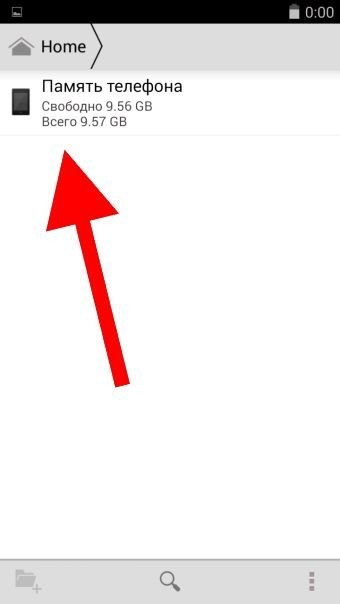
Как работать с диктофоном в смартфоне?
- Далее заходим в папку «Recording«, где хранятся все записи с диктофона
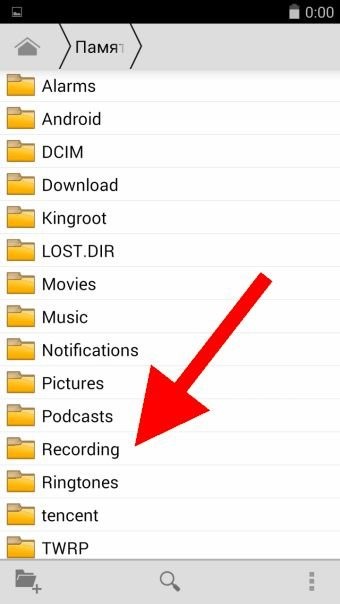
Как работать с диктофоном в смартфоне?
- Нажимая на любую запись из списка, вы запускаете ее
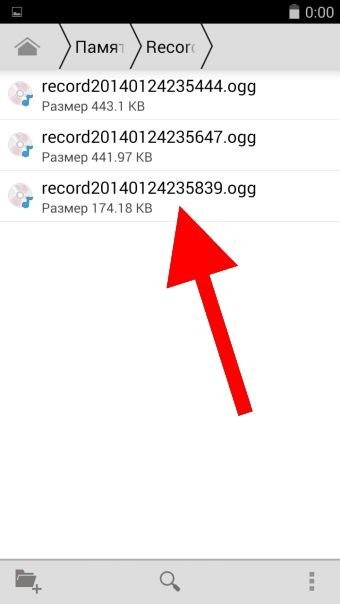
Как работать с диктофоном в смартфоне?
- Чтобы перемотать запись, просто передвигайте ползунок влево или право, как это делается в обычных плейерах на ПК. Здесь же можно ставить запись на паузу и воспроизводить ее вновь.
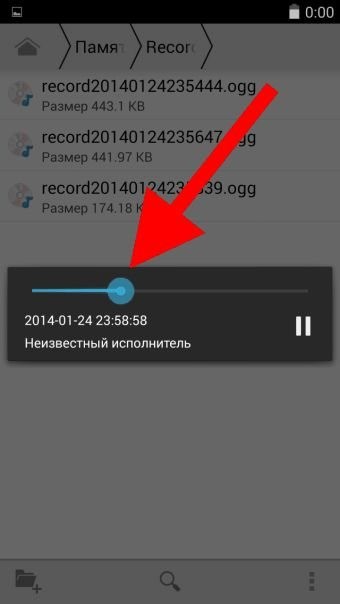
Как работать с диктофоном в смартфоне?
Call Recorder
Как вы могли заметить, разработчики приложений не проявляют особого разнообразия, придумывая названия для своих программ. Еще одно хорошее приложение для записи разговоров носит название Call Recorder.
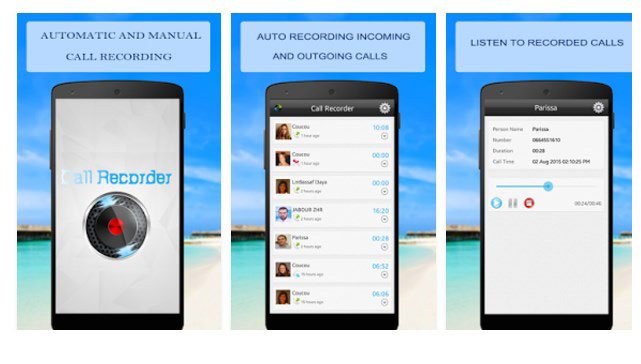
Продукт поддерживает режим автоматической записи всех разговоров, как входящих, так и исходящих звонков. Также имеется возможность пересылать сохраненные файлы по электронной почте, через мессенджеры или посредством Bluetooth соединения. Программа может записывать разговор, как с микрофона, так и непосредственно с линии. Файлы можно сохранять в форматах MP3, 3GP и MP4.
В бесплатной версии приложения присутствует реклама, отключить которую можно только после покупки ПРО-версии. В платной версии пользователь также получает доступ к дополнительным функциям и возможностям. К примеру, в бесплатной версии нет возможности выбрать опцию сохранения записи после каждого разговора, и т.д.
Чтобы скачать и установить приложение перейдите по ссылке.
Почему возникают проблемы в телефонных разговоров на Samsung Galaxy A10 A20 A50
Изначально операционная система Андроид не имела встроенной функции записи входящих и исходящих звонков. Но запрос на данную функцию существовал, и примерно с 6 версии Android. В функционале данной ОС появилась возможность записи телефонных звонков. Она просуществовала до 2020 года, когда корпорация Google по причинам законодательства ряда стран удалила эту возможность.
При этом далеко не все смартфоны, в том числе Samsung, имели возможность записи звонков с 6 по 9 версии ОС Андроид. В некоторых странах запись звонков была запрещена. И производителям мобильных гаджетов и операционных систем приходилось думать, как обойти те или иные ограничения.

Также мы помним, что телефоны Galaxy кроме ОС Андроид имеют оболочку, известную как OneUI . Это специализированный, базирующийся на функционале Android, пользовательский интерфейс, включающий ряд удобных и расширяющих возможности телефона функций. Среди них – один рабочий стол, персонализация, голосовой помощник, интеллектуальное руководство для начинающих пользователей и другие возможности.
Функционал данных оболочек для Galaxy серии А позволяет добавлять к работе телефона ряд удобных опций. В их числе имеется опция записи входящих и исходящих звонков.
Для проверки, имеется ли в вашем Samsung Galaxy A10 A20 A30 A50 опция записи звука перейдите в список контактов вашего гаджета. В списке найдите нужный контакт, нажмите на кнопку с тремя точками, и в открывшемся меню опций тапните на «Запись».
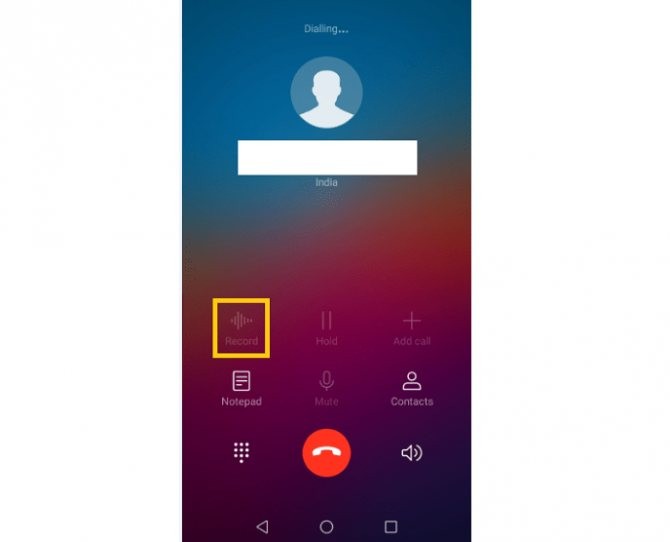
В этом случае при осуществлении звонка разговор с этим контактом будет записан автоматически. В ином случае придётся воспользоваться функционалом сторонних программ, которые мы опишем ниже.
Total Recall Call Recorder
Один из самых простых способов, как записать телефонный разговор на андроид устройстве. Особенность приложения в том, что им можно управлять дистанционно – подавая команды в СМС. Программа платная, но если вы не уверены в том, что нуждаетесь в таком инструменте, можно воспользоваться бесплатным 30-дневным льготным периодом пользования, предоставляемом каждому новому пользователю.
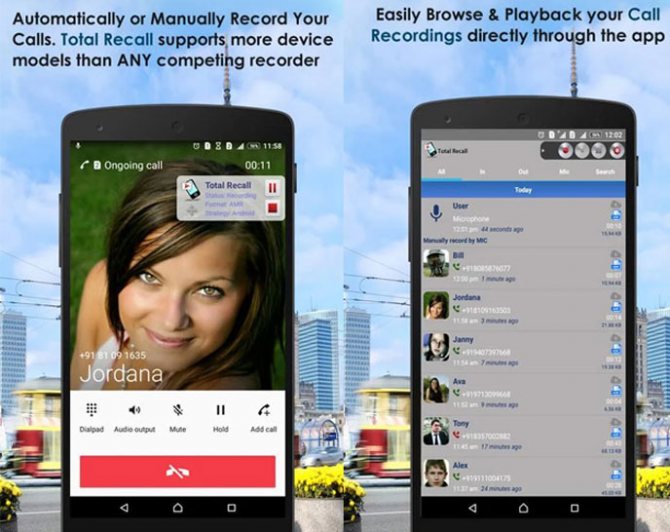
За это время вы сможете решить, оплачивать возможность пользования приложением в полнофункциональном режиме, или перейти на бесплатную версию. Несомненным преимуществом данного решения является то, что запись разговора ведется не с микрофона, а непосредственно с линии. Это обеспечивает высокое качество и стабильность звуковой дорожки.
Приложение поддерживает автоматическое и ручное сохранение записей в облачных сервисах, синхронизацию записей при смене смартфона. Поддерживаемые программой форматы записи: AMR, WAV, 3GPP и MP3. И самое главное – доступ к приложению можно защитить паролем.
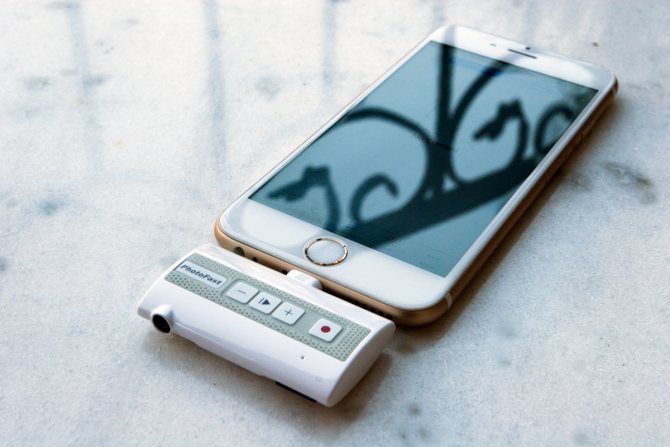
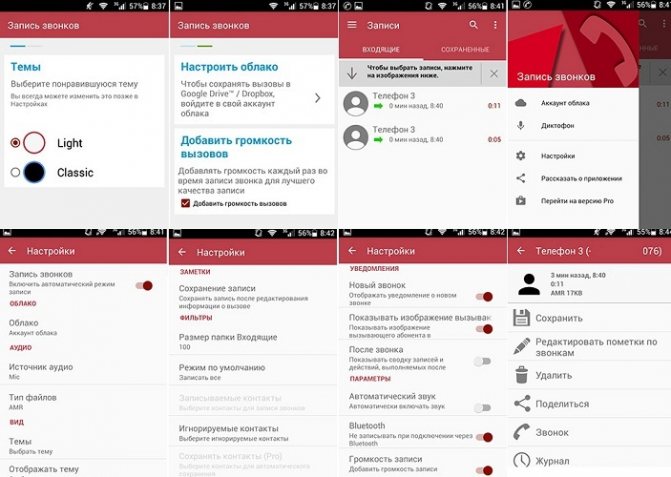

Запись звонков
Еще одно приложение, на которое можно обратить внимание, выбирая решение для записи разговоров, также имеет простое название – «Запись звонков». Функционал программы позволяет писать разговоры в автоматическом режиме, с выбором источника – микрофон или линия. Можно в настройках менять качество записи, добиваясь наилучшего результата. Поддерживается работа с файлами форматов 3GP и MP4. Стоит отметить, что приложение не поддерживает запись разговоров, если вы пользуетесь handsfree-гарнитурой любого типа.
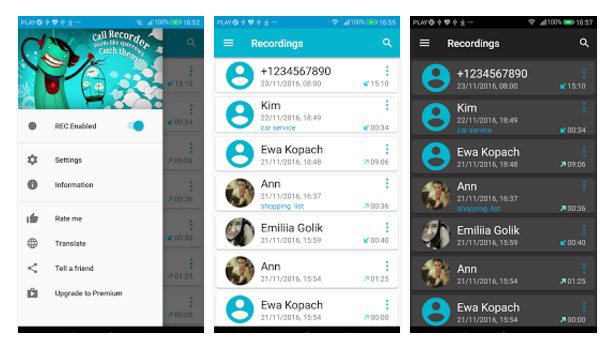
Чтобы быть уверенным в высоком качестве записи и стабильной работе, как самого приложения, так и устройства, нужно позаботиться о том, чтобы приобрести современный и мощный смартфон. Функции записи разговора, в особенности, если в качестве источника будет использоваться линия или ядро аппарата, потребуют значительных ресурсов. В первую очередь требуется обратить внимание на мощность и производительность процессора (количество ядер и тактовую частоту). Немаловажно также и наличие памяти в телефоне, и возможность ее расширения. Недорогие современные модели с отличными техническими характеристиками можно встретить в линейке компании Wileyfox.
Запись на Android-смартфонах при помощи внутренних средств
Используется установленное на смартфоне стандартное приложение для аудиозаписи телефонных переговоров.
- Позвонить или принять звонок от нужного абонента.
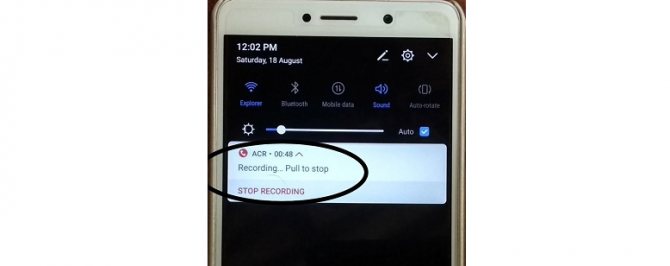
- На экране появится меню с тремя вертикальными точками. Кликнуть на него.
- Появляется надпись «Запуск записи», которую необходимо нажать для начала записи беседы.
- Чтобы прекратить записывание выбираем пункт «Остановить запись».
Все записанные разговоры будут автоматически сохранены на внутренней памяти телефона в папке «PhoneRecord».
Это самый простой и удобный вариант, когда запись звонков необходима редко и нет желания устанавливать отдельное программное обеспечение на гаджет.
Wileyfox Swift 2 Plus
Модель получила качественный 5-дюймовый IPS 2.5D дисплей с HD разрешением, который благодаря технологиям IPS и ONCELL Full Lamination обеспечивает максимально широкие углы обзора и отличное качество изображения. Высокую скорость обработки данных при записи разговоров гарантирует мощный производительный 8-ядерный процессор Qualcomm Snapdragon 430 MSM8937, работающий на частоте 1.4 ГГц.
Смартфон Wileyfox Swift 2 Plus обладает достаточным запасом оперативной памяти, чтобы обеспечить одновременную работу нескольких ресурсоемких приложений – 3 Гб. Для хранения файлов с записанными разговорами можно воспользоваться 32 Гб встроенной памяти, либо установить карту памяти microSDXC объемом до 64 Гб.
Стоит также отметить наличие в аппарате сканера отпечатков пальцев, благодаря которому вы будете уверены в том, что ваши персональные данные и личная информация надежно защищены. Смартфон оснащен навигационными модулями и модулем NFC, который обеспечивает возможность проведения бесконтактных платежей. Телефон также имеет на борту качественные камеры с отличным разрешением.