Sign out of Windows
To sign out of Windows 11, select Start . Select the Accounts icon (or picture), then select Sign out.
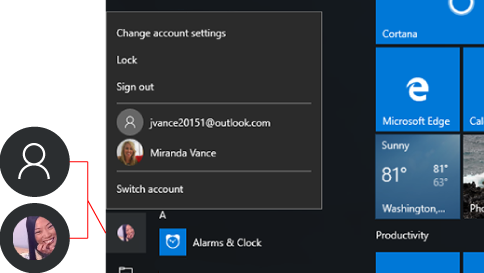
To sign out of Windows 10, select Start , then on the left side of the Start menu, choose the Accounts icon (or picture), and then select Sign out.


Need more help?
Want more options?
Explore subscription benefits, browse training courses, learn how to secure your device, and more.




Communities help you ask and answer questions, give feedback, and hear from experts with rich knowledge.
Выход из Windows
Чтобы выйти из Windows 11, нажмите кнопку Пуск . Щелкните значок Учетные записи (или рисунок), а затем выберите Выйти.
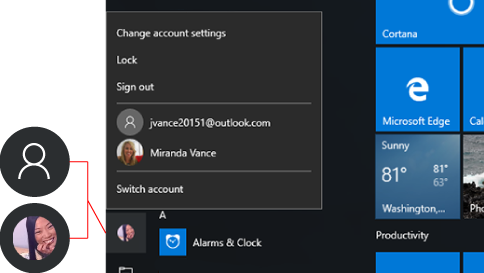
Чтобы выйти из Windows 10, нажмите кнопку Пуск , затем в левой части меню Пуск выберите значок Учетные записи (или рисунок), а затем выберите Выйти.
Нужна дополнительная помощь?
Нужны дополнительные параметры?
Изучите преимущества подписки, просмотрите учебные курсы, узнайте, как защитить свое устройство и т. д.




В сообществах можно задавать вопросы и отвечать на них, отправлять отзывы и консультироваться с экспертами разных профилей.
Как выйти из системы Windows 10

Как правильно выйти из системы Windows 10. Для чего Нам нужно выходить из системы Windows? По замыслу разработчиков система настроена так, что на вашем компьютере может быть несколько пользователей. Выходя из системы Windows Вы можете переключаться между этими пользователями. И вторая причина выхода системы Windows — это так называемая «быстрая перезагрузка» компьютера. Для тех кто не знает, как правильно Выйти из системы Windows 10 смотрите это видео. ****************************************************************** На канале «Компьютерный мир знаний» вы найдете для себя много тем связанных с интернетом, программами, компьютерами. Этот канал будет полезен для разных пользователей, как продвинутых, так и не очень. Еще много в интернете пользователей, которые не знают самых элементарных вещей. Все эти темы и их решения мы находили с помощью Гугл и Яндекса. Сейчас все эти темы вы сможете увидеть на нашем канале. И что самое главное, все эти уроки – БЕЗ ВОДЫ. Займут у вас минимум времени. ****************************************************************** Как выйти из системы Windows 10 https://youtu.be/gr9GjllXoUY
Показать больше
Войдите , чтобы оставлять комментарии
Быстрый ответ: как выйти из Windows 10?
Откройте меню «Пуск», щелкните значок пользователя в верхнем левом углу и выберите в меню «Выход».
Способ 2: выйти из системы через диалоговое окно «Завершение работы Windows».
Нажмите Alt + F4, чтобы открыть диалоговое окно «Завершение работы Windows», нажмите маленькую стрелку вниз, выберите «Выйти» и нажмите «ОК».
Способ 3: Выйти из меню быстрого доступа.
Как мне выйти?
Нажмите Ctrl + Alt + Del и выберите вариант выхода. Или нажмите кнопку «Пуск», затем щелкните стрелку вправо в меню «Пуск» рядом с кнопкой «Завершение работы» и выберите параметр «Выход из системы».
Как выйти из системы с помощью клавиатуры?
Теперь нажмите клавиши ALT + F4, и вы сразу увидите диалоговое окно «Завершение работы». Выберите вариант с помощью клавиш со стрелками & amp; нажмите Ввод. При желании вы также можете создать ярлык для открытия диалогового окна завершения работы Windows. Чтобы заблокировать компьютер с Windows с помощью сочетания клавиш, нажмите клавишу WIN + L.
См. Также Как мне получить доступ к своему Google Диску в Windows 10?
Как мне выйти из своей учетной записи Windows?
Вот несколько различных вариантов выхода из системы в Windows 8 и 10.
- Выйти с помощью меню «Пуск». Начиная с Windows 8, Microsoft переместила опцию выхода из кнопки питания в меню «Пуск».
- Выйти с помощью меню опытных пользователей.
- Выйти с помощью Ctrl + Alt + Delete.
- Выйти с помощью Alt + F4.
Как выйти из магазина Microsoft?
Чтобы выйти из Магазина Windows, выполните следующие действия.
- Шаг 1: Откройте приложение Windows Store и щелкните значок пользователя, расположенный в верхней правой части окна.
- Шаг 2: Выберите имя пользователя и нажмите «Выйти».
Как выйти из системы с помощью клавиатуры в Windows 10?
Одновременно нажмите сочетания клавиш Ctrl + Alt + Del на клавиатуре и выберите команду «Выйти» оттуда: классический диалог завершения работы. Сверните все окна, если они у вас открыты, и щелкните Рабочий стол, чтобы сфокусировать его. Теперь одновременно нажмите сочетание клавиш Alt + F4 на клавиатуре.
Что происходит, когда вы выходите из системы?
Выход из системы означает, что сеанс пользователя, который в данный момент вошел в систему, завершился, но компьютер оставил работающим, чтобы его мог использовать кто-то другой. Включение системы означает, что вы просто нажимаете кнопку питания и позволяете системе перейти к приглашению для входа в систему.
Как выйти из электронной почты в Windows 10?
Шаги по выходу из учетной записи электронной почты в Почте Windows 10
- Шаг 1. Запустите приложение «Почта».
- Шаг 2: Щелкните или коснитесь значка «Настройки», чтобы открыть панель «Настройки».
- Шаг 3: Щелкните или коснитесь «Управление учетными записями», чтобы просмотреть все учетные записи электронной почты, добавленные в приложение «Почта».
См. Также Где я могу получить Windows 7 бесплатно?
Как удалить учетную запись Microsoft из входа в Windows 10?
Удалить адрес электронной почты с экрана входа в Windows 10. Откройте меню «Пуск» и щелкните значок «Настройки», чтобы открыть настройки Windows 10. Затем нажмите «Учетные записи», а затем выберите «Параметры входа» слева. Здесь, в разделе «Конфиденциальность», вы увидите параметр «Показывать данные учетной записи (например, адрес электронной почты) на экране входа».
Как мне отвязать мою учетную запись Microsoft от лицензии Windows 10?
Чтобы отменить связь своей учетной записи Microsoft с компьютером, следуйте приведенным ниже инструкциям. Хотя они используют Windows 10, инструкции аналогичны для 8.1. 1. В меню «Пуск» нажмите «Настройки» или выполните поиск «Настройки» и выберите этот вариант.
Как мне войти в другую учетную запись Microsoft в Windows 10?
Как управлять параметрами входа в учетную запись в Windows 10
- Откройте «Настройки».
- Щелкните «Учетные записи».
- Щелкните Параметры входа.
- В разделе «Пароль» нажмите кнопку «Изменить».
- Введите текущий пароль учетной записи Microsoft.
- Щелкают по кнопке входа.
- Введите свой старый пароль.
- Создайте новый пароль.
Как мне войти в другую учетную запись Microsoft?
В правом верхнем углу коснитесь или щелкните «Войти». В разделе «Переключиться на учетную запись Microsoft на этом компьютере» коснитесь или щелкните Вход в каждое приложение отдельно (не рекомендуется). В разделе «Добавить учетную запись Microsoft» введите адрес электронной почты и пароль учетной записи Microsoft, которую вы хотите использовать для этого приложения.
Как изменить мою учетную запись Microsoft в Windows 10?
Для этого выполните следующие действия:
- Запустите Магазин из меню «Пуск».
- Щелкните значок пользователя рядом с полем поиска.
- Щелкните «Войти» в появившемся меню.
- Выберите «Учетная запись Microsoft» и войдите в систему, как обычно.
- Когда появится окно «Сделайте это своим», не вводите пароль.
См. Также Как добавить в область уведомлений в Windows 10?
Как отключить горячие клавиши в Windows 10?
Шаг 2. Перейдите в раздел «Конфигурация пользователя» & gt; Административные шаблоны & gt; Компоненты Windows & gt; Проводник. На правой панели найдите Отключить горячие клавиши Windows + X и дважды щелкните по ней. Шаг 4. Перезагрузите компьютер, чтобы настройки вступили в силу. Тогда в Windows 10 отключатся горячие клавиши Win +.
Как выключить компьютер в Windows 10?
Полностью выключите компьютер. Выберите «Пуск», а затем выберите «Питание» & gt; Неисправность. Переместите указатель мыши в нижний левый угол экрана и щелкните правой кнопкой мыши кнопку «Пуск» или нажмите клавишу с логотипом Windows + X на клавиатуре. Коснитесь или щелкните «Завершение работы» или «Выйти» и выберите «Завершение работы».
Какова комбинация клавиш для выключения Windows 10?
Как выключить или засыпать Windows 10 с помощью сочетания клавиш
- Нажмите клавишу Windows + X, затем U, затем снова U, чтобы выключить.
- Нажмите клавиши Windows + X, затем U, затем R, чтобы перезапустить.
- Нажмите клавиши Windows + X, затем U, затем H, чтобы перейти в гибридную систему.
- Нажмите клавиши Windows + X, затем U, затем S, чтобы засыпать.