Как включить мигание вспышки при входящем телефонном звонке на Xiaomi (Redmi)
Телефон Xiaomi (Redmi) отличается от конкурентов гибкостью настроек, вот и для обозначения входящих телефонных звонков есть множество настроек. Про звук и вибрацию в этой статье говорить не будем, но вот о необычном способе, использовании фотовспышки, не упомянуть будет ошибкой.
Если вы часто оказываетесь в ситуации, когда звук включать не рекомендуется, при этом виброозвонок тоже не желателен, ведь он заметно трещит при работе, фитнес-браслета Mi Band у вас нет, а уведомление получить о входящем звонке как-то нужно – приходит на помощь вспышка.
Чтобы создать мигание зайдите в общие настройки Xiaomi и найдите пункт «Системные приложения». 
Выберите «Телефон» и войдите в него. 
Теперь нажмите на пункт «Входящие вызовы». 
Наша цель – «Вспышка при звонке», включайте. 
Теперь если вам звонят, смартфон начнёт истерично мигать и пропустить это невозможно, особенно при умеренном освещении комнаты или ночью.
Релевантная информация:
- Наушники Type-C для телефона Xiaomi: как выбрать лучшие наушники для вашего устройства?
- Как включить фонарик при входящем звонке на Xiaomi (Redmi)
- Как отключить мигание фонарика при звонке на Xiaomi (Redmi)
- Xiaomi Mi Band 7: вибрация, почему не вибрирует при входящем звонке
- Всё о версиях USB на телефонах Xiaomi (Redmi): как узнать, как проверить и какая актуальная версия
Поделиться новостью в соцсетях
Об авторе: MiMaster
Привет, меня зовут Тимур. Я с детства увлекался компьютерами и IT-Индустрией, мне это нравится, это моя страсть. Последние несколько лет глубоко увлёкся компанией Xiaomi: идеологией, техникой и уникальным подходом к взрывному росту бизнеса. Владею многими гаджетами Xiaomi и делюсь опытом их использования, но главное — решением проблем и казусов, возникающих при неожиданных обстоятельствах, на страницах сайта mi-check.ru
Как включить вспышку на Xiaomi?

Снимая фотографии на свой смартфон в условиях недостаточной освещенности можно заметить, что они получаются темными и шумными. Решить данную проблему можно с помощью встроенной вспышки, которая по-умолчанию может быть отключена. Как же включить вспышку на Xiaomi?
Для этого запускаем приложение “Камера и в верхнем левом углу основного окна нажимаем на иконку “энергии”.
Развернется список доступных режимов работы вспышки, а именно:
- Выкл – вспышка отключена;
- Авто – система сама определяет ситуации, при которых будет срабатывать вспышка;
- Вкл – при каждом создании новой фотографии, независимо от освещения, будет срабатывать вспышка;
- Фон..- интересный режим, который включает вспышку как фонарик и вы можете подсвечивать любой объект в режиме реального времени, а при желании – делать фотографии.
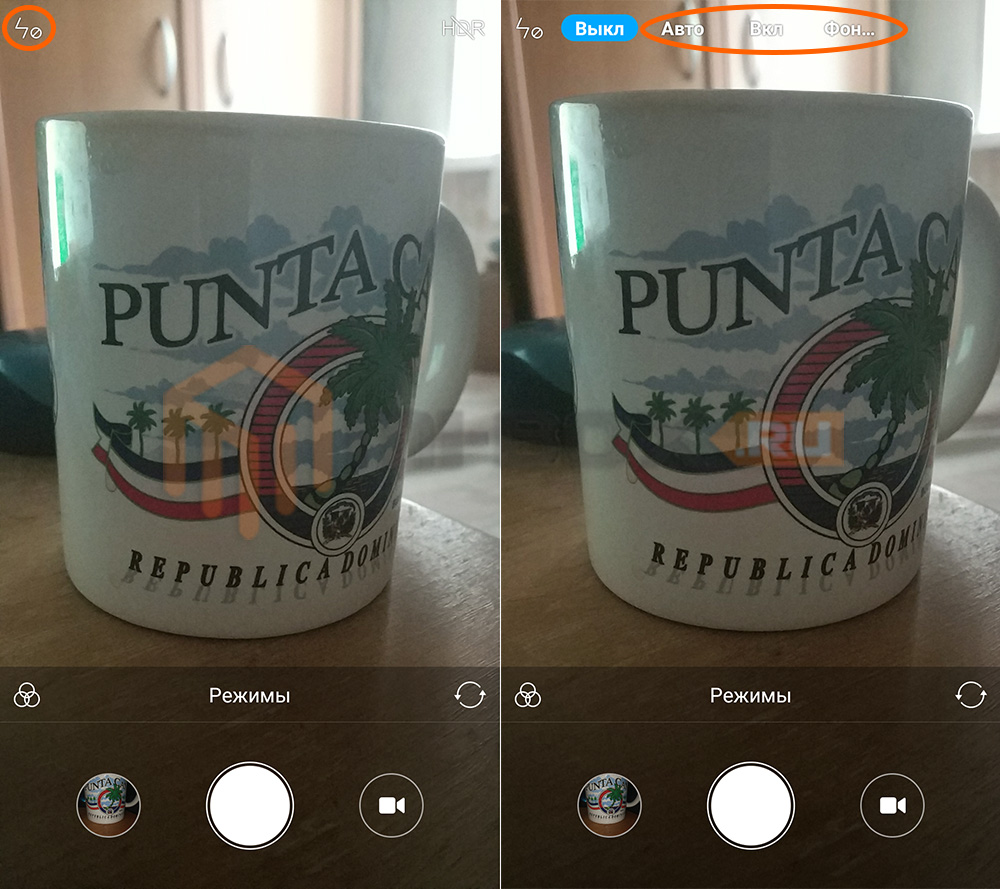
Стоит отметить, что режим “Авто” не всегда срабатывает тогда, когда этого хотелось бы, поэтому в условиях недостаточной освещенности лучше всего использовать третий и четвертый режимы.
Также не стоит забывать и о том, что в режиме “Фон..” из-за постоянного свечения светодиодов сильно расходуется энергия и телефон разрядится гораздо быстрее, нежели используя любой другой режим съемки. Стоит отметить, что данный режим также присутствует и при съемке видео – просто нажмите на иконку “энергии” в верхнем углу и подсвечивайте то, что хотите снять на видео.
Другие полезные возможности:
- Как включить вспышку при звонке Хiaomi?
- Как включить фонарик на Xiaomi Redmi?
- Что такое HDR в камере телефона Xiaomi?
- Как настроить камеру на Xiaomi?
Как включить вспышку на Xiaomi (Redmi) для фото и в качестве индикатора нового уведомления
В телефон Xiaomi (Redmi) для удобства фотографирования встроена вспышка, которая призвана осветить тёмные участки сцены во время снятия снимка.
Совет от фотографа: пользоваться дополнительным освещением сцены, предмета или фотографируемой персоны стоит с большой осторожностью. В неумелых руках дополнительный свет создаёт больше проблем, чем решает. Думаю, вы видели множество фотографий, где яркий свет от телефона делает лица неестественно бледными, блестящими, а глаза «дикими», при этом окружение утопает в темноте. Это совсем не красиво, при этом проблемы возможно избежать ручной настройкой камеры путём увеличения чувствительности ISO, либо увеличением времени выдержки. Конечно, это тоже требует дополнительной практики, но результат того стоит, не следует им пренебрегать.
Чтобы включить вспышку запустите стандартное приложение «Камера», где в левом верхнем углу вы увидите иконку «Молния». 

При нажатии на которую появятся несколько вариантов работы:
- Полное отключение
- Автоматический режим – вспышка включается тогда, когда сенсор камеры посчитает, что без дополнительного освещения снимок выйдет тусклым или смазанным;
- Всегда включена – при любом снимке вспышка будет работать, даже в яркий солнечный день;
- Фонарик – свет включается и работает до тех пор, пока её не отключите, нужна даже без камеры, когда вам нужно подсветить какое-то тёмное место.

Режим «Фонарик» можно активировать из шторки уведомлений, для этого на разблокированном смартфоне нужно сделать свайп от верхнего края дисплея вниз, развернуть меню быстрого доступа и нажать на иконку «Фонарик».
Как включить вспышку при уведомлениях на Xiaomi?
В оболочке MIUI10 вспышка во время уведомлений не активна, такой функции нет. Однако, если в модели смартфона предусмотрен фронтальный светодиод, его возможно настроить так, чтобы он ярко загорался при получении уведомлений от приложений.
Для этого зайдите в общие настройки телефона, найдите меню «Расширенные настройки». 
Теперь нужно отыскать пункт «Световой индикатор». 
Активируйте функцию «Световая индикация», после чего в разделе ниже определите цвет для одного из трёх типов уведомлений, которые понимает Xiaomi. 
Релевантная информация:
- Наушники Type-C для телефона Xiaomi: как выбрать лучшие наушники для вашего устройства?
- Как включить мигание вспышки при входящем телефонном звонке на Xiaomi (Redmi)
- Как настроить уведомления на Xiaomi (Redmi): внешний вид, количество отображаемой информации, полный запрет и шторка
- Как отключить мигание фонарика при звонке на Xiaomi (Redmi)
- Всё о версиях USB на телефонах Xiaomi (Redmi): как узнать, как проверить и какая актуальная версия
Как настроить камеру на Xiaomi?

Насмотревшись обзоров и купив себе новый смартфон, мы не всегда получаем то, на что рассчитываем. Видео с камеры оказывается не таким качественным, а фотографии, особенно в ночное время – очень “шумные”. Как настроить камеру на Xiaomi Redmi и улучшить получаемый результат?
Для начала следует выставить на максимум (или на должный уровень) качество самой камеры.
Для этого в настройках системы заходим в раздел “Системные приложения” и нажимаем на пункт “Камера”.
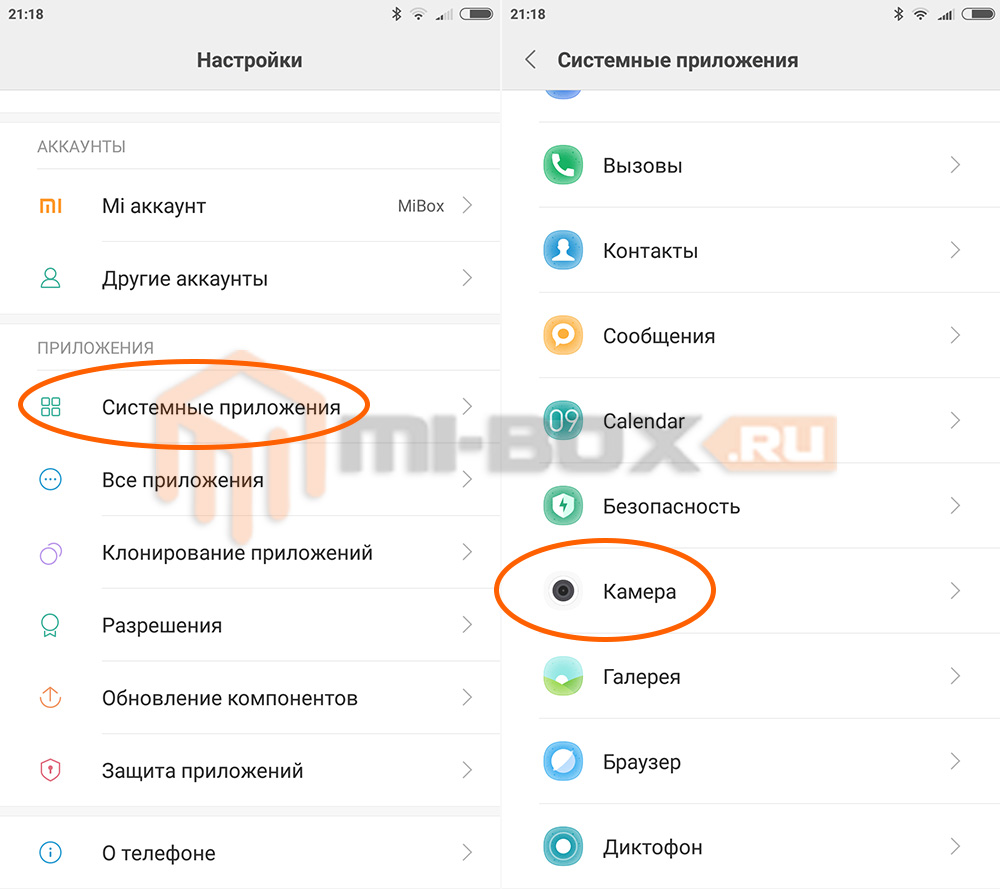
Открывается меню настроек камеры, где можно установить параметры как фото, так и видео.
Настройка качества фотографий на Xiaomi
Первым делом нажимаем на кнопку “Качество фото” и выбираем “Высокое”. Это позволит уменьшить сжатие при сохранении фотографий, а значит сделает изображения более качественными и детальными.
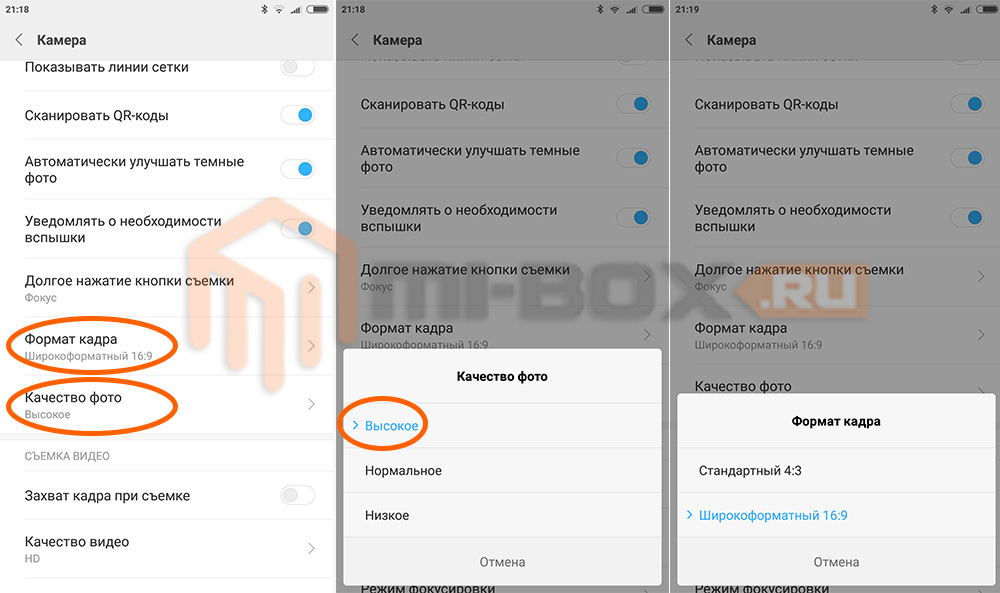
Не менее важным является и пункт “Формат кадра”. На выбор предлагается два варианта:
- Стандартный 4:3;
- Широкоформатный 16:9.
Здесь нет универсального совета, какой именно формат выбрать и каждый устанавливает его на свое усмотрение. Стандартный позволяет использовать всю площадь матрицы для создания снимка. Тем самым, имея камеру на 16 МП вы получите фото с честным разрешением 16 МП, а вот широкоформатный режим попросту не использует верхнюю и нижнюю часть матрицы, что приводит к уменьшению размера, но при этом фотографии отлично вписываются в разрешение современных смартфонов и дисплеев ноутбуков без необходимости дополнительного кадрирования.
В самом низу меню настроек присутствует еще 4 пункта: режим экспозиции, контрастрость, насыщенность и резкость.
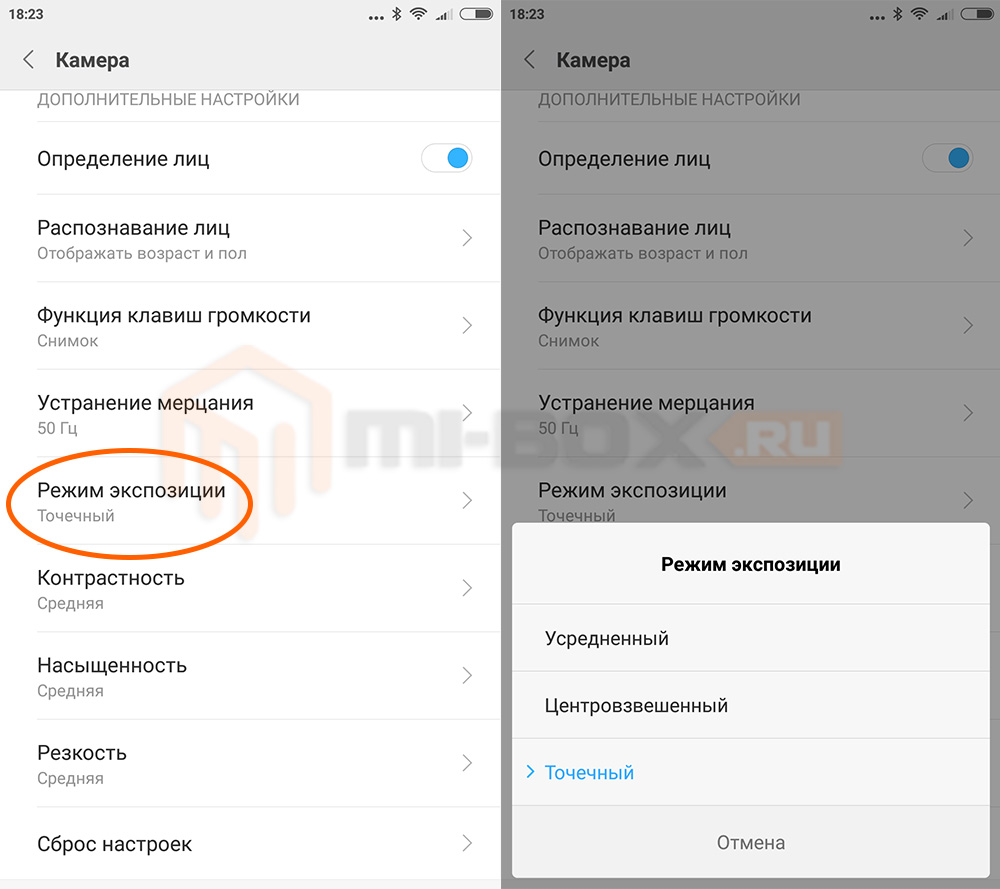
Настройка замера экспозиции может быть усредненной, центровзвешенной и точечной.
При усредненном замере яркость всех частей кадра учитывается в равной степени.
Центровзвешенный режим подразумевает расчет яркости исходя из данных в точке фокусировки с плавным затуханием к краям изображения.
Точечный режим – замер яркости кадра из расчета 1-5% размера матрицы.
Наиболее популярными являются два последних варианта – центровзвешенный и точечный.
Что же касается контраста, насыщенности и резкости – необходимо попробовать разные варианты и остановиться на том, который подойдет лично вам.
Также можно перевести съемку из автоматического в ручной режим. Это позволит самостоятельно устанавливать баланс белого, ISO и выдержку камеры.
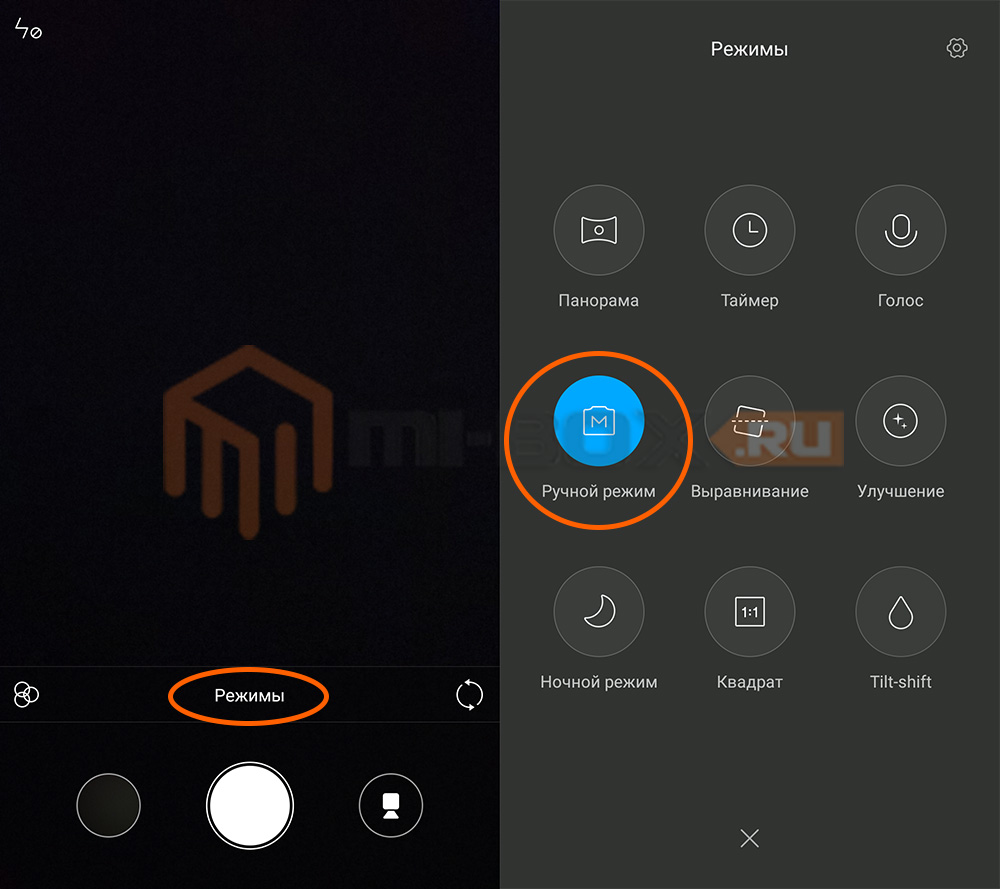
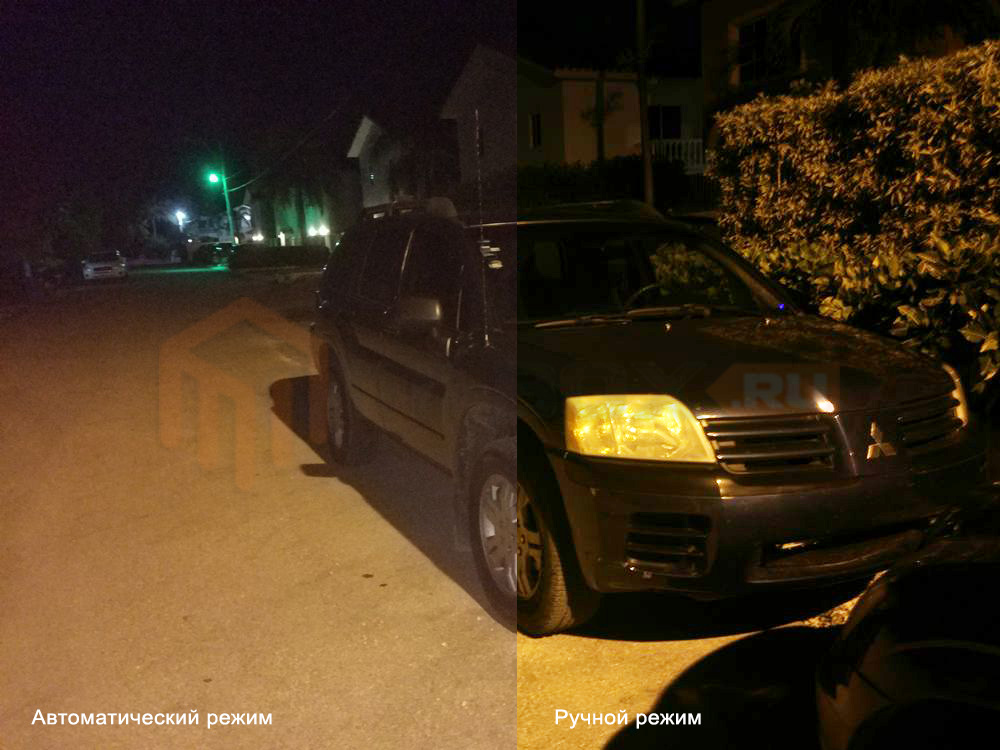
Данный способ хорош во время съемки при недостаточном освещении, он позволяет значительно улучшить качество фотографий, но имеет и несколько недостатков:
- уменьшив ISO можно получить меньше шума на фотографии, но при этом увеличится выдержка, что приведет к смазыванию картинки, если использовать камеру без какой-либо опоры, например, штатива.
- для каждой фотографии в различных условиях придется менять настройки, что значительно замедляет процесс съемки. При этом, чтобы на фотографии не было смазанных объектов, во время съемки они должны быть статичны, если это, конечно, не художественный замысел фотографа.
Размытие заднего фона
Эффект боке, или проще говоря, размытие заднего фона – это возможность сделать акцент на каком-то определенном предмете выделив его из массы других элементов фотографии.

В том случае, если ваш смартфон имеет сдвоенный модуль камеры (такой как у смартфонов Xiaomi Mi6, Xiaomi Mi 5x, Xiaomi Mi A1) – вы можете использовать специальный портретный режим о котором можно узнать из статьи:
Для всех остальных мобильных устройств можно использовать фирменное приложение от Google и получить не менее качественный эффект размытия даже при использовании одной камеры. Подробнее об этом рассказано в материале:
Настройка качества видео на Xiaomi
Настройка качества видео заключается в разрешении в котором будет записан ролик. Для его настройки заходим в пункт “Качество видео” и выбираем наиболее оптимальный. У большинства камер Xiaomi таковым является Full HD, так как 4k способен записывать с низкой частотой кадров, а обычный HD уже смотрится довольно убого. При всём при этом не стоит забывать о том, что чем выше качество съемки, тем больше занимает файл видео на смартфоне.
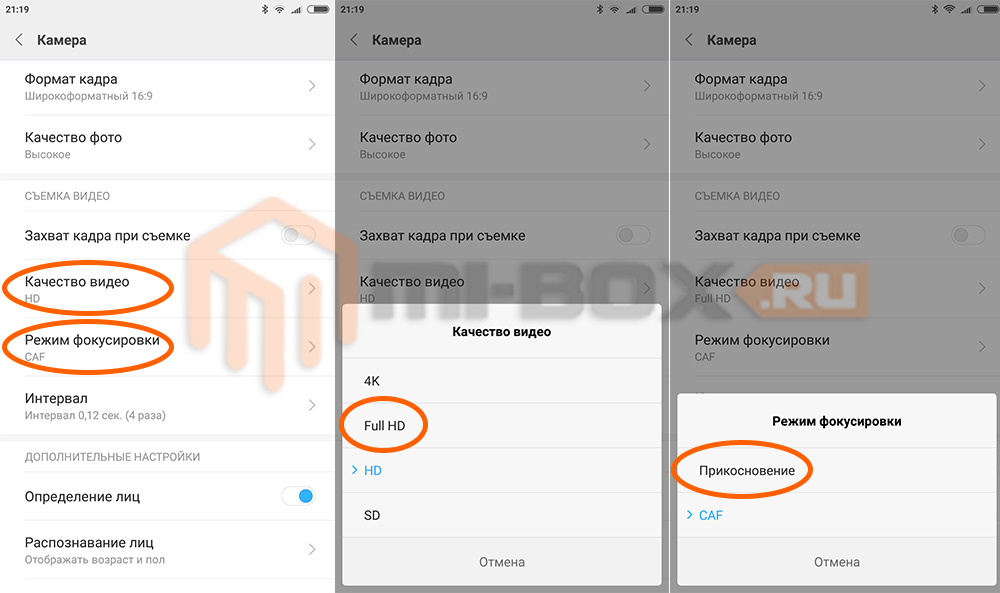
Также, для улучшения качества видео, следует зайти в пункт “Режим фокусировки” и выбрать “Прикосновение”. Как показала практика, режим непрерывной фокусировки (CAF) на смартфонах Xiaomi в большинстве своем промахивается прыгая с одного объекта на другой, что значительно ухудшает получаемый результат.
Советы по съемке видео
Чтобы съемка видео была более качественной и просмотр роликов не вызывал отвращения следует воспользоваться несколькими простыми правилами:
- видео должно быть горизонтальным, чтобы его можно было комфортно просматривать на большом экране компьютера, ноутбука или телевизора;
- при съемке видео не стоит резко поворачивать камеру от одного объекта к другому, запись должна быть плавной;
- смартфон необходимо держать двумя руками, это позволит погасить дрожание картинки.
Смотрите также:
- Как включить замедленную съемку на Xiaomi?
- Две задние камеры на Xiaomi Mi 5x – сравнение “зеркалкой” Nikon D600