Как удалить почту с телефона Андроид
По многим функциям смартфоны сейчас близки полноценным компьютерам. Любой обладатель Андроид-устройства, как и владелец ПК, может создать электронный ящик для обмена письмами с другими людьми.
Зачем удалять почту с телефона Андроид
Разумеется, пользователю мобильного девайса в определенный момент приходится задумываться над удалением почтового ящика. Как правило, эта мера применяется в следующих случаях:
- Когда электронный адрес не используется.
- Если на e-mail приходит много спама, и требуется завести новую почту.
- Почтовый ящик работает нестабильно, а пользователю хочется попробовать другой сервис.
- Если смартфон отдается другому человеку, который не должен прочитать переписку.
Помимо указанных причин у вас может быть и своя. Все зависит от того, в какой ситуации находится владелец Андроид-смартфона. Например, люди часто удаляют электронную почту, когда хотят перепродать мобильное устройство.
Как удалить электронную почту с телефона
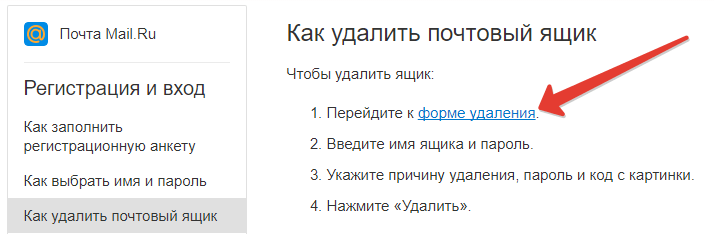
Под удалением почтового ящика подразумевается целый ряд действий, который пользователи выполняют пошагово:
- Избавляются от писем.
- Удаляют аккаунт.
- Удаляют почтовое приложение.
При удалении аккаунта теряются все письма. Поэтому, если вы преследуете именно цель завести новый почтовый адрес, можно пропустить первый этап.
На то, чтобы полностью избавиться от электронной почты, у владельца смартфона уйдет не более 5 минут. Также каждый человек вправе не удалять сервис, а, например, просто избавиться от хранящихся на почтовом адресе писем. Этот вариант можно рассматривать в случае, когда ящик переполнен от спама, или пользователь перепродает мобильное устройство.
В связи с тем, что у многих людей есть аккаунт на нескольких сервисах, нужно задуматься о целесообразности удаления. Без электронной почты пользователь не сможет загружать приложения через Google Play, да и вообще без e-mail сложно представить жизнь современного человека. Поэтому перед выполнением операции рекомендуем тщательно обдумать решение. Если вы готовы к удалению почтового ящика, то можно переходить к изучению нашей инструкции.
Как удалить письмо
На почтовые адреса приходит очень много спама (рекламных рассылок). Это связано с тем, что пользователи указывают свой e-mail на большом количестве сайтов, которые любят напомнить человеку о своем существовании. Подобные письма не несут никакой ценности и требуют немедленного удаления. Кроме того, владелец смартфона наверняка захочет избавиться от переписки с некоторыми людьми.
Вне зависимости от того, какую цель преследует человек, для удаления письма потребуется сделать несколько шагов:
- Открыть сайт или приложение почтового сервиса.
- Пройти авторизацию.
- Открыть список доступных писем.
- Удержать палец на сообщении.
- Выбрать пункт «Удалить».
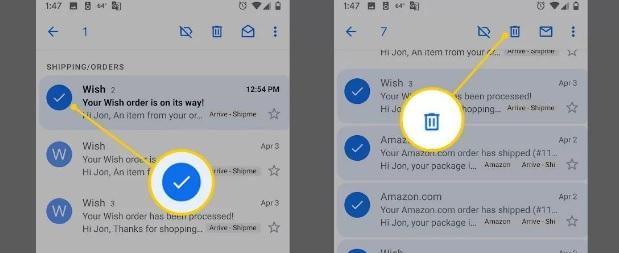
При необходимости можно удалить сразу все письма. Для этого перед удалением нужно выбрать пункт «Выделить все». Но не забывайте, что на почтовом адресе могут храниться важные сообщения, содержащие, например, билеты на самолет или развлекательное мероприятие.
Приведенный алгоритм актуален для всех почтовых сервисов, включая Google, Yandex и Mail. Они работают по схожему принципу, поэтому удаление выполняется одинаково.
Как удалить аккаунт
Человек, решающий завести новую учетную запись, должен позаботиться об удалении старого аккаунта. Если этого не сделать, он рискует подвергнуть опасности себя и личные данные. Дело в том, что злоумышленнику намного проще получить доступ к учетной записи, которая не активна. К ней, в свою очередь, могут быть привязаны номера телефонов и банковские реквизиты. А это та информация, которую никто не хочет потерять.
Полное удаление аккаунта способно обезопасить пользователя от происков злоумышленников. Но перед выполнением операции нужно взвесить все «За» и «Против». Если к почтовому ящику привязан электронный кошелек (например, WebMoney или Яндекс. Деньги), нужно позаботиться о выводе или переводе денежных средств на другой счет.
Удалить учетные записи некоторых почтовых сервисов (Яндекс и Mail) полностью через телефон невозможно. Вы лишь осуществите выход, но зайти под логином и паролем нужно будет на компьютере.
Рассмотрим процесс удаления аккаунта на примере учетной записи Google. Для выполнения операции потребуется:
- Открыть настройки телефона.
- Перейти в раздел «Аккаунты».
- Выбрать Google.
- Кликнуть на заголовок «Данные и персонализация».
- Нажать «Удалить аккаунт».
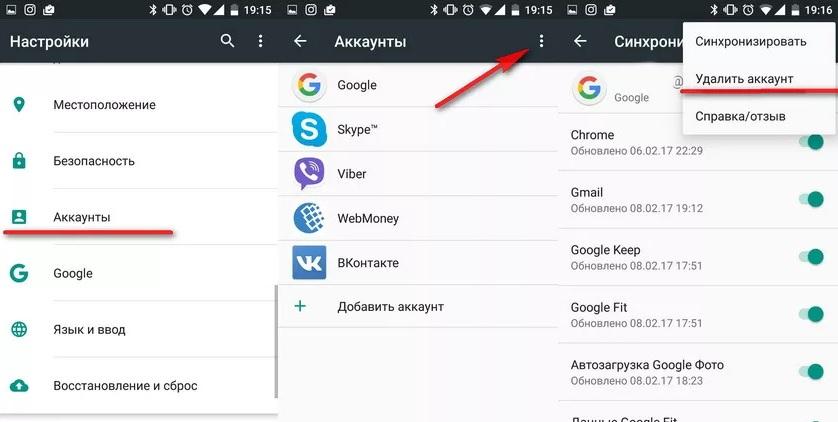
Так вы раз и навсегда избавитесь от аккаунта на Gmail. Те же действия можно выполнить через приложение электронного ящика. Если хранящиеся на e-mail письма играют для вас важную роль, создайте из них резервную копию. Для этого нужно выделить все сообщения и выбрать пункт «Загрузить на Google Drive».
Если вы пользуетесь другим почтовым сервисом (например, Яндекс), удалить аккаунт через телефон получится только при условии открытия полной версии сайта. Авторизовавшись под своим логином и паролем в Yandex, останется:
- Перейти в настройки.
- Выбрать «Все настройки».
- Нажать кнопку «Удалить».
- Ввести пароль, код из сообщения и ответ на контрольный вопрос для подтверждения выполнения операции.
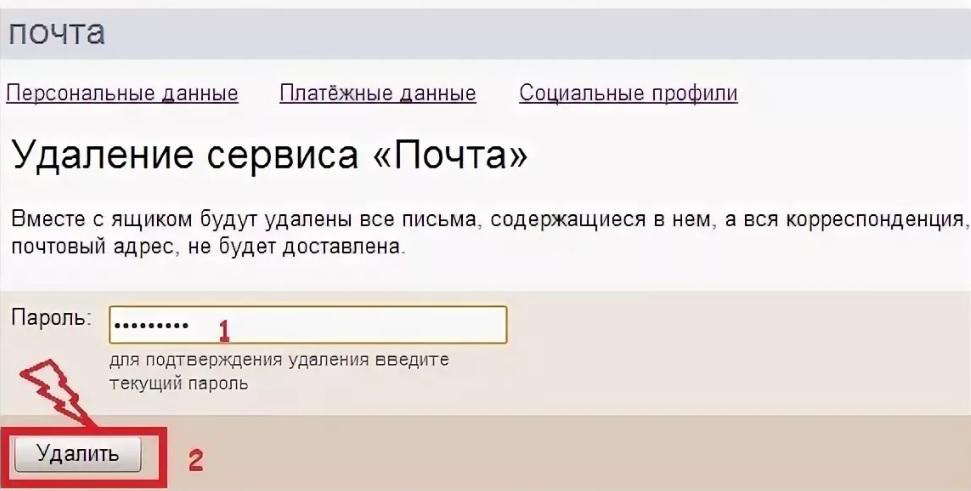
По схожему принципу удаляются аккаунты на Mail и Rambler. Воспользуйтесь полной версией сайта или компьютером для полного избавления от учетной записи.
Как удалить приложение
Заключительный этап, позволяющий раз и навсегда забыть о существовавшей ранее учетной записи в Mail или Yandex, – удаление почтового приложения. Подобная процедура также может потребоваться и в ситуации, когда вы просто не пользуетесь программой, а предпочитаете браузерный интерфейс электронной почты.
Как бы то ни было, самым простым способом удаления является следующий:
- Удерживайте палец на иконке приложения.
- Перенесите программу к логотипу в виде мусорного ведра.
Так приложение будет удалено, но впоследствии его можно будет скачать обратно через Google Play.
Существует и альтернативный вариант удаления. Он подойдет для тех, кто не может найти иконку приложения на рабочем столе. В таком случае нужно:
- Открыть настройки устройства.
- Перейти в раздел «Приложения».
- Отыскать свой сервис.
- Нажать на него.
- Выбрать пункт «Удалить».
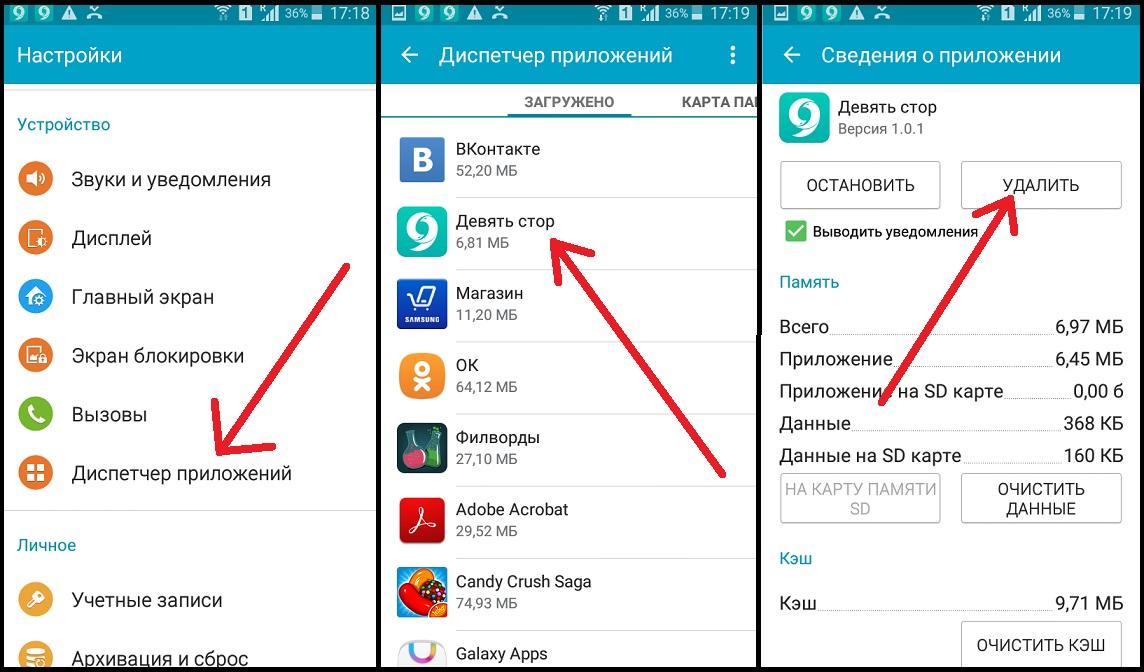
Вместе с удалением программы в памяти устройства освободится несколько десятков или сотен мегабайт памяти. Так что это хороший способ подготовиться к загрузке новых файлов или приложений.
Удалить почтовое приложение Google у вас не получится, потому что оно является предустановленным на всех Андроид-смартфонах.
Как удалить почту, если забыл пароль
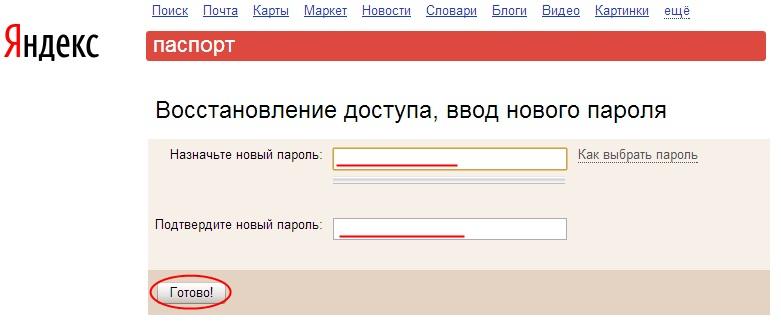
Удаление почтового ящика возможно только в том случае, если вы помните пароль. Сделано это для того, чтобы посторонний человек не мог избавиться от важной для вас информации в корыстных целях.
Если вы забыли пароль, но вам требуется удалить аккаунт, можно поступить следующим образом:
- Открыть почтовый сервис.
- Выйти из аккаунта, если ранее был осуществлен вход.
- На странице авторизации выбрать пункт «Забыл пароль».
- Следовать инструкции, которая появится на экране.
Зная номер телефона или ответ на контрольный вопрос, вы получите возможность придумать новый пароль. Он и будет использоваться для удаления почтового ящика по тому принципу, который мы описывали ранее в нашем материале.
Альтернатива удалению
Полная ликвидация учетной записи на одном из почтовых сервисов влечет за собой потерю большого количества важной информации. Возможно, в вашем случае не нужно удалять аккаунт. Поэтому рекомендуем ознакомиться с альтернативными вариантами.
Эксперт в области цифровых технологий и деятельности мобильных операторов. Занимаюсь постоянным мониторингом изменений отрасли в России и за рубежом.
Задать вопрос
Вопрос эксперту
Обязательно ли удалять аккаунт, если нет потребности в приложении почтового сервиса?
Нет, в такой ситуации достаточно просто удалить программу, которую вы используете для доступу к своему e-mail. Сама учетная запись не пропадет, а значит в любой момент получится пройти авторизацию снова на телефоне или компьютере.
Нужно ли удалять аккаунт, к которому привязан мой номер, если я создаю новую почту?
Нет, потому что к разным почтовым сервисам можно привязать один и тот же номер. Вы спокойно можете пользоваться несколькими e-mail.
Как удалить почтовый ящик на Яндексе на Android-телефоне
Удаление почтового ящика на Яндексе на Андроиде может показаться сложной задачей для некоторых пользователей. Однако, с помощью этой простой инструкции, вы сможете легко удалить свой почтовый ящик и избавиться от ненужной почты на своем телефоне.
Во-первых, найдите приложение «Яндекс.Почта» на своем телефоне и откройте его. Затем введите свои учетные данные (логин и пароль) и нажмите кнопку «Войти».
После того, как вы вошли в свою почту, откройте меню, нажав на значок «Гамбургер» в левом верхнем углу экрана. Затем выберите пункт «Настройки».
В разделе «Настройки» прокрутите вниз до пункта «Учетные записи» и выберите нужный почтовый ящик, который вы хотите удалить. Затем нажмите на него и выберите опцию «Удалить учетную запись».
Подтвердите удаление почтового ящика, нажав на кнопку «Удалить», и вы успешно удалите свою почту на Яндексе на Андроиде. Не забудьте, что после удаления почтового ящика вы не сможете получать и отправлять письма через этот адрес электронной почты.
Удаление почтового ящика на Яндексе на Андроиде
Если у вас возникла необходимость удалить почтовый ящик на Яндексе на Андроиде, следуйте этой инструкции:
- Откройте приложение «Яндекс.Почта» на своем устройстве.
- В правом верхнем углу экрана нажмите на значок меню (три горизонтальные полоски).
- В открывшемся меню выберите пункт «Настройки».
- В разделе «Мои почтовые ящики» найдите ящик, который хотите удалить.
- Прикоснитесь к нему и удерживайте, пока не появится контекстное меню.
- В контекстном меню выберите пункт «Удалить ящик».
- На экране появится предупреждение, подтвердите удаление, нажав на кнопку «Удалить».
После выполнения этих шагов выбранный почтовый ящик будет удален с вашего устройства на Яндексе.
Какой способ удаления выбрать?
Вам доступны два способа удаления почтового ящика на Яндексе на Андроиде:
1. Удаление через приложение «Яндекс.Почта»
Для удаления почтового ящика через приложение «Яндекс.Почта» выполните следующие действия:
- Откройте приложение «Яндекс.Почта» на своем телефоне.
- Авторизуйтесь в приложении, используя данные вашего почтового ящика.
- После авторизации, нажмите на иконку с тремя горизонтальными полосками, расположенную в левом верхнем углу экрана.
- В открывшемся меню, прокрутите вниз и выберите пункт «Настройки».
- В разделе «Аккаунт» выберите ваш почтовый ящик.
- На экране настроек почтового ящика прокрутите вниз и выберите пункт «Удалить ящик».
- Подтвердите удаление ящика, следуя инструкциям на экране.
2. Удаление через браузер
Для удаления почтового ящика через браузер на Андроиде выполните следующие действия:
- Откройте любой браузер на вашем телефоне.
- Перейдите на официальный сайт Яндекса: https://www.yandex.ru
- Авторизуйтесь в своем аккаунте Яндекса.
- После авторизации, нажмите на иконку с тремя горизонтальными полосками, расположенную в левом верхнем углу экрана.
- В открывшемся меню, прокрутите вниз и выберите пункт «Почта».
- Перейдите на страницу своего почтового ящика.
- В левой панели выберите пункт «Настройки» и далее «Перейти в расширенные настройки».
- На странице настроек, прокрутите вниз и найдите пункт «Удалить ящик».
- Подтвердите удаление ящика, следуя инструкциям на экране.
Выберите любой из этих способов, с которым вам будет удобнее работать, и удалите свой почтовый ящик на Яндексе.
Простая инструкция: удаление почтового ящика на Яндексе на телефоне
- Откройте приложение Яндекс.Почта на своем телефоне.
- В правом нижнем углу экрана нажмите на иконку меню, которая выглядит как три горизонтальные линии.
- В появившемся меню выберите пункт «Настройки».
- Пролистайте список настроек вниз и найдите раздел «Почтовые ящики».
- В разделе «Почтовые ящики» найдите нужный ящик, который вы хотите удалить.
- На странице настроек ящика в правом верхнем углу экрана нажмите на иконку с тремя точками.
- В появившемся контекстном меню выберите пункт «Удалить ящик».
- Подтвердите удаление ящика, нажав на кнопку «Удалить» на всплывающем окне.
После выполнения этих шагов почтовый ящик будет удален с вашего телефона. Обратите внимание, что удаление почтового ящика приведет к потере всех писем, связанных с этим ящиком, поэтому перед удалением убедитесь, что у вас есть необходимые резервные копии или что вам больше не понадобится содержимое данного почтового ящика.
Шаг 1: Откройте приложение «Почта»
Для удаления почтового ящика на Яндексе на Андроиде на телефоне, вам сначала нужно открыть приложение «Почта», которое вы установили на свое устройство. Обычно значок приложения «Почта» имеет вид желтого конверта на белом фоне, и его можно найти на главном экране или в папке с приложениями.
Если вы еще не установили приложение «Почта», вы можете скачать его с Google Play Store или других источников, следуя инструкциям по установке приложений на вашем устройстве.
Шаг 2: Найдите настройки
1. На главном экране вашего телефона найдите иконку «Яндекс.Почта».
2. Нажмите на иконку «Яндекс.Почта», чтобы открыть приложение.
3. После открытия приложения вы увидите панель навигации внизу экрана.
4. В панели навигации найдите иконку «Настройки» (обычно она имеет вид шестеренки).
5. Нажмите на иконку «Настройки», чтобы открыть настройки приложения.
6. В настройках приложения прокрутите вниз, пока не найдете раздел «Аккаунты» или «Учетная запись».
7. Нажмите на раздел «Аккаунты» или «Учетная запись», чтобы открыть настройки учетной записи.
8. В настройках учетной записи найдите раздел «Удалить аккаунт» или «Удалить почтовый ящик».
9. Нажмите на раздел «Удалить аккаунт» или «Удалить почтовый ящик», чтобы перейти к процессу удаления.
Шаг 3: Выберите «Удалить почту»
После того, как войдете в настройки почты на вашем устройстве Андроид, откройте список доступных опций и найдите в нем пункт «Удалить почту». Обычно он располагается непосредственно под настройками аккаунта. Нажмите на этот пункт, чтобы начать процесс удаления почтового ящика.
Шаг 4: Подтвердите удаление
После того, как вы удалили все данные из почтового ящика, вам необходимо подтвердить свое намерение удалить ящик.
Чтобы подтвердить удаление почтового ящика, выполните следующие действия:
- Войдите в свой аккаунт на Яндексе через приложение на вашем телефоне.
- Перейдите в настройки почтового ящика.
- Найдите опцию «Удалить ящик» и нажмите на нее.
- В появившемся окне подтвердите свое намерение удалить почтовый ящик, нажав на кнопку «Подтвердить».
После этого ваш почтовый ящик будет удален из системы Яндекса. Обратите внимание, что восстановить удаленный ящик будет невозможно, поэтому перед удалением убедитесь, что у вас нет важных данных или писем, которые вы хотите сохранить.
Как удалить аккаунт Яндекс

Лайфхаки
На чтение 2 мин Опубликовано 05.09.2023 Обновлено 05.09.2023
Рассказываем как удалить аккаунт Яндекс с телефона и на компьютере, а также как восстановить к нему доступ в случае необходимости.
Как удалить аккаунт Яндекс с телефона
- Переходим на домашнюю страницу Яндекса — ya.ru
- Нажимаем на иконку вашего профиля в правом верхнем углу (если не входили в аккаунт — сделайте это)
- Переходим в пункт «Настройки»

- Далее «Настройки аккаунта»

- В открывшемся меню нужно выбрать вкладку «Данные»

- Прокручиваем страницу до самого низа и жмем «Удалить аккаунт»

- Далее следуем подсказкам системы, после чего ваша учетная запись Яндекс будет удалена
Как удалить аккаунт Яндекс с компьютера
- Переходим на домашнюю страницу Яндекса — ya.ru
- Жмем на иконку профиля в правом верхнем углу
- Переходим в «Настройки»

- Выбираем вкладку «Аккаунт»

- Далее в меню слева выбираем пункт «Данные»

- Прокручиваем страницу до самого низа и жмем «Удалить аккаунт»

- Следуем подсказкам система, чтобы удалить аккаунт Яндекс
Что будет удалено
Прежде чем удалять аккаунт Яндекс, стоит сохранить важные данные, которые могут на нем храниться. Ведь при удалении вы теряете:
- Все файлы из Яндекс Диска
- Доступ к почте
- Подписки в Я. Дзен
- Плейлисты в Я. Музыка
- Баллы Яндекс Плюса (не забудьте их потратить перед удалением аккаунта)
Можно ли восстановить аккаунт Яндекс после удаления
После удаления аккаунта Яндекс у вас есть 30 дней для его восстановления. То есть аккаунт не удаляется, а замораживается на 30 дней. По истечении данного срока он будет удален навсегда и вернуть его уже не получится. Само восстановление делается просто:
- Переходим на страницу ya.ru;
- Вводим свой логин и жмем «Войти»;
- Появится сообщение «Аккаунт заблокирован». Жмем на кнопку «Восстановить доступ»;
- Далее вводим капчу и подтверждаем номер телефона, который был привязан при создании аккаунта;
- Задаем новый пароль и готово.
Все данные кроме почты будут полностью восстановлены.
Удаление учетной записи Яндекс.Почты через Google Play и не только
Ящиком E-mail сейчас владеет каждый, кто приобрел себе смартфон или планшет. Одни регистрируются в сервисе Gmail, другие — в Mail.ru, третьи — в Яндекс.Почте. Этот сервис от российского поисковика облегчает регистрацию на сайтах, процедуру общения либо получение уведомлений. Но перед дарением, продажей и остальными манипуляциями понадобится удалить почту от Яндекса. А ниже рассматриваются методы достижения этой цели.
Как удалить программу Яндекс.Почта на смартфоне
Это мероприятие поддерживается каждым мобильным устройством с Android, а также реализуется с помощью двух вариантов.
Через Google Play
Установив электронную библиотеку приложений для Андроид Google Play на android-playmarket.com владелец смартфона найдет кучу решений для улучшения функциональности своего телефона. Благодаря этому сервису владелец защищен от каких либо санкционированных действий, может хранить информацию в специальном облаке и найти для себя много других возможностей и полезностей. Одна из них, удаление почтовика от корпорации «Яндекс»:
- На домашнем дисплее Андроида откройте Play Market для доступа к онлайновому магазину Гугла.
- Зайдите в настройки, нажав круглый значок аккаунта Google, и выберите «Мои приложения и игры».
- В разделе с установленными программами обнаружьте Яндекс.Почту, а затем коснитесь ее имени.
- На странице с информацией о приложении тапните «Удалить», чтобы произошла деинсталляция.

Через главный экран
Разработчики Android предусмотрели еще один метод устранения почтовика Yandex со смартфона. Воспользовавшись им:
- Две секунды держите палец на значке Яндекс.Почты, находясь на экране рабочего стола.
- Переместите программу на значок мусорного контейнера и уберите палец с дисплея.
- Щелкните кнопку, которая подтверждает начало удаления программы.
После этих манипуляций программа пропадет как с внутренней памяти устройства, так и с рабочего стола системы.
Как удалить учетную запись в Яндекс.Почте на смартфоне
Адрес e-mail, переставший приносить пользу, устранить можно двумя методами.
Читайте также: Кофемашина для бизнеса: особенности выбора
С сохранением данных
Выбрав первый способ, можно сохранить контакты, файлы в «облаке» и другую связанную с аккаунтом информацию. Для этого:
- В открытом сервисе электронной почты авторизуйте учетную запись.
- В меню опций укажите раздел, которому присвоено название «Все настойки».
- Прокрутите страницу до надписи, разрешающей удалить почтовый ящик.
- Щелкнув ее, напишите ответ на заданный Андроидом вопрос контроля.
- Ниже наберите рабочий пароль и кликните «Удалить почтовый ящик».
Без сохранения данных
Отключая электронный ящик на смартфоне вторым методом:
- Загрузите в просмотровщике сайтов страницу с Яндекс.Паспортом.
- Нажмите кнопку «Удалить аккаунт», расположенную внизу правого угла.
- Укажите строку пароля, проверочного кода и ответа на вопрос контроля.
- Прочтите о том, когда система позволит вновь пользоваться логином от стертой почты.
- Проверьте правильность набранных сведений и щелкните кнопку подтверждения.
Как удалить учетную запись Яндекс.Почты при забытом пароле на смартфоне
Как известно, корпорация Яндекс собственные сервисы постаралась сделать очень надежными. Поэтому без профиля невозможно пользоваться почтой, картами и так далее. Если вы желаете удалить аккаунт, но забыли пароль:
- Загрузить мобильный почтовик на смартфоне или официальный сайт во всемирной сети.
- Выйти из учетной записи, если приложение либо браузер автоматически авторизовали нее.
- Щелкните ссылку «Не помню пароль», расположенную в регистрационном окне .
- Наберите привязанный номер мобильного телефона или дайте ответ на контрольный вопрос.
- Напишите и повторите новую строку пароля. Символы в обоих полях должны совпасть.
- Авторизуйтесь в электронной почте от Яндекса с помощью нового пароля.