Как удалить фото Apple ID с помощью 4 эффективных способов
Не каждому комфортно иметь Apple ID фотографию. Некоторые люди не хотят, чтобы их бизнес-контакты видели их персональное фото. В других случаях, они хотят убрать изображение, прежде чем продать свой телефон, или передать его другому человеку. Вне зависимости от того, какова причина, удаление фото с айклауда довольно сложная задача, если вы не знаете, как это сделать. К счастью для вас, есть 4 простых способа добиться выполнения такой задачи вовремя. Ну, что давайте поговорим о каждом из этих методов подробней? Так же мы обсудим, как удалить фото с айклауда на айфоне.
- Часть 1. Как установить фото Apple ID
- Часть 2. Как удалить фото Apple ID из настроек
- Часть 3. Как удалить фото Apple ID в контактах
- Часть 4. Как удалить фото Apple ID на Mac
- Часть 5. Как удалить фото Apple ID Photo через iCloud.com
- Полезный совет: Как вернуть потерянные фото на iPhone
Часть 1. Как установить фото Apple ID
Если вы, прежде всего, хотите знать, как установить фото Apple ID, давайте об этом поговорим. Если вы хотите установить своё изображение Apple ID, используя Mac, нажмите на меню Apple и выберите «Системные настройки». Теперь нажмите на Apple ID. В случае если вы ещё не вошли в свою учётную запись, кликнете на кнопку «Войти» и введите свою ID-информацию. Следуйте инструкциям, отображаемым на экране. После того, как вы войдёте, на экране вы увидите боковую панель. Выберите изображение поверх своего ID имени на этой боковой панели и выберите одну из следующих опций:
- Вы можете выбрать опцию «По умолчанию» (Default) и выбрать изображение.
- Вы можете сделать новое фото, кликнув на опцию «Камера».
- Вы можете перейти к своему приложению с фотографиями выбрать определённое фото, которое вы хотите использовать.
- После выбора фотографии, вы можете приблизить или отдалить изображение и скорректировать его, используя ползунок в нижней части.
После того, как вы станете довольны, как выглядит это изображение внутри круга, выберите опцию «Сохранить», и всё будет готово! Теперь вы установили фотография для Apple ID.
Часть 2. Как удалить фото Apple ID из настроек
Теперь давайте перейдём к основной цели этой статьи: Как удалить изображение Apple ID. Первый метод связан с настройками вашего iPhone. К сожалению, нет возможности полностью удалить фото из профиля Apple ID в настройках вашего айфона. Хотя, существует непрямой способ осуществить такую операцию:
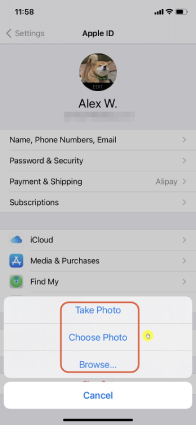
- Найдите «Настройки» на своём iPad или iPhone.
- В меню, выберите ваше ID имя. Оно будет находиться где-нибудь вверху.
- Кликнете на иконку, поверх вашего имени; вы увидите изображение на нём.
- После того, как вы это сделаете, на вашем экране появится выпадающее окошко. Нажмите на «Выбрать фото».
Вы можете выбрать любое «пустое» фото на своей камере и сделать замену того, которое уже установлено на телефоне. Если такого «пустого» изображения нет среди ваших фото, вы всегда можете скачать пустое чёрное или белое изображение, сделайте скриншот или сфотографируйте его смартфоном и сохраните то, что получилось на телефон.
Часть 3. Как удалить фото Apple ID в контактах
Второй ответ на то, как удалить фото Apple ID на iPhone: через контакты вашего телефона.
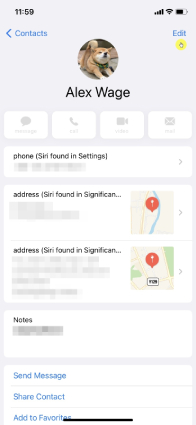
- Перейдите к «Контактам» в вашем телефоне и найдите в этом списке себя.
- Коснитесь своего ID и выберите кнопку «Редактировать» под своим фото.
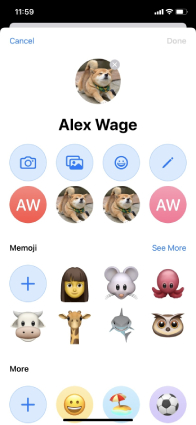
Вы увидите опцию, в которой написано убрать или удалить своё фото. Кликнете по ней, и всё будет готово!
Часть 4. Как удалить фото Apple ID на Mac
Большинство людей сильно смущает вопрос о том, как убрать фото Apple ID, используя Mac. Это довольно просто, но этот метод тоже не самый прямолинейный!
- Выберите своё фото ID, следуя тем же шагам, описанным выше (настройте изображение профиля Apple ID).
- По достижении момента, где вы должны выбрать фото, выберите «пустое» изображение из фотографий, сделанных ранее.
- Затем кликнете «Сохранить», и всё, процедура завершена!
Часть 5. Как удалить фото Apple ID Photo через iCloud.com
Если вы хотите знать, как удалить фото Apple ID, используя iCloud.com, вот четыре простых шага, которым необходимо последовать:
- Откройте iCloud.com.
- Выберите «Настройки аккаунта».
- Вы увидите изображение напротив вашего ID имени; кликнете на него.
Вы можете либо перетащить изображение или файл на экран, либо «Выбрать фото» и перенести пустое фото из своей галереи.
Часть 5. Как удалить фото Apple ID Photo через iCloud.com
Это не редкость, когда случайно удаляется изображение профиля или необходима старая картинка, которую вы утеряли. Для таких сценариев, могут быть полезны приложения для восстановления данных. Одна из таких платформ — это Tenorshare Ultdata . UltData – это мультимедийное приложение для восстановления данных, которое позволяет пользователям восстановить различные файлы, которые могли быть случайно удалены. К счастью, вы так же можете использовать это приложение для восстановления фотографий профиля, которые были случайно удалены, без их сохранения. Более того, использование этого приложения – просто сказка. Вот 5 лёгких шагов восстановления файлов, используя UltData.
Видео руководство: Как восстановить фото с айфона
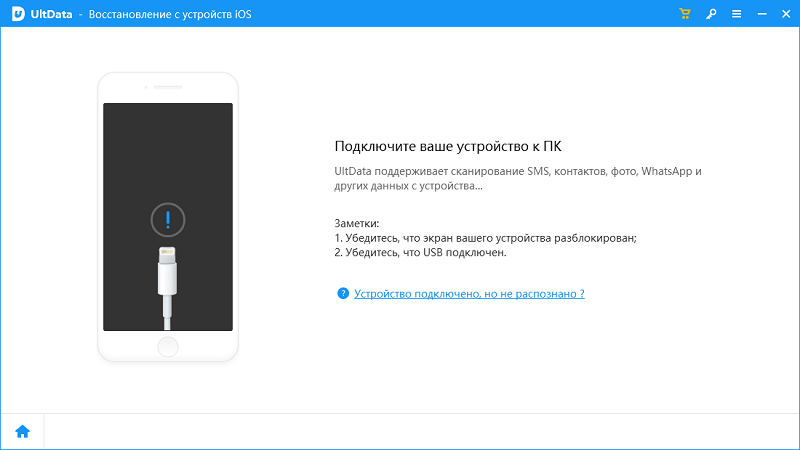
- Скачайте UltData на вашу систему. Эту программу можно скачать бесплатно и наслаждаться сервисом с апдейтами в течении всей службы без какой бы то ни было платы. И вишенка на торте: вы так же получите 24-часовую техническую поддержку, в случае, если у вас будут какие-либо проблемы.
- Если вы скачали программу на компьютер, убедитесь, что ваш айфон включён, и вы подключили его USB-кабелем. После формирования стабильного соединения, программное обеспечение распознает устройство автоматически.

После распознавания телефона, откроется окно, отображающее различные опции для поиска и сканирования. Опираясь на свои потребности, вы можете отметить необходимые поля, или убрать галочку. После этого действия просто нажмите «Сканирование».
Заключение
Один из самых распространённых вопросов, задаваемых в поисковике Google — это «Как удалить фото Apple ID с моего айфона?» Если вы искали подобную информацию, надеемся, вы получили необходимые ответы, и один из этих методов вам поможет. И в случае, если вы удалили фото для профиля, не сохранив его, не паникуйте: UltData вам поможет!
Обновление 2021-06-16 / Обновление для Очистка iPhone
how to remove photo in apple id
Actually, I found this only deletes it from your Contacts. It won’t delete it from iCloud! Still trying to figure this one out!
Show more Less
Loading page content
Page content loaded
Question marked as Best reply
User level: Level 1
Actually, I found this only deletes it from your Contacts. It won’t delete it from iCloud! Still trying to figure this one out!
Show more Less
User level: Level 1
You need to remove it under Contacts. Go to yourself, and below the photo is an edit button. Then you can choose to delete the photo. For some reason that option doesn’t appear when you are in the Apple ID section in Settings.
Как Удалить фото с профиля Apple ID

User level: Community Specialist
Posted on Apr 26, 2021 1:31 PM
Thank you for using the Apple Support Communities. You’ve posted a question in the English Community. If you are able to repost your question in English, you may reach a larger audience and have a better chance of receiving a reply.
Show more Less
Similar questions
Кто-то изменил пароль от apple Сменили пароль от apple id без двухфакторной авторизации, как такое возможно?
Как удалить фото профиля apple id

Ваша фотография появится на вашей iCloud.com домашнюю страницу и в настройках iCloud на вашем устройстве iOS, в настройках iCloud на компьютере Mac и в iCloud для Windows на ваш компьютер Windows. Если вы вступили в Семейный доступ, другие в семье увидеть ваши фото iCloud в список членов семьи. Вы можете изменить ваши фотографии с помощью настройки на iCloud.com.
- Нажмите на фото рядом с вашим именем, а затем выполните любое из следующих действий.
- Замените фото: перетащите файл, содержащий новую фотографию для редактирования фотографий панели. Или нажмите кнопку Выбрать фотографии, выберите файл, содержащий новую фотографию.
- Изменить размер фото: используйте ползунок под фото.
- Обрезать большое фото: перетащить фотографию, чтобы принести другую часть в кадре.
Чтобы удалить свою фотографию, наведите указатель на фото рядом с вашим именем, а затем нажмите кнопку Удалить рядом с ним.
См. также