Как создать плейлист в приложении Apple Music
Как создать новый плейлист на iPhone, iPad или устройстве Android
- Откройте приложение Apple Music.
- На iPhone или устройстве Android выберите «Библиотека», затем «Плейлисты» и нажмите «Новый плейлист».
- На устройстве iPad прокрутите боковое меню вниз и выберите «Новый плейлист».
- Присвойте плейлисту имя и коснитесь «Добавить музыку».
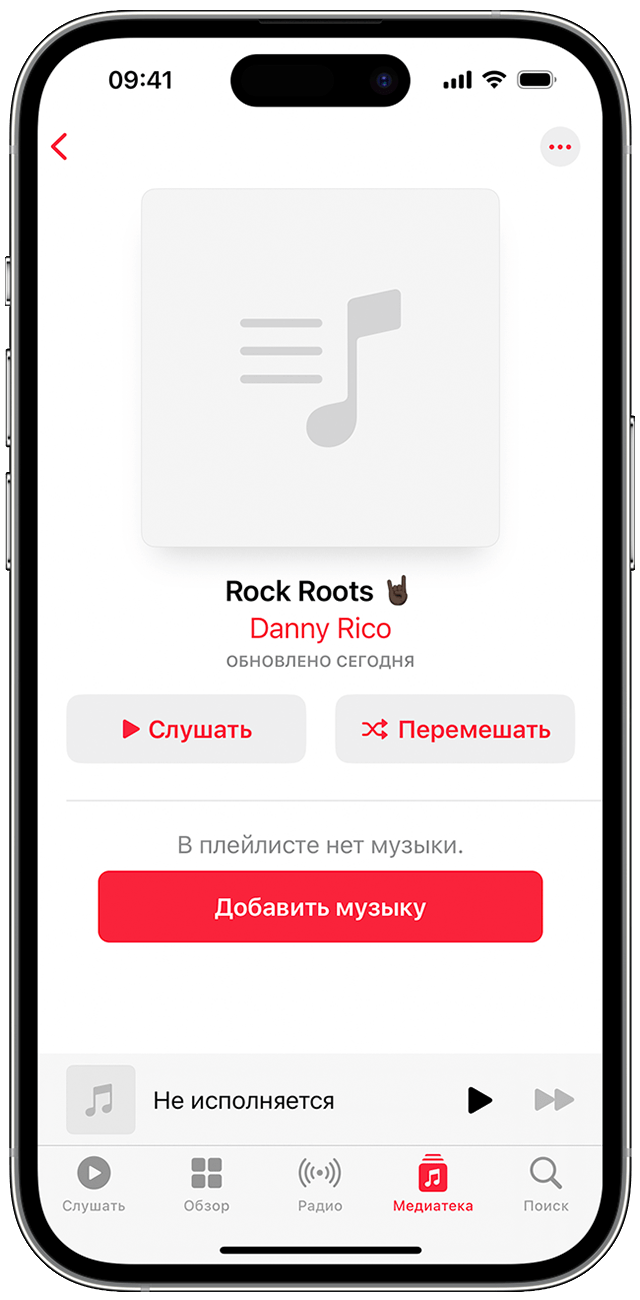
3. Выберите музыку, которую хотите добавить.
4. На iPhone или iPad нажмите «Готово». На устройстве Android выберите .
Как добавить музыку в имеющийся плейлист на iPhone, iPad или устройстве Android
- Откройте приложение Apple Music.
- Найдите музыку, которую хотите добавить.
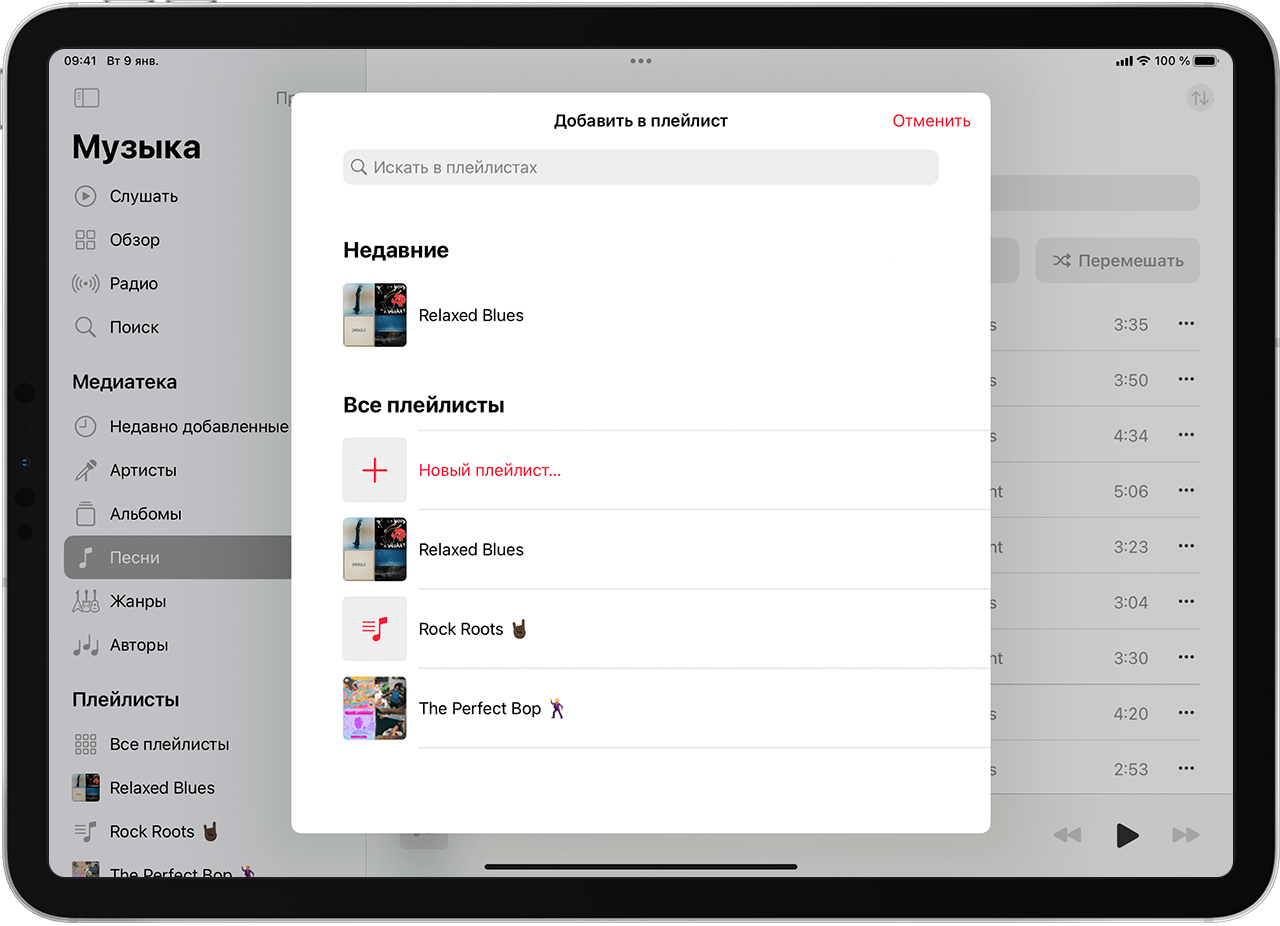
- Нажмите на кнопку «Еще» напротив песни или вверху альбома.
- Выберите «Добавить в плейлист».
- Нажмите на плейлист.
Как создавать и добавлять музыку в плейлист на Mac или компьютере с Windows
- Откройте приложение Apple Music или iTunes.
- В строке меню выберите «Файл» > «Новый» > «Плейлист».
- Укажите название плейлиста.
- Перетащите музыку в плейлист на боковой панели.
Подробнее о плейлистах
- Как делиться музыкой на iPhone или iPad?
- Если у вас есть профиль в Apple Music, вы можете сделать плейлист общедоступным, чтобы кто угодно мог найти его в каталоге Apple Music. Создавая новый плейлист, включите параметр «В Моем профиле и Поиске».
Доступность Apple Music может отличаться в зависимости от страны или региона. Узнайте, что доступно в вашей стране или регионе.
Информация о продуктах, произведенных не компанией Apple, или о независимых веб-сайтах, неподконтрольных и не тестируемых компанией Apple, не носит рекомендательного или одобрительного характера. Компания Apple не несет никакой ответственности за выбор, функциональность и использование веб-сайтов или продукции сторонних производителей. Компания Apple также не несет ответственности за точность или достоверность данных, размещенных на веб-сайтах сторонних производителей. Обратитесь к поставщику за дополнительной информацией.
Три эффективных метода для создания плейлиста iPhone
Какая функция iPhone наиболее часто используется в свободное время? Вы можете слушать разнообразные музыкальные стили, такие как фолк, рок, джаз, соул, латынь и другие, и любить сохранять все виды песен в музыкальной библиотеке, чтобы удовлетворить ваши различные потребности. В то время как количество песен увеличивается, в определенные моменты поиск и воспроизведение одной конкретной песни становится для вас довольно трудным делом. На данный момент создание списка воспроизведения iPhone особенно важно.
Плейлист iPhone — это просто список песен в вашей музыкальной библиотеке. Вы можете создать столько плейлистов, сколько захотите в зависимости от вашего настроения. Это позволяет редактировать / добавлять / удалять / удалять песни, чтобы организовать вашу музыку. Далее мы предложим три метода, которые помогут вам создать плейлист на iPhone.
- Часть 1. Создайте новый плейлист прямо на вашем iPhone
- Часть 2. Создание плейлиста на iPhone с профессиональным программным обеспечением
- Часть 3. Создание списка воспроизведения iPhone на iTunes
Часть 1. Создайте новый плейлист прямо на вашем iPhone
Если вы хотите создать новый плейлист для iPhone, первым делом вы должны создать плейлист прямо на вашем iPhone. Вот шаги:
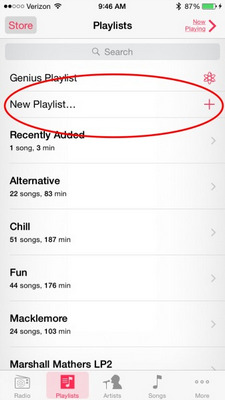
Шаг 1 Нажмите значок «Музыка», нажмите значок «Списки воспроизведения» в нижней части экрана. Нажмите «+ Новый плейлист».
Шаг 2 Назовите новый плейлист на вашем iPhone.
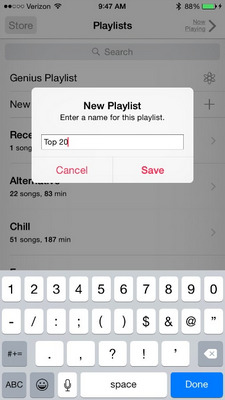
Шаг 3 Нажмите значок «Камера», чтобы добавить свою фотографию. Выберите «Добавить песни», чтобы добавить песни в новый плейлист.
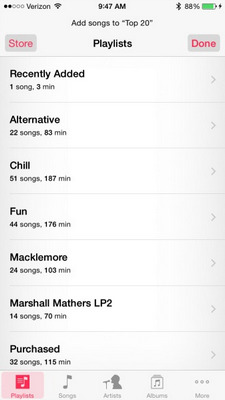
Шаг 4 Нажмите «Вниз», когда закончите добавлять музыку.
1. Вы не можете переименовать плейлист на вашем iPhone.
2. Вы можете удалять свои песни только одну из списка воспроизведения.
3. Этот метод применяется к другим устройствам iOS, таким как iPhone X / 8/7 / SE / 6s Plus / 6s / 6 Plus / 6 / 5s / 5c / 5 / 4S, iPad Pro / Air 2 / mini 4, iPod и так далее.
Часть 2. Создание плейлиста на iPhone с профессиональным программным обеспечением
- Aiseesoft FoneTrans — это профессиональный инструмент синхронизации iPhone для передачи данных между устройствами iOS, перемещения данных с iPhone на Mac / iTunes и синхронизации данных с Mac на iPhone.
- Передача локальных файлов, таких как видео / музыка / изображения и т. Д. Между iPad и ПК.
- Синхронизируйте фотографии, музыку, плейлист и т. Д. С iPhone / iPad / iPod в iTunes напрямую.
- Получайте контакты, календарь, фотографии и т. Д. С iPhone на компьютер (Windows и Mac).
- Перенос данных с компьютера на iPhone / iPad / iPod.
- Совместим с любым продуктом Apple, таким как iPhone, iPad Pro / Air / mini и iPod touch с iOS.
Создание музыкального плейлиста в iTunes всегда намного лучше, но иногда, когда вы хотите добавить плейлист в iPhone без запуска iTunes или хотите, чтобы на вашем iPhone был автономный плейлист, это было бы не очень удобно. Здесь мы представим Создатель списка воспроизведения iPhone чтобы помочь вам создавать и управлять плейлистами iPhone без iTunes.
Шаг 1 Загрузите и установите программное обеспечение для создания музыкального плейлиста, а затем запустите его на своем ПК / Mac. Подключите ваш iPhone к ПК / Mac с помощью USB-кабеля. Он автоматически распознает ваше устройство.
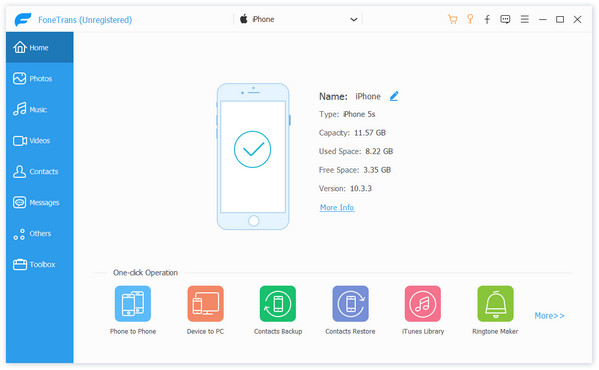
Шаг 2 Нажмите «Плейлисты» на панели дерева слева. Затем вы перейдете в интерфейс редактирования плейлиста. Щелкните правой кнопкой мыши «Плейлисты» и нажмите «Новый плейлист», или нажмите «Добавить» в верхнем списке и выберите «Новый плейлист», вы можете создать новый плейлист на вашем iPhone.
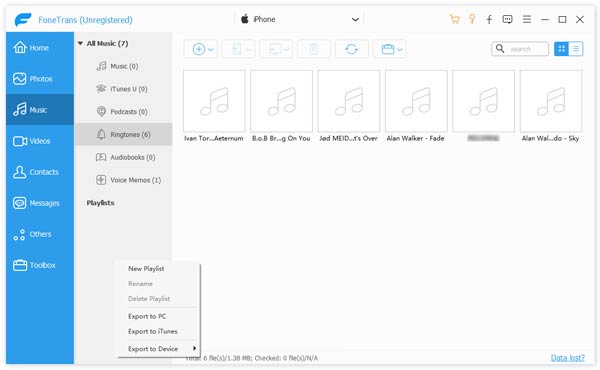
Шаг 3 Введите название определенного списка воспроизведения слева, вам разрешено добавлять новые, переименовывать или удалять список воспроизведения одним щелчком мыши.
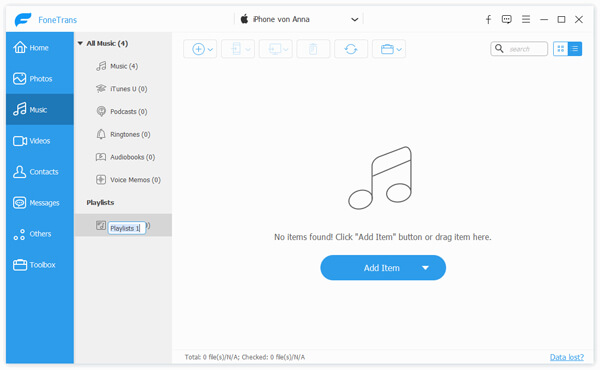
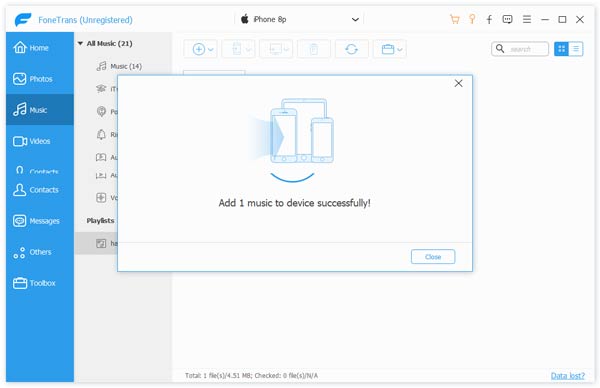
Шаг 4 Нажмите «Добавить» или «Добавить элемент», чтобы добавить песни или всю папку с песнями в плейлист, который вы открываете.
Шаг 5 Кроме того, вы можете переносить песни из списков воспроизведения iPhone на ПК / Mac, в iTunes или на другое устройство iOS. Просто нажмите «Экспорт в», и вы найдете варианты экспорта. Проверьте песни и нажмите «Удалить» вверху, вы можете легко удалить песни из этого плейлиста.
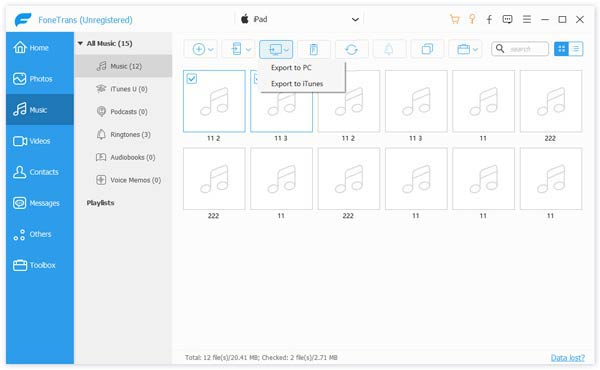
Всего за несколько кликов вы можете получить хорошо подобранный плейлист для iPhone.
1. Этот мощный создатель списка воспроизведения iPhone позволяет вам проверить подробную информацию о каждой песне и воспроизвести ее.
2. Помимо списка воспроизведения, он может редактировать различные данные, такие как видео, фотографии, контакты, SMS-сообщения и многое другое.
3. Он может работать в качестве программного обеспечения для передачи данных iOS для передачи файлов между ПК / Mac и устройствами iOS, такими как iPhone 7 / SE / 6s Plus / 6s / 6 Plus / 6 / 5s, iPad Pro / Air 2 / mini4, iPod и скоро.
Часть 3. Создание списка воспроизведения iPhone на iTunes
Если вы хотите создавать списки воспроизведения iPhone на вашем ПК / Mac, iTunes предоставляет вам другой способ его создания.
Шаг 1 Запустите iTunes на вашем ПК / Mac. Нажмите «Файл»> «Новый»> «Новый плейлист». Назовите новый список воспроизведения.
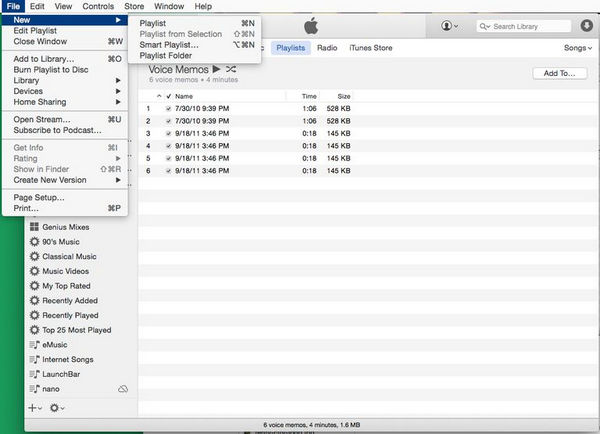
Шаг 2 Нажмите кнопку «Редактировать плейлист», чтобы добавить песни в плейлист iTunes. Синхронизируйте песни iTunes с iPhone приложением iTunes.
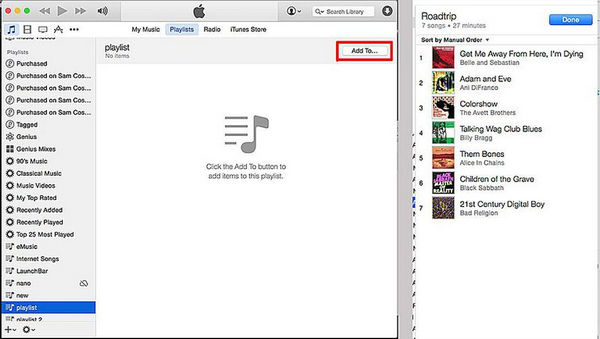
После создания списка воспроизведения в iTunes вы можете синхронизировать iPhone с iTunes, чтобы получить тот же список воспроизведения музыки.
1. Вы можете изменить его имя в любое время, нажав на название плейлиста.
2. Вы можете добавлять песни в список воспроизведения, перетаскивая песни в окно списка воспроизведения справа.
3. Помимо списка воспроизведения для iPhone, вы также можете использовать iTunes для поделиться плейлистом iTunes.
Что вы думаете об этом посте.
Рейтинг: 4.8 / 5 (на основе рейтингов 95)
27 июня 2018 г. 10:28 / Обновлено Луиза Уайт в Передача данных iOS
How to create a playlist in the Apple Music app
How to create a new playlist on your iPhone, iPad or Android
- Open the Apple Music app.
- On your iPhone or Android, tap Library, tap Playlists, then tap New Playlist.
- On your iPad, scroll to the bottom of the sidebar and tap New Playlist.
- Give your playlist a name, then tap Add Music.
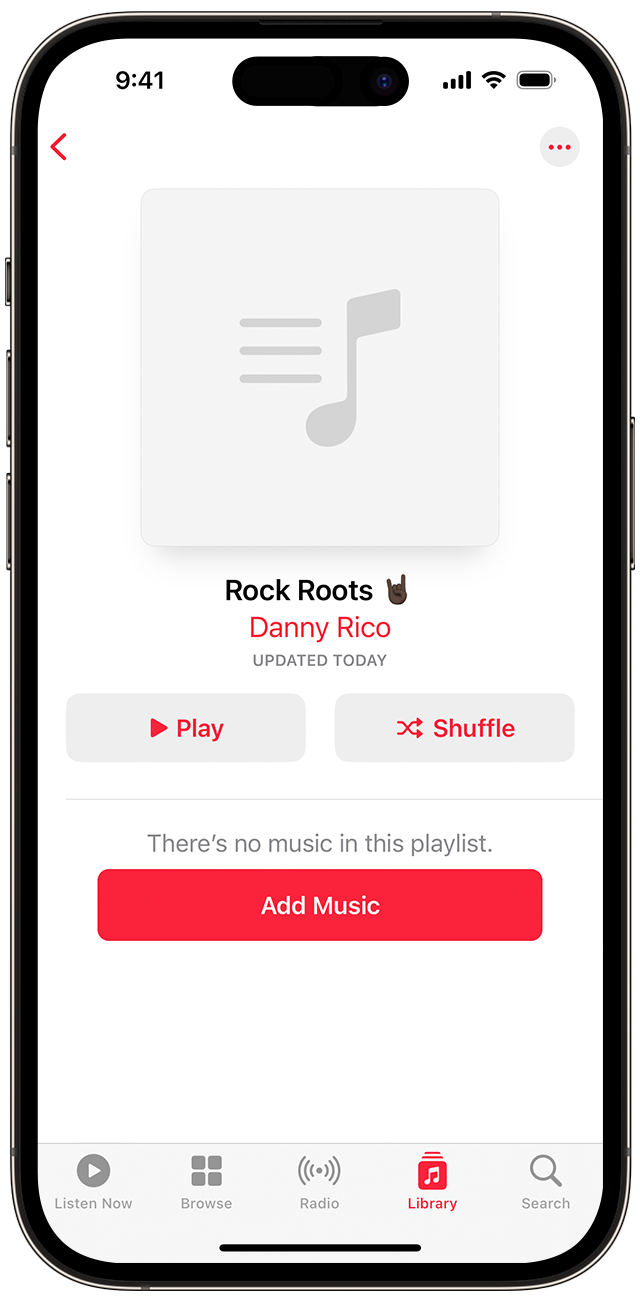
3. Tap the music that you want to add.
4. On your iPhone or iPad, tap Done. On your Android, tap .
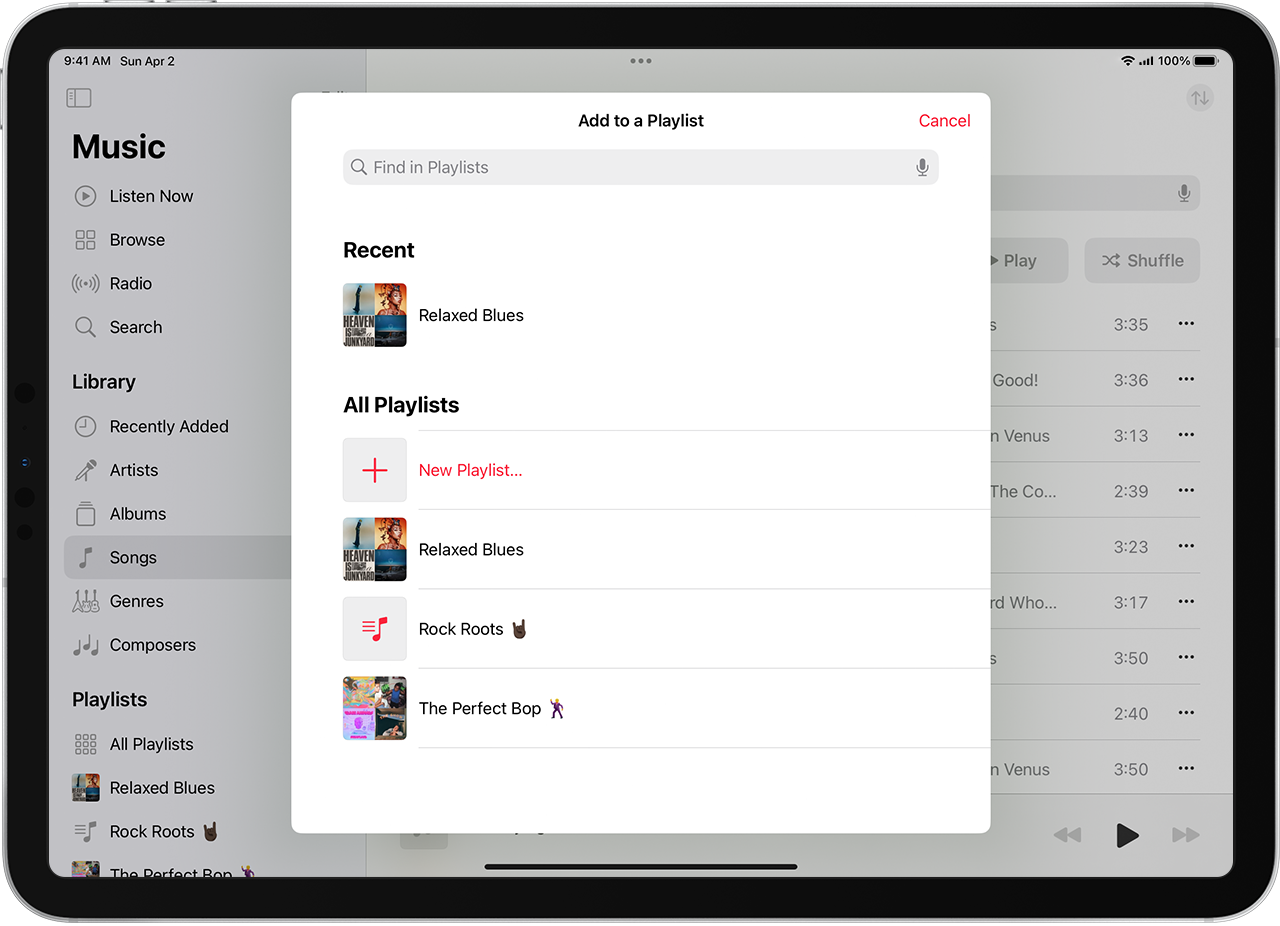
How to add music to an existing playlist on your iPhone, iPad or Android
- Open the Apple Music app.
- Find music you want to add.
- Tap More next to a song or at the top of an album.
- Tap Add to a Playlist.
- Tap a playlist.
How to create and add music to a playlist on your Mac or PC
- Open the Apple Music app or iTunes.
- In the menu bar, choose File > New > Playlist.
- Give your playlist a name.
- Drag and drop music to a playlist in the sidebar.
Find out more about playlists
- Find out how to share a playlist on your iPhone and iPad.
- If you have a profile on Apple Music, you can make a playlist public so anyone can find it when they search Apple Music. When you create a new playlist, turn on Show on My Profile and in Search.
Apple Music availability may vary by country or region. Find out what’s available in your country or region.
Information about products not manufactured by Apple, or independent websites not controlled or tested by Apple, is provided without recommendation or endorsement. Apple assumes no responsibility with regard to the selection, performance or use of third-party websites or products. Apple makes no representations regarding third-party website accuracy or reliability. Contact the vendor for additional information.
How to create and edit playlists in the Music app on iPhone and iPad
Maybe you just downloaded a ton of Apple Music songs to your iPhone and are ready to start grooving to your favorite tunes. You can create playlists on your iPhone that you can add songs to, rearrange, or delete at any time. Using this, you can make a playlist for your workouts, one for when you’re in the office, one for relaxing when you get home, and so on.
Here’s how to create and edit playlists in the iOS Music app on iPhone or iPad.
Create a playlist
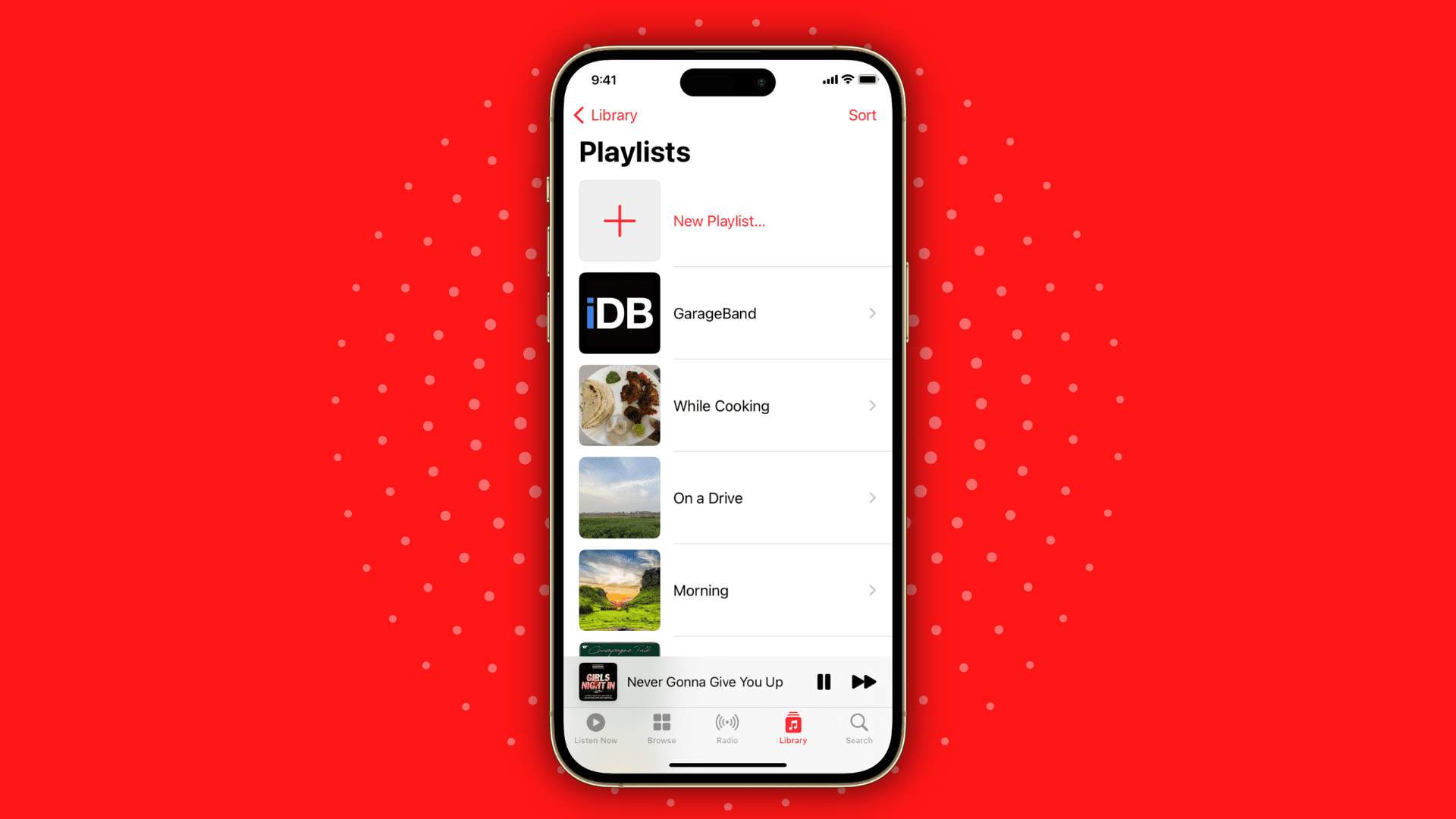
Open up the Music app on your iPhone and make sure you’re in the Library tab. Then, tap Playlists. If you don’t see Playlists in the list, tap Edit from the top, mark Playlists, and tap Done.
To create your first playlist, follow these steps:
1) On the Playlists screen, tap New Playlist from the top.
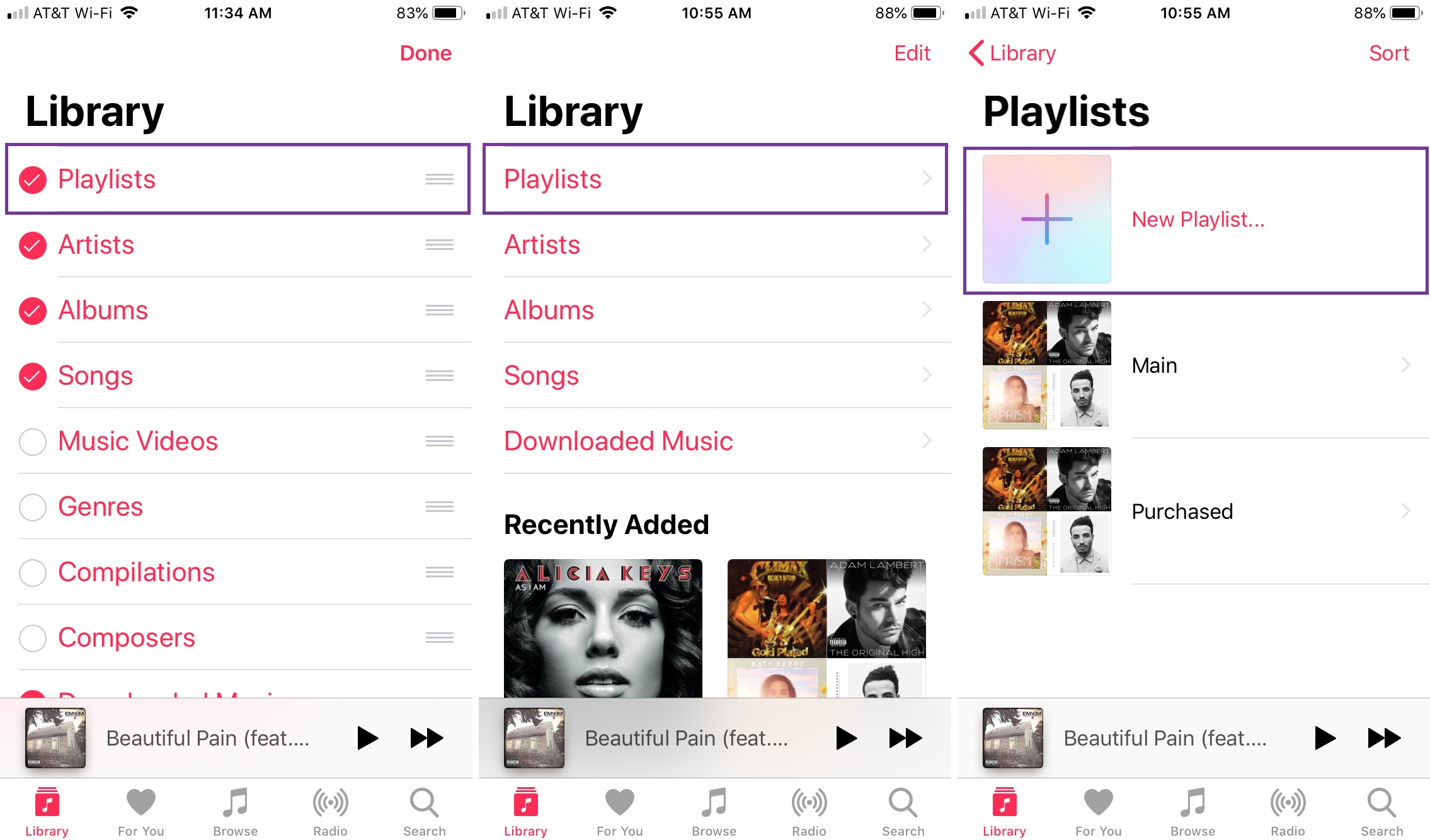
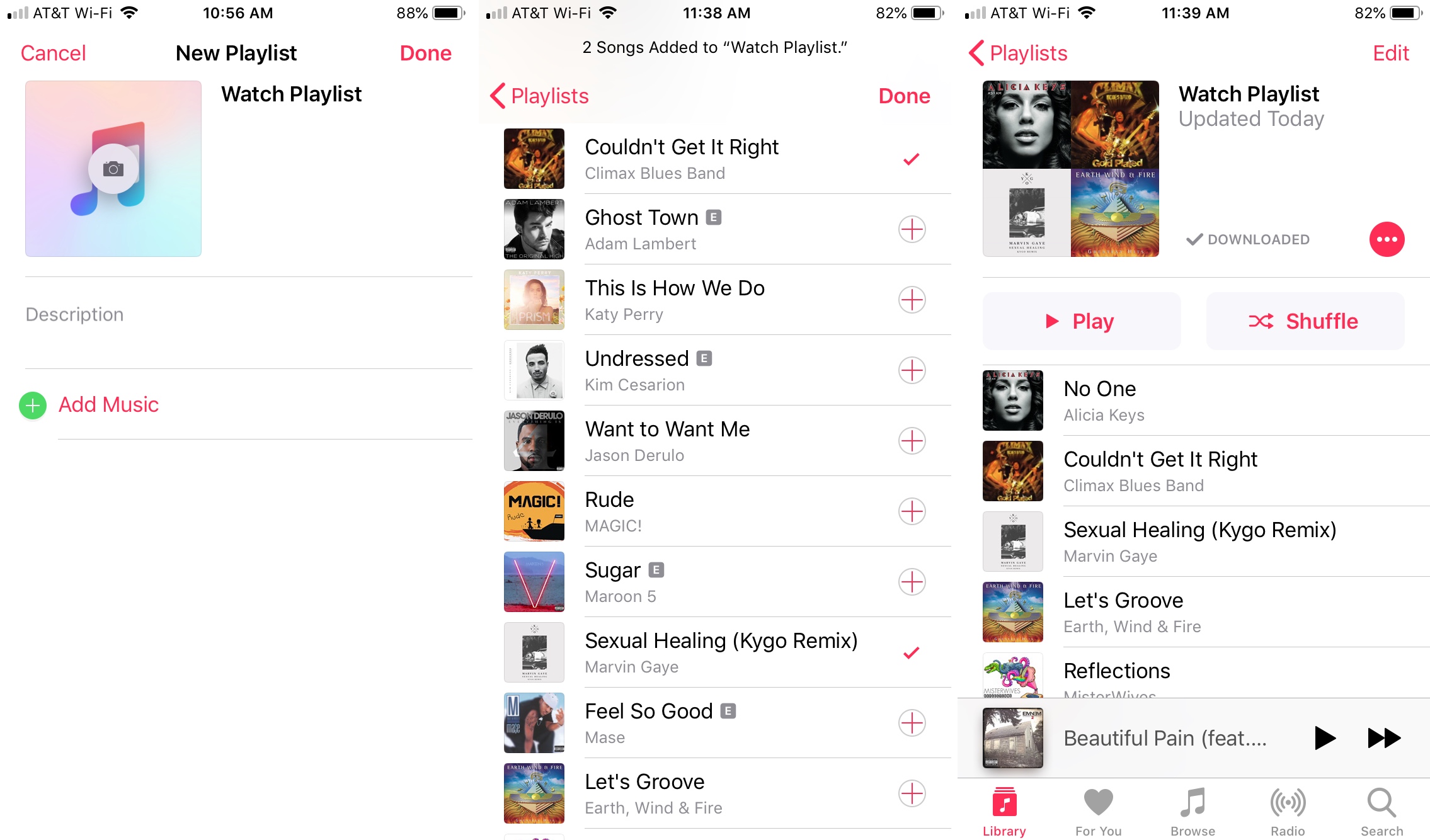
2) Give your playlist a name and optionally add a description.
3) Tap Add Music at the bottom to begin adding your songs. Once you tap Library, you’ll notice that you can select songs from various sections, including Artists, Albums, Genres, and Compilations. You can also use the search box at the top to find a specific song.
4) When you find a song you want to add, tap the plus sign next to it. You’ll then see a checkmark indicating that the song was added to your playlist.
5) Continue adding songs from that area or tap Done at the top. You can then move on to adding songs from another section the same way. When you are happy with your playlist, tap Done at the top.
Edit a playlist
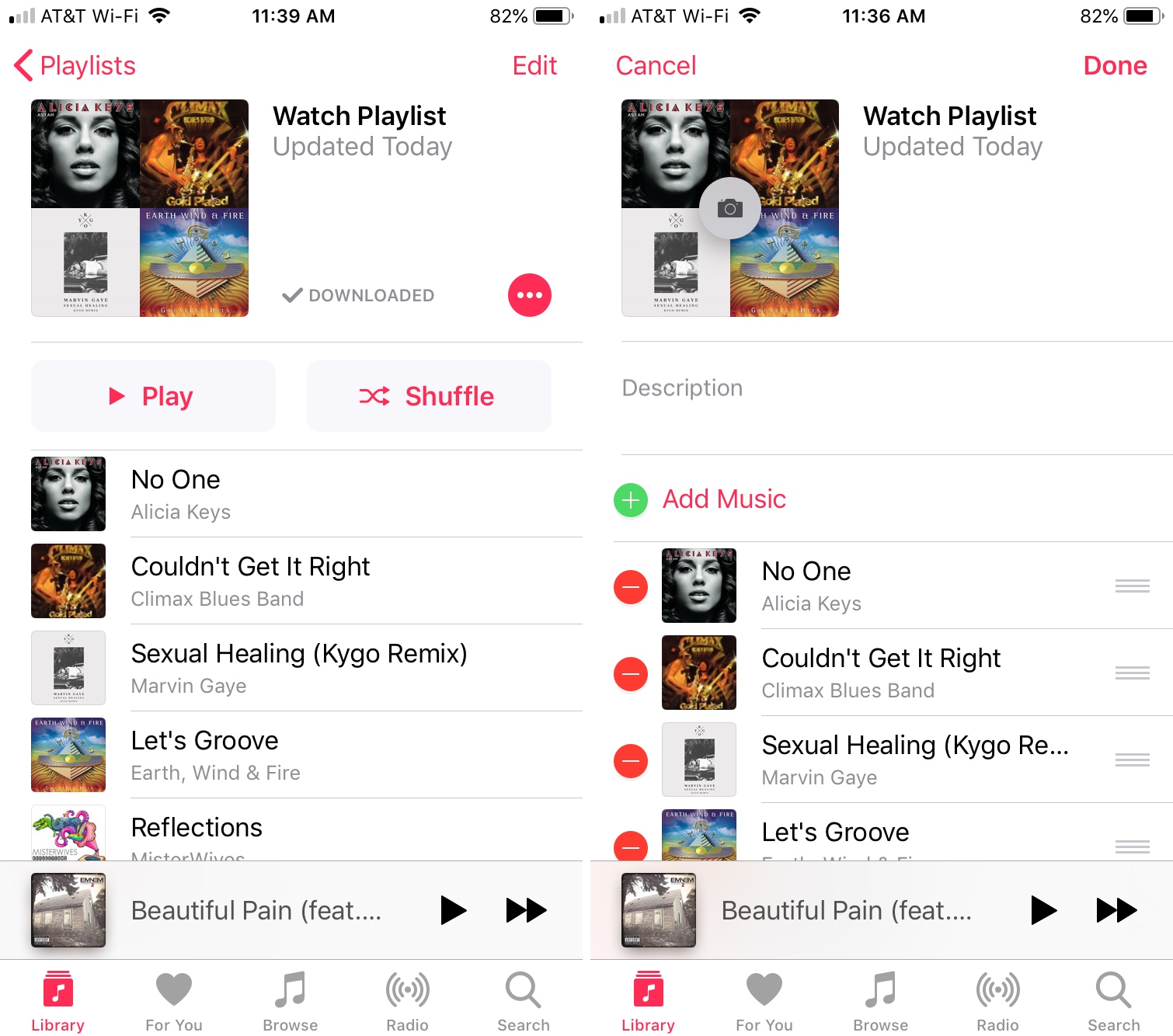
There might be a time when you want to add more songs, delete others, or rearrange the order of your tunes in that newly created playlist. Editing your playlist is easy; just follow these steps:
1) Access the playlist you want to edit in the Music app by tapping Playlists from the Library tab.
2) Select the playlist you want to change. After that, tap the three dots icon > Edit from the top right.
3) Once in the Edit area, you can tap to Add Music, tap a minus sign to remove a song, or hold the hamburger icon (three short lines) and drag songs to different locations on the list.
4) When you finish editing your playlist, tap Done on the top right.
Delete a playlist
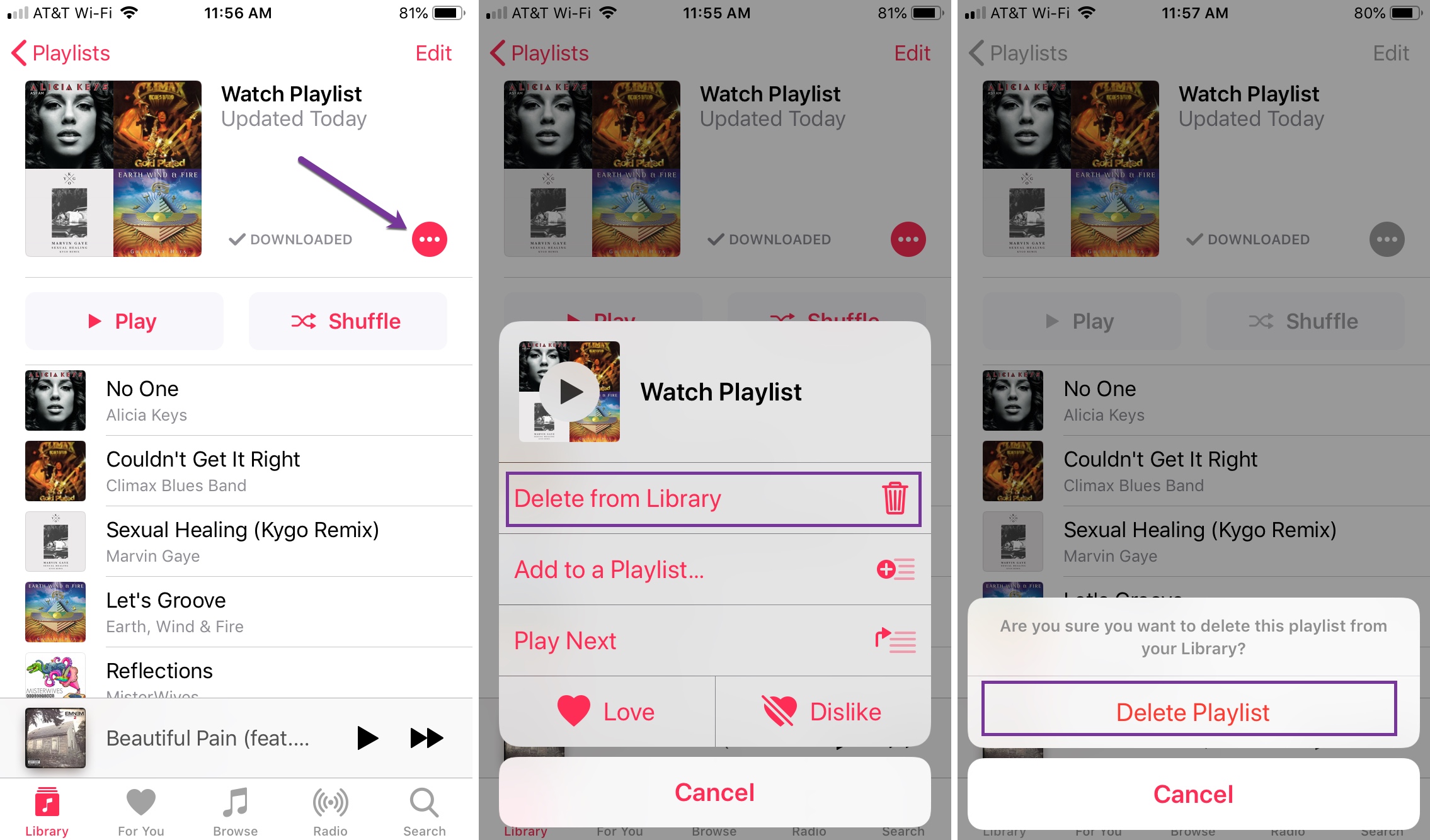
If you decide that you no longer want a playlist that you created, you can delete it by following these simple steps:
1) Go to the playlist you want to delete in the Music app by tapping Library > Playlists.
2) Tap the more (three-dot icon) button.
3) Select Delete from Library.
4) Confirm that you want to remove the playlist by tapping Delete Playlist.
Do more with music:
- How to set any song as your alarm sound on iPhone
- How to set your iPhone to automatically play music when you stop the morning alarm
- How to set a timer to automatically stop playing music or videos on your iPhone