Как скачать любимый сайт на свой компьютер, чтобы посещать его в оффлайне?
Не всегда виртуальный мир Интернета имеет точки соприкосновения с реальным миром. Не везде есть зоны покрытия мобильных операторов, не говоря уже о Wi-Fi точках доступа и интернет-проводах. Находясь в дороге, в отдаленной от благ цивилизации дачной местности, на работе, где злобный начальник запрещает Интернет, или там, где Всемирной Сети не может быть в силу прочих обстоятельств, скоротать время за просмотром любимого сайта было бы весьма кстати.
Не все, но некоторые сайты, можно точно так же, как видео, музыку или документы, хранить локально на компьютерном устройстве и просматривать в оффлайн-режиме. Веб-сайты можно скачивать себе на компьютер, если это не запрещено их владельцами. Нельзя скачать на компьютер мега-ресурсы типа YouTube, социальных сетей и прочих грандиозных проектов по той причине, что на компьютере попросту может не хватить пространства для хранения такого большого объёма данных, а сам процесс скачивания будет нескончаемо длительным.
Скачанные сайты можно просматривать в оффлайн-режиме, когда нет подключения к Интернету, словно электронную книгу. Переходя из раздела в раздел и по внутренним ссылкам точно так, как если бы это было при активном интернет-соединении. Скачанные сайты можно периодически обновлять, когда есть доступ к Интернету.
Как скачать любимый сайт на свой компьютер, чтобы посещать его в оффлайне?
Как скачать интернет-сайт и разместить его локально на компьютере? Для этого процесса существуют специальные программы, называются оффлайн-браузеры, И это в большинстве случаев платный софт. Мы же прибегнем к помощи узкофункциональной программы WinHTTrack WebSite Copier, которая будет скачивать сайты совершенно бесплатно.
Установка программы WinHTTrack WebSite Copier
Загружаем WinHTTrack WebSite Copier с официального сайта и запускаем инсталлятор.

Сразу же после установки увидим окно выбора языка. Выбираем русский и перезапускаем программу.

Не стоит пугаться мрачноватого интерфейса программы, всё не так ужасно, как может показаться на первый взгляд. Работать с WinHTTrack WebSite Copier довольно просто, и приступить к процессу скачивания сайта можно прямо в главном окне программы — в левой части жмём «Далее».

Настройки скачивания сайта
Затем нужно пошагово вводить данные и параметры для скачивания сайта. Вводим имя проекта, то есть, название сайта. Название может совпадать с доменом сайта, а может быть любым, лишь бы вы сами потом разобрались в скачанных сайтах, если их будет несколько. При желании можно назначить категорию для скачиваемого сайта, для этого достаточно ввести название, соответственно, в поле «Категория». Затем выбираем папку на диске компьютера, куда будет помещён скачанный сайт. Название папки по умолчанию «Мои Web Сайты» в нашем случае оставим, а вот предустановленный диск С сменим на несистемный Е. Жмём «Далее».

В следующем окне в графе «Веб-адреса URL» вводим доменное имя сайта, то есть, веб-адрес главной страницы. Из выпадающего списка выбираем «Загрузить сайт». Обратите внимание, что в этом списке есть параметры «Продлить прерванную загрузку» и «Обновить существующую закачку». Параметр продления загрузки необходимо выбирать при повторном скачивании сайта, если в первый раз процесс был прерван отключением электроэнергии, исчезновением интернет-подключения и прочими обстоятельствами. Параметр обновления используется, соответственно, для скачивания новых публикаций сайта. Программа WinHTTrack WebSite Copier позволяет установить некоторые параметры скачивания сайта. Чтобы их задать, жмём «Задать параметры».

Отдельные параметры скачивания
Особой надобности в задании этих параметров, если скачивается небольшой веб-ресурс, нет. Отметим лишь некоторые вкладки параметров, которые будут определять объём скачанного контента.
Во вкладке «Фильтры» можно исключить файлы некоторых форматов (аудио, видео, архивы, EXE-файлы запуска и т.п.), чтобы эти данные не занимали лишнее место на диске, и чтобы не тратить время на их загрузку. Или, наоборот, можно разрешить скачивание некоторых типов файлов. Разрешить или запретить – решается ручным выставлением плюса или минуса перед добавленными форматами файлов.

Во вкладке «Ограничения» в числе ограничительных параметров скачивания можно выставить уровень максимальной глубины сканирования сайта – количества переходов по ссылкам с главной страницы. При выставленном уровне 2 программа WinHTTrack WebSite Copier скачает главную страницу сайта и те страницы, на которые есть ссылки с главной. Это может несколько ограничить оффлайн-использование сайта. Рекомендуемой глубиной сканирования является уровень 3.
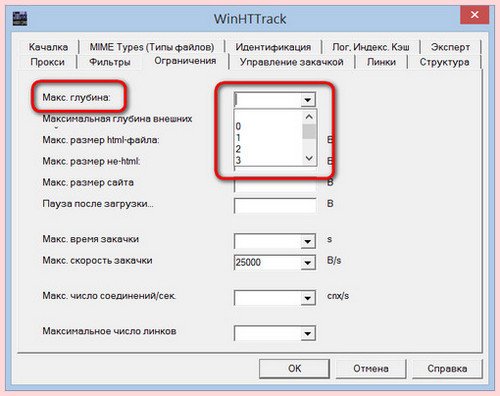
Чтобы сначала были скачаны тексты публикаций сайта, а лишь после этого изображения и прочие файлы, можно выставить опцию «Получить вначале HTML-файлы» во вкладке «Линки».

Запуск скачивания сайта
После применения параметров (если они выставлялись) возвращаемся к пошаговой настройке скачивания сайта и жмём «Далее». Следующее окно – завершающий этап настроек. Здесь что и осталось сделать, так это нажать кнопку «Готово». Также можно воспользоваться опцией выключения компьютера по завершении процесса скачивания — «Shutdown PC when finished».

Далее, собственно, начнётся скачивание сайта. Скачиваемые веб-страницы будут мелькать прямо перед глазами в окне программы. Кнопкой «Пропустить» можно периодически отменять скачивание ненужных веб-страниц.

Время скачивания будет зависеть от наполненности сайта информацией и выставленных в настройках параметров глубины сканирования.
Важно! Сразу стоит оговориться: процесс скачивания сайта, если не выставлены ограничения глубины сканирования сайта — не для слабонервных. Так, не менее двух часов, как правило, будут скачиваться (без ограничений) молодые сайты с небольшим контентным наполнением. Очень затяжным процесс скачивания окажется в случае с этим сайтом. На полную загрузку к себе на компьютер Remontcompa.Ru и подобных больших веб-ресурсов с серьёзным стажем пребывания в Интернете может уйти сутки, а то и более при медленном интернет-соединении. Потому экспериментировать лучше с небольшими информационными веб-сайтами. Они и скачиваться будут недолго, и на диске не будут много места занимать. Если так уж хочется скачать большой веб-ресурс, в первый раз работы с программой лучше ограничиться глубиной сканирования уровнем 2.

Тестирование скачанного сайта
Что же, сайт скачан.

Приступим к тестированию результатов проделанной работы. Открываем папку, указанную ранее в настройках скачивания, а в ней — папку с названием проекта. Можно использовать встроенное в программу WinHTTrack WebSite Copier дерево каталогов слева, но мы воспользуемся обычным проводником Windows.

В папке проекта открываем файл «index.html» и увидим в окне браузера, установленного в системе по умолчанию, главную страницу сайта. Но в адресной строке будет указано уже не доменное имя, а крокозябры локального адреса.

Для удобства доступа к сайту его ярлык можно вынести на рабочий стол и переименовать.

Пробуем переходить по ссылкам внутри сайта. Если в параметрах глубины сканирования программой WinHTTrack WebSite Copier были заданы ограничения, естественно, веб-страницы нижнего уровня, чем указанный, отображаться не будут.
Вся правда о недостатках
Недостатки есть и у программы WinHTTrack WebSite Copier, и у самого способа локального размещения сайта. Что касается программы, при всех её упомянутых выше достоинствах она не понимает, что такое порядок на дисковом пространстве. Помимо папки для хранения проектов, программа набросает в корень диска парочку своих рабочих папок с рабочими файлами.

Поэтому крайне не рекомендуется загружать файл на системный диск, чтобы избежать его захламления. Хранить локально сайты лучше на отдельном несистемном диске, куда сбрасывается весь технический хлам.
Что касается минусов самого способа локальной работы с сайтом, к указанному выше недостатку, что не каждый сайт можно скачать себе на компьютер, добавим обновление сайта и, конечно же, живое общение пользователей в комментариях. И даже если новые публикации с сайта можно со временем докачать, и функционал программы WinHTTrack WebSite Copier это предусматривает, то живое общение локальный груз никак не обеспечит.
На всякий случай: как создать локальные копии важных сайтов

На фоне многочисленных блокировок сетевых площадок и слухов о возможном отключении России от мирового интернета невольно задумываешься о сохранении доступа к веб-ресурсам с полезной и ценной информацией. Приводим несколько способов решения данной задачи
За последние несколько дней Рунет кардинально изменился. Некоторые сайты стали недоступны для российских пользователей, некоторые просто закрылись. Что будет происходить дальше, сколько будет стоить доступ в Сеть и будет ли интернет функционировать в привычном виде, мы не знаем. Зато можем посоветовать ряд программ и онлайновых сервисов, позволяющих загрузить содержимое практически любого веб-ресурса к себе на компьютер с целью сохранить доступ к тому или иному представляющему интерес контенту.

Источник изображения: Mohamed Hassan / pixabay.com
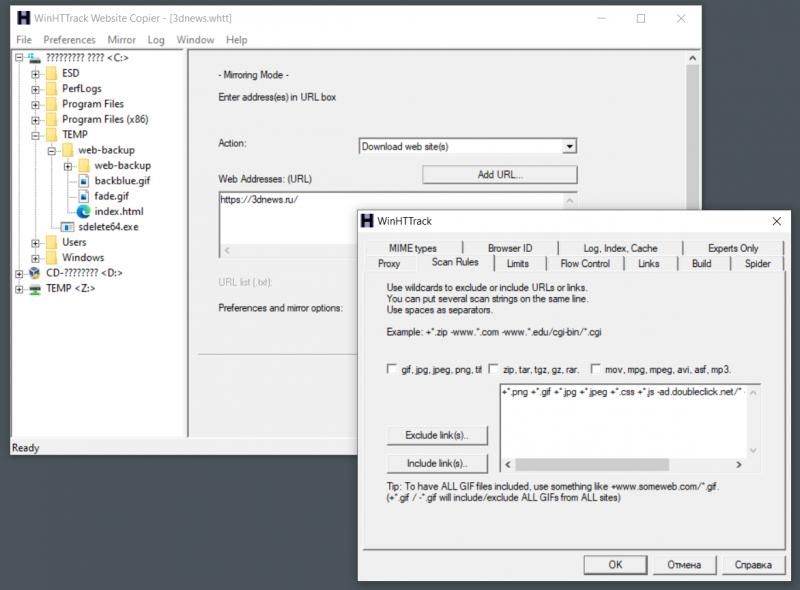
HTTrack Website Copier. Древний (последний релиз состоялся аж в 2017 году), но до сих пор исправно функционирующий инструмент для создания как полных копий выбранных сайтов с сохранением структуры каталогов, так и отдельных веб-страниц. Предусмотрены возможности выбора глубины прохода по сайту, возобновления прерванных закачек, исключения скачивания файлов по типу и ограничения скорости передачи данных. Также программа позволяет корректировать параметр User-Agent и мимикрировать под различные браузеры, что может быть востребовано при работе с веб-площадками, «заточенными» под конкретный интернет-обозреватель. Распространяется HTTrack Website Copier бесплатно, имеются версии для Windows, Linux и Android.
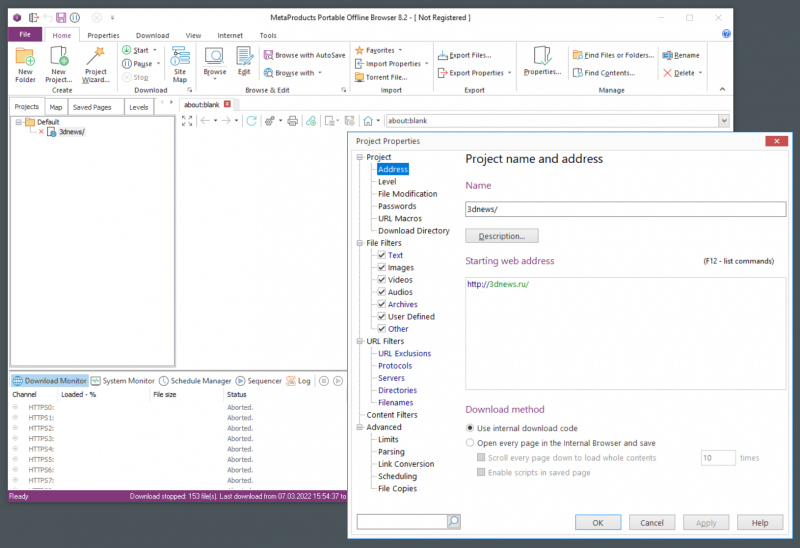
Offline Explorer. Коммерческий продукт с ленточным интерфейсом в стиле Microsoft Office и внушительным набором функций для скачивания сайтов. Благодаря регулярным обновлениям и встроенному браузерному движку на базе Chromium поддерживает все современные веб-стандарты. По заверениям разработчиков, умеет копировать контент из YouTube, а также социальных сетей Twitter, Facebook✴, Instagram✴ и прочих. Приложение может обрабатывать файлы JavaScript и Java-апплеты, отправлять POST-запросы на сервер, моделировать чтение страниц человеком, фильтровать скачиваемый контент, взаимодействовать с защищёнными паролем интернет-площадками и скачивать данные в соответствии с заданным пользователем расписанием. Offline Explorer является коммерческим продуктом, и из-за приостановки работы платёжных систем MasterCard и Visa в России приобрести его в настоящий момент не представляется возможным. Положение спасает наличие пробной версии программы, в которой установлен лимит на количество загружаемых файлов (максимум 2 тысячи) и заблокированы средства экспорта данных в различные форматы. Поддерживаются только устройства под управлением Windows.
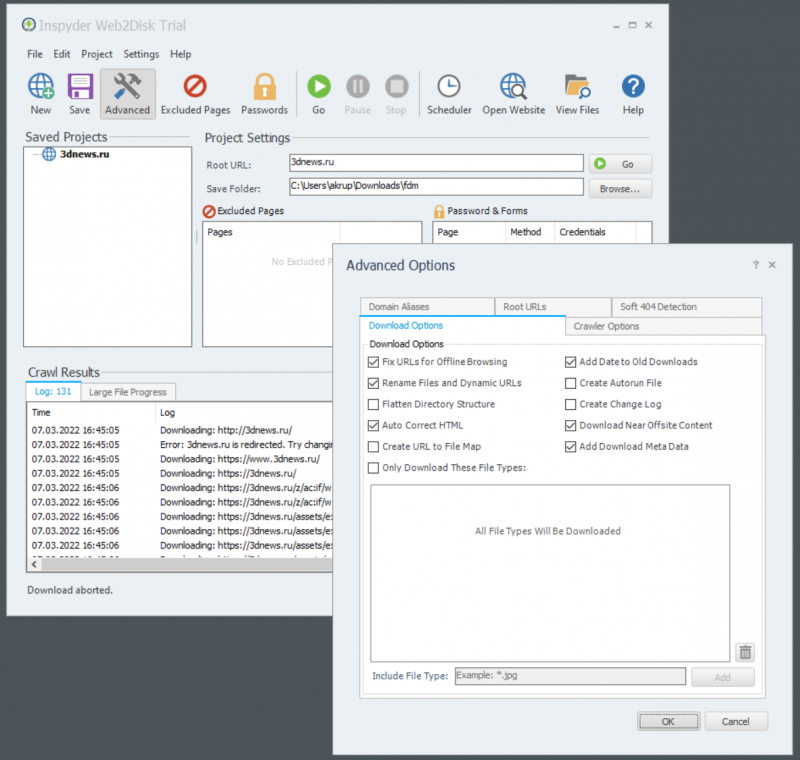
Inspyder Web2Disk. Распространяемый по модели Shareware продукт, которым можно пользоваться бесплатно, мирясь с двумя несущественными ограничениями: отсутствием планировщика задач и возможностью одновременного скачивания только двух сайтов. Программа умеет переходить по ссылкам в файлах JavaScript, XML и PDF, работать с веб-формами, исключать из загрузки определённого формата страницы и объекты, а также взаимодействовать с сайтами с учётом объёма загружаемой информации, глубины прохода и других параметров. Доступна корректировка User-Agent под разные браузеры, в том числе мобильные. Дистрибутив продукта представлен только для операционных систем Windows.
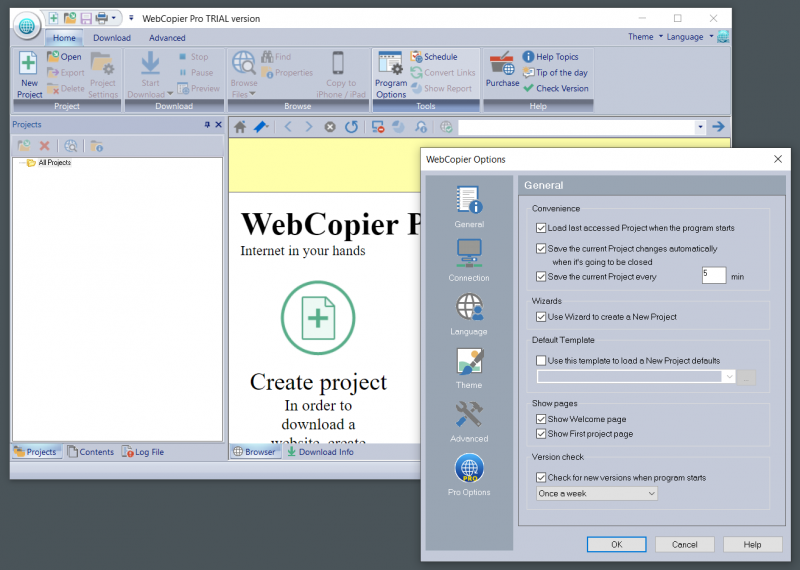
WebCopier. Коммерческая утилита, всеми возможностями которой можно пользоваться в течение 7 дней, коих с головой хватит для переноса на диск ПК любых сайтов. По функциональной начинке представляет собой нечто среднее между упомянутыми выше Offline Explorer и Web2Disk. Можно настраивать фильтры для файловых расширений, регулировать скорость скачивания контента, управлять глубиной обхода ссылок, ограничивать размер загружаемых объектов и конфигурировать прочие параметры. Из особенностей отметим возможность экспорта скопированных данных в форматы ZIP, MHT и CHM, а также наличие дистрибутива не только для Windows, но и для macOS.
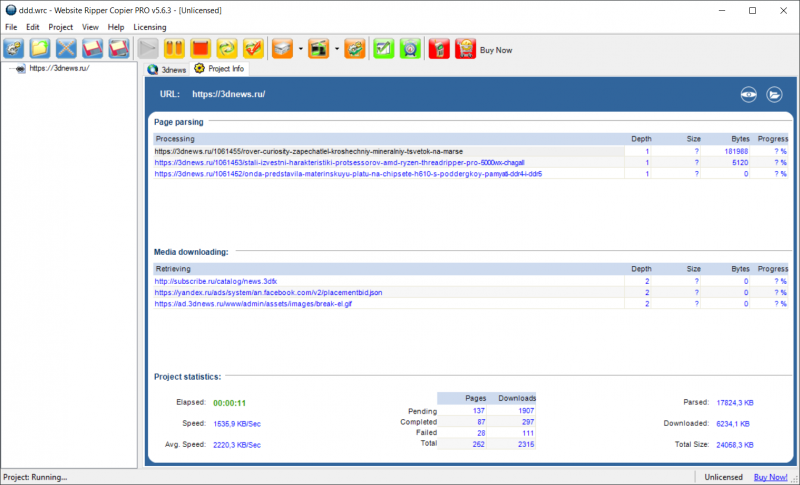
Website Ripper Copier. Ещё одна обладающая схожими функциями программа для скачивания сайтов целиком. Стоит денег, но благодаря исключительной щедрости разработчиков 30 дней пользоваться приложением можно бесплатно без каких-либо функциональных ограничений. Удобная особенность Website Ripper Copier — возможность следить за процессом загрузки страниц, при этом выкачка сайта может выполняться в несколько потоков (их количество можно задать в настройках программы). Поддерживаются фильтры, скачивание по расписанию и прочие стандартные функции. Интерфейс продукта немного запутан и требует привыкания. Только для Windows.
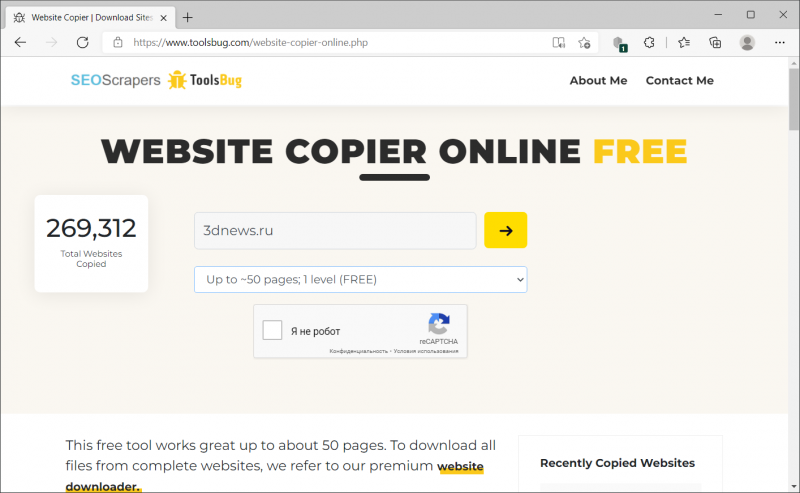
Website Copier Online и Website Downloader Online. Онлайновые сервисы для загрузки сайтов на диск компьютера. Первый позволяет бесплатно скачивать 50 страниц первого уровня, второй — контент объёмом до 20 Мбайт. Немного, но для копирования небольших и структурно несложных сайтов — визиток для бизнеса, лендингов, веб-страниц с различного рода инструкциями и документацией — вполне сгодятся. В случае с Website Copier Online для выкачивания контента достаточно только указать URL ресурса, Website Downloader Online более совершенен и позволяет не только скачивать сайты целиком, но и отдельно копировать файлы выбранного типа, будь то документы, изображения, видео- или аудиофайлы.
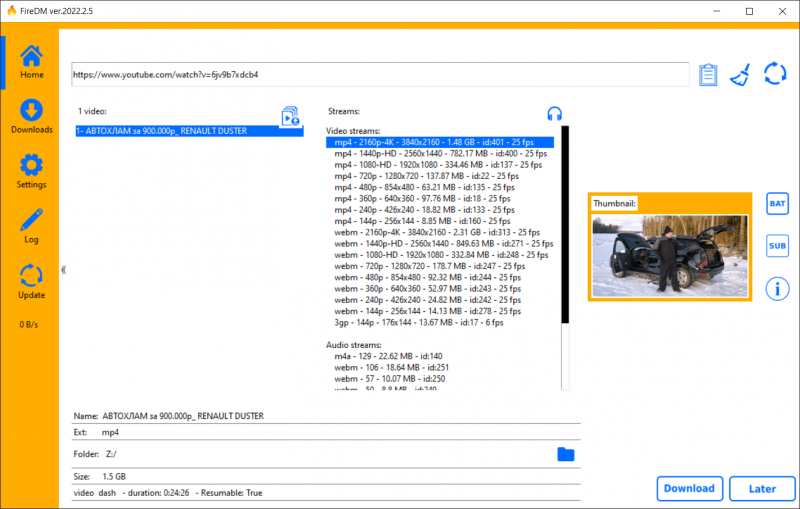
FireDM. Свободно распространяемая утилита, которая позволяет скачивать видео с популярных медиасервисов и служит отличным дополнением для всех перечисленных в обзоре программных решений. В основу FireDM положены проверенные временем Open Source-компоненты youtube-dl и libcurl. Приложение поддерживает многопоточную обработку файлов, умеет выцеплять аудиодорожки и субтитры из роликов, оснащено модулем автоматического обновления, а также допускает гибкое конфигурирование в соответствии с предпочтениями пользователя. Утилита не требует установки и может использоваться как в Windows, так и в среде Linux. Рекомендуем.
Создание локальных копий важных сайтов не такая простая задача, как кажется на первый взгляд.
Во-первых, следует понимать, что многие современные веб-ресурсы немыслимы без динамического контента и поддержки технологий HTML5. В тех же социальных сетях, к примеру, всё завязано на действия пользователя и подгрузку данных в зависимости от конкретной ситуации. Именно по этой причине многие из упомянутых выше продуктов не могут справиться с копированием контента из Facebook✴, VK и прочих сервисов. Единственное исключение — Offline Explorer, но он стоит серьёзных денег ($200 в редакции Pro) и приобрести его в нынешних реалиях довольно сложно.
Во-вторых, при копировании сайтов не следует увлекаться возможностями скачивания файлов в несколько потоков. Торопиться в этом деле не нужно, и для предотвращения блокировок со стороны веб-сервера следует филигранно подходить к настройкам количества устанавливаемых соединений при выкачивании данных.
Ну и наконец, в-третьих, при использовании приведённого в публикации программного обеспечения всегда важно чтить копирайт и не забывать об авторских правах на скачиваемый из глобальной сети контент.
Программы для загрузки сайтов на жесткий диск

Единственное средство не ждать загрузки с сервера – закачать любимый сайт на жесткий диск целиком. В этом случае время, потраченное на открытие файлов, будет определяться только скоростью работы винчестера. Еще один плюс — экономится время пребывания on-line
Обращаясь по любому поводу к нескончаемым ресурсам всемирной паутины, порой, мы даже не замечаем, насколько стали интернет-зависимыми. Нужно написать реферат – материалы берутся из Сети, возникла необходимость посоветоваться со знающим человеком в каком-либо вопросе – ответ на свой вопрос отыскивается на тематическом форуме, просто одолевает скука – в распоряжении есть онлайновые библиотеки, а также файловые архивы с играми, музыкой, видео и т.д. При этом, «зависимых» людей, которые были бы полностью довольны скоростью соединения с интернетом, крайне мало. Переход на более быстрый тип соединения помогает ощутить свободу, но лишь в первое время. Единственное средство не ждать загрузки с сервером – закачать любимый сайт на жесткий диск целиком. В этом случае время, потраченное на открытие файлов, будет определяться только скоростью работы винчестера. Если сайт содержит тысячу страниц, то сохранять их по одной в обычном браузере очень неудобно. Эта задача решается специальными утилитами, чьи возможности сохранения гораздо шире, чем у Firefox, Opera и других программ для веб-серфинга.
Teleport Pro 1.43
Это программа из тех, про которые говорят: «проверено временем». Не претендуя на первое место по обилию редко используемых функций, она стабильно и качественно выполняет свою работу – загружает из сети сайты. Простой интерфейс Teleport Pro обманчив – программа достаточно гибкая в настройке и возможностей у нее достаточно, чтобы перенести на жесткий диск практически любой сайт. Настройка программы производится с помощью специального мастера, который позволяет указать глубину загрузки и определить типы файлов, которые нужно скачать. Важно также указать, что вы хотите получить на выходе: копию сайта с возможностью переходить с одной страницы на другую (в этом случае ссылки будут заменены на относительные) или же перенос сайта на жесткий диск с сохранением структуры и ссылок.
Кроме выкачки сайта на жесткий диск, Teleport Pro может помочь решить несколько других задач, например, составить список всех страниц, на которые ссылается сайт, выполнить на сайте поиск файлов определенного типа или страниц, в тексте которых имеются ключевые слова.
Сохранение страниц сайта может производиться с возможностью просмотра всех ссылок в режиме оффлайн или с сохранением внутренней структуры ссылок на страницы сайта. Для файлов, которые должны игнорироваться при загрузке проекта, в окне параметров программы нужно указать маски, согласно которым будут отсеиваться ненужные ссылки. Если требуется выполнить несколько проектов один за другим, можно использовать планировщик заданий Sсheduler, который позволяет загрузить несколько интернет-ресурсов, согласно составленному расписанию. Он представлен в виде отдельной утилиты, которую можно найти в папке, куда установлена Teleport Pro. После выполнения составленного проекта или через указанное время (например, через четыре часа после запуска) программа может автоматически завершить свою работу.
Программа стоит $40. Скачать триал-версию можно отсюда.
Offline Explorer Pro 4.6
Offline Explorer – это одна из самых мощных программ для загрузки Интернет-контента. Помимо своего основного предназначения — копирования сайтов целиком – Offline Explorer Pro имеет массу других назначений. Например, ее очень удобно использовать для сохранения на жесткий диск потокового видео и флеш-файлов. Поддерживается и загрузка видеофайлов с сайта YouTube. Также программа может автоматически загрузить все графические файлы из интернет-галереи и утилиты из файлового архива сайта. Все загруженные файлы можно тут же просматривать во встроенном браузере.
Поскольку программа имеет большое количество настроек, параметры, определяющие характер загрузки, могут быть сохранены в виде так называемых пользовательских шаблонов, которые затем можно использовать повторно. Такие предварительные настройки могут включать, например, фильтры для типов скачиваемых файлов, ограничение на размер, определение их расположения, данные для автоматической авторизации и многое другое.
Интересной особенностью программы является то, что для каждого из типов загружаемых файлов можно устанавливать свои правила. Так, например, проект можно сконфигурировать таким образом, чтобы файлы rar скачивались с любого сайта, а рисунки и звуковые файлы – только из исходной папки.
Кроме этого, загрузку можно ограничивать по протоколу и ключевым словам. В отличие от аналогичных программ, Offline Explorer анализирует не только видимый текст, но и HTML-теги, отыскивая в них ключевые слова. Если вход на сайт защищен паролем, программа может приостановить выполнение проекта или самостоятельно заполнить поля для ввода пароля и логина. Интеграция Offline Explorer с такими популярными программами как Firefox и Opera, позволяет выполнять загрузку новой ссылки или всех ссылок, которые имеются на данной странице, прямо из окна контекстного меню браузера. Кроме этого, есть возможность импорта избранных ссылок с последующей загрузкой некоторых из них.
Наконец, стоит сказать, что Offline Explorer выпускается в трех версиях: Offline Explorer, Offline Explorer Pro и Offline Explorer Enterprise. Первая версия является базовой и содержит только основные параметры. В ней отсутствуют такие возможности, как перетаскивание ссылок из браузера, организация проектов при помощи вложенных папок, сохранение страниц и файлов, загрузка по протоколу HTTPS и некоторые другие. Две другие версии программы незначительно различаются между собой максимальным количеством загруженных ссылок (в Offline Explorer Enterprise их может быть до 100 млн. в одном проекте, а в Offline Explorer Pro – до трех миллионов) и поддержкой OLE-автоматизации, благодаря которой можно управлять программой из других приложений. В целом можно сказать, что Offline Explorer Enterprise предназначена для крупных компаний, поэтому большинству пользователей будет достаточно возможностей Offline Explorer Pro, стоимость которой $70. Скачать Offline Explorer можно отсюда.
WinHTTrack Website Copier 3.40-2
Основная причина, по которой эта программа попала в наш обзор – бесплатный статус. Оффлайн-браузеры – это достаточно удобные, но в то же время достаточно дорогие программы, поэтому программа, которая предлагает скачивать сайты бесплатно, не может не привлечь внимание. Работа с WinHTTrack Website Copier организована в виде мастера. Нужно указать название проекта, начальные ссылки, с которых должна производиться загрузка (можно сразу несколько), а также определить параметры выкачки сайта. Программа имеет русский интерфейс, но лучше использовать английскую версию, так как из-за проблем с кодировкой некоторые названия параметров отображаются некорректно.
Среди интересных возможностей WinHTTrack Website Copier – определение максимальной глубины выкачки отдельно для страниц с того же сервера, на котором находится исходная страница, и для страниц, которые расположены на внешних серверах. Благодаря этому можно предотвратить ситуацию, когда программа начнет целиком скачивать сайт, на который имеет ссылка с исходной страницы, но который вас совершенно не интересует. Еще одна удобная особенность программы – возможность следить за процессом загрузки страниц. Выкачка сайта может выполняться в несколько потоков (их количество можно задать в настройках проекта). Когда она начинается, вы можете видеть адрес каждой страницы, которая загружается, а также ползунок, отображающий ход выкачки. Рядом с этими данными для каждой страницы есть кнопка «Пропустить». Таким образом, если вы увидите, что WinHTTrack Website Copier тянет ненужный и большой файл, вы тут же сможете остановить это задание. Загрузка проекта при этом прекращена не будет.
В WinHTTrack Website Copier нет встроенной программы для просмотра веб-страниц, как, например, в Offline Explorer, поэтому выкаченные сайты нужно просматривать во внешнем браузере, с которым вы обычно работаете в интернете. Просто найдите команду «Просмотр сайтов» в меню «Файл», и программа сгенерирует HTML-страничку с перечнем всех проектов, которые загружались с ее помощью. Страница будет открыта в браузере, который используется в системе по умолчанию, после чего можно будет выбрать один из проектов и начать оффлайн-просмотр сайта. Скачать WinHTTrack Website Copier можно отсюда.
Выводы
К хорошему человек привыкает быстро, поэтому уже через неделю работы на быстром канале, вновь появляется дискомфорт от необходимости ждать момента, когда файлы будут скачаны на жесткий диск. При увеличении пропускной способности сети, естественно растет желание воспользоваться дополнительными сервисами – посмотреть трейлер нового фильма, пройтись по онлайновым телевизионным каналам в поисках свежих новостей, просмотреть видеоблог и так далее. Конечно, использование оффлайн-браузеров не решит в полной мере проблему нехватки «интернет-мощностей», однако сделает ее менее ощутимой, позволив комфортно искать информацию. Teleport Pro давно заслужила доверие многих тысяч пользователей, благодаря гибким настройкам и корректной обработке сайтов, Offline Explorer отличается более дружественным интерфейсом и поддержкой большего количества типов файлов. Что же касается WinHTTrack Website Copier, то, как уже было сказано выше, эта программа интересна, прежде всего, своим бесплатным статусом.
4 программы для скачивания сайтов

Эти четыре программы помогут вам загрузить практически любой сайт к себе на компьютер. Очень полезно, если вы боитесь потерять доступ к любимым статьям, книгам, инструкциям и всему остальному, что могут удалить или заблокировать.

1. HTTrack
HTTrack позволяет пользователям загружать сайт из интернета на жесткий диск. Программа работает путем копирования содержимого всего сайта, а затем загружает все каталоги, HTML, изображения и другие файлы с сервера сайта на ваш компьютер.
При просмотре скопированного сайта HTTrack поддерживает исходную структуру ссылок сайта. Это позволяет пользователям просматривать его в обычном браузере. Кроме того, пользователи могут нажимать на ссылки и просматривать сайт точно так же, как если бы они смотрели его онлайн.
HTTrack также может обновлять ранее загруженные сайты, а также возобновлять любые прерванные загрузки. Приложение доступно для Windows, Linux и даже для устройств на базе Android.

2. SiteSucker
Если вы твердо придерживаетесь экосистемы Apple и имеете доступ только к Mac, вам нужно попробовать SiteSucker. Программа, получившая такое название, копирует все файлы веб-сайта на жесткий диск. Пользователи могут начать этот процесс всего за несколько кликов, что делает его одним из самых простых в использовании инструментов. Кроме того, SiteSucker довольно быстро копирует и сохраняет содержимое сайта. Однако помните, что фактическая скорость загрузки будет зависеть от пользователя.
К сожалению, SiteSucker не лишен недостатков. Во-первых, SiteSucker — платное приложение. На момент написания этой статьи SiteSucker стоит $4.99 в App Store. Кроме того, SiteSucker загружает каждый файл на сайте, который может быть найден. Это означает большую загрузку с большим количеством потенциально бесполезных файлов.

3. Cyotek WebCopy
Cyotek WebCopy — инструмент, позволяющий пользователям копировать полные версии сайтов или только те части, которые им нужны. К сожалению, приложение WebCopy доступно только для Windows, но зато оно является бесплатным. Использовать WebCopy достаточно просто. Откройте программу, введите целевой URL-адрес и все.
Кроме того, WebCopy имеет большое количество фильтров и опций, позволяющих пользователям скачивать только те части сайта, которые им действительно нужны. Эти фильтры могут пропускать такие вещи, как изображения, рекламу, видео и многое другое, что может существенно повлиять на общий размер загрузки.

4. GetLeft
Этот граббер с открытым исходным кодом существует уже давно, и на это есть веские причины. GetLeft — это небольшая утилита, позволяющая загружать различные компоненты сайта, включая HTML и изображения.
GetLeft очень удобен для пользователя, что и объясняет его долговечность. Для начала просто запустите программу и введите URL-адрес сайта, затем GetLeft автоматически анализирует веб-сайт и предоставит вам разбивку страниц, перечисляя подстраницы и ссылки. Затем вы можете вручную выбрать, какие части сайта вы хотите загрузить, установив соответствующий флажок.
После того, как вы продиктовали, какие части сайта вы хотите зазрузить, нажмите на кнопку. GetLeft загрузит сайт в выбранную вами папку. К сожалению, GetLeft не обновлялся какое-то время.

Спасибо, что читаете! На данный момент большинство моих заметок, статей и подборок выходит в telegram канале «Левашов». Обязательно подписывайтесь, чтобы не пропустить новости мира ИТ, полезные инструкции и нужные сервисы.
Респект за пост! Спасибо за работу!
Хотите больше постов в блоге? Подборок софта и сервисов, а также обзоры на гаджеты? Сейчас, чтобы писать регулярно и радовать вас большими обзорами, мне требуется помощь. Чтобы поддерживать сайт на регулярной основе, вы можете оформить подписку на российском сервисе Boosty. Или воспользоваться ЮMoney (бывшие Яндекс Деньги) для разовой поддержки:
Заранее спасибо! Все собранные средства будут пущены на развитие сайта. Поддержка проекта является подарком владельцу сайта.