У вас большие запросы!
Точнее, от вашего браузера их поступает слишком много, и сервер VK забил тревогу.
Эта страница была загружена по HTTP, вместо безопасного HTTPS, а значит телепортации обратно не будет.
Обратитесь в поддержку сервиса.
Вы отключили сохранение Cookies, а они нужны, чтобы решить проблему.
Почему-то страница не получила всех данных, а без них она не работает.
Обратитесь в поддержку сервиса.
Вы вернётесь на предыдущую страницу через 5 секунд.
Вернуться назад
У вас большие запросы!
Точнее, от вашего браузера их поступает слишком много, и сервер VK забил тревогу.
Эта страница была загружена по HTTP, вместо безопасного HTTPS, а значит телепортации обратно не будет.
Обратитесь в поддержку сервиса.
Вы отключили сохранение Cookies, а они нужны, чтобы решить проблему.
Почему-то страница не получила всех данных, а без них она не работает.
Обратитесь в поддержку сервиса.
Вы вернётесь на предыдущую страницу через 5 секунд.
Вернуться назад
У вас большие запросы!
Точнее, от вашего браузера их поступает слишком много, и сервер VK забил тревогу.
Эта страница была загружена по HTTP, вместо безопасного HTTPS, а значит телепортации обратно не будет.
Обратитесь в поддержку сервиса.
Вы отключили сохранение Cookies, а они нужны, чтобы решить проблему.
Почему-то страница не получила всех данных, а без них она не работает.
Обратитесь в поддержку сервиса.
Вы вернётесь на предыдущую страницу через 5 секунд.
Вернуться назад
Эффект тепла и холода
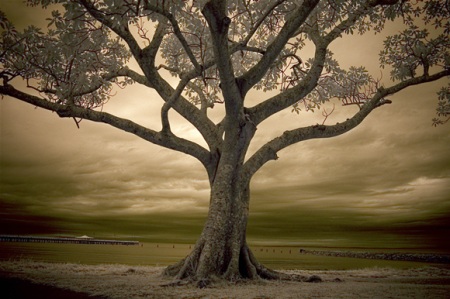

Используем Инструмент «Прямоугольная область» (или нажмем M), чтобы разделить картинку на две половинки. Скопируем выделенную часть и вставим ее в отдельный слой.
Нажмем на первый слой, затем перейдем Изображение – Коррекция — Кривые:

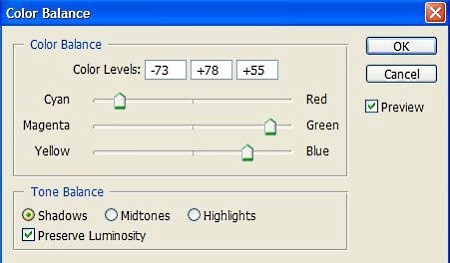
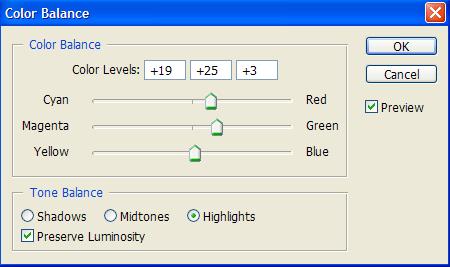
Перейдем на Изображение — Коррекция — Цветовой баланс. Выставляем параметры поочередно средних тонов, света и тени, как показано на рисунке:


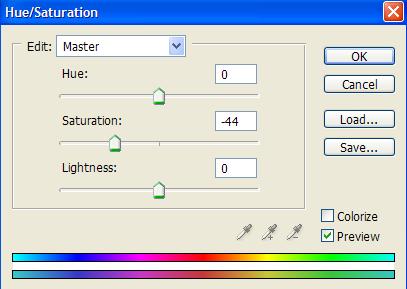
Перейдем на Изображение — Коррекция — Цветовой тон/Насыщенность. Цветовой тон и яркость оставляем значение 0, а насыщенность ставим -44. Нажимаем «да».
Вот что у нас получается:
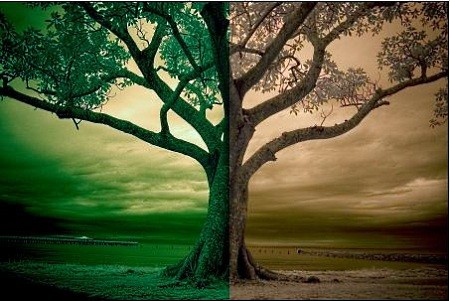
Теперь мы будем работать на другом слое. Щелкнем на слое 2, перейдем Изображение — Коррекция – Кривые:
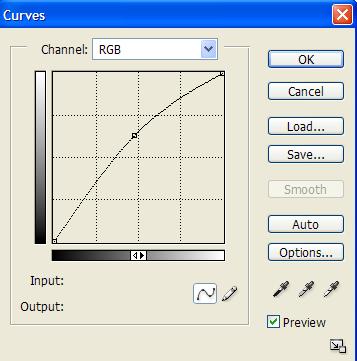
Далее Изображение — Коррекция — Цветовой баланс. Снова поочередно выставляем параметры:


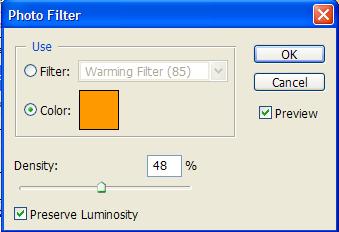
Изображение — Коррекция — Фотофильтр. Плотность цвета ставим 48%:
Изображение — Коррекция — Выборочная коррекция цвета. Цвета «красные». Коррекция «Относительная».
Пурпурный и черный оставляем значение 0.
голубой ставим +39%,
желтый +24%.
Нажимаем «да».

Получаем следующий результат:
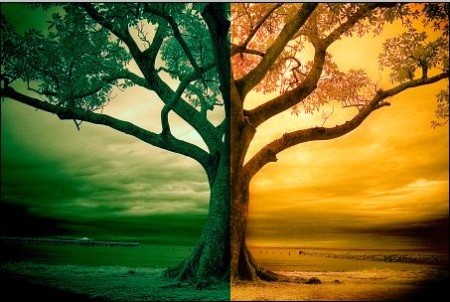
После корректировки цвета двух слоев, нужно нажать Shift + Ctrl + E, чтобы слить все слои.
Перейдем Фильтр — Резкость – Резкость:
Откроем текстуру, помещаем ее на свой документ, ставим над картинкой. Ставим режим Перекрытие.
И вот результат:
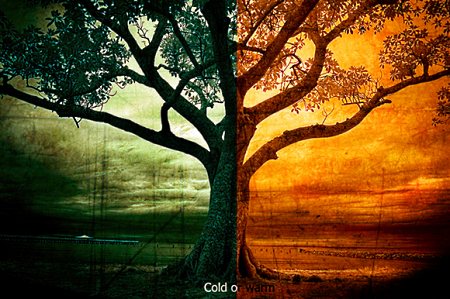
Автор: photoshop-garden
199 тыс. 510 Печать Жалоба