У вас большие запросы!
Точнее, от вашего браузера их поступает слишком много, и сервер VK забил тревогу.
Эта страница была загружена по HTTP, вместо безопасного HTTPS, а значит телепортации обратно не будет.
Обратитесь в поддержку сервиса.
Вы отключили сохранение Cookies, а они нужны, чтобы решить проблему.
Почему-то страница не получила всех данных, а без них она не работает.
Обратитесь в поддержку сервиса.
Вы вернётесь на предыдущую страницу через 5 секунд.
Вернуться назад
У вас большие запросы!
Точнее, от вашего браузера их поступает слишком много, и сервер VK забил тревогу.
Эта страница была загружена по HTTP, вместо безопасного HTTPS, а значит телепортации обратно не будет.
Обратитесь в поддержку сервиса.
Вы отключили сохранение Cookies, а они нужны, чтобы решить проблему.
Почему-то страница не получила всех данных, а без них она не работает.
Обратитесь в поддержку сервиса.
Вы вернётесь на предыдущую страницу через 5 секунд.
Вернуться назад
У вас большие запросы!
Точнее, от вашего браузера их поступает слишком много, и сервер VK забил тревогу.
Эта страница была загружена по HTTP, вместо безопасного HTTPS, а значит телепортации обратно не будет.
Обратитесь в поддержку сервиса.
Вы отключили сохранение Cookies, а они нужны, чтобы решить проблему.
Почему-то страница не получила всех данных, а без них она не работает.
Обратитесь в поддержку сервиса.
Вы вернётесь на предыдущую страницу через 5 секунд.
Вернуться назад
Запустить программу от имени администратора автоматически. 3 способа.
Помощник Админа > Blog > Windows & Linux > Windows > Запустить программу от имени администратора автоматически. 3 способа.
Могу ли я заставить программу всегда запускаться от имени администратора? Можно ли автоматически запустить файл от имени администратора? Многие старые программы необходимо запускать от имени администратора, чтобы они могли правильно работать в Windows 10/8/7. В этом руководстве мы покажем вам 3 Способа, позволяющих сделать так, чтобы ваша программа всегда запускалась от имени администратора по умолчанию.
Способ 1: всегда запускать от имени администратора из ярлыка программы.
1. Щелкните правой кнопкой мыши по ярлыку вашей программы, а затем выберите в контекстном меню «Свойства».
2. В окне «Свойства» выберите вкладку «Ярлык» и нажмите на кнопку «Дополнительно».
3. Установите флажок «Запуск от имени администратора» и нажмите «ОК».
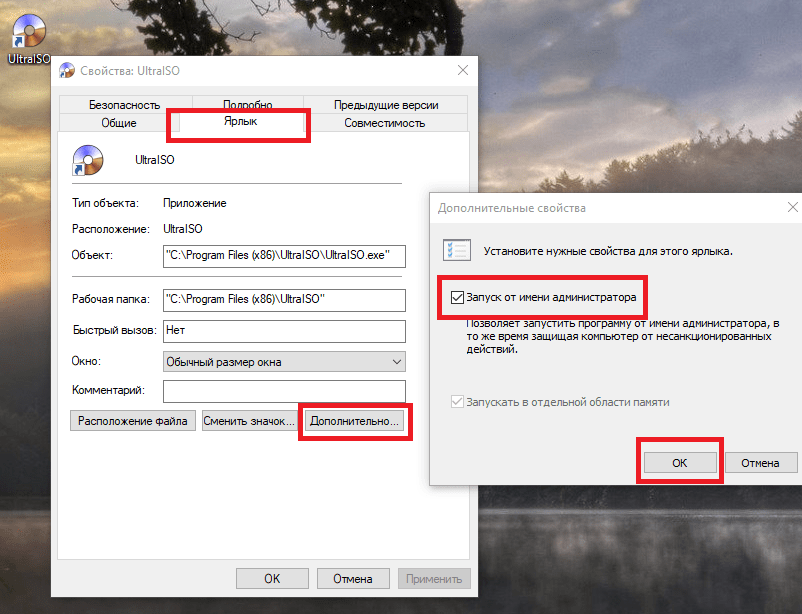
Теперь, каждый раз, когда вы запускаете ярлык, программа всегда будет запускается от имени администратора по умолчанию.
Способ 2: всегда запускать от имени администратора в режиме совместимости.
1.Щелкните правой кнопкой мыши на приложение или его ярлыке, а затем выберите «Свойства» в контекстном меню.
2.На вкладке «Совместимость» установите флажок «Запускать эту программу от имени администратора» и нажмите «ОК».
3.С этого момента дважды щелкните на приложение или ярлык, и оно должно автоматически запускаться от имени администратора.
Способ 3: Всегда запускать программу от имени администратора с помощью настроек реестра.
1. Откройте редактор реестра и перейдите к следующему ключу:
HKEY_CURRENT_USER \ Software \ Microsoft \ Windows NT \ CurrentVersion \ AppCompatFlags \ Layers
2.Щелкните правой кнопкой мыши пустую область на правой панели и выберите «Создать» -> «Строковое значение».
3. Переименуйте значение String в полный путь к программе, которую вы хотите всегда запускать от имени администратора, а затем дважды щелкните ее, чтобы изменить.
4. Введите ~ RUNASADMIN в поле «Значение» и нажмите «ОК».
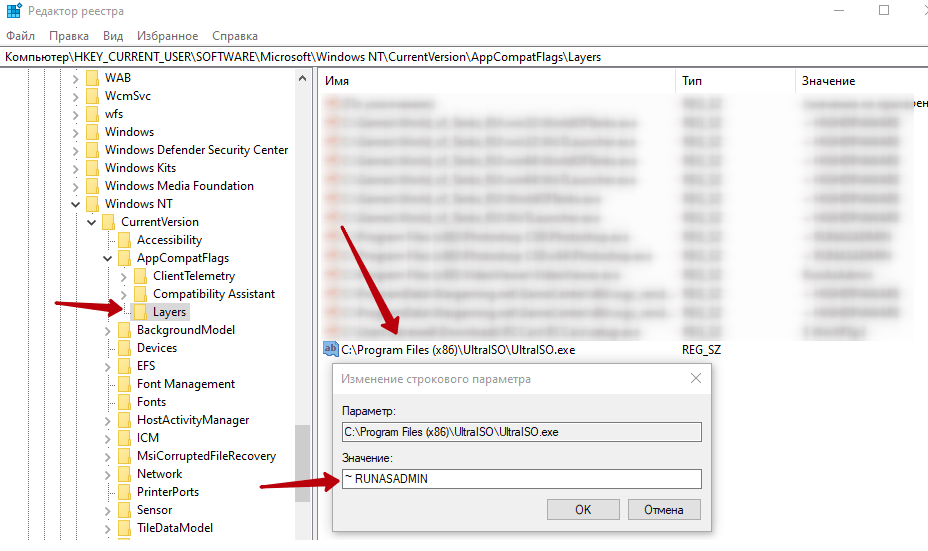
5. Закройте редактор реестра. Теперь программа откроется в режиме администратора при двойном щелчке по ней.
Добавить комментарий Отменить ответ
Этот сайт использует Akismet для борьбы со спамом. Узнайте, как обрабатываются ваши данные комментариев.