Как установить графический ключ на экран блокировки смартфона или планшета Android.

Как установить графический ключ на экран блокировки смартфона или планшета Android.

Графический ключ — один из вариантов обеспечения безопасности данных, хранящихся в вашем смартфоне. Благодаря ему можно быстро разблокировать своё устройство без необходимости постоянно вводить пароль или пин-код, достаточно всего лишь провести пальцем по экрану определенной траекторией и устройство будет доступно к использованию. Как же поставить графический ключ на Андроид?
Как же поставить графический ключ на Андроид?
Для того чтобы установить графический ключ, первым делом необходимо зайти в раздел «Безопасность» настроек системы и выбрать пункт «Блокировка экрана».
Далее заходим в список возможных блокировок и выбираем «Графический ключ».
После этого придумываем рисунок ключа и проводим его на экране, нажимаем «Продолжить» и на следующем окне повторяем его. Нажимаем на кнопку «Подтвердить».
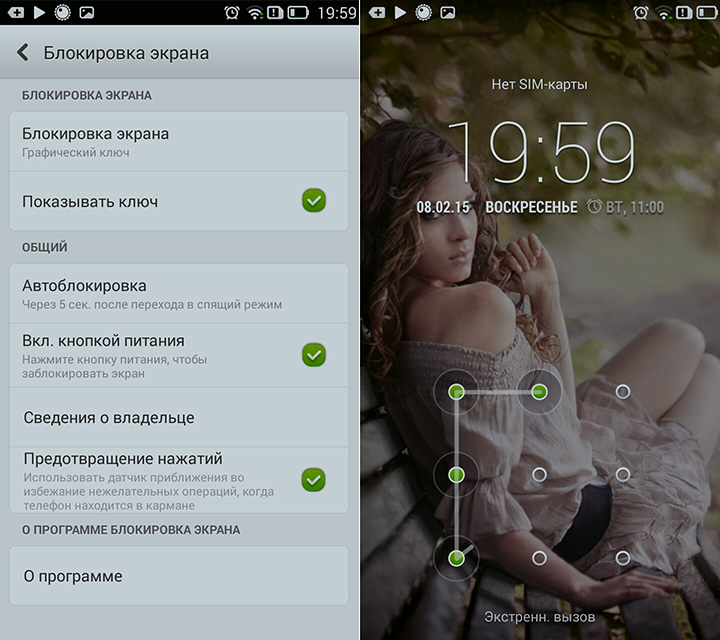
Можно считать, что блокировка графического ключа настроена. Выключаем экран и включаем его снова. На экране отобразится запрос ввода графического ключа.
Как поставить графический ключ
Графический ключ – один из вариантов обеспечения безопасности данных, хранящихся в вашем смартфоне. Благодаря ему можно быстро разблокировать своё устройство без необходимости постоянно вводить пароль или пин-код, достаточно всего лишь провести пальцем по экрану определенной траекторией и устройство будет доступно к использованию. Как же поставить графический ключ на Андроид?
Как же поставить графический ключ на Андроид?
Для того чтобы установить графический ключ, первым делом необходимо зайти в раздел “Безопасность” настроек системы и выбрать пункт “Блокировка экрана”.

Далее заходим в список возможных блокировок и выбираем “Графический ключ”.
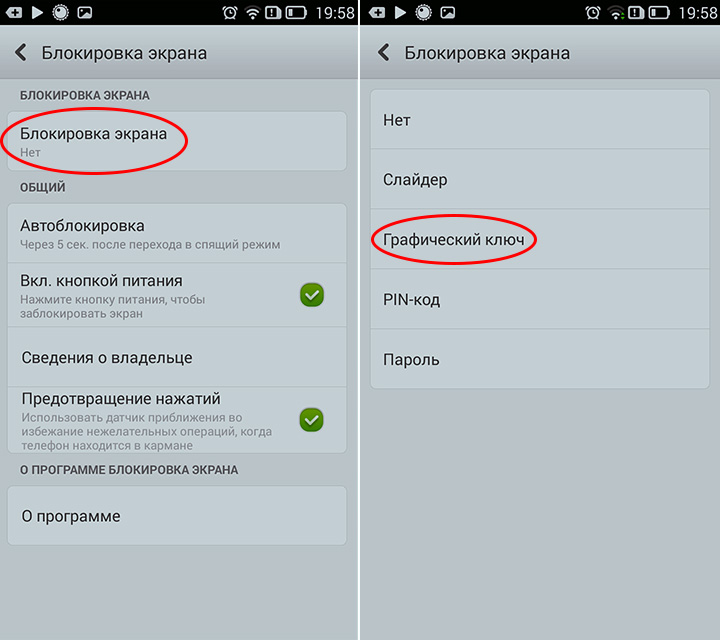
После этого придумываем рисунок ключа и проводим его на экране, нажимаем “Продолжить” и на следующем окне повторяем его. Нажимаем на кнопку “Подтвердить”.
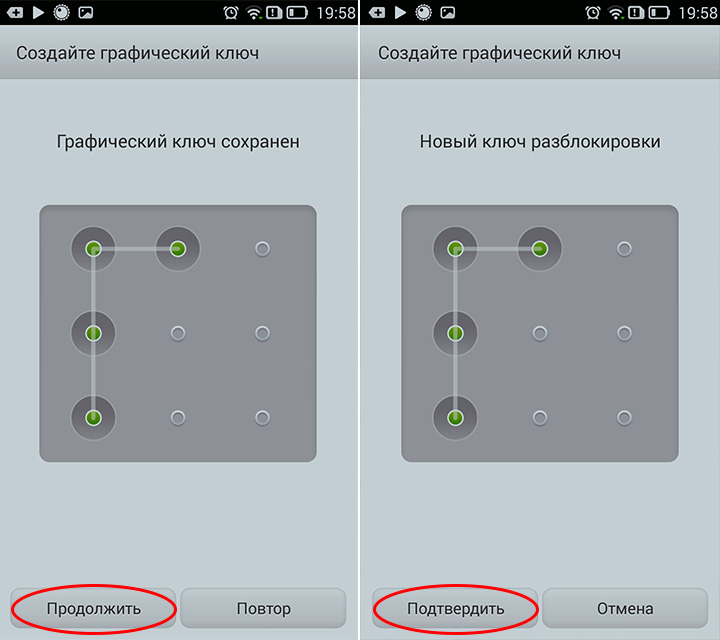
Можно считать, что блокировка графического ключа настроена. Выключаем экран и включаем его снова. На экране отобразится запрос ввода графического ключа.
А если забудешь?
Довольно частой проблемой при использовании графического ключа является плохая память владельцев устройства. Это может привести к тому, что ключ будет забыт и потребуется сброс ключа и отключения его в настройках безопасности. Более подробно о том, что делать в случае, если забыли графический ключ, написано в статье:
Вам помогло? Оцените статью:
/rating_on.png)
/rating_half.png) (8 гол., 4,25)
(8 гол., 4,25)
Как установить блокировку экрана на моем устройстве? (Android 9, Android 10, Android 11 или Android 12)
Как настроить и использовать графический ключ блокировки экрана на устройстве Xperia
Чтобы установить графический ключ блокировки экрана
- Найдите и выберите Настройки → Блокировка экрана и безопасность → Блокировка экрана → Графический ключ.
- Нарисуйте графический ключ блокировки экрана, затем коснитесь ДАЛЕЕ.
- Повторите графический ключ, затем коснитесь ПОДТВЕРДИТЬ.
- Выберите предпочитаемый вариант отображения уведомлений, затем коснитесь ГОТОВО.
Чтобы изменить графический ключ блокировки экрана
- Найдите и выберите Настройки → Блокировка экрана и безопасность → Блокировка экрана.
- Нарисуйте графический ключ блокировки экрана.
- Коснитесь Графический ключ.
- Нарисуйте новый графический ключ блокировки экрана, затем коснитесь ДАЛЕЕ.
- Повторите графический ключ, затем коснитесь ПОДТВЕРДИТЬ.
Чтобы разблокировать устройство с помощью графического ключа блокировки экрана
- Включите экран.
- Нарисуйте графический ключ блокировки экрана.
Чтобы удалить графический ключ блокировки экрана
- Найдите и выберите Настройки → Блокировка экрана и безопасность → Блокировка экрана.
- Нарисуйте графический ключ блокировки экрана.
- Коснитесь Нет → ДА, УДАЛИТЬ.
Как настроить и использовать PIN-код для блокировки экрана
Чтобы установить PIN-код блокировки экрана
- Найдите и выберите Настройки → Блокировка экрана и безопасность → Блокировка экрана → PIN.
- Введите PIN-код блокировки экрана (минимум 4 цифры), затем коснитесь ДАЛЕЕ.
- Заново введите PIN-код, затем коснитесь ПОДТВЕРДИТЬ.
- Выберите предпочитаемый вариант отображения уведомлений, затем коснитесь ГОТОВО.
Чтобы изменить PIN-код блокировки экрана
- Найдите и выберите Настройки → Блокировка экрана и безопасность → Блокировка экрана.
- Введите PIN-код блокировки экрана, затем коснитесь значка «Далее» (стрелка).
- Коснитесь PIN-код.
- Введите новый PIN-код блокировки экрана (минимум 4 цифры), затем коснитесь ДАЛЕЕ.
- Заново введите PIN-код, затем коснитесь ПОДТВЕРДИТЬ.
Чтобы разблокировать устройство с помощью PIN-кода блокировки экрана
- Включите экран.
- Введите PIN-код блокировки экрана.
Чтобы удалить PIN-код блокировки экрана
- Найдите и выберите Настройки → Блокировка экрана и безопасность → Блокировка экрана.
- Введите PIN-код блокировки экрана, затем коснитесь значка «Далее» (стрелка).
- Коснитесь Нет → ДА, УДАЛИТЬ.
Как настроить и использовать пароль для блокировки экрана
Чтобы установить пароль блокировки экрана
- Найдите и выберите Настройки → Блокировка экрана и безопасность → Блокировка экрана → Пароль.
- Введите пароль блокировки экрана (минимум 4 символа), затем коснитесь ДАЛЕЕ.
- Заново введите пароль, затем коснитесь ПОДТВЕРДИТЬ.
- Выберите предпочитаемый вариант отображения уведомлений, затем коснитесь ГОТОВО.
Чтобы изменить пароль блокировки экрана
- Найдите и выберите Настройки → Блокировка экрана и безопасность → Блокировка экрана.
- Введите пароль блокировки экрана, затем коснитесь значка «Далее» (стрелка).
- Коснитесь Пароль.
- Введите новый пароль блокировки экрана (минимум 4 символа), затем коснитесь ДАЛЕЕ.
- Заново введите пароль, затем коснитесь ПОДТВЕРДИТЬ.
Чтобы разблокировать устройство с помощью пароля блокировки экрана
- Включите экран.
- Введите пароль блокировки экрана, затем коснитесь клавиши Enter на экранной клавиатуре.
Чтобы удалить пароль блокировки экрана
- Найдите и выберите Настройки → Блокировка экрана и безопасность >Блокировка экрана.
- Введите пароль блокировки экрана, затем коснитесь значка «Далее» (стрелка).
- Коснитесь Нет → ДА, УДАЛИТЬ.
Как настроить и использовать отпечатки пальцев для блокировки Xperia
Если вы настроили графический ключ, PIN-код или пароль блокировки экрана, вы можете использовать отпечатки пальцев для разблокировки устройства. Если нет, вам будет предложено настроить графический ключ, PIN-код или пароль в качестве резервного способа блокировки экрана, прежде чем вы сможете использовать отпечатки пальцев для разблокировки устройства.
Чтобы включить использование отпечатков пальцев для разблокировки (с резервным методом блокировки экрана)
- Найдите и выберите Настройки → Блокировка экрана и безопасность → Диспетчер отпечатков пальцев → ДАЛЕЕ.
- Нарисуйте свой графический ключ блокировки экрана или введите PIN-код или пароль, затем коснитесь значка «Далее» (стрелка).
- Коснитесь ДАЛЕЕ.
- Мягко коснитесь пальцем датчика отпечатков пальцев. Уберите палец, когда почувствуете вибрацию. Продолжайте прикасаться к датчику, пока ваш отпечаток не будет добавлен.
- Коснитесь ГОТОВО.
Чтобы включить использование отпечатков пальцев для разблокировки (без резервного метода блокировки экрана)
- Найдите и выберите Настройки → Блокировка экрана и безопасность → Диспетчер отпечатков пальцев → ДАЛЕЕ.
- Выберите резервный метод блокировки экрана отпечатки пальцев + графический ключ, отпечатки пальцев + PIN-код или отпечатки пальцев + пароль.
- В зависимости от выбранного на шаге 2 варианта нарисуйте графический ключ или введите PIN-код или пароль, затем коснитесь ДАЛЕЕ.
- Повторите графический ключ или заново введите PIN-код или пароль, затем коснитесь ПОДТВЕРДИТЬ.
- Выберите предпочитаемый вариант отображения уведомлений, затем коснитесь ГОТОВО.
- Коснитесь ДАЛЕЕ.
- Мягко коснитесь пальцем датчика отпечатков пальцев. Уберите палец, когда почувствуете вибрацию. Продолжайте прикасаться к датчику, пока ваш отпечаток не будет добавлен.
- Коснитесь ГОТОВО.
Чтобы разблокировать устройство с помощью пароля блокировки экрана
Мягко коснитесь пальцем датчика отпечатков пальцев до разблокировки устройства.
Чтобы добавить еще один отпечаток пальца для разблокировки устройства
- Найдите и выберите Настройки → Блокировка экрана и безопасность → Диспетчер отпечатков пальцев.
- Нарисуйте свой графический ключ блокировки экрана или введите PIN-код или пароль, затем коснитесь значка «Далее» (стрелка).
- Коснитесь Добавить отпечаток пальца.
- Мягко коснитесь пальцем датчика отпечатков пальцев несколько раз. Уберите палец, когда почувствуете вибрацию.
- После добавления отпечатка пальца коснитесь ГОТОВО.
Чтобы удалить отпечаток пальца для разблокировки устройства
- Найдите и выберите Настройки → Блокировка экрана и безопасность → Диспетчер отпечатков пальцев.
- Нарисуйте свой графический ключ блокировки экрана или введите PIN-код или пароль, затем коснитесь значка «Далее» (стрелка).
- Коснитесь значка мусорной корзины рядом с отпечатком пальца, который хотите удалить.
- Коснитесь УДАЛИТЬ.
Для просмотра этого видео в Youtube примите все файлы cookie.
Зайдите в настройки файлов cookie ниже и включите сохранение файлов cookie для Youtube в разделе «Функциональные».
Как поставить графический ключ на смартфон HUAWEI (honor)?


.
Ваше неотъемлемое право на неприкосновенность вашей частной жизни и личной тайны, закреплено Конституцией РФ (статья 23). Вы можете обеспечить защиту тайны личной переписки, телефонных переговоров и иных сообщений, осуществляемых с вашего смартфона, установив блокировку экрана вашего мобильного устройства.
Одним из самых распространенных способов защиты информации на телефоне является установка экрана блокировки с графическим ключом. Данный способ очень эффективен как в случае утери телефона, так и в случае защиты от любопытных глаз. Если Вы случайно потеряли телефон или забыли его на работе, то никто не сможет им воспользоваться. Графический ключ — самый удобный и одновременно надежный способ защиты телефона.
А как установить блокировку экрана телефона Хуавей (Хонор) с графическим ключом?
Экран можно заблокировать 3 основными способами: паролем, PIN-кодом и графическим ключом.
Графический ключ — это пароль в виде фигуры, нарисованной на экране телефона, которая соединяет несколько точек, расположенных в квадрате 3 на 3. Обязательное условие – соединённых точек должно быть не менее 4.
PIN-код — это пароль, состоящий только из цифр.
Пароль — самая надёжная защита, с использованием букв и цифр.
Далее мы рассмотрим порядок установки графического ключа и рекомендации для повышения уровня безопасности графического ключа.
Порядок постановки графического ключа на телефоне HUAWIE (honor).
1. Запускаем приложение Настройки телефона с рабочего экрана.

2. Входим в раздел «Безопасность и конфиденциальность» Настроек телефона.

3. В разделе «Безопасность и конфиденциальность» выбираем пункт «Блокировка экрана и пароли».

4. В разделе «Блокировка экрана и пароли» нажимаем на пункт «Пароль – нет». Слово «нет» означает, что блокировка экрана ещё не активирована.

5. В разделе «Пароль» нажимаем на пункт «Графический ключ».

6. В следующем окне, которое называется «Настройка графического ключа», рисуем фигуру, соединяющую не менее 4 точек в любой последовательности.

7. На следующем экране нужно подтвердить новый графический ключ. Для этого также, не отрывая палец от экрана, нужно ещё раз нарисовать ту же графическую фигуру.

8. Теперь на экране новый графический ключ разблокировки. Нужно запомнить его. Для ввода его в действие нужно нажать на кнопку «ГОТОВО».

9. После того, когда вы создали графический ключ, вам предложат зарегистрировать отпечаток пальца для быстрой разблокировки. Для регистрации отпечатка пальца нужно нажать на кнопку «РЕГИСТРАЦИЯ».

10. Далее вы переходите к регистрации отпечатка пальца.

Рекомендации для повышения уровня безопасности графического ключа:
1. Скрыть отображение точек и фигуры графического ключа на экране смартфона, чтобы посторонним было невозможно подглядеть ключ. Для этого в разделе «Настройки блокировки экрана» выключите пункт «Показать ключ».
2. Установить автоматическую блокировку экрана после 15 секунд спящего режима. Для этого в разделе «Настройки блокировки экрана» в пункте «Автоблокировка» установите 15 секунд.