3 способа установить фото контакта на телефоне самсунг а50

Хотите сделать более удобными контакты в самсунге а50. Вы можете поставить фото на свои номера, чтобы их было легче узнать и быстрее найти определенный номер.
Это также имеет то преимущество, что вы увидите фотографию на весь экран во время звонков и текстовых сообщений.
Если вы поместите ярлык на контакт на главном экране, вы также увидите изображение на ярлыке.
Да, это несомненен неплохо если звонит девушка или шеф. Ниже покажу вам три быстрых способа как на контакт добавить фотки на а50 самсунге. Поехали.
ВНИМАНИЕ: если ваши номера находятся на симке, то такой трюк не получится переносите в телефон.
ПРИМЕЧАНИЕ: если хотите еще больше удобств, тогда используйте последний, третий вариант.
Первый способ установить фото контакта в самсунге а50 через «Телефон»
Откройте приложение «Контакты». Найдите и коснитесь с левой стороны нужного значка. Запустится новая вкладка.
Вы также можете сделать чтобы фото контакта отображалось на полный экран. Замечательно смотрится. Сразу определите кто звонит. Рекомендую — вот инструкция.
Нажмите на значок фотоаппарат. Щелкните на кнопку «Галерея» (также можете выбрать фотографии из предложенных.
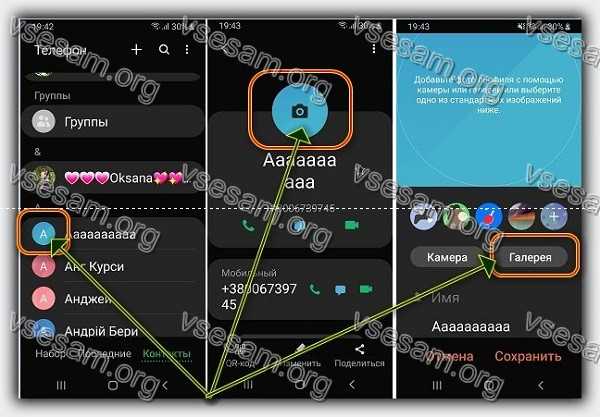
Теперь выберите фотку, обрежьте если понадобится и щелкните «Готово». После жмите «Сохранить». Теперь готово все.
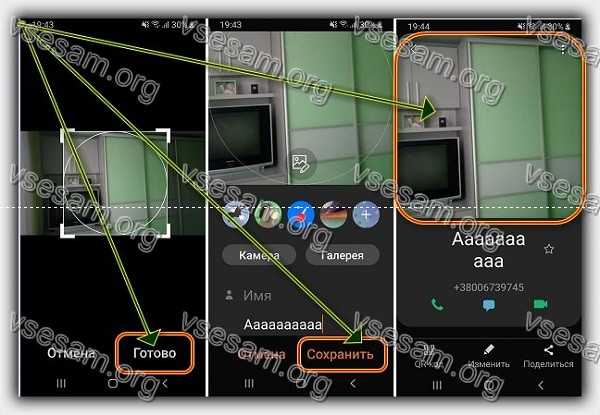
Теперь, когда добавилось в контакты фото, будете его видеть при получении вызовов и текстовых сообщений.
Обратите внимание, что, если вы ранее создали ярлык для номера на главном экране, изображение не будет обновлено.
В этом случае удалите старый ярлык, а затем создайте новый ярлык, после этого на нем будет установленная вами фотка.
Второй способ поставить фотографию до контакта samsung a50 через галерею
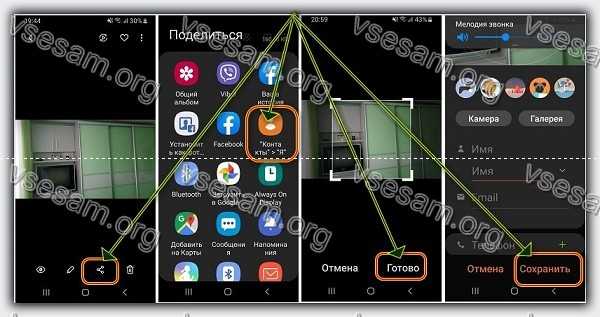
Вот начал писать и с удивлением заметил, что самсунг а50 отошел от привычного способа в более ранних моделях.
Раньше достаточно было в галерее кликнуть на картинку и в контекстном меню был параметр установить, как фото контакта.
Теперь этого нет, а приходится «Поделится», затем указать раздел с контактами, а там уже можно фотку добавить на новый контакт.
Да это не удобно, так как нужно старый номер удалять, а потом добавлять новый, но уже с фотографией.
Третий способ добавить фотку на весь экран контакта в самсунге а50 через приложение
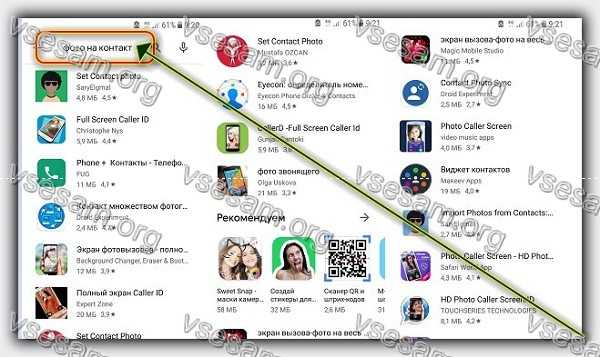
Ставить фото на номер через приложения лучше тем, то тогда оно будет на весь экран увидите на весь экран идентификатор вызывающего абонента.
Более того это гораздо больше, чем простые приложения для идентификации вызовов с большими изображениями.
Почти в каждом присутствуют красивые дополнительные темы и беспрецедентные варианты блокировки вызовов.
Прикрепить фото к определенному номеру можно прямо из вашей галереи или любого источника изображения.
Для использования просто перейдите в гугл маркет, впишите «Фото на контакты» там их много.
Какое выбрать я воздержусь от таких рекомендаций пусть каждый в соответствии к своим предпочтениям решит это сам. Желающие могут ниже посмотреть видео. Хорошего дня.
Как на самсунг а51 установить фото на контакт
Добавление фото в контакт на самсунге а51— это очень удобный способ быстро узнать, кто вам звонит.
Особенно важно, если у вас проблемы со зрением и вам тяжело прочитать отображаемое имя. Я рекомендую добавлять фото в контакты, чтобы их было легче видеть, когда вы набираете номер или получаете телефонный звонок.
По умолчанию самсунг а51 ставит общую блочную букву имени человека, не установленного в качестве контакта для него изображения.
В зависимости от того, кто этот человек, вы можете изменить изображение на что-то, что облегчает его идентификацию при включении.
Для таких целей можно воспользоваться приложениями, которых кстати не мало, но я в этом смыла не вижу.
А51 имеет несколько своих встроенных способов для такого рода процедур, но я естественно всех описывать не буду, а ограничусь самым простым вариантом.
Самый простой способ быстро поставить фото на любой контакт в самсунге а51
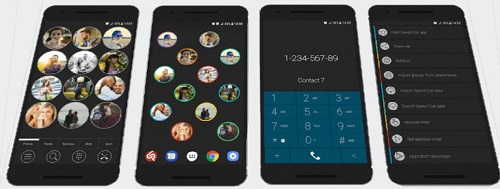
Запустите приложение «Телефон» и найдите контакт, для которого желаете поставить фото, и коснитесь его, чтобы открыть карточку абонента.
Если на вашем телефоне несколько учетных записей, может быть проще открыть приложение «Контакты» и учетную запись, с которой связан этот человек.
Вы также можете сделать чтобы фото контакта отображалось на полный экран. Замечательно смотрится. Сразу определите кто звонит. Рекомендую — вот инструкция.
После выбора контакта сначала войдите в режим редактирования. В противном случае, вы можете вызвать звонок, нажав на картинку.
Для этого коснитесь значка-карандаша «Изменить» находящегося на в самсунге а51 правом нижнем углу экрана.
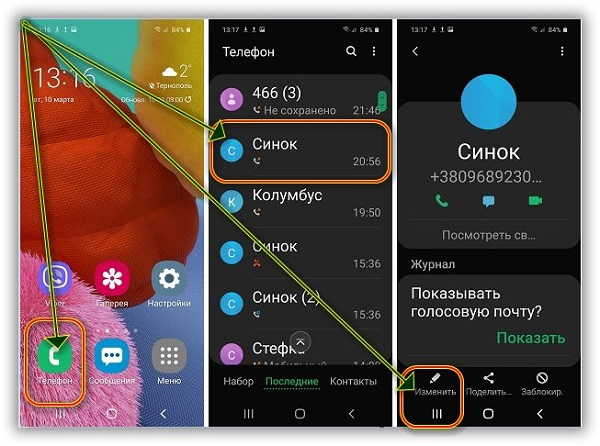
Находясь в режиме редактирования, коснитесь изображения человека, если хотите заменить фото.
Если же делаете это в первый раз, то там будет синий значок типа фотоаппарат. Нажмите на него. Затем выберите либо «Галерея» (если картинка уже сделана), либо «Камера» (если хотите сделать).
Система попросит разрешение на доступ. Позвольте это ей. Такой запрос появляется только один раз.
Во всех следующих случаях спрашивать вас уже андроид не будет, а сразу откроется «Галерея».
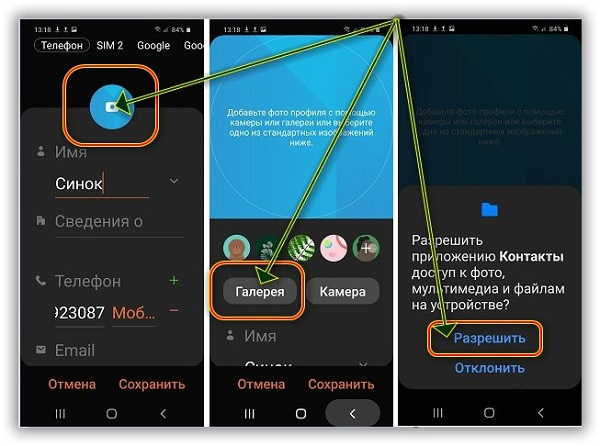
В галерее найдите фото, которое хотите установить на контакт и нажмите на него. Затем отредактируйте изображение по своему вкусу и сохраните изменения, когда закончите.
Обычно я просто меняю картинку контакта на лету. Я могу открыть приложение «Телефон» для недавно вызванного списка и нажать вертикальный многоточие в правом верхнем углу значка, чтобы перейти в режим редактирования и выбрать другое изображение.
После редактирования жмите «Готово», а затем «Сохранить», иначе вся ваша работа окончательного результата не принесет.
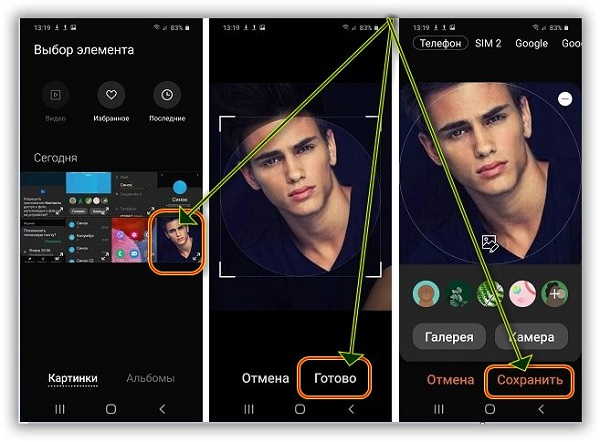
После этого увидите результат. Рекомендую все закрыть, выбрать «Телефон», перейти в контакты и посмотреть все ли «на месте».
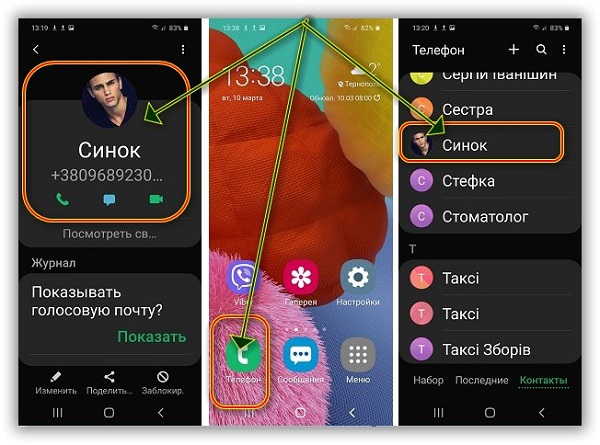
Некоторые изображения в приложении Галерея могут не работать для значков контактов. Например, изображения, синхронизированные с вашими фотоальбомами в Интернете, могут быть недоступны.
Если у вас что-то не получилось, то при описании проблемы в комментариях, пожалуйста, будьте максимально подробны, чтобы я мог легко найти подходящее решение.
Если можете, пожалуйста, включите точные сообщения об ошибках, которые вы получаете, чтобы дать мне представление, с чего начать.
Если вы уже предприняли некоторые шаги по устранению неполадок, прежде чем написать мне, обязательно укажите их, чтобы я мог пропустить их в своих ответах.
Если все прошло удачно, то поздравляю, вы только что установили фото на контакт в своем самсунге а51.
Если захотите изменить текущую фотографию в будущем, просто выполните те же действия, что и выше, и все будет хорошо. Удачного дня!
Как в самсунге а52 установить фото на контакт
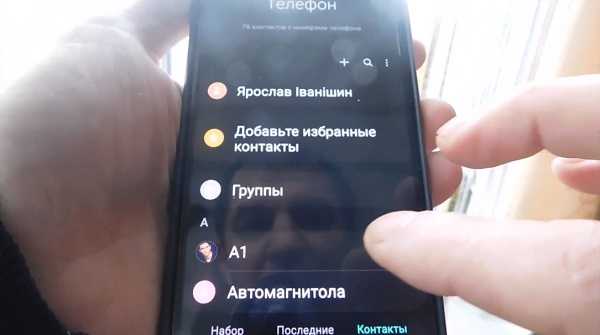
В самсунге а52 кроме того, что установить фото на контакт есть еще одна замечательная функция – фон вызова.
Раньше (в предшественниках) там поменять ничего нельзя было, теперь можно ставить что захотите – даже видео как целуетесь.
Эта функция находится в настройках «Телефон» под названием «Фон при вызове». Там сразу есть 4 встроенных фона.
Очень прикольный последний, но думаю со временем он может начать даже раздражать, тогда можно придумать свой.
Фото при этом которое вы сейчас установите на контакт одинаково будет при вызове отображаться. Есть правда еще более заманчивая функция. О ней смотрите в блоке ниже.
Вы можете сделать чтобы фото контакта отображалось на полный экран. Замечательно смотрится. Сразу определите кто звонит. Рекомендую — вот инструкция.
Так что это одно другому никак не мешает. Попробуйте, не пожалеете, а я возвращаюсь непосредственно к теме записи.
Ставим фото на контакт в самсунге а52
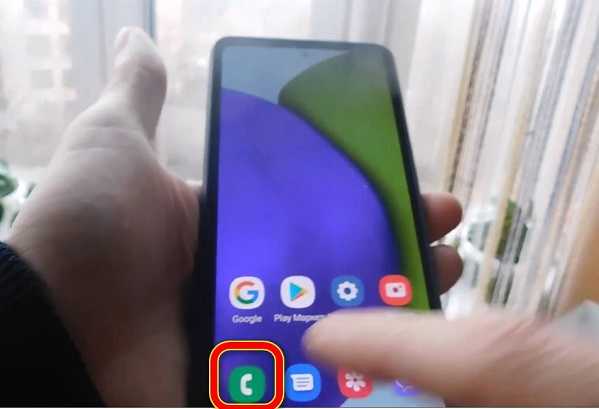
Для этого первым шагом на своем самсунге а52 касаемся пальцем зеленого значка с белой телефонной трубкой и переходим на вкладку «Контакты».
Теперь находим тот на который будем ставить фотографию и нажимаем на значок слева. Не на имя контакта, а на сам значок.
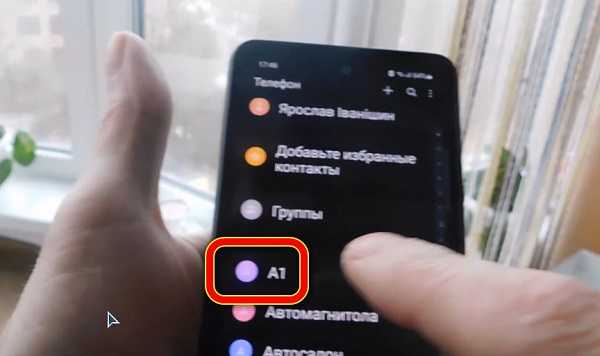
В самом верху увидите большой круглый значок в середине как бы с маленьким белым фотоаппаратом.
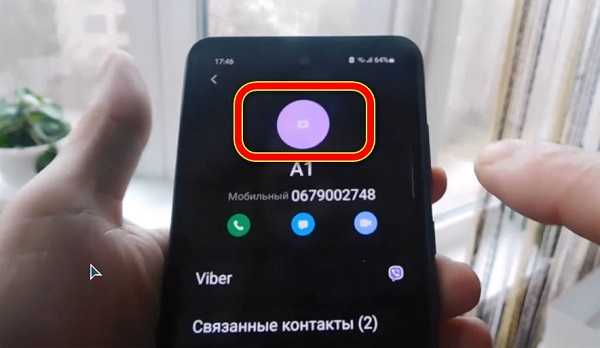
Нажмите на него. Вам будет предоставлен выбор: открыть галерею или сфоткаться – это уже решайте сами.
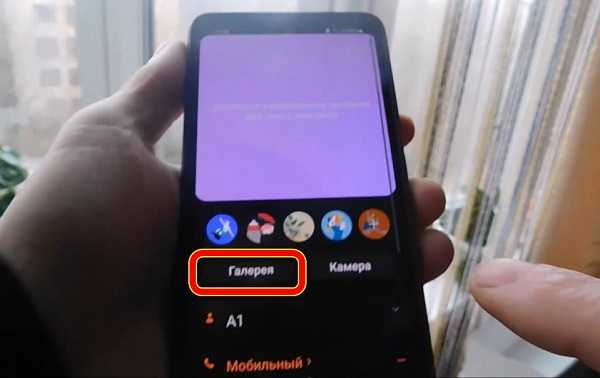
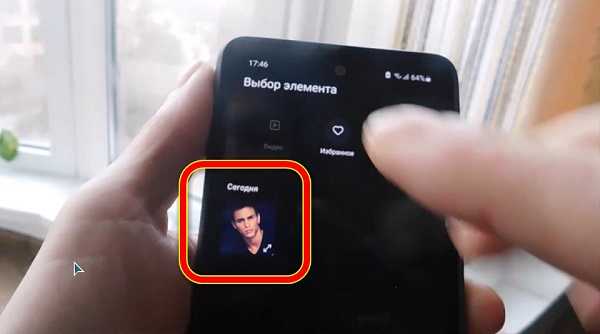
Если выбрали галерею, то найдите там подходящую картинку (фото) и нажмите на нее.
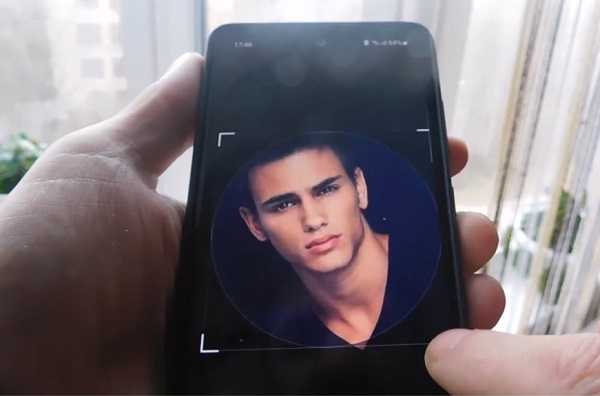
Вам будет представлено редактирование, в виде того какая часть должна быть видимой. Передвигая углы определитесь с тем что хотите.
Определившись в самом низу, найдете черную кнопку с белой надписью «Готово» и нажмите на нее.
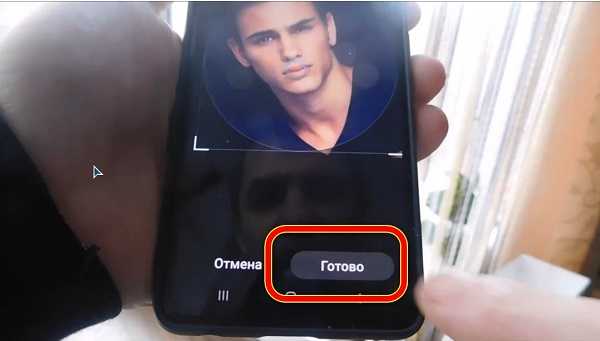
Остался последний шаг. Там же внизу появится вторая кнопка с надписью «Сохранить».
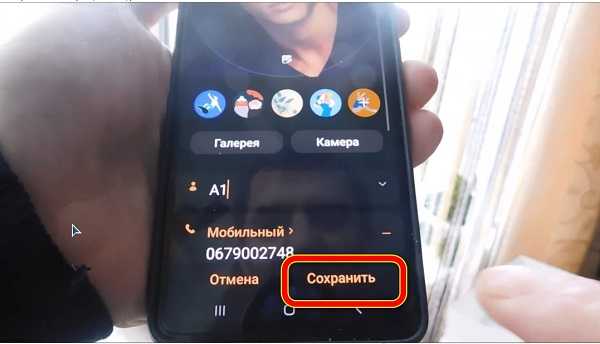
Нажмите чтобы сохранить свою работу и выбранное вами фото установилось на требуемый вам контакт.
После этого все закройте и войдите снова в телефонную книгу своего самсунга а52 чтобы убедится, что фотография в нужном месте. Успехов.
Как на Самсунге сделать фото звонящего на весь экран быстро и просто
В данной инструкции я расскажу, как сделать фото на весь экран при звонке Самсунг телефона. Это очень просто, достаточно выполнить шаги, перечисленные ниже. Большое фото позволит вам сразу же понять, кто звонит. А ещё такой стиль может быть удобным либо привычным для вас. Единственное, что нужно сделать ещё до выполнения данной инструкции – это установить фотографию хорошего качества на выбранный вами контакт.
Если встроенная программа Самсунга для звонков выглядит не очень привлекательно, а изображение контакта занимает маленькую область, то фото звонящего на весь экран в Samsung можно сделать с помощью стороннего приложения из Google Play Market. То, как использовать эту возможность, описано далее.
Как в Самсунг сделать фото при звонке на весь экран
Для того, чтобы увеличить фотографию контакта в полноэкранный режим при звонке:
- Перейдите в Google Play.
- Введите «фото звонка на весь экран» или подобный запрос.

- Просмотрите результаты на соответствие критериям: высокие оценки, цена, подходящий вид и т.д.
- Установите приложение.
- В процессе установки дайте разрешение на доступ к звонкам.
- Запустите и настройте программу.
Краткое описание нескольких приложений я приведу ниже. Но это не полный список – к моменту, когда вы читаете эту статью, могут появиться более интересные и удобные варианты.
Приложения для фото звонка во весь экран: обзор
Как уже упоминалось выше, ПО на Самсунг для фото контакта на весь экран должно соответствовать критериям. Вот пункты, с которыми необходимо свериться:
- внешний вид, который вам нравится – его можно увидеть на скриншотах приложения;

- оценки и отзывы – обращайте внимание, с чем связаны негативные комментарии, если они есть;

- количество скачиваний – от популярности зависит объективность других критериев;

- удобство использования – его вы сможете проверить после того, как установите приложение;
- цена – но даже если утилита бесплатна, она может надоедать вам рекламой. Иногда, если утилита нравится, то можно заплатить и за платную версию.
Ниже приведены несколько примеров таких программ.
True Phone
True Phone имеет много скачиваний и хорошие отзывы. Плохие оценки касаются, в основном, других функций – например, записи разговора. Программа бесплатна, но через некоторое время начинает показывать рекламу. Можно оценить её удобство до рекламы и во время её показа, и решить, платить ли за ПО деньги, или же оставить версию с рекламой. Судя по комментариям, многие довольны платным функционалом.

Full Screen Caller ID
Эта программа – ещё один способ, как на Самсунге сделать фото звонящего на весь экран. Хорошие оценки, много установок, бесплатная и платная версии, регулярные обновления – преимущества этой утилиты. В отзывах чаще всего жалуются на мелкие баги, которые либо появляются при обновлениях, либо вызываются на некоторых устройствах очередным «патчем», после чего разработчики устраняют проблему.

Экран фотовызовов
Утилита имеет более миллиона установок и в целом неплохие оценки, но многие пользователи жаловались на сбои в функциях и то, что ПО не работает, когда телефон заблокирован. Этим отзывам уже более года, поэтому стоит проверить самостоятельно – высока вероятность, что неполадки были исправлены, или что они не возникнут на вашем телефоне.

HD Photo Caller Screen:ID
Данное ПО выпадает в ТОПе, но имеет много жалоб и плохих отзывов: навязчивая реклама, недостаточный функционал, работает не на всех смартфонах. Возможно, со временем ошибки будут исправлены, так что могу порекомендовать вам изучить комментарии на момент чтения статьи. По остальным параметрам эта утилита соответствует критериям выбора.

Кстати, если вы случайно удалили номера, то у нас есть материал о том, как восстановить удаленные контакты.
Phone + Контакты — Телефон — Звонки
Ещё одна хорошая программа, позволяющая сделать фото на вызов на весь экран на Самсунге. Высокие отзывы и оценки, российские разработчики, более 10 миллионов установок – вот чем может «похвастаться» данное ПО. Присутствуют дополнительные функции, например резервное копирование контактов.

Теперь у вас есть инструкция, чтобы сделать фото при звонке на весь экран Самсунга. Устанавливайте приложения из официального Google Play Market – это обезопасит ваши данные. Вы всегда сможете подобрать решение для себя, ведь список утилит постоянно расширяется, и настроить телефон так, как вам захочется.
Фото на весь экран при звонке : Один комментарий
- Анна11.04.2022 в 15:35 Можно ли сделать, чтобы фото на весь экран было при звонках на всех мессенджерах, а не только на телефон?