PS Remote Play

Для использования функции «Дистанционная игра» требуется консоль PS5 или PS4.
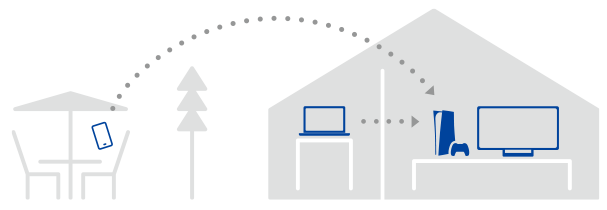
Благодаря функции «Дистанционная игра» вы можете удаленно управлять своей консолью PlayStation® в любом месте, где есть высокоскоростное соединение с Интернетом.
С помощью приложения PS Remote Play вы можете управлять своей консолью PlayStation®5 или PlayStation®4, находясь вдали от нее.
Например, вы можете играть в игры для PS5™ и PS4™ на компьютере в другой комнате или на смартфоне.
Ниже приведен перечень различных сочетаний совместимых устройств и консолей PlayStation, позволяющих использовать функцию «Дистанционная игра». Инструкции по загрузке приложения и началу использования функции «Дистанционная игра» можно получить по одной из указанных ниже ссылок.
Управление консолью PS5
- Управление консолью PS5 с ПК Windows
- Управление консолью PS5 с компьютера Mac
- Управление консолью PS5 с мобильного устройства
- Управление консолью PS5 с телевизора Android TV
- Управление консолью PS5 с другой консоли PS5
- Управление консолью PS5 с консоли PS4
- Управление консолью PS5 из системы PS Portal *1
Управление консолью PS4
- Управление консолью PS4 с ПК Windows
- Управление консолью PS4 с компьютера Mac
- Управление консолью PS4 с мобильного устройства
- Управление консолью PS4 с телевизора Android TV
- Управление консолью PS4 с консоли PS5
- Управление консолью PS4 из системы PS Vita *2
- Управление консолью PS4 из системы PS TV *2
Подробные сведения о том, как использовать дистанционный плеер PlayStation Portal™, смотрите в Руководстве пользователя PS Portal.

При помощи приложения Соединение PS4 можно управлять консолью PS4, используя систему PlayStation®Vita или PlayStation®TV.
Подробнее о том, как настроить и использовать функцию «Дистанционная игра» на ваших системах, см. в Руководстве пользователя PS Vita или в Руководстве пользователя PS TV.
В зависимости от конкретных данных или способа их использования функция «Дистанционная игра» может быть недоступна. Подробности см. в разделе Ограничения.
Если не удается установить соединение или оно нестабильно, см. раздел Если функция «Дистанционная игра» недоступна.
Информация об изменениях PS Remote Play
Версия 6.5.0 для компьютера с Windows
Повышена стабильность работы приложения при использовании некоторых функций.
Версия 6.5.0 для компьютера Mac
- Повышена стабильность работы приложения при использовании некоторых функций.
- Функция «Дистанционная игра» больше не доступна на macOS High Sierra.
Версия для мобильных устройств
Информацию об обновлениях см. в Google Play™ или App Store.
Версия для Android TV
Выпущено приложение для Android TV.
Ограничения
- В некоторых играх функция «Дистанционная игра» не поддерживается.
Игры, для которых требуются периферийные устройства, например PlayStation®VR2, PlayStation®VR или PlayStation®Camera, несовместимы с функцией «Дистанционная игра». - Вы не сможете использовать указанные ниже функции одновременно с функцией «Дистанционная игра». *
- Использование Share Play
- Трансляция игрового процесса (только при использовании функции «Дистанционная игра» для управления консолью PS4)
- Воспроизведение дисков Blu-ray Disc™ или DVD
- Режим PS VR2 или PS VR
- Воспроизведение музыки
- Просмотр видеосервисов
В зависимости от игры некоторые изображения могут не отображаться при использовании функции «Дистанционная игра». В некоторых случаях вы не сможете использовать функцию «Дистанционная игра», пока используются другие функции.
- Содержимое этого сайта может быть изменено без предварительного уведомления.
- В данном документе используются комбинированные изображения. Иллюстрации и изображения экрана могут отличаться от внешнего вида и изображений на экране реального продукта.
- Сведения о функциях системы и названия пунктов меню, опубликованные на этом сайте, могут отличаться в зависимости от версии системного программного обеспечения консоли PS5 или PS4, версии операционной системы вашего компьютера или мобильного устройства либо версии приложения, установленного на вашем компьютере или мобильном устройстве.
ASTRO’s PLAYROOM: ©2020 Sony Interactive Entertainment Inc.
Horizon Zero Dawn: ©2017 Sony Interactive Entertainment Europe. Разработчик: Guerrilla.- Уведомления об интеллектуальной собственности
- Выбор языка (Language selection)
- Условия использования (Terms of Use)
- Веб-сайт поддержки
©2023 Sony Interactive Entertainment Inc.
Управление консолью PS4 с ПК Windows

Установите приложение PS Remote Play на Windows PC, а затем подключитесь к своей консоли PS4.
Подготовка
Чтобы использовать функцию «Дистанционная игра», вам потребуются указанные ниже элементы.
Операционная система Windows 10
Windows 11Процессор Intel® Core™ 7-го поколения или более новый Место на диске Не менее 100 МБ ОЗУ Не менее 2 ГБ Разрешение дисплея 1024 × 768 или лучше Звуковая карта Требуется Порт USB Требуется - Кроме того, можно использовать беспроводной контроллер DualSense™ или беспроводной контроллер DualSense Edge™.
- Чтобы можно было использовать голосовой чат, потребуется микрофон, например встроенный микрофон на Windows PC.
Установка приложения
Указанные ниже действия нужно выполнить только при первом использовании приложения. Вы можете использовать одно и то же приложение для подключения и к консоли PS5, и к консоли PS4.
Загрузите приложение PS Remote Play и сохраните его на рабочем столе или в другом месте.
Ознакомьтесь с документами «Лицензионное соглашение с пользователем приложения SIE» и «Политика конфиденциальности». После установки флажка кнопка загрузки станет доступной.2. Запустите файл установки и, следуя инструкциям на экране, установите приложение.
В процессе установки может отобразиться сообщение о том, что необходимо загрузить дополнительное программное обеспечение, которое требуется для нормальной работы приложения PS Remote Play . Чтобы загрузить это программное обеспечение, следуйте инструкциям на экране.Настройка консоли PS4
Настройте консоль PS4 одним из указанных ниже способов. Указанные ниже действия нужно выполнить только при первом использовании функции «Дистанционная игра».
- На экране функций перейдите в раздел Настройки
 >Настройки соединения дистанционного воспроизведения и включите настройку Разрешить дистанционное воспроизведение.
 - На экране функций перейдите в раздел Настройки>Управление учетной записью >Активировать как основную систему PS4 и выберите пункт Активировать. Эту настройку можно включить только на одной консоли PS4 для каждой учетной записи. Подробнее о том, как активировать консоль PS4 в качестве основной консоли, см. в Руководстве пользователя консоли PS4.
- Чтобы запустить функцию «Дистанционная игра», когда консоль PS4 находится в режиме покоя, выберите пункт Настройки>Настройки энергосбережения >Выбрать функции, доступные в режиме покоя. Затем установите флажки Сохранить подключение к Интернету и Разрешить включение системы PS4 через сеть.
Запуск функции «Дистанционная игра»
Указанные ниже действия потребуется выполнять при каждом подключении к консоли PS4 с Windows PC.
1. Включите консоль PS4 или переведите ее в режим покоя. 2. Подключите контроллер к Windows PC с помощью кабеля USB. 3. Запустите приложение PS Remote Play
на Windows PC и выберите пункт Войдите в PSN. 4. Выполните вход в учетную запись, которую вы используете для своей консоли PS4.
Если выбрать пункт Настройки , можно настроить параметры качества видео для функции «Дистанционная игра», например разрешение и частоту кадров. 5. Выберите пункт PS4.
Приложение выполнит поиск консоли PS4, которую вы настроили в разделе Настройка консоли PS4, и подключится к ней. После подключения на Windows PC отобразится экран консоли PS4, и можно будет использовать функцию «Дистанционная игра».
В следующий раз можно будет выбрать консоль, к которой вы подключались раньше.- Прежде чем удаленно подключаться за пределами своего дома, убедитесь, что ваше устройство правильно подключается к консоли PS4, когда оно находится рядом с ней.
- Если приложению не удается найти устройство, к которому вы хотите подключиться, если не удается установить соединение или оно нестабильно, см. раздел Если функция «Дистанционная игра» недоступна.
Элементы управления функцией «Дистанционная игра»
Помимо контроллера для управления консолью PS4 можно использовать контрольную панель.
Если во время выполнения функции «Дистанционная игра» навести курсор мыши Windows PC на экран, который вы используете для функции «Дистанционная игра», отобразится контрольная панель.- Кнопка SHARE

Выполняет те же функции, что и кнопка SHARE на контроллере. - Кнопка PS

Отображает начальный экран консоли PS4. - Кнопка OPTIONS

Выполняет те же функции, что и кнопка OPTIONS на контроллере. - Статус микрофона
Выберите пункт Активные или Звук отключен
 , чтобы включить или выключить микрофон.
Микрофон включен Микрофон выключен 
Микрофон не подсоединен 
- Уровень заряда батареи
Позволяет проверить уровень заряда батареи контроллера. - Размер экрана
Позволяет изменять размер экрана в режиме «Дистанционная игра».
Перейти в полноэкранный режим 
Выйти из полноэкранного режима Выход из функции «Дистанционная игра»

1. Щелкните значок в правом верхнем углу экрана, который вы используете для выполнения функции «Дистанционная игра».
Чтобы выйти из функции «Дистанционная игра», когда консоль PS4 находится в режиме покоя, установите флажок Переключение консоли в режим покоя. 2. Выберите пункт OK.
Будет выполнен выход из функции «Дистанционная игра», и экран перейдет в состояние, которое было перед подключением Windows PC к консоли PS4.Чтобы удалить приложение PS Remote Play , перейдите в раздел настроек Windows PC и выберите пункты Приложения > Программы и компоненты и удалите приложение PS Remote Play.
- Уведомления об интеллектуальной собственности
- Выбор языка (Language selection)
- Условия использования (Terms of Use)
- Веб-сайт поддержки
©2023 Sony Interactive Entertainment Inc.
Как подключить PlayStation 4 к компьютеру или ноутбуку
В игровом сообществе принято считать, что между пользователями ПК (персонального компьютера) и владельцами консолей идёт «незримая война». Действительно, посещая специализированные форумы или общаясь с представителями обеих «сторон», это ощущается. Причин для разногласий достаточно, но основная — недоступность множества новинок игровой индустрии для владельцев компьютеров.
Для игры в эксклюзивные игры для PS4 на ПК потребуется подключить консоль к компьютеру.
Подобные игры носят название «Эксклюзив» — это такие игры, которые выпускаются только под одну платформу. Однако не стоит отчаиваться — существует ряд способов, позволяющих подключить консоль к компьютеру и поиграть от души.
Зачем подключать консоль к компьютеру?
Логичный вопрос. Существует несколько возможных причин для подключения консоли к компьютеру.
Одна из них — это неудобство консоли для использования в повседневных делах (сёрфинг в интернете, редактирование текстов и т. д.). Не стоит удивляться, множество пользователей полностью отказались от компьютера в пользу консоли. Однако для удобства многие предпочитают всё-таки использовать привычный глазу монитор.
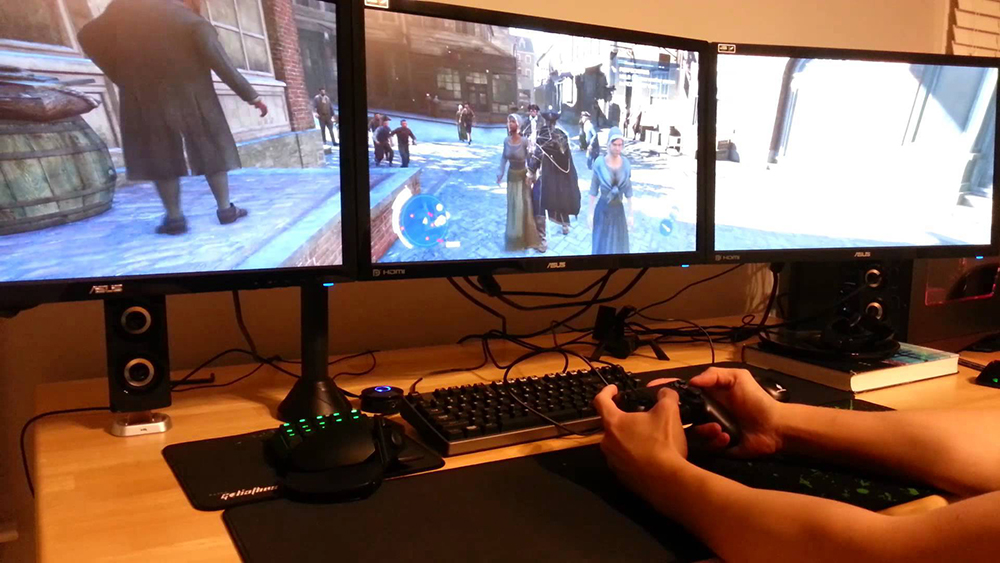
Второй причиной может быть отсутствие в доме телевизора. Не секрет, что многие люди отказались от просмотра телевизора ввиду отсутствия времени или из личных соображений. Как следствие, телевизор ненужная в доме вещь.
Это далеко не весь список возможных причин — всё зависит от пользователя и его целей.
Подключение PS4 к компьютеру
Поговорив о причинах, можно приступать непосредственно к процессу подключения консоли к компьютеру.
- компьютер;
- программа PS4 Remote Play;
- сама PlayStation 4 (можете одолжить у друга).
Первое, что необходимо сделать — это скачать программу PS4 Remote Play. В этом нет ничего сложного. Перейдите по ссылке на официальный сайт приложения https://remoteplay.dl.playstation.net/remoteplay/lang/en/index.html. Перед скачкой сайт предложит вам выбрать операционную систему. После скачки программу нужно установить.
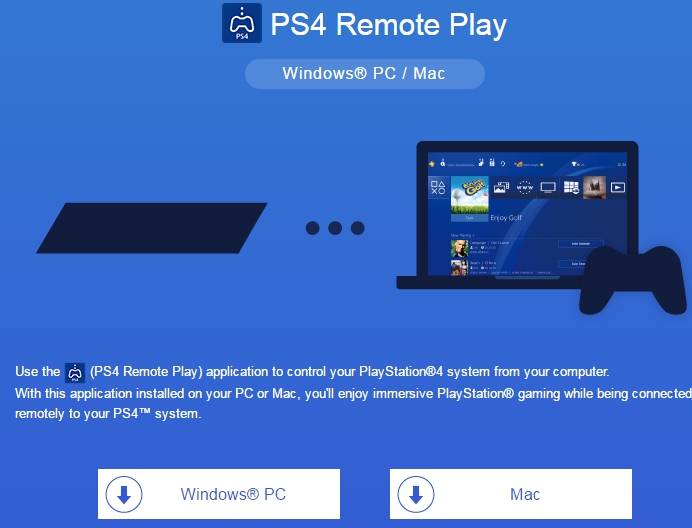
По окончании установки на рабочем столе появится ярлык с названием «Дистанционное воспроизведение PS4», кликаем по нему и ожидаем запуска приложения. Оно проверит наличие обновлений и предложит выбрать настройки для системы. Для начала необходимо кликнуть по кнопке «Войти в сеть» — это есть ничто иное, как вход в вашу учётную запись. Затем из выпадающего меню выберите качество трансляции и частоту смены кадров.
Подтверждаем настройки и включаем PS4. На самой консоли нужно сделать всего одну вещь — перейти в Настройки — Настройки соединения и дистанционного воспроизведения.
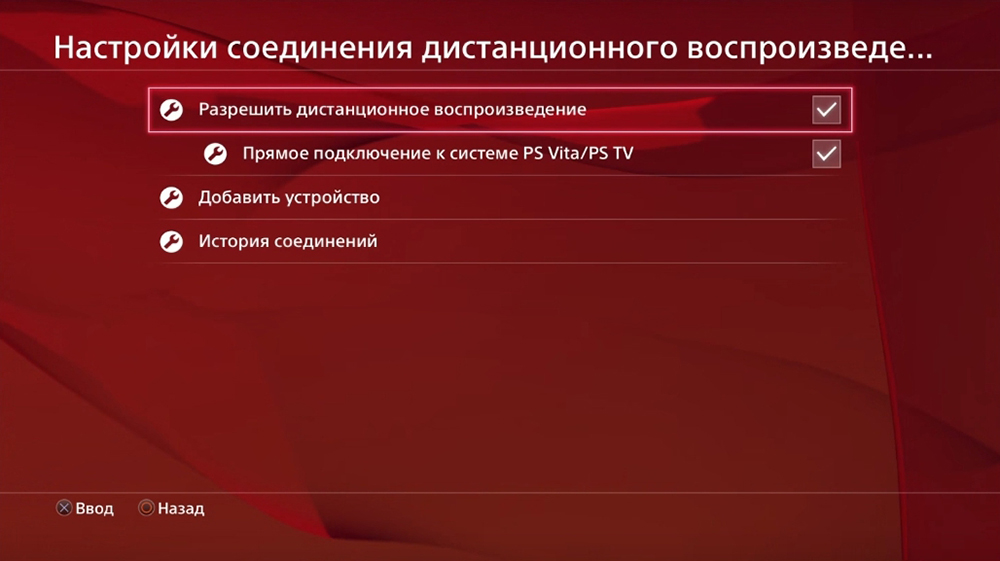
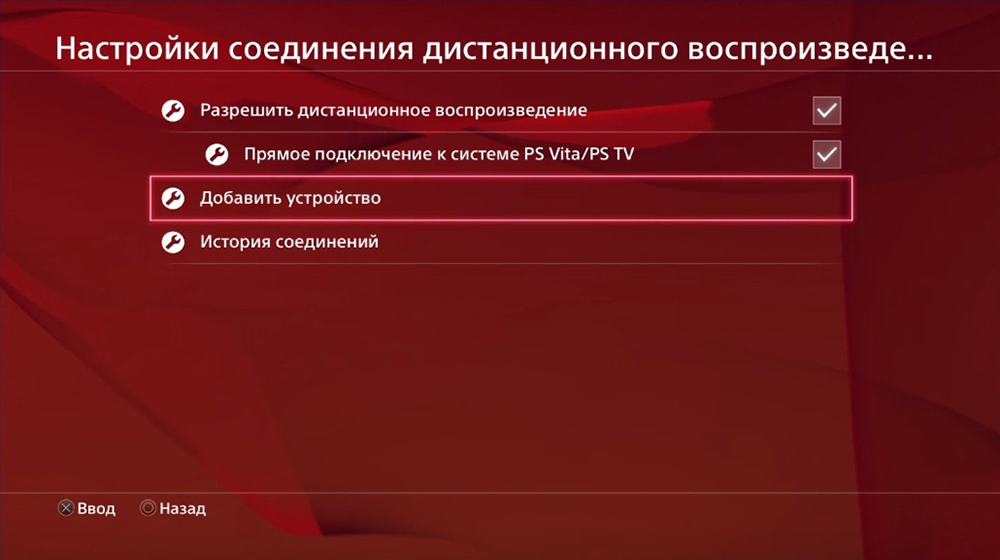
В меню отметить галочками «Разрешить дистанционное воспроизведение» и перейти в пункт «Добавить устройство», вы увидите восьмизначный код.
Возвращаемся на компьютер и запускаем программу, она начинает поиск доступной консоли. Вы можете подождать, пока система определит всё автоматически, или нажать на кнопку «Регистрация вручную» в левом нижнем углу окна. В появившемся окне вводим код, который видели ранее.
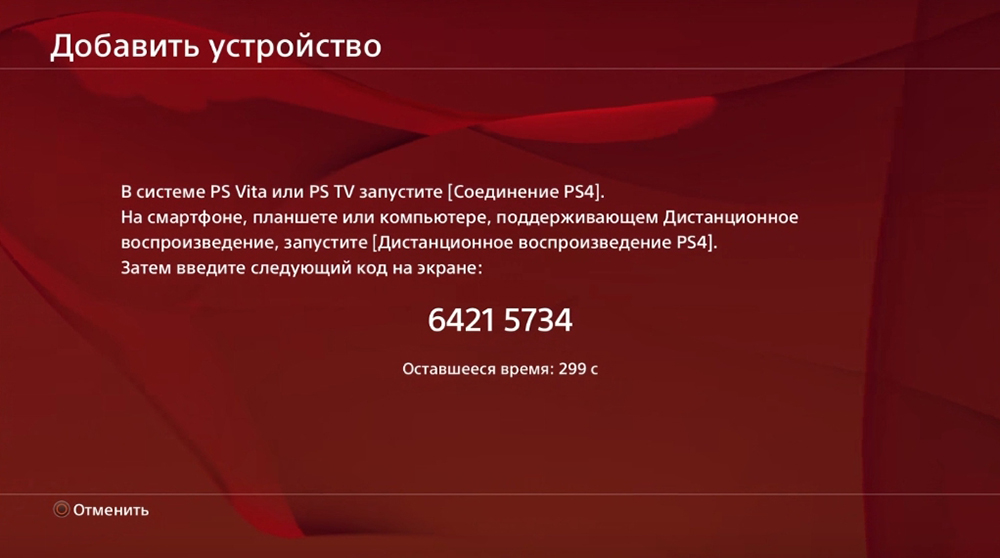
Если комбинация будет введена корректно, программа начнёт регистрацию устройства.
Готово! Теперь у вас есть возможность играть на ПК, осталось лишь подключить геймпад Sony Dualshock 4.
Подключение PS4 к ноутбуку
Подключение консоли к ноутбуку ничем не отличается от подключения консоли к ПК. Проделайте действия, описанные выше, и получите тот же результат.
Подключение PS4 к монитору
Этот вариант отлично подойдёт для тех, у кого нет телевизора или просто экран монитора привычней для глаз. Подключение осуществляется посредством разъёма HDMI (ХДМИ). Если же у вашего монитора порт DVI — не стоит пугаться, в продаже существуют специальные переходники, которые не сильно ударят по карману.
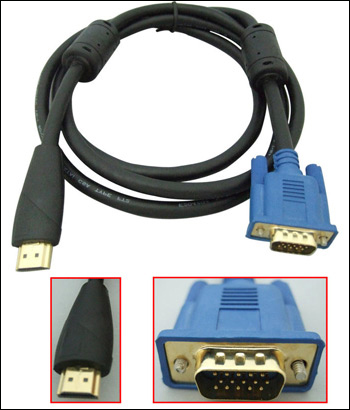
Подключаем консоль к монитору при помощи кабеля и включаем её. Если кабель и порт исправны, то через несколько секунд на мониторе появится изображение. Вот и всё, никаких дополнительных настроек не требуется.
Однако при подобном подключении играть придётся без звука (если, конечно, ваш монитор не оснащён встроенными колонками). Для подключения динамиков или наушников проделайте следующие шаги:
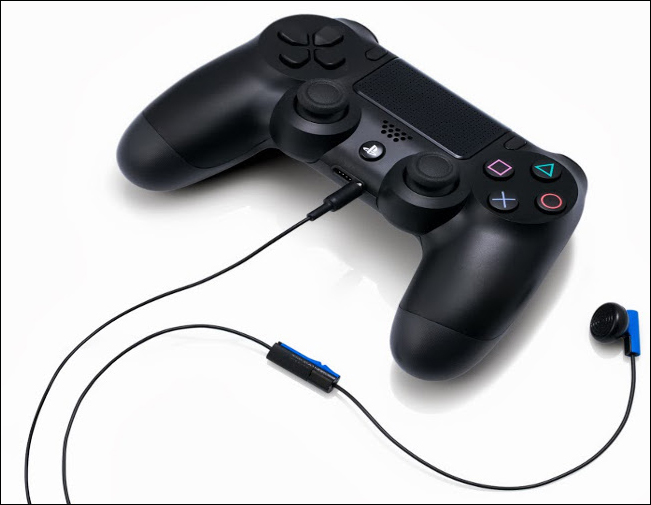
- Перейдите в меню Настройки — Устройства — Аудиоустройства.
- Подсоедините наушники или колонки к геймпаду, до этого недоступные настройки теперь можно изменять.
- Нажмите на пункт меню «Вывод на наушники» и выберите «Все звуки».
Готово — теперь у вас есть возможность играть на мониторе со звуком.
Прежде чем закончить, хотелось бы рассказать о таких вещах, как системные требования к компьютеру и требования к интернет-соединению. Эти характеристики позволят понять, можно ли подключить к вашей системе консоль.
- Компьютер: Windows1/Windows 10 (OS X Yosemite/ OS X EI Capitan — для Mac); Intel Core i5-560M 2,67 ГГц; 2 ГБ оперативной памяти.
- Сетевое подключение: скорость соединения не менее 12 Мб в секунду и постоянный доступ к интернету.
На этом всё. Надеемся, статья была информативной и помогла вам понять, как подключить ПС4 к ПК или ноутбуку.
Можно ли подключить PlayStation 4 к компьютеру и как это сделать?

Не смотря на постоянную «войну» между любителями ПК-гейминга и, так называемыми, консольщиками, необходимость подключить компьютер к своей PlayStation 4 возникает у многих игроков. Это не только прерогатива «сонибоев», пользователи Xbox тоже склонны к этому, все-таки быть полноценным цифровым человеком сегодня без компьютера невозможно.
Банально – многие задачи, вроде браузеринга, игрушек жанра MOBA, а также работы на консоли сделать практически невозможно с должным комфортом. Однако сидеть через WiFi в интернете, если вы занимаетесь исключительно потреблением контента, можно без проблем и с помощью одного лишь геймпада для PlayStation 4.
Но некоторым геймерам хочется получить максимум от своей PS4, для этого, в теории, подойдет мышь и клавиатура, ведь это идеальные и «классические» устройства ввода информации, которые показали себя лишь с положительной стороны за все время существования. Или же просто подключить playstation 4 к компьютеру, но можно ли это сделать, и если да, то как?
На деле все не так радужно, непосредственно саму PS 4 подключить к компьютеру нельзя удобным способом, да и делать это незачем – практичности никакой. Есть другие возможности, так, при необходимости, вы можете использовать экран ноутбука как средство вывода изображения с PlayStation 4, также можно подключить консоль к монитору от компьютера. Там множество нюансов, о которых подробнее мы расскажем ниже. Ещё одним приятным плюсом служит возможность подключения геймпада от PlayStation 4 к компьютеру для комфортной игры в некоторые проекты.
Подключаем PlayStation 4 к монитору от компьютера
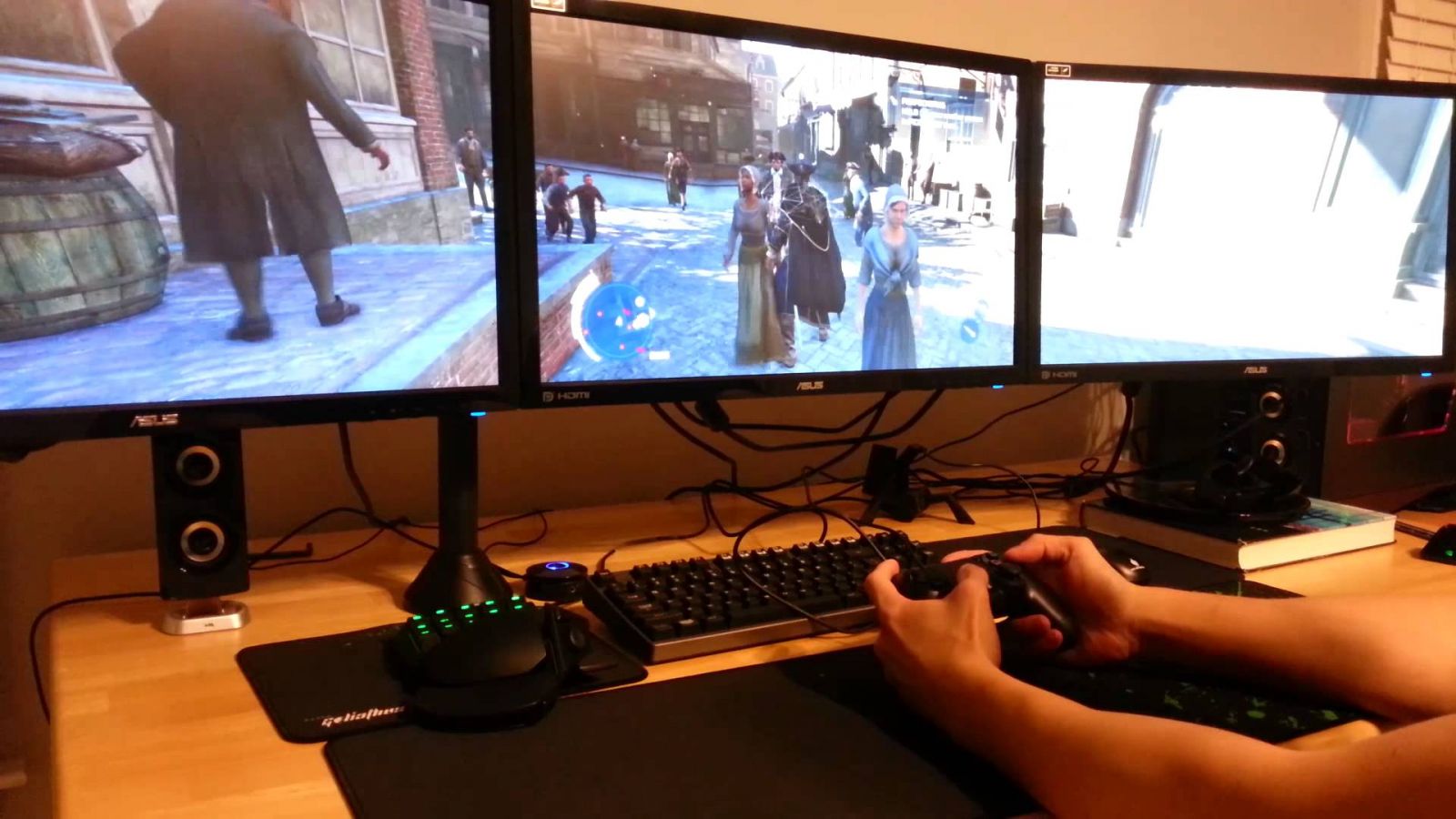
До сих пор осталось много людей, которые прекратили смотреть телевизор и главным центром медиа-развлечений они сделали компьютер. После покупки PlayStation 4 тратить аналогичную сумму (а то ещё и больше) для покупки хорошего телевизора никак не хочется. А в свете последних событий, связанных с ростом курса доллара, покупка вообще оказывается невыгодной. Соответственно, нужно придумывать, как подключить PS4 к монитору, который уже есть и во время игры стоит без дела.
Здесь ничего сложного нет, процесс аналогичен таковому при подключении к обычному телевизору. Достаточно подключить приставку с помощью HDMI кабеля к монитору, после чего он сам определит все необходимые настройки. Если монитор старый и разъем HDMI производители в нем не предусмотрели, выход только один – купить переходник с DVI на HDMI, но в таком способе имеется серьезный недостаток. По DVI звук не передается, соответственно играть придется без него. Но это не дело, поэтому куда практичнее будет «обновить» монитор, который ярче, контрастнее, больше предыдущего, а плюс к этому поддерживает нормально HDMI, по сути – любой современный монитор способен на такое.
Как подключить PlayStation 4 к ноутбуку

Для того, чтобы консоль смогла выводить изображение, её нужно подключить к другому устройству, например, монитору или обычному телевизору. Ноутбук, как мы все знаем, обладает экраном, поэтому вполне логично предположить, что PS 4 можно подключить и к ноутбуку, которые есть сегодня у многих и зачастую служат как «персональный компьютер». На деле все куда печальнее, ноутбуки, в подавляющем большинстве случаев, оснащают HDMI-выходом, чтобы вы могли выводить изображение на больший монитор или телевизор, нужный же нам «вход» не ставят нигде.
Единственным выходом из этой ситуации может служить специальный переходник. С одной стороны он имеет USB-разъем, который вставляется в ноутбук, с другой – традиционный «тюльпан». Минус в том, что качество изображения сильно страдает, да и необходимости в такой связке не существует практически никакой.
По ответам самих геймеров, такой способ выручает только при непродолжительных поездках на дачу или в гости. В таком случае приходится брать с собой не телевизор, а компактный ноутбук, который по габаритам гораздо меньше самой PlayStation.
Что нужно для подключения Dualshock 4 к компьютеру
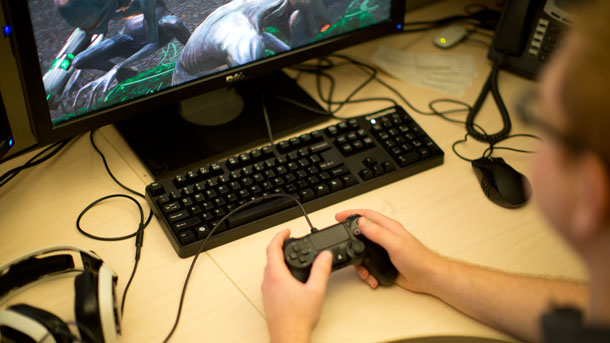
Ещё один вариант «дружбы» консоли последнего поколения от Sony и персонального компьютера – это использование фирменного геймпада в Windows. После того, как это объявили официально, в интернете появилось множество радостных статей на эту тему. Все-таки хочется сочетать удобство геймпада от PlayStation 4 и разнообразность игрушек в Windows. Учитывая то, на каком уровне находятся технологии сегодня, найти геймпад для компьютера не будет проблемой – их куча от разных производителей с ценой от 10 до 100 долларов, да те же Razer выпускают хорошие модели по адекватной цене.
Большинство современных геймеров «воспитывались» как раз на дуалшоках, начиная с первого. С тех времен он изменился, но не катастрофически, в целом все осталось как ранее. К сожалению, подключить и сходу играть у вас не получится – Windows такого обеспечить не может. Выполнив это действие, максимум, что вы получите – это геймпад с ограниченной функциональностью, который будет работать лишь в некоторых играх Steam, которые добавили поддержку последнего Дуалшока.
Подключение осуществляется с помощью стандартного кабеля через USB разъем, после вам будет доступен лишь «основной» функционал, гироскоп, вибрация, а также разъем для гарнитуры и встроенные динамики/микрофон не работают. Сенсорная панель также работает некорректно – может служить лишь в качестве обыкновенной кнопки.
Для полноценной поддержки следует выполнить целый комплекс мер, если кратко – найти и установить необходимые драйвера, а также использовать дополнительное ПО под названием Xpadder. Этот эмулятор геймпада позволит настроить Дуалшок от PlayStation 4 под себя.
Подробнее про это читайте в статье про подключение Dualshock 4 к компьютеру.