Как очистить место на iPhone. Собрали самые эффективные способы

В закладки
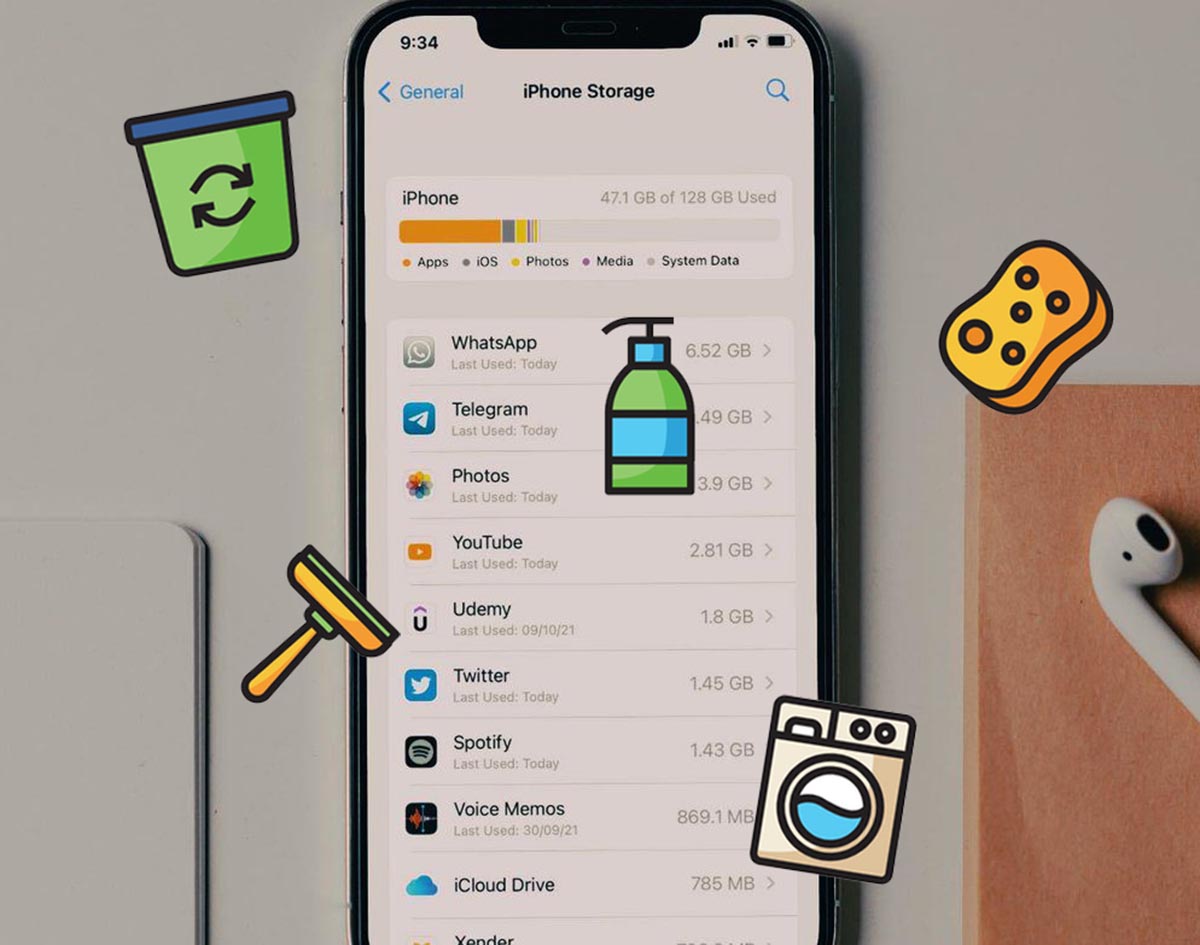
Хоть объем памяти современных смартфонов регулярно увеличивается, свободное место на накопителе все равно быстро заканчивается. Память нужна для установки обновлений системы, загрузки большого объема данных или просто для нормального функционирования iOS. Не забывайте, что рекомендуемый объем свободного места на iPhone должен составлять минимум 10-15% от размера накопителя.
Сейчас напомним о самых действенных и эффективных способах очистки памяти iPhone.
- ��♂️ Ответ на любой вопрос про Apple вы найдете здесь: https://t.me/iphonesru_forum ��
1. Как защитить удаленные из App Store приложения на iPhone
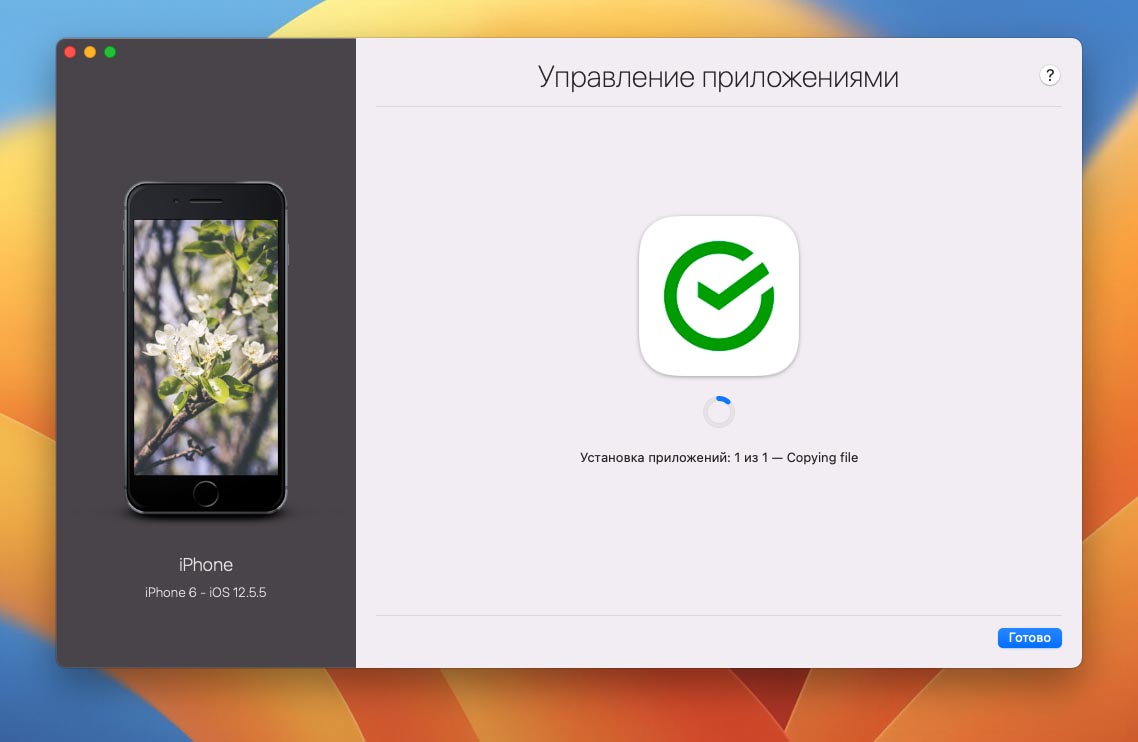
В последнее время приложения некоторых банков и сервисов удалили из App Store. Установить такие программы заново не получится, даже из истории покупок в App Store. Пока программа установлена на вашем смартфоне или планшете, переживать не стоит. Она будет исправно работать, хоть и без актуальных апдейтов. Если же на устройстве придется восстанавливать прошивку, делать даунгрейд или сбрасывать до заводских настроек, повторно установить удаленное из App Store приложение будет невозможно. Почти. Есть способ, который помогает вернуть случайно удаленную программу, но работает он не у всех пользователей. Подробная инструкция здесь.
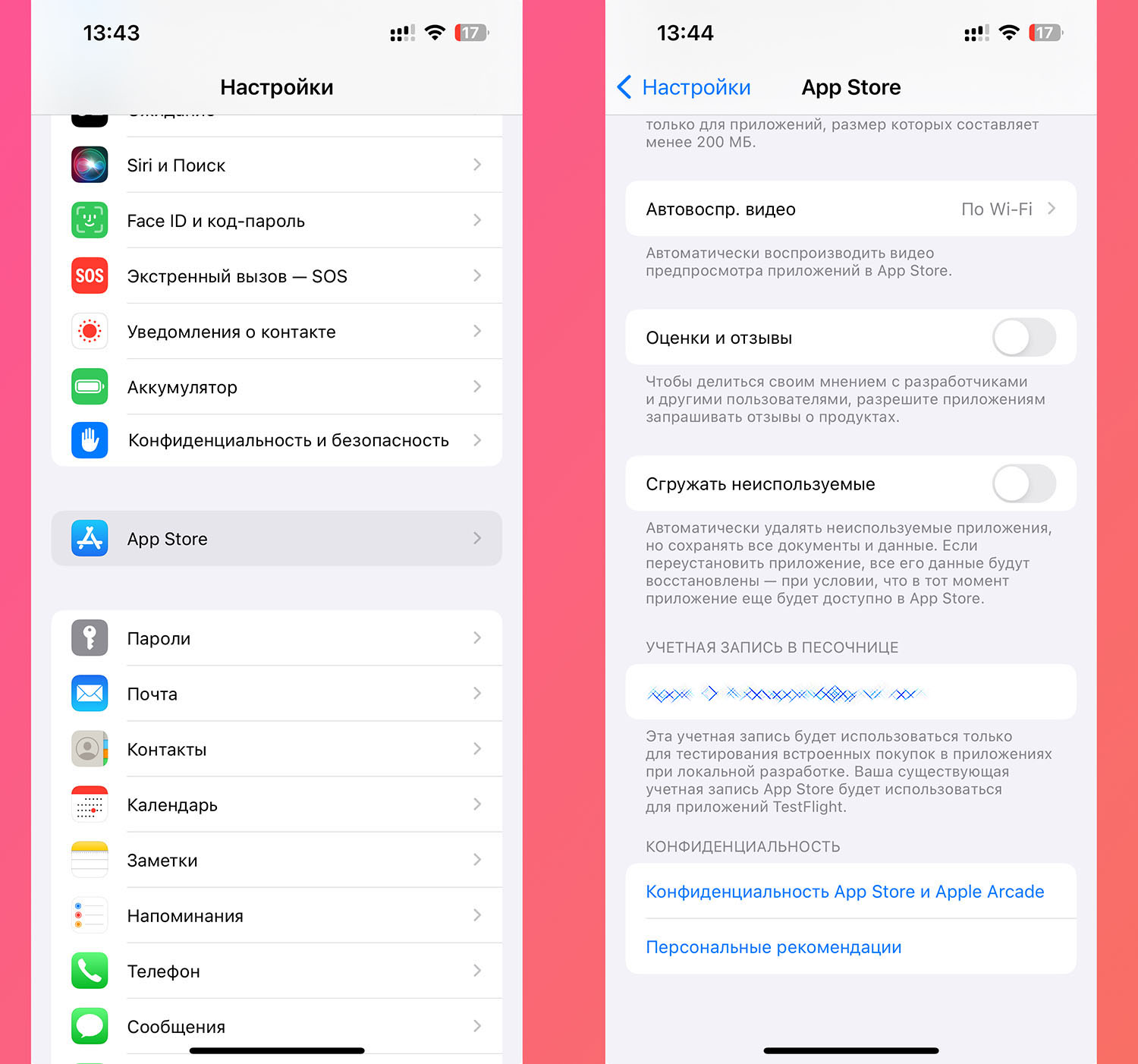
Чтобы не потерять приложение со своего айфона, сделайте следующее: Перейдите в Настройки – App Store и отключите опцию Сгружать неиспользуемые. Эта фишка автоматически удаляет с устройства приложения, которыми не пользуетесь какое-то время. Вместо приложения остается иконка с возможностью быстрой загрузки. Восстановить удаленные из App Store приложения таким способом не получится. Поэтому при каждом обновлении системы внимательно читайте всплывающие сообщения и диалоговые окна в одном из них может быть предупреждение о таком способе очистки памяти. Нужно обязательно отказаться от этого и почистить место другим способом. ◦ Назад к содержанию ◬
2. Как на iPhone удалить накопившийся кэш в мессенджерах
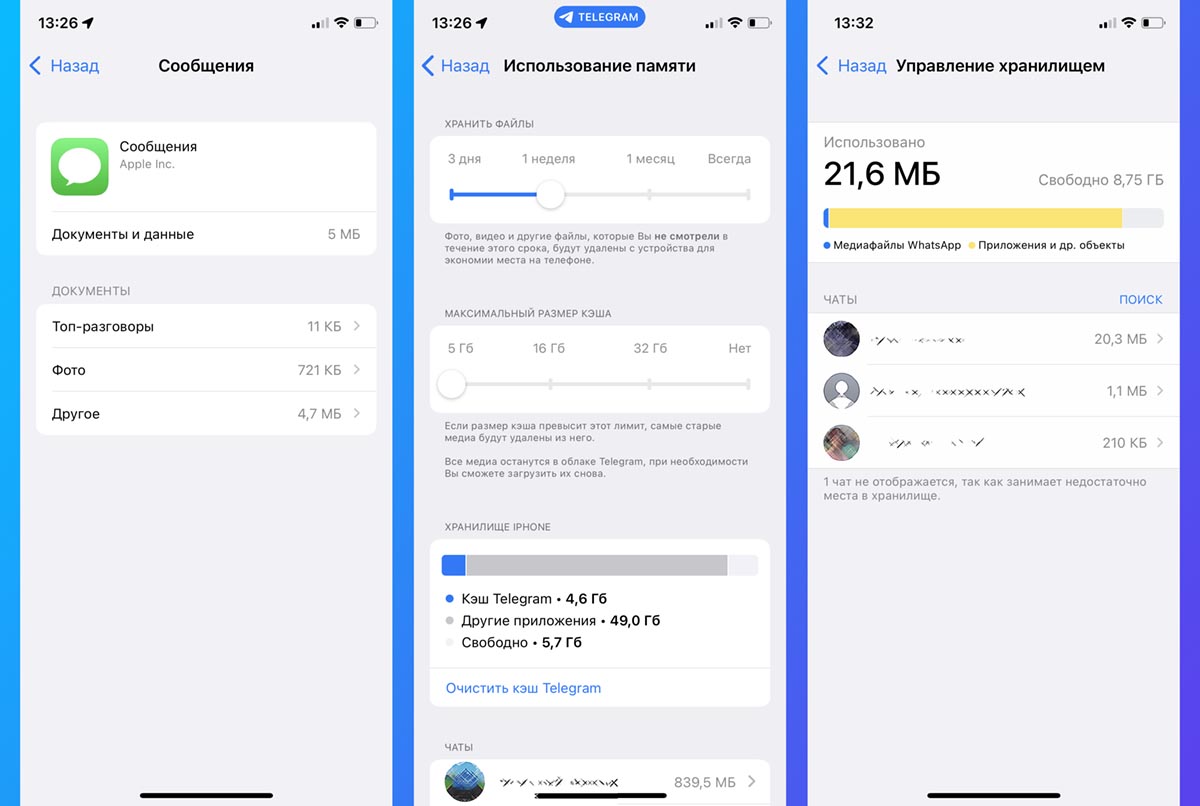
Самый простой и быстрый способ очистить несколько ГБ на iPhone – это удаление накопившихся данных в приложениях для общения и чтения новостей. Всего за несколько недель активной переписки или просмотр новостных каналов в памяти iPhone окажется кэш загруженных видео, фото и других типов данных. Удалить ненужный мусор можно следующим образом: ▶ iMessage. Следует перейти в Настройки – Основные – Хранилище iPhone – Сообщения. Увидите разделение кэша по типу данных и сможете удалить самые объемные файлы. ▶ Telegram. Нужно в приложении открыть раздел Настройки – Данные и память – Использование памяти. Здесь можно задать пороговый размер хранимого кэша и вручную удалить накопившиеся данные в некоторых чатах или каналах. ▶ WhatsApp. Перейдите в раздел Данные и хранилище – Управление хранилищем внутри приложения. Здесь увидите все сохраненные из чатов данные с возможностью удаления. ▶ Viber. Не имеет удобного средства очистки кэша, вы можете только настроить автоматическое удаление загруженных данных (Настройки – Мультимедиа – Хранить медиафайлы). Чтобы стереть накопленные данные, нужно удалить и заново установить приложение из App Store. ◦ Назад к содержанию ◬
3. Как на iPhone вручную сгрузить неиспользуемые приложения
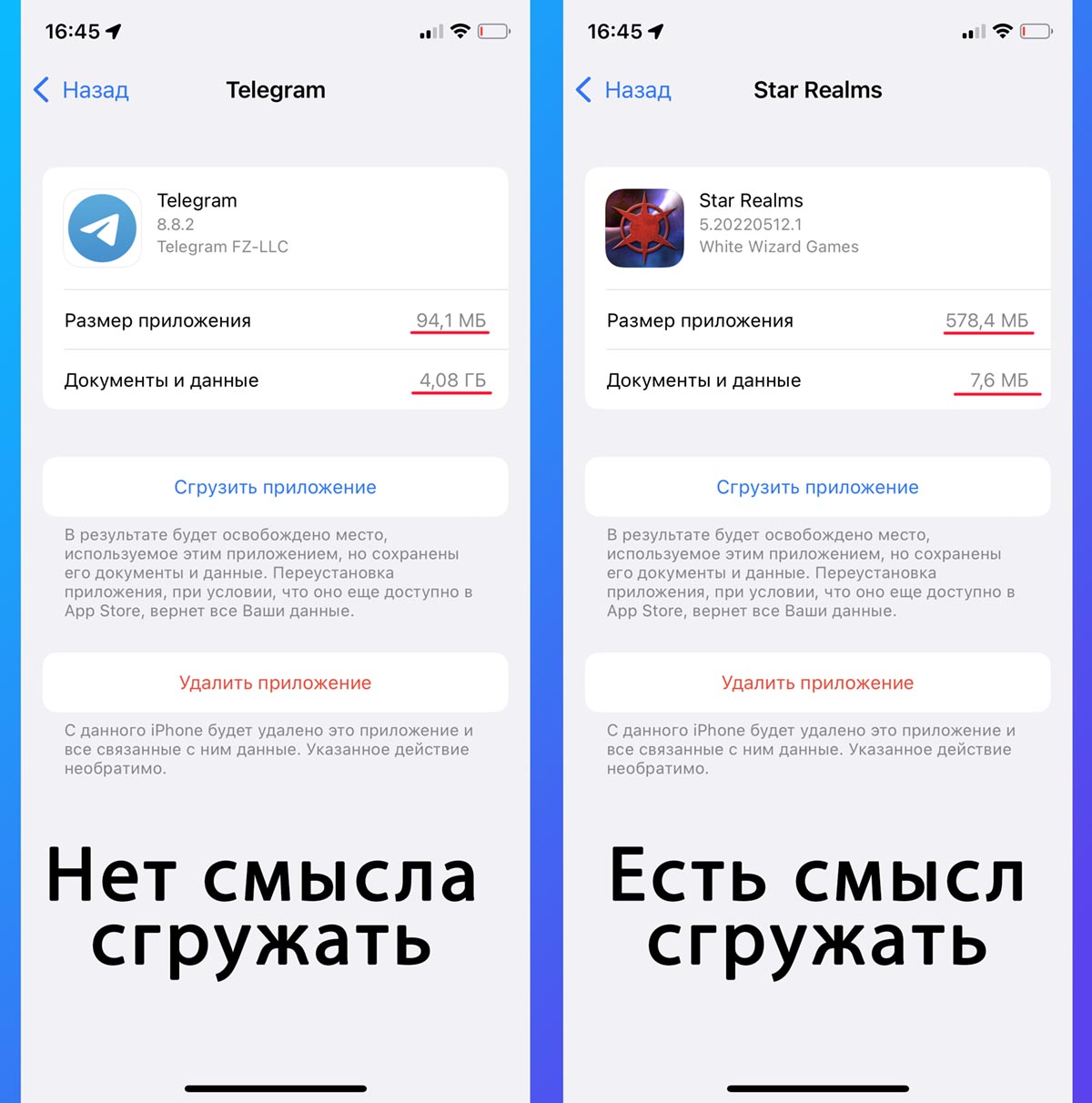
Как уже было сказано выше, автоматическая система выгрузки приложений в текущей ситуации для нас не очень полезна. Можно запросто лишиться важной программы, которую удалили из App Store. А вот вручную сгрузить парочку тяжелых игр или программ без потерь настроек и прогресса вполне возможно. Для этого перейдите в Настройки – Основные – Хранилище iPhone и выберите приложение, которое занимает много места. Открыв раздел, увидите размер программы или игры и размер хранимых в нем данных. Есть смысл сгружать именно те приложения, которые сами занимают много места и практически не хранят данные на устройстве. Останется лишь нажать кнопку Сгрузить приложение и подождать несколько минут. ◦ Назад к содержанию ◬
4. Как на iPhone удалить большие видео
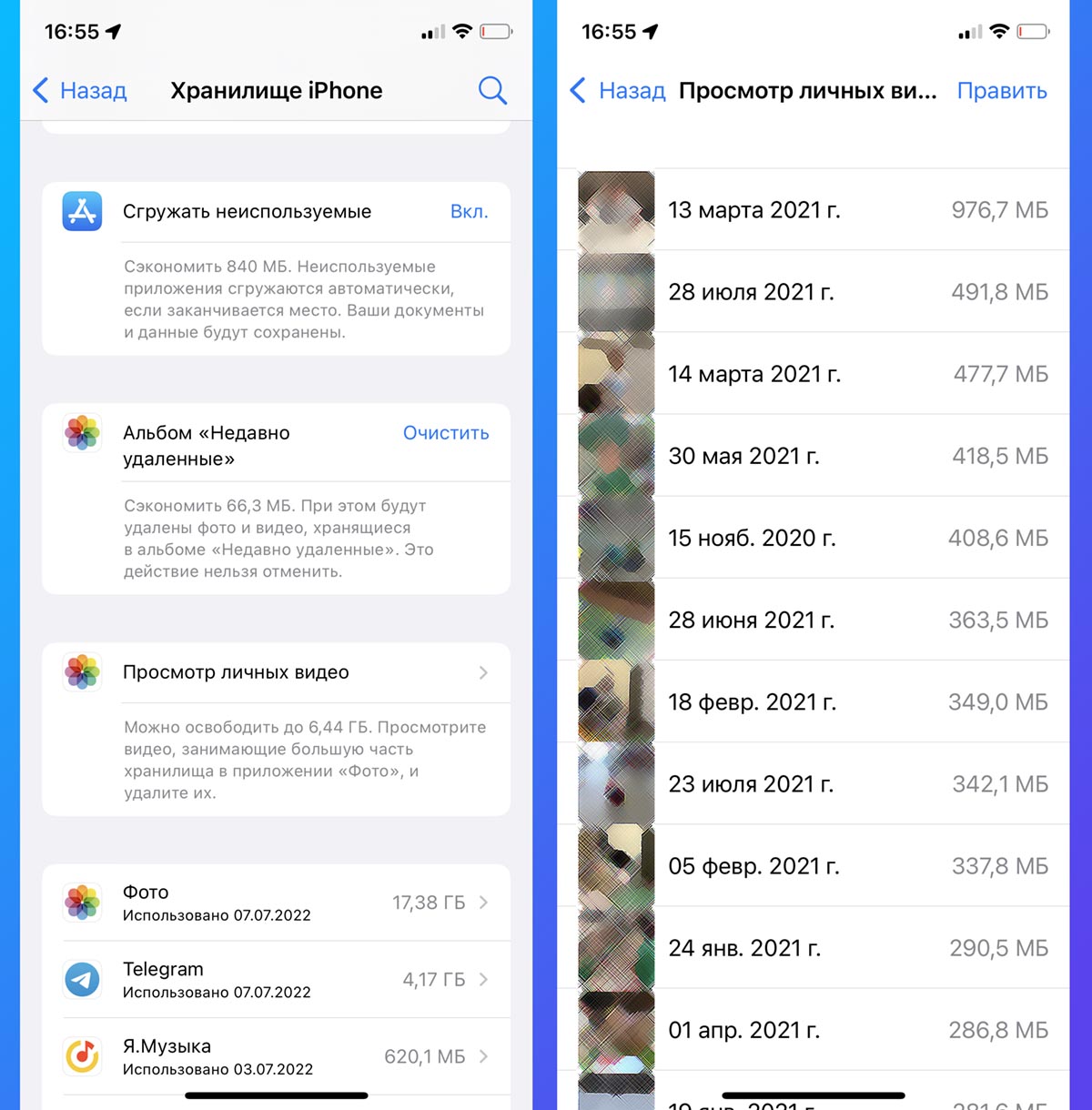
Еще одним пожирателем пространства на смартфоне являются отснятые видеоролики. На моделях с малым объемом памяти снятые в 4К видео быстро забьют все под завязку. В системе есть удобное средство найти все ролики с сортировкой по размеру и быстро удалить минуя папку Недавно удаленные. Для этого перейдите в Настройки – Основные – Хранилище iPhone, раскройте список рекомендаций по очистке места на смартфоне и откройте раздел Просмотр личных видео. Здесь нужно отыскать парочку ненужных роликов и удалить их боковым свайпом. ◦ Назад к содержанию ◬
5. Как на iPhone сжать нужные видеоролики
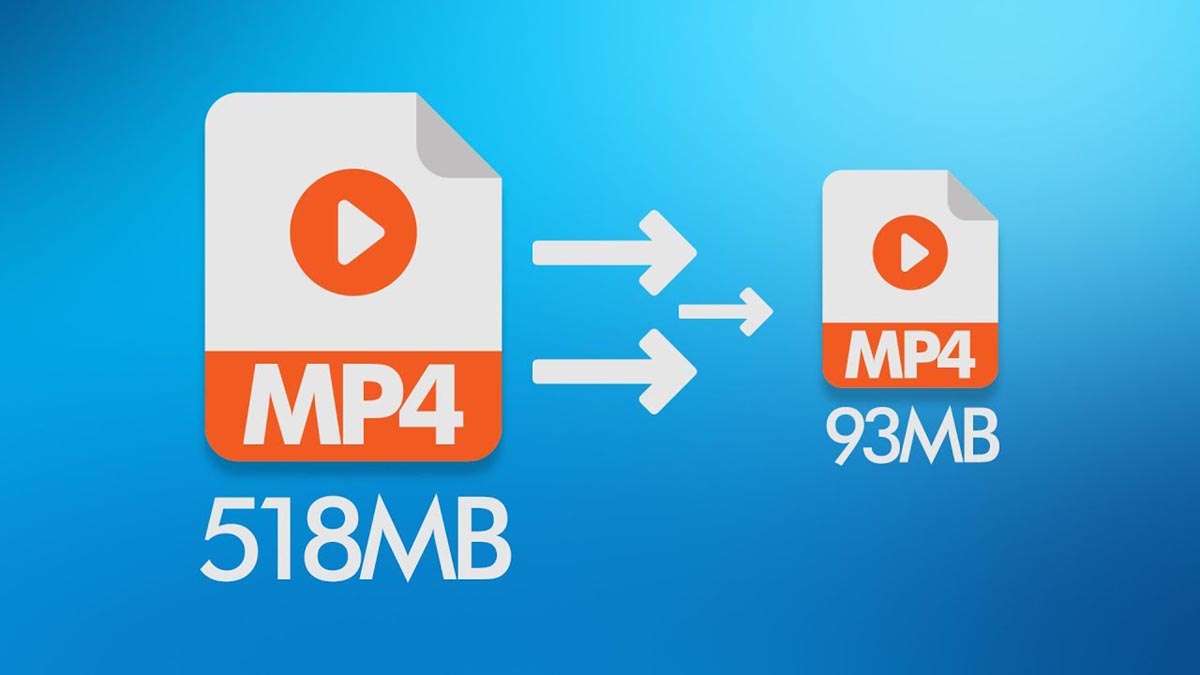
Если не хотите удалять видео, можете просто сжать ролики, уменьшив их разрешение. Для этого потребуется любой конвертер видео из App Store. Просто открывайте в нем объемные ролики и выбирайте опцию понижения разрешения до любого приемлемого значения. Подробная инструкция по сжатию роликов на iPhone доступна здесь. Если удалять в фотографиях уже нечего, поможет лайфхак с Общим альбомом. В него можно перенести фотографии, чтобы они не занимали места на телефоне. ◦ Назад к содержанию ◬
6. Как оптимизировать галерею iOS
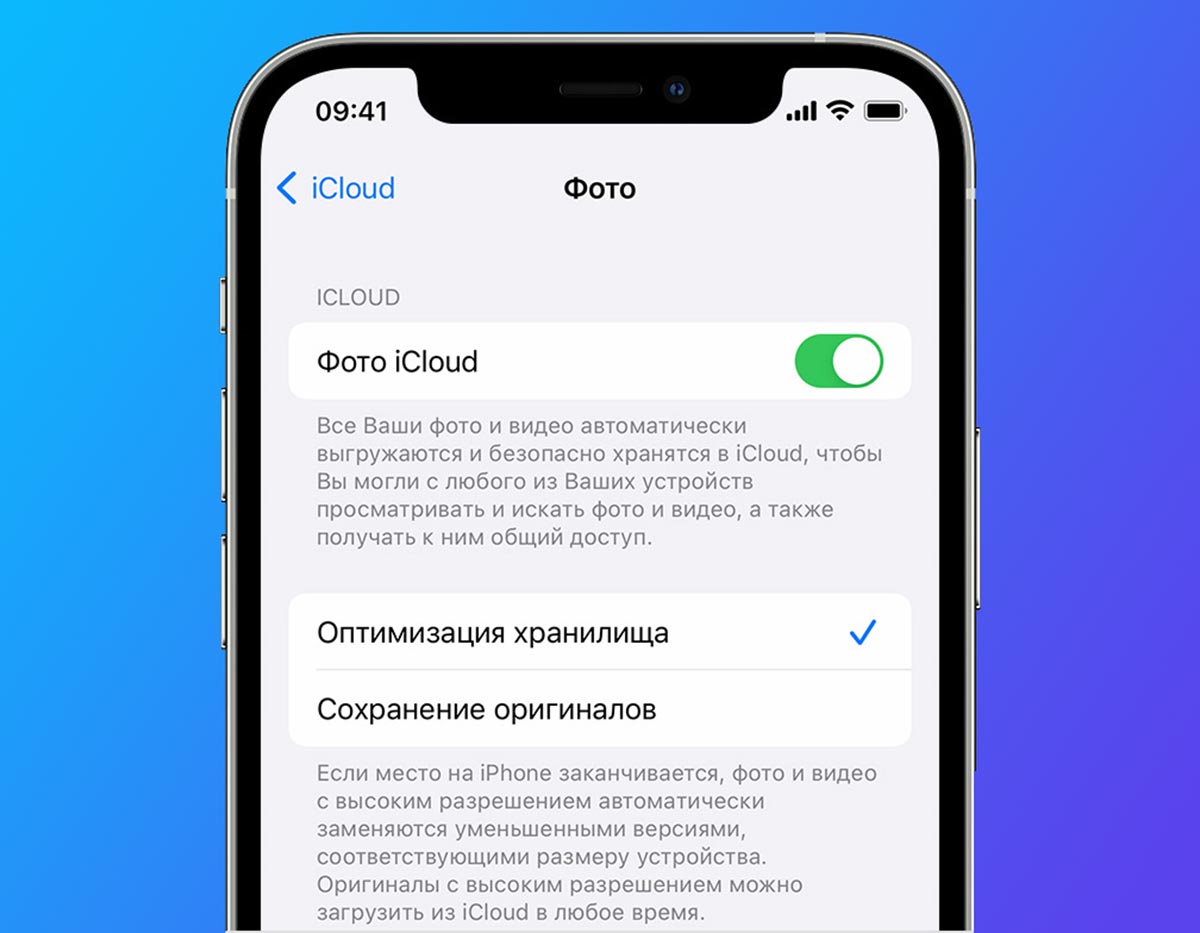
Если в вашей галерее много места занимают именно фотоснимки, можете сгрузить оригиналы в iCloud. Разумеется, для этого потребуется достаточный объем места в облаке. Чтобы включить опцию, активируйте переключатель Оптимизация хранилища по пути Настройки – Учетная запись Apple ID – iCloud – Фото. Через некоторое время оригиналы снимков будут выгружены в облако, а на смартфоне останутся сжатые копии для предварительного просмотра. ◦ Назад к содержанию ◬
7. Как удалить ненужные песни из Apple Music
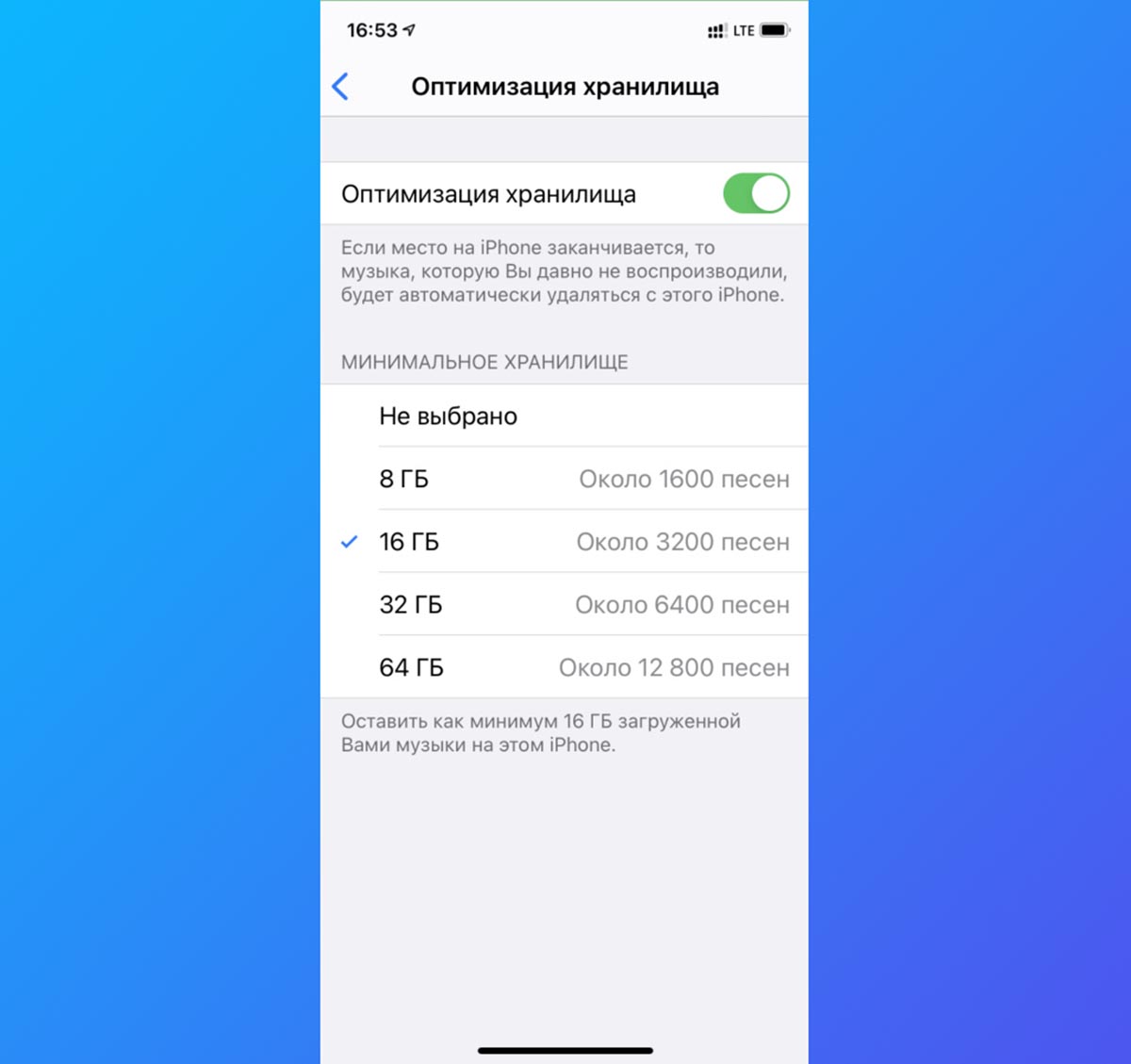
Меломаны с большой коллекцией могут попробовать оптимизировать музыкальную библиотеку на смартфоне. Для этого перейдите в Настройки – Музыка – Оптимизация хранилища и выберите подходящий размер, который готовы выделить под хранение коллекции. Так вы установите ограничение на объем загружаемых треков в память смартфона. Больше заданного лимита сервис скачивать не будет, а треки, которые вы практически не слушаете, будут автоматически удаляться с устройства. ◦ Назад к содержанию ◬
8. Как на iPhone изменить размер снимаемых видео
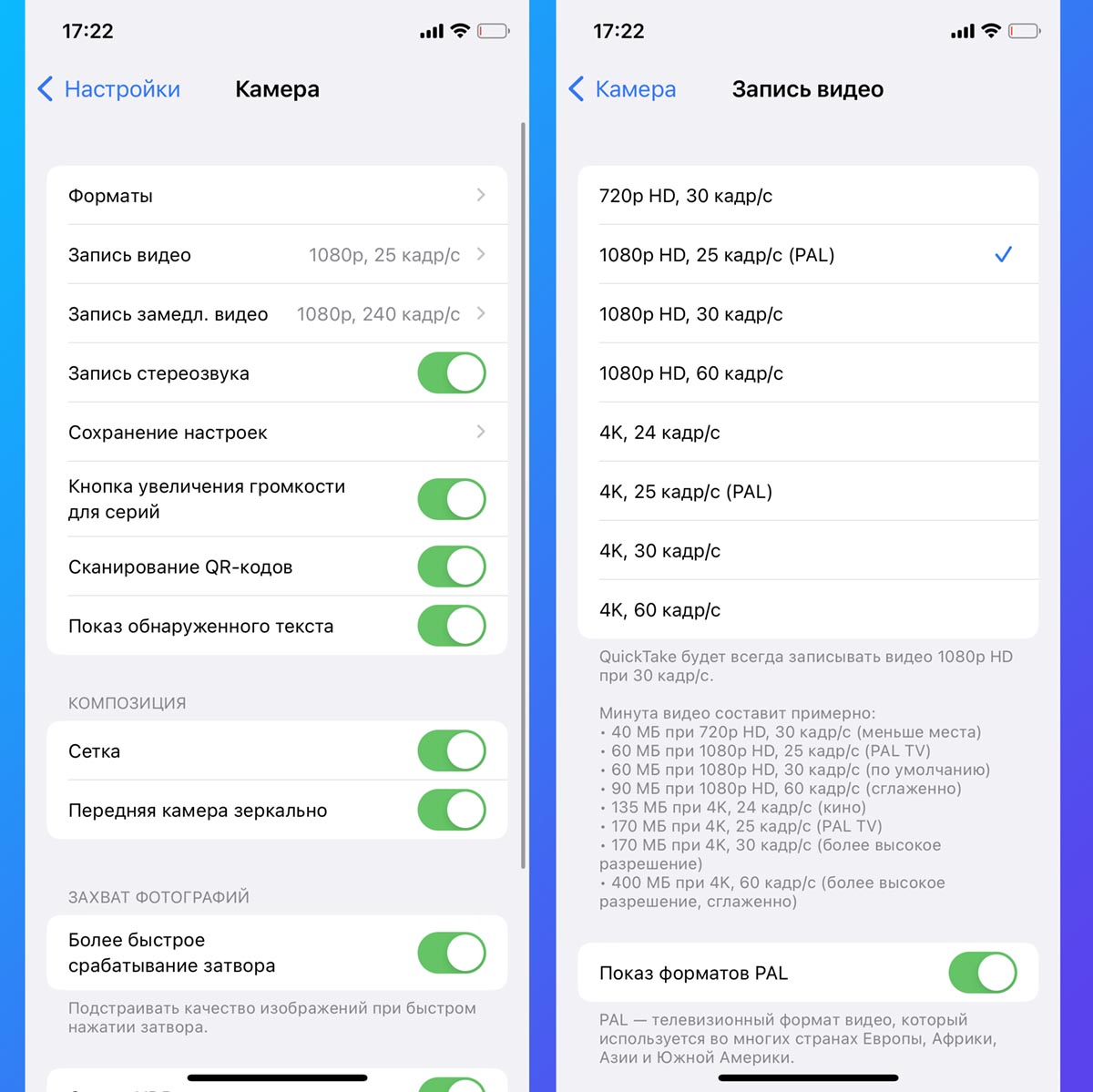
Данный совет не поможет мгновенно, но вы непременно ощутите эффект от его применения в будущем. Достаточно изменить разрешение снимаемого видео, чтобы оно занимало в два-три раза меньше места. В дальнейшем такие ролики не придется сжимать или понижать их качество. Откройте раздел Настройки – Камера – Запись видео. Здесь вы наглядно увидите, как размер минутного ролика можно снизить с 400 МБ до 60-90 МБ. ◦ Назад к содержанию ◬
9. Как на iPhone удалить данные из приложения Файлы
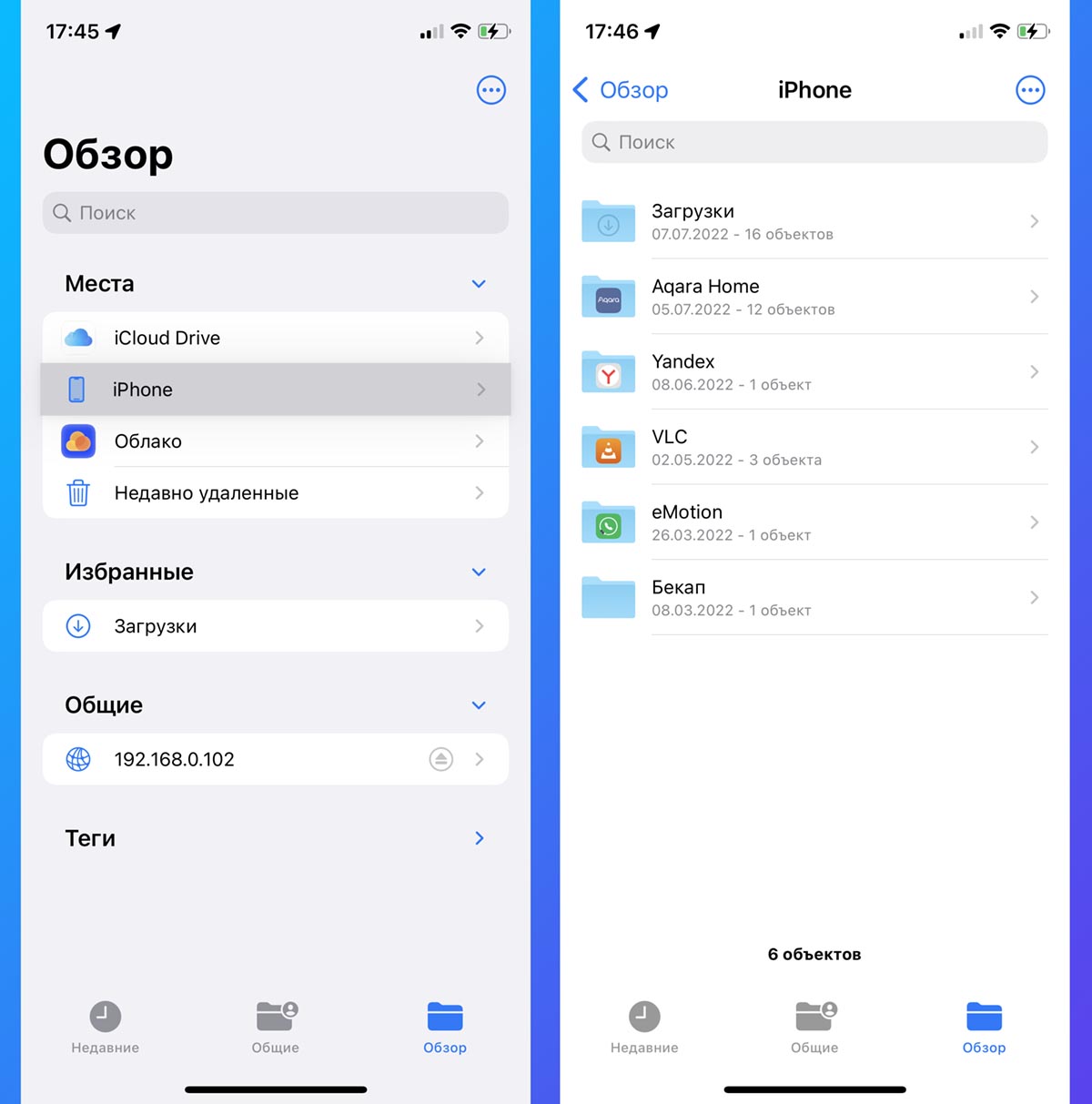
Стандартный файловый менеджер может хранить множество ненужной в данный момент информации, которая будет занимать место на устройстве. Это могут быть данные из iCloud, других облачных сервисов, загруженные через Safari файлы или полученные по AirDrop данные. Никаких особых способов очистки нет, просто открывайте Файлы, переходите в раздел данных на устройстве и начинайте очистку. В резервную копию iCloud не нужно сгружать все подряд. Воспользуйтесь нашим советом по оптимизации облачного бэкапа. А если место в iCloud закончилось и покупать дополнительное не хочется, – вам сюда. ◦ Назад к содержанию ◬
10. Как в iOS очистить раздел Другое
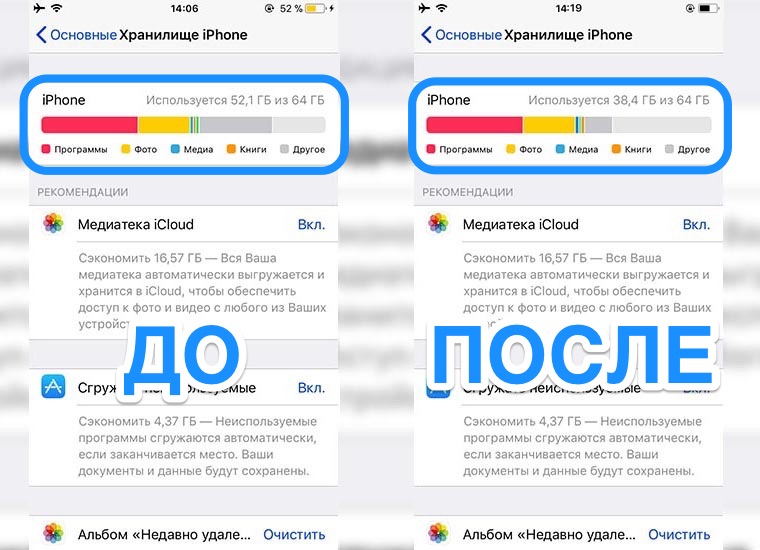
Самый непонятный в iOS раздел памяти, в который попадают данные приложений, хранимые файлы в разных программах, накопившийся кэш и системный мусор. Разработчики из Купертино до сих пор не предлагают простой и понятный способ очистки этого раздела. Однако, есть так называемый народный способ. Он заключается в создании актуальной резервной копии и восстановлении смартфона из этого бекапа. В процессе такой процедуры очищается кэш и системный мусор из раздела Другое. Подробно данный метод мы уже описывали здесь. Еще и другой способ принудительно обновить iOS с удалением мусора из раздела «Другое». Внимание! Но стоит помнить, что при таком способе очистки есть риск потерять важные приложения, которые были удалены из App Store в последнее время. ◦ Назад к содержанию ◬
Купите iPhone с более емким накопителем
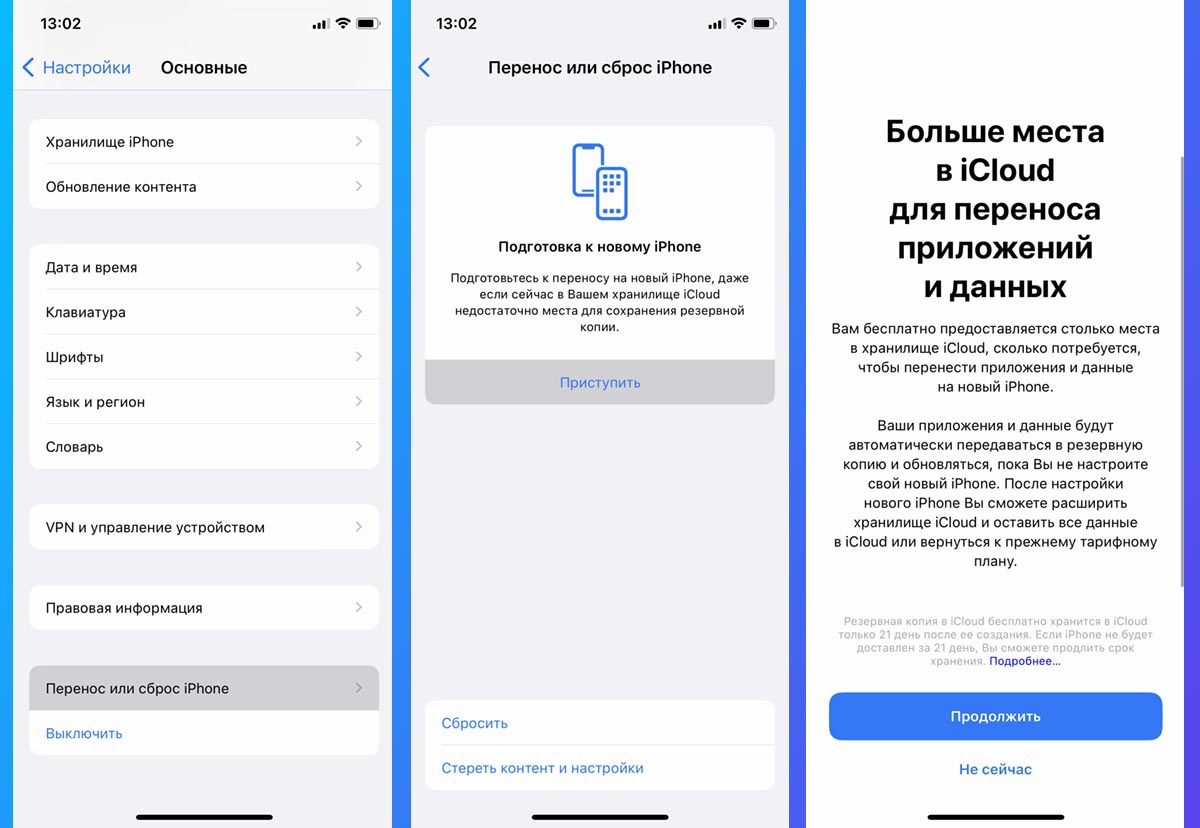
Если вы слишком часто изучаете подобные статьи на нашем сайте, возможно, пришло время обновить свой гаджет и выбрать модель с более емким накопителем. При этом не забывайте, что есть хитрый способ временно хранить полную резервную копию смартфона до покупки нового устройства. Так вы сможете продать старый гаджет и лишь потом заниматься поиском и покупкой нового айфона. А если на вашем айфоне кончилось место и телефон ушел в вечную перезагрузку, то поможет вот этот способ. Вот так можно быстро и просто удалить ненужные файлы, сжать видео и сгрузить приложения, освободив драгоценное место для нормальной работы системы или предстоящего апдейта. —>
(62 голосов, общий рейтинг: 4.29 из 5)
�� Хочешь ещё? Читай больше в Telegram
�� Ищешь ответ на вопрос? Приходи на Форум
Как почистить iCloud на iPhone
Хранилище iCloud («Айклауд») позволяет синхронизировать все ваши устройства Apple: iPhone, iPad и компьютеры Mac. Однако бесплатный объем быстро заканчивается. Но вместо того, чтобы платить за премиальный тариф, можно просто освободить хранилище iCloud. В этой статье мы собрали полезные советы, как освободить место в памяти iCloud и что нужно делать, чтобы хранилище не забивалось слишком быстро.
Какие данные хранятся в iCloud
Как узнать, сколько свободного места осталось в iCloud
Что произойдет, если место в iCloud закончится
Уменьшить размер резервной копии
Удалить старые резервные копии
Перенести фотографии и видео
Запретить доступ к iCloud для некоторых приложений
Почистить iCloud Drive и выключить синхронизацию
Отключить «Сообщения в iCloud»
Удалить голосовые записи
Что еще можно сделать
Какие данные хранятся в iCloud
Как узнать, сколько свободного места осталось в iCloud
Что произойдет, если место в iCloud закончится
Уменьшить размер резервной копии
Удалить старые резервные копии
Перенести фотографии и видео
Запретить доступ к iCloud для некоторых приложений
Почистить iCloud Drive и выключить синхронизацию
Отключить «Сообщения в iCloud»
Удалить голосовые записи
Что еще можно сделать
Важно! Не путайте хранилище iPhone и хранилище iCloud — это два разных понятия. Первое обозначает внутреннюю память самого устройства, второе — размер памяти облачного хранилища. О том, как почистить память iPhone мы уже писали в отдельной статье. Также рекомендуем ознакомиться со статьей «Как почистить кэш на айфоне».
Какие данные хранятся в iCloud
iCloud нужен для синхронизации между устройствами, использующими один аккаунт Apple (например, между iPhone, iPad и Mac), резервного копирования и пространства для пользователей, как у любого другого облачного диска. В iCloud могут находиться:
- Фотографии и видео. Самые «тяжелые», поэтому бесплатного хранилища на 5 ГБ будет недостаточно, чтобы хранить все важное.
- Резервные копии. Обычно занимают немного места в хранилище, так как содержат только настройки и прочую важную информацию. Все остальное система выкачивает с серверов Apple.
- Письма и вложения. Если вы получаете письма с вложениями, то они тоже будут отъедать место в памяти iCloud.
- Заметки и голосовые заметки. Вложения и звуковые записи сохраняются в память iCloud.
- Сообщения. Все полученные и отправленные сообщения тоже хранятся в iCloud.
- Данные приложений. Некоторые приложения синхронизируются с облаком. Это может быть какая-то служебная информация или файлы.
Как узнать, сколько свободного места осталось в iCloud
Чтобы проверить, какие виды информации занимают место в iCloud, нужно сделать следующее:
- Сначала откройте меню «Настройки» на устройстве.
- В самом верху экрана тапните по своему Apple ID (имя пользователя), чтобы перейти в него.
- Найдите в списке ниже пункт iCloud и перейдите в него.
- Вы увидите цветной индикатор, который показывает, сколько места свободно и чем занято остальное пространство.
- Нажмите на «Управление хранилищем», чтобы перейти в подробный список.
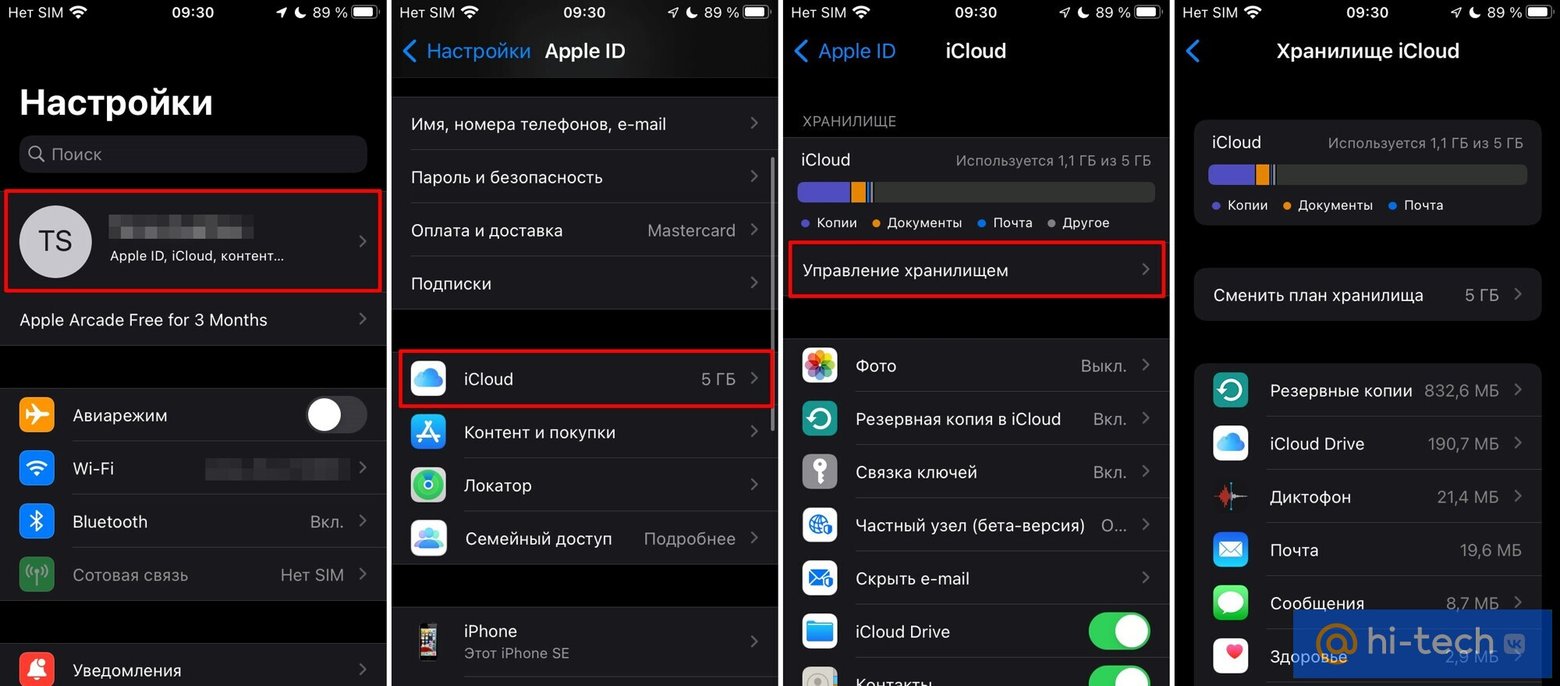
Что за категория «Другое»?
Apple объясняет, что сюда могут входить различные категории, которые не уместились на экране iPhone, iPad или iPod touch, при этом на Mac они все еще могут отображаться отдельно. Как правило, на iPhone уменьшается две крупные категории, а остальное объединяется в раздел «Другое».
Что произойдет, если место в iCloud закончится
Если место закончится, и хранилище окажется заполнено, то ничего страшного не произойдет, но синхронизация больше не будет работать. Это значит, что вы, в частности, не сможете загрузить новые данные. Также отключится синхронизация между устройствами.
Если вы не оплатите подписку на расширенное хранилище, то информация, которая выходит за объем в 5 ГБ, будет храниться еще в течение 30 дней, а после чего Apple её удалит.
Уменьшить размер резервной копии
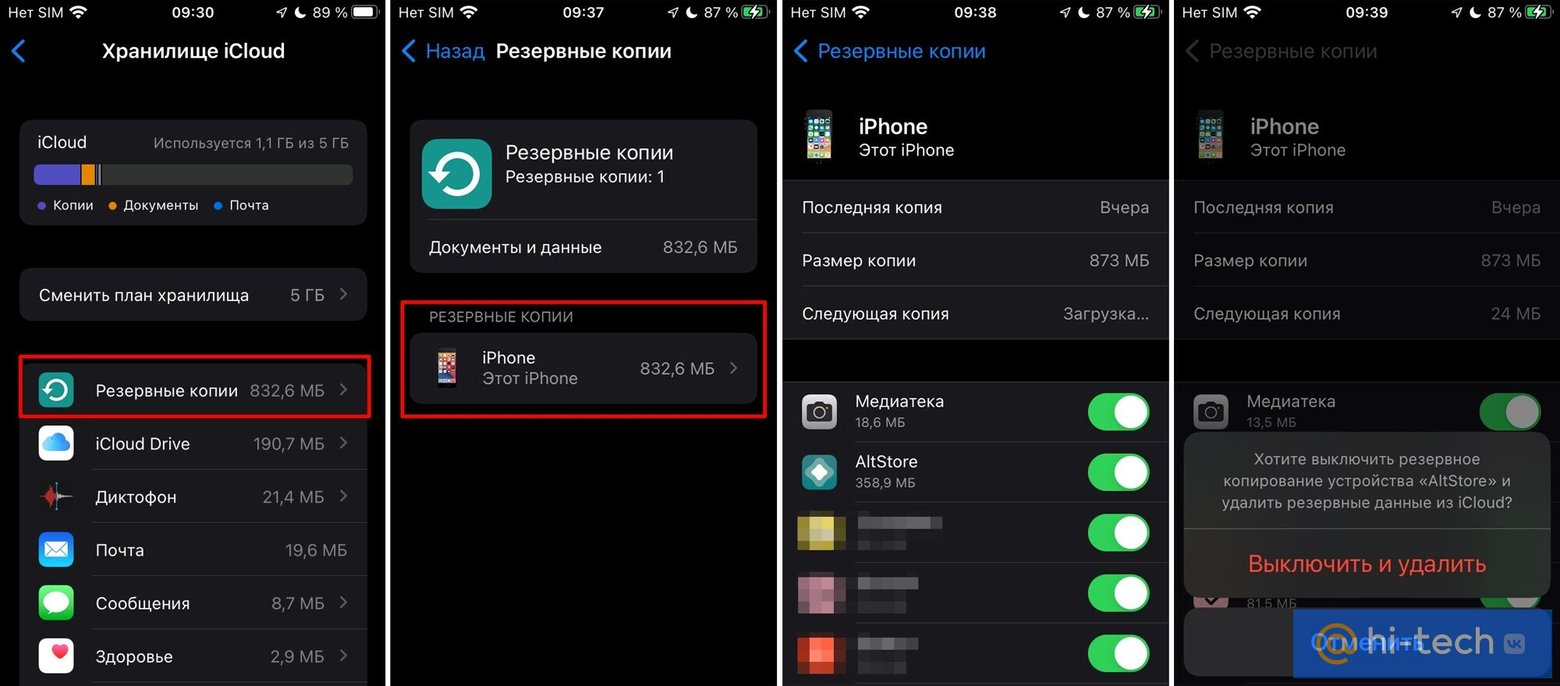
Бэкап содержит расположение значков рабочего стола, сообщения, историю покупок и другие системные данные. Чтобы освободить место в iCloud, можно исключить некоторые приложения, которыми вы не пользуетесь.
- Откройте «Настройки», тапните по своей учетной записи и перейдите в iCloud.
- Перейдите в «Управлять хранилищем» и далее в «Резервные копии».
- Выберите устройство.
- Исключите приложения, которые вам не нужны.
- Нажмите «Выключить и удалить».
Удалить старые резервные копии
С бэкапами старых устройств, которыми вы больше не пользуетесь, или устаревшими копиями текущего смартфона можно расстаться без сожаления. Есть несколько способов для разных устройств.
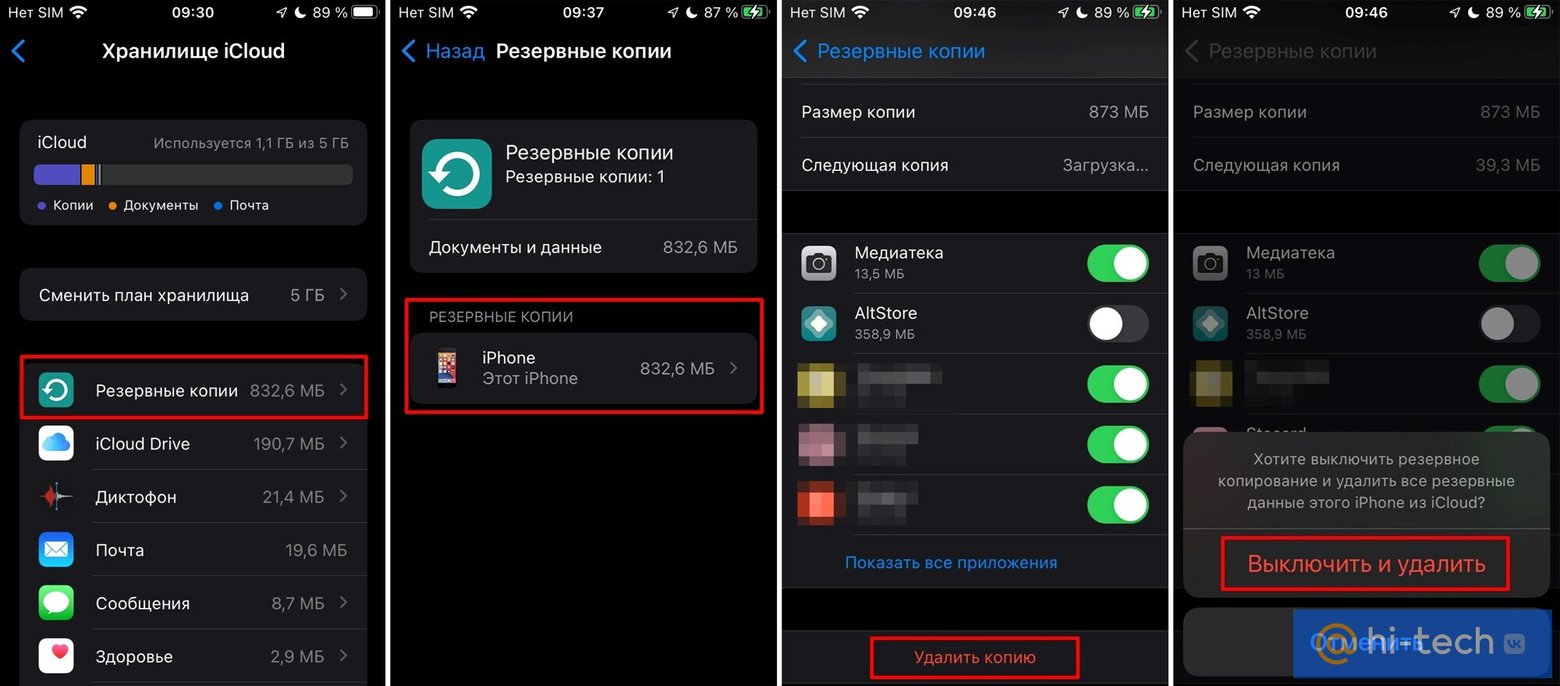
На iPhone, iPad или iPod Touch:
- Откройте «Настройки», тапните по своей учетной записи и перейдите в iCloud.
- Перейдите в «Управлять хранилищем» и далее в «Резервные копии».
- Выберите устройство.
- Тапните по «Удалить копию», затем «Выключить и удалить».
- После этого резервное копирование будет выключено, но вы сможете повторно его активировать.
На компьютерах Mac процедура практически такая же:
- В «Системных настройках» выберите меню Apple.
- Перейдите в Apple ID и кликните на iCloud.
- Перейдите в «Управление», затем в «Резервные копии».
- Выберите ненужную резервную копию и кликните на значке «—» для удаления.
- Если нужно отключить бэкапы, то выделите все копии и нажмите «Удалить».
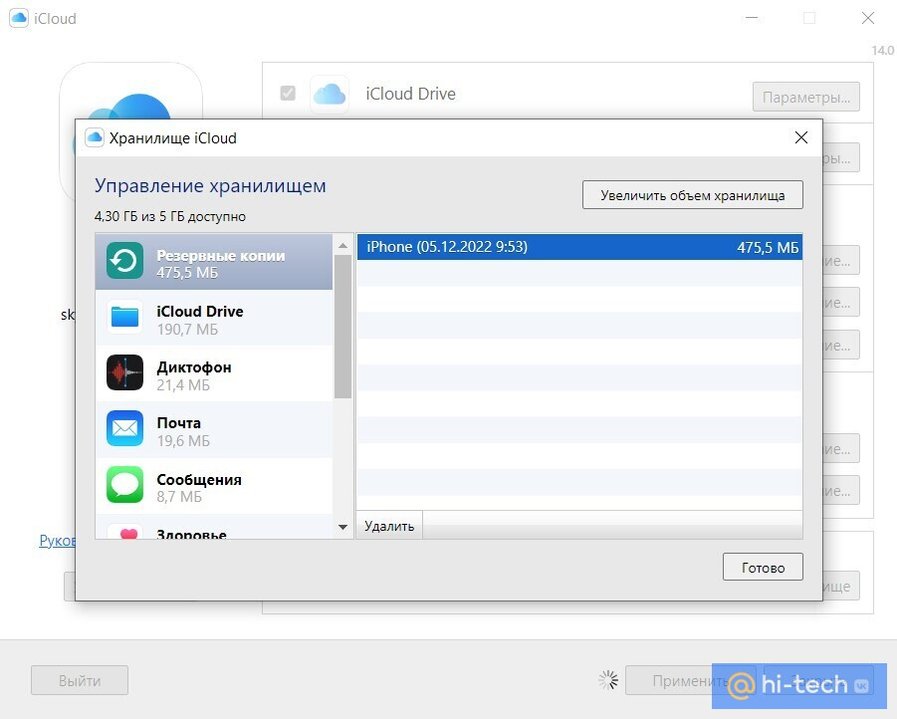
Для компьютеров с операционной системой Windows инструкция следующая:
- Запустите программу «iCloud для Windows».
- Щелкните по «Хранилище», далее «Резервное копирование».
- Выделите ненужную резервную копию и нажмите «Удалить».
- Если нужно отключить бэкапы, то выделите все копии и нажмите «Удалить».
Перенести фотографии и видео
Чтобы освободить место в облаке, проще всего удалить сохранённые фотографии и видео или вовсе выключить опцию «Фото iCloud».
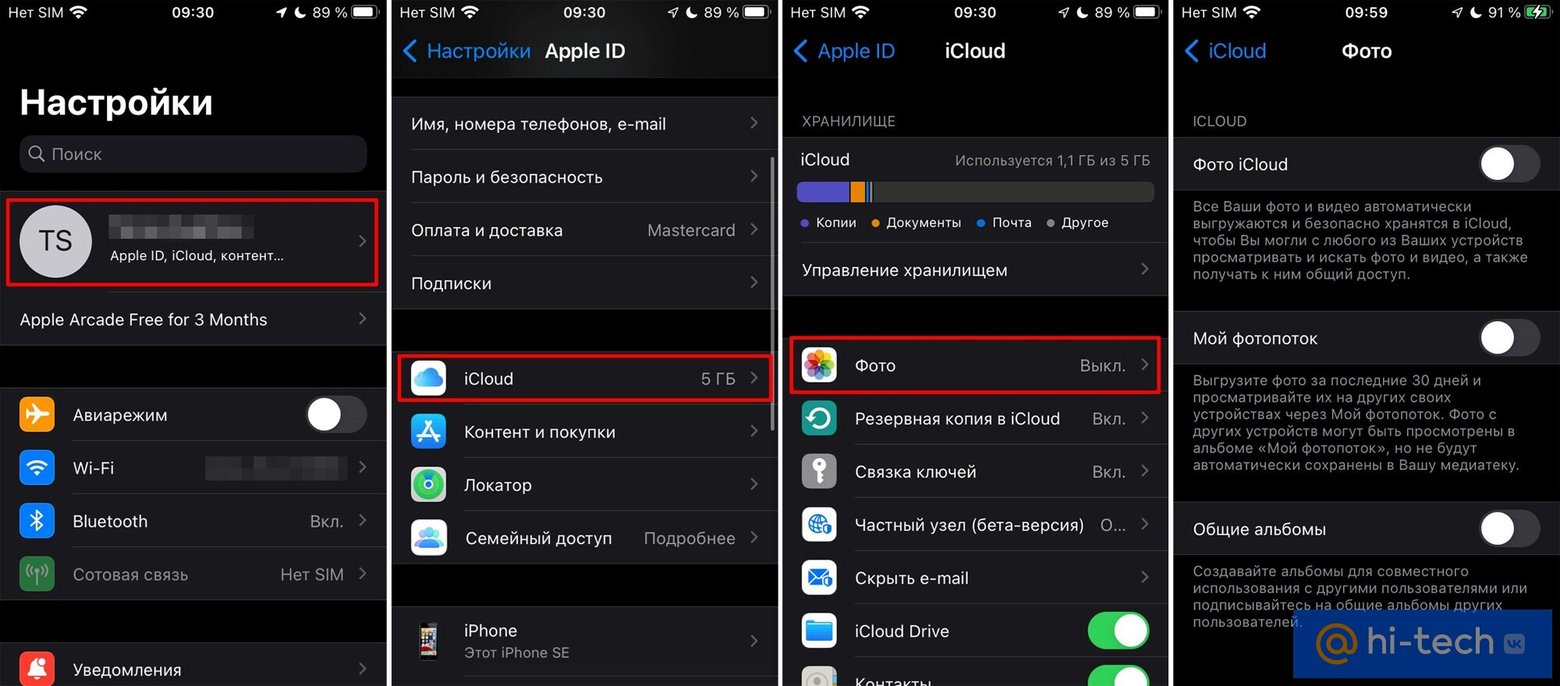
Важно! Первым делом обязательно сохраните все нужные фотографии и видео на домашнем компьютере, внешнем носителе или другом облачном хранилище, например, «Облако Mail.ru». В дальнейшем сервис можно настроить таким образом, чтобы копирование происходило автоматически.
Если вы используете функцию «Фото iCloud»
Когда функция активна, ваши фотографии и видео из «Медиатеки» синхронизируются между гаджетами. Чтобы убрать ненужные данные на iPhone, iPad или iPod touch, следуйте инструкции:
- Запустите приложение «Фото».
- Тапните по иконке «Медиатека», которая расположена внизу экрана.
- Нажмите на «Все фото» и далее «Выбрать».
- Отметьте файлы для удаления.
- Тапните на кнопку «Удалить» и затем — «Удалить фото».
Удаление через веб-версию iCloud осуществляется следующим образом:
- Войдите в учетную запись на официальном сайте iCloud.
- Перейдите в «Фото».
- Отметьте все, что хотите убрать (кликая по ним с зажатой клавишей Control (Windows) или Command (Mac).
- Кликните «Удалить» и подтвердите действие.
Если вы не используете функцию «Фото iCloud»
Когда вы не пользуетесь «Фото iCloud», то фотографии сохраняются в качестве бэкапа. В этом случае удалять их через программу «Фото» не нужно. Что следует сделать — это исключить «Фото» из бэкапа.
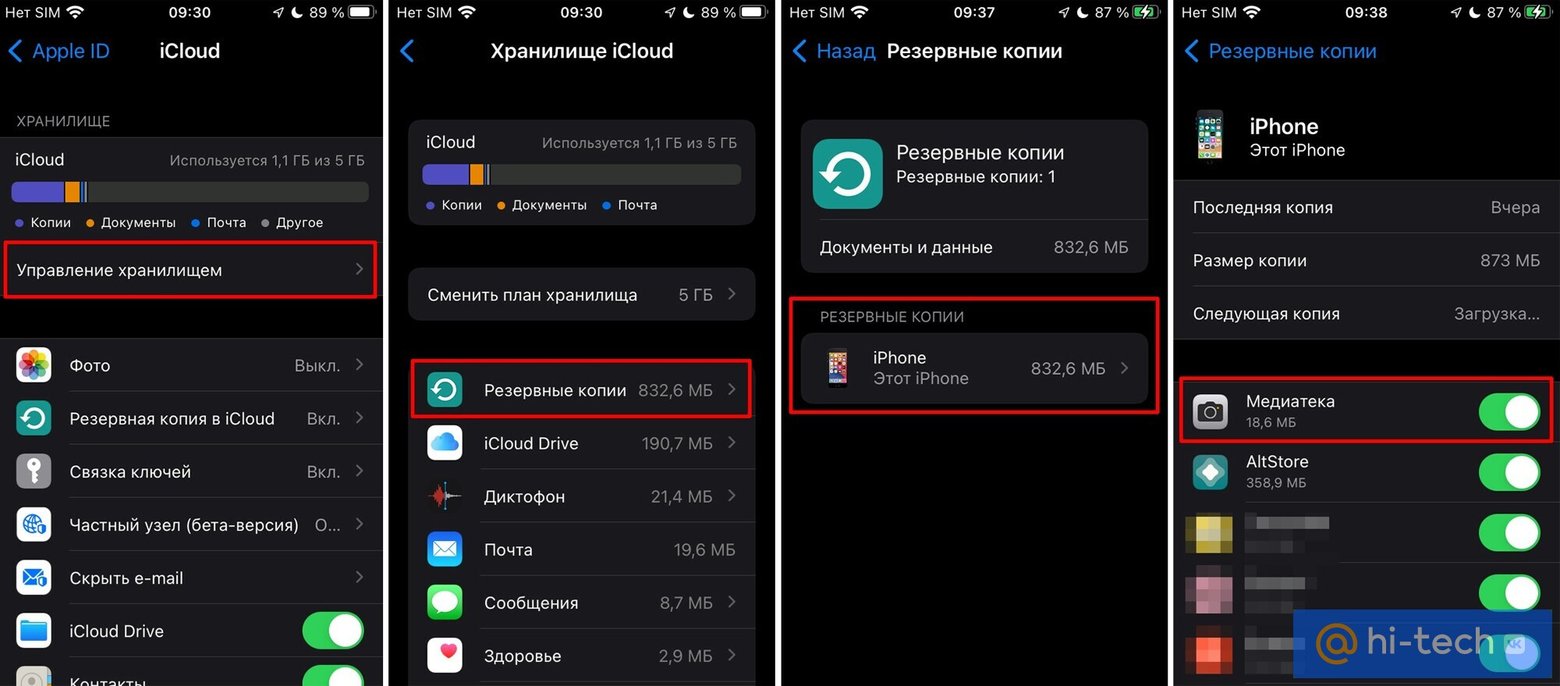
- Откройте «Настройки», тапните по своей учетной записи и перейдите в iCloud.
- Выберите «Управлять хранилищем» и далее «Резервные копии».
- Выберите устройство и отключите ползунок «Медиатека».
- В этом случае медиа будут храниться только на устройстве.
Запретить доступ к iCloud для некоторых приложений
Для приложений, которые хранят информацию на своих серверах, синхронизацию с iCloud можно выключить. Например, при авторизации в мессенджере Telegram все переписки и контакты будут доступны, даже если вы заходите с нового девайса.
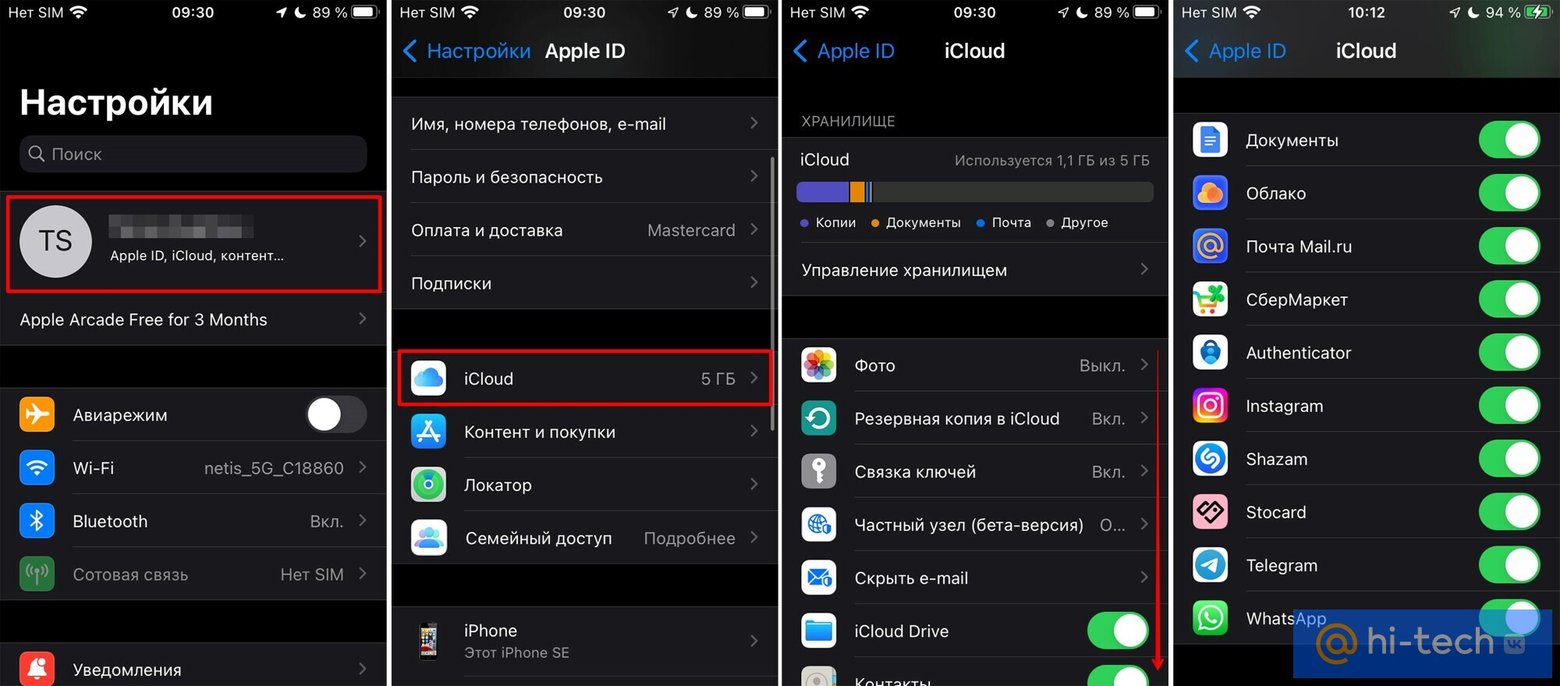
Для iPhone, iPad и iPod Touch:
- Перейдите в свою учетную запись Apple, далее — в iCloud.
- В списке программ исключите те приложения, которые не имеет смысла держать в хранилище iCloud.
Почистить iCloud Drive и выключить синхронизацию
В облаке также могут храниться различные документы и папки. Они занимают место и их стоит периодически очищать:
- Зайдите в «Управление хранилищем» в iCloud.
- Выберите iCloud Drive и нажмите «Удалить документы и данные».
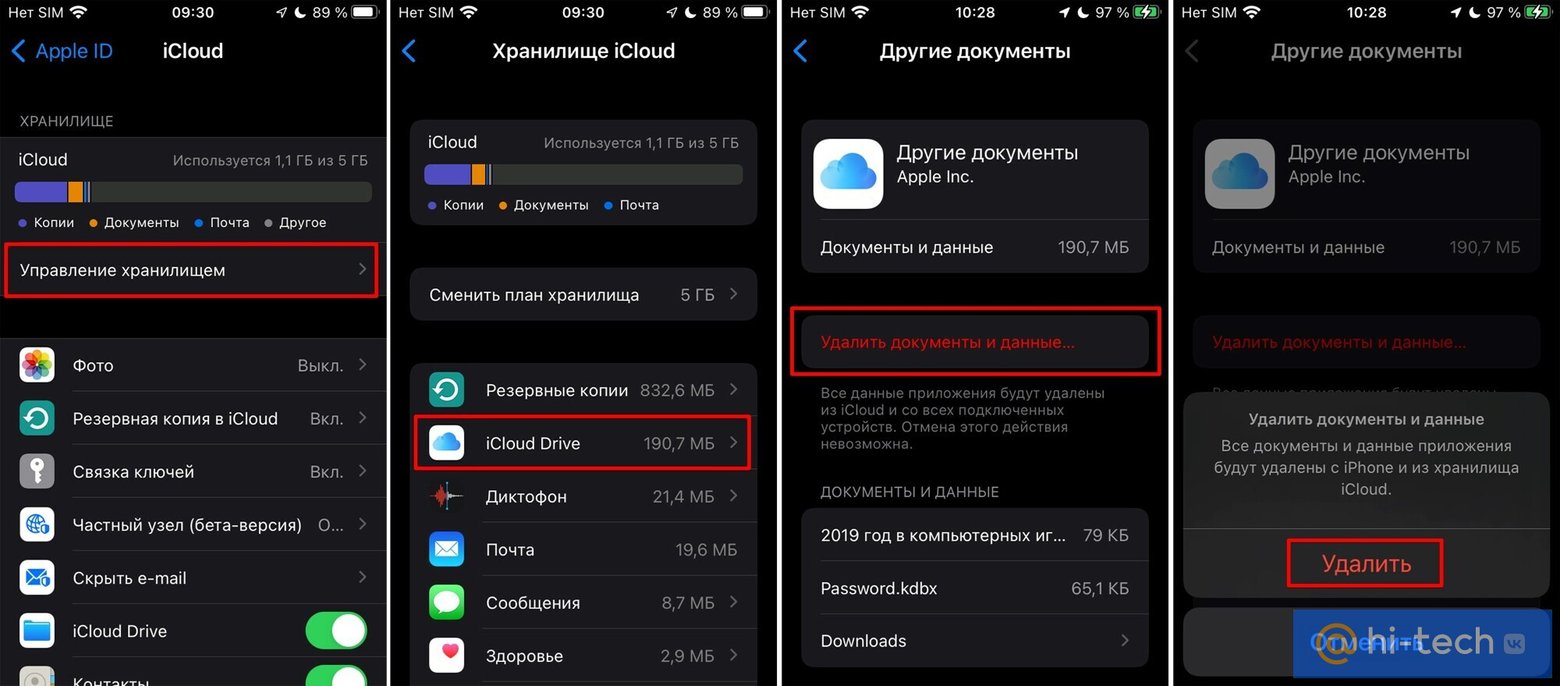
Если нужно удалить только некоторые файлы, то это делается иначе. На мобильном устройстве от Apple с iOS и iPadOS инструкция выглядит так:
- Запустите приложение «Файлы», тапните на «Обзор» внизу экрана.
- Теперь необходимо найти iCloud Drive в списке «Места».
- Нажмите на значок с тремя точками в правом верхнем углу, затем «Выбрать».
- Выделите ненужное и нажмите на значок корзины.
- Затем вернитесь на предыдущий экран и перейдите в «Недавно удаленные» в списке «Места».
- Здесь отметьте все и удалите.
На компьютерах Mac нужно сделать следующее:
- Запустите Finder и откройте папку iCloud Drive.
- Перетяните файлы в корзину.
- Очистите корзину, выбрав пункт «Удалить немедленно» и подтвердив действие.
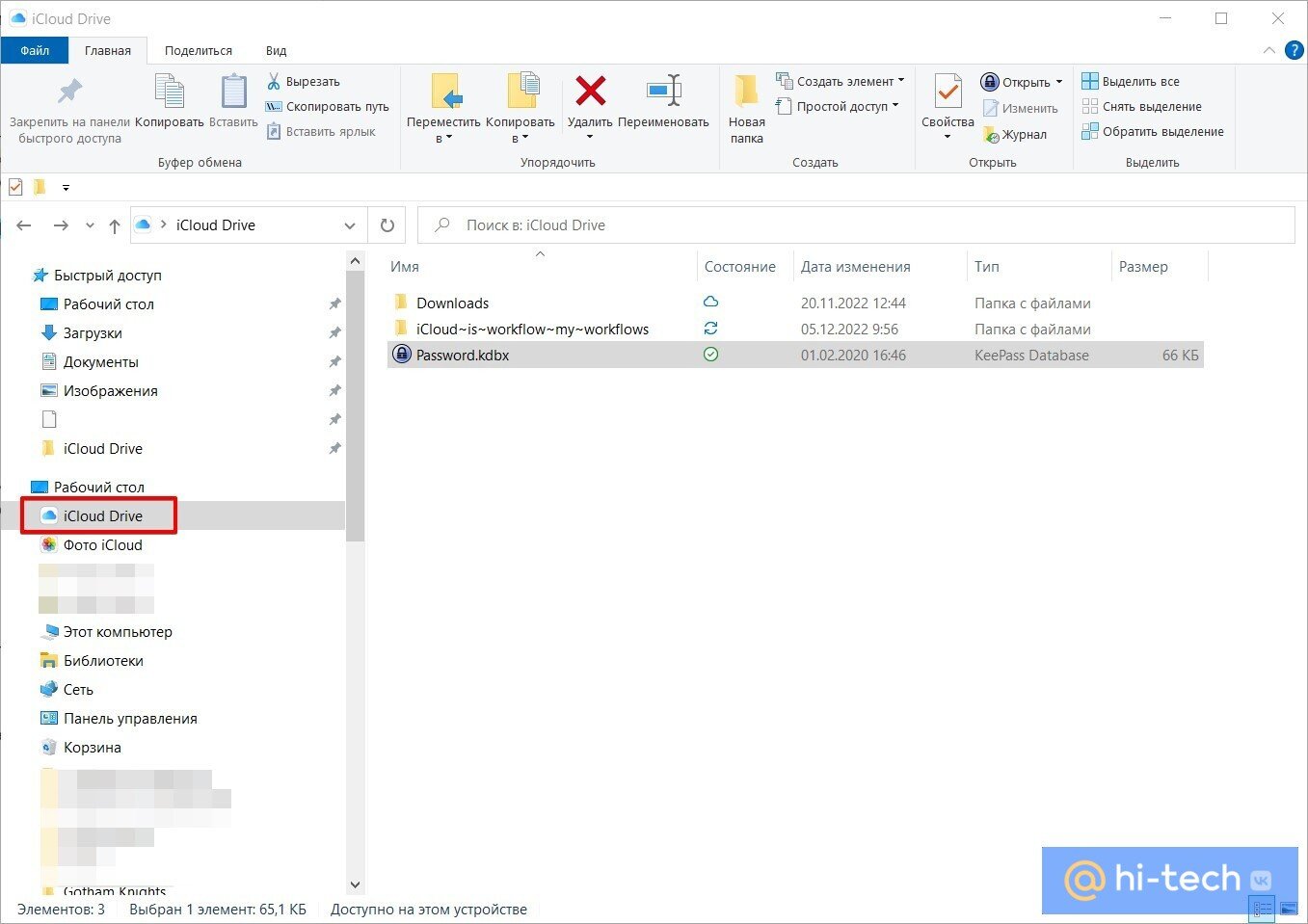
На системах под управлением операционки от Microsoft можно использовать программу iCloud для Windows. После установки папка iCloud интегрируется в «Проводник», откуда можно управлять содержимым. Также это можно сделать в версии iCloud для браузеров:
- Зайдите под своим логином на портал.
- Кликните на iCloud Drive.
- Отметьте файлы и кликните на «Удалить».
- Перейдите в «Недавно удаленные», выделите и окончательно удалите все.
Как выключить синхронизацию
Так как необходимость в сохранении файлов в облаке возникает редко, можно и вовсе деактивировать синхронизацию с iCloud Drive:
- В «Настройках» перейдите в Apple ID.
- Тапните по пункту iCloud.
- Выключите ползунок напротив iCloud Drive.
Отключить «Сообщения в iCloud»
Сейчас уже редко кто отправляет обычные сообщения, отдавая предпочтения мессенджерам. Тем не менее SMS активно используются для двухфакторной авторизации, рассылки рекламы и т. п. Места они отнимают немного (если без вложений), но все же в большинстве случаев это просто хлам, забивающий память.
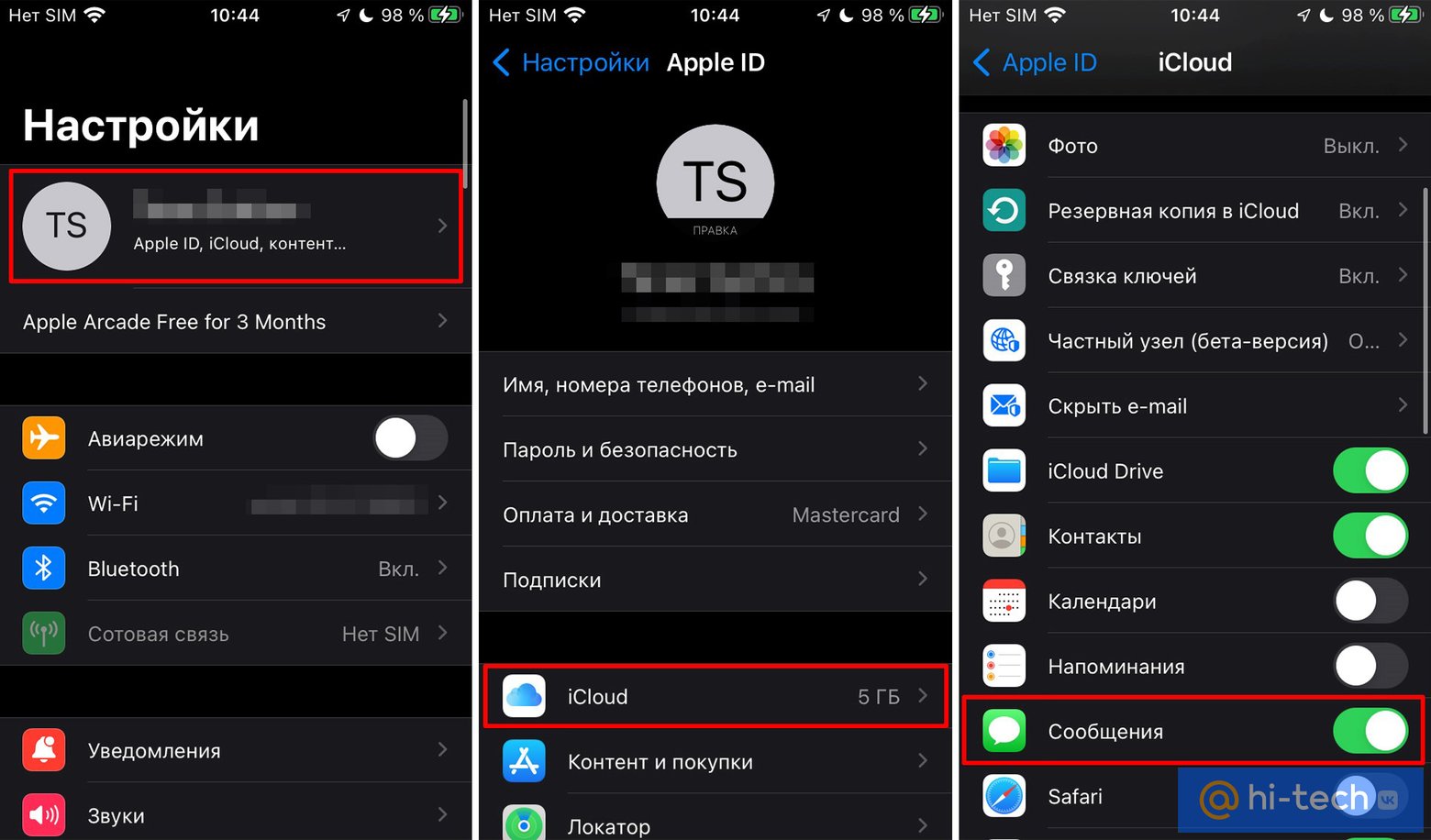
Отключаются «Сообщения в iCloud» таким образом:
- Перейдите в «Настройки» и кликните на свой Apple ID.
- Перейдите на экран iCloud.
- Отключите переключатель напротив «Сообщения».
Также вы можете просто очистить ненужные сообщения, а оставить только действительно важные.
Удалить голосовые записи
Записи «Диктофона» сохраняются в iCloud. Если вы часто им пользуетесь, то имеет смысл очистить накопившееся:
- Откройте приложение «Диктофон».
- Тапните на «Править», выберите голосовые записи.
- Тапните на значок «Корзина».
- После этого перейдите в «Недавно удаленные», выделите записи и окончательно удалите их.
Что еще можно сделать
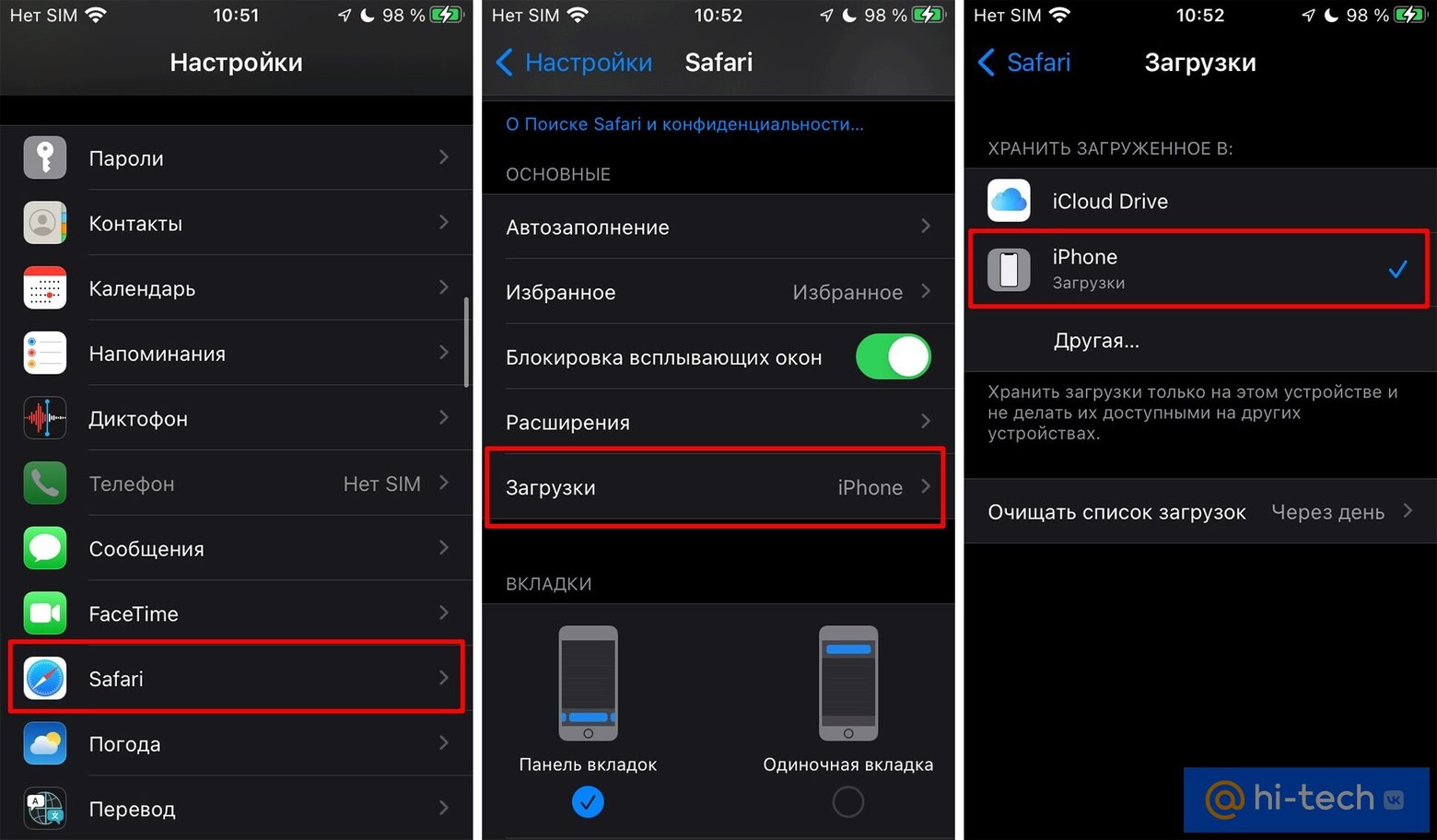
Перенести загрузки в память устройства. По умолчанию загрузки из Safari попадают в облако. Перейдите «Настройки» > Safari > «Загрузки». Укажите iPhone или другую папку в качестве хранилища.
Очистить письма и вложения в почте. Для очистки электронной почты iCloud достаточно навести порядок и разобрать письма. Это можно сделать непосредственно с iPhone или через веб-версию ICloud.
Создать новую резервную копию в памяти ПК. Бэкапы можно хранить не в iCloud, а в памяти компьютера: перейдите в iCloud через меню «Настройки», далее «Резервная копия в iCloud» и выключите ползунок. Подробнее о том, как сделать локальную резервную копию мы писали в статье «Как восстановить iPhone до заводских настроек: 4 простых способа».
Купить дополнительное место. Самый простой вариант — просто оформить премиальный тарифный план iCloud, который позволяет увеличить размер диска до 50, 200 или 2000 ГБ за 59, 149 и 599 рублей в месяц соответственно. В последнем случае места хватит с лихвой даже для хранения приличной медиатеки фото и видео.
Зарегистрировать отдельный аккаунт Apple для гаджетов. Это позволит получить по 5 ГБ для каждого устройства. Однако помните, что фишки, которые завязаны на одном Apple ID, работать не будут. Например, фото не будут синхронизироваться между устройствами.
Это тоже интересно:
- Как почистить память на iPhone
- Как очистить кэш на айфоне
- Как найти и использовать общий аккаунт App Store в 2022 году
Как освободить место на iPhone. Чистим память за 6 шагов
В закладки
Несколько лет назад смартфоны Apple с минимальным объемом памяти в 16 ГБ стали крайне неудобны в использовании. Сама iOS с парой тяжелых приложений уже отъедали половину пространства, а фото, видео и программы с легкостью забивали оставшееся место.
Сейчас подобная проблема настигла уже обладателей смартфонов с 32 и 64 Гб памяти. Все дело в увеличившемся размере игр, более объемных и качественных видео, большем количестве селфи и других фото.
Сейчас расскажем, как эффективно очистить память устройства и освободить место для нужных данных.
1. Измените настройки камеры
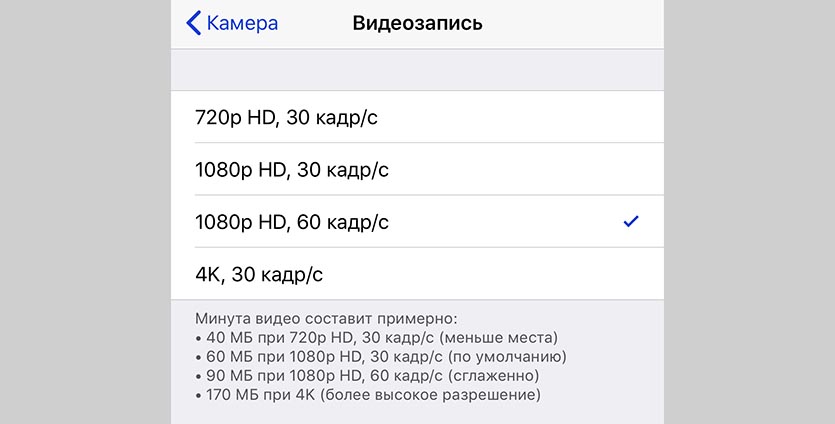
У многих пользователей львиную долю памяти на устройстве занимает именно видео-контент.
Отснятые ролики активнее всего забивают свободное пространство, а в дельнейшем пересматриваются или распространяются крайне редко. Большинство видео в итоге так и остаются храниться на смартфоне.
В настройках iOS (Настройки – Камера – Видеозапись) наглядно продемонстрирована разница в размере файла с разным разрешением. Так понизив качество с 4K до 1080p можно вдвое уменьшить итоговый размер ролика.
Если при этом отказаться от съемки с частотой 60 кадров в секунду, то видео будет занимать еще в полтора раза меньше места.
Так только на сжатии качества видео можно уменьшить итоговый размер данного контента в 3 раза. Уже отснятые ролики можно легко сжать таким способом.
2. Удалите ненужные фото
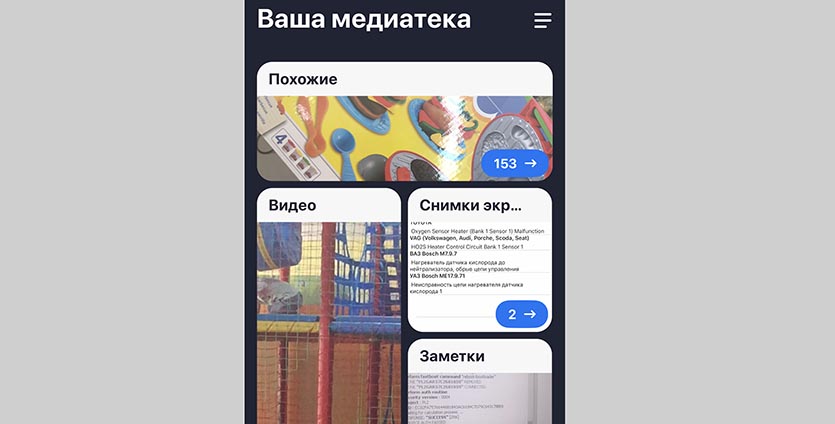
Вторым по значимости “пожирателем пространства” на iPhone являются фотографии. Десяток или сотня снимков не сильно скажутся на свободном месте, но у многих за годы работы с iOS в медиатеке хранятся тысячи снимков, многие из которых абсолютно не нужны.
Есть утратившие актуальность скриншоты, неудачно фото, которые забыли удалить, дубликаты или похожие снимки, серии, в которых 1-2 удачных картинки и еще десяток смазанных или бракованных кадров.
Вручную очистить большую медиатеку практически нереально. Здесь нам помогут специальные приложения:
Мы уже подробно рассказывали о работе данных приложений, нужно выбрать подходящее и удалить лишние фотографии. Не забудьте после этого очистить альбом Недавно удаленные в приложении Фото.
3. Загрузите фото и видео в облако

Если сжимать видео не хочется, а среди фотографий уже нет дубликатов, ненужных скриншотов или неудачных кадров, то можно освободить пространство путем выгрузки контента в облако.
Используйте стандартное облако iCloud (Настройки – Фото – Фото в iCloud), но в таком случае обязательно придется докупить свободное пространство, ведь начальных 5 ГБ для хранения явно не хватит.
С одной стороны сервис Apple отлично вписывается в экосистему гаджетов, присутствует на всех устройствах пользователя и позволяет без долгих настроек освободить место на смартфоне.
С другой стороны придется платить ежемесячную абонплату за iCloud, с костылями работать на других платформах (Windows и Android) и терпеть баги сервиса в виде периодически незагружающихся оригиналов фото или фантомных файлов, которые блуждают по устройствам после удаления на одном их них.
Можно выбрать сторонне облако с более выгодными тарифами или большим базовым объемом хранилища либо вовсе создать свое облачное хранилище.
При первоначальном запуске клиента получится одним нажатием выгрузить всю галерею и освободить несколько гигабайт на iPhone. После этого достаточно раз в неделю-две запускать клиент сервиса и сгружать все фотографии с последующим удалением со смартфона.
4. Сгрузите ненужные приложения
Одна из фишек iOS позволяет автоматически сгружать неиспользуемые приложения на смартфоне. Система по своему усмотрению убирает программы и игры, которыми давно не пользовались, оставляя настройки и данные на iPhone.
Так при наличии подключения можно в одно нажатие вернуть приложение на смартфон.
Можете довериться системе и включить автоматическую выгрузку по пути Настройки – iTunes Store и App Store – Сгружать неиспользуемые, а можете перейти в Настройки – Основные – Хранилище iPhone и вручную сгрузить несколько тяжелых программ, которые не нужны в данный момент.
В первом случае эффект заметите не сразу, нужно время, чтобы система определила неиспользуемым программы, а во втором не будет риска остаться в нужный момент без определенной программы, вы сразу же определите несколько больших программ для сгрузки и увидите эффект.
5. Удалите скачанную музыку
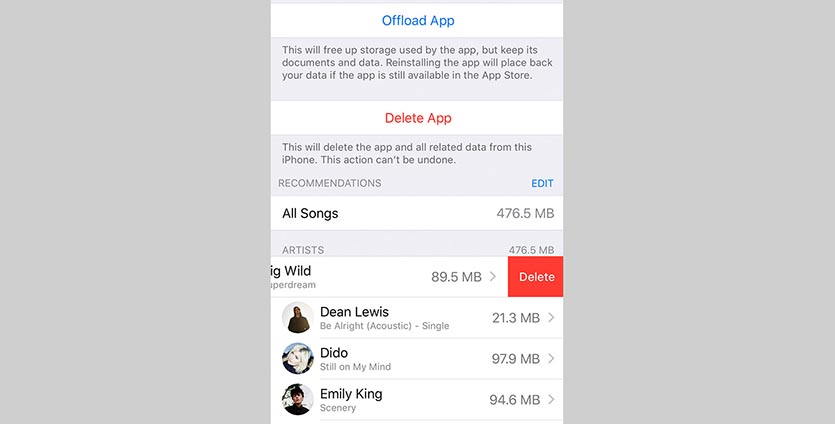
Меломаны то и дело пытаются обезопасить себя на случай попадания в оффлайн. Они скачивают любимые плейлисты, альбомы или треки прямо на устройство. В результате через пару месяцев именно музыкальные композиции начинают занимать много места на смартфоне.
Для начала отключите автоматическую загрузку треков на iPhone, которые добавляются в медиатеку. Сделать это можно вот так.
Затем почистите медиатеку от старых песен и музыки, которую практически не слушаете. Найти такие композиции можно при помощи специальных команд автоматизации.
Ну и самым радикальным решением будет перейти в Настройки – Основные – Хранилище iPhone – Музыка и удалить всю скачанную на смартфон музыку.
6. Очистите раздел “другое”
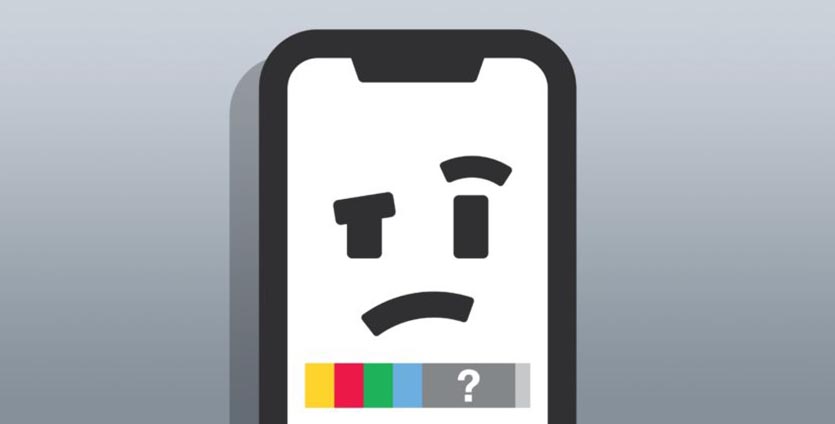
Иногда самым прожорливым разделом занимаемой памяти оказывается именно “другое”. В нем учитываются системный кэш, программный “мусор” и данные из установленных приложений. К сожалению, детальную статистику по данному разделу iOS не предоставляет.
Сначала оцените размер приложений в меню Настройки – Основные – Хранилище iPhone, очень часто здесь становится понятно, что место съедают скачанные ролики в YouTube, загруженные фильмы в VLC или проекты в iMovie. Просто удаляем ненужный контент и освобождаем место.
Активные пользователи iPhone, которые переносят бекап с одного девайса на другой и не настраивают систему с нуля, могут тянуть за собой гигабайты ненужного кэша, который тоже попадает в раздел “другое”.
Самый простой и действенный способ избавиться от хлама – сделать бекап и восстановиться из копии по данной инструкции.
Вот такие меры можно предпринять для очистки от ненужных данный памяти своего смартфона. В большинстве случав получится освободить с десяток гигабайт пространства. Регулярные меры, описанные в статье, помогут своевременно следить за занятым местом и сгружать данные при необходимости.
4 лучших бесплатных приложения, которые действительно очищают и ускоряют работу вашего iPhone
Новый iPhone всегда будет радовать вас, когда вы его только что купили. Однако со временем он работает все медленнее. Что вы можете сделать, чтобы продлить этот процесс? Ответ абсолютно положительный. Вы можете очистить свой iPhone и освободить место в хранилище iPhone. Здесь мы завершили 4 лучших приложения для очистки iPhone, которые помогут вам очистить свой iPhone.
- Часть 1: 4 лучших приложения для очистки телефона для iPhone
- Часть 2: два метода очистки вашего iPhone
- Часть 3: Часто задаваемые вопросы об ускорении работы и очистке iPhone
Часть 1: 4 лучших приложения для очистки телефона для iPhone
Top 1: очиститель iPhone от Aiseesoft
Очиститель iPhone от Aiseesoft это абсолютно самый мощный очиститель iPhone, который вы можете найти на рынке. Он работает на вашей Windows и работает на вашем iPhone через iTunes. Таким образом, вам не нужно беспокоиться о безопасности и конфиденциальности. Одним щелчком мыши он просканирует и представит вам ненужные файлы, приложения, занимающие много места, большие файлы и фотографии.

- Освободите место, очистив ненужные файлы и данные на вашем устройстве.
- Один щелчок, чтобы просмотреть и удалить все приложения на вашем iPhone
- Тщательно просканируйте iOS на предмет больших файлов и удалите ненужные файлы.
- Освободите комнату, сделанную по фотографиям, путем сжатия и экспорта.
- Удалите все данные навсегда, когда отдаете или бросаете свой iPhone.
Первый: умный очиститель
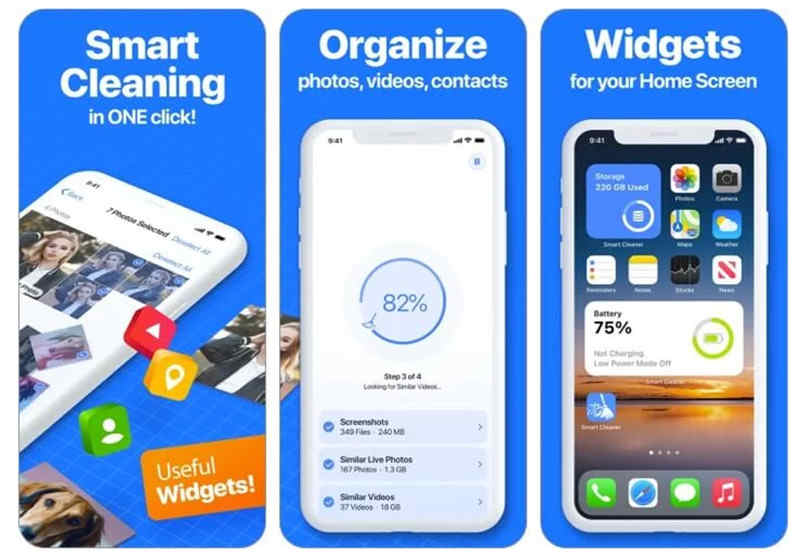
Smart Cleaner — это также универсальное приложение для очистки iPhone. Самой выдающейся особенностью его, должно быть, является секретное хранилище, которое позволяет скрыть некоторые личные фотографии, видео, аудио, контакты и документы.
1. Два режима на выбор: интеллектуальная очистка и ручная очистка.
2. Простой в использовании интерфейс поможет вам решить любую задачу, которую вы хотите выполнить.
3. Умно сканировать и представлять занятую память и дубликаты фотографий.
4. Секретное хранилище для хранения личных медиафайлов и контактов.
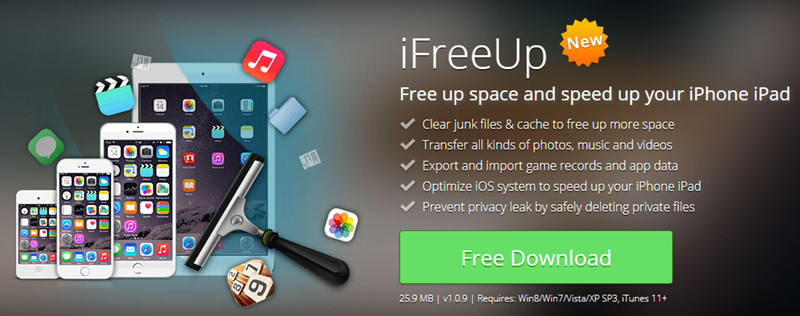
Топ 3: iFreeUp iPhone Cleaner
iFreeUp очень хорошо предотвращает утечку конфиденциальной информации за счет измельчения и перезаписи удаленных файлов. Более того, это приложение может оптимизировать вашу систему iOS и ускорите ваше устройство.
1. Обнаруживайте и очищайте временные файлы одним щелчком мыши.
2. Удобно передавать все виды медиафайлов на другие устройства.
3. Перенесите и сделайте резервную копию своих приложений и игр, чтобы сохранить данные и прогресс.
4. Тщательно удалите и измельчите носители и другие файлы, чтобы избежать восстановления.
Топ 4: очиститель Boost
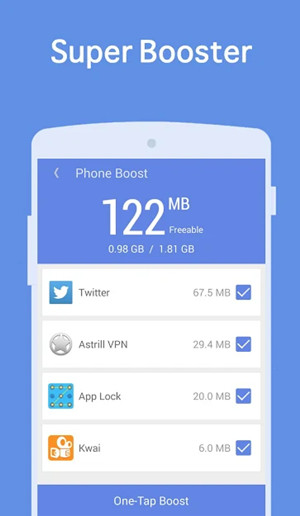
Это универсальное средство для очистки iPhone, которое поможет очистить iPhone и улучшить альбом и контакты. Блокировщик рекламы также удобен, если вы часто одержимы рекламой на веб-страницах.
1. Универсальное средство для очистки всех нежелательных фотографий и видео.
2. Представляем вам и удалить дубликаты фотографий, видео и контакты.
3. Посмотрите, сколько места на вашем iPhone занято.
4. Проверьте скорость вашей сети и проверьте сетевое соединение.
5. Удобный блокировщик рекламы предотвращает появление рекламы при использовании Safari.
Часть 2: два метода очистки вашего iPhone
Мы только что представили четыре лучших приложения для очистки iPhone. Вот несколько методов очистки вашего iPhone.
Как очистить iPhone с помощью Aiseesoft iPhone Cleaner
Запустите Aiseesoft iPhone Cleaner и подключите iPhone к компьютеру через USB-кабель. Нажмите Разрешить на вашем iPhone.

Нажмите Быстрое сканирование в главном интерфейсе и терпеливо ждите в процессе сканирования.

Когда сканирование будет завершено, вы увидите, сколько места вы можете освободить для своего iPhone. Щелкните любой из четырех Стереть кнопки для использования соответствующей функции очистки.

Стереть ненужные файлы: можно безопасно очистить все пять типов кешей и файлов, которые вы видите в интерфейсе. Установите для них пять флажков и нажмите Стереть .

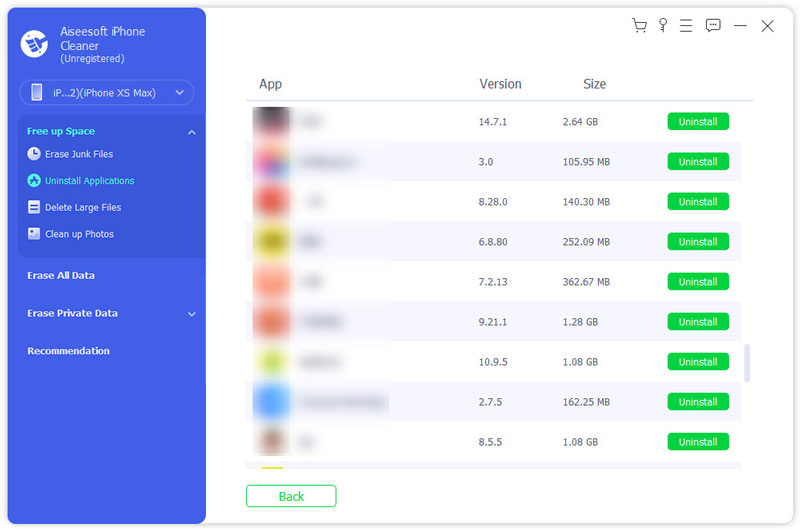
Удалить приложения: здесь вы можете увидеть, какой размер занимает каждое отдельное приложение. Если вы хотите удалить какой-либо из них, просто нажмите кнопку Удалить кнопку справа и нажмите подтвердить .
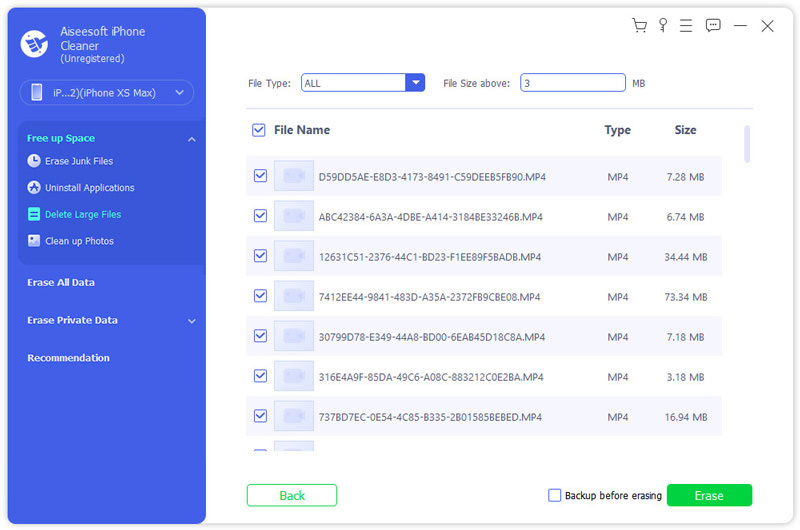
Удалить большие файлы: установите флажки рядом с файлами, которые нужно очистить. Затем вы можете щелкнуть Стереть кнопку, чтобы очистить их. Если вы хотите сделать их резервную копию перед стиранием, вы можете установить флажок Резервное копирование перед стиранием слева от Стереть кнопку.
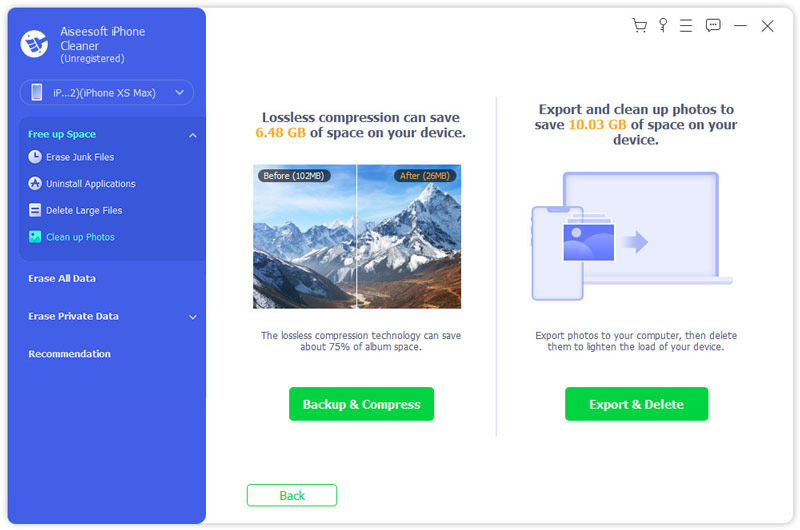
Очистить фотографии: для этой функции у вас есть два варианта: резервное копирование и сжатие и экспорт и удаление . Первый позволяет сжать все ваши фото и видео на 75% без потери качества. Последний может переместить все ваши фотографии на компьютер и удалить их с iPhone.
Как очистить оперативную память вашего iPhone
RAM, сокращение от Random Access Memory, — это место, где хранятся данные обработки вашего iPhone. В большинстве случаев его очистка может улучшить работу вашего iPhone.
Разблокируйте свой iPhone. Нажмите и удерживайте кнопку питания, пока отключить питание появляется меню.
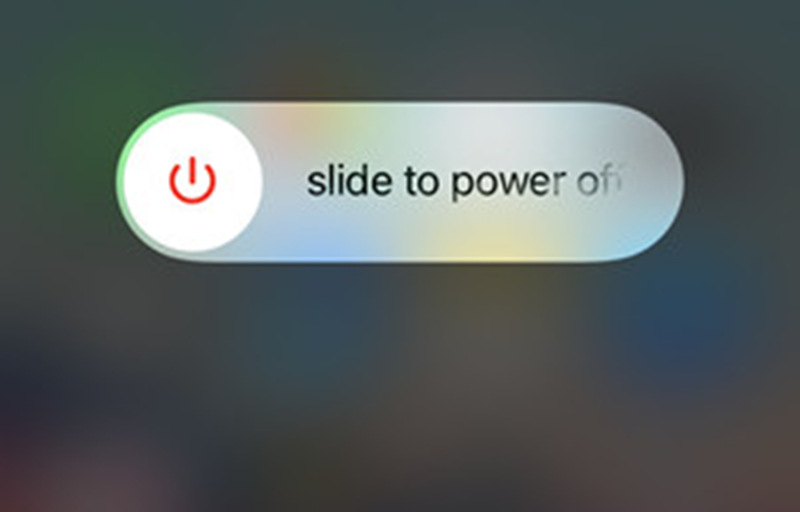
В этом меню коснитесь Вспомогательная сенсорная кнопка . Теперь долгое прикосновение к виртуальная домашняя кнопка . Через несколько секунд вы вернетесь на главный экран. Теперь ваша оперативная память очищена.
Часть 3: Часто задаваемые вопросы об ускорении работы и очистке iPhone
Как сбросить оперативную память на iPhone 5, 6, 7 и 8?
Шаги такие же, как шаги для очистить iPhone. Однако, когда пользователям iPhone нужно долго касаться виртуальная домашняя кнопка , вам просто нужно долго нажимать на физический Главная вместо этого на вашем iPhone 5, 6, 7 и 8.
Что такое кеш приложения на iPhone?
Приложение должно загружать свой кеш каждый раз, когда оно открывается. Большинство приложений сохраняют свой кеш в оперативной памяти вашего iPhone, чтобы в следующий раз они могли загружаться быстрее. Однако это быстро занимает место в вашей оперативной памяти и замедляет работу других приложений. Вот почему вам может понадобиться очистить его.
Какие еще ненужные файлы я могу очистить на iPhone?
Голосовые заметки, вложения к сообщениям, история звонков и выполненные напоминания в приложении для напоминаний.
Заключение
В этой статье представлены четыре лучших приложения для очистки iPhone, из которых вы можете выбрать. Мы также представили, как освободить место на вашем iPhone с помощью лучшего приложения для очистки iPhone — Aiseesoft iPhone Cleaner. Помимо приложений для чистки телефона, вы также можете сбросить оперативную память вручную.
Что вы думаете об этом посте.
Рейтинг: 4.7 / 5 (на основе голосов 178) Подпишитесь на нас в
Более Чтение

Оставьте свой комментарий и присоединяйтесь к нашему обсуждению
Очиститель iPhone
iPhone Cleaner может выборочно очищать ненужные данные на вашем устройстве. Вы также можете использовать его, чтобы стереть личные данные и сделать ваш iPhone / iPad / iPod Touch быстрым и безопасным.