Как перезагрузить Скайп с сохранением контактов
Иногда программа Skype начинает давать сбои в работе (притормаживать, зависать и пр.) и тогда имеет смысл ее перезапустить. Как перезагрузить Скайп с сохранением контактов, чтобы начать работу с приложением «с чистого листа», мы расскажем тебе в этой статье.

Обычная перезагрузка
Как проще всего перезагрузить Скайп на ноутбуке или компьютере? Конечно, выключить и снова включить. Выключать программу нужно не «крестиком» в правом верхнем углу, так она только свернется. Кликни по иконке приложения правой кнопкой мыши и выбери «Выйти из Skype». А теперь попытайся зайти заново. В некоторых случаях можно перезапустить само устройство.
Удаляем и вновь устанавливаем
С помощью этих действий можно перезагрузить Скайп на компьютере с Windows 7, 8, 10 и другими операционными системами линейки Виндовс:
-
- Выйди из программы. Для этого кликни по иконке правой кнопкой мыши и нажми «Выйти»

-
- Нажми сочетание клавиш Win+R и введи в появившуюся строку «appwiz.cpl»

- Нажми «Ок» или «Enter»
- В появившемся списке найди Skype

- Нажми на него правой кнопкой мыши
- Появится команда «Удалить» — кликни по ней
- Подтверди, что ты уверен в своих действиях
- Теперь программа и все ее компоненты полностью удалены с твоего компьютера
- Скачай и установи на свое устройство последнюю версию Skype
- Зайди под своим логином и паролем
- Все контакты сохранятся, ведь информация о них содержится в твоей учетной записи, а не в приложении для рабочего стола, которое ты удалил.
Если тебе нужно скачать Скайп на планшет бесплатно онлайн, то переходи по ссылке.
Перезапускаем через «Диспетчер задач»
Перезагрузить программу Скайп на компьютере или ноутбуке может потребоваться в том случае, если она элементарно зависла. Проще всего сделать это через «Диспетчер задач». Вот как перезагрузить Скайп таким образом:
- Нажми сочетание клавиш Ctrl+Alt+Delete
- Откроется окно, где указаны все задачи, которые в данный момент выполняются на твоем устройстве
- Найди в списке Skype и щелкни по нему правой кнопкой мыши
- В контекстном меню выбери «Снять задачу»

- Таким образом, можно выключить программу, если обычным способом сделать это невозможно
- Теперь осталось только зайти в приложение заново
Переустановить Скайп бесплатно не теряя контактов
К сожалению, любая программа, установленная на компьютере или на другом устройстве, рано или поздно начинает давать сбой. В случае со Скайпом это может выражаться в некотором «подвисании», или обрыве видео или голосовой связи в самый неожиданный момент. Обычно такая проблема решается переустановкой приложения. То есть, его нужно удалить, а потом скачать и установить заново.
Возможно, вы хотите вернутся к старой версии Скайпа. Так или иначе, эти вопросы решаются переустановкой.

Обычно, при удалении, и при последующей установке ни информация о людях, ни диалоги не теряются, так как хранятся в специальной папке на устройстве. Но иногда программное обеспечение компьютера принимает эту папку за остаточный мусор и удаляет вместе с приложением. Сегодня мы расскажем тебе, как переустановить Скайп, не теряя контактов, и напомним, что сделать это, разумеется, можно бесплатно.
Переустановить Скайп и сохранить контакты можно, как минимум, двумя способами.
Способ 1
- Как переустановить Скайп и не потерять при этом свой список нужных людей? Разработчики последней версии приложения позаботились об этом и добавили в интерфейс возможность создавать резервную копию.
- Чтобы сохранить контакты в Скайпе при переустановке, раньше, как правило, вносили изменения на компьютере, а теперь достаточно действий в самой программе. Открой на рабочей панели «Контакты» — «Дополнительно» и нажми «Сделать резервную копию списка контактов». Откроется всплывающее окно, в котором ты сможешь выбрать место на компьютере, где будет храниться резервная копия
- Теперь можно переустановить программу Skype. Удаляй ее, а затем скачивай и устанавливай его заново.
- Авторизируйся под своим именем, а затем опять зайди в «Дополнительно» и нажми «Восстановить список контактов из резервного файла», найди нужную папку на устройстве и открой ее
- Таким образом, нужные данные будут сохранены
Способ 2
Первый способ переустановки Скайпа очень удобен и можно было бы не упоминать о втором, но если тебя интересует сохранение не только контактов, но и всей истории переписки – читай дальше. Вот как переустановить Скайп без потери контактов и диалогов:
- Полностью закрой программу (закрой, а не нажми крестик в углу)
- Нажми Win+R, и в открывшейся строке введи %appdata%\skype, а затем подтверди действие
- В большом списке папок найди ту, которая называется точно так же, как твой логин. Именно в ней хранится вся информация о твоих друзьях и вся история переписки с ними
- Скопируй папку и перемести на цифровой носитель. Нельзя оставлять данные на устройстве, так как ПО может распознать и удалить их и в другом месте. Кстати, нужно именно скопировать, а не вырезать-вставить. Если учесть этот факт, восстановится абсолютно вся твоя переписка.
- Теперь можно бесплатно переустановить Скайп, авторизоваться и посмотреть, на месте ли нужная информация. Если все на месте, можно спокойно продолжать пользоваться программой.
- Если нет, проходи по уже описанному пути к папке, которая называется, как логин, и просто заменяем ее на ранее скопированную
Если ты не сохранил резервную копию и папку с нужной информацией, нужно надеяться, что важные люди сами позвонят тебе в течение недели, ведь именно столько времени данные хранятся на сервере.
Подробнее об установке Скайпа, а также о настройке Скайпа на компьютере узнай на нашем сайте.
Как перезагрузить Skype

Иногда в силу разных обстоятельств пользователи интересуются, как перезагрузить Скайп. В программе нет кнопки «Перезагрузка». Придется сначала выключать мессенджер, а затем снова запускать. Рассмотрим несколько способов выключения.
Метод № 1
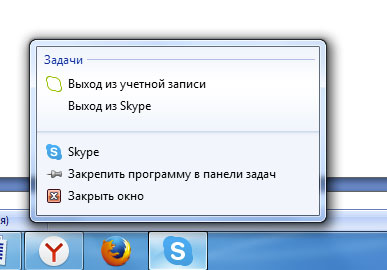
1.Нажимаем на иконку утилиты на панели задач внизу экрана и в появившемся меню выбираем «Выход из Skype».
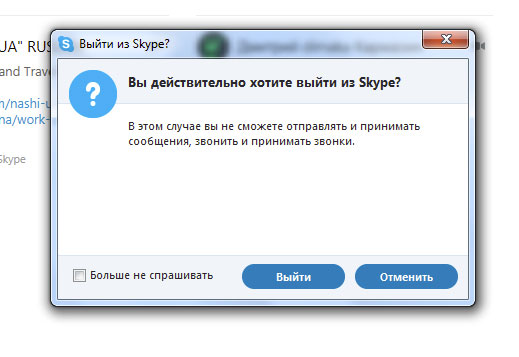
2.Подтвердите свое намерение перезапустить (сначала выключить) Скайп. Нажмите на кнопку «Выйти».
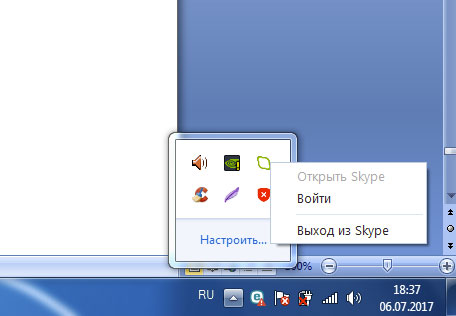
Эта же кнопка находится в небольшом окошке, которое появляется при нажатии на стрелку в правом нижнем углу.
3.Запускаем снова Скайп через иконку на Рабочем столе, через Пуск или ярлык в папке программы на системном диске.
Метод № 2
Он поможет выйти только из учетной записи. Однако иногда этого достаточно, чтобы ликвидировать зависание в системе.
1.В верхней панели программы нажимаем на первый раздел Skype.
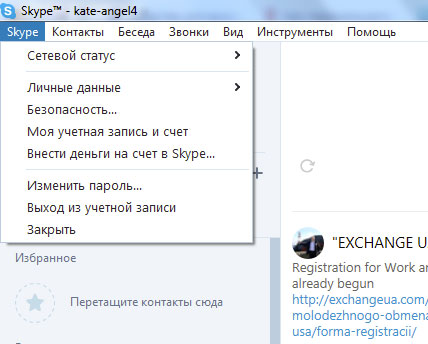
2.Выбираем опцию «Выход из учетной записи». При этом подтверждать ничего не нужно. Появится окно для авторизации.
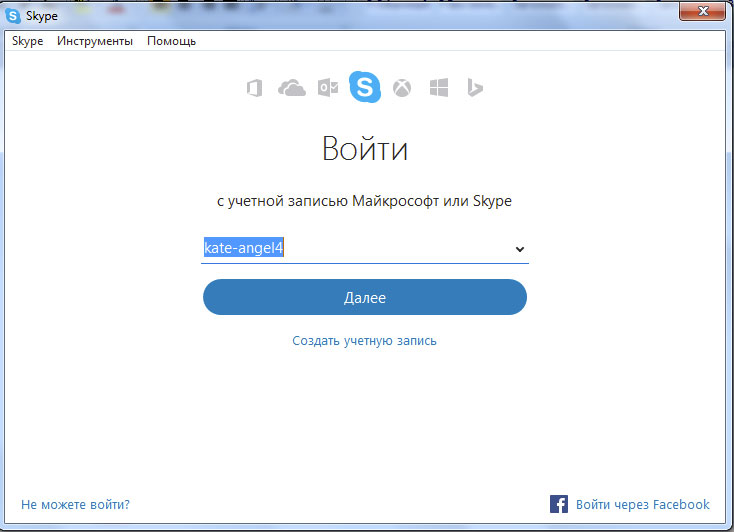
3.Напишите снова свой логин и пароль для авторизации в системе.
Как перезагрузить зависший Скайп
Двумя предыдущими способами можно воспользоваться, если Скайп работает в нормальном режиме. Если он завис и не отвечает ни на какие действия или, например, не показывает видео во время разговора, следует перезагружать программу с помощью Диспетчера задач.
- Зажмите комбинацию Ctrl+Shift+Delete. Откройте Диспетчер.
- Во вкладке «Приложения» выделите Skype и нажмите на кнопку под списком «Снять задачу».
Таким образом, необязательно перезагружать компьютер, чтобы избавиться от бага со Скайпом. Все три метода подходят для перезагрузки с сохранением контактов и сообщений. Если программу, например, переустанавливать, вся история уже потеряется, но контакты все равно останутся.
Переустановка
Так перезапускают Скайп только в крайнем случае, когда даже после закрытия через Диспетчер задач и повторного открытия программа продолжает вести себя странно.
Для начала проведем деинсталляцию программы. Это можно сделать посредством стандартных средств или за счет сторонних платформ.
Программы и компоненты
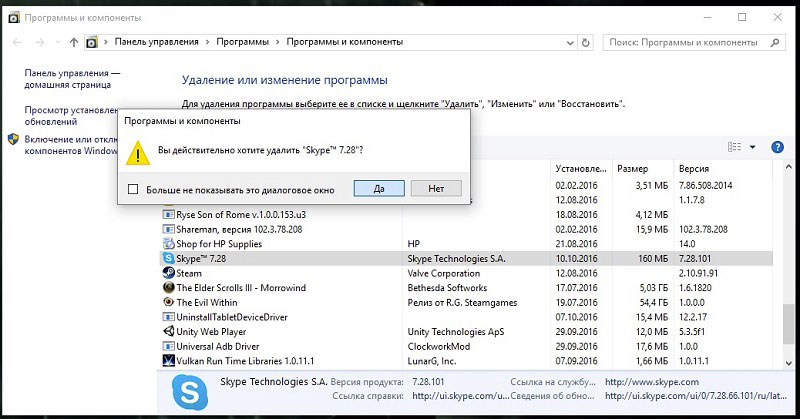
1.Через Пуск или Панель управления запустите окно «Программы и компоненты». Вы можете просто ввести данный запрос в поисковую строку в Пуске.
2.Найдите Скайп в списке, щелкните по пункту правой кнопкой мыши и выберите «Удалить».
Другие деинсталляторы
Не помешает после этого пройтись по компьютеру утилитой CCleaner или подобной программой. Кстати в ней вы также можете удалить Скайп с компьютера, но уже полностью: вместе со всеми записями в реестре и другими остаточными файлами. Если записи останутся, при дальнейшей установке Скайпа могут возникнуть конфликты в системе.
Скачать CCleaner можно бесплатно на официальном ресурсе: http://ccleaner.org.ua/download/.
Остатки от Скайпа, однако, можно убрать и вручную в Редакторе реестра. Этот вариант не подходит новичкам, так как риск удалить что-то важное для системы очень большой.
Устанавливаем заново
Скачиваем снова мессенджер по ссылке: https://www.skype.com/ru/download-skype/skype-for-computer/. Эта версия работает и на ноутбуке, и на стационарном компьютере.
Нажимаем на «Скачать Skype для Windows». Открываем установочный файл, соглашаемся с условиями и ждем, когда Скайп сам установится.
Чтобы перезапустить Скайп, нужно сначала его выключить, а затем включить обратно через ярлык. Выключение возможно через панель задач внизу экрана и Диспетчер задач. Переустанавливают программу только в случае серьезного зависания.
Можно ли переустановить Скайп без потери данных? Инструкция для чайников
Хотите переустановить Скайп, но боитесь потерять важные контакты, историю, данные? Хватит переживать – пора действовать. Расскажем, почему нервничать не стоит и поможем справиться с загрузкой мессенджера.
Переустановка программы
На компьютере
У вас не возникнет никаких трудностей с тем, как переустановить Скайп с сохранением контактов. Дело в том, что данные вашей учетной записи хранятся не на устройстве, а на серверах мессенджера. Поэтому вы можете без опаски удалять приложение полностью и загружать его заново – хоть на этом, хоть на любом другом компьютере (или смартфоне).
Вы можете переустановить Скайп бесплатно , не теряя контактов – не верьте тем, кто скажет, что это не так! Вся информация останется на месте – история сообщений, контакт-лист, данные вашего профиля, выбранные настройки и многое другое. Вам остается лишь авторизоваться в своей учетной записи, чтобы снова получить доступ к мессенджеру и начать общение!
Давайте подробнее остановимся на том, как переустановить Скайп. Сначала программу нужно полностью удалить – а иначе загрузить ее заново не получится.
- Нажмите на кнопку меню «Пуск» ;

- Кликните по значку параметров – это шестеренка на панели слева;

- Откройте раздел «Приложения» ;

- Найдите вкладку «Приложения и возможности» ;

- Отыщите название мессенджера, выделите мышкой и кликните по кнопке «Удалить» .

Если вы боитесь ошибиться и оставить какие-то файлы, которые помешают дальнейшей работе мессенджера, можете воспользоваться специальным ПО. Отлично выполняет свои функции CC Cleaner, это приложение поможет стереть все данные без остатка.

А что теперь? Откройте официальный сайт разработчика и перейдите на вкладку «Загрузки» . Выбирайте свою операционную систему, кликайте по значку загрузки, а дальше просто следуйте инструкциям на экране. Отличный способ получить самую свежую версию программы.
А как переустановить Скайп без потери контактов на телефоне, если возникла такая необходимость после удаления?
На телефоне

- Найдите мессенджер в магазине Гугл Плей Маркет или Эпстор;
- Нажмите на кнопку загрузки и ждите, пока скачивание не завершится.
Теперь вы можете открыть приложение и войти в свою учетную запись! Заранее позаботьтесь о том, чтобы не забыть логин и пароль. Но даже если вы забудете пароль от профиля, сможете воспользоваться алгоритмом восстановления – и войдете в учетку!
Вот как переустановить Skype без потери данных – проверьте сами, все останется на своих местах!