4 Метода для переноса контактов с Samsung на Huawei

Вы недавно перешли с Samsung на Huawei? А потом задумываетесь, как перенести контакты с Самсунга на Хуавей? Контакты, являющиеся наиболее важным контентом на нашем устройстве, должны быть перенесены, как только мы купим новый телефон. В конце концов, это единственный способ связаться с нашими любимцами.
Учитывая ситуацию, мы здесь с этим постом, который поможет вам узнать, как перенести контакты с Samsung на Huawei. Обратите внимание на статью и перенесите свои данные в устройство Huawei.
Метод 1: Перенос контактов с Samsung на Huawei с помощью приложения Phone Clone
Phone Clone — это приложение для передачи данных с Samsung на Huawei, предлагаемое самой компанией Huawei. С помощью этого приложения перенос данных с любого старого смартфона на Huawei стал проще. Все, что вам нужно, это установить приложение на исходное и целевое устройства. Приложение разработано для версий Android и iOS и полностью бесплатное. Сообщите нам, как можно использовать Phone Clone for Samsung для передачи контактов Huawei.
Шаг 1: Прежде всего, зайдите в Google Play Store на своих устройствах Samsung и Huawei. Найдите приложение Phone Clone и загрузите его на оба телефона.
Шаг 2: Установите приложение, а затем откройте его.

Шаг 3: Впоследствии вам необходимо установить соединение между обоими устройствами. Для этого возьмите исходное устройство, то есть устройство Samsung, и нажмите «Это старый телефон». Теперь отсканируйте QR-код, чтобы подключить устройство.


Шаг 4: Вы увидите список типов данных на экране. Здесь вы можете выбрать Контакты или другие типы данных для передачи.
Шаг 5: Сделав выбор, нажмите «Перенести», и таким образом вы перенесете файлы из Samsung в Huawei.

Метод 2: Переносконтактов с Samsung на Huawei с помощью MobileTrans — передача по телефону
Один из самых эффективных способов переноса контактов с Samsung на Huawei — MobileTrans — Телефонная Передача. Этот инструмент предлагает пользователям услугу в один клик. Другими словами, можно передавать данные с Samsung на Huawei всего за один клик. Лучшее в этом инструменте — то, что он позволяет пользователям передавать данные между кроссплатформенными устройствами, поддерживающими телефоны Android, iOS и Windows. От этого инструмента можно ожидать отличной производительности, а его простой интерфейс делает передачу удовольствия. Ниже приводится пошаговое руководство для этого.
Как передать данные с Samsung на Huawei с помощью MobileTrans
Шаг 1. Запустите MobileTrans на ПК
Для начала зайдите на официальный сайт программы и скачайте оттуда. После успешной загрузки вы можете установить его. Позже запустите его на ПК. Когда вы попадете в основной интерфейс, нажмите на раздел «Телефонный перевод».

Шаг 2. Подключите устройства Samsung и Huawei
Возьмите исходное и целевое устройства и с помощью соответствующих USB-кабелей подключите оба устройства к компьютеру. После подключения устройств проверьте их положение. Если что-то не так, вы можете нажать кнопку «Перевернуть», чтобы поменять местами позиции.

Шаг 3. Переместите контакты с Samsung на Huawei
Из типов данных, отображаемых на экране компьютера, выберите «Контакты». После выбора нажмите кнопку «Пуск», и выбранный контент начнет переноситься.
Кроме того, вы можете отметить опцию «Очистить данные перед копированием», если вы хотите удалить существующие данные на вашем устройстве Huawei.

Метод 3: Перенос контактов из Samsung в Huawei с помощью учетной записи Google
Еще один способ перенести контакты с Samsung на Huawei — использовать учетную запись Google. Хорошо известно, что наши устройства Android имеют возможность автоматического подключения к учетной записи Google. И, следовательно, вы можете сделать резервную копию исходного устройства, а затем восстановить ее на целевом устройстве для передачи контактов с Samsung на Huawei или других данных. Хотя этот метод бесплатный, убедитесь, что в вашем аккаунте Google достаточно места. Если размер резервной копии превышает лимит, вы можете оплатить этот процесс. Также обратите внимание, что этот процесс может занять у вас много времени. Вот шаги, если вы хотите продолжить передачу контактов с Samsung на Huawei.
Шаг 1: Для начала вам нужно получить свое устройство Samsung и запустить на нем «Настройки». Теперь нажмите «Backup & Сброс »и включите параметр резервного копирования данных. Это начнет резервное копирование нашего устройства.

Шаг 2: Кроме того, вы можете перейти к параметрам учетных записей устройства. Там нажмите «Google», а затем синхронизируйте свои контакты, включив переключатель синхронизации.

Шаг 3: Когда резервное копирование будет завершено, вы можете взять свое устройство Huawei и начать процесс настройки. Убедитесь, что вы установили ту же учетную запись Google, которую вы использовали на своем устройстве Samsung.
Шаг 4: Вам будет предложено восстановить существующую резервную копию. Здесь вам нужно согласиться и выбрать резервную копию, которую вы недавно сделали. Убедитесь, что подключение к Интернету активно, и в течение нескольких минут резервные копии контактов будут восстановлены на вашем устройстве.

Метод 4: Перенос контактов с Samsung на Huawei с помощью Bluetooth
Последний метод, который мы хотели бы представить для перехода от Samsung к Huawei, — это Bluetooth. Это старый метод передачи файлов, который может оказаться полезным, если вы хотите перенести контакты с Samsung на Huawei. С помощью этого метода вы сможете перенести данные с Samsung на Huawei по беспроводной сети. Однако, в отличие от вышеупомянутых методов, с помощью этого метода вы могли передавать файлы только по одному. Переноса файлов аналогичного типа сразу не предусмотрено. Чтобы использовать Bluetooth для передачи контактов с Samsung на Huawei, выполните следующие действия.
Шаг 1: Чтобы начать с этого метода, сначала включите опцию Bluetooth на обоих устройствах. Опция может быть доступна на панели уведомлений или вы можете искать ее в настройках.
Шаг 2: На следующем этапе вам нужно будет сделать ваше устройство видимым для устройств поблизости. Это можно сделать в настройках Bluetooth. Включите нужный переключатель.

Шаг 3: Теперь поищите ближайшие устройства. Вы получите названия устройств, которые находятся в определенном диапазоне. Как только вы найдете правильное имя устройства, нажмите на него, и вы получите ключ доступа для их сопряжения. Сделайте это и подключите два устройства.
Шаг 4: После этого вам нужно перейти к файлу, который нужно передать. Просто выберите контакт для передачи и нажмите и удерживайте его. Нажмите на значок «Поделиться» и перейдите к опции Bluetooth.
Шаг 5: Теперь выберите целевое устройство, и устройство Huawei получит запрос на передачу файла. Нажмите на опцию «Принять» на целевом устройстве. Теперь начнется передача выбранного контакта. Повторяйте процесс, пока все контакты не будут перенесены.

Итог
Речь шла о том, как перенести контакты с Samsung на Huawei. Мы обсудили около 4 полезных методов для достижения этой цели. Однако мы больше склоняемся к инструменту передачи данных от Samsung к Huawei, то есть к MobileTrans Phone Transfer. Инструмент позволяет выборочно и быстро передавать данные. Также нет никаких сложностей при работе с ним.
Как Перенести Контакты с Samsung на Samsung

Недавно приобрели новый телефон Samsung и ищете способ, чтобы перенести контакты?
Если ответ «да», то Вы попали в нужное место! Всякий раз, когда мы приобретаем новый смартфон, мы в первую очередь думаем о переносе контактов со старого устройства на новое. Например, если Вы уже использовали устройство Samsung, Вы можете легко перенести контакты с Samsung на Samsung. Вы можете сделать это через Bluetooth, Smart Switch, электронную почту или с помощью любого другого стороннего инструмента. В этом руководстве мы научим Вас как передавать контакты с Samsung на Samsung 5 простейшими способами.
- Часть 1: Самый быстрый способ передачи контактов: MobileTrans
- Часть 2: Передача контактов с Samsung на Samsung через Bluetooth или Wi-Fi
- Часть 3: Samsung Smart Switch для передачи контактов между телефонами Samsung
- Часть 4: Перенос контактов электронной почты с одного телефона Samsung на другой
- Часть 5: Google Backup для переноса контактов
Часть 1: Самый быстрый способ передачи контактов: MobileTrans
Если Вы ищете одно из самых быстрых решений для переноса контактов с Samsung на Samsung, попробуйте MobileTrans. Разработанная Wondershare, программа предоставляет собой платформу для прямой передачи данных одним щелчком мыши с одного устройства на другое. Это означает, что Вы можете переносить данные с Android на Android, с iPhone на Android, с Android на iPhone и так далее. Помимо контактов, программа также может перемещать Ваши фотографии, видео, аудио, сообщения, журналы вызовов, заметки и многое другое.
MobileTrans — Phone Transfer
Переносите контакты с Samsung на Samsung в 1 клик!
- • Простота использования, интуитивно понятный интерфейс, не требует каких-либо технических знаний.
- • Поддерживает прямую передачу данных с телефона на телефон — фотографии, видео, музыку, контакты, журнал вызовов, закладки, сообщения, заметки и многое другое.
- • Можно выбрать тип данных, которые Вы хотите переместить, прежде чем начать процесс.
- • Совместимость с 6000+ различными моделями телефонов и даже поддерживает кроссплатформенную передачу данных, например, с iOS на Android (и наоборот).
- • Качество данных останется неизменным на 100%, данные не будут сохраняться на сторонних ресурсах.
4,085,556 человек уже скачали
Чтобы узнать, как перенести контакты с Samsung на Samsung за считанные секунды, выполните следующие действия:
Шаг 1: Скачайте MobileTrans на Mac или ПК с Windows с официального сайта, когда захотите перенести свои данные между устройствами. Запустите программу и нажмите на опцию «Передача по телефону» на домашней странице.

Шаг 2: Теперь подключите оба устройства Samsung и подождите некоторое время, пока программа их обнаружит. Телефоны будут отмечены как устройства источника и назначения. Если их размещение неправильное, используйте кнопку «Поменять», чтобы исправить это.

Шаг 3: Готово! Теперь Вы можете просто выбрать тип данных (например, контакты), которые хотите переместить, и нажать кнопку «Пуск».
Шаг 4: В кратчайшие сроки выбранный контент будет перемещен с источника на целевой телефон Samsung. Когда процесс будет завершен, безопасно удалите оба устройства и Вы получите доступ к своим данным на целевом телефоне.

Часть 2: Передача контактов с Samsung на Samsung через Bluetooth или Wi-Fi
Это один из универсальных способов передачи всех видов данных с одного устройства на другое. Почти все устройства поддерживают передачу данных по Bluetooth, а в последних версиях даже есть опция прямого подключения к Wi-Fi. Таким образом, используя любой из этих способов, Вы можете перенести контакты с Samsung на Samsung. Просто заранее убедитесь, что оба устройства расположены близко друг к другу.
Поскольку контакты не занимают много места, их перенос по беспроводной сети через Bluetooth или напрямую с помощью Wi-Fi не займет много времени. Чтобы узнать, как перенести контакты с Samsung на Samsung через Bluetooth или Wi-Fi, выполните следующие шаги.
Шаг 1: Сначала перейдите в настройки обоих устройств и включите Bluetooth (или WiFi>WiFi Direct). Теперь Вам нужно соединить оба устройства, чтобы установить между ними безопасное беспроводное соединение.

Шаг 2: После подключения обоих устройств, просто откройте приложение «Контакты» на исходном телефоне. Отсюда Вы сможете выбрать все или отдельные контакты, которые хотите передать.
Шаг 3: Перейдите к параметрам обмена и выберите прямую отправку контактов через Bluetooth или Wi-Fi. Выберите подключенное устройство и примите входящие данные на целевой телефон Samsung.

Часть 3: Samsung Smart Switch для передачи контактов между телефонами Samsung
Если Вы хотите использовать официальное приложение, разработанное Samsung, попробуйте Smart Switch. Оно позволит Вам подключить оба устройства Samsung по беспроводной сети или через USB-кабель. Вы сможете выбрать тип данных, которые хотите передать, например фотографии, контакты, сообщения, видео и др. Помимо работы с Samsung, Вы также сможете передавать данные с другого устройства iOS или Android на новый телефон Samsung. Вот как Вы можете перенести контакты с Samsung на Samsung с помощью приложения Smart Switch.
Шаг 1: Скачайте приложение Smart Switch на свое устройство и запустите его, когда захотите передать данные. Во-первых, Вам нужно будет выбрать способ перемещения файлов — по беспроводной сети или через USB-соединение. Подключите оба устройства с помощью кабеля USB или по беспроводной сети.

Шаг 2: Далее Вам необходимо выбрать платформу исходного телефона. В данном случае это будет телефон Android/Samsung.

Шаг 3: Также Вы можете выбрать, хотите ли Вы передать данные из внутренней памяти устройства. Запустите Smart Switch на исходном устройстве и нажмите кнопку «Подключить».

Шаг 4: Чтобы установить безопасное соединение, на Вашем телефоне отобразится уникальный код. Введите его на другом устройстве, чтобы защитить соединение.

Шаг 5: Готово! После подключения обоих телефонов Samsung, Вы сможете просто выбрать контакты или любой другой тип данных, который хотите передать. Примите входящий контент с исходного телефона и завершите процесс.

Часть 4: Перенос контактов электронной почты с одного телефона Samsung на другой
Хотя мы и не рекомендуем этот метод, Вы можете применить его, если у Вас есть всего несколько контактов для передачи. Как Вы знаете, мы можем легко импортировать и экспортировать наши контакты на/с устройств Android. Это позволяет нам сохранять vCard (файл VCF) наших контактов на телефоне Samsung. Вы можете просто переместить файл vCard на свой телефон Samsung или отправить его себе по электронной почте, чтобы перенести контакты с Samsung на Samsung. Хотя это и трудоемкий процесс, но он позволит Вам бесплатно перемещать контакты. Чтобы узнать, как передавать контакты между телефонами Samsung, выполните следующие действия:
Шаг 1: Сначала перейдите к исходному телефону Samsung и откройте «Контакты»>«Настройки». Отсюда Вы сможете перейти к параметрам импорта/экспорта и экспортировать свои контакты.

Шаг 2: Все контакты Samsung будут экспортированы в виде vCard (файл VCF). Теперь откройте Gmail или любое другое приложение электронной почты на своем телефоне и создайте новое электронное письмо. Прикрепите vCard и отправьте себе же по почте.
Шаг 3: Затем Вы сможете получить доступ к электронной почте на целевом телефоне Samsung и скачать прикрепленную vCard во внутреннюю память устройства.

Шаг 4: После скачивания файла VCF, откройте его и выберите импорт контактов с vCard на устройство. Вы также можете перейти в Контакты>Настройки и выбрать импорт контактов из переданного файла VCF.

Часть 5: Google Backup для переноса контактов
Одна из лучших особенностей устройств Android (включая телефоны Samsung) — это то, что они по умолчанию подключены к учетной записи Google. Таким образом, Вы можете воспользоваться помощью своей учетной записи Google для синхронизации контактов на различных устройствах. Чтобы перенести контакты с Samsung на Samsung, просто перейдите в настройки учетной записи Google на Вашем существующем устройстве и включите опцию синхронизации контактов.

Вот и все! Вы сможете перейти к целевому телефону Samsung и включить опцию синхронизации контактов. Убедитесь, что оба устройства связаны с одной и той же учетной записью Google.
Совет от профессионала: используйте Google Контакты
Помимо синхронизации контактов в учетной записи Google, Вы также можете использовать приложение Google Контакты на телефонах Samsung. Просто скачайте приложение «Google Контакты» на оба устройства и убедитесь, что Ваши контакты импортированы с исходного телефона в Google Контакты. Поскольку приложение будет автоматически синхронизировать Ваши данные, оно позволит Вам получить доступ к контактам на обоих устройствах.

Вот мы и подошли к концу этого подробного руководства о том, как перенести контакты с Samsung на Samsung. Для Вашего удобства мы перечислили различные способы передачи контактов с Samsung на Samsung через Bluetooth, Smart Switch, электронную почту и MobileTrans. Одно из лучших решений — MobileTrans. Программа не только проста в использовании, но и позволяет переносить данные с одного телефона на другой за считанные минуты. Поскольку инструмент чрезвычайно безопасен, Вам не нужно беспокоиться о каких-либо проблемах с безопасностью, и Вы сможете использовать программу несколько раз при переходе на новый смартфон!
Передача Samsung
- Samsung Smart Switch не работае
- Передача данных с Samsung на Samsung S20
How do I transfer contacts using Bluetooth?
Please Note: The information on this page is for New Zealand products only. Sequences or settings will vary depending on location and/or where the product had been purchased. To be redirected to your local support page please click here.
If you wish to transfer contacts via Bluetooth, ensure first that the Bluetooth device/s are paired. To pair the mobile device, follow the steps below:
1 Turn Bluetooth On for both devices. Ensure that the other device is set to be visible to all devices. Tap Scan button to see the list of available devices.
2 The other device should then appear on the list. Tap its name to pair with it. In the image below, pairing is with Galaxy S4.
3 A Bluetooth pairing prompt screen will be displayed. Tap the Ok button to proceed with the pairing. To ensure complete pairing, confirm the request on the other device as well.
If pairing is successful, the name of the other device should show up in the list of paired devices in Settings > Bluetooth.
Как сохранить контакты, фото, видео, музыку и другие данные с Samsung Galaxy
Данные сохраняют на случай потери или поломки смартфона/планшета. Рекомендуем сохранять данные раз две недели или чаще.
Как сохранить контакты
Самый удобный способ хранить контакты — перенести их в аккаунт Google. При таком способе устройство настраивается один раз, а дальше все работает автоматически. Также вы можете сохранить контакты на SIM-карту (все контакты потеряются, если SIM-карта выйдет из строя) или в файл (придется повторять процесс при добавлении нового контакта и куда-то сохранять файл со смартфона).
Выберите статьи ниже, чтобы посмотреть подробную информацию о каждом способе.
- Как сохранить контакты в аккаунт Google
- Как сохранить контакты на SIM-карту
- Как сохранить контакты в файл на памяти устройства
Как сохранить файлы, фото, видео, музыку, документы на компьютер
Рекомендуем сохранять файлы на компьютер. Этот способ самый быстрый и не требует дополнительных настроек. Можно скопировать как все папки и файлы, так и выборочно.
Нажмите здесь, если на вашем компьютере Windows
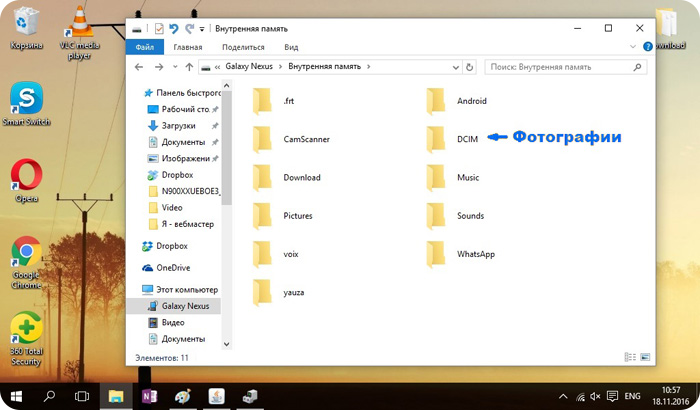
1 Подключите смартфон или планшет к компьютеру кабелем USB. В папке Компьютер появится мобильное устройство.

На некоторых моделях на экране устройства появится запрос на доступ. Нажмите Разрешить.

2 Откройте внутреннюю память устройства через проводник. Теперь можно скопировать нужные файлы и папки на компьютер. Если внутренняя память пуста, значит экран заблокирован рисунком, PIN-кодом или паролем — разблокируйте.
Нажмите здесь, если на вашем компьютере Mac
Для Mac в Google разработали специальную программу — Android File Transfer, используйте ее для переноса файлов.
Нажмите здесь, чтобы узнать, в каких папках хранятся фото, музыка и видео
1. Фото и видео
1 Откройте галерею. Файлы в ней расположены по альбомам (папкам).
Чтобы узнать, где хранится тот или иной альбом, откройте из него любое фото или видео.

2 Нажмите кнопку Опции (может выглядеть как три точки сверху справа) и выберите Сведения (Свойства).

3 В поле Путь будет указано место, где хранится этот альбом. В нашем примере альбом лежит в папке Screenshots, которая лежит в папке DCIM.
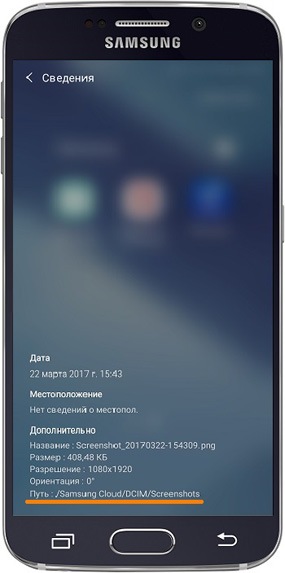
4 Обычно фото и видео хранятся в папках DCIM (фото и видео с камеры), Pictures, Downloads (загруженные файлы), Bluetooth.
Обычно музыка хранится в папках Music, Downloads, Bluetooth.
Если не можете определить, в каких папках лежат нужные файлы — копируйте все папки, которые есть в памяти устройства.
Как сохранить файлы, фото, видео, музыку, документы в облачное хранилище
Если по каким-то причинам вам неудобно сохранять файлы на компьютер, можно хранить их в облачном сервисе. Облачный сервис — это «жесткий диск» определенного объема, который находится в интернете.
Облачные хранилища предлагает много компаний, ниже вы найдете ссылки на справочные руководства некоторых из них.
- Облачное хранилище Google Диск
- Облачное хранилище Яндекс.Диск
- Облачное хранилище Microsoft OneDrive
Посмотрите видео по теме:
Как сохранить данные через программу Smart Switch PC
Программа Smart Switch PC работает с устройствами Galaxy на Android 4.3 и выше. Это все устройства, которые выпускались примерно с 2015 года.
Если у вас на устройстве Android 4.2 и ниже, или обычный телефон, — используйте программу Kies.
- Как посмотреть, какая версия Android установлена на Samsung Galaxy
- Скачать программу Kies для Windows
- Скачать программу Kies для Mac
Еще один способ сохранить файлы и настройки — программа Smart Switch PC. Программа сохранит:
- Контакты, журнал вызовов;
- SMS, S Planner (события календаря), E-mail (аккаунты электронной почты);
- Музыка, фото, видео, документы;
- Обои рабочего стола, браузер Интернет (закладки, настройки);
- Приложения (только установочные файлы, данные приложений не сохранятся);
- Настройки, часы (будильники);
Нажмите здесь, чтобы узнать как сохранить данные
1 Скачайте программу и установите на компьютер.
2 Запустите программу, разблокируйте устройство и подключите его кабелем к компьютеру. На некоторых моделях на экране устройства появится запрос на доступ. Нажмите Разрешить.
3 Если на компьютере появится сообщение, что необходимо загрузить Smart Switch на подключенное устройство, нажмите Загрузить Smart Switch.

Затем на устройстве нажмите Да.

4 Устройство определится на компьютере. Нажмите кнопку Еще.

5 Выберите пункт Настройки.

6 Выберите вкладку Элементы архивации.

7 Выберите те данные, которые надо сохранить, и нажмите ОК.

8 Нажмите кнопку Резервное копирование.

9 Начнется резервное копирование.

10 После копирования появится информация, какие данные сохранились, а какие нет. Нажмите ОК.

Нажмите здесь, чтобы узнать как восстановить данные
1 Запустите программу и подключите устройство кабелем к компьютеру. Нажмите кнопку Восстановить.

2 Программа сама найдет последнюю резервную копию. Нажмите кнопку Восстановить.

3 Начнется восстановление данных.

4 Появится информация, какие данные восстановились. Нажмите ОК.

Если компьютер с Windows не определяет смартфон или планшет
1. Используйте оригинальный кабель для подключения! Многие неоригинальные кабели имеют другую распайку контактов, поэтому могут не работать с устройствами Samsung.
2. Для подключения не требуется никаких дополнительных драйверов от Samsung. Устройство подключается по протоколу MTP, который встроен в Windows. Если устройство к вашему компьютеру не подключается — проблема с операционной системой. Проверьте, что установлены последние обновления для Windows и актуальная версия Windows Media Player.
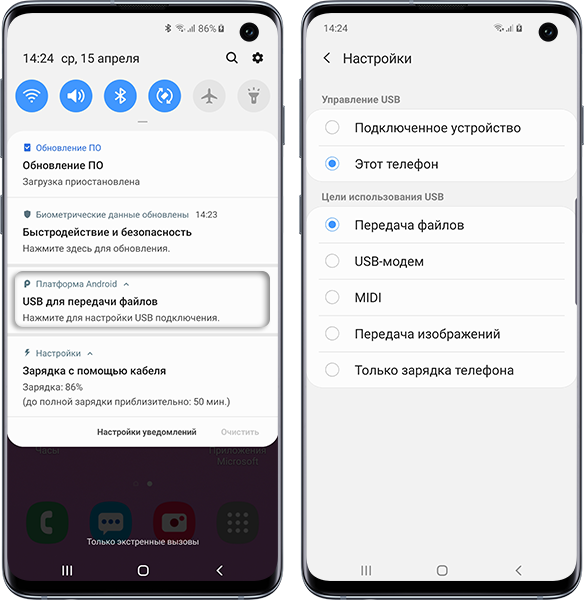
3. Проверьте, что на устройстве выбран режим передачи данных для подключения. Для этого: проведите сверху вниз два раза на главном экране → подключите устройство кабелем к компьютеру → появится пункт для настройки USB подключения, нажмите на него → выберите Этот телефон и Передача файлов.
4. Проверьте подключение устройства на другом компьютере. Больше всего сложностей при подключении возникает при использовании нелицензионных Windows XP и 7. Рекомендуется использовать Windows 10.
Как перенести данные с одного устройства на другое
Для переноса данных с одного Galaxy на другой или с iPhone на Galaxy используйте программу Smart Switch Mobile (доступна в Google Play).