Как отключить комментарии в Инстаграм
Сегодня мы разберем все возможные способы, как отключить комментарии в Инстаграм с телефона и компьютера. Ограничение круга лиц, которым дозволено оставлять личное мнение под вашими публикациями довольно полезная функция, позволяющая полноценно распоряжаться личным аккаунтом.
Скрыть комментарии на всех постах
Одномоментно закрыть комментарии на постах невозможно без наложения дополнительных ограничений. Вот один из вариантов:
- Открываем основные настройки приложения и аккаунта.

- Переходим во вкладку «Конфиденциальность».

- Здесь обратите внимание на раздел «Конфиденциальность аккаунта», нажмите на него.

- Осталось активировать «Закрытый аккаунт» — просматривать и комментировать ваши фото и видео смогут только одобренные вами люди.

При новой публикации
Выставить ограничения на оставление записей возможно по мере подготовки новой фотографии к публикации.
- После съёмки нового фото и наложения на него необходимых фильтров, остановитесь на последнем окне перед публикацией и обратите внимание на небольшую надпись: «Расширенные настройки».

- Нажав на неё появится настройка «Выключить комментарии».

Заблокировать для одного человека
Android
- Вновь переходим в настройки. Раздел «Конфиденциальность», затем «Комментарии».

- Нас интересует параметр «Заблокировать комментарии от».

- Открыв данную настройку, вписываем в появившееся поле для ввода никнейма или имя и фамилию человека, комментарии от которого не хотим больше получать.

iPhone
- Тапаем на иконку «бургер» в верхнем правом углу экрана.

- В небольшом выпадающем меню выбираем «Настройки».

- Здесь нас интересует раздел «Конфиденциальность и безопасность», найдя его нажимаем на «Управление комментариями».

- Осталось выбрать параметр «Заблокировать комментарии от».

- И в появившемся окне ввести данные человека.


Учтите, люди не получат уведомления о том, что вы их заблокировали, а оставленные ими сообщения просто исчезают.
Через компьютер
Версия Instagram для персональных компьютеров не может похвастаться большим количеством функций, но заблокировать комментирование постов для человека с помощью ПК возможно.
- Открываем официальный сайт Инстаграма и авторизуемся там.

- Открываем пост, где человек оставил ненужный комментарий и переходим на его профиль.

- Находим и нажимаем на многоточие рядом с кнопкой «Подписки».

- Откроется небольшое окно, где потребуется выбрать «Заблокировать этого пользователя».

После выполнения данных пунктов пользователь больше не сможет оставлять записи на постах.
Ограниченный доступ

Он позволит временно внести пользователя в круг лиц с ограниченным доступом. Внеся человека в список сможете лично одобрять или не одобрять написанные им комментарии, а также скрывать статус переписки.
- Для установки ограниченного доступа переходим в раздел настроек.

- Переходим в «Конфиденциальность».

- В разделе контактов обращаем внимание на пункт «Аккаунты с ограниченным доступом».

Фильтры комментариев
Рекомендуем обратить внимание на функцию спам-фильтра, позволяющего вести список запрещенных слов. Как только пользователь использует одно из них при комментировании, специальный бот автоматически сотрет сообщение. Разберемся как его найти.
- Переходим в меню настроек, для этого тапаем по трем горизонтальным полосам в разделе личного профиля.

- Находим пункт «Конфиденциальность».

- В следующем окне нажмите на пункт «Комментарии».

- Функция «скрывать оскорбления» выставлена по умолчанию, но, чуть ниже есть «ручной фильтр». Рекомендуем активировать его и вписать туда раздражающие ключевые слова.

Теперь вы знаете как отключить комментарии в Инстаграм используя обе мобильные операционные системы и персональный компьютер. Рекомендуем выставлять настройки конфиденциальности сразу после регистрации, так можно избежать негативных эмоций от приложения.
Как закрыть комментарии в Инстаграме: все способы с подробной инструкцией
Работаю удаленно с 2015 года, изучаю и пробую разные способы заработка в интернете, постоянно осваиваю новые программы и делюсь своим опытом работы с ними.
Мы публикуем фотографии в социальных сетях и ждем отклика наших друзей, их лайков и сообщений. Это повод пообщаться, уделить внимание друг другу, подбодрить. Но не всегда к нам на страницу заходят доброжелатели, и бывает так, что не хочется узнавать мнение всех людей, читающих наши записи.
Тогда возникает вопрос, как закрыть комментарии в Инстаграме, оградить себя от троллей, ботов, спамеров и просто “злых языков”. Сегодня поговорим об этом и научимся сохранять немного личного пространства в социальной сети.
Мой канал «В СВОЁМ ДОМЕ» про переезд на землю, путешествия, жизнь
Как можно запретить комментарии
Есть несколько способов избавить себя от нежелательных сообщений:
- Задать ключевые слова, которые чаще всего используют спамеры, хамы и другие малоинтересные собеседники, чтобы исключить их из числа комментаторов. Такие настройки доступны на компьютере и в телефоне.
- Исключить оскорбительные сообщения. Это также можно сделать в веб-версии и приложении. Все остальные методы можно осуществить только через телефон.
- Разрешить писать только подписчикам и тем, на кого вы подписаны.
- Заблокировать возможность оставлять заметки под отдельными публикациями.
- Запретить комментирование отдельным людям.
- Закрыть аккаунт, оградив себя от общения с незнакомцами.
Дальше мы рассмотрим, как реализовать каждый из описанных способов.
Как скрыть комментарии по ключевым словам
Эта функция доступна как на телефоне, так и на ПК. Разберем сначала процесс в веб-версии.

Более 100 крутых уроков, тестов и тренажеров для развития мозга
На компьютере
Заходим на сайт instagram.com и переходим в свой профиль.

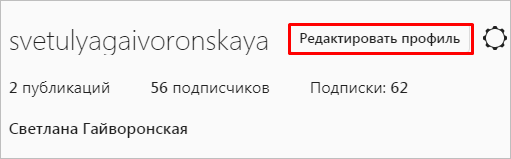
Теперь нажимаем на надпись “Редактировать профиль”.
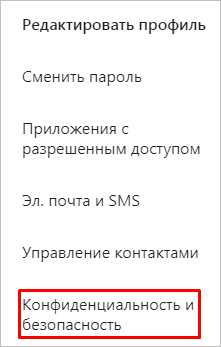
В меню слева выбираем “Конфиденциальность и безопасность”.
В открывшемся окне находим нужный нам раздел и переходим к редактированию установок.
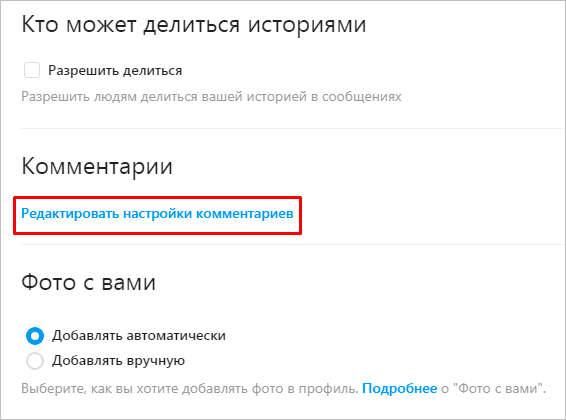
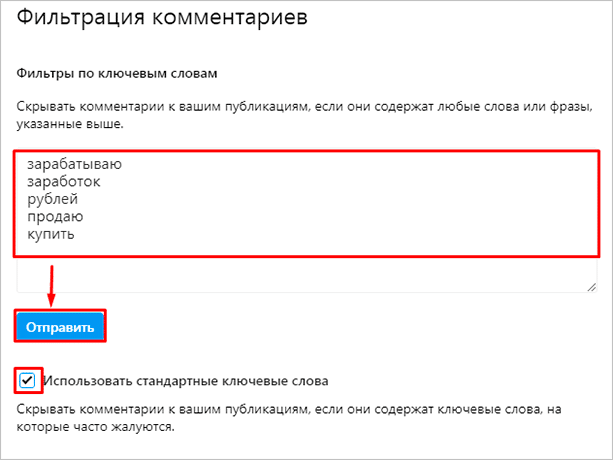
В веб-версии Инстаграма мы можем задать ключевые слова, чтобы убрать сообщения, которые их содержат, а также использовать стандартный набор стоп-слов, содержащийся в базе социальной сети.
В телефоне
Чтобы осуществить ту же настройку в смартфоне или iPhone, откройте приложение и перейдите в свой профиль.
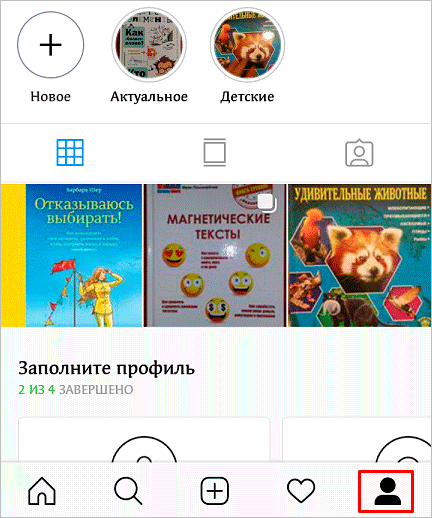
Теперь отправляйтесь в настройки.
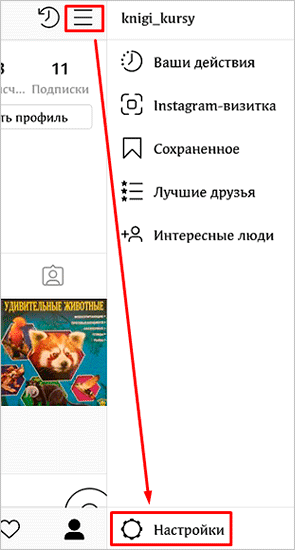
Нам нужен раздел “Конфиденциальность”. Откройте его, затем тапните по пункту “Комментарии”. В открывшемся окне можно скрыть оскорбительные комментарии при помощи стандартного фильтра приложения и создать свои настройки.
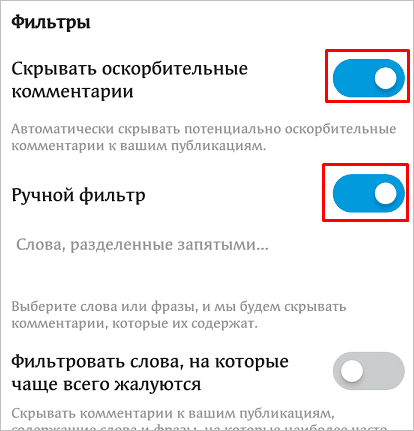
В поле под надписью “Ручной фильтр” перечислите по порядку через запятую слова и словосочетания, которых не должно быть в сообщениях под вашими постами. Также можно воспользоваться базой уже собранных нежелательных выражений, которые чаще всего блокируются. Можно применить все эти ограничения вместе или по отдельности.
Как запретить комментирование отдельным пользователям
В том же разделе управления комментариями есть еще 2 опции. Нажмите на слово “Все” в первом поле.
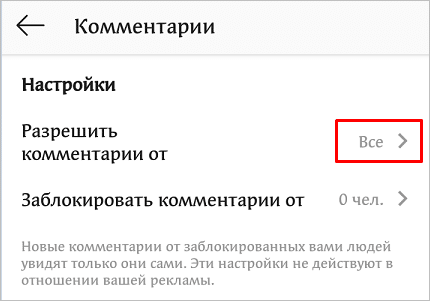
Здесь можно разрешить показывать под вашими публикациями записи от:
- всех пользователей;
- людей со взаимными подписками;
- тех, кто подписался на вас;
- юзеров, на которых вы подписались.
Выберите подходящий вариант, чтобы чувствовать себя спокойно и не получать неприятных сообщений.
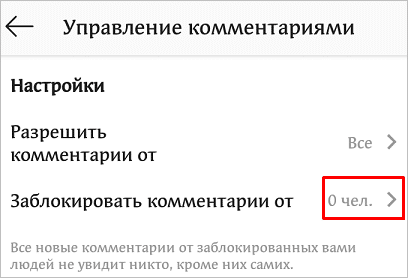
Также можно заблокировать замечания от отдельных товарищей, тогда их послания под вашими фотографиями не увидит никто, кроме них самих. При этом человек не узнает, что вы его забанили, а вы, в свою очередь, всегда сможете отменить свое решение и разблокировать комментарии конкретного пользователя.
Как отключить комментарии к отдельному посту
В официальном приложении “Instagram” у нас есть гораздо больше возможностей для настроек своего аккаунта и публикаций, чем в веб-версии. Например, можно полностью закрыть комментирование к конкретной записи. Для этого при добавлении фотографии нажмите на надпись “Расширенные настройки”.
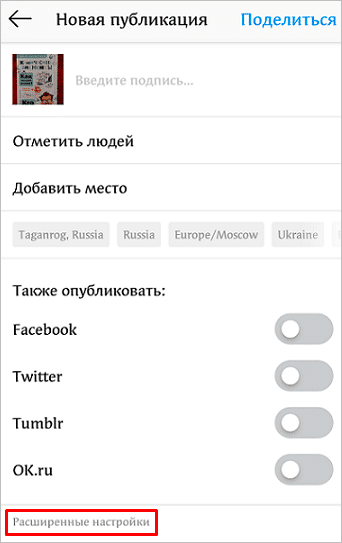
В открывшемся окне передвиньте рычажок, чтобы отказаться от обсуждения.
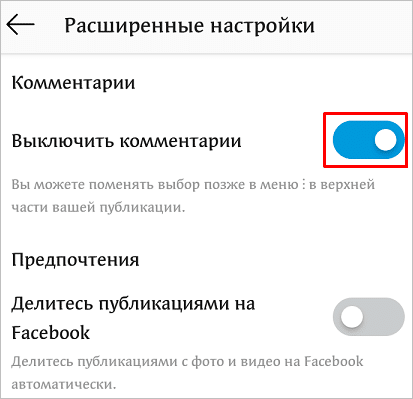
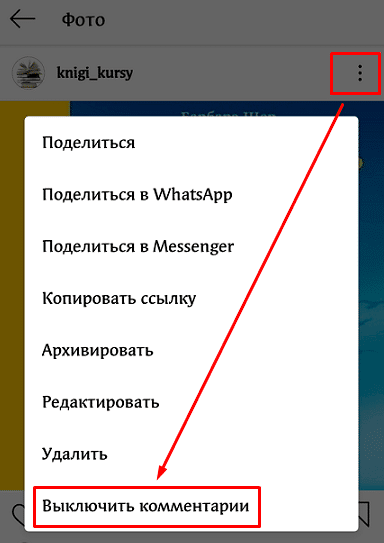
Эту настройку можно применить и к ранее добавленным фото. Для этого откройте запись, нажмите на 3 точки в правом углу и примените соответствующую установку.
Плюсы и минусы закрытых комментариев
Конечно, неприятно получать оскорбительные замечания или явный спам. Но закрывать полностью возможность диалога с подписчиками, я считаю, не стоит.
Чтобы принять взвешенное решение, сначала определитесь, для чего вам профиль в Инстаграме. Если для общения с друзьями и родственниками, то оптимальным вариантом может стать закрытый аккаунт. При таком подходе вы точно не получите язвительных замечаний от незнакомцев.
Если вы хотите расширять круг общения, находить новых друзей, увеличивать число фолловеров и зарабатывать в Instagram, то обязательно нужно общаться с аудиторией. Поэтому можно применить стандартные фильтры, чтобы не получать явно оскорбительные или спамные сообщения, но не закрываться от обсуждений. Как работать с негативными комментариями:
- Не обращать на них внимания, заодно проработаете свою психику и станете менее зависимыми от чужого мнения.
- Отвечать вежливо и спокойно, так вы покажете своим подписчикам уверенность в себе и силу характера.
- Можно даже принять к сведению некоторые замечания на будущее, если они по делу.
Негативные высказывания в ваш адрес могут побудить искренних поклонников вступить в оживленный диалог с “обидчиком”, и это будет только на руку вам и полезно для продвижения аккаунта.
Создавайте популярный контент, привлекайте целевых подписчиков и конвертируйте их в покупателей.
Заключение
Мы разобрали все способы настроить комментирование публикаций в Инстаграме. Подумайте над своими целями и выберите подходящий вариант настроек. Я желаю вам чувствовать себя комфортно при общении в онлайне и офлайне, встречать побольше адекватных хороших людей, с которыми интересно и приятно обмениваться мнениями.
Если у вас есть вопросы или идеи по теме публикации, пишите их в комментариях. Делитесь этой статьей в социальных сетях, если находите ее полезной, сохраняйте в закладки на случай, если нужно будет восстановить в памяти инструкцию. Подписывайтесь на новые полезные материалы блога iklife.ru. У нас собрана самая важная и актуальная информация по общению и работе в интернете.
До новых интересных встреч, друзья.
Обсудить (4 коммент.)
Оцените материал:
(1 голосов, средний: 5,00 из 5)
Опубликовано: 29.06.2019 в 18:00
Рубрика: Инстаграм
Светлана Гайворонская
Освоила много современных программ и сервисов, использую их в своей работе и жизни и учу этому других людей.
Постоянно изучаю и пробую разные способы заработка и коммуникации в интернете. Уверена, что в глобальную сеть мы будем приходить все чаще: работать, учиться, общаться, делать покупки, творить, развивать свой бизнес.
Приглашаю вас в этот интересный новый мир, но не блуждать в нем наугад, а действовать грамотно, избегать ошибок и мошенников и достигать своих целей.
Подписаться на новости сайта
Если хотите получать первым уведомления о выходе новых статей, кейсов, отчетов об инвестициях, заработке, созданию прибыльных проектов в интернете, то обязательно подписывайтесь на рассылку и социальные сети!

—>
Как отключить комментарии в Instagram для выборочных сообщений и от любых пользователей
Ниже мы расскажем, как закрыть комментарии к публикациям в Instagram, если вы не хотите иметь дело с интернет-троллями, политическими комментариями или просто не желаете засорять свою ленту. Запрет можно применить как перед публикацией сообщения, так и после.
Читайте «Яблык» в Telegram и смотрите в YouTube. Подписывайтесь!
Как отключить комментарии в Instagram при создании нового сообщения
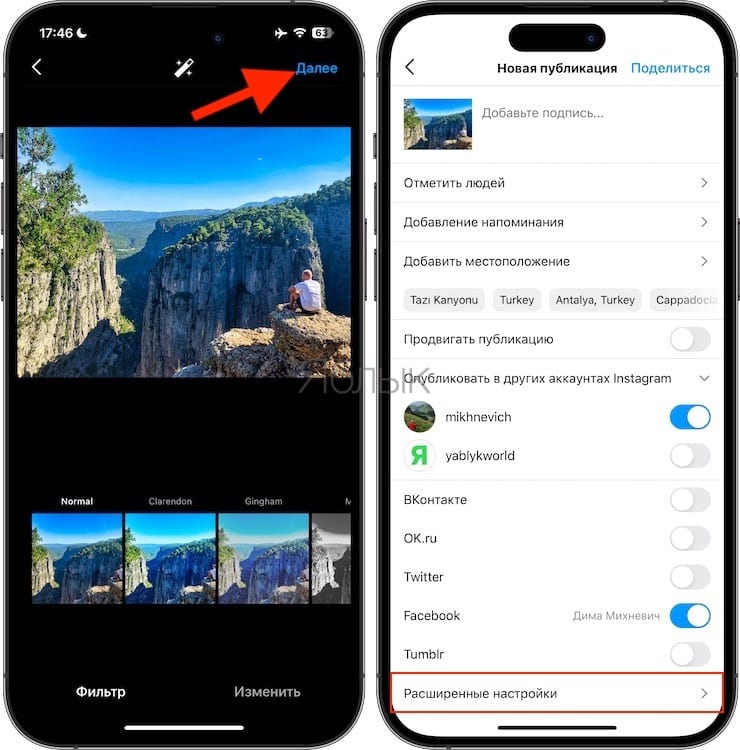
1. Создайте сообщение, отредактируйте его или добавьте фильтры, нажмите «Далее»;
2. Перед нажатием на кнопку «Поделиться» откройте пункт «Расширенные настройки» внизу экрана приложения;
3. В настройках активируйте опцию «Выключить комментарии»;
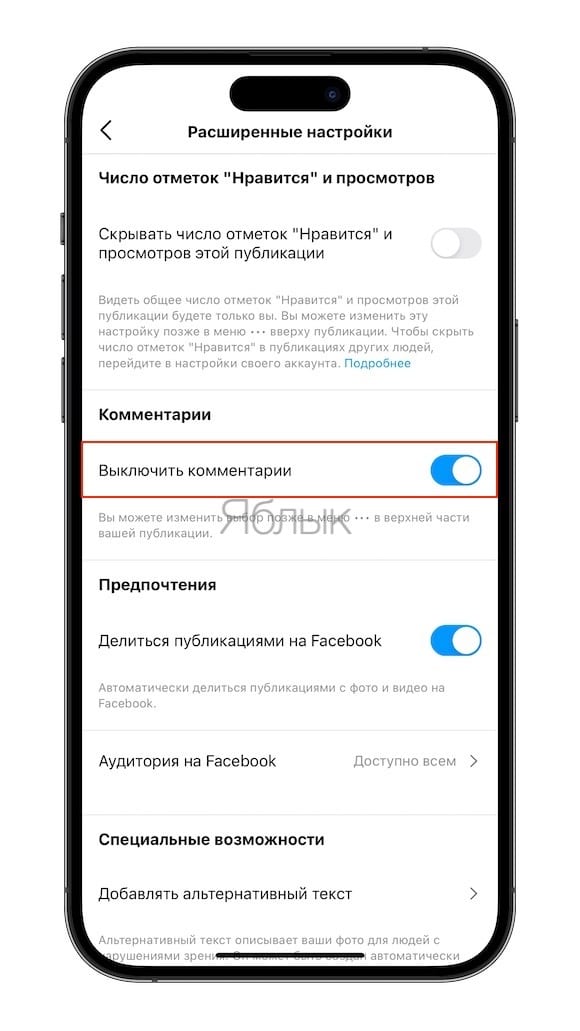
4. Вернитесь на предыдущий экран и нажмите на кнопку «Поделиться».
Как отключить комментарии в Instagram к уже опубликованному сообщению
Instagram позволяет отключить комментарии к уже размещенному посту, если они вам не нравятся по каким-либо причинам. Для этого:
1. Запустите Instagram и откройте страницу с нужным фото или видео;
2. Нажмите на кнопку меню («…») в правом верху фотографии или публикации;
3. В отобразившемся меню выберите опцию «Выключить комментарии».
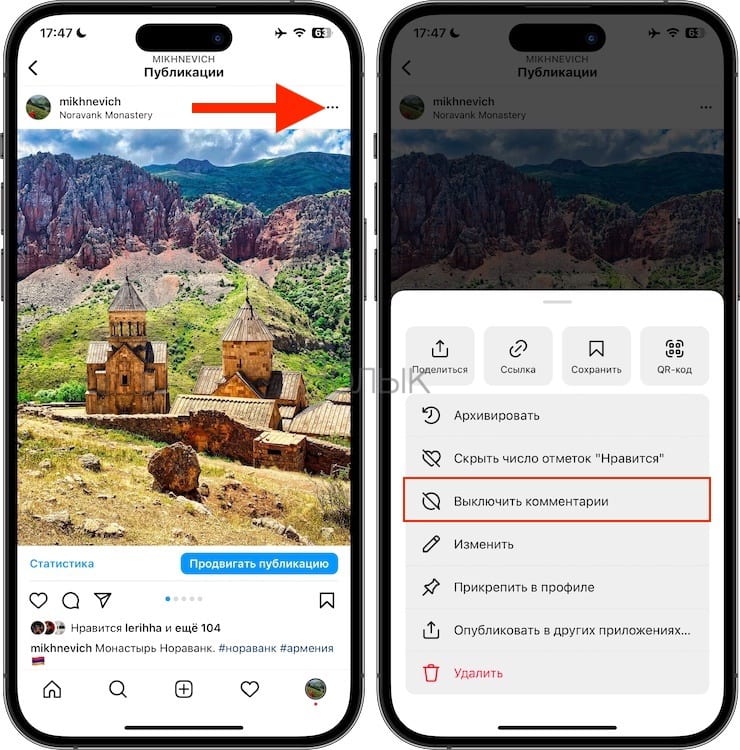
Вот и все. Теперь комментарии больше не будут отображаться на странице и большинство пользователей, скорее всего, даже не заметит их отсутствие. При желании функцию можно снова включить, нажав на опцию «Включить комментарии» в настройках.
Как настроить блокировку комментариев в Инстаграм
1. Откройте раздел «Настройки и конфиденциальность» в Instagram.
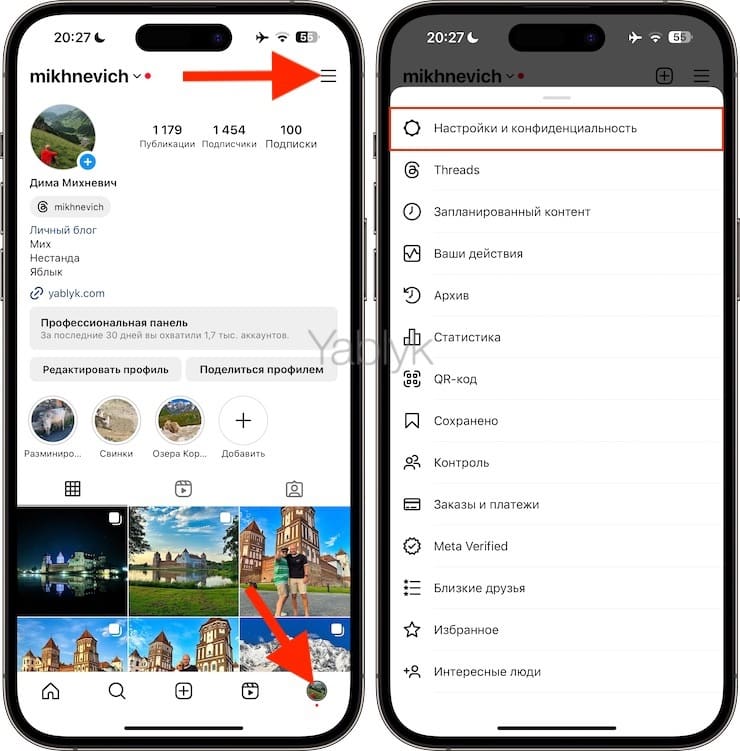
2. Перейдите в меню «Комментарии».
3. При необходимости настройте разрешение и блокировку комментариев от выборочных пользователей.
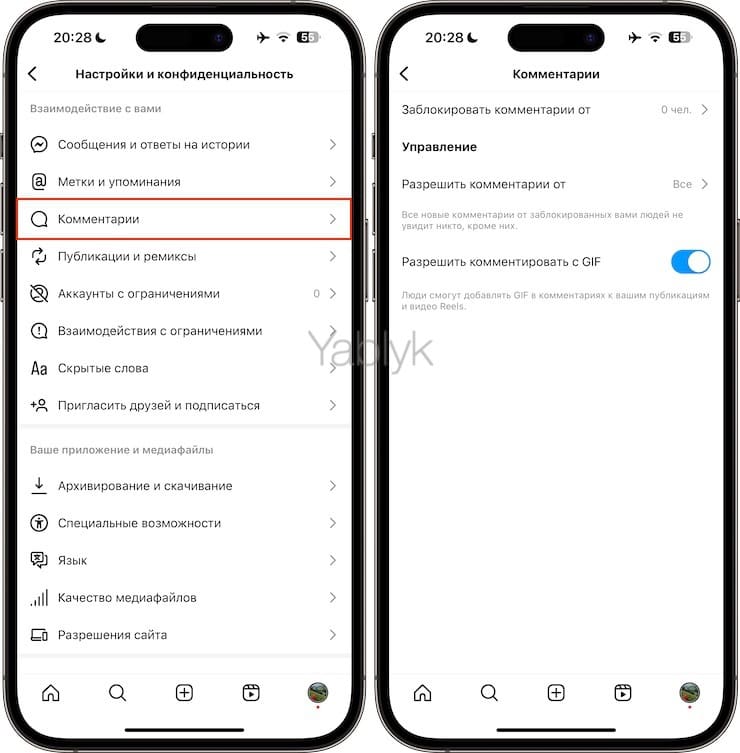
Как настроить фильтры автоматической блокировки комментариев в Инстаграме в зависимости от определенных слов
1. Откройте раздел «Настройки и конфиденциальность» в приложении Instagram.
2. Перейдите в меню «Скрытые слова».
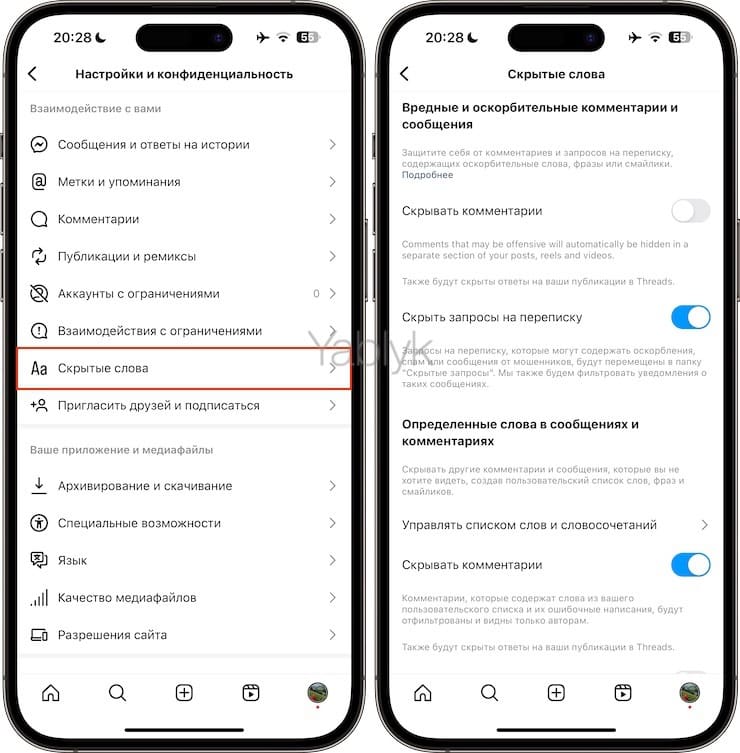
3. Включите необходимые фильтры, которые будет автоматически скрывать потенциально оскорбительные комментарии. Здесь же можно добавить список из слов, фраз и смайликов. Если комментарий будет содержать элемент из вашего списка, то он будет автоматически заблокирован.
Как отключить комментарии под постом в Инстаграм

Здравствуйте! Если не наводить периодически порядок в комментариях к своим постам в Инстаграм, они превратятся в склад рекламы, спама и хейта. Чем популярнее аккаунт, тем очевиднее эта проблема. Однако, вы должны помнить, что просто так отключать комментарии не стоит, потому что это активность, которая влияет на продвижение аккаунта. Комменты стоит убирать, если под постом публикуется много рекламных сообщений, недостоверной информации, флуда или если вы опубликовали пост личного характера и не хотите видеть под ним комментарии посторонних людей. А также если у вас личный аккаунт и вы не нуждаетесь в его раскрутке. В статье мы также подробно описали, в каких случаях стоит избавляться от комментариев. Можно удалить их вручную, настроить фильтры или закрыть комментарии полностью. В статье расскажем, как это сделать.
5 способов отключить или ограничить комментарии в Инстаграм
Есть несколько способов отключить комменты под постом: полностью на аккаунте (но есть нюансы), под опубликованным или новым постом, закрыть комменты для отдельных пользователей или групп пользователей.
Как скрыть комментарии под конкретным опубликованным постом
Открываем нужный пост на своей странице в Инстаграм. Нажимаем на 3 точки в правом верхнем углу над публикацией и в выпадающем меню нажимаем на пункт «Выключить комментарии». Соответственно, чтобы обратно их включить, нужно проделать все те же действия, только там уже будет «Включить комментарии».
Как запретить комментарии под новым постом во время публикации
Это делается во время создания публикации. Шаг 1. Загружаем картинку для поста. Нажимаем на плюс на главной странице аккаунта, выбираем пост из галереи, затем жмем на стрелку в правом верхнем углу для дальнейших настроек. Шаг 2. Редактируем визуал. Шаг 3. Переходим к настройкам публикации, где можно оставить подпись к фотографии, отметить людей и место. Нас интересует пункт «Расширенные настройки», он находится в самом низу — открываем. Шаг 4. Напротив пункта «Выключить комментарии» переводим ползунок во включенное положение (будет синим цветом).
Как скрыть комментарии полностью
- всем;
- вашим подписчикам и тем, на кого вы подписаны;
- только тем, на кого вы подписаны;
- только вашим подписчикам.
P.S. Перед тем, как отключать комментарии от подписчиков, подумайте, насколько это целесообразно — комментарии, как и любая активность в Инстаграм, влияют на продвижение контента, а если это аккаунт компании, то подписчики могут быть недовольны отсутствием обратной связи. Альтернатива — заблокировать комментарии от конкретных пользователей или запретить комменты под определенными постами.
Второй способ полностью скрыть комментарии — выключать их поочередно под каждым постом, как это описано в первых двух пунктах. Но, если у вас опубликовано несколько десятков-сотен постов, это займет много времени.
Как заблокировать комментарии конкретных пользователей
В этом же разделе «Взаимодействия — Комментарии» находим пункт «Заблокировать комментарии от» — открываем и в поиске находим аккаунты этих людей. В разделе будет указано общее количество заблокированных. Заблокированные пользователи смогут и дальше писать комментарии, но их уже не увидит никто, кроме их самих.
Другой способ запретить комментарии конкретных пользователей — дать им ограниченный доступ.
Шаг 1. Возвращаемся в настройки конфиденциальности и в разделе «Контакты» находим пункт «Аккаунты с ограниченным доступом».
Шаг 2. Выбираем аккаунты из поиска.
В этом случае комментарии от таких пользователей будете видеть только вы и они. Кроме ограничений на комментарии накладывается ограничение и на Директ — диалоги с этими аккаунтами попадут в запросы на переписку, они не смогут видеть, читали вы их сообщения или нет, не смогут видеть ваш статус и активность в Инстаграм.
P.S. Другой способ ограничить доступ аккаунта к вашим комментариям и Директу — зайти на его страницу, нажать 3 точки, выбрать пункт «Ограничить доступ».
Как настроить фильтры для комментариев
Автофильтры.
В Инстаграм есть автоматические фильтры, которые удаляют оскорбительные комментарии и спам, но их бывает недостаточно. Если случайно отключили их и хотите вернуть или просто интересуетесь, где они находятся, отправляйтесь в настройки конфиденциальности (Настройки — Конфиденциальность — Комментарии). Ползунок возле пункта «Скрывать оскорбительные комментарии» должен находиться во включенном положении.
Ручной фильтр.
Кроме автофильтра можно включить ручной фильтр по словам и фразам. Работает не только для постов, но и для сторис, Reels и прямых эфиров.
Шаг 1. В этом же разделе настроек комментариев включаем «Ручной фильтр». Открывается поле, куда нужно записать слова через запятую.
Шаг 2. Дополнительно можно настроить фильтр по словам, на которые чаще всего жалуются (работает автоматически).
P.S. Пользовательские ключевые слова и фразы не работают для языков, в которых нет пробелов, например, японского и китайского.
Зачем убирать комментарии
Как мы уже написали выше, комментарии не стоит убирать просто так, ведь активность под постами помогает продвигать аккаунт за счет алгоритмов самого Инстаграм. Но есть случаи, когда это действительно стоит сделать. Например:
- оскорбительные комменты, травля, хейт под постами — частая ситуация на страницах звезд и популярных блогеров. Однако, если это аккаунт компании, и вы имеете дело не с хейтом, а с обоснованной критикой, закрытие комментов только усугубит проблему — в данном случае лучше грамотно закрыть возражения недовольного клиента. Кстати, хейт бывает не только в сторону автора страницы, но и в сторону его подписчиков и вот тут уже нужно принимать меры;
- много постов не по делу — когда пост стал похож на чужой чат, где общаются не по теме поста. Но тут спорный момент, стоит отключать комментарии или нет — если после невинного общения начинается откровенное переманивание подписчиков к конкурентам, то можно;
- спам (реклама своих профилей, услуг и т.д.) — тут все итак ясно. Хотя если вы уверены, что превосходите конкурентов и реклама под постами не лишит вас ЦА, можно не заморачиваться;
- когда лучше закрыть комменты из этических соображений — например, пост про трагедию или о человеке с ограниченными возможностями, о какой-то общественной проблеме или пост на тему политики — в этих случаях часто в комменты приходят неадекватные люди и выходят за рамки приличия (вплоть до насмешек над жертвами несчастных случаев). Для таких тем лучше отключать комментарии еще на этапе размещения поста (то есть, сразу).
- онлайн домогательства и преследования — с такой проблемой чаще сталкиваются девушки, но и мужчины тоже. Не стоит недооценивать онлайн домогательства, иногда они переходят во вполне реальные угрозы.
- дезинформация — например, подключились тролли по заказу конкурента и про вас начали писать ложь, которая может испортить репутацию. Можно убрать комментарии до того, как они приведут к резонансу и придется оправдываться публично;
- когда неподходящих комментариев слишком много, чтобы скрывать их вручную, а фильтры не справляются;
- пост личного характера — например, пост касается семьи, и вы не хотите видеть под ним комментарии посторонних людей;
- у вас личный аккаунт — на котором в подписчиках друзья, родственники, коллеги. Вы не нуждаетесь в раскрутке и привлечении посторонних людей, поэтому не зависите от активности под постами, значит, их можно отключить.
Заключение
Владельцы аккаунтов сами решают, как наводить порядок в комментариях — кто-то закрывает их и блокирует нарушителей, кто-то вообще не обращает внимание на мусор под постами. В любом случае, вы имеете право устанавливать правила на своей территории, но не забывайте о том, что любая активность — это все-таки активность, и она может помочь постам чаще мелькать в ленте и рекомендациях. Но нужно уметь различать ту тонкую грань, когда активность начинает вредить аккаунту и от комментов реально пора избавляться.