С амонаборные печати, штампы и датеры
Самонаборные печати и штампы удобны тем, что любые изменения текста можно сделать очень быстро и легко. Как правило, самонаборные печати, штампы комплектуются кассами букв, символов и пинцетов для удобства набора букв. Буквы, цифры, слова, сокращения, логотипы, элементы секретной маркировки из кассы легко вставляются в рифленую пластину. Надо учесть, что желаемый текст необходимо набирать вставляя буквы при помощи пинцета справа налево в пластину, в зеркальном отражении. Перед использованием необходимо убедится что всё набрано верно, сделав контрольный оттиск.
T rodat Printy и Professional line
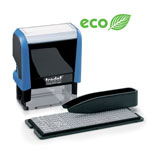
Сочетают возможность самостоятельно набирать любой текст на штампе с преимуществами оснасток компании Trodat.
C olop Printer и Classic
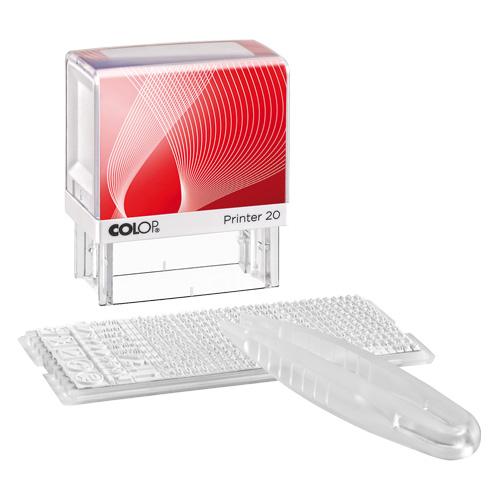
Сочетают возможность самостоятельно набирать любой текст на штампе с преимуществами оснасток компании Colop.
К арманные и ручные
Маленький размер оснастки позволяет всегда носить её с собой.
Информация
Как поставить пароль на папку или файл — 3 способа Приветствую всех читателей блога. Если вы большую часть работы делаете на компьютере, за которым работаете… Подробнее » Как на файл поставить пароль
Как на самсунг
- автор: admin
- 20.08.2022
Как сделать скриншот экрана на Samsung Galaxy S21 Смартфон относительно новый, система давно привычная, бренд знакомый, задача требуется совсем банальная, но бывает так, что решается… Подробнее » Как на самсунг
Как на компе включить камеру
- автор: admin
- 20.08.2022
Открытие камеры в Windows Чтобы открыть веб-камеру или веб-камеру, выберите Начните, а затем выберите Все приложения ,а затем выберите Камера в списке приложений. Если у… Подробнее » Как на компе включить камеру
Как на компьютере включить клавиатуру
- автор: admin
- 20.08.2022
Не работает клавиатура на компьютере: причины, что делать Клавиатура — это основной инструмент при работе на компьютере, без которого работа практически невозможна. Конечно, можно вводить… Подробнее » Как на компьютере включить клавиатуру
Как на андроиде поменять язык
- автор: admin
- 20.08.2022
Как изменить язык на Android Не редко на Android смартфоне или планшете используется не тот язык, который нужен пользователю. Например, такое случается если устройство покупалось… Подробнее » Как на андроиде поменять язык
Как на печати набрать текст в зеркальном отражении
Иногда в программе Microsoft Word возникает необходимость создать необычное оформление текста — например, сделать его зеркальным.
Для того, чтобы в Ворде (Microsoft Word) сделать зеркальный текст, можно воспользоваться несколькими способами.
Зеркальное отражение текста в Word — 1 способ
1) Вставить специальное текстовое поле.
Для этого в главном меню выбираем пункт «Вставка» -> «Надпись» -> «Простая надпись».

2) Появится текстовое поле с рамкой. Пишем туда текст, который затем нужно будет сделать зеркальным.
3) Для настройки зеркального отражения текста выделяем надпись (щелчок левой кнопкой мыши), в меню появится пункт «Формат».

Выбираем опцию «Повернуть» и «Отразить сверху вниз».
4) После этих действий текст в Ворде отобразиться зеркально.

Можно убрать рамку и сделать более красивое оформление. Это делается с помощью пункта в контекстном меню «Формат фигуры».

Кстати, можно воспользоваться уже готовым оформлением — для этого нужно вставить объект WordArt. Текст, который находится в объекте WordArt, можно сделать зеркальным таким же методом.
Зеркальное отражение текста в Word — 2 способ
Здесь также нужно вставить надпись и написать в ней текст. Но поворот можно сделать с помощью специального зелёного маркера.

Просто перемещаем его на середину противоположной стороны. Получится зеркальный текст.
Как в Ворде сделать зеркальный текст, советы новичкам
Как сделать в Ворде зеркальный текст, не все это знают. В этой статье мы рассмотрим простые советы, которые помогут Вам создать текст зеркального вида в Word 2007 и 10.
Зеркальный текст в Word, зачем это нужно

Здравствуйте друзья! Зеркальный текст в Word – это отображение текста наоборот. Люди, которые профессионально зарабатывают через Интернет, делают подобные тексты. Для чего они нужны? Ведь можно просто писать обычный текст и затем его редактировать.
Как правило, такой вариант текстов используется на картинках. Сначала его делают в Ворде, а потом в Фотошопе совмещают с какой-нибудь картинкой, фото или иллюстрацией.
Или пишут его прямо в текстовом редакторе Ворда, чтобы что-то показать на примере, как в Ворде сделать зеркальный текст. Далее, мы его сделаем в Word 2007 и 2010.
Как в Ворде сделать зеркальный текст
Итак, зеркальные тексты в Word создаются очень просто. Для этого открываем документ Ворд и нажимаем на верхней панели документа «Вставка» далее «WordArt», что означаем «Экспресс стили» (Скрин 1).

Выбираем любой из вариантов левой кнопкой мыши. Далее, вставляем приготовленный заранее текст в специальное окно и жмём кнопку «ОК». Теперь, мы можем решить вопрос, как в Ворде сделать зеркальный текст. Для этого кликаем несколько раз мышью по вставленному тексту, впоследствии заходим в раздел «Формат» и нажимаем на функцию поворота текста (Скрин 2).

Если нажать на «Отразить текст сверху вниз» то он примет форму зеркального текста (Скрин 3).

Также Вы можете поработать немного с настройками. Можно изменить контур данной фигуры или её заливку на своё усмотрение. Можно повернуть текст вправо и влево на 90 градусов, или отразить его слева направо.
Как сделать зеркальный текст в Ворде 2010
Выше мы рассмотрели создание зеркального текста в Ворде 2007. В более новой версии, например, 2010 настройки зеркальных текстов делаются так. Запускаете на компьютере графический редактор Word. Далее, заходите в раздел «Вставка» и выбираете функцию «Надпись» и «Простую надпись» Эта функция позволит нам рассматривать текст, как объект. (Скрин 4).

Затем, вставляете или пишете в это поле текст. Его можно немного отредактировать. Например, поменять шрифт, или увеличить объём размера текста. Затем, заходите в раздел «Стиль фигур» кликаете на кнопку «Формат фигуры». После этого, в правой стороне Ворда должно открыться меню (Скрин 5).

Потом нужно нажать на значок «Эффекты» (Скрин 6).

И выбрать «Поворот объёмной фигуры». В поле «Вращение вокруг оси X» нужно указать ровно 180 градусов. Или укажите другое значение, которое Вам необходимо. Вместе с тем, текст изменит свой внешний вид и станет зеркальным, то есть будет отображаться наоборот. В этой версии Word, Вы также можете добавить в зеркальный текст различные эффекты, и изменить его расположение в документе.
Заключение
Итак, сегодня мы разобрались, как в Ворде сделать зеркальный текст. Эти простые советы, которые были представлены в статье, помогут новичкам быстро его создать. Их можно рассматривать, как вариант для улучшения и изменения картинок или текста. Спасибо и удачи!
Как набрать самонаборный штамп
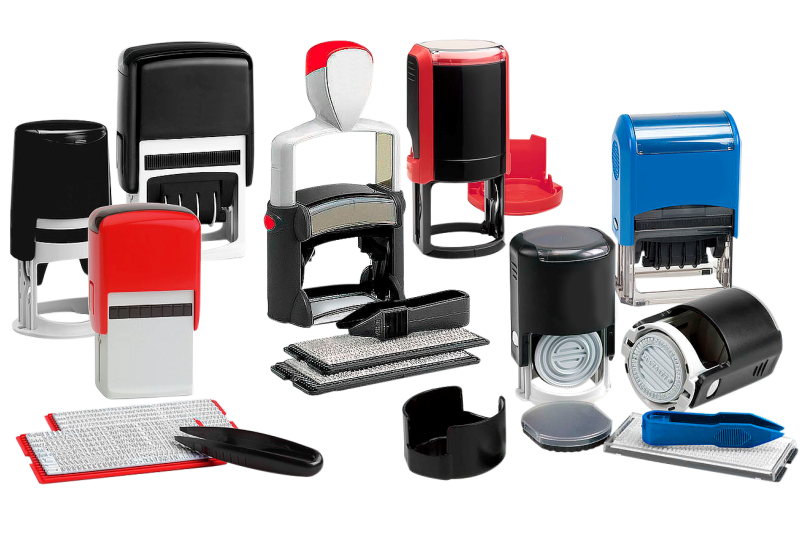
Самонаборный штамп — инструмент, который упрощает работу с документами: вместо ручной подписи или визы на актах, инструкциях, приказах и заявлениях можно оставлять оттиск с нужным текстом (например, «в работу», «отказать», «согласовано» и т.д.). От стандартных печатей это приспособление отличается возможностью самостоятельно набрать или скорректировать ваш текст.
Самонаборный штамп — инструмент, который упрощает работу с документами: вместо ручной подписи или визы на актах, инструкциях, приказах и заявлениях можно оставлять оттиск с нужным текстом (например, «в работу», «отказать», «согласовано» и т.д.). От стандартных печатей это приспособление отличается возможностью самостоятельно набрать или скорректировать ваш текст.
Если вы раньше не использовали самонаборные штампы, вам пригодится небольшая инструкция — в этой статье поговорим об особенностях самонаборных штампов, их применении, правилах, которые нужно учесть при наборе текстов.
Конструктивные особенности
Основные элементы самонаборных штампов: автоматическая оснастка, штемпельная подушка и собственно печать. Последняя — не монолитна, а состоит из отдельных литер. В кассе литер есть буквы, цифры, специальные символы — можно набрать текст любого содержания.
Количество литер в наборе может быть разным. Для коротких надписей подойдет стандартный набор, а если вам предстоит набрать длинный текст, выбирайте модель с большой кассой. При необходимости можно также приобрести дополнительную кассу — так вы удвоите набор доступных символов.
Штамп прямоугольной формы — самый востребованный вариант, но в нашем каталоге представлены и круглые модели.
Порядок сборки
Первым делом сложите и зафиксируйте изделие. Затем переверните вверх ногами — надпись на штампе должна «смотреть» на человека, который держит его в руках.
Позаботьтесь о некоторых мерах безопасности: запаситесь салфетками, застелите стол, на котором вы планируете работать (подойдет ненужная бумага, газеты). Чернил на литерах немного, но они все-таки есть — в процессе набора вы можете испачкаться. Приготовьте пинцет — с его помощью легче вставить литеры в нужные места.
Набирайте надпись, начиная с верхней строки. Будьте внимательны: нужно двигаться в направлении справа налево, ведь оттиск выполняется зеркально. С небольшими надписями проблем обычно легко справиться. А если вам предстоит собрать строку из большого количества слов, рекомендуем сначала написать нужную строку на бумаге, а затем поднести к ней зеркало — так вы точно выстроите нужную последовательность букв.
Очень упрощают работу специальные приложения для смартфона и компьютера. Впишите в строку текст, который вам нужно «отзеркалить», и программа автоматически его перевернет.
Если строка должна располагаться в центре штампа, набор нужно начинать от центра (в большинстве моделей он отмечен засечками). Начните символа, который должен находиться строго в середине текста (это может быть буква или пробел), затем добавляйте другие справа и слева. Все литеры должны стоять плотно друг к другу, без зазоров — только так вы получите разборчивый ровный оттиск.
После того, как вы вставили букву в строку, аккуратно придвиньте ее к предыдущей пинцетом так, чтобы между ними не было пробелов. Следите, чтобы литеры стояли ровно, без наклонов и очень плотно друг к другу.
Для пробелов есть специальные литеры без знаков. Если в вашем наборе их нет, в местах пробелов используйте любые буквы: лучше всего — те, которые используются нечасто. Когда текст набран, извлеките вспомогательные литеры-пробелы пинцетом.
Литеры фиксируются на штампе двумя стандартными способами: с помощью Т- или П-крепления. В первом случае пластинку с нужной буквой вставляют между двумя гребнями, во втором — аккуратно надевают на гребень штампа.
На финишном этапе вставьте штемпельную подушку в оснастку и проверьте, как работает штамп — сделайте пробный оттиск. Если вы удовлетворены результатом, значит, вы все сделали правильно. Если в оттиске есть ошибки, их несложно исправить — просто аккуратно извлеките литеры и замените их на нужные.
Что учесть при эксплуатации
При интенсивной эксплуатации литеры могут съезжать со своих «законных» мест — в этом случае их нужно поправлять, иначе оттиск станет неаккуратным или неразборчивым. Хранить изделие лучше всего штемпелем вверх.
Обратитесь в типографию «Инсайт» — мы предлагаем самые разные варианты штемпельной продукции. Оставьте заявку на сайте или позвоните — мы поможем выбрать штамп и оформить заказ. В каталоге есть модели с разным количеством строк: от 3 до 10.
Похожие публикации:
- Distributedcom что это
- Как добавить клипы в вк с компьютера
- Как настроить psp эмулятор на android
- На флешке появился ярлык самой флешки как вылечить
Зеркальный текст для самонаборной печати
У нас вы можете получить зеркальный текст для более удобного набора литеров в самонаборной печати. На данной странице вы можете получить зеркальное отражение текста онлайн бесплатно. Для тех, кто собирает самонаборный штамп или печать, будет полезен сервис “Зеркальное отображение текста”.
Для того чтобы набрать самонаборную печать введите в первое поле “Обычный текст” желаемые символы.
Во втором поле отобразится тот же самый текст, но перевернутый зеркально по горизонтали.
Найдите средний символ во втором поле (вертикальная линия — середина/центр) и начните с него собирать свою самонаборную печать по одной букве справа и слева по очереди.