Как поменять имя и фамилию в Facebook
Сегодня мы расскажем вам как изменить имя и фамилию в новом дизайне Фейсбук на телефоне и компьютере. Фейсбук, в отличие от других социальных сетей, лояльно относится к изменению имени, фамилии и отчества пользователя. Например, чтобы сделать это ВКонтакте, необходимо подождать некоторое время, пока администрация подтвердит заявку.
В Фейсбуке же произвести смену имени можно без ожидания, однако, здесь есть ограничения, говорящие о том, что изменять имя можно только один раз в 60 дней. Впрочем, и этого достаточно, если нужно быстро сменить свое имя.
Через компьютер
Поменять свое имя, фамилию или отчество с компьютера можно следующим образом:
- Открываем в браузере Фейсбук и справа от иконки пользователя нажимаем на стрелочку, направленную вниз. В отобразившемся меню нажимаем на кнопку «Настройки и конфиденциальность».

- Далее переходим в раздел «Настройки».

- Напротив своего имени нажимаем на кнопку «Редактировать».

- После этого автоматически откроется раздел «Общие», в котором как раз-таки и можно изменить свое имя, фамилию и отчество. Укажите в правой части новые данные и после этого нажмите на кнопку «Проверить изменения».

На телефоне
Сменить имя и фамилию на телефоне также не составляет никакого труда. Также тут действуют все те же ограничения на изменение в течение 60 дней.
Итак, изменить свое имя и фамилию в мобильном приложении Фейсбук можно следующим образом:
- Открываем Facebook на телефон и нажимаем на кнопку в виде трех линий, расположенную в верхнем правом углу. Затем в нижней части экрана нажимаем на кнопку «Настройки и конфиденциальность».

- Далее переходим в раздел «Настройки».

- В отобразившемся меню переходим в подраздел «Личная информация».

- Нажимаем на кнопку со своим именем для изменения своих данных.

- Указываем новое имя, фамилию и, по желанию, отчество. Для подтверждения своих данных нажимаем на кнопку «Проверить изменения», расположенную в нижней части экрана.

Теперь вы знаете, как изменить имя и фамилию в Фейсбуке на телефоне и компьютере. Напомним, что производить изменения вы можете только один раз в 60 дней. Поэтому внимательно вписывайте свои новые данные, чтобы потом не ждать окончания ограничения.
Как изменить свое имя на Фейсбуке
В создании этой статьи участвовала наша опытная команда редакторов и исследователей, которые проверили ее на точность и полноту.
Команда контент-менеджеров wikiHow тщательно следит за работой редакторов, чтобы гарантировать соответствие каждой статьи нашим высоким стандартам качества.
Количество просмотров этой статьи: 111 388.
В этой статье:
Из этой статьи вы узнаете, как изменить имя профиля в Facebook на мобильном устройстве и компьютере. Имейте в виду, что изменить имя можно только ограниченное число раз.
Метод 1 из 2:
На мобильном устройстве

- Если вы еще не вошли в Facebook, введите свой адрес электронной почты (или номер телефона) и пароль.

Щелкните по значку ☰ . Он находится в правом нижнем углу экрана (iPhone) или в правом верхнем углу экрана (Android-устройство).

- Пропустите этот шаг на Android-устройстве.

Нажмите Настройки аккаунта . Откроется страница настроек аккаунта.

Нажмите Общие . Это первая опция на странице.

Щелкните по своему имени. Оно отобразится в верхней части экрана.

Измените имя. Щелкните по строкам «Имя», «Отчество» и «Фамилия», чтобы ввести новое имя и, если нужно, отчество и фамилию.

Нажмите Проверить изменения . Это синяя кнопка в нижней части экрана.

Выберите, как имя будет отображаться в профиле. В верхней части экрана появятся разные варианты отображения имени; чтобы выбрать вариант отображения имени, щелкните по нему.

Введите пароль и нажмите Сохранить изменения . Введете пароль в строке над кнопкой «Сохранить изменения». Так вы измените имя профиля в Facebook.
Метод 2 из 2:
На компьютере

- Если вы еще не вошли в Facebook, введите свой адрес электронной почты (или номер телефона) и пароль.

Щелкните по значку

. Он находится в верхней правой части страницы. Откроется выпадающее меню.

Щелкните по Настройки . Эта опция находится в нижней части выпадающего меню.

Щелкните по вкладке Общие . Она находится в верхней левой части страницы.

Щелкните по своему имени. Оно находится в верхней части страницы.

Измените имя. Щелкните по строкам «Имя», «Отчество» и «Фамилия», чтобы ввести новое имя и, если нужно, отчество и фамилию.

Нажмите Проверить изменения . Это синяя кнопка посередине экрана. Откроется всплывающее окно.

Выберите, как имя будет отображаться в профиле. В верхней части экрана появятся разные варианты отображения имени; чтобы выбрать вариант отображения имени, щелкните по нему.

Введите пароль и нажмите Сохранить изменения . Введете пароль в строке над кнопкой «Сохранить изменения». Так вы измените имя профиля в Facebook.
- Возможно, вам придется несколько раз обновить страницу Facebook, чтобы изменения вступили в силу.
Предупреждения
- Изменять имя профиля в Facebook можно только несколько раз, причем шуточные имена обычно не регистрируются.
Дополнительные статьи

открыть профиль на Facebook без регистрации

войти на свою страничку в Facebook

найти старые публикации на Facebook

узнать, кто заблокировал вас на Facebook

узнать, что пользователь заблокировал вас в Facebook Messenger

просмотреть список отправленных запросов на добавление в друзья на Facebook

узнать, кто чаще всех смотрит ваш профиль в Фейсбуке

узнать, когда пользователь в последний раз заходил в Facebook на Android

узнать, кто поделился вашей публикацией на Facebook

поздравить с днем рождения на Facebook

создать публикацию на Facebook

скрыть свой день рождения на Facebook

выйти из своего профиля на Facebook

узнать, кто просматривает ваш профиль в Facebook
Об этой статье
Штатный автор wikiHow
В создании этой статьи участвовала наша опытная команда редакторов и исследователей, которые проверили ее на точность и полноту.
Команда контент-менеджеров wikiHow тщательно следит за работой редакторов, чтобы гарантировать соответствие каждой статьи нашим высоким стандартам качества. Количество просмотров этой статьи: 111 388.
Facebook — как изменить имя и фамилию


У пользователей социальной сети Facebook возникают вопросы, как совершить то или иное действие. Особенно это касается различных настроек страницы. Мы подробно изучили информацию официального справочного центра о том, как в Facebook изменить имя и фамилию. Рассказываем, кому и зачем это нужно и делимся наглядными пошаговыми инструкциями. Узнайте, как изменить имя в Фейсбуке, чтобы администрация точно одобрила новые данные пользователя.

ВЫБИРАЙ САМЫЙ НАДЕЖНЫЙ АНТИК И ПОЛУЧИ СКИДКУ 20%
Содержание скрыть
Можно ли изменить имя и фамилию в Фейсбук
Официальные правила Facebook разрешают пользователям изменить имя профиля в Фейсбук. Важно помнить, что делать это можно не чаще, чем каждые 2 месяца. То есть, после внесения новых данных, снова изменить имя и фамилию получится только через 60 дней. К изменению имени пользователя в Фейсбуке стоит подходить с осторожностью. При частом редактировании имени страницы аккаунт может вызвать подозрения у модераторов, и тогда пользователю придется предоставить документы для подтверждения личности. Чтобы не сталкиваться с подобными трудностями, лучше не изменять имя пользователя в Facebook слишком часто, а при внесении новых данных руководствоваться правилами Фейсбук в отношении имен. В правилах площадки прописано, что пользователи должны указывать в профиле свои настоящие имена. Допускается их написание как на русской, так и на английской раскладке. При этом нельзя одновременно использовать несколько разных языков, добавлять символы, цифры и знаки препинания, а также писать заглавными буквами (там, где это не является языковой нормой). Имя и фамилия пользователя на Facebook не должны содержать какие-либо звания и регалии, или вообще не относящиеся к человеку слова и фразы, особенно нецензурные. При таких строгих ограничениях в правилах все-таки есть несколько пунктов, которые предоставляют свободу, как можно в ФБ изменить имя и фамилию. Пользователям разрешается:
- Использовать разговорные и сокращенные варианты имени: например, Женя вместо Евгений;
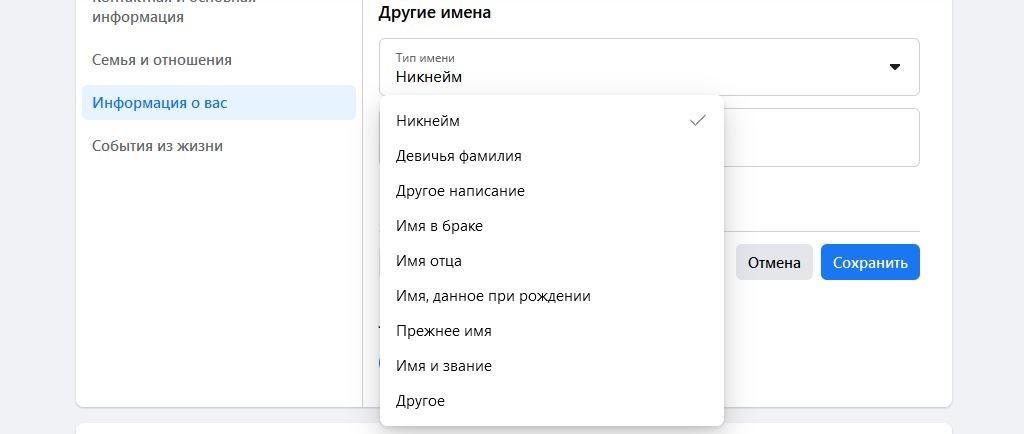
- Указать «другое имя», которое будет отображаться в скобках после основного имени пользователя. Там можно указать девичью фамилию, никнейм или творческий псевдоним.
Зачем менять имя и фамилию в Фейсбук
Пользователям может понадобиться изменить имя и фамилию в аккаунте на Facebook по разным причинам. Это могут быть личные мотивы, изменение жизненных обстоятельств и т.д. Рассмотрим основные случаи, когда возникает необходимость изменить имя аккаунта в Фейсбук.
Покупка аккаунта. Не всегда получается купить аккаунт на Facebook с необходимыми данными, и тогда приходится их редактировать. Для использования в коммерческих целях может понадобиться изменить имя пользователя или страницы в Фейсбуке.
Необходимость изменения языка. В связи с изменением места жительства или места работы, пользователю может понадобиться изменить имя в Facebook, написав его на другом языке. То же самое касается бизнес-профиля: с выходом на новые рынки может потребоваться изменить имя страницы в Facebook на понятное новым клиентам и деловым партнерам.
Смена фамилии при заключении брака/разводе. В ситуации, когда человек по каким-либо причинам получает новую фамилию, логично отобразить эти изменения в своих соцсетях.
Смена имени с получением новых документов. При официальном получении нового имени скорее всего потребуется изменить имя пользователя в Facebook.
Необходимость изменить разговорный вариант имени на официальный, или наоборот. В правилах Facebook указано, что пользователь может выбирать, как написать свое имя. Допускается использовать как полный вариант своего имени, который указан в официальных документах, так и его сокращенные варианты. Иногда обстоятельства могут требовать от человека пересмотреть свое решение и изменить имя в Фейсбуке, указав более подходящий вариант.
Как изменить имя и фамилию в Facebook
Переходим к пошаговой инструкции, как изменить имя страницы в Фейсбук. Это можно легко сделать как с компьютера через любой браузер, так и с телефона – в мобильном приложении.
С компьютера
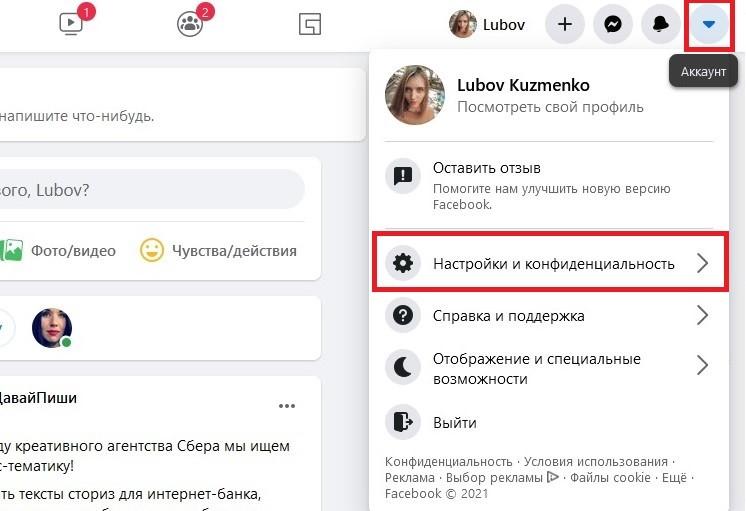
Сначала подробно рассмотрим, как изменить имя в Фейсбук с компьютера. Для этого в любом браузере открываем сайт facebook.com. Входим в свой аккаунт. Если вход уже был выполнен ранее, в правом верхнем углу видим свое имя, аватар, и справа – несколько значков. Нажимаем на стрелочку («Аккаунт») и видим открывшееся меню. В нем нужно будет выбрать пункт «Настройки и конфиденциальность».
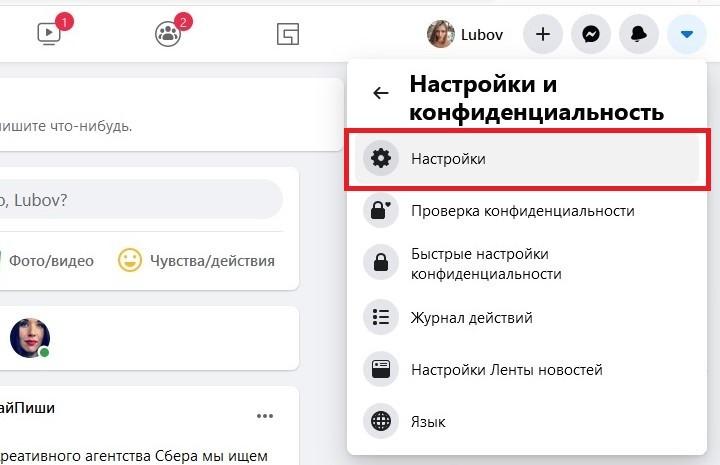
Далее появляются пункты меню под заголовком «Настройки и конфиденциальность». Нас интересуют «Настройки».
Выбираем пункт «Настройки», и переходим в «Общие настройки аккаунта». В первой же строке видим свое имя, и справа от него – копку «Изменить».
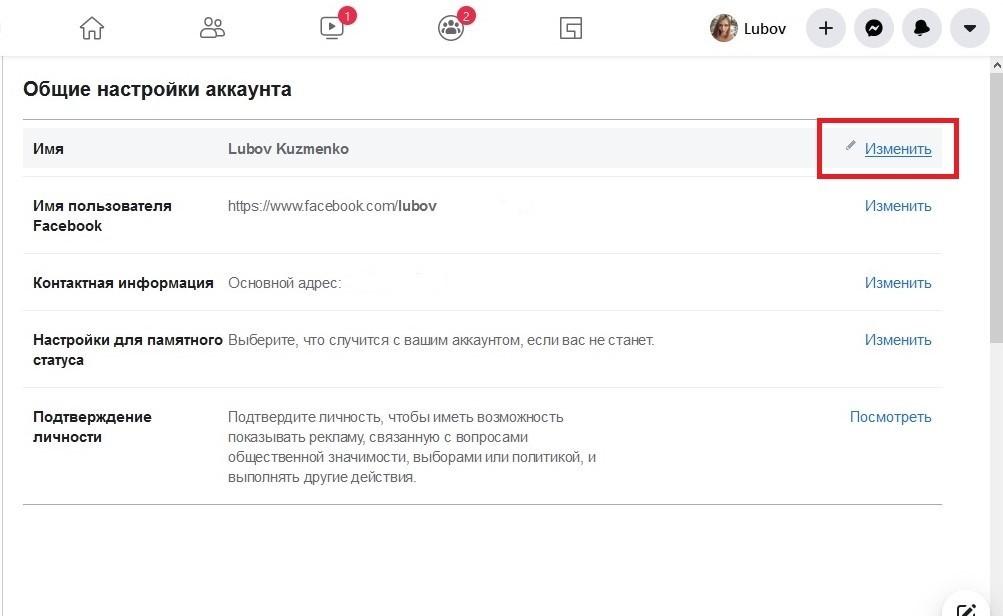
Нажимаем «Изменить» и видим форму, чтобы изменить имя или фамилию в Фейсбук. После внесения новых данных нажимаем «Проверить изменения». Система предложит проверить правильность ввода данных и выбрать, как имя будет отображаться в профиле ФБ. Чтобы сохранить изменения в Facebook аккаунте, необходимо ввести свой пароль.
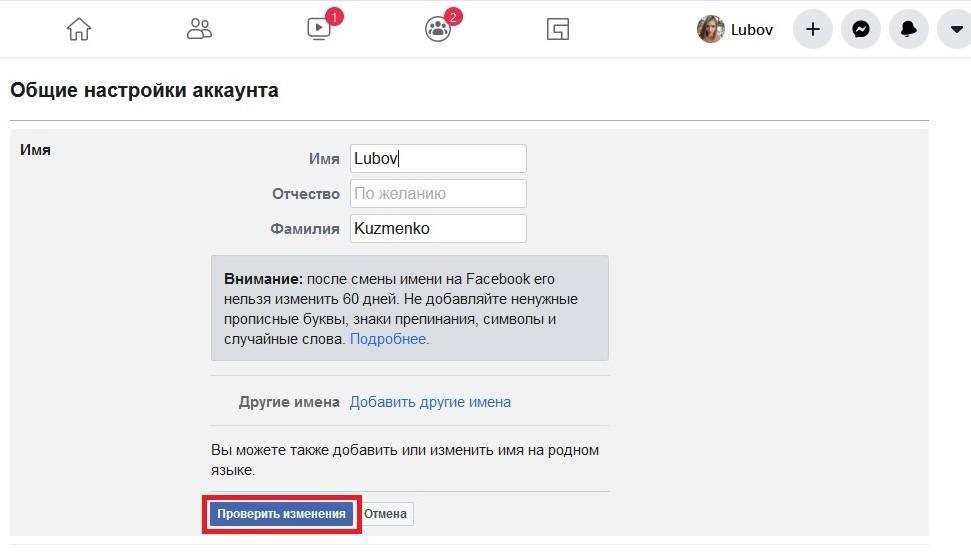
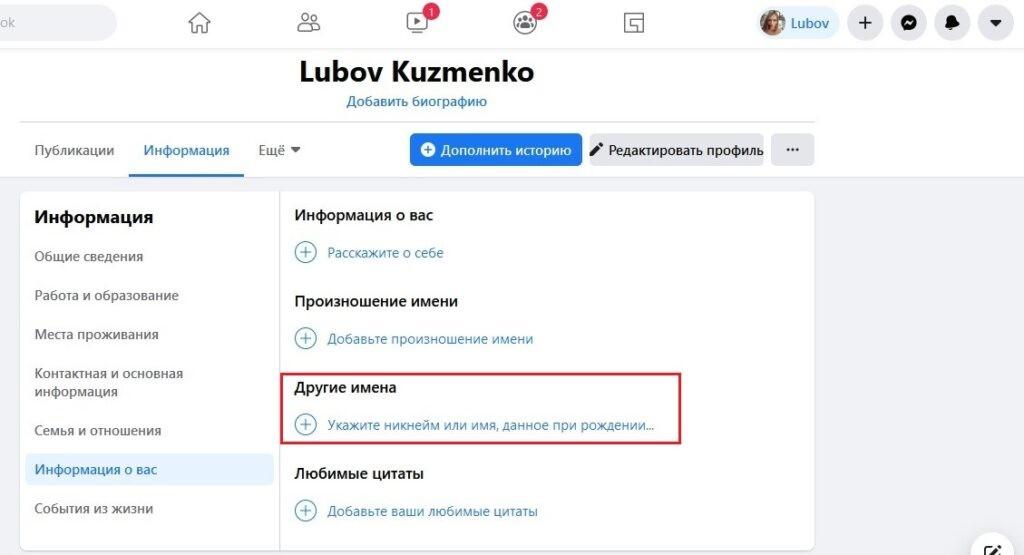
Если все сделано правильно, новые имя или фамилия сразу отобразятся на странице пользователя. Еще из «Общих настроек аккаунта» можно перейти в редактирование профиля и добавить «Другие имена»: например, никнейм или имя, данное при рождении.
С телефона
По такому же принципу можно изменить имя и фамилию в Фейсбук с телефона. Для этого открываем мобильное приложение. На главной странице в нижней строке видим значок из трех горизонтальных полос – это кнопка «Меню».

Нажимаем на кнопку и прокручиваем страницу вниз, пока не увидим раздел «Настройки».
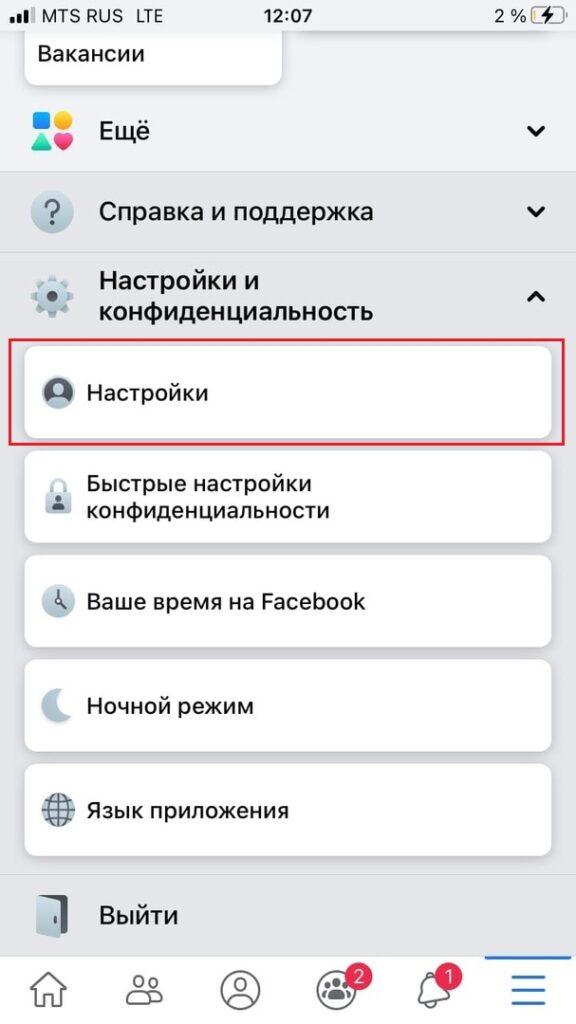
Выбираем «Настройки» и попадаем на страницу «Настройки аккаунта». Нас интересует раздел «Личная информация», в котором можно изменить имя пользователя в Фейсбуке.
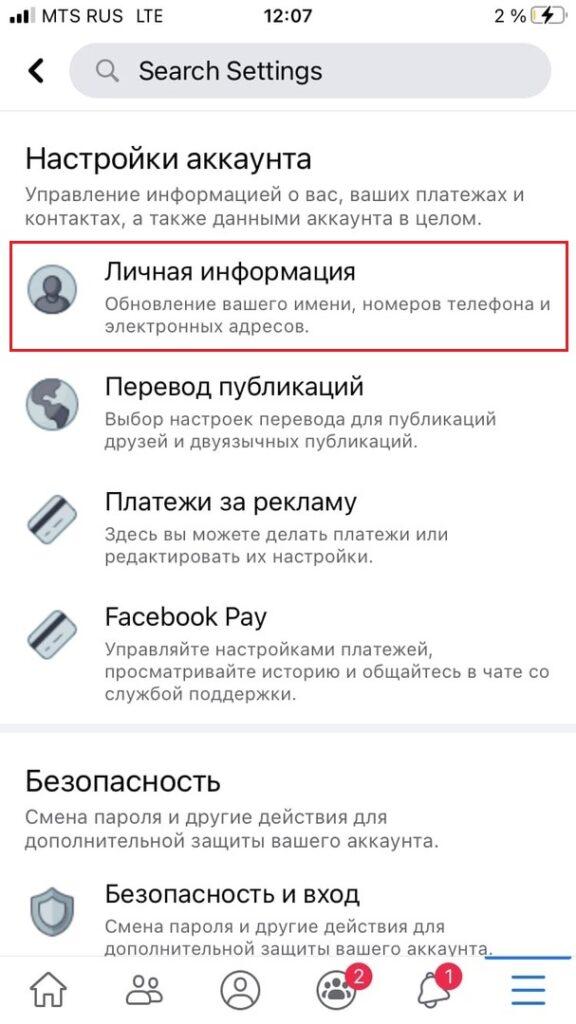
Открываем этот раздел и видим «Общие настройки», где первый пункт – «Имя».
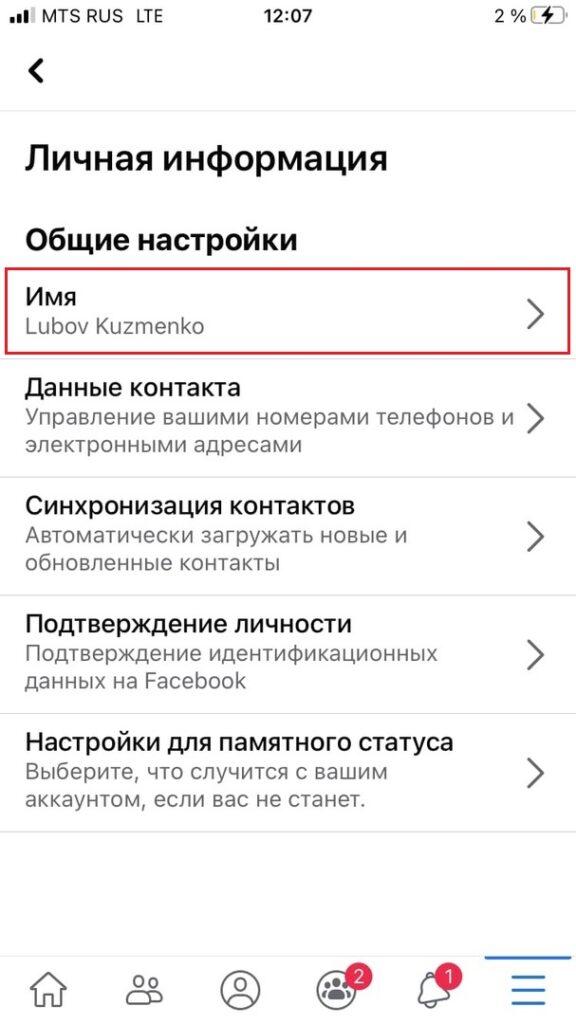
При переходе по этой кнопке открывается форма, где в специальные поля можно внести новое имя, фамилию и по желанию – отчество пользователя.
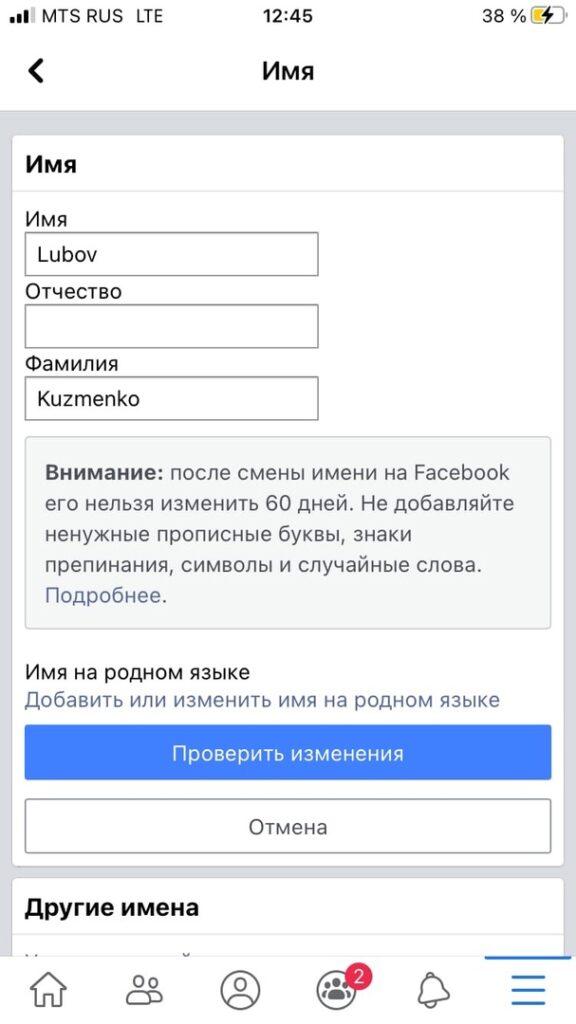
После внесения данных нажимаем «Проверить изменения». После этого остается убедиться, что не допустили ошибок и опечаток; выбрать, как новое имя будет отображаться на странице, и сохранить изменения.
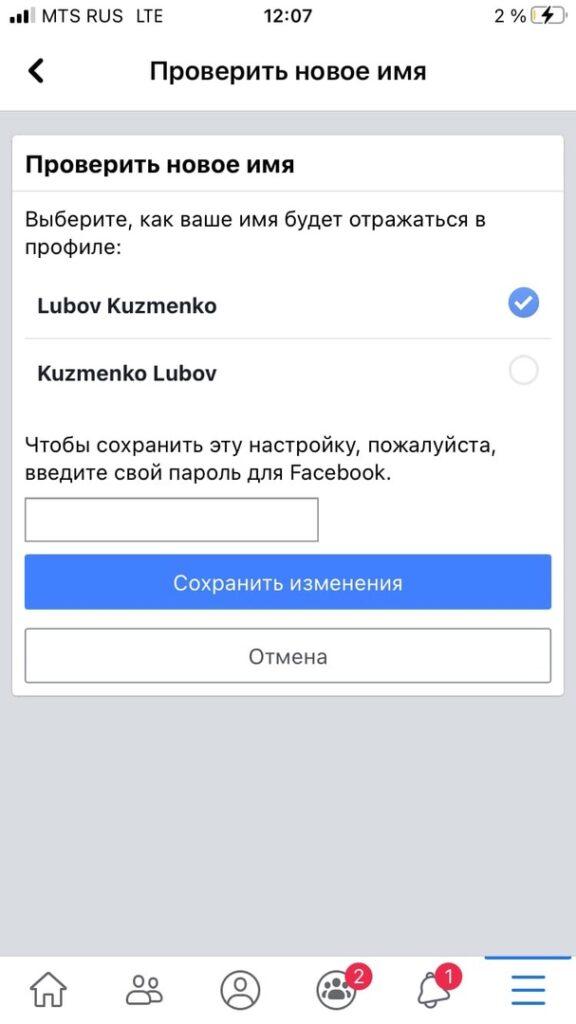
Как и в десктопной версии, чтобы изменить имя в Facebook на телефоне, необходимо будет ввести свой пароль.
Как изменить имя фамилию на бизнес странице
Помимо личного профиля, пользователи Facebook могут иметь бизнес-страницу. Именно страница является инструментом для продвижения бизнеса или личного бренда. Страницу отличают от аккаунта следующие особенности:
- Возможность настройки рекламных кампаний;
- Число подписчиков страницы не имеет ограничений;
- Индексируется поисковыми системами;
- Можно использовать в качестве сайта компании;
- Доступ к статистике.
Таким образом, бизнес-страница – это инструмент для продвижения брендов, компаний или публичных личностей.
Создать страницу может любой владелец личного аккаунта на Фейсбук. Для этого нужно преобразовать в страницу свой личный профиль. При этом данные профиля автоматически переносятся на страницу. В том числе имя аккаунта становится названием бизнес-страницы.
Через некоторое время после создания бизнес-страницы становится доступна функция «Создать имя пользователя». Чтобы ей воспользоваться, необходимо:
- В меню слева от ленты новостей выбрать опцию «Страницы» (значок с красным флажком);
- Выбрать свою страницу;
- В левой части экрана будет кнопка «Создать имя пользователя для страницы»;
- Ввести и сохранить данные.
Если позже появится необходимость изменить имя пользователя бизнес страницы на Фейсбук, вот как это сделать:
- Из меню в левой части экрана выбираем «Страницы»;
- Заходим на свою страницу;
- Нажимаем на кнопку «Информация»;
- Рядом с именем пользователя видим кнопку «Редактировать»;
- Нажимаем на нее и вносим новые данные;
- Если имя не занято и не противоречит правилам Фейсбук, нажимаем «Создать имя пользователя».
Стоит отметить, что осуществить указанные действия может только администратор бизнес-страницы.
Заключение
Каждый пользователь при необходимости может изменить имя и фамилию на Фейсбук. Официальные правила соцсети разрешают редактировать эти данные не чаще, чем 1 раз в 60 дней. Лучше не делать это слишком часто, чтобы не привлечь к себе внимание модераторов. Если с их стороны возникнут какие-либо подозрения, пользователю будет необходимо подтвердить свою личность. Для этого потребуется предоставить документы, имя в которых должно соответствовать имени профиля на Facebook.
Как изменить имя и фамилию в Facebook?

В сегодняшнем материале расскажем о том, как в фейсбуке поменять имя. Рассмотрим вариант для смартфонов и ПК и отдельно поговорим про бизнес-страницу.

Зачем менять имя/фамилию в Фейсбуке?
У обычных юзеров может возникнуть необходимость изменить имя в фейсбуке по нескольким причинам: смена паспортных данных (например, после вступления в брак), изменение имени на более официальное (Женёк — Женя/Евгений) в связи с изменением места работы — и т.д. В конце концов, кому-то может просто захотеться изменить фамилию в фейсбуке , почему бы и нет.
Но со сменой имени нужно быть осторожным. Во-первых, делать это можно только раз в 60 дней. Во-вторых, постоянная смена имени-фамилии непременно привлечёт внимание администрации, а нам это ни к чему.
Что касается арбитражников, то чаще всего мы меняем имя-фамилию в ФБ после покупки аккаунта. Купить коммерческий акк с подходящими данными получается далеко не всегда, и тогда возникает вопрос как сменить ник в фейсбуке.
Менять данные можно с обоих операционных систем на смартфоне и через ПК. А ещё иногда возникает необходимость отредактировать имя на бизнес-странице ФБ. Рассмотрим каждый из вариантов как в фейсбуке изменить имя и фамилию.
Как обновить имя с мобильного устройства?
Как поменять имя в фейсбуке на телефоне? Это делается через мобильное приложение Facebook.
- Нажмите на значок ☰ . У Айфонов он находится в правом нижнем углу экрана, у Андроидов — в правом верхнем;
- Для iPhone: проскролльте вниз и найдите Settings/настройки. Владельцы Android этот шаг пропускают;
- Далее — чтобы сменить имя в фейсбуке, найдите опцию «настройки аккаунта»;
- Вкладка «общие». Тут вы увидите имя своей страницы и сможете его изменить;
- Перед тем как поменять фио в фейсбук, площадка предложит просмотреть изменения — «Review Changes». Так она показывает как будет выглядеть ваш обновлённый профиль. Делается это для того, чтобы вы проверили правильность написания имение и фамилии. Без этой стадии Facebook наверняка был бы полон профилями John Simth, Иавн Мельинк и т.д. Также на этой стадии можно выбрать формат отображения: имя — фамилия или фамилия — имя;
- Перед тем, какпоменять фамилию в фейсбуке с телефона, введите пароль аккаунта.

Изменения могут вступить в силу не сразу, нужно немного подождать и несколько раз обновить страницу.
Как изменить имя в фейсбуке на компьютере?
Делается это так.
- Нажимаем иконку с фото вашего профиля в правом верхнем углу страницы;
- Находим «настройки и конфиденциальность»;
- Опция «настройки», в ней — «общие настройки аккаунта»;
- Ваши ФИО будут первой строкой в меню. Кликаем «изменить». Откроется форма изменения имени. Вводим новые данные, нажимаем проверить изменения. Этот шаг перед тем как поменять фио в фейсбуке нужен для той же цели, что и с мобильной версией: если ошибётесь в написании (всякое бывает), то как минимум следующие 60 дней ваша страница будет выглядеть несуразно. С личным профилем ещё ладно, но для арбитражника, который покупает страницу и постоянно имеет дело с блокировками, это критично.
- Одобряем изменения, если данные введены верно.
Изменения вступят в силу через некоторое время.
Как изменить имя на фейсбуке и добавить псевдоним
Да, суровый Facebook позволяет добавить к имени ник. В том же самом меню можно присовокупить к своим имени-фамилии второе имя (актуально для западных стран). Как это сделать?
Снова заходим в общие настройки аккаунта. Находим вкладку «информация» и в ней — «информация о вас». Там будет раздел «другие имена», а в нём — «укажите никнейм».
Далее действуем по той же схеме: изменяем данные — проверяем их — подтверждаем изменения.
Как поменять фамилию в фейсбуке на бизнес-странице?

Актуалочка для арбитражников. А ещё для таргетолов, которые постоянно работают с рекламными аккаунтами и бизнес-страницами. Как в фейсбуке изменить свою фамилию на бизнес-странице?
Бизнес-страница Фейсбук — основная страница для продвижения брендов, товаров и услуг. От личного аккаунта она отличается прежде всего тем, что через неё таргетологи (арбитражники, маркетологи) настраивают рекламные кампании. Рекламщик может лить трафик на бизнес-страницу, если у его клиента нет посадочной страницы. Бизнес-страницы индексируются поисковыми системами, что немаловажно для их продвижения.
Создать такую страницу можно, только имея личный акк в ФБ. Чтобы это сделать:
- Нажмите на фото вашего профиля в правом верхнем углу;
- Кнопка «просмотреть все профили»;
- Откроется новая страница. В левой её части будут отображены страницы всех ваших компаний (не путать с кампаниями), а под ними кнопка «создать страницу»;
- Укажите название страницы. Оно должно быть релевантным вашему бизнесу или бизнесу, который вы продвигаете;
- Укажите категорию бизнес-страницы;
- Добавьте другую важную информацию: урл сайта (если он есть), контактный телефон, физический адрес магазина или офиса, график работы и т.д.
Через какое-то время, когда алгоритмы Facebook обработают созданную страницу, в ней появится функция по созданию имени пользователя.
Возможно, на каком-то этапе работы с БС арбитражнику придётся поменять имя и фамилию на странице компании. Как поменять фамилию в facebook для бизнес-страницы?
- Нажимаем «Просмотреть все профили» под своей фотографией в правом верхнем углу страницы;
- В списке слева выбираем нужную нам страницу;
- Когда фейсбук переключится с личного профиля на бизнес-страницу, снова кликаем по фотографии в правом верхнем углу — «Настройки и конфиденциальность» — «Настройки»;
- В открывшемся меню будут две опции: изменить имя и изменить имя пользователя — урл страницы. Нам нужна первая опция. Нажимаем «изменить».
Facebook предупредит вас о том, что редактировать имя БС в следующий раз можно будет только спустя 7 дней. Далее — проверяем изменения, чтобы не ошибиться в написании имени, и подтверждаем их.
Почему Facebook может не разрешить обновить ФИО
Как изменить фамилию в facebook , чтобы изменения прошли модерацию? Админы ФБ могут не пропустить изменение данных, если:
- Вы меняли свои данные раньше, чем прошло 60/7 дней для личного акка или бизнес-страницы;
- Имя-фамилия не соответствуют тем, что указаны в паспорте (да, в некоторых случаях модеры Facebook могут запрашивать фото ваших документов);
- Новые ФИО, указанные вами при редактировании, не соответствуют политике имён. Речь не только о неправдоподобных именах или фио с ругательствами и оскорблениями: ФБ также не допускает в написании имени-фамилии символы, разделительные знаки, заглавные буквы в середине имени или фамилии, наличие званий и регалий (граф, барон, джун, сеньор) и просто слова или фразы вместо имени.

Заключение
- Любой пользователь может сменить и фамилию на своей странице ФБ или на БС (бизнес-странице);
- В случае с личными пользователями такая необходимость может возникнуть из-за смены фамилии в паспорте (в т.ч. после заключения брака) или если нужно редактировать фамилию на более официальную (работа требует);
- Арбитражники чаще всего интересуются как изменить фамилию в фейсбуке для страницы или бизнес-страницы после покупки аккаунта для различных рекламных целей;
- Арбитражникам стоит относиться к смене ФИО на Фейсбук с осторожностью: на личной странице можно менять данные раз в 60 дней, на БС — раз в 7 дней. Кроме того, любые подозрительные действия со стороны пользователей, в том числе и постоянная смена личных данных, могут привести к бану аккаунта. Разблокировка акка в FB — то ещё приключение, арбитражники знают об этом как никто другой;
- Использование псевдонима (никнейма, прозвища, с которым юзер известен в профессиональных кругах), допустимо. Но только если ник используется вместе с реальными ФИО. Прозвище добавляется и изменяется отдельной опцией в настройках профиля.
Начинающим арбитражникам стоит понимать, что Facebook не только регулярно закручивает гайки, но и меняет интерфейс. Эти инструкции актуальные на февраль-март 2023 года, но администрация платформы может изменить интерфейс той или иной настройки в любой момент. Держите руку на пульсе, имейте терпение — и всё получится!
Теперь вы знаете больше про фейсбук: как изменить фамилию и имя для личной и бизнес-страницы.
Оставайтесь с Affhub. У нас для вас припасено ещё много чего интересного!
- 48407
- 0
- 0