пищат колонки и наушники в компьютере
Сами наушники точно исправные, проверяла на других компьютерах, но когда втыкаю в свой начинает пищать или шуметь. Можно как-нибудь исправить самостоятельно, ну развинтить, почистить или нужно вызывать мастера и заменять детали?
Лучший ответ
панель управления -оборудование звук — управление звуковыми устройствами на открывшейся табличке жмём на слово запись, далее на микрофон жмём и вниз на слово свойства, и далее на слово уровни и понижаем их, пробуйте
Слава ФедунУченик (107) 7 лет назад
Чувак спс тебе. Заколебался слушать писк, уши уже болят. Уже не знал что делать но ты помог спс.
Татьяна МихайловнаЗнаток (330) 6 лет назад
большое спасибо, помогло
Maksat ShaimowУченик (114) 6 лет назад
Андрюха красава, не плохая попытка, но не помогла :((
Остальные ответы
играть в Risen можно и без наушников, только не будет русской озвучки
Павел СибиряковУченик (106) 6 лет назад
а причём тут Risen?
Суббот ГеоргийУченик (101) 5 лет назад
чел не знаешь ответа не отвечай
Если аудио карта встроенная, тогда с диска от материнки установи драйвера. Вся проблема в 99% в драйверах. Других данных тобой не дано, почему, сколько, как, при каких обстоятельствах и т. п.
Денис ШечевЗнаток (408) 5 лет назад
В звуковой карте проблеммы, меняй её,если не поможет, не стоит вызывать мастера, вызови сервис могут помоч.
тоже токая проблема была решил просто если у вас калонки питаются через юсб то попробуйте подключить их отдельно например юсб в блок питания а джек пусть так и астается в компе мне помогло да й у меня проблема оказалась в компе
Здраствуйте у меня наушники от производителя Bloody g437 у меня через год использования стал писк в правом ухе. Причина была ясна как день за свет идиода под корпусом. Ничего сложного было снять обрашур снять корпус и просто отрезать два провода которые велись к свет идиоду который сверкал как радуга. Лучше разобрать до самих тонких проводков и отрезать проводки. Удалять свед идод не рекоминдую так как звук немного тише без него за вакумности. И подбираться к нему с внешнней стороны точно не стоит зря только корпус порвёте
писк в наушниках при подключении к переднему разъему компа
Как-то лечится?
Наушники воткнуты через корпусный разъем подключенный к матери. Мониторные уши сейнхи HD202 не пищали. Обычные затычки cx-200 мерзко пищат.
Дополнен 11 лет назад
Понятно, спасибо. Разживусь удлинителем к заднему входу тогда просто
Голосование за лучший ответ
для начала, попробуй отключить все что можно из «Устройства воспроизведения» и «Записывающие устройства».
У меня то же самое, только с телефоном. При прослушивании KOSS The Plug с (Импеданс 16 Ом, Чувствительность 112 дБ) есть фон, хорошо различимый при «тишине» в треке. В мониторных HD 448 (Импеданс 32 Ом, Чувствительность 114 дБ/В) этот фон отсутствует. Чем меньше импенданс (сопротивление) наушников — тем более различимым будет шум (если он попадает в звуковой тракт) . К сожалению, в случае с телефоном это не лечится простыми способами.
А в случае с компом, можно попробовать — подключать к задним разъемам или к удлинителю подключенного туда же. В крайнем случае — взять отдельную звуковую карту или другие наушники с более высоким сопротивлением.
+
http://m66 .ru/zvuk/headphones/a4.html
«Если выходное сопротивление источника звука будет меньше внутреннего сопротивления наушников, то они будут играть тише своих возможностей, и максимального качества звука от таких наушников вы не получите. Подсоединять мониторные наушники с импедансом в 300 Ом к карманному плееру будет неразумным решением — громкость будет очень невысока, так как большое сопротивление «съест» весь сигнал. Да и аккумулятор разрядится очень быстро.
Ну а если наоборот, то наушники будут перегружены, и в их звучании будут появляться многочисленные искажения звукового материала. Подключать к домашнему усилителю наушники на 32 Ом — значит любить не музыку, а хрип и шипения, которые неминуемо появятся при высоком уровне сигнала источника и низком сопротивлении наушников. Если у вас дома есть аудиосистема с большой выходной мощностью, купив наушники с маленьким значением импеданса, вы не сможете получить качество звука, на который вы рассчитываете. «
Писк в наушниках на компьютере
Наушники уже давно стали одним из основных периферийных устройств современных компьютеров. Помимо прослушивания музыки, их активно используют в компьютерных играх и для общения в интернете. Порой при использовании наушников в них появляется посторонний шум, который сильно раздражает пользователей. В данной статье мы попытаемся разобраться с основными причинами данного явления и рассмотрим варианты решения проблемы.
Причины писка и другого шума в наушниках на ПК
Как показывает практика, одна и та же проблема пользователей — шум в наушниках, может быть вызвана множеством причин. От банального повреждения кабеля, до проблем с драйверами и отсутствием заземления ПК. Рассмотрим основные причины и способы их устранения.
Проблемы со звуковой картой
За воспроизведение звука в компьютере отвечает звуковая карта. Если данное устройство неисправно или работает нестабильно, ни о каком качественном звуке и речи быть не может. Чаще всего проблема кроется в плохом контакте в гнезде для подключения наушников.
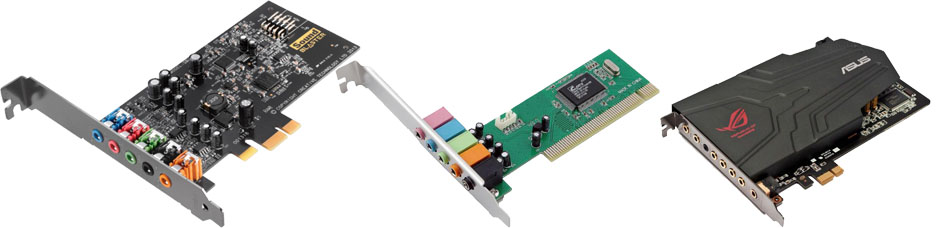
Попробуйте пошевелить место контакта, возможно, вам удастся найти положение, в котором шумы пропадут. В любом случае это лишь временная мера, устранить причину можно только путём ремонта в сервисном центре или замены аудиокарты.
Отсутствие заземления
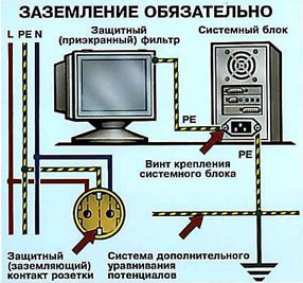
Для нормальной работы компьютера, как и для большинства современных устройств необходимо заземление. Оно обеспечивает не только защиту пользователя от поражения электрическим током, но и позволяет избежать всевозможных помех.
СПРАВКА! Высокочастотные помехи в электросети, в том числе производимые самим компьютером, способны создавать неприятные звуки в наушниках или колонках. В современных домах, как правило, все электрические розетки оборудованы заземляющими контактами. В старых домах электрическая сеть построена по двухпроводной схеме и заземление отсутствует.
Подключение сторонних устройств
Редко, но бывают ситуации, когда посторонние шумы в наушниках, вызывают другие периферийные устройства, подключенные к компьютеру. Некоторые пользователи замечают реакцию устройств звуковоспроизведения на прокрутку колеса мыши, нажатие клавиш на клавиатуре или запись информации на флеш-накопитель.
Первое, что стоит сделать в данном случае — подключить устройство, создающее помехи в другой порт ПК. Чаще всего это способно помочь. Если проблема не решена, возможно, вам придётся поменять модель устройства или тип его подключения.
Неисправность кабеля
Одна из частых причин проблем со звуком – повреждения кабеля на самих наушниках. Наиболее подвержены износу места, где кабель стыкуется с разъёмом либо с самими наушниками.
Повреждения кабеля не всегда можно заметить визуально. Попробуйте подключить наушники к другим устройствам (плеер, телефон и т. д.) и если симптомы везде одинаковые, то проблема однозначно в наушниках. Вполне реально заменить кабель на новый, но если у вас дешёвая модель, возможно, будет проще купить новые.
Программные причины
Для правильного функционирования любого устройства с ПК, на него должны быть установлены актуальные драйвера для текущей операционной системы. Сильные шумы в наушниках либо полное отсутствие звука может свидетельствовать о неподходящем или отсутствующем драйвере звуковой карты. Данная ситуация часто встречается при переустановке или обновлении операционной системы.
Для проверки наличия и корректности, установленных аудиодрайверов следует обратиться к диспетчеру устройств. Зайдите в «Панель управления», выберете вкладку «Оборудование и звук» и в ней активируйте «Диспетчер устройств». Если необходимые драйвера отсутствуют – установите их с диска, идущего с вашей аудиокартой или скачайте в интернете с официального сайта производителя.
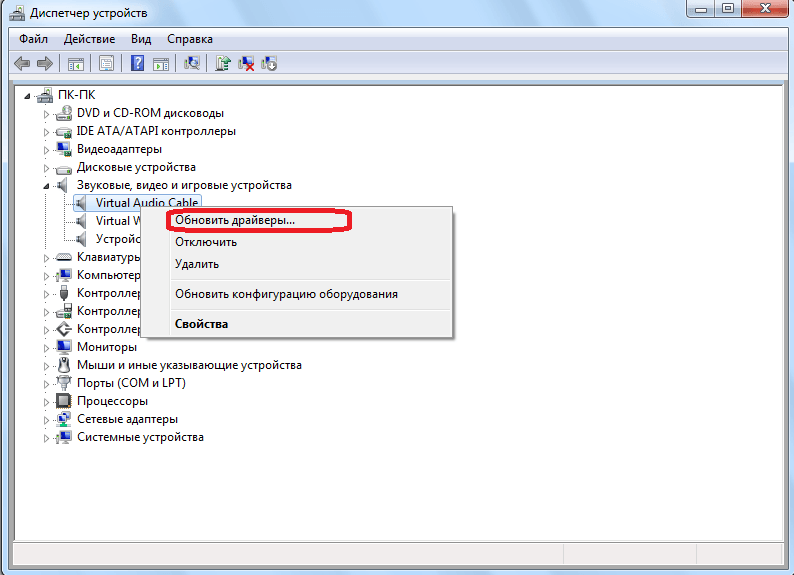
Не всегда достаточно просто установить правильный драйвер. Аппаратная настройка оборудования способна кардинально преобразить качество воспроизводимого звука. Очень часто заметные помехи при воспроизведении связаны с включенным в настройках линейным входом и PC Beer.
Для отключения данных функций в панели управления выберете вкладку «Оборудование и звук» и в ней зайдите в настройку громкости, выберете устройство со значком динамика и перейдите во вкладку «Уровни». Уменьшите на минимум уровень громкости на PC Beer, линейный вход и сохраните настройки.
Максимальная громкость
Как правило, при приближении уровня громкости к максимуму – качество звучания резко падает. Этот эффект наиболее заметен на недорогих моделях наушников. Избежать данной проблемы без замены наушников на более качественную модель невозможно.
ВАЖНО! Старайтесь избегать использования наушников на громкости более 50% — это не только будет способствовать более качественному звучанию, но и убережёт от проблем со слухом.
Что делать, если в наушниках на компьютере писк и другой шум
Как правило, если это не самые дешёвые модели, причины чаще всего кроются не в самих наушниках. Чтобы предпринять соответствующие меры, в первую очередь необходимо абсолютно точно определить причину появления посторонних звуков. Руководствуясь вышеперечисленными рекомендациями, сделать это будет довольно легко.
Треск в наушниках на компьютере с ОС Windows 10
Со временем любая техника ломается или её качество начинает уступать характеристикам новых моделей. Из-за этого снижается её производительность, а некоторые функции становятся недоступны для использования. Наушники имеют свой срок и правила эксплуатации, поэтому периодически могут проявляться проблемы при воспроизведении.
В современном мире невозможно представить человека, который не пользовался бы данным устройством. Мы слушаем с их помощью любимую музыку, книги, статьи, смотрим фильмы. Это неполный список возможностей использования. Наушники стали неотъемлемой и важной частью повседневной жизни, поэтому их поломка вызывает негативные эмоции.
Одной из частых проблем является хрип при прослушивании аудиозаписей. Это мешает нормальному воспроизведению и восприятию музыки, а также неблагоприятно влияет на здоровье. В нашей статье мы расскажем о способах устранения неполадок.
Треск в наушниках на компьютере: проверяем драйверы
Одной из возможных причин треска может стать неправильное подключение драйверов, их отсутствие или поломка. Если у вас имеется опыт в их настройке, можете попробовать исправить проблему самостоятельно. Для удобства лучше воспользоваться инструкцией, представленной ниже:
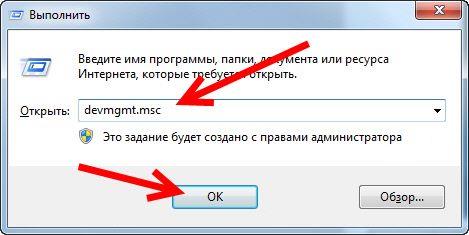
- При помощи одновременного нажатия клавиши Win и R (в некоторых версиях используется только Win) зайдите в окно «Выполнить».
- Напечатайте в строке поиска слово devmgmt.msc.
- Мышью или с помощью клавиши Enter подтвердите запрос, выполните вход в систему.
- Среди предложенного списка найдите пункт со звуковыми устройствами и зайдите в него.
- Затем кликните правой кнопкой мыши на ваш драйвер и обновите его. При отсутствии эффекта, можно удалить и установить его снова.
ВАЖНО! При появлении шума в результате механического повреждения не стоит самостоятельно производить ремонт, поскольку есть риск повредить технику и причинить вред здоровью.
Настройки звука в Windows 10
Когда проблема заключается не в драйверах, и их переустановка не помогла избавиться от хрипа, стоит воспользоваться настройками звука. Произвести настройку не составит большого труда, для этого нужно выполнить следующие действия:
- Войдите в панель управления через кнопку «Пуск». Она расположена в левом нижнем углу монитора, также можно использовать кнопку клавиатуры с изображением соответствующего значка.
- Зайдите в раздел «Оборудование и звук».
- Откройте «Звук» и найдите необходимое вам устройство, которое подключено к компьютеру.
- Нажмите на него правой кнопкой мыши и зайдите в свойства гарнитуры.
- Отрегулируйте настройки для получения желаемого результата.
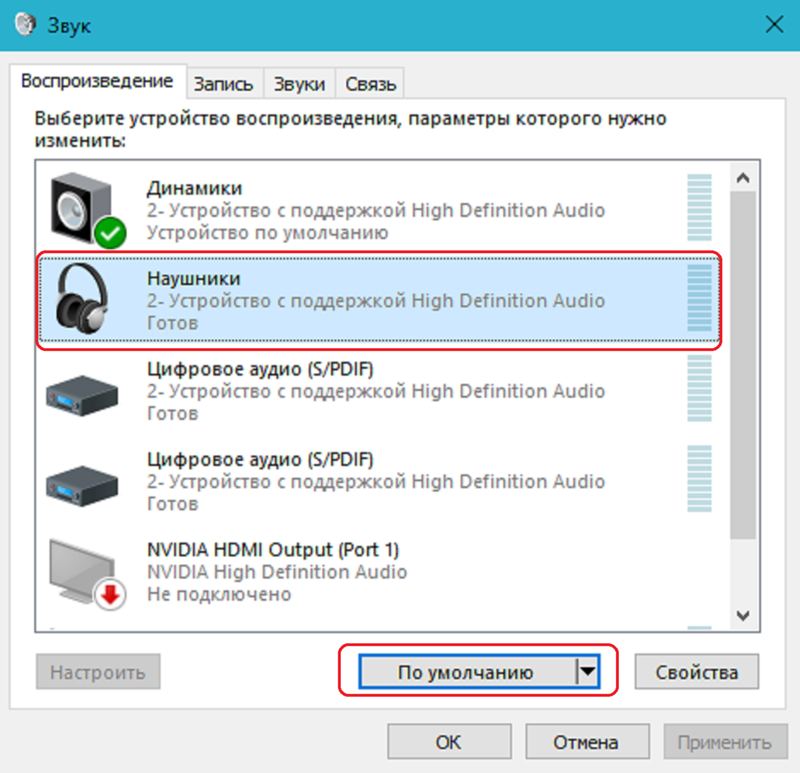
При проведении данных манипуляций держите аппаратуру включенной, чтобы определить эффективность регулировки и изменение качества звука.
Настройки BIOS против треска в наушниках
Вполне возможно, что источник неполадок находится в системе BIOS. Сбои в работе делятся на два типа: механические и программные. В первом случае следует обратиться к мастеру для ремонта микросхем или их замены. Не пробуйте сами починить технику.
В случае с программными сбоями можно попробовать решить проблему самостоятельно. Для этого нужно выполнить вход в систему и найти интересующие вас параметры C1 и EIST. Выставить для них значение Enabled. Затем закрыть всё нажатием F10 и перезагрузить компьютер.
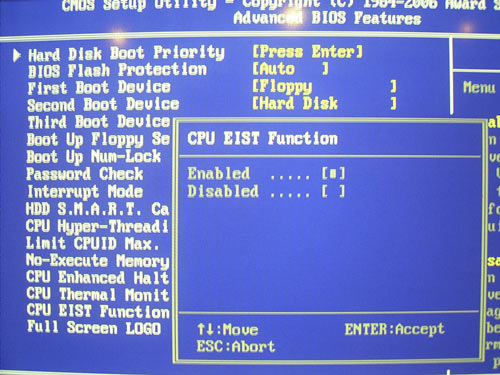
ВНИМАНИЕ! Не на всех устройствах есть данные параметры настроек.
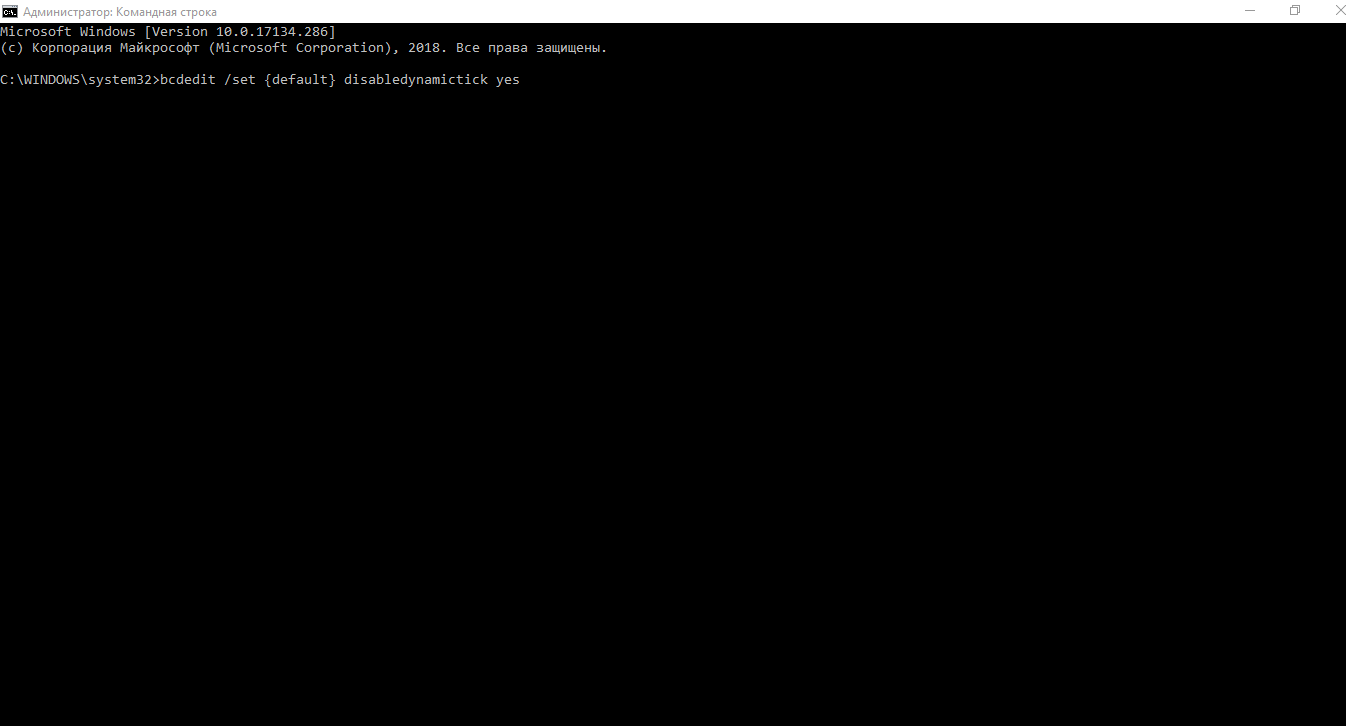
Решение проблемы треска в наушниках через интерпретатора
Для решения неисправности в звучании можно воспользоваться интерпретатором. С его помощью есть шанс устранить неприятные шумы в наушниках. Принцип методики заключается в написании специальных команд для системы с целью улучшения работы техники:
- Откройте окно «Выполнить» одновременным нажатием клавиш Win+R, как было описано выше.
- В строке ввода напечатайте cmd и нажмите ок или Enter.
- После этого на экране должно появиться окно с надписью на чёрном фоне. С помощью клавиатуры введите надпись «bcdedit /set disabledynamictick yes» и активируйте её нажатием кнопки Enter.
- Далее, напечатайте ещё одну команду «bcdedit /set useplatformclock true».
 Вирус блокирует сайты антивирусов что делать