Как запретить Microsoft Office Word отображать две страницы на одном экране
Если вы читаете это, вероятно, вы используете программу Microsoft Office Word на ПК с широкоформатным монитором и с высоким разрешением.
На широкоформатным мониторе с высоким разрешением программа Word автоматически отображает несколько страниц документа одновременно. Например, 24-дюймовом мониторе с разрешением 4k — Word по умолчанию отображает две страницы рядом.
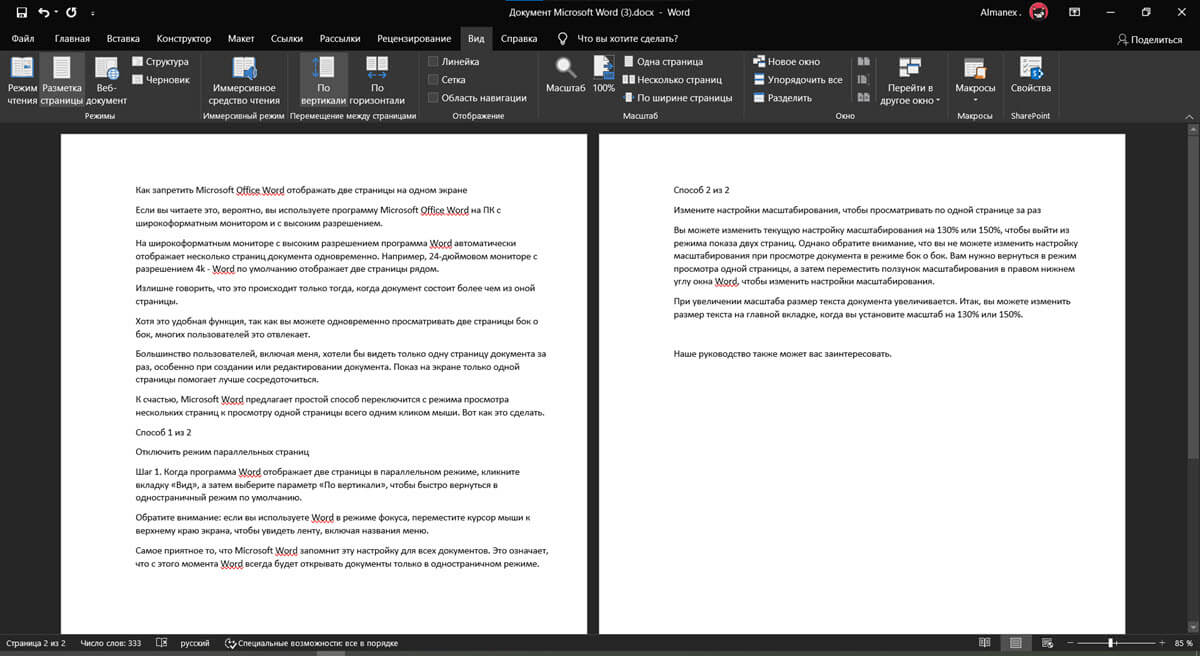
Излишне говорить, что это происходит только тогда, когда документ состоит более чем из оной страницы.
Хотя это удобная функция, так как вы можете одновременно просматривать две страницы бок о бок, многих пользователей это отвлекает.
Большинство пользователей, включая меня, хотели бы видеть только одну страницу документа за раз, особенно при создании или редактировании документа. Показ на экране только одной страницы помогает лучше сосредоточиться.
К счастью, Microsoft Word предлагает простой способ переключится с режима просмотра нескольких страниц к просмотру одной страницы всего одним кликом мыши. Вот как это сделать.
Способ 1 из 2
Отключить режим параллельных страниц
Шаг 1: Когда программа Word отображает две страницы на одном экране, кликните вкладку «Вид», а затем выберите параметр «По вертикали», чтобы быстро вернуться в одностраничный режим по умолчанию.
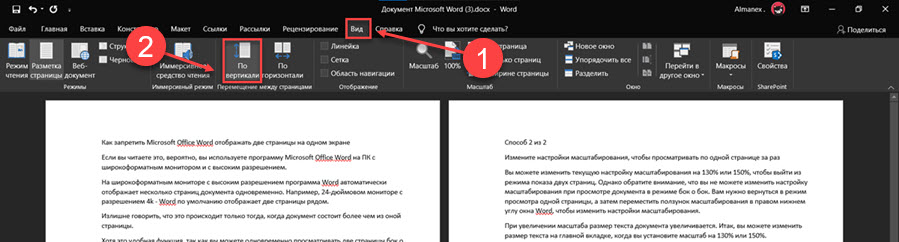
Обратите внимание: если вы используете Word в режиме фокуса, переместите курсор мыши к верхнему краю экрана, чтобы увидеть ленту, включая названия меню.
Самое приятное то, что Microsoft Word запомнит эту настройку для всех документов. Это означает, что с этого момента Word всегда будет открывать документы только в одностраничном режиме.
Способ 2 из 2
Измените настройки масштабирования, чтобы просматривать по одной странице за раз
Вы можете изменить текущую настройку масштабирования на 130% или 150%, чтобы выйти из режима показа двух страниц. Однако обратите внимание, что вы не можете изменить настройку масштабирования при просмотре документа в режиме бок о бок. Вам нужно вернуться в режим просмотра одной страницы, а затем переместить ползунок масштабирования в правом нижнем углу окна Word, чтобы изменить настройки масштабирования.
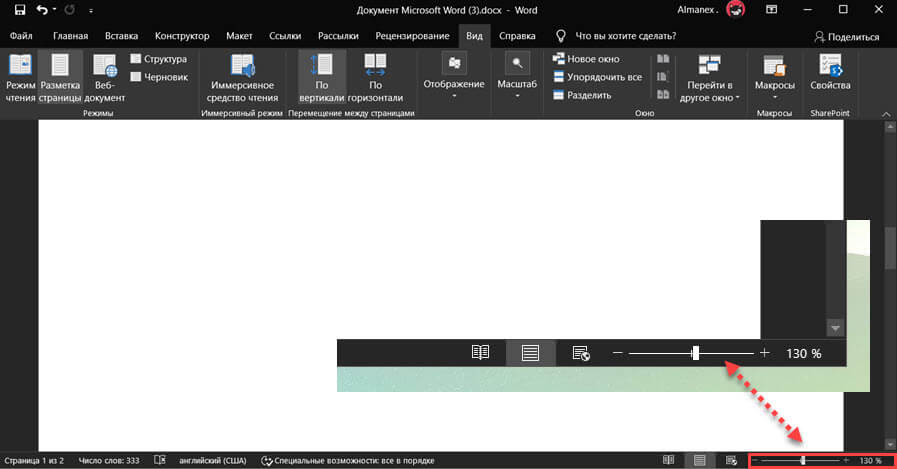
При увеличении масштаба размер текста документа увеличивается. Итак, вы можете изменить размер текста на главной вкладке, когда вы установите масштаб на 130% или 150%.
Наше руководство Как бесплатно пользоваться Microsoft Offiсe в Windows 10, также может вас заинтересовать.
Не публиковать: перед примером: Удаление страницы
Если в документе есть лишняя пустая страница, то, возможно, он содержит пустые абзацы, вставленные вручную разрывы страниц или разделов. Есть несколько способов убрать пустую страницу. Первый шаг — выяснить, зачем нужна пустая страница.
- Если пустая страница отображается только при печати и не отображается в Word, возможно, у вас настроен принтер для печати страницы-разделителя между заданиями. Проверьте настройки принтера.
- Если вы хотите удалить страницу с содержимым, щелкните в начале содержимого, которое вы хотите удалить, удерживая нажатой клавишу SHIFT, а затем щелкните в конце содержимого, которое вы хотите удалить. Когда вы будете знать, что хотите удалить выбранное содержимое, нажмите на клавиатуре клавишу DELETE.
- Если вы хотите удалить весь документ, а не только одну или несколько страниц в документе, ознакомьтесь с разделами Удаление файла.
Простой способ
Если в конце документа находится ненужная пустая страница, сначала попробуйте перейти в конец документа, нажав клавиши CTRL + END и клавишу BACKSPACE. Если пустая страница содержит некоторые лишние абзацы или разрыв страницы, добавленный вручную, это может быстро удалить ее.
Примечание: Если вы хотите удалить несколько пустых абзацев, может потребоваться нажать клавишу BACKSPACE несколько раз.
Если это не помогает, нужно поискать другую причину появления пустой страницы. В следующем коротком видеоролике Дуг помогает устранить проблему.
Чтобы получить дополнительные сведения о том, как убрать ненужные страницы, выполните указанные ниже действия.
Чтобы узнать, что вызывает пустая страница, включите знак абзаца.
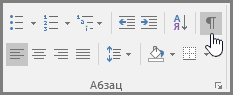
- Нажмите клавиши CTRL + SHIFT + 8 или кнопку Показать или скрыть ¶ на вкладке Главная на ленте.
После включения знаков абзаца можно увидеть, что приводит к появлении пустых страниц в документе.
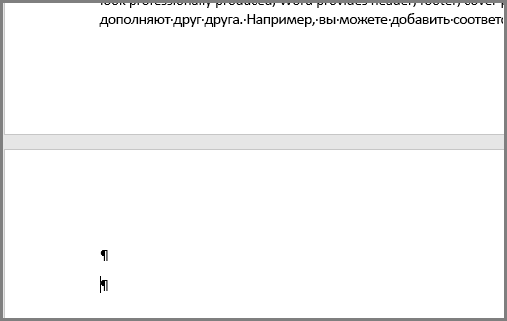
Лишние абзацы
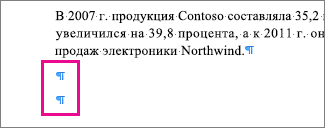
Если в конце документа есть лишние пустые абзацы, вы увидите знаки абзаца (¶) на пустой странице. Выберите и удалите их, нажав клавишу DELETE на клавиатуре.
Принудительный разрыв страницы
Если пустая страница является результатом разрыва страницы, добавленного вручную, вы можете поместить указатель мыши непосредственно перед разрывом страницы и нажать клавишу DELETE, чтобы удалить его.
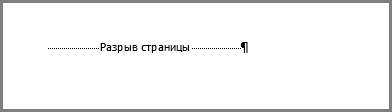
Эта же причина очень часто приводит к появлению лишней пустой страницы в середине документа.
Разрыв раздела
Переход на следующую страницу, нечетные страницы и четные разрывы страниц могут создать новую страницу в Word. Если пустая страница появляется в конце документа и вы размещаете разрыв раздела, вы можете поместить указатель мыши непосредственно перед разрывом раздела и нажать клавишу DELETE, чтобы удалить его. При этом пустая страница должна удалиться.
Примечание: Если у вас возникают проблемы при просмотре разрывов разделов, попробуйте перейти на вкладку вид на ленте и переключиться в режим черновика.
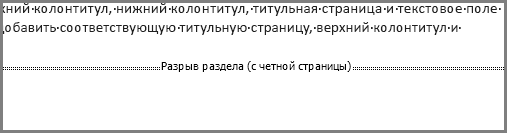
Внимание: Если из-за разрыва раздела появилась пустая страница в середине документа, при удалении этого разрыва может нарушиться форматирование. Если вам нужно, чтобы содержимое документа, расположенное после этой точки, имело другое форматирование, оставьте разрыв раздела. Вы не хотите удалять разрывы разделов, так как это приведет к тому, что страницы до разрыва раздела будут занимать форматирование страниц после разрыва раздела. Хотя вы можете изменить тип разрыва раздела — разрыв «на текущей странице» позволит сохранить измененное форматирование без добавления пустой страницы.
Чтобы изменить разрыв раздела на непрерывный разрыв раздела, выполните указанные ниже действия.
- Поместите курсор после разрыва раздела, который вы хотите изменить.
- Переход на вкладку » Макет » на ленте.
- Нажмите кнопку вызова диалогового окна Параметры страницы.
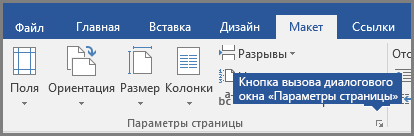
- На вкладке Макет диалогового окна Параметры страницы щелкните раскрывающийся список Начало раздела и выберите пункт непрерывно.
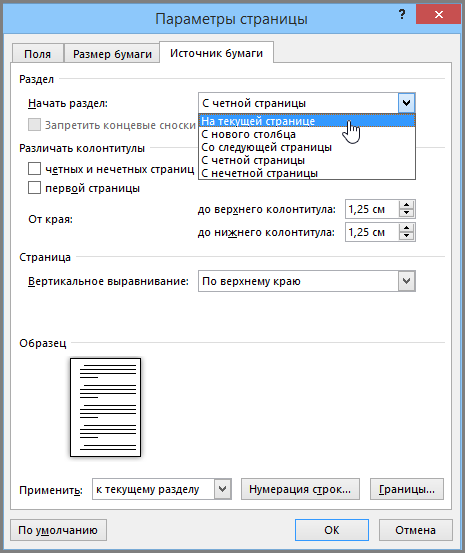
- Нажмите кнопку ОК.
Чтобы удалить пустую страницу, не влияя на форматирование.
Таблица в конце документа
Если вам все еще не удалось избавиться от пустой страницы в конце документа, весьма вероятно, что на предыдущей странице находится таблица, которая доходит до ее конца. Word требуется пустой абзац после таблицы, и если таблица перемещается в нижнюю часть страницы, то пустой абзац будет помещен на следующую страницу. Вы не сможете удалить этот знак пустого абзаца.
Примечание: Многие шаблоны резюме отформатированы с помощью таблиц на полной странице.
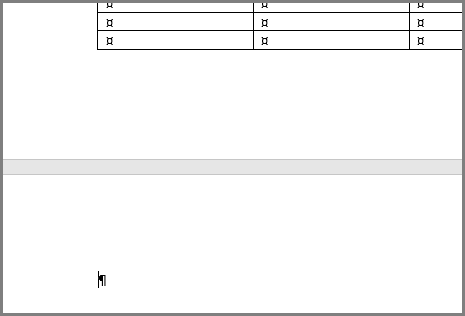
Для решения этой проблемы проще всего скрыть пустой абзац в конце документа.
- Выделите знак абзаца и нажмите клавиши CTRL + D, чтобы открыть диалоговое окно Шрифт.
- Чтобы скрыть этот абзац, установите флажок скрытый .
- Отключите функцию » Показать или скрыть ¶ «, нажав кнопку на ленте или клавиши CTRL + SHIFT + 8.
Дополнительная страница должна исчезнуть.
Остались вопросы о Word?
Помощь в улучшении Word
У вас есть предложения, как улучшить Word? Поделитесь ими на странице Word User Voice.
Примечание: Если вы хотите удалить документ целиком, а не отдельные пустые страницы в нем, откройте Finder, найдите нужный файл и перетащите его в корзину. Элементы удаляются навсегда, только если очистить корзину.

На вкладке Главная нажмите кнопку Показать все непечатаемые символы(¶) или нажмите клавиши + 8.

Знаки пустых абзацев
Если вы нашли знаки пустых абзацев (¶), выделите их с помощью мыши и удалите.
Добавленные вручную разрывы страниц
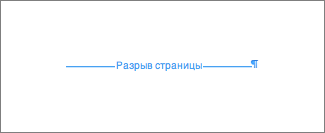
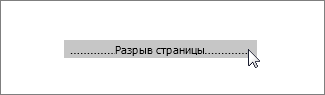
Чтобы удалить вставленный вручную разрыв страницы, выделите его с помощью мыши и нажмите клавишу DELETE. Также можно щелкнуть левое поле напротив разрыва страницы, чтобы выделить его, и нажать клавишу DELETE.
Разрывы разделов
Чтобы удалить разрыв раздела, выделите его с помощью мыши и нажмите клавишу DELETE.

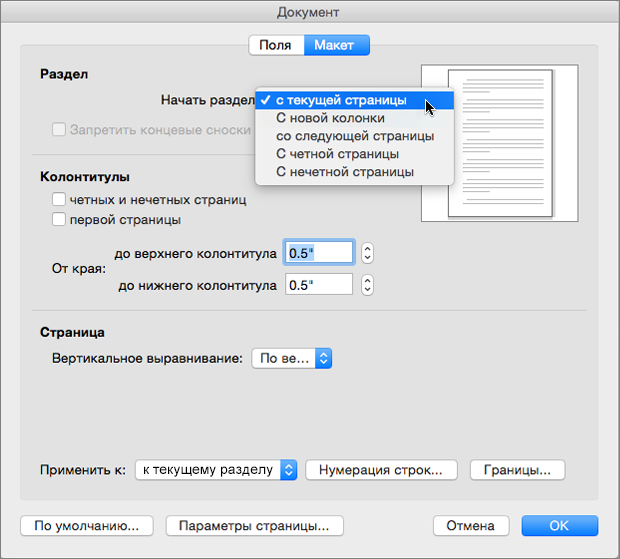
Примечание: При удалении разрыва раздела Word объединяет текст до и после разрыва в один раздел. В новом объединенном разделе будет использоваться форматирование из второго раздела (того, который следует после разрыва).
Чтобы при удалении лишней страницы сохранить форматирование, дважды щелкните разрыв раздела и в диалоговом окне «Документ» выберите «Продолжить» для параметра начала раздела.
Таблицы размером во всю страницу
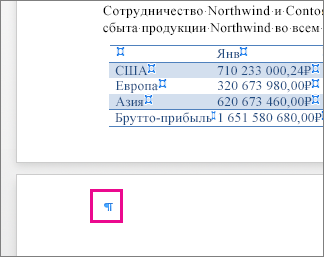
Если в конце последней страницы документа есть таблица, Word вставит пустой абзац после таблицы. Это может привести к появлению пустой страницы. Он содержит сведения о форматировании, и его невозможно удалить. Этот абзац можно сделать настолько маленьким, чтобы дополнительная страница была не нужна.
- Выделите знак абзаца (¶), который отображается после таблицы.
- Перейдите на вкладку Главная и щелкните в поле Размер шрифта.
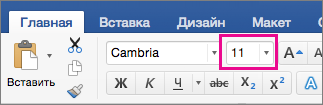
- Введите число 1 и нажмите клавишу ВВОД.
Остались вопросы о Word 2016 для Mac?
Помощь в улучшении Word
У вас есть предложения, как улучшить Word? Поделитесь ими на странице Word for Mac UserVoice.
Примечание: Если вам нужно удалить весь документ, а не отдельную страницу, см. статью Удаление файлов и папок в OneDrive.
Выполните указанные ниже действия, чтобы удалить пустые абзацы и разрывы страниц с помощью Word в Интернете.
- Нажмите кнопку изменить документWord в Интернетеизменить в Word в Интернете.
- Пустые абзацы отображаются в документе как пустые строки. Чтобы избавиться от них, просто выделите и удалите их. (Абзацем в Word является любой текст, который заканчивается символом перевода строки.)
- Чтобы удалить разрыв страницы, щелкните его и нажмите клавишу DELETE.
Если у вас есть классическое приложение Word, вы можете использовать команду Открыть в Word, чтобы открыть документ и удалить разрывы разделов.

После открытия документа в Word ознакомьтесь с разадресом Удаление страницы в Word или удаление пустой страницы в Word 2016 для Mac. Если у вас нет приложения Word, вы можете попытаться приобрести последнюю версию Office прямо сейчас.
Совет: Веб-приложение Word в Интернете полностью интегрировано с Word и другими классическими программами Office, и мы постоянно улучшаем его на основе ваших отзывов. Для объявлений о последних возможностях посетите блог Office Online.
У вас есть вопросы о Word в Интернете, на которые мы не смогли ответить?
Помогите нам улучшить Word
У вас есть предложения по улучшению Word в Интернете ? Если да, перейдите в Word для веб-сайта UserVoice и сообщите нам о своих возможностях.
См. также
- Удаление пустых страниц — статьи из Word MVP страниц Сьюзан mvphttps://go.Microsoft.com/fwlink/?LinkId=838715 авдеев
- Настройка полей страницы в Word
Примечание: Эта страница переведена автоматически, поэтому ее текст может содержать неточности и грамматические ошибки. Для нас важно, чтобы эта статья была вам полезна. Была ли информация полезной? Для удобства также приводим ссылку на оригинал (на английском языке).
Друзья. В Ворде стали документы открываться не одна страница на экран, а сразу две.
Что сделать, что бы отображалась одна большая страница на экран, а не две маленькие.
Лучший ответ
Зажми CTRL и покрути ролик у грызуна
Остальные ответы
ИЗмени масштаб. Ctrl+ колесо мыши
Изменить масштаб
поменяй проценты.
поставь 100 или 75 процентов, страницы будут больше размера и будут по одной
Поставить масштаб 100%
Там у тебя в углу (в правом или в левом, зависит от версии, есть иконки книжки, листа, листа с земным шаром итд) . Так вот, у тебя наверное стоит режим книги. Поменяй его на режим разметки страницы.
вид — одна страница
Похожие вопросы
Ваш браузер устарел
Мы постоянно добавляем новый функционал в основной интерфейс проекта. К сожалению, старые браузеры не в состоянии качественно работать с современными программными продуктами. Для корректной работы используйте последние версии браузеров Chrome, Mozilla Firefox, Opera, Microsoft Edge или установите браузер Atom.
Как начать нумерацию страниц в Word не с первой страницы
Word для Microsoft 365 Word для Microsoft 365 для Mac Word для Интернета Word 2021 Word 2021 для Mac Word 2019 Word 2019 для Mac Word 2016 Word 2016 для Mac Word 2013 Word 2010 Word для Mac 2011 Еще. Меньше
Удаление номера страницы с первой страницы
- На вкладке Вставка нажмите кнопку Верхний колонтитул или Нижний колонтитул и выберите пункт Изменить верхний колонтитул или Изменить нижний колонтитул.
- Установите флажок Особый колонтитул для первой страницы.
Примечание: Особый колонтитул для первой страницы можно применить не только к самой первой странице документа, но и к первой странице любого раздела в нем.
Совет: Чтобы нумерация второй страницы начиналась с 1 вместо 2, выберите Вставка > Номер страницы > Формат номеров страниц и присвойте параметру Начать с в разделе Нумерация страниц значение 0 вместо 1.
Начало нумерации страниц со страницы 3 — двусторонняя печать
Если первая страница в документе — титульная, вторая — оглавление, а на третьей странице должен отображаться номер 1, см. статью Начало нумерации страниц на странице 3 — двусторонняя печать.
Выберите вариант, наиболее соответствующий вашей ситуации.
Вам нужно, чтобы номер не отображался на титульной странице, а на второй странице отображался сразу номер 2.
Удаление номера страницы с первой страницы

- На вкладке Вставка нажмите кнопку Верхний колонтитул или Нижний колонтитул и выберите пункт Изменить верхний колонтитул или Изменить нижний колонтитул.
- Установите флажок Особый колонтитул для первой страницы.
Примечание: Особый колонтитул для первой страницы можно применить не только к самой первой странице документа, но и к первой странице любого раздела в нем.
Начало нумерации страниц со страницы 3 — двусторонняя печать
Если первая страница в документе — титульная, вторая — оглавление, а на третьей странице должен отображаться номер 1, см. статью Начало нумерации страниц на странице 3 — двусторонняя печать.
Удаление номера страницы с первой страницы
- Выберите Вставка >Колонтитулы.
- Выберите Параметры в правой части, а затем выберите Другая первая страница.

- Еще раз щелкните Параметры и выберите Удаление номеров страниц.
- Чтобы посмотреть номера страниц и проверить, удалился ли номер с первой страницы, выберите Вид >Режим чтения.
- Если все номера страниц удалены, перейдите в раздел Вставка >верхний колонтитул & нижний колонтитул и выберите Другие страницы слева. Нажмите Вставка >Номер страницы и выберите расположение номера.

Дополнительные сведения о номерах страниц см. в статье Нумерация страниц в Word.
См. также
Шаблоны пустых документов с нумерацией страниц без номера на первой странице:
Номера страниц в верхнем колонтитуле
- Предназначен для односторонней печати или просмотра в Интернете
- Предназначен для двусторонней печати
Номера страниц в нижнем колонтитуле
- Предназначен для односторонней печати или просмотра в Интернете
- Предназначен для двусторонней печати