Как усилить Wi-Fi сигнал в квартире или доме?

Wi-Fi роутеры и домашний интернет в 2023 году есть почти в каждом доме, но когда с такой сетью возникают проблемы — многие пользователи теряются и не знают, что сделать. Отличные новости: в большинстве случаев решить проблему со слабым интернетом можно, не прибегая к услугам мастеров или покупке нового роутера. О том, как усилить сигнал вай-фай в квартире или частном доме и почувствовать себя настоящим сисадмином, расскажем в этом материале.
- Почему у роутера слабый вай-фай сигнал?
- Как усилить сигнал в квартире и доме?
- Правильное расположение маршрутизатора
- Частота приема сигнала
- Изменение настроек роутера
- Дополнительные устройства для улучшения Wi-Fi сигнала
Почему у роутера слабый вай-фай сигнал?
Для того чтобы ответить на этот вопрос, сперва нужно понять, что вообще представляет собой Wi-Fi сеть. Когда у наших далеких предков из палеолита не было телевизоров и смартфонов, они развлекались, слушая радио. Каждая радиостанция вещала на определенной уникальной частоте, чтобы сигналы не смешивались, а звук был более-менее четким. Вай-фай — это тоже радиосигнал на определенной частоте, как правило, либо 2.4, либо 5 ГГц. Актуальные роутеры раздают сеть сразу на двух частотах, которые друг друга не перекрывают, а пользователи имеют выбор, к какой из них подключиться, если их смартфон поддерживает режим 5 ГГц.
Для Wi-Fi актуальны те же проблемы, что и для обычного радио. Основные причины ослабления домашней сети такие.
Перегрузка сетями одной частоты на небольшой территории
Актуально для многоквартирных домов, где у каждой семьи есть свой роутер, и каждый работает на частоте 2.4 ГГц. Сети накладываются друг на друга — и получается каша.
Стены и прочие препятствия
Если между роутером и вашим ноутбуком две-три бетонные стены — сигнал сильно ослабевает.
Проблемы с раздатчиком и приемником сети
То есть с антеннами на роутере и в ваших гаджетах. Роутер, как и любая другая техника, со временем чахнет и работает хуже — сигнал становится слабее. Аналогично со смартфонами: иногда проблема сети не в роутере, а именно в них.
Мало антенн, много гаджетов
Чем больше «рогов» у роутера, тем больше устройств будут работать от сети стабильно. Точных цифр не будет, но примерные показатели такие: 2 антенны для 1-3 гаджетов, 4-6 антенн для 4-8 гаджетов, 8 антенн для 8-10 гаджетов, включая смартфоны, телевизоры и все умные приборы в доме (розетки и лампочки). Антенны иногда бывают внутренними, так что заранее уточните эту информацию в документации к вашему маршрутизатору.
Теперь, когда мы знаем основные причины сбоев в работе Wi-Fi, перейдем к решению проблем.
Ранее мы рассказывали:
Как усилить сигнал в квартире и доме?
Правильное расположение маршрутизатора
Если у вас большая квартира или много стен и иных перегородок, улучшить сигнал вай-фай роутера поможет правильное расположение маршрутизатора. Одна стена для Wi-Fi, как правило, не проблема, но две и более могут заметно ослабить сигнал.
Никаких особых знаний не требуется: разместите роутер так, чтобы его сеть равномерно покрывала большую часть помещений квартиры, идеально — в центре жилища. Если такой возможности нет, то перейдите к пункту о дополнительных устройствах для улучшения Wi-Fi сигнала.
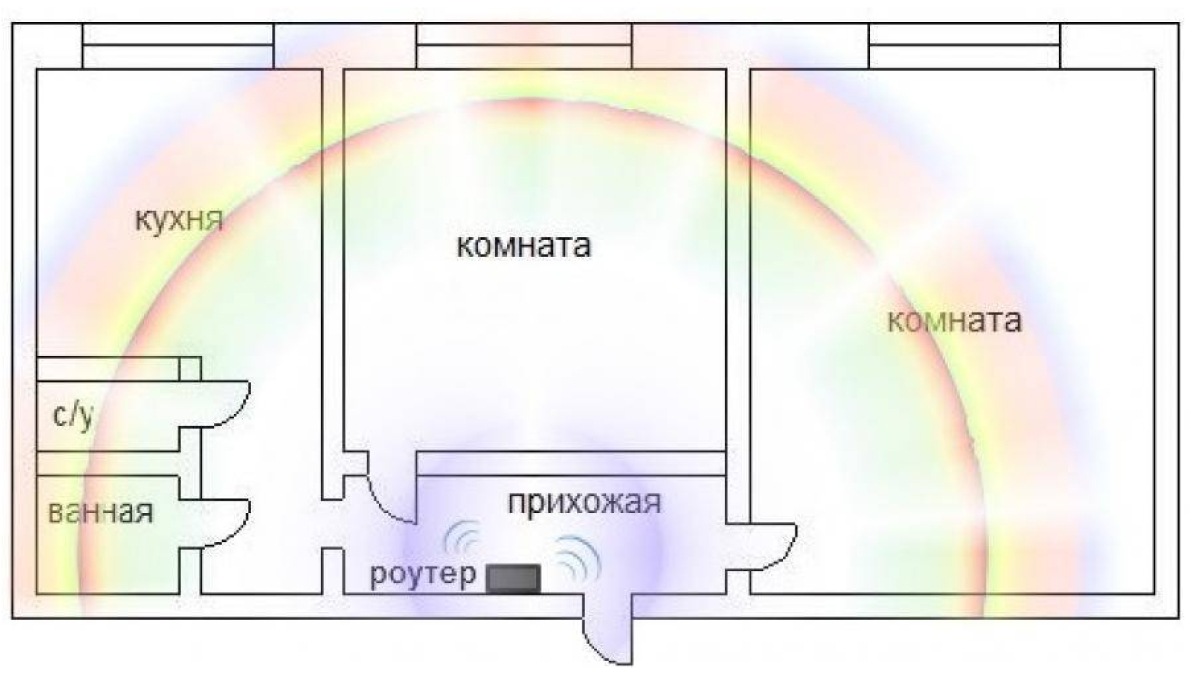
Источник: wifigid.ru
Вариант размещения роутера в небольшой двухкомнатной квартире. Обратите внимание, что в основном сигнал проходит не более чем через одну стену, хотя в некоторых местах, например на углах комнат, ему приходится пробиваться через две.
Частота приема сигнала
Второй простой ответ, как улучшить вай-фай сигнал в квартире — поменять частоту его работы, которых существует две — 2.4 ГГц и 5 ГГц. Первый вариант появился гораздо раньше, и устройств с этой частотой установлено в мире в разы больше, чем роутеров с антеннами на 5 ГГц. Соответственно, в многоквартирных домах, где больше всего сетей 2.4 ГГц, будет оптимально перейти на формат 5 ГГц, который гораздо «шире» и охватит больше устройств с меньшими потерями сигнала.
Однако есть два нюанса. Первый: чем ниже частота, тем дальнобойнее сигнал. Сеть с частотой 2.4 ГГц «бьет» значительно дальше, но 5 ГГц более стабильный и «широкий» на меньших площадях, так что иногда 2.4 ГГц оказывается более полезным вариантом, если речь идет о дальности сигнала. Второй: далеко не все роутеры и гаджеты поддерживают режим 5 ГГц, так что для создания такой сети может потребоваться докупить новый маршрутизатор или сменить смартфоны.
Изменение настроек роутера
Переходим к тяжелой артиллерии: усилить вай-фай сигнал в квартире можно даже в рамках одной и той же сети 2.4 ГГц при помощи смены «каналов». Суть их в том, что если соседи используют одну и ту же частоту, то вы можете свою немного понизить или повысить, чтобы убрать перекрытие и устранить помехи. Чтобы понять, на каких частотах работают соседские сети, скачайте приложение Wi-Fi Analyzer для смартфона или ПК. Оно проанализирует загруженность каналов и предложит оптимальный вариант.
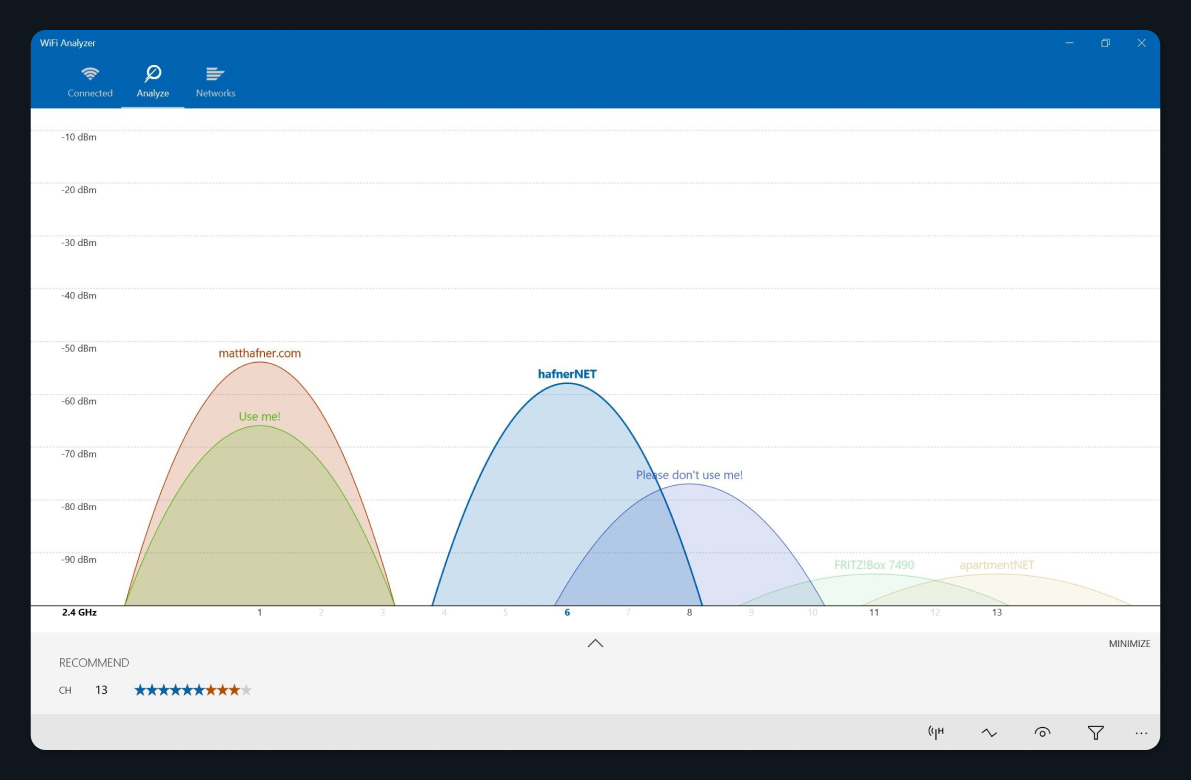
Источник: comparitech.com
Пример на скриншоте — стандартная картина. График показывает доступные в радиусе покрытия сети и на каких каналах они находятся (каналы указаны под нижней горизонталью цифрами от 1 до 13). Разумно будет установить для своей сети каналы 3-4 либо 10 и выше — в этих диапазонах загруженность минимальная.
По умолчанию каналы переключаются автоматически на самый незагруженный, но зачастую такая система работает плохо и нелогично. Чтобы выставить диапазон вручную, нужно перейти в настройки роутера. Прошивок для маршрутизатора очень много, если выложить инструкцию для каждого роутера — получится талмуд не меньше «Войны и мира», поэтому инструкция будет усредненной на примере самых популярных роутеров производителя TP-Link.
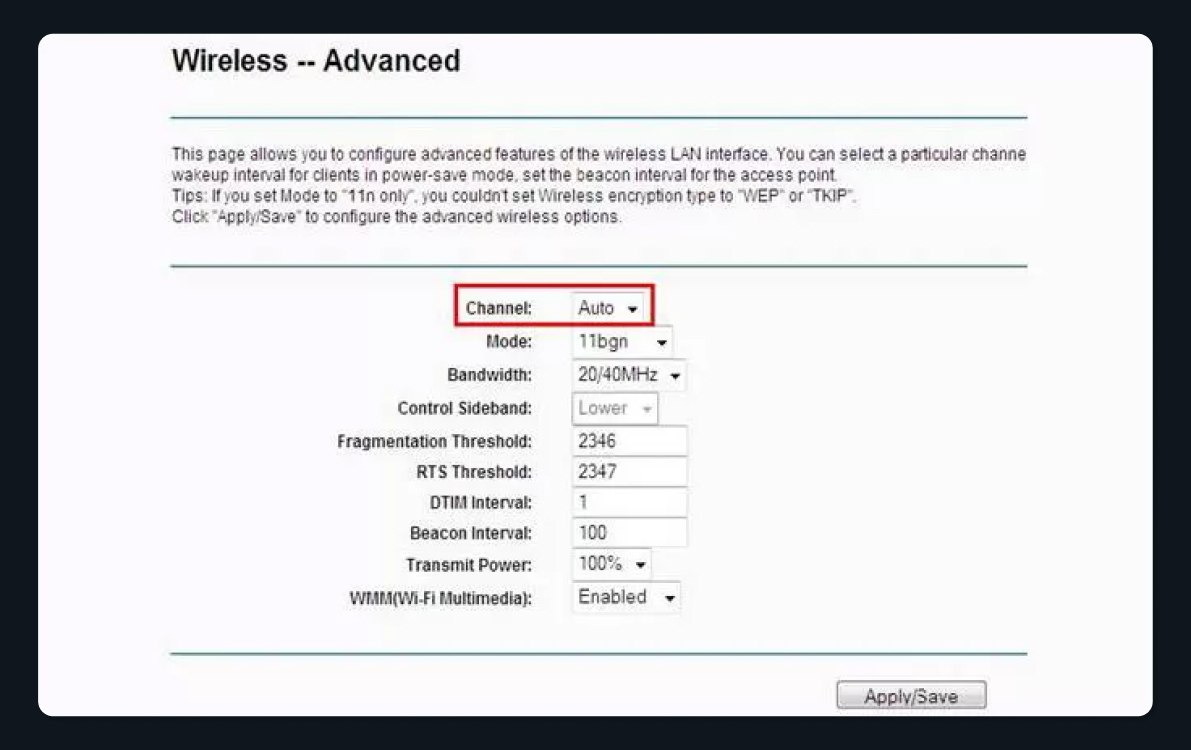
- Откройте браузер на устройстве, подключенном к вашей Wi-Fi сети.
- В адресной строке введите адрес роутера 192.168.1.1 и нажмите Enter. У других роутеров адрес может отличаться, и узнать его можно на информационной наклейке на дне устройства.
- Авторизуйтесь в окне подключения к роутеру. По умолчанию логин и пароль — admin/admin, но вы, скорее всего, меняли их при первичной настройке.
- Перейдите в раздел беспроводной сети. Может называться «Wi-Fi», «Wireless Settings», «Настройки беспроводной сети» или аналогичным образом.
- Отыщите строчку «Канал» или «Channel». Смените значение с Auto/Автоматически на тот канал, который вы выбрали после проверки приложением Wi-Fi Analyzer.
- Сохраните настройки и перезагрузите роутер. Сигнал должен сразу же улучшиться.
Источник: tp-link.com
В этом же окне, где вы меняете канал, можно поменять и его «ширину». Обратите внимание на пункт «Bandwidth» или «Ширина канала», которая может принимать значение 20, 40 и 20/40 МГц. Третий вариант — автоматический, который работает не лучшим образом. Выбирайте между первыми двумя: 20 МГц — более узкий, но дальнобойный, а 40 МГц — охватывает большую площадь, но бьет не так далеко. Для сигнала, которому нужно «пробивать» две и более стен, лучше выставить значение ширины в 20 МГц, в других же случаях лучше переключиться на 40 МГц.
Дополнительные устройства для улучшения Wi-Fi сигнала
Бывает так, что расположить роутер точно в центре квартиры возможности нет, и тогда, чтобы усилить сигнал Wi-Fi, потребуется купить дополнительные гаджеты для усиления сигнала. Они называются по-разному: усилители, репитеры или повторители, но суть у них одна — они улавливают сигнал Wi-Fi от основного роутера, восстанавливают его и «повторяют», расширяя таким образом сеть.
Если квартира большая или у вас двухэтажный загородный коттедж, то потребуется сеть из нескольких усилителей сигнала. Например, маршрутизатор стоит в прихожей, первый репитер находится за стенкой в соседней комнате, а третий — на втором этаже.
Подключить и настроить такой Wi-Fi адаптер — проще простого. Как правило, нужно лишь вставить гаджет в розетку, дождаться загрузки, а затем синхронно нажать на роутере и усилителе кнопку WPS (не спутайте с Reset, иначе придется заново настраивать маршрутизатор!). Устройства синхронизируются, и повторитель сигнала расширит домашнюю Wi-Fi сеть.
Лучше всех в повторении сигнала преуспела уже упомянутая выше компания TP-Link. И хотя в их арсенале куча разных вариантов усилителей, ориентироваться можно на три базовые модели.
TP-Link TL-WA850RE — классический бюджетный вариант для небольшой квартиры или одноэтажного дома. Внешних антенн нет, и сигнал повторения будет не таким сильным, как у последующих моделей. Зато от репитера можно протянуть UTP-кабель к компьютеру или телевизору, что будет очень полезно для построения домашней сети — не нужно тянуть провода через всю квартиру и прятать их под плинтусами. Максимальная скорость повторенной сети — 300 МБит/сек. Работает только в диапазоне 2.4 ГГц.
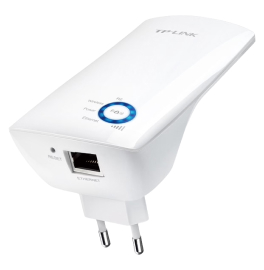
Усилитель Wi-Fi сигнала TP-Link TL-WA850RE
TP-Link AC750 Range Extender RE200 — модель подороже, для более толстых стен и площадей. Внешний вид и суть почти те же, но этот гаджет также работает с частотой 5 ГГц, а скорость беспроводной сети — до 733 Мбит/сек (но только в сети 5 ГГц).
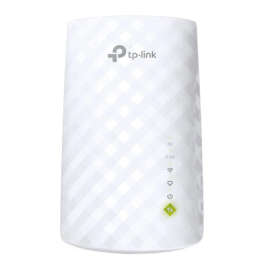
Усилитель Wi-Fi сигнала TP-Link AC750 Range Extender RE200
TP-Link RE605X — ультимативный вариант с двумя внешними антеннами. Скорость повторенной сети — до 1201 МБит/сек для частоты 5 ГГц и до 574 МБит/сек для 2 ГГц. Работает с самой актуальной шестой версией Wi-Fi и объединяет все сетевые устройства от разных производителей в единую Mesh-сеть. Это означает, что у вас в доме будет не несколько репитеров, каждый из которых раздает свой собственный сигнал, а одна большая сеть из нескольких устройств. Этот подход в разы повышает стабильность сигнала и исключает постоянные переподключения от одного усилителя к другому.

Повторитель беспроводного сигнала TP-Link RE605X
Ранее мы рассказывали:
Заключение и общие рекомендации
Итак, теперь вы знаете, как сделать сигнал вай-фай сильнее. В первую очередь расположите роутер так, чтобы сигнал равномерно распределялся по всем помещениям. Затем скорректируйте работу роутера через настройки — выберите более подходящую частоту, канал и его ширину. Напоследок, если этого не хватит, — установите один или более повторителей сигнала в точках, куда сеть от роутера доходит с трудом. Этих действий зачастую более чем достаточно для того, чтобы организовать в жилище стабильную и бесперебойную Wi-Fi сеть.
Реклама. Рекламодатель: ООО «МВМ»
2SDnjcGH4hv*Информация о товарах, размещенная на «Эльдоблоге», не является публичной офертой. Цена товаров приведена справочно. С актуальными ценами на товары в соответствующем регионе вы можете ознакомиться на сайте eldorado.ru
Любите делиться своим мнением о технике? Тогда напишите обзор товара в «Эльдоблоге» и получите до 1000 бонусов на новые покупки!
Разбираюсь в том, как технологии и гаджеты делают нашу жизнь лучше. Более 5 лет в журналистике и контент-маркетинге.
Девять причин медленной работы домашней сети Wi-Fi

Wi-Fi дома работает медленно, но почему? С таким большим количеством беспроводных устройств, которые используются в современном «умном доме», даже небольшие задержки могут вызывать существенные неудобства. В этой статье мы рассмотрим наиболее частые проблемы, из-за которых Wi-Fi может работать медленно, и способы их решения.
1. Слишком много зарегистрированных устройств («интернет вещей»)
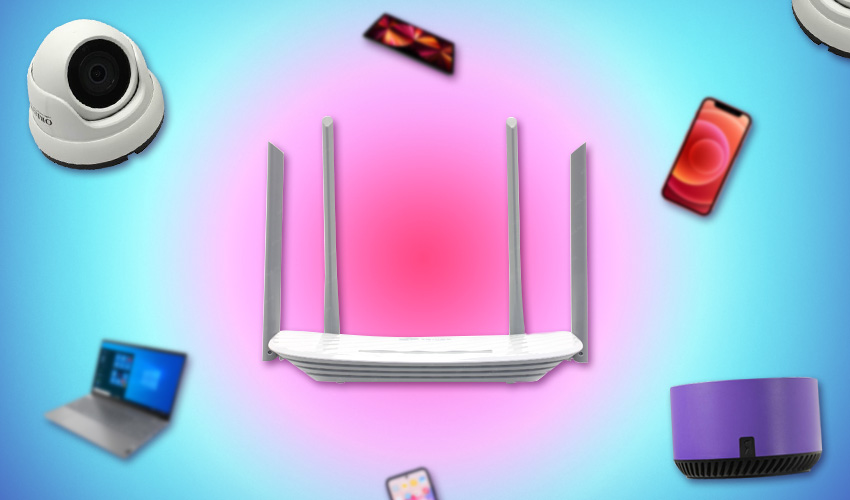
IP-камеры, умные голосовые ассистенты, лампочки с дистанционным управлением, умные вилки и розетки и даже робот-мойщик стекол – наши дома наполняются устройствами из мира «интернета вещей» (Internet of Things), каждое из которых имеет свой IP-адрес в домашней сети Wi-Fi. Хотя обычная «умная» лампочка не принимает и не передает больших потоков данных, большинство домашних роутеров просто не рассчитано на одновременную поддержку такого большого числа зарегистрированных устройств Wi-Fi. Начиная с некоторого количества таких устройств – обычно это около 30 – вы сталкиваетесь с такой проблемой, как задержка отклика этих устройств. Решение: посмотрите, насколько старую модель роутера вы используете, и по возможности обновите роутер. Для высокопроизводительных сетей Wi-Fi с хорошим потенциалом масштабируемости мы рекомендуем модель Ubiquiti UniFi – это наилучшая опция, хотя и недешевая. Вы также сможете расширить зону охвата своей сети, установив дополнительные точки доступа везде, где это нужно. В качестве более бюджетной опции для домов с меньшей площадью можно рекомендовать модель Ubiquiti AmpliFi.
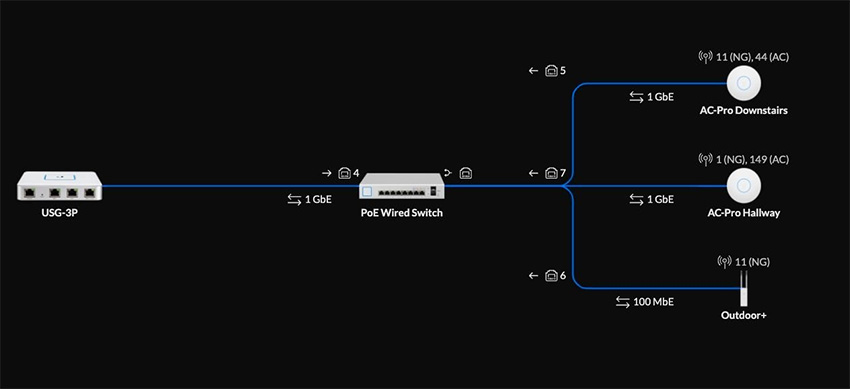
Если вы планируете повсеместно оснастить свой дом умными сенсорами, по возможности используйте технологию Z-Wave. Она работает на другой частоте, отличной от частот Wi-Fi, что позволяет избежать помех. Обратите внимание, что устройства Zigbee (например, лампочки Philips Hue) используют ту же самую частоту 2.4 ГГц, что и устройства Wi-Fi, поэтому здесь возможны помехи.
2. Ограниченный радиус действия беспроводной сети и препятствия на пути сигнала
Место расположения Wi-Fi роутера – это самый важный фактор, влияющий на скорость вашей домашней сети Wi-Fi. Роутеры Wi-Fi передают сигнал как в диапазоне 2.4 ГГц (часто соотносится со стандартами b/g/n), так и в диапазоне 5 ГГц (стандарт ac). Диапазон 5 ГГц быстрее – так почему бы не перейти на него полностью, выключив опцию 2.4 ГГц? А потому что сигнал в диапазоне 2.4 ГГц лучше проходит сквозь препятствия – стены и другие сплошные объекты – и распространяется дальше. А сигнал в диапазоне 5 ГГц практически полностью теряется в толстых бетонных стенах или перекрытиях. Не обязательно вникать во все технические подробности, но важно понимать, что сплошные объекты влияют на скорость распространения беспроводного сигнала – чем больше таких объектов находится между роутером и подключающимся к сети Wi-Fi устройством, тем хуже будет производительность подключения. Решение: разместите роутер оптимальным образом, чтобы получить по возможности равномерный уровень сигнала Wi-Fi во всех точках, находящихся в зоне действия сети. В некоторых ситуациях переместить роутер невозможно – при необходимости параллельного обеспечения локализованных проводных подключений к оптоволоконному интернету или телефонной линии. В этом случае можно проложить кабель Ethernet в любую точку дома и установить там дополнительный роутер сугубо для нужд Wi-Fi.
3. Слишком много параллельно работающих подключений
Ваше текущее интернет-подключение по умолчанию работает с той скоростью, с которой в это же время работают все остальные активные подключения пользовательских устройств в вашей сети. Помимо таких очевидных вещей, как компьютеры, смартфоны и планшеты, сюда относятся телевизоры со Smart TV, игровые консоли, медиатрансляторы, умные домашние хабы – все эти устройства могут передавать или принимать информацию в определенный момент времени. Пока вы сидите в интернете, используя для этого планшет, ваша консоль Xbox может загружать актуальный DLC-контент, система Windows – самообновляться, а медиатранслятор – транслировать фильм с ноутбука на телевизор.
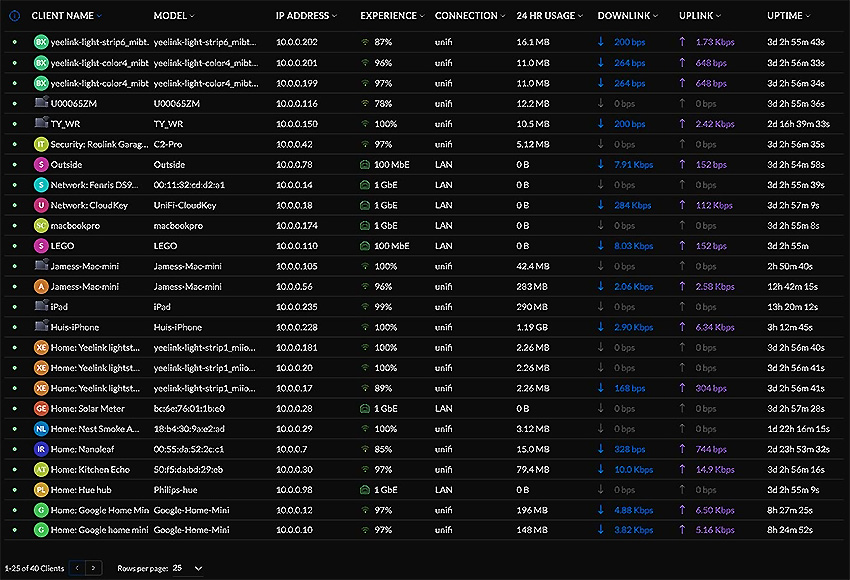
Каждый из этих процессов использует часть общей пропускной способности вашей сети Wi-Fi. И это не только процессы, запускаемые пользователем: автоматические обновления часто происходят без вашего участия. Некоторые устройства могут сами выходить из спящего режима, чтобы загрузить обновления. Alexa замедляет работу Wi-Fi? Это вряд ли, но другие устройства Amazon могут: например, Amazon Fire TV за сутки может прокачать по Wi-Fi около 10 ГБ видеотрафика. Решение: во-первых, на странице администратора вашего роутера просмотрите список текущих подключений: возможно, вы сможете найти там «главного злодея». Если вам нужно, чтобы какой-то вид активности или конкретное приложение всегда гарантированно работало с высокой скоростью, вы можете воспользоваться настройками приоритизации трафика (Quality of Service). Эта опция позволяет установить приоритет в части пропускной способности сети для конкретного устройства или процесса.
4. Старые сетевые кабели
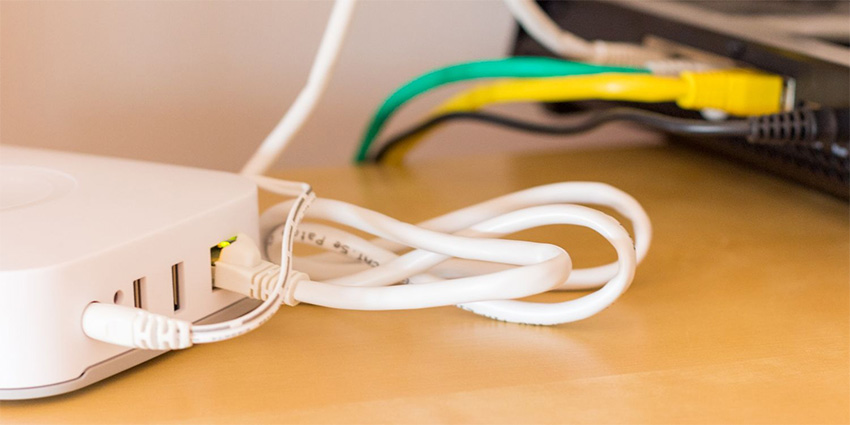
Если ваш компьютер подключен непосредственно к роутеру или у вас дома проложен кабель Ethernet, стоит проверить серийную версию этого кабеля. Хотя электрические кабели физически могут служить 50 лет и более, за это время, как правило, в сегменте сетевых кабелей происходит ряд технологических модернизаций, в результате которых пропускная способность кабелей повышается.
- Cat-5 – самая старая и самая медленная опция из используемых в настоящее время; пропускная способность этих кабелей ограничивается значением 100 Мбит/с;
- Cat-5e – наиболее распространенная на сегодняшний день опция, поддерживает скорости Gigabit Ethernet (до 1000 Мбит/с);
- Cat-6/6a – самые быстрые на текущий момент сетевые кабели, поддерживают скорость 10 Gigabit (10000 Мбит/с).
Если в проводной части вашей сети используются Ethernet-кабели Cat-5, то они могут замедлять работу Wi-Fi. Кроме того, кабель – вещь довольно тонкая. Проверьте с помощью тестера, что каждая из восьми жил кабеля проводит сигнал с одного конца на другой.
Решение: замените неисправные и/или устаревшие кабели на новые Cat-5e или Cat-6. Проводить апгрейд сетевых кабелей до серии Cat-7 или Cat-8 не нужно – ни одно из ваших устройств в ближайшие 10 лет не будет иметь от этого никаких преимуществ в скорости.
Опять не ловит! Как усилить сигнал Wi-Fi роутера в квартире или доме
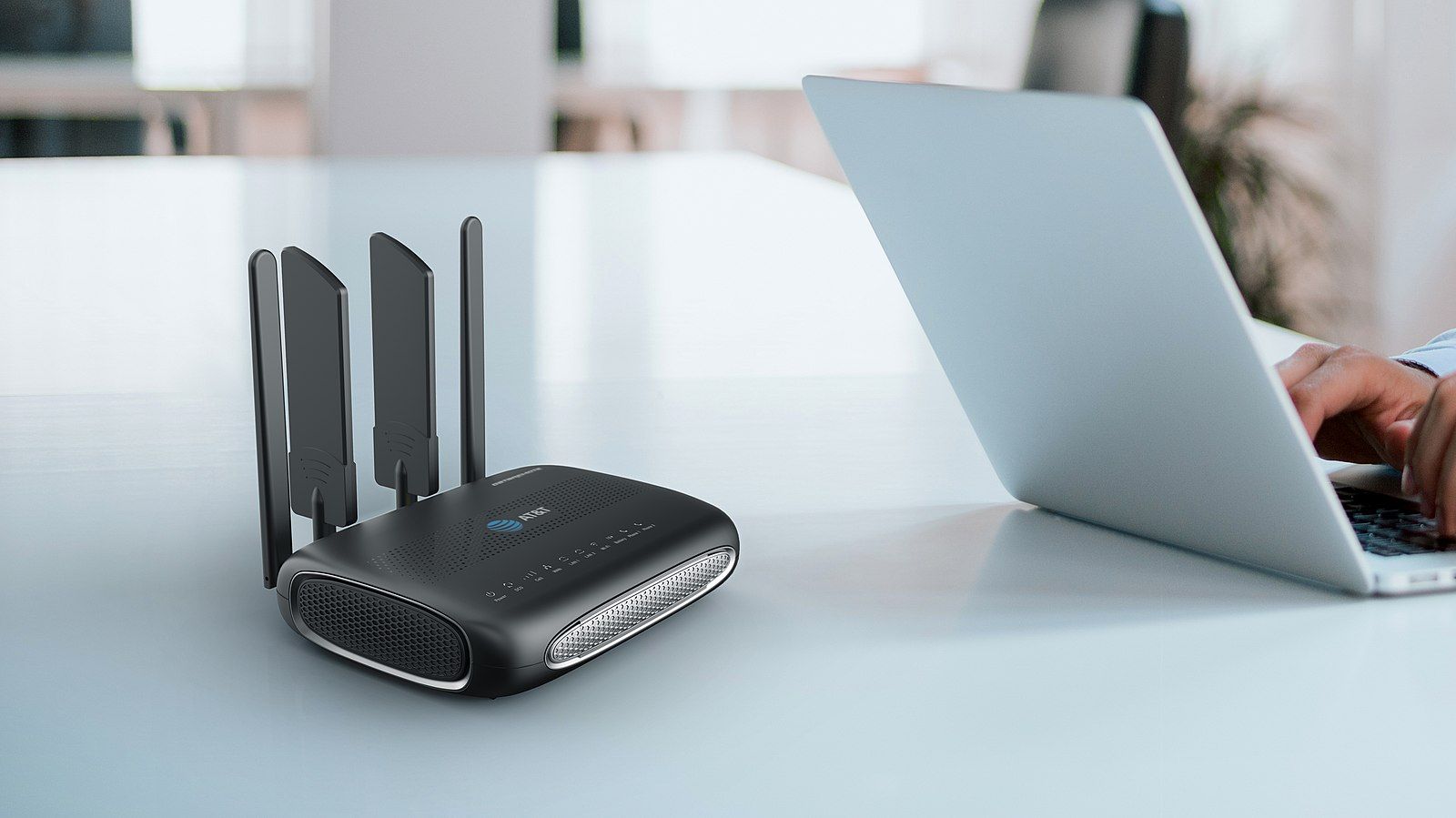
В наше цифровое время надежный и стабильный Wi-Fi сигнал стал неотъемлемой частью повседневной жизни. Однако многие пользователи частенько сталкиваются с проблемой слабого сигнала в определенных местах своей квартиры или дома. В этой статье мы рассмотрим несколько способов, которые помогут усилить Wi-Fi сигнал.
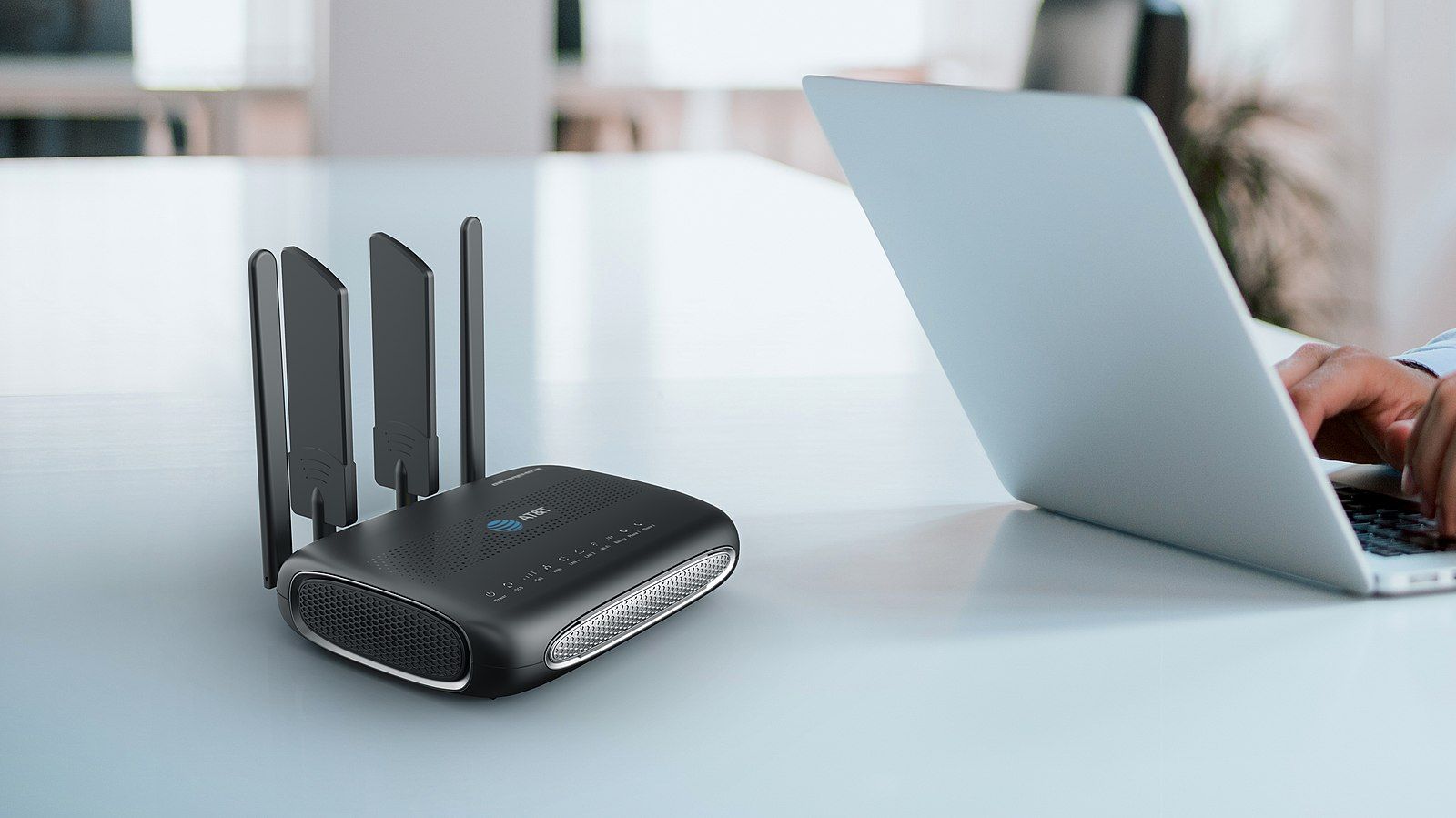
Причины слабого сигнала Wi-Fi роутера
Одна из наиболее распространенных причин слабого сигнала Wi-Fi — расстояние между роутером и устройствами, которые подключены к сети. Чем дальше вы находитесь от роутера, тем слабее будет сигнал. Это особенно часто встречается в больших квартирах или домах, где сигнал должен проникать через стены и перекрытия. Плотные стены, мебель, электрические приборы и другие препятствия на пути сигнала также могут вызывать слабый сигнал Wi-Fi. Это связано с тем, что некоторые материалы (например, бетон или металл) могут поглощать или ослаблять сигнал Wi-Fi.
Наконец, если ваш роутер уже довольно старый, то это может быть еще одной причиной слабого сигнала Wi-Fi. Технологии Wi-Fi постоянно развиваются, и более новые модели роутеров обычно обеспечивают более мощный и стабильный сигнал. Если вы столкнулись со слабым сигналом Wi-Fi, рекомендуется обновить роутер на более современную модель с поддержкой последних стандартов Wi-Fi.
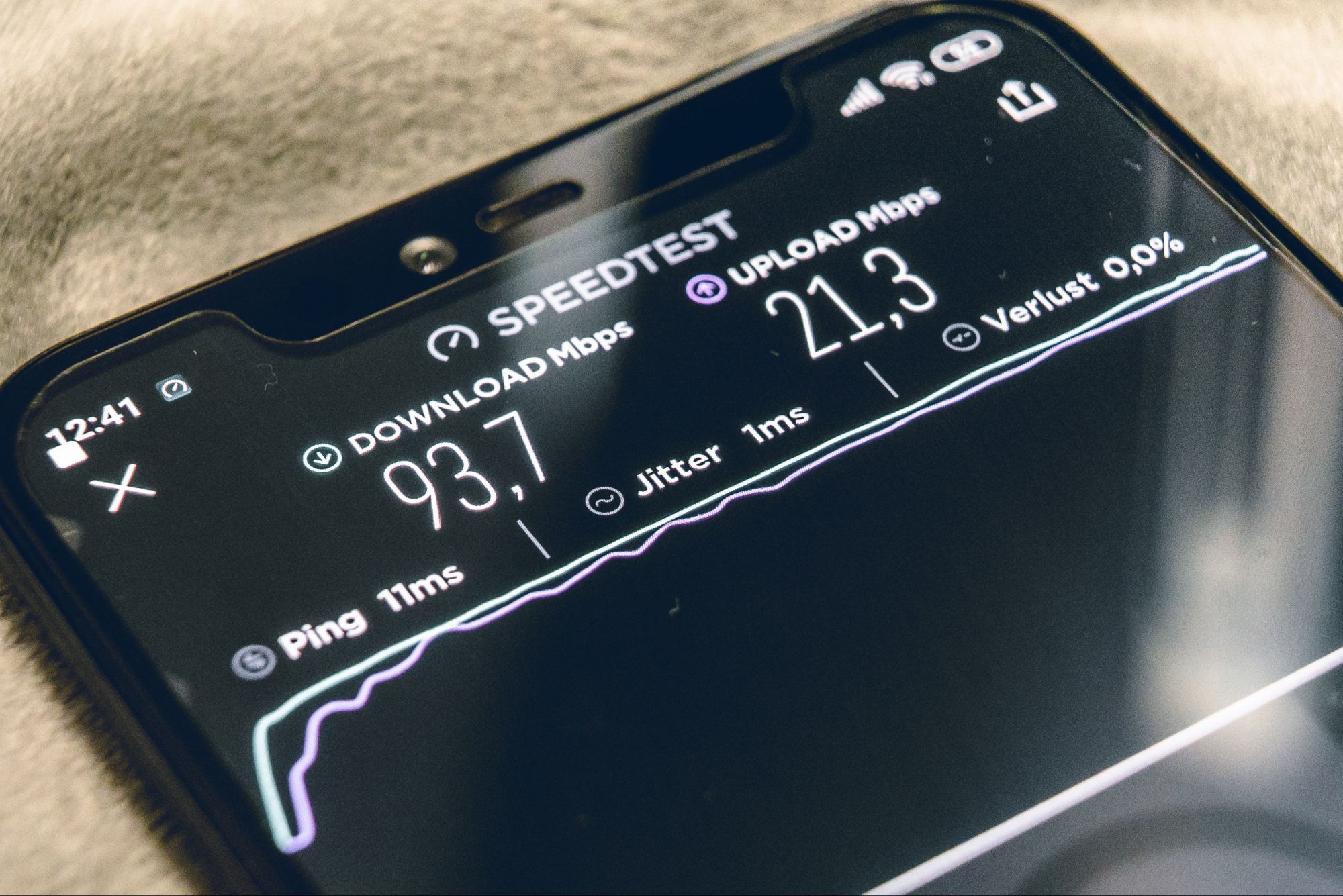
Как усилить сигнал wifi роутера парой телодвижений
Важный аспект улучшения сигнала Wi-Fi — это выбор оптимального места для размещения роутера. Роутер должен находиться в центре квартиры или дома, в непосредственной близости к местам, где вы чаще всего используете интернет. Избегайте размещения роутера за металлическими предметами, микроволновкой или другими устройствами, которые своим фоном могут помешать сигналу.
Следующий шаг касается обновления прошивки роутера. Разработчики постоянно выпускают обновления прошивок для роутеров, которые часто содержат исправления ошибок и улучшение сигнала. Проверьте производителя вашего роутера и загрузите последнюю версию прошивки, чтобы обеспечить максимально возможную производительность устройства.
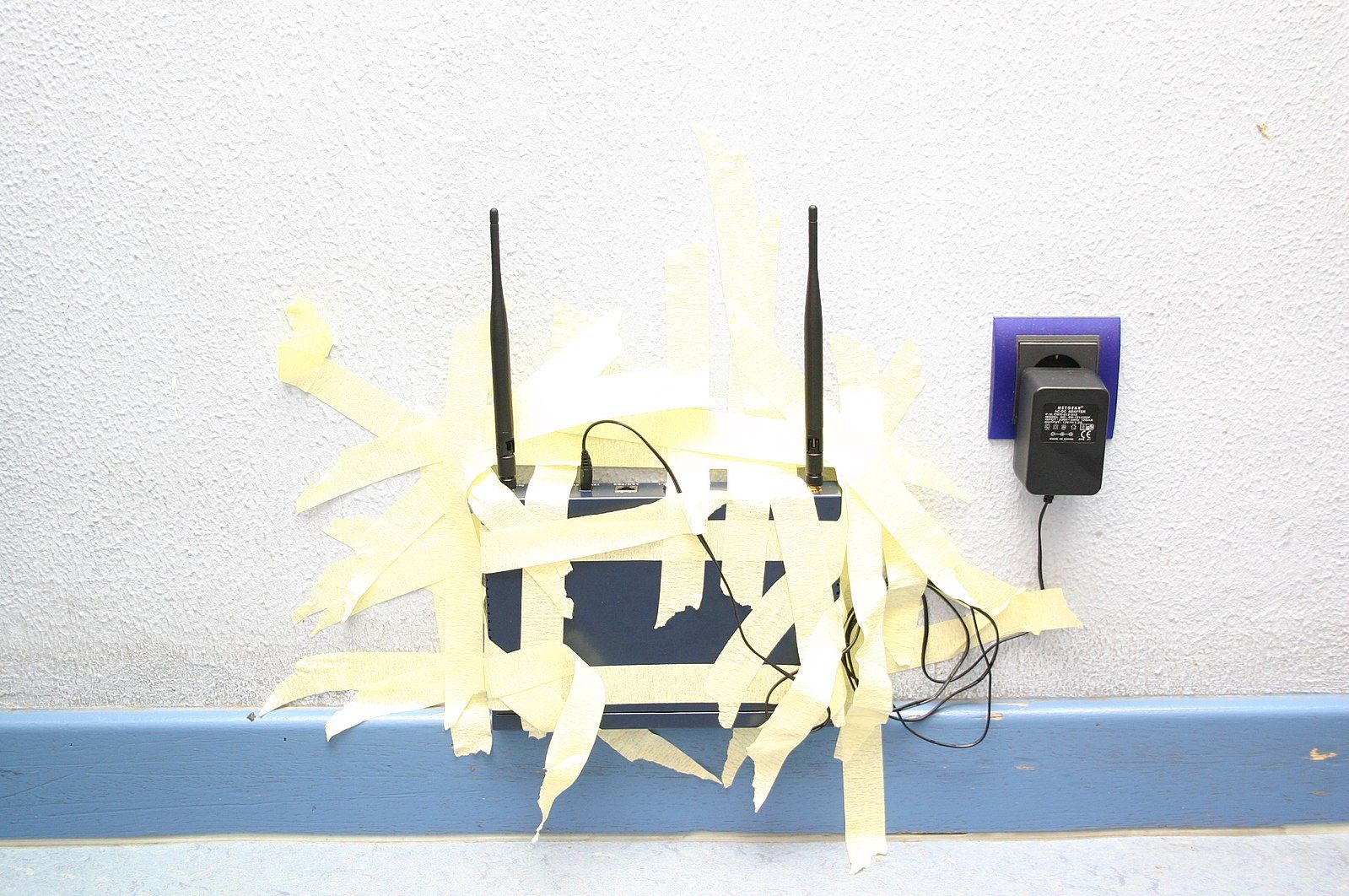
Как усилить сигнал роутера, переключив канал
Многие роутеры предлагают возможность настройки различных параметров, которые могут влиять на качество Wi-Fi сигнала. Один из таких параметров — мощность сигнала. Увеличение мощности может помочь в усилении сигнала, однако это может ухудшить устойчивость соединения или повлечь за собой перегрев роутера. Также стоит проверить, что ваш роутер работает на канале, на котором наименьшее количество других беспроводных сетей, чтобы избежать помех. Как это можно сделать?
1. Используйте специализированные приложения
Существует множество приложений для мобильных устройств и компьютеров, которые предоставляют информацию о беспроводных сетях, работающих в вашей области. Некоторые из них позволяют отображать количество сетей на каждом канале, что делает выбор наиболее свободного канала более простым. Вот некоторые из популярных приложений:
— WiFi Analyzer
— Acrylic WiFi
2. Используйте веб-интерфейс вашего роутера
Большинство роутеров предоставляют веб-интерфейс, который позволяет пользователю получить доступ к различным настройкам. В настройках Wi-Fi можно найти информацию о беспроводных сетях, которые работают в вашем районе и на каких каналах. Выберите канал с наименьшим количеством сетей, чтобы минимизировать помехи и улучшить производительность вашего Wi-Fi.
3. Используйте специальные устройства
Существуют специальные устройства, такие как Wi-Fi сканеры и спектроанализаторы, которые позволяют найти наименее загруженные или свободные каналы. Эти устройства обычно предназначены для профессионального использования, но могут быть полезными, если пользователь хочет получить максимальную производительность своего оборудования.
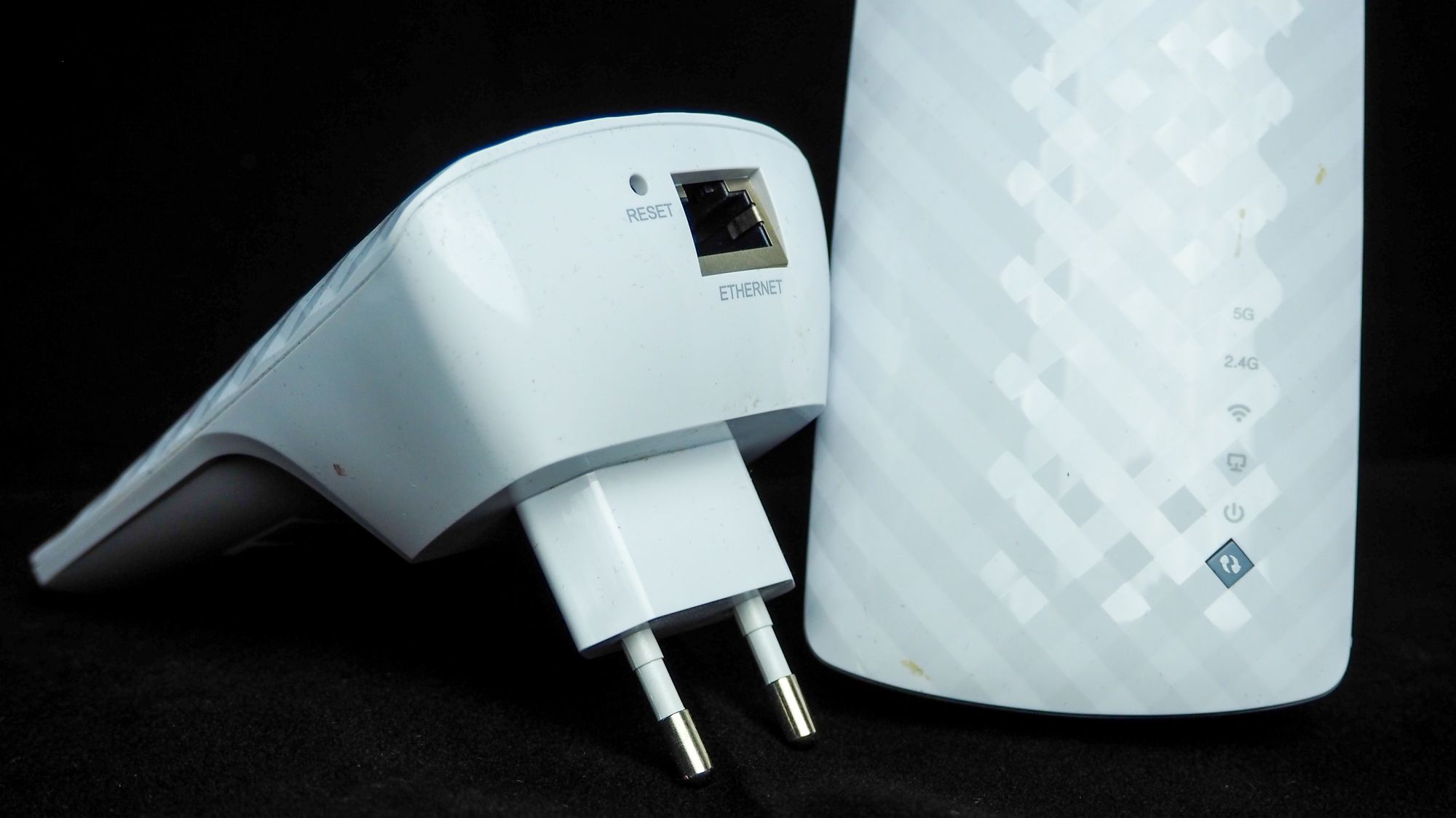
Как улучшить сигнал wifi с помощью репитеров (ретрансляторов)
Репитер Wi-Fi — это устройство, которое позволяет усилить и расширить сигнал беспроводной сети. Репитеры получают сигнал от роутера и перенаправляют его обратно, увеличивая его дальность и покрытие. Они могут быть установлены в любом месте, где сигнал Wi-Fi ослаблен или недостаточен.
При выборе репитера Wi-Fi важно учесть несколько факторов. Проверьте, что репитер совместим с вашим роутером по стандарту Wi-Fi (например, 802.11ac). Узнайте мощность антенн репитера, так как это повлияет на его производительность. Также, обратите внимание на режим настройки репитера и желательно выбрать устройство с простым процессом установки, который обычно состоит из 6 шагов.
1. Расположите репитер в месте, где сигнал Wi-Fi от вашего роутера еще сильный.
2. Подключите репитер к источнику питания и включите его.
3. Подключите компьютер или мобильное устройство к репитеру с помощью беспроводного подключения или с помощью кабеля Ethernet, в случае наличия такой опции.
4. Откройте веб-браузер и введите IP-адрес репитера (обычно указан на задней панели устройства) для доступа к его настройкам.
5. Следуйте инструкциям веб-интерфейса репитера для настройки его параметров и подключения к вашей существующей беспроводной сети. Вам понадобится ввести имя и пароль вашей Wi-Fi сети.
6. После завершения процесса настройки, разместите репитер там, где вам требуется улучшение Wi-Fi сигнала. Он будет повторять сигнал и увеличивать его покрытие.
А вот несколько моделей популярных репитеров:
— TP-Link RE450
Этот репитер Wi-Fi поддерживает стандарт 802.11ac, имеет высокую мощность передачи сигнала и прост в настройке.
— Netgear EX6150
Этот репитер также поддерживает стандарт 802.11ac и имеет две наружные антенны, что позволяет улучшить дальность сигнала и покрытие.
— D-Link DAP-1650
Этот репитер Wi-Fi имеет встроенные антенны, поддерживает стандарт 802.11ac и может работать в качестве точки доступа.
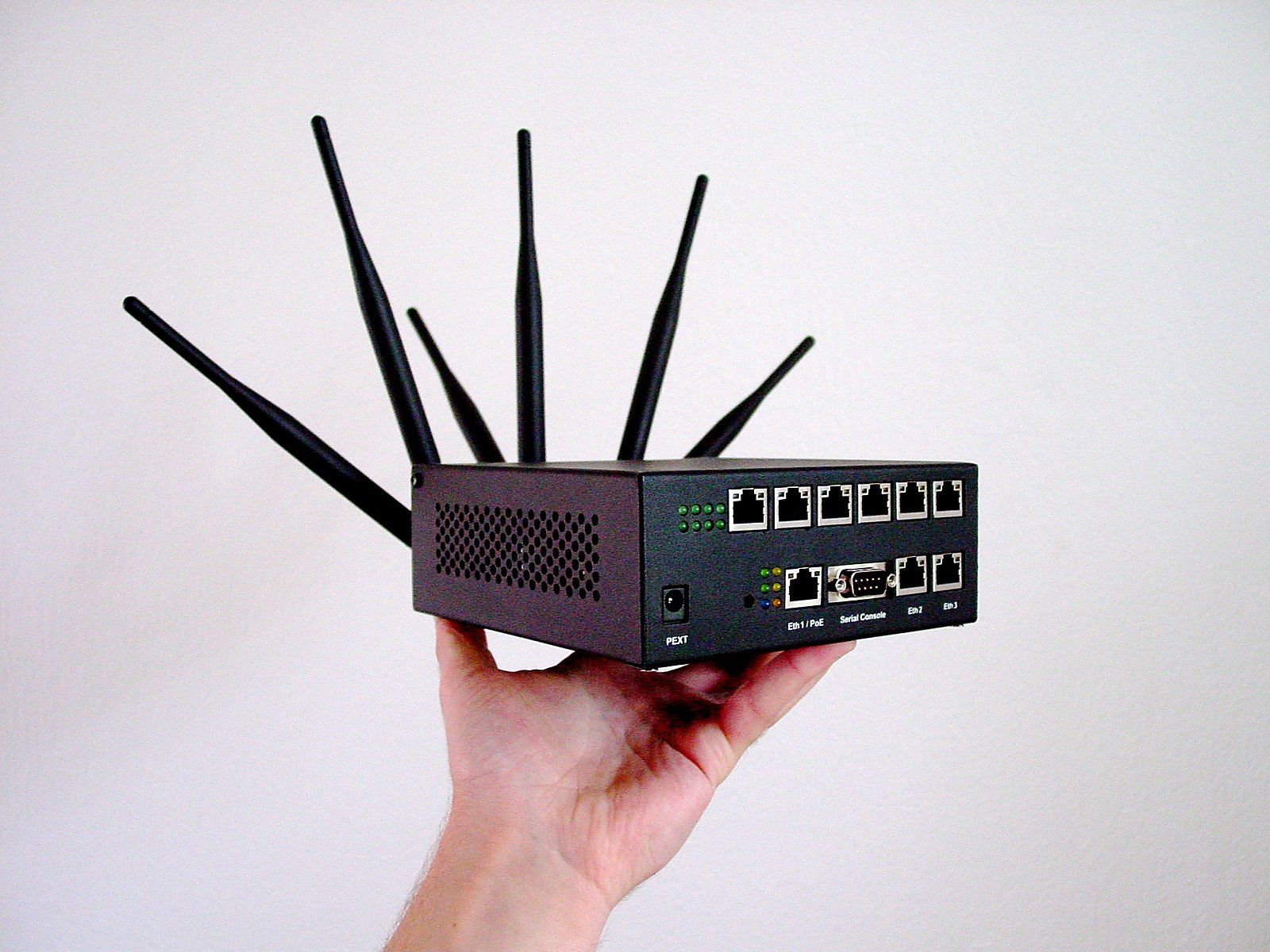
Как усилить wifi дома, заменив у роутера антенну
Если у вас возникают проблемы с медленной скоростью и ограниченным покрытием Wi-Fi сигнала, то смена антенны на вашем роутере может стать еще одним простым способом усилить сигнал и расширить его охват. Ведь некоторые роутеры позволяют сменить антенну на более мощную или направленную. Направленные антенны могут быть полезны для усиления сигнала в определенном месте вашего жилья. Далее мы расскажем, как выполнить процедуру замены антенны на вашем Wi-Fi роутере.
1. Распознайте тип антенны
Перед заменой антенны вам нужно узнать, какой тип антенны используется в вашем роутере. Существует два основных типа антенн:
-Внутренние антенны представляют собой небольшие пластиковые штырьки, которые нередко встречаются на стандартных Wi-Fi роутерах.
-Внешние антенны, как правило, имеют вид выдвижной антенны (так называемая «тряпичная антенна») или проводок, которые можно вынуть и заменить.
2. Определите тип разъема
Наиболее распространенными типами являются SMA и RP-SMA. SMA имеет штифт в середине, окруженный цилиндрическим металлическим кольцом, в то время как RP-SMA имеет отверстие в середине для приема штифта и внешнее цилиндрическое металлическое кольцо. Убедитесь, что вы покупаете антенну с соответствующим разъемом.
3. Выберите подходящую антенну
Если вам нужно усилить сигнал в разных направлениях внутри дома или офиса, то рекомендуется использовать направленную антенну. Это поможет сосредоточить сигнал в нужной области и увеличить его мощность. Если вам требуется покрыть большую площадь, то лучше выбрать универсальную антенну, например, панельную или секторную. Они имеют большую направленность и мощность. Если вы живете в несколькоэтажном доме, то рекомендуется использовать высокую антенну, чтобы сигнал был равномерно распределен по всем этажам.
4. Замена антенны
Теперь, когда вы выбрали подходящую антенну, вам нужно заменить старую антенну на новую. Включите роутер и найдите разъем антенны, который находится на задней или на верхней панели роутера. Осторожно выньте старую антенну из разъема, поворачивая ее против часовой стрелки или откручивая вправо (в зависимости от модели роутера). Установите новую антенну, вставив разъем в тот же порт и повернув его по часовой стрелке или закрутив влево для закрепления. Обратите внимание, что антенну необходимо закрутить настолько, чтобы она сидела плотно, но не слишком сильно, чтобы избежать повреждений разъема.
5. Проверка сигнала
После замены антенны, включите Wi-Fi и проверьте сигнал. Убедитесь, что сигнал усилился и стал более стабильным. Пройдитесь по комнатам и убедитесь, что покрытие Wi-Fi в вашем доме или офисе улучшилось.
Учтите, что замена антенны может иметь ограниченный эффект, если ваш роутер имеет ограниченные возможности по передаче сигнала. Также имейте в виду, что изменение антенны может повлиять на соблюдение сертификационных требований сетевого оборудования и может аннулировать гарантию. Поэтому, перечитайте инструкцию вашего роутера и ознакомьтесь с политикой гарантии перед выполнением замены антенны.
Кроме того, не забывайте, что каждая ситуация может быть уникальной, поэтому изучите свои условия и выберите подходящий метод для усиления Wi-Fi сигнала в вашей квартире или доме. Эти способы далеко не исчерпывающие, но могут помочь вам справиться с проблемой слабого сигнала Wi-Fi в вашем жилье.
Читайте также: wi-fi — что это такое, как работает беспроводная сеть и как ей правильно пользоваться
Что такое WI-FI и как он работает Wi-Fi – что это такое, как работает беспроводная сеть и как ей правильно пользоваться
Wi-Fi, термин, ставший синонимом беспроводного Интернета, является важнейшей технологией в нашем цифровом мире. В домах, кофейнях, аэропортах Wi-Fi позволяет подключаться к Интернету без использования физических проводов. Но что же такое Wi-Fi и как он работает? В этой статье мы подробно рассмотрим все тонкости Wi-Fi, его историю и значение в современном мире
876 Комментировать —>
Использованные источники: DataRemote (cc by-sa), Mika Baumeister / Unsplash, Andrew Lih (cc by-sa), Wim van ‘t Einde / Unsplash, Boris Veldhuijzen van Zanten / Slurp (cc by-sa),
Как усилить сигнал Wi-Fi роутера в домашних условиях?

Это насущная тема стала всплывать в умах людей всё чаще. И не зря, так как маршрутизаторов, которые раздают беспроводную сеть и кормят людей интернетом, стало куда больше. Ещё лет 10 тому назад никто и не слыхивал о такой технологии, а сейчас у каждого соседа и бабушки на скамейке есть эта нехитрая коробочка с антеннами.
Усиление уровня сигнала роутера – это частая проблема в больших частных домах, когда надо чтобы сигнал был на всех этажах и желательно на улице (для камер видеонаблюдения). Но и в обычных квартирах такая проблема встаёт довольно остро. Это всё противные соседи, которые понакупали себе роутеров и портят вашу беспроводную сеть.
Объясню проще – чем больше вокруг вас соседских роутеров, тем сложнее работать вашему и раздавать вай-фай. Из-за чего падает скорость, могут появляться помехи или даже обрыв связи. В статье я пошагово расскажу, как в домашних условиях усилить, улучшить плохой сигнал Wi-Fi роутера, а также буду рассказывать, от чего он падает и почему. Всё простым языком.
Смена расположения роутера
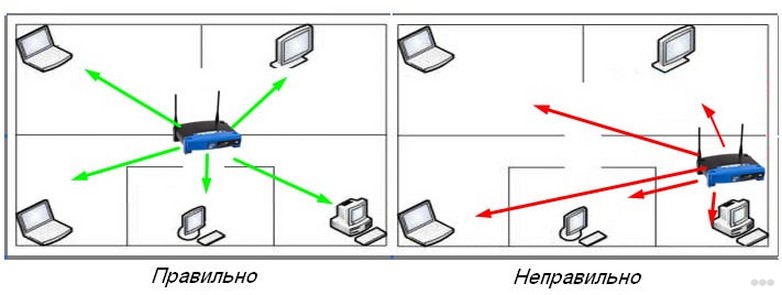
Этот пункт один из самых важных, так как на слабый сигнал Wi-Fi роутера могут влиять очень многие факторы. В первую очередь лучше всего расположить аппарат как можно ближе к центру дома или квартиры.
Если такой возможности нет, то установите его таким образом, чтобы на пути следования волны было как можно меньше стен и препятствий. Хорошее расположение в коридоре, где смыкаются все комнаты и кухня.
Также на пути следования Wi-Fi сигнала не должно быть зеркал, металлических ограждений или пластин, которые намертво убивают волну. Уберите подальше от роутера радиоприёмники и микроволновые печи, которые работают с той же частотой. Ещё один совет: не устанавливать его на пол или под потолок. Маршрутизатор должен стоять примерно на центре между потолком и полом.
Вы, наверное, видели много видео, где устанавливают якобы усилители из пивных банок и фольги. Но на деле они не усиливают, а просто перенаправляют сигнал, отражая от металлической поверхности. Также они отражают и соседские волны, которые могут мешать, правда только в диапазоне этого металлического устройства.
На счёт этого способа ничего не могу сказать – так как не пробовал. Но можете сделать эту конструкцию и поделиться потом опытом в комментариях. По идее эффект должен быть, но минимальный.
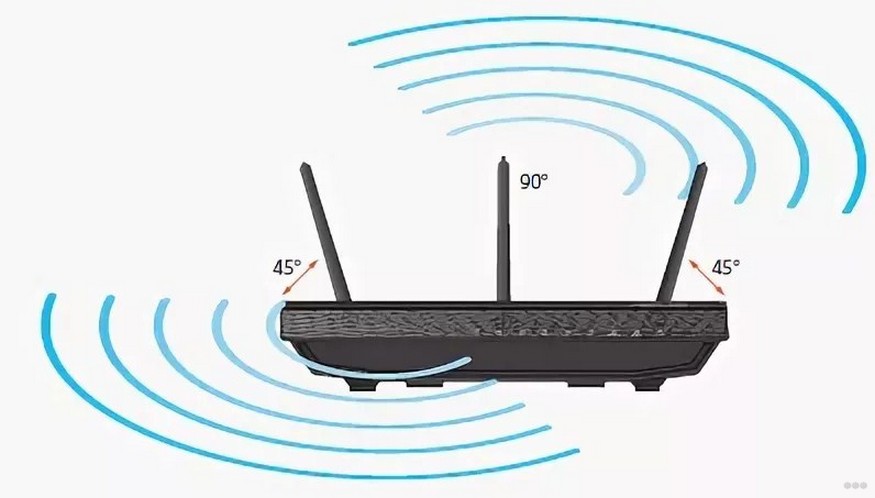
Ещё один момент – это правильное расположение антенн. Они должны быть под углом 90 градусов. Так волны будут распространяться на более длинную дистанцию. Если у вас их три, то две по бокам наклоняем на угол 45 градусов, а центральную ставим под 90.
Смена канала связи
Итак, давайте сначала разберёмся, что за каналы такие. Роутеры работают в диапазоне частот 2,4 ГГц и 5 ГГц. Большинство роутеров по умолчанию имеют частоту 2,4 ГГц. Это значит, что все ваши соседи используют именно эту частоту, и скорее всего в роутере у вас стоит она же. У этой частоты есть 14 каналов.
Так вот, если, например, ваш роутер настроен на 5 канал, и сосед сидит там же – то скорость передачи падает, могут быть разрывы и прочие проблемы. Наша задача настроить его в автономном режиме, чтобы аппарат сам искал свободный канал и подключался к нему. Для этого надо зайти в админку роутера.
- IP или стандартный адрес URL роутера находится на этикетке под корпусом. Там же есть логин и пароль от админки.
- Подключаемся к сети напрямую или по Wi-Fi с телефона, ноутбука или компа, запускаем браузер и вписываем адрес. Вводим данные для аутентификации. Чаще всего используют адреса 192.168.1.1 и 192.168.0.1.
- Теперь нам надо зайти в настройки Wi-Fi. Вот пути для разных моделей:
Фирма Путь Старые модели Новые модели TP-link Беспроводной режим (Wireless) 1. Дополнительные настройки
2. Беспроводной режим
3. Настройка беспроводного режимаD-link Wi-Fi 1. Расширенные настройки
2. Wi-Fi
3. Основные настройкиZyXEL Keenetic Значок лесенки в самом низу (Сеть Wi-Fi) Беспроводной режим Asus Беспроводная сеть 1. Advanced Setting
2. WirelessРостелеком Sagemcom f@st 2804 и 3804 1. Настройка WLAN
2. Дополнительная информация- Надо установить страну, если есть такое поле. Это необходимо для того, чтобы роутер понимал, какие в вашем регионе используются каналы связи, мобильные операторы и телевидение.
- Ставим определение каналов в режим «Авто».
- Сохраняем настройки и перезагружаем роутер.
Узнаём свободный канал
Если это не помогло, то скорее всего роутер не смог выбрать сам оптимальный канал. Ну ничего, мы сделаем это за него.
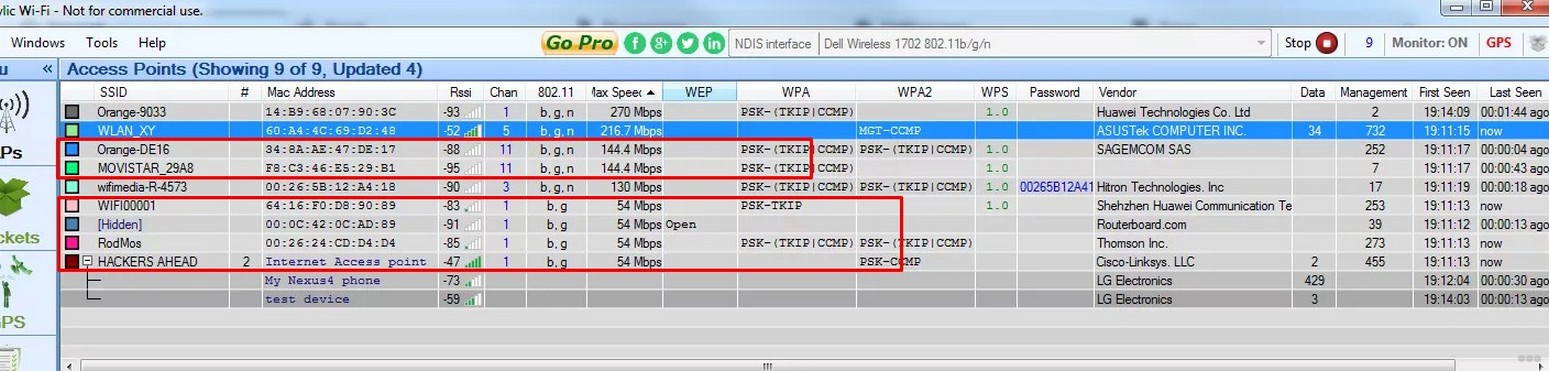
- Скачиваем программку Acrylic – https://www.acrylicwifi.com/ru/ .
- Заходим в раздел загрузки и скачиваем Home версию.
- Устанавливаем.
- После запуска вы увидите строки с разными сетями ваших соседей. Надо посмотреть, кто сидит в том же канале, что и вы. Если это так, то просто выберите свободный канал. Обратите внимание, что большинство сидят на первом канале, двое на 11 и только 2 из всех применяют не занятый канал – 3 и 5. В моём случае я просто перейду с 1 канала, например, на 7 или лучше на 13 – так как он является последним и редко когда используется.
Меняем стандарт на N или AC
Современные вайфай маршрутизаторы работают с несколькими стандартами IEEE 802.11 – это один из самых распространенных стандартов радиосвязи. У него есть разновидности. Современные аппараты, раздающие интернет и сеть, работают со стандартами:
- IEEE 802.11b – радиус в доме до 38 метров, на открытой местности может быть и до 138 метров. Скорость до 10 Мбит в секунду.
- IEEE 802.11g – скорость уже выше – 54 Мбит в секунду, радиус примерно такой же как и у b.
- IEEE 802.11n – это уже более крутой стандарт с радиусом в 65 метров в доме или квартире, а на улице до 240 метров. Скорость вообще колоссальная – до 600 Мбит в секунду.
- IEEE 802.11ac – это просто титан волн, имеет колоссальный радиус до 110 метров внутри и до 380 метров снаружи. Скорость до 6 Гбит в секунду.
Если просмотреть характеристики роутеров, которые были выпущены лет 5 назад, то они в основном поддерживают b, g, n. Современные машины могут работать в диапазоне «ac». Прочитав характеристики, можно предположить, что мы попробуем переключить наш роутер в режим IEEE 802.11n, ну и при возможности в IEEE 802.11ac.
Делается это в том же разделе как и в прошлой главе. Напомню, что «ас» будет работать с 5 ГГц, а «n» с 2,4. Устанавливаем эти значения. Обратите внимание, что надо поставить именно IEEE 802.11n, а IEEE 802.11b/g/n. Далее сохраняем настройки и перезагружаемся.
ПРИМЕЧАНИЕ! Старые телефоны и ноутбуки могут не поддерживать такой стандарт и перестанут подключаться, поэтому, возможно, потребуется приобрести другой внешний модуль для ноута или поставить диапазон стандартов по старому.
Покупка более мощного роутера
Тут нужно учесть именно поддержку стандартов, о которых я говорил выше. Например, старые роутеры работают только в диапазоне IEEE 802.11b/g/n, но проблема встаёт именно в настройке. Например, у моего знакомого есть поддержка IEEE 802.11b/g/n, но переключить только на N стандарт у него не получилось, а потом оказалось, что это невозможно.
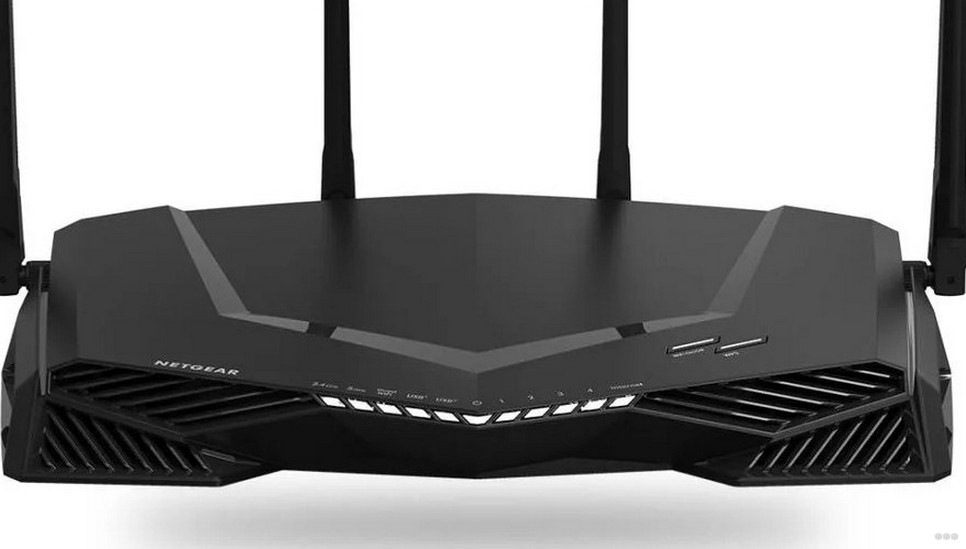
Если вы покупаете современный роутер, то скорее всего у него будет более новый стандарт, который обладает более высокой пропускной способностью и радиусом. Я советую брать двухдиапазонный с поддержкой 2,4 и 5 ГГц, ну и обязательно стандарт IEEE 802.11ac. Цена на них за последние 5 лет упала, и можно взять отличный аппарат за 5000 рублей. Не советую брать сильно дешёвый, так как они будут сильно греться и зависать из-за слабого железа.
Установка мощности сигнала
Там же в настройках можно увеличить мощность работы аппаратной передачи. Она может задаваться в процентах. Если она стоит не 100%, то переведите значение на сотку. Также это отличная возможность специально снизить сигнал, чтобы роутер работал только в диапазоне одной квартиры. Так соседи не смогут вас взломать, потому что просто не достанут.

Установка репитера
Это такое устройство, которое устанавливается в самом конце диапазона Wi-Fi сети. При этом волна должна полноценно доходить до этого места. Репитер или повторитель сигнала просто ловит волну и усиливает её. Например, у вас стоит роутер на первом этаже дома. Вы ставите репитер возле лестницы второго этажа, и он раздаёт всё ту же сеть на второй. Отличный способ и хороший вариант.
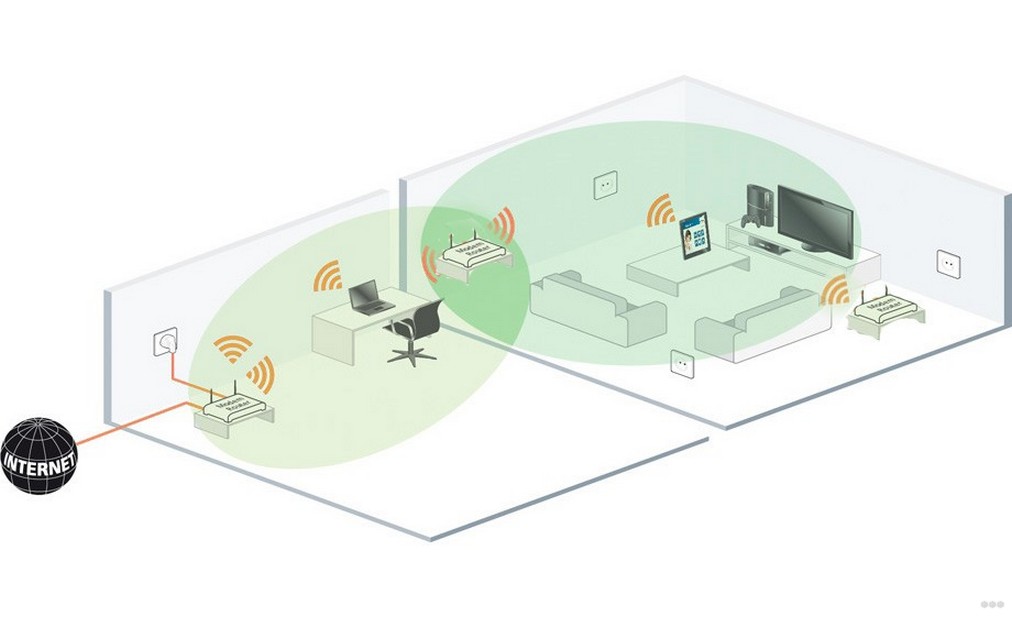
Их ещё называют ретрансляторами. Они имеют от 1 до 3 антенн и втыкаются в розетку. Стоят от 1000 до 4000 рублей. Обязательно убедитесь перед покупкой, что он поддерживает те же стандарты, что и ваш основной роутер. В качестве повторителя сигнала может выступать и второй роутер. Так что если у вас завалялся лишний аппарат, его можно настроить как репитер. Делается это там же в настройках. Просто поищите название пункта «Режим».
Смена антенны
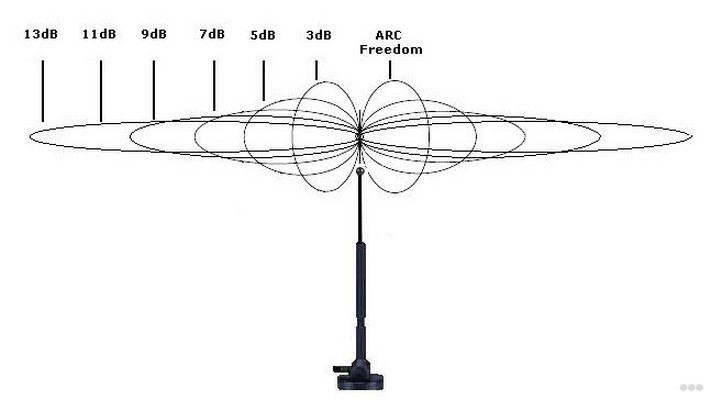
По идее установка более мощной антенны должна увеличить радиус покрытия сети, но на деле сам я этого не проверял. Стандартные антенны ставятся на 2-3 dB. Если у вас большая квартира, то хватит и 7dB. Для большого дома можно взять и антенну в 14 dB или самому её сделать. В магазинах такие антенны стоят от 1000 до 8000 рублей в зависимости от мощности усиления сигнала. Для большой деревни можно сложиться и купить одну антенну в 30dB, радиус будет огромным.
ПРИМЕЧАНИЕ! Роутеры без антенны или с внутренним передатчиком работают куда хуже, чем антенные.
Что лучше выбрать: 5 ГГц или 2,4 ГГц
Это сложный вопрос, так как два этих стандарта имеют свои плюсы и минусы. Напомню, что стандарт IEEE 802.11ac, который имеет самый большой радиус работает как раз на частоте 5 ГГц. Но как мы помним из физики, чем больше частота, тем сложнее она проходит через разные препятствия и быстрее затухает.
2,4 ГГц имеет более высокий радиус и затухает не так быстро, поэтому в большом доме лучше использовать 2,4. Но на 5 ГГц из-за высокой частоты скорость передачи данных куда выше. Например, для геймеров, лучше использовать 5 ГГц, но при этом ноутбук или комп должен находиться недалеко от роутера, так как сигнал сильно гасится стенами, дверьми и другими препятствиями. Пинг меньше, скорость выше.
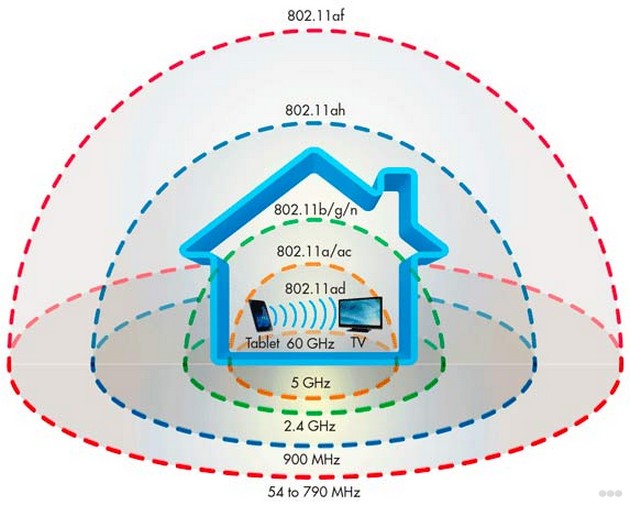
Также у 5 ГГц есть большой плюс – большинство соседских модемов работают на 2,4. Это значит, каналы на 5 ГГц свободнее, чище и наиболее стабильны. Иногда смена частоты очень сильно улучшает связь и скорость интернета. Но нужно понимать, что не все старые телефоны, телевизоры, репитеры смогут работать на частоте 5 ГГц. Давайте я приведу несколько вариантов для разных ситуаций:
- 1-2 комнатная квартира – 5 ГГц
- 3 комнатная квартира – 2,4- 5 ГГц
- Большой дом – 2,4 ГГц или 5 ГГц с 2 репитерами.
Как усилить прием сигнала?
Если на ноутбуке слабый сигнал, но на других устройствах он вполне нормальный – то скорее всего проблема в адаптере у ноута. Для этого можно приобрести внешний Wi-Fi модуль с антеннкой. Он будет куда чище ловить сигнал. Эта штучка также подойдёт и для компьютеров, у которых вообще нет встроенного вайфай модуля.