ТОП 10 способов ускорить работу компьютера
Мы часто получаем вопросы, которые связаны с оптимизацией работы компьютера.
— что делать если компьютер медленно работает;
— как ускорить работу компьютера без замены деталей и если менять, то как дешевле;
— медленно загружается компьютер, помогите.
Учитывая, что причин из-за которых компьютер стал медленно работать великое множество – дать однозначный ответ очень сложно, поэтому, мы решили собрать наиболее частые проблемы и описать пути их решения в этой статье.
Наверное, у каждого бывали случаи, когда со временем windows начинал тормозить, зависали программы, останавливалась музыка, не проигрывалось видео.
Представляем Вам 10 способов, которые позволят ускорить работу windows:
Способ №1 — необходимо обновить / заменить комплектующие ПК
Это самое первое, что приходит на ум — апгрейд компьютера либо покупка нового.
Итак, если покупать новый ПК, то это «выльется в копеечку», а вот замена его отдельных элементов может стоить не так дорого, при этом, быстродействие увеличится в разы.Но для начала, нужно определиться, что поменять или какую железку добавить.
А. Замена центрального процессора понадобится в том случае, если новый будет производительнее имеющегося на 30-50%. В противном случае, Вы рискуете потратить деньги и совсем незначительно выиграть в приросте производительности системы. Процессоры — это детали не из дешёвых, поэтому, не спешите покупать новый ЦП.
Процессор можно попробовать разогнать (поднять его частоту, тем самым повысить производительность), но в таких ситуациях всегда нужно обращать внимание на подводные камни.
Windows после разгона может работать нестабильно, кроме того, повыситься нагрузка на систему охлаждения, что может привести к постоянному и самопроизвольному выключению компьютера (особенно, если ПК у Вас не новый и давно не чистился от пыли). Такая ситуация может способствовать преждевременному выходу из строя центрального процессора (в том числе из-за перегрева). Не нужно забывать, что производитель процессоров (будь то Intel или AMD) даёт гарантию на его успешную работу при заявленной (заводской) тактовой частоте.
Несмотря на это, находится множество пользователей, которые на свой страх и риск повышают частоту процессоров. На просторах интернета можно найти множество ресурсов, на которых освещаются премудрости таких мероприятий.
B. Оперативная память (ОЗУ или оперативка).
Оперативки, как и денег, много не бывает. Часто заметно, что если компьютер медленно загружается и работает, то проблема в недостатке ОЗУ. Если у вас при запуске «Диспетчера задач» наблюдается постоянная загруженность оперативной памяти (80-100%), то её необходимо увеличить, — добавить планочку или две (конечно если у Вас на материнской плате имеются свободные слоты). Кроме того, необходимо знать тип своей оперативной памяти и её тактовую частоту (для этого можно воспользоваться программой диагностики компьютера Aida64, которую можно бесплатно скачать с нашего сайта). Оперативную память можно купить в любом магазине вычислительной техники, а если Ваш ПК реально устаревший, то только на форумах либо в мастерских. И вот, уже имеется частичный ответ на вопрос о том, как ускорить работу компьютера под windows :).
C. Жёсткий диск (HDD).
Если Windows Вам постоянно высвечивает окна с сообщениями о том, что дисковое пространство исчерпано (в таком случае работа системы может замедлиться в несколько раз и Вы сразу заметите, что компьютер медленно загружается и работает), на системном диске необходимо удалить лишние файлы (перед тем как удалять личные документы, фото или видео, рекомендуем воспользоваться программой Ccleaner или подобной), а если удалять больше нечего и сообщения всё равно появляются, тогда Вам нужен жёсткий диск большей ёмкости, либо дополнительный жёсткий диск.
Кроме того, стоит обратить внимание на его скорость. На стационарном ПК зачастую используется жёсткие диски со скоростью вращения шпинделя 7200 об/мин, но если у Вас 5400 об/мин, то стоит задуматься о его замене на более скоростной. Лучшее решение ускорить компьютер заключается в том, чтобы заменить старый жёсткий диск на новый, так называемый, SSD-диск. Благо, их сейчас наштамповали много и выбрать есть из чего, но цены, как правило, выше чем у обычных винчестеров. Если Вы установите себе SSD-диск, то мгновенно увидите разницу. Ваша дисковая подсистема будет просто летать. Прирост производительности может быть в 5 раз и выше. Windows будет загружаться быстрей в несколько раз. Многие пользователи, например, устанавливают SSD-диск только для системы (для Виндовс), а файлы, игры, фильмы хранят на обычном винчестере. Теперь, Вы точно не скажите, что у Вас медленно загружается компьютер.
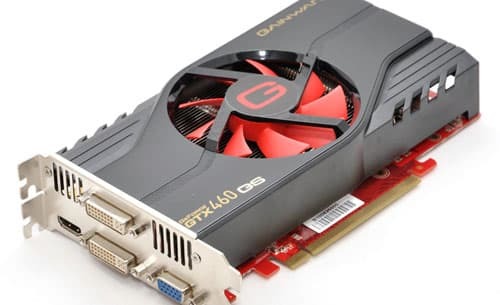
D. Видеокарта или видеоадаптер. Если Вы любите играть в современные игры либо профессионально работаете с графическими приложениями, то Вам, однозначно, нужна новая мощная видеокарта. Если, конечно, Вы испытываете такую необходимость. Ведь если не играть и не работать с графикой, а работать строго с офисными приложениями и серфить по просторам интернета, то этот пункт можно пропустить. Вам нет смысла тратить деньги на покупку новой видеокарты. Ускорить компьютер этот способ поможет незначительно.
Но, если Вы, всё-таки, решили раскошелиться на новую видеокарту, то помните, она должна соответствовать процессору, иначе деньги на ветер. Если у Вас на компьютере установлена ОС Windows 7, Вы можете приблизительно оценить производительность видео-подсистемы («Панель управления» -> «Система» и кликаем на «Оценить производительность»). По результатам этого теста производительности компьютера можно определить, какое устройство является слабым звеном и подлежит замене.
Способ № 2. Чистка компьютера
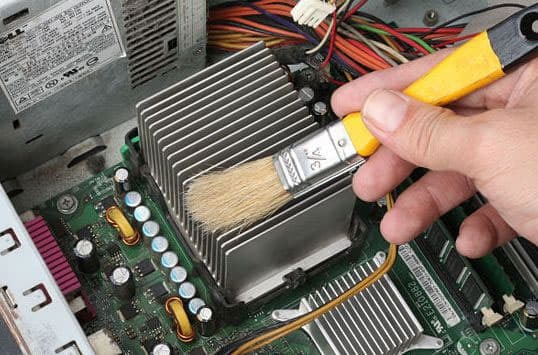
Если со временем эксплуатации компьютер стал медленно работать и Вы не знаете что делать, то причина может заключаться в его сильной запыленности. Всё дело в том, что процессор, как главный вычислительный элемент может перегреваться и как следствие система автоматически понижает его тактовую частоту (это делается для того, чтобы не допустить перегрева).
Это может случиться если система охлаждения не справляется со своей задачей. В качестве решения этой проблемы советуем аккуратно прочистить содержимое системного блока, вытянуть пылесосом всю пыль с вентиляторов, чтобы после чистки воздух мог полноценно охлаждать необходимые элементы на материнской плате.
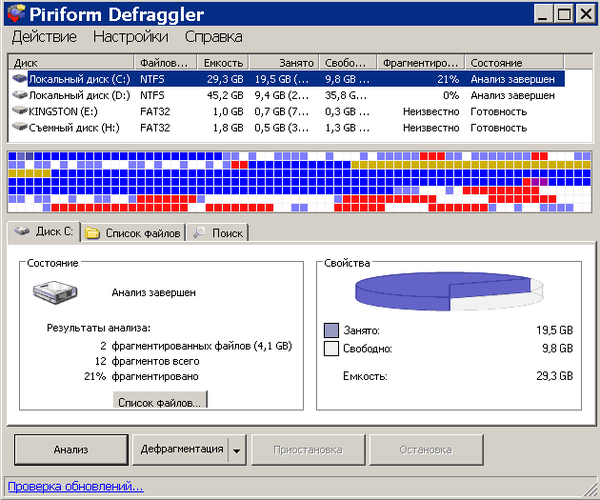
Способ № 3. Дефрагментация диска
Многие недооценивают процедуру дефрагментации жёсткого диска, а ведь она позволяет оптимизировать доступ к нужной информации, хранящейся на винчестере. Всё дело в том, что вся информация на жёстком диске разбита на части и может храниться в разных местах. Так вот, для того, чтобы компьютер начал быстрей работать, ему нужно помочь в сборе этих частей файлов при возникновении такой необходимости. Для этого и выполняется дефрагментация, — для того, чтобы считывающая головка не металась по всему диску, а находила то, что ей нужно поблизости.
После того, как диски будут регулярно дерфрагментироваться (хотя бы раз в месяц), Вы уже не будете спрашивать почему компьютер стал медленно работать.
Для того, чтобы дефрагментация проходила в оптимальной форме и быстрей, на диске должно быть около 30% свободного места.
Способ № 4. Переустановка операционной системы
Иногда, простая переустановка Windows позволяет значительно ускорить компьютер. Конечно, это зависит от того насколько активно эксплуатировалась система и какие программы часто запускались под Windows. Чаще всего замедление Windows компьютера вызвано частой установкой и удалением программ, которые оставляют после себя много мусора в реестре ОС Виндовс.
Лучший вариант в таком случае — это конечно же переустановка операционной системы, что позволит начисто решить проблемы захламлённости OS Windows. Но, если на переустановку нет времени, то можно воспользоваться всем известной программой Ccleaner, в арсенале которой имеется богатый набор средств для оптимизации системы в целом и восстановления реестра Windows в том числе.
Программа Ccleaner способна также произвести очистку операционной системы от ненужного мусора (временных файлов программ, в которых больше нет нужды). Все операции проводятся в автоматическом режиме. В любом случае, ускорение компьютера по результатам выполнения переустановки Windows либо запуска Ccleaner-а гарантированы !
Совет: Если переустановка системы не выполнялась несколько лет, то рекомендуем собраться с силами и сделать это :).
Способ № 5. Использование ПО для оптимизации работы компьютера
В предыдущем разделе мы частично затрагивали вопрос оптимизации или восстановления компьютера с помощью Сиклинера (Ccleaner), но только частично. Теперь, более подробно рассмотрим оптимизацию ОС с помощью программ и других подручных средств.
Одной из самых лучших программ для оптимизации работы компьютера является Auslogics BoostSpeed. Главный её недостаток заключается в том, что она платная, но если Вы раздобудете «лекарство» или приобретёте лицензию, то уверяем, деньги не потратите зря. Она способна ускорить компьютер за счёт внутренних инструментов, таких как ускоритель интернета, чистильщик ненужных файлов, средство ремонта и оптимизации реестра windows и других подпрограмм, которые имеет в своём арсенале.
Совет: при выполнении разного рода манипуляций для оптимизации компьютера, рекомендуем создать точку восстановления системы Windows (на случай, если что-то пойдёт не так). Всегда обращайте внимание на предлагаемые программами действия по очистке компьютера, чтобы случайно не удалить важные данные.
Если на Вашем компьютере установлена ОС Windows 7 или 8, то можно ускорить его работу за счёт отключения анимационных эффектов (иногда они сильно загружают процессор и видеоадаптер, особенно на маломощных системах).
Для этого заходим: «Панель управления -> Система -> Дополнительно -> Параметры», нажимаем «Обеспечить наилучшее быстродействие».
Способ № 6. Кастомизация BIOS
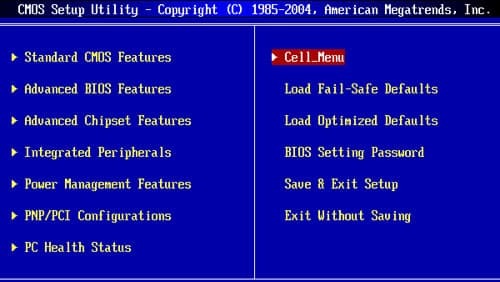
BIOS -это базовая система ввода-вывода. Её предназначение заключается в том, чтобы организовать правильное взаимодействие с устройствами компьютера через операционную систему и другое прикладное программное обеспечение.
При покупке компьютера, настройки BIOS всегда оптимальны и корректировки могут быть произведены только если Вы хорошо понимаете, что делаете. В зависимости от конфигурации системы, в биосе можно поднять частоту процессора, увеличить размер видеопамяти за счёт оперативки (в случае интегрированного видеоадаптера), а также произвести другие настройки.
Важно: если после изменения настроек в биосе, компьютер начал нестабильно работать, верните настройки «по умолчанию». Для этого зайдите в биос и выберите опцию «Load Optimal Settings».
Способ № 7. Отключить «лишние» программы
Если компьютер медленно загружается и работает, то высока вероятность, что при загрузке Windows запускается масса других ненужных программ. В этом, конечно, нет ничего плохого, но бывает, что из-за таких программ процессор используется на всю катушку, забивается оперативка. Это приводит к замедлению работы компьютера и решить проблему можно только путём исключения таких программы из автозагрузки операционной системы (запретить им запускаться вместе с загрузкой Windows).
Кроме всего прочего, обратите внимание на количество значков возле системных часов Windows, если там много всего лишнего, то Вам наверняка необходимо деактивировать хотя бы часть программ.
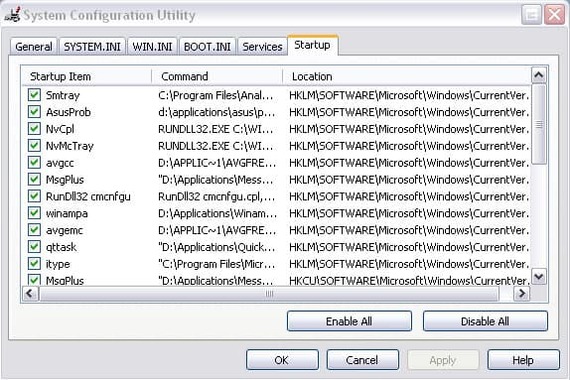
Для того, чтобы запретить автозагрузку программ, запустите системную утилиту «msconfig». Для её запуска нажмите кнопку с флажком виндовс и кнопку «R» («Win + R») и введите команду «msconfig» без кавычек.
После того, как откроется системное приложение Windows, выберите вкладку «Автозагрузка» и снимите флажки с ненужных программ.
После проделанных манипуляций перезагрузите компьютер и оцените его быстродействие. Данный способ подходит для опытных пользователей, которые понимают возможные последствия проделанных манипуляций. Иногда, даже мощная система сильно тормозит из-за «параноидального» режима работы антивируса.
Совет: отключите на время антивирус и оцените насколько возросла производительность компьютера. Если значительно, тогда измените его настройки либо установите другое антивирусное ПО. Например Nod32, он достаточно эффективен и что приятно — не грузит систему. Мы рекомендуем именно его, хотя у Вас могут быть собственные предпочтения.
Ещё совет: при работе в интернете не устанавливайте предлагаемое программное обеспечение (без особой необходимости), потому как часто устанавливается много «мусорного софта», важность которого для Вашего ПК сомнительна.
Способ № 8. Установка «свежих» драйверов устройств
Замедление в работе компьютера может быть вызвано неправильно установленными драйверами (когда драйвера от другого устройства) или если драйвера были повреждены (например из-за вирусов либо Вы самостоятельно чистили систему и случайно удалили «лишнее»). В таком случае необходимо выполнить их переустановку / обновление.
Всегда следует помнить, что драйвера необходимо устанавливать сразу после установки операционной системы windows, при этом использовать только последние версии драйверов устройств (скачивать необходимо с официальных сайтов).
Только так можно быть уверенным в том, что Ваше оборудование будет работает наиболее корректно.
Совет: для упрощения процедуры установки и обновления драйверов воспользуйтесь программой DriverPack Solution, которая в автоматическом режиме найдёт и установит необходимые драйвера.
Программа бесплатна, а в комплекте идёт много дополнительного и нужного софта.

Способ № 9. Правильно выбрать операционную систему для компьютера
Данный раздел посвящён правильному выбору операционной системы для Вашего оборудования, так как очень часто пользователи устанавливают на слабое оборудование ресурсоёмкую и «тяжёлую» ОС.
Это сказывается не только на медленной работе компьютера, но и на нервах тех, кто пользуется такими компьютерами.
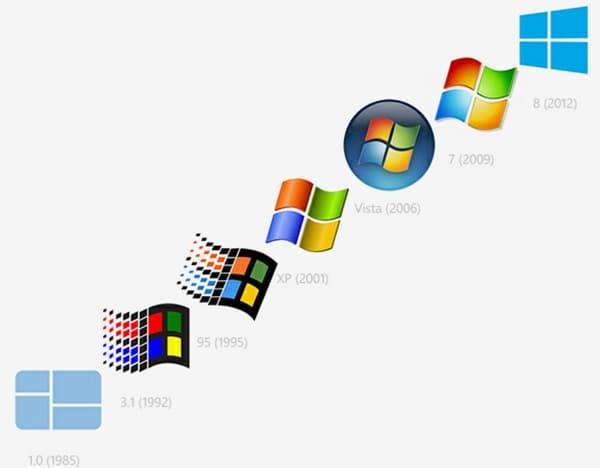
Windows 7/8 имеет смысл ставить только если у Вас 4 и более гигабайт оперативной памяти. Если меньше — установите XP, либо докупите ОЗУ и после этого устанавливайте 7-ку или 8-ку. Старые версии windows, такие как 98, Millenium, 2000, Vista устанавливать не рекомендуем. Это уже прошлый век.
Совет: не используйте кастомные сборки операционных систем. Они могут содержать много дыр в безопасности, чем удачно пользуются взломщики и с чем не всегда справляются антивирусы.
Кроме всего прочего, они часто глючат без причины. Лучше установите фирменную ОС, после чего активируйте её.
Способ № 10. Вирусы
Это весомый аргумент, из-за которого работа компьютера может быть не только медленной, — он вообще может не загружаться, даже если Windows загрузилась, она может постоянно глючить.
Рекомендация тут одна — постоянно следите за регулярным обновлением Вашего антивируса, проводите полное сканирование компьютера на наличие вирусов. Но если в компьютер попали вирусы, воспользуйтесь лечащей утилитой DrWeb CureIt!. Она позволит устранить угрозу, вылечить систему от вирусов.
Какой компонент ПК влияет на производительность компьютера – наша оценка
Всем нравится говорить о быстрых ПК, но как мы определяем «быстрый» и, что более важно, как вы должны расставлять приоритеты для компонентов внутри вашего ПК, чтобы максимизировать эту скорость? Влияют ли другие факторы, помимо основных компонентов, на скорость работы ПК?
Я попытаюсь решить все эти и некоторые другие вопросы в статье ниже.
Что сделает компьютер быстрее
Во-первых, давайте просто определим «быстрый» как «отзывчивый» в контексте ПК.
Старые поколения ПК с гораздо более медленным оборудованием по-прежнему удаётся чувствовать себя «быстрыми» при работе с операционными системами и программным обеспечением, построенным с учетом этих ограничений, но не до такой степени, как сегодняшние системы.
Если бы мне пришлось выбирать приблизительный порядок компонентов по тому, насколько они влияют на воспринимаемую скорость вашего ПК, я бы выбрал следующее:
- Хранилище
- Процессор
- Оперативная память
- Видеокарта (и дисплей)
- Сетевое оборудование
Если вы хотите знать, как каждый из этих компонентов занял своё место в этой иерархии, продолжайте читать!
Как хранилище делает компьютер быстрым
Самая важная вещь, которая заставит компьютер чувствовать себя «быстрым» с современным оборудованием, – это ваше хранилище. В частности, тип хранилища, который у вас есть (не объём).
Чего вы, возможно, не знаете, так это того, что узким местом на современных машинах стали основные компоненты ПК, которые использовались на протяжении десятилетий: механические жёсткие диски, также называемые HDD.
Как же жёсткие диски ограничивают производительность ПК?
По сути, исходная пропускная способность HDD достигает 150 МБ/с при последовательной передачи. Это ни в коем случае не плохо – на самом деле, этого более чем достаточно для воспроизведения современных видеофайлов 4K HDR, при условии, что остальная часть вашего ПК может не отставать.
Когда дело доходит до фактической загрузки вашего ПК и загрузки программ (что означает случайное чтение и запись множества маленьких файлов), это происходит намного медленнее.
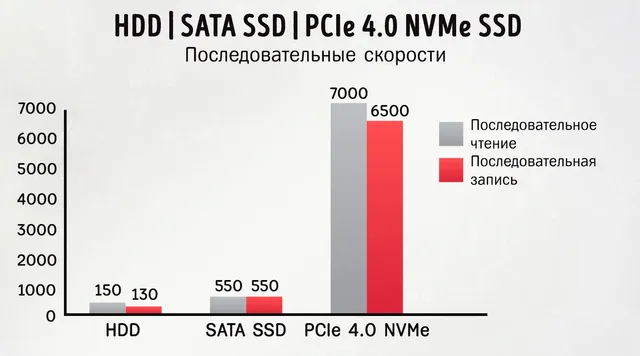
Важно сделать быстрое уточнение: скорости последовательного чтения очень специфичны (загрузка/сжатие больших файлов) и что метрика, которая с большей вероятностью повлияет на ОС и время загрузки приложений – скорость случайного чтения.
Тем не менее, скорость произвольного чтения экспоненциально выше даже на базовом твердотельном накопителе SATA по сравнению с механическим жёстким диском, и хотя на NVMe наблюдается дальнейшее увеличение, оно не так значительно, как прирост скорости последовательного чтения.
Подумайте об этом: исторически самой медленной частью использования вашего ПК всегда был процесс загрузки.
По сравнению даже с лучшими жёсткими дисками твердотельные накопители значительно сокращают время, необходимое для загрузки операционной системы и запуска программ.
Даже на очень слабых и «медленных» ПК обновление до SATA SSD может обеспечить шокирующий прирост скорости и отклика, хотя и не улучшит производительность CPU/GPU.
Даже когда речь идёт о жёстких дисках, имеются существенные различия в производительности в зависимости от поддерживаемого числа оборотов в минуту рассматриваемого привода.
Поскольку жёсткие диски, в основном, представляют собой металлические ящики с вращающимися дисками внутри, число оборотов в минуту служит прямым показателем скорости. «HDD», на который мы ссылаемся в приведенной выше таблице, будет стандартным жёстким диском на 7200 об/мин.
Проблема в том, что, особенно если вы использовали старый ноутбук, не все жёсткие диски работают со скоростью 7200 об/мин.
Некоторые вместо этого ограничены 5400 (или ниже) об/мин, и это обычно является результатом уменьшения размера жёсткого диска и меньшего энергопотребления для соответствия 2,5-дюймовому форм-фактору, а не 3,5-дюймовому форм-фактору SATA, используемому дисками для настольных ПК.
К сожалению, это делает и без того довольно медленную технологию хранения ещё медленнее, и если вы пытаетесь обеспечить быстрое время загрузки или иметь быстро реагирующую машину, жёсткий диск на 5400 об/мин определенно будет проблемой.
Большой плюс твердотельных накопителей по сравнению с HDD заключается в том, что вся эта дополнительная скорость достигается за счёт огромной стоимости гигабайта, что делает использование основного твердотельного накопителя (ОС/приложения) и вторичного жёсткого диска (хранилище мультимедиа) очень популярным выбором.
В заключение этого раздела: ваше хранилище может стать узким местом для всего вашего ПК, даже если остальные компоненты невероятно быстры. ОС и приложения должны быть загружены из хранилища, и только быстрый (SATA) SSD или NVMe SSD действительно заставит ваш ПК работать быстро и не станет узким местом для других компонентов.
Моя рекомендация для быстрого ПК: приобретите твердотельный накопитель NVMe .
Как процессор делает компьютер быстрым
Вероятно, многие ожидали, что я поставлю ЦП (процессор) на первое место в этой иерархии, и, строго говоря, они не ошиблись.
В то время как хранилище будет иметь наибольшее влияние на время загрузки и общее ощущение отзывчивости ОС, быстрое хранилище не имеет значения, если ваш процессор недостаточно быстр, чтобы делать то, что вам нужно.
Производительность ЦП напрямую связана с каждой рабочей нагрузкой, которую вы собираетесь выполнять на своем ПК, и, хотя современные ЦП уже давно превзошли требования для базового использования, тяжелые рабочие нагрузки по-прежнему сильно зависят от ЦП.
Такие вещи, как редактирование видео, сжатие файлов, игры и профессиональный рендеринг, сильно зависят от чистой производительности процессора.
Даже в случае чего-то вроде игр, которые обычно полагаются больше на мощность графического процессора, чем на мощность центрального процессора, мощность процессора по-прежнему будет определять максимально возможную частоту кадров в игре, независимо от изменений настроек графики.
Если оставить в стороне этот общий момент, как можно ожидать, что технические характеристики процессора будут отражать его реальную производительность?
В этом есть некоторый нюанс, поскольку разные архитектуры ЦП одного или последующих поколений могут иметь одни и те же базовые характеристики (например, 4 ядра, 3 ГГц), но работать по-разному.
Тем не менее, эти характеристики по-прежнему заслуживают внимания, особенно для сравнения производительности в рамках одной и той же архитектуры ЦП (например, Intel Core i3 12-го поколения и Intel Core i5 12-го поколения, где эти различия между ядрами и ГГц работают на одной и той же базовой архитектуре).
Чтобы нарисовать приблизительную картину того, как работает производительность ЦП, мне нужно начать с приблизительной картины самого ЦП.
ЦП состоит из одного или нескольких вычислительных «ядер» – только одно из них – это то, что мы привыкли понимать под ЦП, но поскольку нам удалось встроить их в один и тот же чип, мы вместо этого стали называть их «ядрами».
Там есть и другие вещи, такие как контроллеры памяти и кэш, но пока мы сосредоточимся на ядрах.
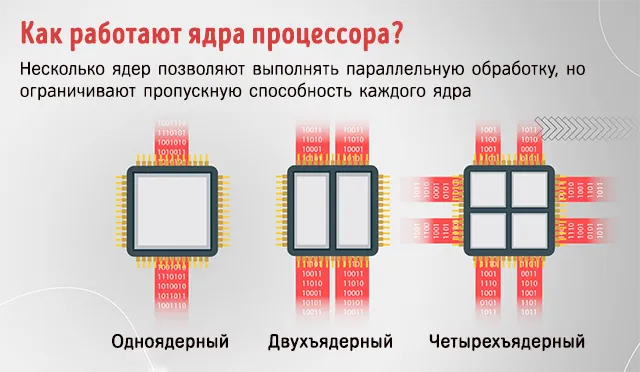
Ядро ЦП – это процессор, который взаимодействует с вашей операционной системой и остальной частью вашего ПК.
Скорость ядра ЦП можно увеличить, увеличив его «тактовую частоту», измеряемую в мегагерцах или гигагерцах. Это делает процессоры с более высокими тактовыми частотами более предпочтительными по сравнению с процессорами той же архитектуры и даже приводит к практике «разгона», когда пользователь сам увеличивает эту скорость.
Помимо отдельных ядер ЦП и их тактовых частот, у вас есть количество самих ядер и соответствующих им «потоков». Думайте о «потоке» как о виртуальном представлении вашего ядра, которое видит ваша операционная система.
Для процессоров без поддержки SMT 1 поток = 1 ядро… но когда вы добавляете SMT, это правило меняется. SMT, или одновременная многопоточность, позволяет операционной системе считывать ядро ЦП как два, а не как один поток.
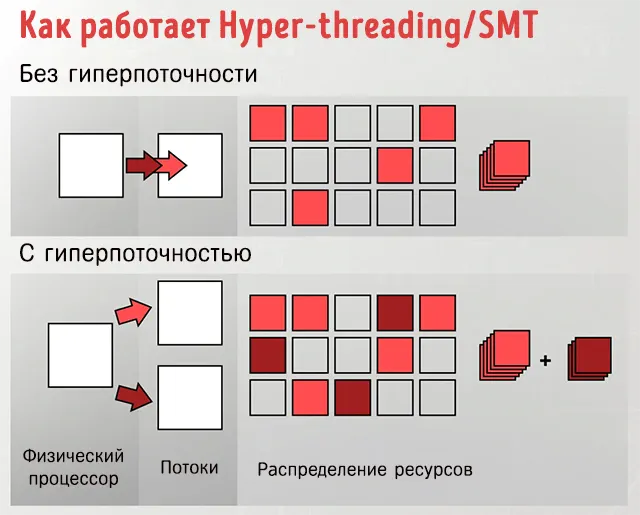
Это не обязательно удваивает мощность ЦП, особенно для рабочих нагрузок в реальном времени, таких как игры, но значительно улучшает работу ЦП в многозадачных и асинхронных рабочих нагрузках (например, при рендеринге видео).
Многоядерные процессоры, в целом, уже выигрывают от многозадачности при увеличении количества ядер, но помимо этого поддержка SMT может обеспечить дальнейшее повышение производительности и многозадачности.
Заметное исключение из правила 1 ядро = 2 потока можно найти в более новых процессорах Intel, которые делятся на P-Cores и E-Cores.
P-Core по-прежнему следуют правилу SMT, но E-Core не поддерживают SMT, поэтому ОС по-прежнему считывает их как 1 ядро = 1 поток.
Это довольно хорошо окупилось для процессоров Intel 12-го поколения, но AMD может не принять эту архитектуру. В целом, AMD хорошо разбирается в многоядерной архитектуре ЦП, и может никогда не почувствовать в этом необходимости.
ЦП (процессор) является решающим фактором производительности практически для любой задачи, которую вы выполняете на своём ПК. Чем больше ядер и потоков у вашего процессора, тем больше задач он может выполнять параллельно. Чем современнее его архитектура, чем больше его кэш, чем выше его IPC (инструкций за цикл) и чем выше его тактовая частота, тем быстрее будут выполняться эти задачи.
Моя рекомендация для быстрого ПК: приобретите современный процессор с высокой тактовой частотой, по крайней мере, с 6 ядрами.
Как оперативная память делает компьютер быстрым
Из всех компонентов ПК оперативная память наиболее тесно связана с процессором. Как и ЦП, она отвечает за большую часть общей тяжелой работы, которая происходит в вашей системе, и вот почему:
Оперативная память необходима для выполнения всех задач, активно управляемых процессором. Это рабочая память ПК.
Однако, для получения желаемых результатов объём ОЗУ имеет большее значение, чем скорость ОЗУ.
Причина, по которой объём ОЗУ имеет большее значение, чем скорость ОЗУ, заключается в том, что ваш компьютер просто замрёт, если у него закончится доступная память. Вместо этого он будет использовать файл подкачки на вашем накопителе.
К сожалению, даже быстрый SSD будет намного медленнее, чем реальная оперативная память, поэтому нехватка оперативной памяти и вынужденное использование файла подкачки приводит к значительной потере производительности.
Это ещё хуже с HDD, как указано в разделе «Хранилище» ранее в статье.
При этом вам, как правило, не требуется столько оперативной памяти, пока вы не начнёте запускать более высокопроизводительные рабочие нагрузки.
При тяжелых рабочих нагрузках, таких как профессиональное редактирование, профессиональный рендеринг или игры, 16 ГБ – это базовый уровень, с которого следует начинать, а для высокопроизводительных потребностей требуется 32 ГБ.
Большой объём ОЗУ является неотъемлемой частью профессиональных рабочих нагрузок, когда вы хотите, чтобы как можно больше файлов вашего проекта хранилось в оперативной памяти, а не возвращалось на диск.
Кроме объёма ОЗУ, есть также скорость ОЗУ и задержка ОЗУ. Производительность, которую эти спецификации оказывают на производительность вашего ПК, гораздо сложнее измерить количественно, поскольку их влияние обычно невелико. Прирост производительности составляет около 5% или меньше, если он присутствует.
Для игр скорость оперативной памяти имеет большее значение. Геймеры могут не заметить значительного увеличения среднего FPS с более быстрой оперативной памятью, особенно в старых играх, которые не подходят для её использования, но быстрая оперативная память отлично подходит для улучшения согласованности частоты кадров.
То есть, даже если это не увеличит средний FPS, как это может быть в современных играх, она все равно увеличит минимальный FPS, что приведет к менее заметной потере плавности при падении производительности в интенсивных сценах.
В заключение этого раздела: больше оперативной памяти сделает ваш компьютер быстрее до определенного момента. Если у вас уже есть достаточно, добавление дополнительных планок ничего не даст для повышения производительности.
Моя рекомендация: приобретите, как минимум, оперативную память DDR4 или DDR5 с высокой тактовой частотой и малой задержкой, работающую в двухканальном режиме (с двумя и более модулями).
Как видеокарта ускоряет работу компьютера
В то время как GPU (сокращение от Graphics Card) не особенно сильно нагружается большинством операций, которые вы будете делать на своем ПК (даже потребление мультимедиа с ускорением на GPU не очень требовательно к современным видеокартам и iGPU), задачи, которые связаны с производительностью графического процессора чрезвычайно привязана к нему.
Основные задачи, которые завязаны на графической производительности, – игры и профессиональный рендеринг (3D или видео).
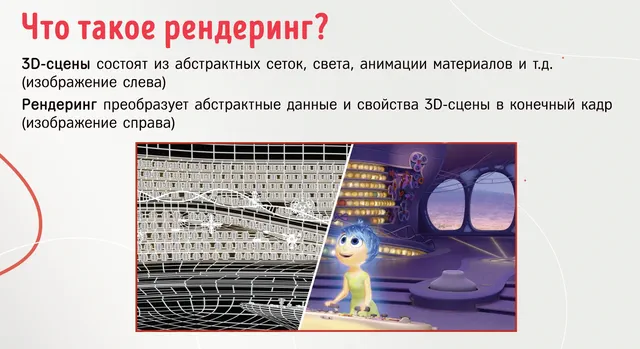
Хотя ваш процессор будет служить общим ограничителем, ваша видеокарта по-прежнему имеет большое значение в этих сценариях, особенно если вы пытаетесь повысить разрешение, детализацию текстур и графические эффекты.
Чем лучше ваш графический процессор, тем больше вы сможете сократить время и задержку рендеринга, увеличить частоту кадров и улучшить визуальное качество.
Помимо чистой графической мощности, графические процессоры также можно использовать для ускорения рабочих нагрузок, не связанных с графикой.
Довольно печально известно, что добыча криптовалюты является одной из тех неграфических рабочих нагрузок, а сочетание криптобума и нехватки чипов в последние несколько лет сделало графические процессоры чрезвычайно дорогими.
Моя рекомендация: проверьте наши списки видеокарт, которые лучше всего соответствует вашим потребностям и бюджету: список AMD здесь, список Nvidia здесь.
Как сеть делает компьютер быстрее
Очевидно, что план и скорость Интернета, за которые вы платите у своего интернет-провайдера (ISP), будут иметь большое влияние на то, как вы используете свой компьютер, особенно при просмотре веб-страниц или загрузке / выгрузке / потоковой трансляции. Но, на самом деле, я не это имею в виду.
В данном случае, я имею в виду ваше встроенное сетевое оборудование, а также то, используете ли вы Wi-Fi или Ethernet.
Большая часть встроенного сетевого оборудования отлично подходит для кабелей Gigabit Ethernet, и если оно поддерживает последний высокоскоростной стандарт Wi-Fi, адаптер или карта расширения также могут справиться с этой задачей.
Однако, готовые сетевые решения могут подойти не всем.
Например, в корпоративной или бизнес-среде приобретение выделенной сетевой карты, поддерживающей несколько гигабит в секунду для серверного ПК или рабочей станции, может помочь значительно ускорить передачу файлов по сети.
Говоря в целом, стремитесь к использованию кабеля Ethernet для своей сети, когда это возможно, особенно если вы выполняете какую-либо работу или запускаете игры, чувствительные к задержкам.
В то время как современные стандарты Wi-Fi продолжают улучшать свои скорости, Ethernet не страдает от несогласованности и помех, которые являются неотъемлемой частью соединения Wi-Fi, и поэтому идеально подходит для стабилизации производительности сети и задержки.
Часто задаваемые вопросы об ускорении ПК
Прежде чем мы полностью закончим, стоит поговорить о нескольких вещах, которые не обязательно делают компьютер быстрым, но всё же оказывают довольно большое влияние на производительность.
Давайте поговорим о материнской плате и охлаждении.
Влияет ли материнская плата на производительность?
Сама по себе материнская плата не имеет никакой вычислительной мощности, о которой можно было бы говорить. Можно было бы подумать, что она не влияет на производительность, но это не так.
Думайте о своей материнской плате как о спинном мозге вашего ПК. Это неотъемлемая часть работы вашего ПК, поскольку всё должно подключаться к ней и обмениваться данными через неё.
Что ещё более важно, ваша материнская плата также будет определять множество других факторов, в том числе, какое оборудование совместимо с вашим ПК и как быстро это оборудование может работать в рамках своих ограничений.
Слабая, но функциональная материнская плата не будет серьёзным узким местом, но она не позволит вам делать такие вещи, как разгон или настройка нескольких GPU или нескольких NVMe SSD. Если вам нужны такие функции высокого класса, вам понадобится соответствующая плата высокого класса.
Влияет ли охлаждение ПК на производительность?
Видите ли, почти всё, что питается от электричества, будет генерировать тепло. Это включает в себя каждый компонент вашего ПК, но особенно процессор и видеокарта.
Фактически, эти компоненты могут очень легко достигать и превышать 95 градусов Цельсия при большой нагрузке.
Само по себе это не имело бы большого значения, за исключением того факта, что при слишком высоких температурах функциональность вашего оборудования начнёт ухудшаться и даже может быть повреждена в экстремальных сценариях.
К счастью, практически во всех современных аппаратных средствах используется функция теплового троттлинга для предотвращения необратимого повреждения от перегрева системы. Тепловой троттлинг выполняет свою работу за счёт снижения мощности и тактовой частоты центрального или графического процессора, что приводит к падению производительности от незначительного до значительного всякий раз, когда оно срабатывает.
Термический троттлинг особенно проблематичен для хардкорных геймеров и профессионалов, которые регулярно используют эти компоненты на пределе своих возможностей.
Для оптимальной конфигурации воздушного потока с положительным давлением всегда проверяйте, чтобы у вас было как минимум на один приточный вентилятор больше, чем вытяжной.
Кроме того, большинство случаев термического троттлинга можно исправить, просто внеся правильные корректировки в настройку охлаждения или внеся некоторые программные корректировки, если первое невозможно по какой-либо причине.
Я подробно описал различные способы смягчения теплового троттлинга в этой статье, так что отправляйтесь туда, если хотите получить подробное изложение этого.
В противном случае мой основной совет по защите вашего ПК от пыли и достаточному количеству вентиляторов для хорошей конфигурации воздушного потока с положительным давлением должен стать хорошим началом.
10 способов сделать свой компьютер быстрее
Мы уже рассказывали, как заставить лучше работать Windows. Но не всегда дело в операционной системе, часто есть и альтернативные варианты сделать свой компьютер быстрее.
Переустановить Windows
Поменять ОС
Освободить место
Ресурсоемкие процессы
Удалить временные файлы
Оптимизировать
Дефрагментация
Удалить вирусы
Более легкое ПО
Переустановить Windows
Поменять ОС
Освободить место
Ресурсоемкие процессы
Удалить временные файлы
Оптимизировать
Дефрагментация
Удалить вирусы
Более легкое ПО

Переустановить Windows
Со временем в системе неизбежно накапливаются мусорные файлы и программы, замедляющие работу системы или делающие ее нестабильной. Этого сложно избежать, если вы часто устанавливаете новые программы. В таких случаях обычно используют виртуальную машину, чтобы не засорять основную систему.
Переустановка системы — отличный повод начать все с чистого листа и далее не засорять систему ненужными приложениями.
Установить другую операционную систему
Если вы купили новый нетбук на Windows 10, то переустанавливать систему — не лучшая идея. А вот реанимировать старенькую машину таким способом вполне можно. Windows XP можно рекомендовать только для очень старых ПК под какие-то определенные задачи, которые под силу этой системе. Полноценно же пользоваться такой старой системой на относительно свежем, но слабом железе уже не получится.
Если характеристики позволяют, то можно ставить Windows 10, во всех остальных случаях лучше присмотреться к Linux, например Lubuntu.
Удалить неиспользуемые программы и освободить место на диске
С помощью сочетания клавиш Win + I вызовите «Параметры Windows» и выберите «Память устройства» и далее нужный диск. Система посчитает, что именно занимает место и вы сможете удалить ненужные файлы.
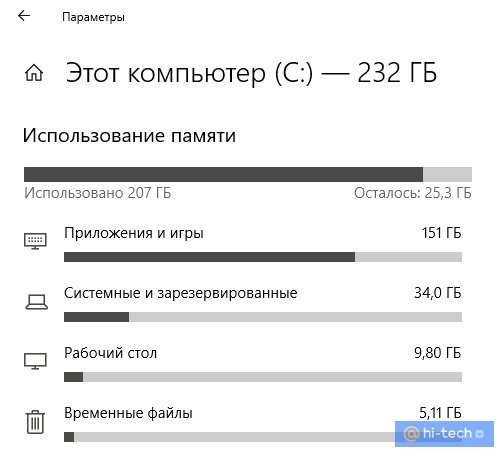
Не забывайте и про ручную очистку диска, не допускайте, чтобы на системном диске оставалось мало места. Сколько нужно свободного места на системном диске ( там, где установлена Windows) определенно сказать нельзя. Чтобы не было проблем с обновлениями системы, оставляйте свободными как минимум 20 ГБ.
Отключить ресурсоемкие процессы
Вычислять процессы, которые тормозят систему можно через диспетчер задач. Вызовите диспетчер задач (Ctrl + Alt + Del в Windows) и откройте вкладку «Процессы». Здесь видно какой процесс загружает процессор, память или сеть. Это нормально, что «тяжелые» программы нагружают систему, но если это мешает работе в целом, то лучше найти альтернативу. Кроме того, большими аппетитами отличаются вирусы-майнеры — их всегда можно «пробить» через интернет по названию.
Если вдруг видите процесс, имя которого вам не знакомо, но при этом он требует ресурсов — проверьте его через поисковик.
Большинство этих программ в лучшем случае только засоряют систему, а в худшем могут и вовсе сломать ее. И даже если программа действительно делает что-то полезное, например убирает временные файлы, это не значит, что без нее не обойтись. Такие действия можно вполне выполнить и самостоятельно. Об этом читайте ниже.
От чего зависит скорость работы компьютера?
Часто меня спрашивают, от чего зависит скорость компьютера? Решил написать статью на эту тему, чтобы детально рассмотреть факторы, которые влияют на быстродействие системы. Ведь понимание этой темы дает возможность ускорять работу ПК.
Железо
Скорость компьютера напрямую зависит от конфигурации вашего ПК. Качество комплектующих влияет на производительность ПК, а именно..
Жесткий диск
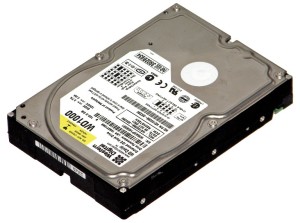
Операционная система тысячи раз обращается к жесткому диску. Более того, сама ОС стоит на винчестере. Чем больше его объём, скорость вращения шпинделя, кэш память, тем быстрее будет работать система. Также важно количество свободного места на диске C (обычно там стоит Windows). Если менее 10% от общего объема – ОС замедляется. Мы писали статью, что делать, если на диске C: мало места. Посмотрите, нет ли там ненужных файлов, программ, неиспользуемых драйверов. Раз в месяц желательно дефрагментировать ЖД. Обратите внимание, SSD диски намного производительнее, чем HDD.
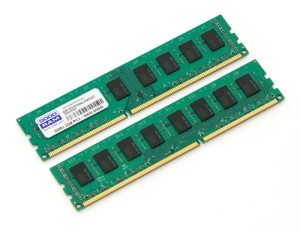
Оперативная память
Объем ОЗУ – самый важный фактор, влияющий на скорость работы компьютера. Временная память хранит промежуточные данные, машинные коды и инструкции. Одним словом – чем больше, тем лучше. Проверить оперативную память можно с помощью утилиты memtest86.
Центральный процессор
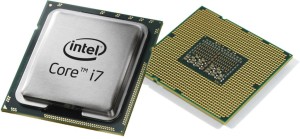
Компьютерный мозг важен так же, как и ОЗУ. Стоит обратить внимание на тактовую частоту, кэш память и количество ядер. В общем, скорость работы компьютера зависит от тактовой частоты и кэша. А количество ядер обеспечивает многозадачность.
Система охлаждения
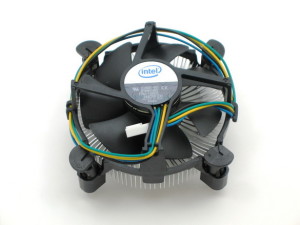
Высокая температура комплектующих негативно сказывается на скорости работы компьютера. А перегрев может привести к поломке ПК. Поэтому система охлаждения играет большую роль.
Видеопамять
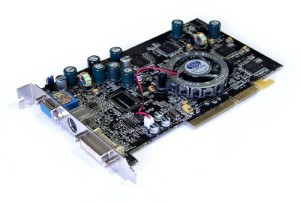
Если вы любите поиграть в видеоигры, то этот пункт для вас. Высокое FPS (количество кадров в секунду) в играх не возможно без хорошей видеокарты. Мало видеопамяти – лаги и подвисания в играх, все элементарно. У нас есть подробная статья об причинах торможения компьютерных игр.
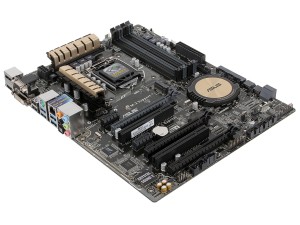
Материнская плата
Это объединяющая платформа, которая позволяет взаимодействовать всем вышеописанным комплектующим. Благодаря ей, все остальные части ПК работают слажено и корректно. Низкое FSB (пропускная способность, частота шины) только замедляет работу PC. Пыль на мат. плате нужно регулярно убирать, т.к она способствует перегреву. Также рекомендуем время от времени проверять стабильность работы компьютера.
Программное обеспечение
Скорость работы компьютера также зависит от установленного ПО и OC. Например, если у вас слабый ПК, вам больше подойдет Windows XP или Linux. Они менее требовательны к ресурсам. Для средней и высокой конфигурации подойдет любая ОС.
Много программ в автозапуске грузят систему, в итоге появляются подвисания и торможение. Для достижения высокой производительности закрывайте ненужные приложения. Держите свой ПК в чистоте и порядке, вовремя обновляйте драйвера.
Вредоносное ПО замедляет работу Windows. Пользуйтесь антивирусами и регулярно проводите глубокую проверку. Можете почитать, как самостоятельно избавиться от вирусов. Желаю удачи.
Рубрика: Железо Метки: компьютер, производительность, работа, скорость Понравился материал? Поделитесь им: