Глава 1. Установка и запуск программы
Как любая другая программа системы «1С:Предприятие 8», «1С: Клиент ЭДО 8» представляет собой совокупность платформы «1С:Предприятие 8» и конфигурации . В состав программы «1С: Клиент ЭДО 8» входит конфигурация «Клиент ЭДО».
Платформа «1С:Предприятие 8» выполняет общие функции: управляет работой конфигурации, обеспечивает доступ к данным. А в конфигурации определены все возможные структуры хранимых данных и правила их обработки для конкретной программы.
Ваши данные будут храниться в информационной базе , которая создается на основе конфигурации.
На компьютере, где уже установлена платформа «1С:Предприятие 8», можно установить несколько разных конфигураций. На основе каждой установленной конфигурации можно создать произвольное количество информационных баз, причем в состав каждой информационной базы будет включена копия исходной конфигурации.
Информационные базы можно копировать, как обычные файлы. Такая возможность полезна для разных целей:
■ перенос базы с компьютера на компьютер;
■ создание учебных, пробных или экспериментальных информационных баз, предварительно заполненных учетными данными.
1.2. Установка
Установка программы условно разделена на два этапа: установка технологической платформы (программных модулей) «1С:Предприятие 8» и установка шаблонов конфигурации.
Рекомендуется сначала установить технологическую платформу, а затем – шаблоны конфигурации.
Далее мы опишем действия по установке и запуску системы на компьютере, на котором еще не установлено «1С:Предприятие 8», отсутствуют информационные базы и пользователь желает создать информационные базы для ознакомления или использования. В результате описываемых ниже действий на компьютер пользователя будет установлена технологическая платформа «1С:Предприятие 8», будут установлены шаблоны конфигурации, создан начальный список информационных баз и требуемая информационная база.
1.2.1. Установка платформы
После запуска процедуры установки 1С:Предприятие 8 следует последовательно выполнить действия:
■ Программа установки произведет подготовительные действия и выведет информационное окно. Для продолжения нажать кнопку Далее > .
■ В окно будет выведен список устанавливаемых компонентов, в котором уже выбраны все необходимые компоненты. Для продолжения установки нажать кнопку Далее > .
■ Указать интерфейс по умолчанию. В списке уже указан интерфейс в соответствии с региональными установками операционной системы. Для продолжения установки следует нажать кнопку Далее > . Программа установки выполнит копирование файлов.
■ НЕ УСТАНАВЛИВАТЬ драйвер защиты HASP Device Driver. Он не предназначен для базовой версии системы «1С:Предприятие 8», которая используется для программы «1С:Клиент ЭДО 8» (нужно снять флажок Установить HASP Device Driver ). Для продолжения установки нужно нажать кнопку Далее > .
■ Далее нажать кнопку Готово.
В результате описанной процедуры будет установлена технологическая платформа «1С:Предприятие 8». При этом в меню Пуск – Программы будет создана группа 1С Предприятие 8 , с помощью которой производится запуск системы «1С:Предприятие 8» для работы с информационной базой.
1.2.2. Установка шаблонов конфигурации
Шаблоны конфигурации необходимы для создания информационных баз. Испо льзуя один шаблон, можно создать несколько информационных баз .
Для выполнения процедуры установки шаблона конфигурации нужно запустить дистрибутив установки конфигурации. Не изменяя имени каталога, нужно нажать кнопку Далее > , а когда программа установки выполнит копирование файлов – нажать кнопку Готово .
В результате на ваш компьютер будет установлен шаблон конфигурации.
1.2.3. Создание информационной базы
Создание информационной базы конфигурации выполняется при запуске платформы «1С:Предприятие 8» (например, используя пункт 1С Предприятие меню Пуск – Программы – 1С Предприятие 8 ).
При первом запуске «1С:Предприятия 8» на экран выводится сообщение о том, что список информационных баз пуст. Программа предложит добавить в список информационную базу.

Нужно нажать кнопку Да . Платформа начнет процедуру добавления информационной базы.
На экран будет выведено окно выбора варианта создания информационной базы.

Следует выбрать Создание новой информационной базы и нажать кнопку Далее >.
На экран будет выведено окно выбора шаблона конфигурации. Список шаблонов представлен в иерархическом виде. Каждое прикладное решение обычно представлено двумя шаблонами: один – для создания демонстрационной информационной базы с целью ознакомления с возможностями данного решения, другой – для создания информационной базы для текущей работы.
В списке необходимо раскрыть нужную ветку, выбрать шаблон (указать строку с номером версии) и нажать кнопку Далее >.
На экран будет выведено окно для ввода наименования информационной базы, как оно будет представлено в списке информационных баз при запуске системы.
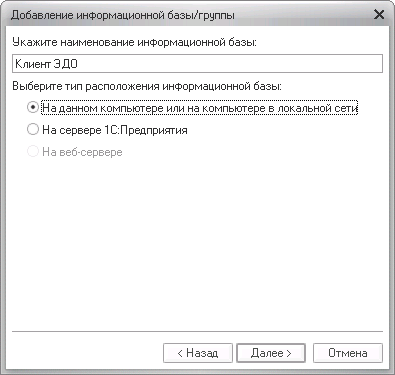
Можно указать свое наименование информационной базы, либо оставить предложенное и нажать кнопку Далее >.
На экран будет выведено окно для указания параметров информационной базы. Помимо выбора каталога информационной базы может быть предложен выбор языка.

Указать каталог размещения информационной базы, нажать кнопку Далее > .
На экран будет выведено окно установки дополнительных параметров запуска информационной базы.

Не меняя предложенные данные, нужно нажать кнопку Готово .
В результате описанных действий создается информационная база, параметры которой добавляются в список информационных баз.
1.3. Открытие информационной базы
После запуска платформы «1С:Предприятие 8» откроется окно выбора информационной базы и режима работы.

Для работы с информационной базой (ведение учета или ознакомление с основными возможностями прикладного решения) в списке баз следует выбрать нужную базу и нажать кнопку 1С:Предприятие . Для выполнения административных действий (например, обновление конфигурации, ведение списка пользователей, выгрузки или загрузки информационной базы) нажать кнопку Конфигуратор .
Если для выбранной информационной базы определен список пользователей, то на экран выводится диалог для аутентификации (выбора пользователя и указания пароля доступа к базе). Затем нажать кнопку OK .
Решение проблемы с пустым интерфейсом при запуске «1С:Предприятие 8»
Иногда после создания новой информационной базы или при добавлении уже имеющейся базы, программа 1С открывается с пустым интерфейсом.
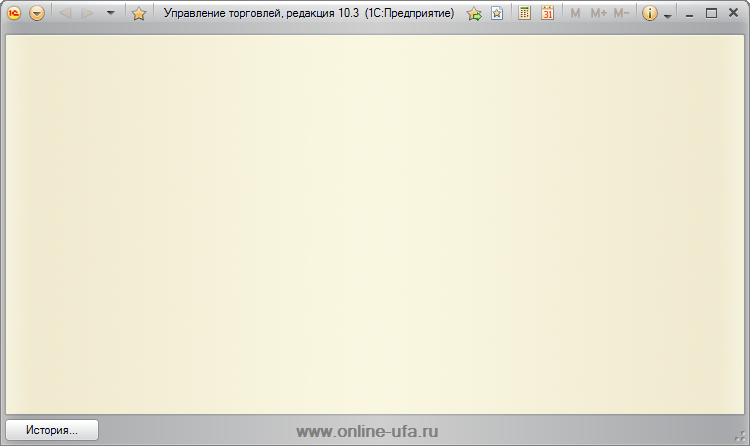
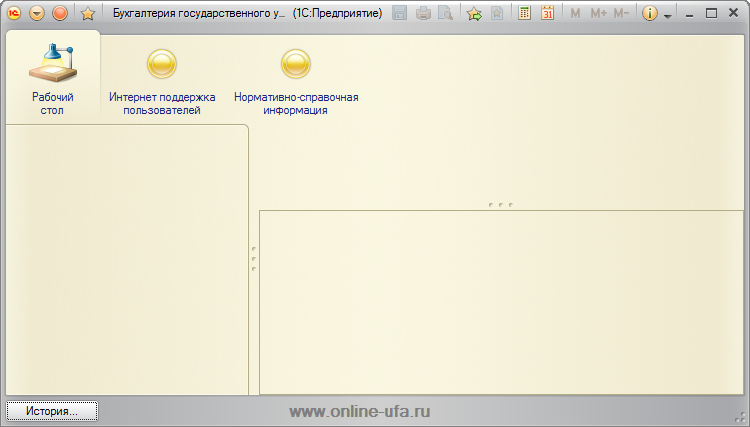
Открывается окно программы, в панели инструментов которой нет ни одной команды. Это может выглядеть например так:
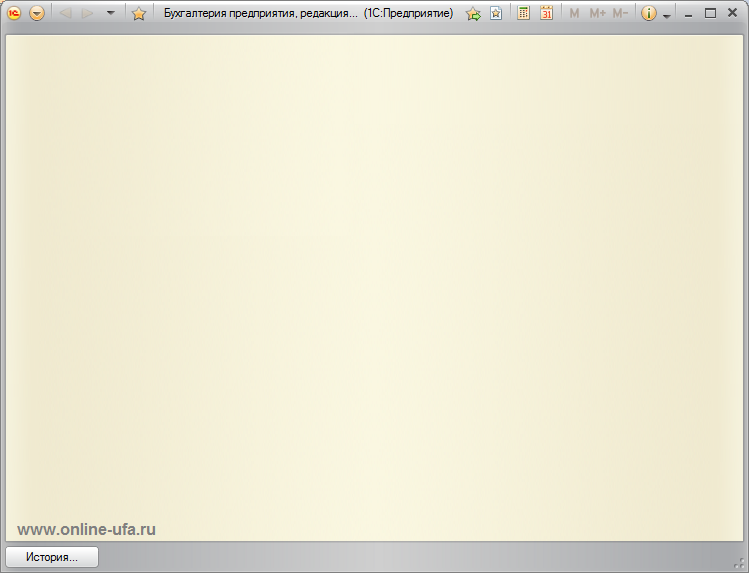
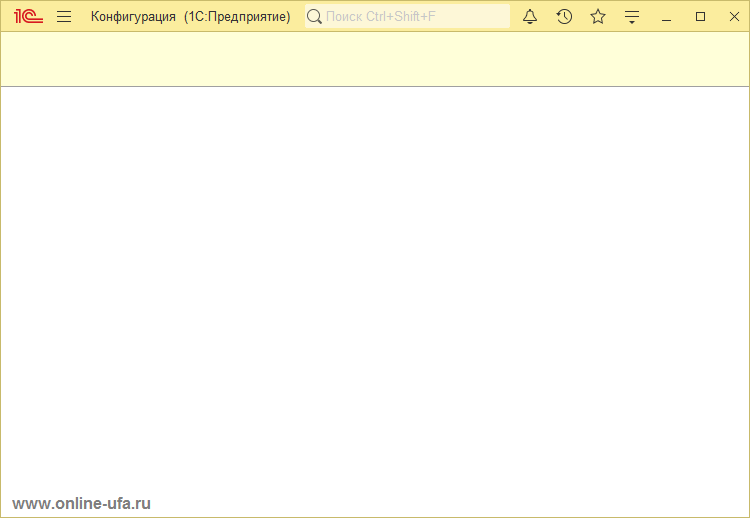
В большинстве случаев у проблемы две причины:
- С помощью тонкого клиента 1С:Предприятие запускается конфигурация на обычных формах.
- Запускается пустая информационная база без конфигурации.
- Конфигурация на управляемых формах запускается в режиме обычного приложения.
Запуск конфигурации на обычных формах с помощью Тонкого клиента 1С
Тонкий клиент 1С — это один из видов клиентского приложения системы «1С:Предприятие 8», который умеет исполнять ограниченный набор команд. При работе тонкого клиента вся обработка данных выполняется на стороне сервера, а Тонкий клиент 1С получает от сервера уже готовые данные и служит только для их отображения.
Таким образом Тонкий клиент 1С в состоянии отобразить интерфейс только при работе с конфигурациями, которые изначально были разработаны с использованием управляемого командного интерфейса и управляемых форм, а если попытаться с помощью тонкого клиента запустить старую конфигурацию на обычных формах, то тонкий клиент откроет ее без привычного интерфейса.
Для уточнения версии конфигурации откройте окно справки о программе (см.рис.)
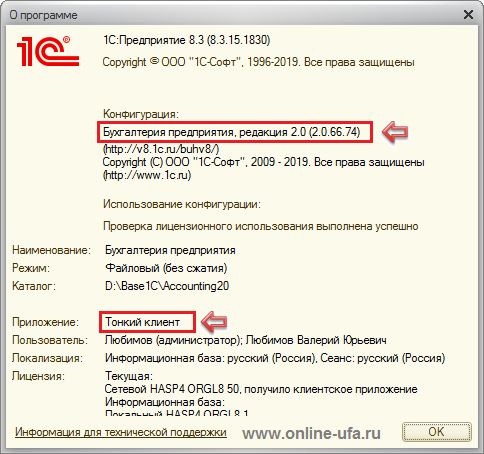
В нашем примере мы видим, что с помощью Тонкого клиента запускается старая конфигурация «Бухгалтерия предприятия, редакция 2.0», которая не предназначена для работы через Тонкий клиент 1С.
У большинства типовых конфигураций есть как старые редакции на обычных формах, так и новые на управляемых формах.
Старые версии типовых конфигураций 1С:
- 1С:Бухгалтерия предприятия, редакция 2.0
- 1С:Зарплата и управление персоналом, редакция 2.5
- 1С:Управление торговлей, редакция 10.3
- 1С:Розница, редакция 1.0
- 1С:Бухгалтерия государственного учреждения, редакция 1.0
- 1С:Зарплата и кадры государственного учреждения, редакция 1.0
Если в справке о программе указана какая-либо из данных конфигураций, то для запуска данной информационной базы используйте Толстый клиент 1С.
Для этого проверьте дополнительные параметры запуска информационной базы (см.рис).
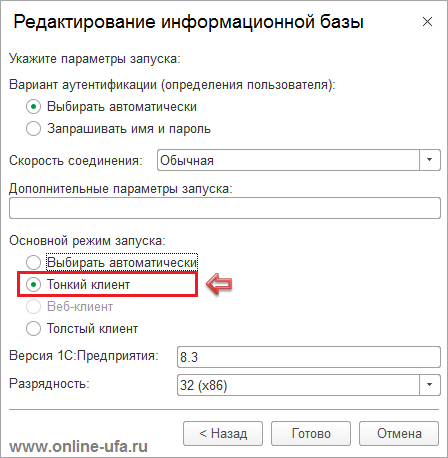
В разделе Основной режим запуска укажите Выбирать автоматически или Толстый клиент.
Возможные проблемы
Если в окне настройки дополнительных параметров у вас нет полей выбора режима запуска или настройки игнорируются и все равно запускается тонкий клиент, то проверьте свойство ярлыка, с которого вы запускаете программу 1С.
Ярлык должен запускать универсальный стартер 1С по ссылке «C:\Program Files (x86)\1cv8\common\1cestart.exe«.
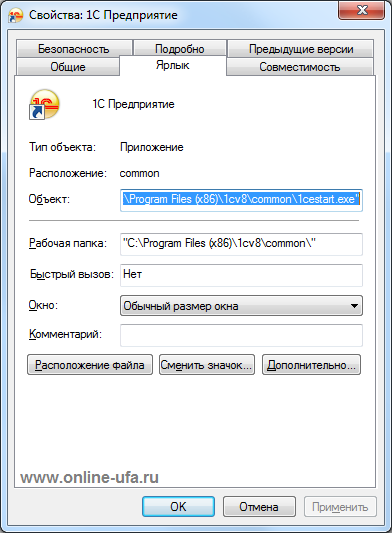
Стартер универсальный для всех установленных на клиенте вариантов клиентского приложения «1С:Предприятие 8» и позволяет подобрать именно тот тип клиента, который требуется для работы с данной информационной базой.
Если же ярлык ведет не к стартеру, а к файлу 1cv8c.exe в папке с какой-то конкретной версией платформы, например «C:\Program Files (x86)\1cv8\8.3.15.1858\bin\1cv8с.exe«, то значит в любом случае будет запускаться тонкий клиент, а настройки будет игнорироваться.
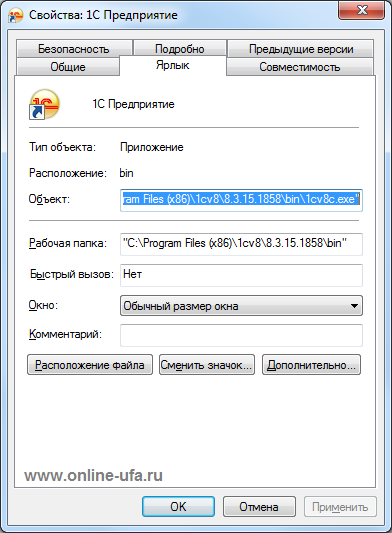
Измените ярлык для запуска универсального стартера 1cestart.exe (рекомендуется) или на запуск нужного типа клиентского приложения 1С:Предприятие из папки соответствующей версии.
В операционной системе Windows исполняемый файл Тонкого клиента 1С — 1cv8c.exe (в ОС Linux — 1cv8c), а Толстого клиента — 1cv8.exe (в ОС Linux — 1cv8).
Запуск пустой информационной базы без конфигурации
Второй причиной, по которой программа 1С запускается с пустым интерфейсом является то, что запускается пустая база без конфигурации.
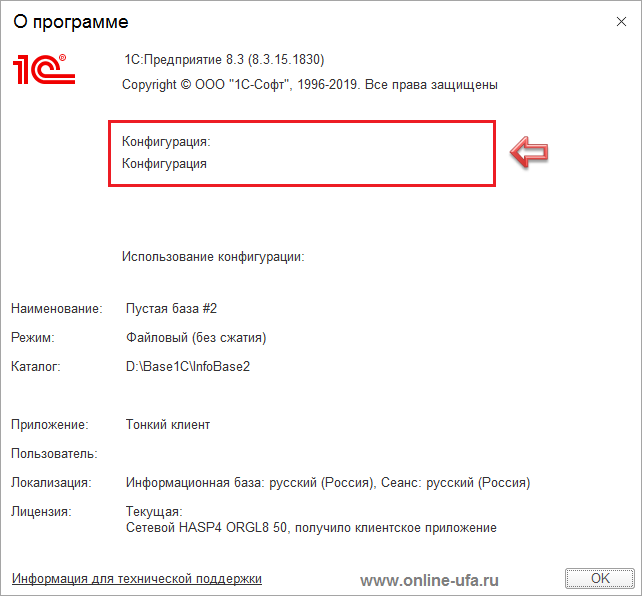
База данных без конфигурации предназначена для разработки или для загрузки данных из архива, поэтому в подобной базе и не должно быть какого-либо интерфейса.
Если вы только что создали подобную базу без конфигурации и не понимаете, почему нет привычного интерфейса и нет ни одной команды, то скорее всего проблема в том, что при создании новой информационной базы вы выбрали вариант: Создания информационной базы без конфигурации.
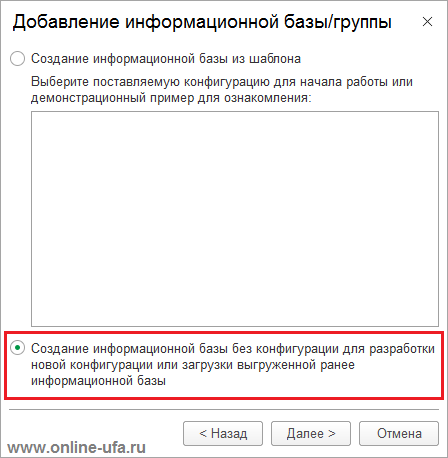
Для решения проблемы создайте информационную базу из шаблона конфигурации.
Конфигурация на управляемых формах запускается в режиме обычного приложения
Если конфигурацию на управляемых формах (например, «Бухгалтерия предприятия, редакция 3.0») запустить в режиме обычного приложения, то программа откроется также с пустым интерфейсом:
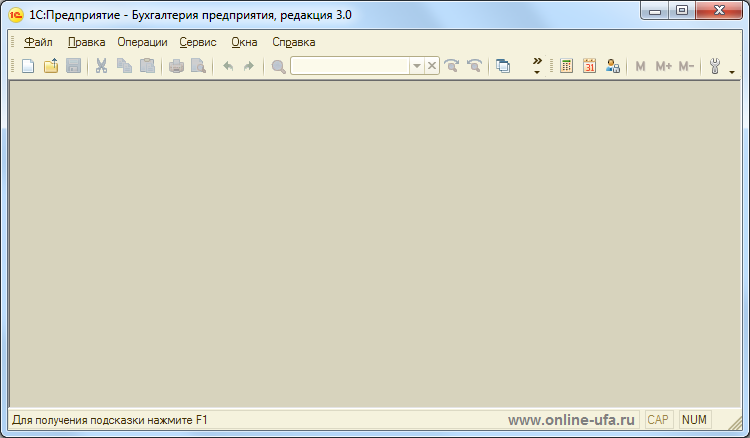
Типовая конфигурация на управляемых формах автоматически должна запускаться в режиме управляемого приложения.
| Управляемые формы | Обычные формы | |
|---|---|---|
| 1С:Бухгалтерия предприятия, редакция 3.0 1С:Бухгалтерия государственного учреждения, редакция 2.0 1С:Зарплата и управление персоналом, редакция 3.* 1С:Зарплата и кадры государственного учреждения, редакция 3.* 1С:Управление торговлей, редакция 11.* 1С:Комплексная автоматизация, редакция 2.* 1С:ERP Управление предприятием, редакция 2.* 1С:Управление нашей фирмой. |
1С:Бухгалтерия предприятия, редакция 2.0 1С:Бухгалтерия государственного учреждения, редакция 1.0 1С:Зарплата и управление персоналом, редакция 2.5 1С:Зарплата и кадры государственного учреждения, редакция 1.0 1С:Управление торговлей, редакция 10.3 1С:Комплексная автоматизация, редакция 1.* 1С:Управление производственным предприятием, редакция 1.3 |
Если конфигурация на управляемых формах запускается в режиме обычного приложения, то значит параметры запуска были изменены кем-то вручную.
1. В конфигураторе в свойствах конфигурации проверьте Основной режим запуска, не стоит ли режим «Обычное приложение».
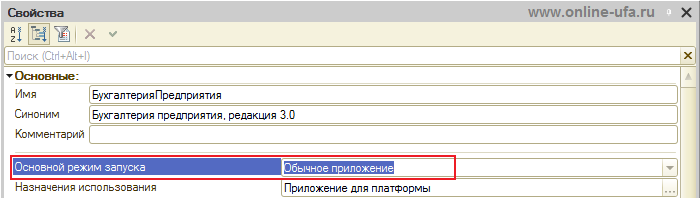
2. В параметрах запуска информационной базы проверьте, нет ли ключа запуска в режиме обычного приложения «/RunModeOrdinaryApplication».

Примеры интерфейса
Вот так выглядит интерфейс типовой конфигурации «Бухгалтерия предприятия, редакция 2.0», если ее запустить тонким клиентом 1С:
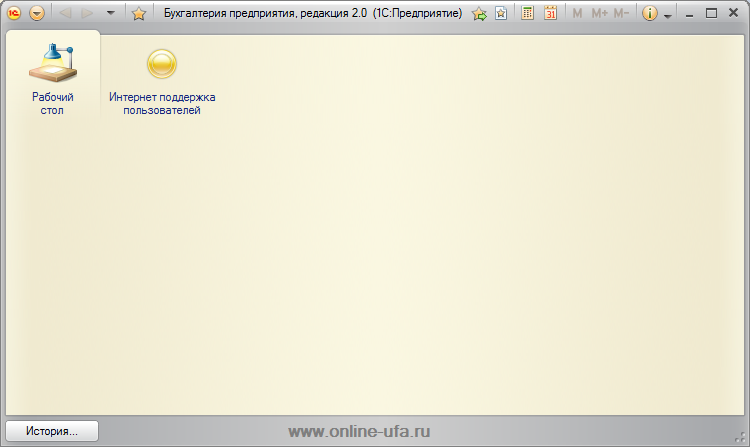
Интерфейс типовой конфигурации «Управление торговлей, редакция 10.3» если ее запустить тонким клиентом 1С:
Интерфейс типовой конфигурации «Бухгалтерия государственного учреждения, редакция 1.0» если ее запустить тонким клиентом 1С:
Компания «Онлайн», 2019
www.online-ufa.ru
Ответы на вопросы пользователей (FAQ)
Вопрос 1: После обновления конфигурации «Бухгалтерия предприятия (базовая), редакция 3.0» вышла какая-то ошибка и теперь программа запускается с пустым интерфейсом, нет ни какого-то меню, ни панели разделов, только Начальная страница и все.
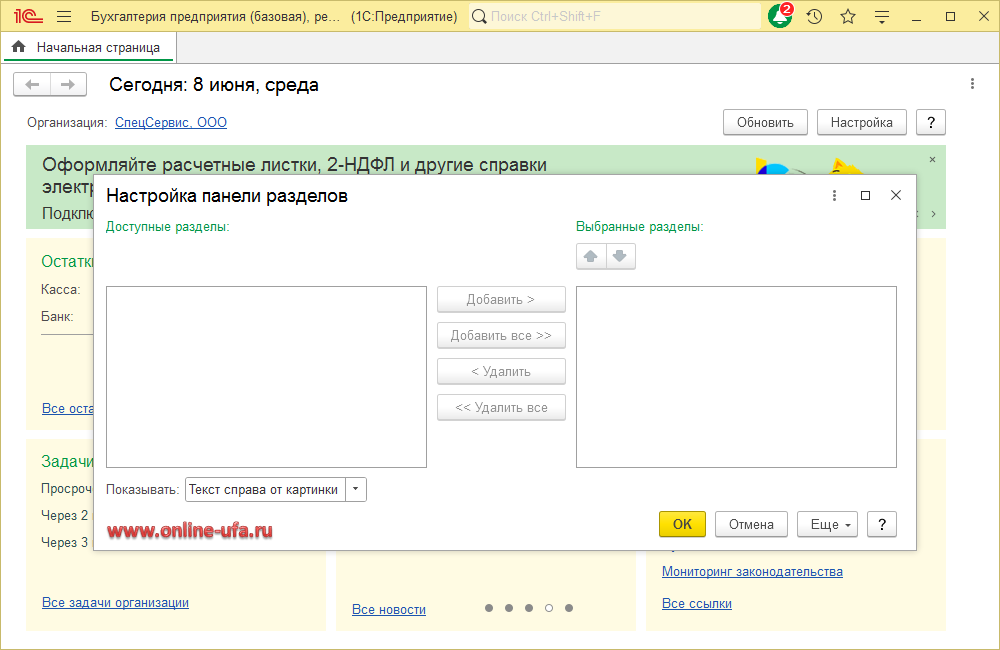
В окне настроек панели разделов нет ни одного раздела ни в левом, ни в правом окне. Как вернуть работоспособность программы?
Ответ: Скорее всего проблема возникла в результате ошибки при обновлении конфигурации. Если есть архивная копия информационной базы, то советуем восстановить базу и повторить обновление на другой платформе. Если архивной копии нет, то попробуйте через Функции технического специалиста установить константу Интерфейс Такси . Сохраните изменения и перезапустите программу.
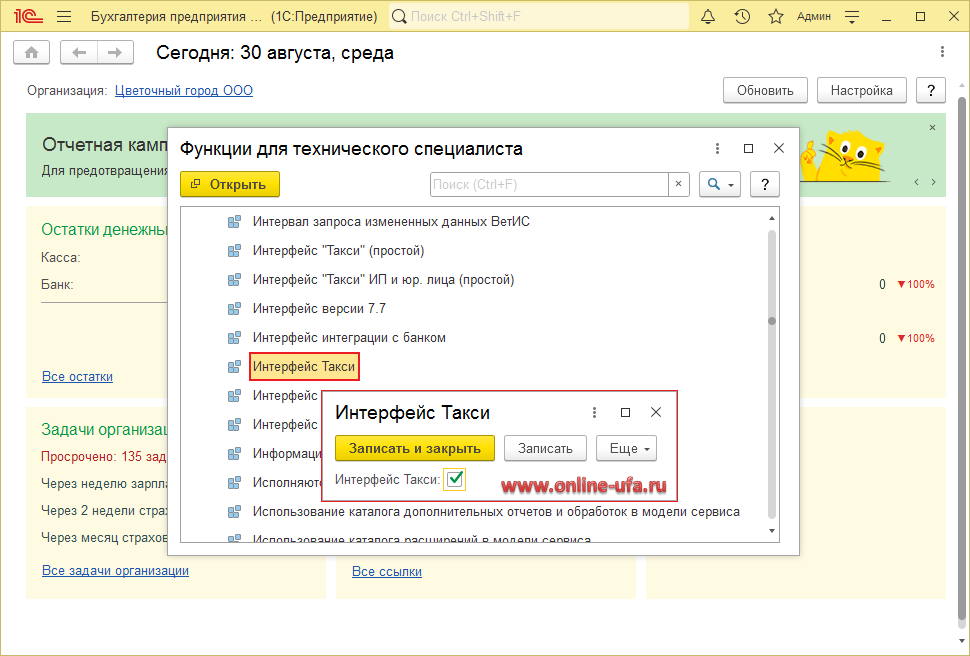
При этом учитывайте,что в результате сбоя при обновлении в программе могут возникнуть и другие проблемы, которые исправить будет намного сложнее.
Вопрос 2: У нас почти такая же история, что в предыдущем вопросе — пропала панель разделов, отличие в том, что в настройках панели разделов все пункты на месте, но перемещение пунктов из одного окна в другое ничего не дает, панель разделов не появляется.
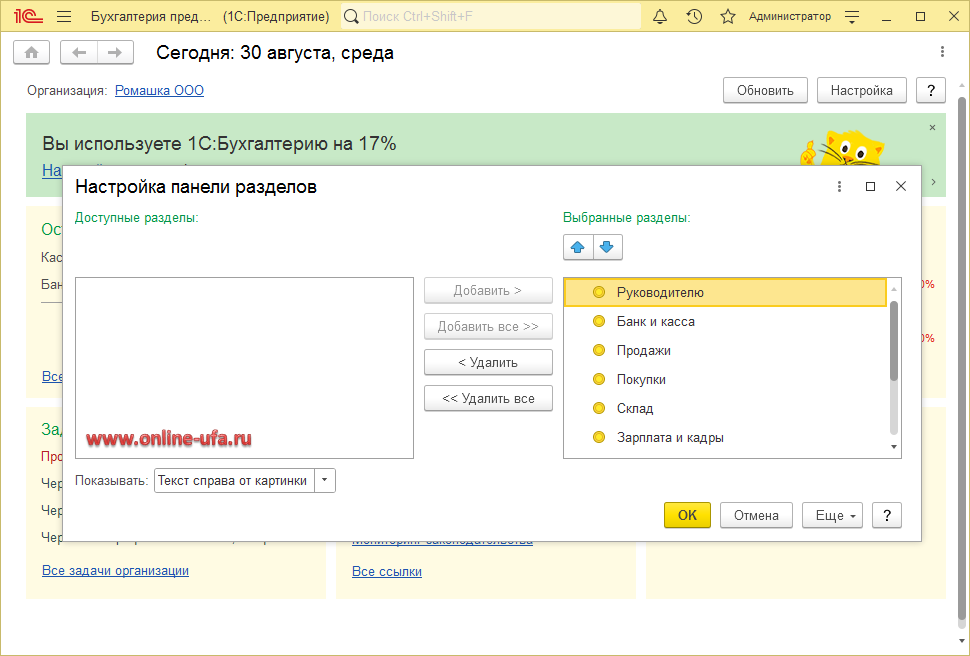
Скорее всего у вас просто отключено отображение панели разделов в настройках. Проверьте в главном меню «Настройки», возможно стоит флаг «Скрыть все панели» (Ctrl + Shift + ~).
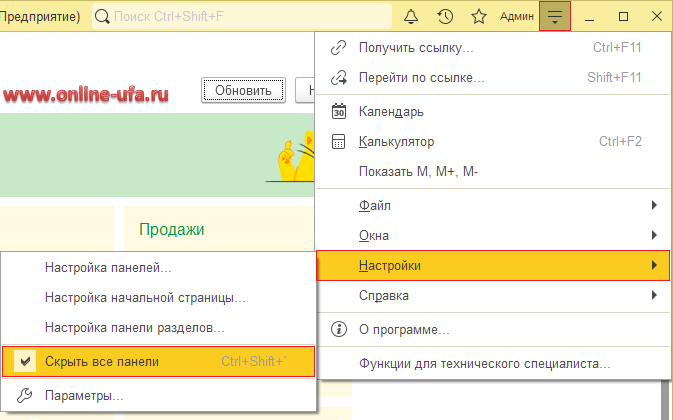
Если флаг установлен, то снимите его (или наберите сочетание клавиш Ctrl + Shift + ~) и панель разделов появится.
Как оставить отзыв о данной статье
Если данная статья была для Вас полезной, то Вы можете поддержать авторов нашего сайта, оставив свой отзыв. Если у Вас установлен Яндекс.Браузер, то в левом верхнем углу браузера нажмите на кнопку с «замочком» и выберите пункт «Отзывы о сайте«.

Вы можете оценить сайт по пятибальной шкале, выбрав соответствующее количество звезд, а при желании написать несколько слов со своим мнением о данной статье.
Если же Яндекс.Браузер не установлен, то Вы можете оставить свой отзыв на странице нашей компании в сервисах Яндекс.Бизнес, Google Карты или Flamp.ru.
Подробная инструкция есть здесь.
Что делать если 1С:Предприятие запускается с пустым интерфейсом, При запуске 1С открывается без интерфейса, Почему новая база 1С открывается с пустым интерфейсом, Почему новая база 1С открывается с без интерфейса, 1С:Бухгалтерия открывается без привычного интерфейса, 1С:Бухгалтерия открывается с пустым интерфейсом
Теги: Что делать если 1С:Предприятие запускается с пустым интерфейсом, При запуске 1С открывается без интерфейса, Почему новая база 1С открывается с пустым интерфейсом, Почему новая база 1С открывается с без интерфейса, 1С:Бухгалтерия открывается без интерфейса
Запуск клиентских приложений «1С:Предприятия»
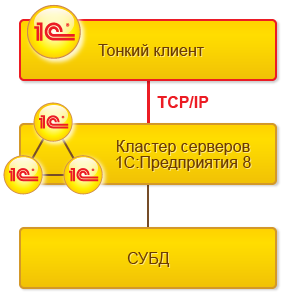
— это клиентское приложение «1С:Предприятия», программа, работающая на компьютере пользователя и обеспечивающая интерактивное взаимодействие пользователя c информационной базой (файловый вариант работы) или с кластером серверов «1С:Предприятия» (клиент-серверный вариант работы).
Приложение тонкого клиента — 1cv8c.exe .
«Тонким» клиент называется потому, что умеет исполнять ограниченный набор функциональности встроенного языка. В частности на тонком клиенте недоступны все прикладные типы данных. Вместо этого тонкий клиент оперирует ограниченным набором типов встроенного языка, предназначенным лишь для отображения и изменения данных в памяти. Вся работа с базой данных, объектными данными, исполнение запросов – выполняется на стороне сервера. Тонкий клиент только получает готовые данные, подготовленные для отображения.
Рис. 1. Тонкий клиент, клиент-серверный вариант работы
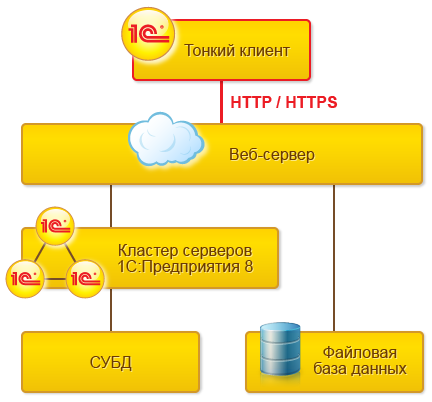
Тонкий клиент может работать с информационными базами через Интернет. Он требует предварительной установки на компьютер пользователя, но имеет значительно меньший размер дистрибутива, чем толстый клиент.
Рис. 2. Тонкий клиент, подключение через Интернет
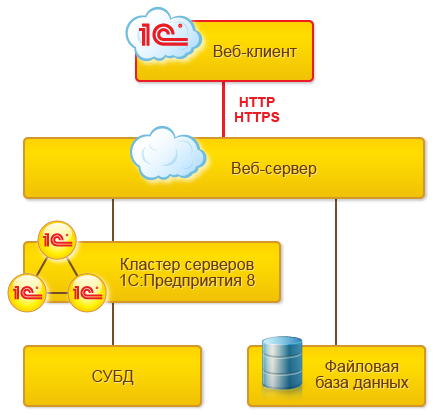
Веб-клиент
— это клиентское приложение «1С:Предприятия», программа, работающая на компьютере пользователя и обеспечивающая интерактивное взаимодействие c информационной базой (файловый вариант работы) или с кластером серверов «1С:Предприятия» (клиент-серверный вариант работы). Взаимодействие осуществляется через веб-сервер (Apache или Internet Information Services), на котором информационная база должна быть заранее опубликована.
Веб-клиент не требует какой-либо предварительной установки на компьютер. В отличие от толстого и тонкого клиентов, он исполняется не в среде операционной системы компьютера, а в среде интернет-браузера (Internet Explorer, Mozilla Firefox, Google Chrome или Safari). Поэтому пользователю достаточно всего лишь запустить свой браузер, ввести адрес веб-сервера, на котором опубликована информационная база — и веб-клиент «сам приедет» к нему на компьютер и начнет исполняться.
Толстый клиент
— это клиентское приложение «1С:Предприятия», программа, работающая на компьютере пользователя и обеспечивающая интерактивное взаимодействие c информационной базой (файловый вариант работы) или с кластером серверов «1С:Предприятия» (клиент-серверный вариант работы).
Приложение толстого клиента — 1cv8.exe .
Толстый клиент позволяет реализовывать полные возможности «1С:Предприятия» в плане исполнения прикладного кода. Он содержит в себе среду разработки — конфигуратор — с помощью которой выполняется модификация приложений.
Рис. 3. Толстый клиент, клиент-серверный вариант работы
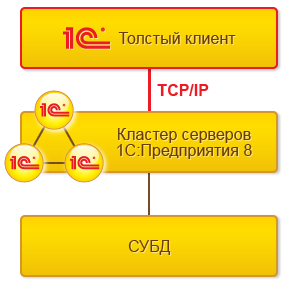
Толстый клиент не поддерживает работу с информационными базами через Интернет, требует предварительной установки на компьютер пользователя и имеет довольно внушительный объем дистрибутива.
Внешнее соединение
— это соединение внешнего процесса с информационной базой, которое позволяет управлять клиентским приложением «1С:Предприятия» из других приложений.
Внешнее соединение создается в результате подключения к информационной базе с использованием технологии COM.
Например, на языке MS Visual Basic подключение можно выполнить следующим образом:
Dim cntr As Object 'Менеджер COM-соединений Dim extconn As Object 'Внешнее соединение Set cntr = CreateObject("V83.COMConnector") Set extconn = cntr.Connect("File=""c:\InfoBases\Trade""; Usr=""Director"";") На встроенном языке «1С:Предприятия» подключение можно выполнить следующим образом:
// Создать менеджер COM-соединений МенеджерCOMСоединений = Новый COMОбъект("V83.COMConnector"); // Установить соединение с информационной базой ВнешнееСоединение = МенеджерCOMСоединений.Connect("Srvr=""TestSrv"";Ref=""TestBase""");При создании внешнего соединения запускается относительно небольшой внутрипроцессный COM-сервер, не имеющий интерфейсной части. Поэтому вам будут недоступны функциональные возможности так или иначе связанные с организацией пользовательского интерфейса.
При запуске внешнего соединения исполняется модуль внешнего соединения. В нем можно обработать события начала и завершения работы: ПриНачалеРаботыСистемы и ПриЗавершенииРаботыСистемы .
Операции, выполняемые при запуске клиентского приложения «1С:Предприятия»
В процессе запуска приложения 1C:EDT выполняет следующие операции:
- Соединяется с информационной базой, чтобы убедиться в том, что конфигурация в проекте и конфигурация в базе идентичны. Чтобы соединиться с базой 1C:EDT запускает платформу той версии, которая указана в настройках доступа к базе;
- Если конфигурации отличаются, то 1C:EDT обновит конфигурацию в базе:
- Конфигурацию из проекта (либо всю, либо только изменения) загрузит в базу;
- Обновит основную конфигурацию базы; если для этого потребуется реструктуризация базы данных, 1C:EDT покажет информационное сообщение, требующее вашего подтверждения;
- Запустит клиентское приложение. Для запуска клиентского приложения 1C:EDT использует ту версию платформы, которая указана в конфигурации запуска — Поле «Приложение: Версия» .
Конфигурации запуска
Конфигурации запуска — это набор параметров, которые 1C:EDT использует для запуска прикладных решений. Основными параметрами, необходимыми для запуска, являются:
- Проект, который содержит конфигурацию приложения;
- Информационная база, которая будет использована для работы этой конфигурации;
- Клиентское приложение «1С:Предприятия», которое будет запущено.
Когда вы запускаете проект первый раз, 1C:EDT помогает вам создать конфигурацию запуска и запоминает ее. В дальнейшем 1C:EDT автоматически выбирает эту конфигурацию для запуска этого проекта без дополнительных вопросов (подробнее).
Имеющиеся конфигурации запуска можно редактировать, удалять. Можете создавать новые конфигурации запуска, в том числе копируя и изменяя существующие (подробнее) .
Конфигурациями запуска и отладки можно обмениваться с другими разработчиками, для этого есть операции экспорта и импорта конфигураций запуска (подробнее).
Разные версии платформы для запуска одной конфигурации
Одну и ту же информационную базу, связанную с проектом, можно запускать разными версиями платформы. Например, одна версия — текущая, рабочая — 8.3.22.x. А другая версия — будущая, 8.3.23.x, на которую вы собираетесь переводить свою конфигурацию.
Для этого можно создать разные конфигурации запуска и отладки, они позволяют выбирать не только те версии платформы, которые соответствуют версии проекта, но и старшие.
Также для вас может оказаться полезным иметь несколько разных конфигураций запуска внутри одной мажорной версии платформы. Например, для того чтобы проверить исправление ошибок, существовавших в предыдущей версии. В конфигурациях запуска и отладки можно выбрать конкретные, четырехзначные версии платформы, а не только шаблоны.
Выбор версии платформы для обновления, запуска и работы в конфигураторе
1C:EDT может работать с разными версиями платформы «1С:Предприятие» (подробнее). Для проекта можно указать только шаблон версии платформы. Информационные базы могут быть рассчитаны на работу с конкретной версией платформы или с диапазоном версий. Как в этой ситуации 1C:EDT «понимает», какую версию платформы использовать?
Основной версией платформы, которую 1C:EDT использует для работы с базой, является та, которая указана в настройках доступа к базе.
Там можно указать конкретную версию платформы, и тогда 1C:EDT использует именно ее.
Кроме того, там может быть указана маска версии — чаще всего именно так и есть. В этом случае 1C:EDT выберет самую старшую версию платформы, которая соответствует этой маске. Если вы не хотите, чтобы использовалась самая старшая версия, соответствующая маске, то можете указать конкретную версию платформы, которая будет использоваться при выборе этой маски (подробнее).
По разным причинам для работы с базой может требоваться совершенно конкретная версия платформы. Самый простой случай — это серверная база. Например, у вас установлены следующие версии платформы:
- 8.3.10.2753,
- 8.3.10.2505,
- 8.3.10.2466.
Серверные компоненты есть только у «средней» версии 2505. Как в этом случае 1C:EDT будет работать с серверной базой?

Импорт конфигурации из базы
При импорте конфигурации можно указать только маску версии платформы — (подробнее). 1C:EDT будет использовать старшую версию, соответствующую этой маске, — 8.3.10.2753. Но у этой версии нет серверных компонентов, поэтому такой импорт закончится неудачей.
Чтобы выполнить его успешно, нужно перед импортом назначить маске конкретную версию — 8.3.10.2505 (подробнее), выполнить импорт, а затем вернуть маску в исходное состояние.
Экспорт конфигурации из проекта в базу, обновление конфигурации
Для экспорта конфигурации в базу и для обновления конфигурации в базе 1C:EDT будет использовать ту версию платформы, которая указана в настройках доступа к базе. Здесь можно указать конкретную версию, 8.3.10.2505, и это очень важно для нормального функционирования 1C:EDT во всех остальных сценариях работы.
В рассматриваемом примере после импорта конфигурации 1C:EDT автоматически установит здесь ту маску, которую вы выбирали для проекта при импорте, — . А значит для экспорта и обновления конфигурации 1C:EDT будет использовать старшую версию — 8.3.10.2753.
Запуск приложения по умолчанию
Если проект связан с информационной базой, то для его запуска 1C:EDT необходимо знать только конкретное клиентское приложение, которое вы хотите запустить. Поэтому в контекстном меню проекта Выполнить как > перечислены клиентские приложения. После нажатия на одно из них 1C:EDT запустит это приложение и не будет запрашивать у вас никакой дополнительной информации.
Для запуска 1C:EDT выберет ту версию платформы, которая указана в настройках доступа к базе — 8.3.10.2505.
Создание конфигурации запуска и запуск приложения
Еще одним способом, который можно использовать, является создание конфигурации запуска и запуск именно этой конфигурации (подробнее). В конфигурации запуска можно выбрать конкретную версию платформы, которая будет запущена — 8.3.10.2505. Однако это не гарантирует того, что запуск будет выполнен успешно.
Дело в том, что перед запуском 1C:EDT должна обновить конфигурацию в запускаемой информационной базе (подробнее). Как минимум она должна убедиться в том, что конфигурации в проекте и в базе идентичны. А для этого 1C:EDT будет использовать ту версию платформы, которая указана в настройках доступа к базе.
Если версия, указанная в настройках доступа, неправильная, запуск окончится неудачей.
А ту версию платформы, которая указана в конфигурации запуска, 1C:EDT будет использовать для запуска клиентского приложения. То есть уже после того, как выполнено обновление конфигурации в базе. Такая возможность нужна, чтобы вы могли запустить приложение старшей версией платформы и посмотреть, как оно работает.
Запуск конфигуратора
Не покидая 1C:EDT можно запустить конфигуратор «1С:Предприятия» для любой базы.
Если база связана с проектом, то для взаимодействия с ней 1C:EDT, еще при своем запуске, запускает конфигуратор в режиме агента. При этом 1C:EDT использует ту версию платформы, которая указана в настройках доступа к базе. Чтобы запустить конфигуратор «для вас», 1C:EDT завершает процесс, запущенный в режиме агента, и запускает конфигуратор той же версии.
Возможная проблема: Если в настройках доступа указана неправильная версия платформы, то при старте 1C:EDT конфигуратор в режиме агента запущен не будет.
Если база не связана ни с одним проектом, то для запуска конфигуратора 1C:EDT будет использовать версию платформы, подобранную в соответствии с той маской, которая указана в свойстве Версия платформы этой базы (см. панель Свойства ).
Чтобы изменить эту маску, нажмите Открыть в контекстном меню базы (подробнее).
Создание новой базы
Находясь в 1C:EDT можно создать новую базу. Для создания базы 1C:EDT будет использовать ту версию платформы, которую вы выберите в мастере (п. 7).
Запуск программы и основные действия с информационными базами
После установки программы 1С в меню Пуск будет создана ее программная группа. Для запуска программы предназначена команда 1С Предприятие (рис. 1.3).
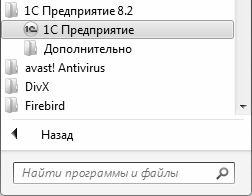
Рис. 1.3. Команда запуска программы в меню Пуск
Рекомендуется для удобства работы вывести ярлык запуска на рабочий стол, используя для этого штатные средства операционной системы.
При запуске программы на экране отображается окно, изображенное на рис. 1.4.
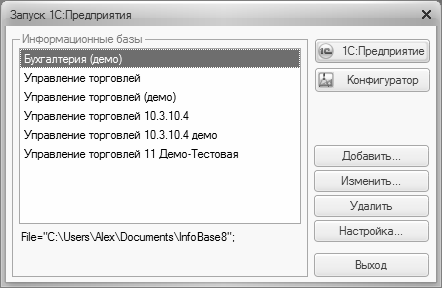
Рис. 1.4. Окно запуска программы 1С
В данном окне осуществляется выбор требуемого режима работы, а также информационной базы. Как вы уже знаете, программа 1С может функционировать в двух режимах – «1С: Предприятие» и «Конфигуратор». Выбор требуемого режима осуществляется нажатием в данном окне соответствующей кнопки.
В центральной части окна запуска программы представлен список информационных баз. При первом запуске программы в данном списке может присутствовать информационная база с демонстрационной конфигурацией; эта база входит в комплект поставки и предназначена для предварительного знакомства с системой. Выбор информационной базы осуществляется щелчком мыши на соответствующей позиции списка. Вы можете добавлять в список новые либо редактировать и удалять имеющиеся информационные базы – о том, как это делать, будет рассказано ниже.
В нижней части окна отображается путь к каталогу информационной базы, на которой установлен курсор.
Порядок действий при запуске программы выглядит следующим образом: вначале нужно в окне запуска выбрать щелчком мыши информационную базу, после чего нажать кнопку 1С: Предприятие или Конфигуратор – в зависимости от того, в каком режиме требуется запустить программу.
Чтобы приступить к эксплуатации программы, нужно при первом ее запуске создать информационную базу, в которой будут храниться все данные и с которой будет вестись работа. Для перехода в режим создания информационной базы необходимо в окне запуска программы (см. рис. 1.4) нажать кнопку Добавить – в результате на экране откроется окно, изображенное на рис. 1.5.
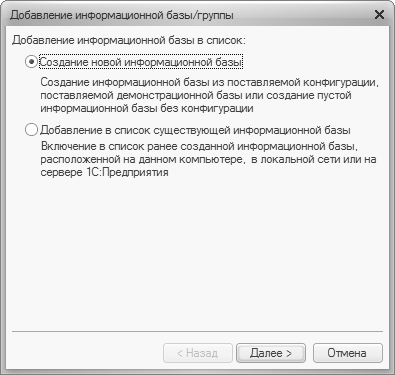
Рис. 1.5. Добавление информационной базы
Здесь с помощью переключателя нужно указать, каким образом должна быть создана информационная база. Если вы только начинаете работать с программой 1С, и информационных баз до настоящего момента не было создано, нужно установить переключатель в положение Создание новой информационной базы, чтобы сформировать новую пустую базу для последующей работы. Второй вариант предназначен для подключения созданной ранее информационной базы.
Для перехода к следующему этапу нажмите кнопку Далее. При создании новой информационной базы на экране отобразится окно, которое показано на рис. 1.6.
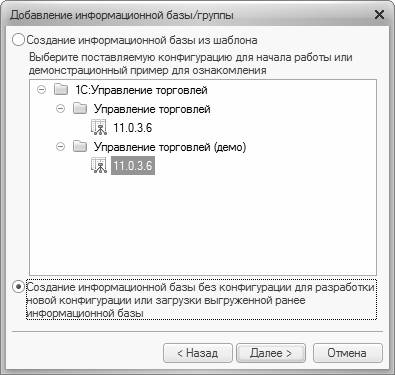
Рис. 1.6. Выбор способа создания информационной базы
Если необходимо создать информационную базу на основе имеющегося шаблона (например, на основе демонстрационной конфигурации), нужно установить переключатель в положение Создание информационной базы из шаблона. При этом ниже отобразится перечень имеющихся конфигураций и шаблонов, в котором надо выделить требуемую позицию щелчком мыши и нажать кнопку Далее.
При выборе второго варианта (нижнее положение переключателя) будет создана информационная база без конфигурации. К ней можно будет впоследствии подключить требуемую конфигурацию из соответствующего файла (порядок подключения конфигурации «Бухгалтерский учет» мы рассмотрим ниже).
Нажатием кнопки Далее осуществляется переход к следующему этапу создания информационной базы. При этом на экране отобразится окно, которое показано на рис. 1.7.
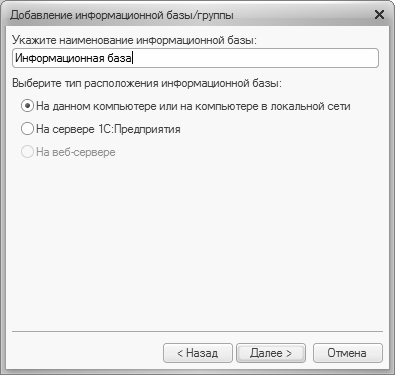
Рис. 1.7. Ввод параметров информационной базы
В данном окне в поле Укажите наименование информационной базы нужно с клавиатуры ввести произвольное название создаваемой базы. Под этим именем информационная база впоследствии будет отображаться в списке информационных баз в окне запуска программы (см. рис. 1.4), впоследствии вы можете его изменить в настройках программы.
С помощью расположенного ниже переключателя нужно указать, в каком месте будет располагаться создаваемая база. В большинстве случаев это либо компьютер, либо локальная сеть, поэтому по умолчанию переключатель установлен в положение На данном компьютере или на компьютере в локальной сети. После нажатия кнопки Далее на экране открывается окно, изображенное на рис. 1.8.
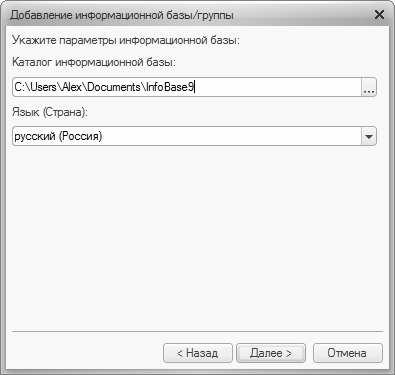
Рис. 1.8. Путь к каталогу информационной базы
В данном окне указывается путь к каталогу, в котором будут храниться файлы информационной базы. Чтобы изменить предлагаемый по умолчанию вариант, нажмите расположенную в конце данного поля кнопку выбора. В результате на экране откроется окно Выбор каталога, в котором по обычным правилам Windows указывается требуемый путь (при необходимости можно создать новый каталог).
В поле Язык (Страна) из раскрывающегося списка выбирается язык создаваемой информационной базы. По умолчанию в данном поле предлагается значение Русский. После нажатия кнопки Далее открывается окно, как на рис. 1.9.
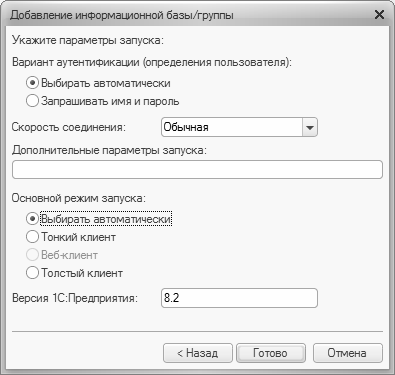
Рис. 1.9. Дополнительные параметры запуска информационной базы
В данном окне можно указать дополнительные параметры запуска информационной базы. Если особых пожеланий по запуску информационной базы нет, можно оставить значения, предлагаемые по умолчанию.
Завершается процесс создания информационной базы нажатием в данном окне кнопки Готово.
Чтобы изменить параметры информационной базы, нужно в окне запуска (см. рис. 1.4) выделить ее щелчком мыши и нажать кнопку Изменить, после чего в пошаговом режиме внести требуемые корректировки.
Удаление информационных баз также осуществляется в окне запуска программы (.см. рис. 1.4). Для этого нужно выделить удаляемую базу щелчком мыши и нажать кнопку Удалить. При этом программа выдаст дополнительный запрос на подтверждение операции удаления.
Помните, что для эксплуатации программы необходимо наличие как минимум одной информационной базы.
Данный текст является ознакомительным фрагментом.
Продолжение на ЛитРес
Читайте также
Факторы успеха при работе с информационными продуктами
Факторы успеха при работе с информационными продуктами Давайте повторим некоторые факторы успеха, о которых сказал Бо.1. Удовлетворяйте нужды и решайте проблемы. Удовлетворяйте нужды, отличающиеся от ваших, чтобы зарабатывать, помогая людям решать их жизненные
Шаг 3. Знакомство с информационными и предписывающими сообщениями
Шаг 3. Знакомство с информационными и предписывающими сообщениями Во-первых, убедитесь, что сообщения в почтовом ящике отсортированы по дате, при этом наверху списка находится самое старое сообщение. Начните с него и постепенно спускайтесь к самому последнему.Теперь
Назначение элементов программы управления программы QUIK
Назначение элементов программы управления программы QUIK Таблица 25. Назначение элементов Панели
2.6. Запуск программы
2.6. Запуск программы «1С: Предприятие 8.0» имеет защиту от несанкционированного использования: аппаратный ключ защиты, который должен быть присоединен к USB-порту компьютера. Отсоединение ключа защиты из USB-порта во время работы не допускается. На одном компьютере
Механизм включения мероприятий программы развития кластера в государственные программы Российской Федерации
Механизм включения мероприятий программы развития кластера в государственные программы Российской Федерации Субъект Российской Федерации может сформировать предложения по бюджетным ассигнованиям и субсидиям из федерального бюджета на софинансирование объектов
УРОК 3. Запуск программы
УРОК 3. Запуск программы После установки программы 1С в меню Пуск будет создана ее программная группа. В этом меню для запуска программы предназначена команда 1С Предприятие .При запуске программы на экране отображается окно, изображенное на рис. 1.1. Рис. 1.1. Окно запуска
Глава 5 Тенденции развития процессов управления информационными технологиями
Глава 5 Тенденции развития процессов управления информационными технологиями Роль информационных технологий (ИТ) в ускорении развития предприятия бесспорна. Во многих организациях это становится ключевой возможностью в стратегии развития предприятия, например в
Типовые проблемы управления информационными технологиями в России
Типовые проблемы управления информационными технологиями в России Обеспечение оптимальной стоимости ведения бизнеса с использованием информационных технологий требует постоянного совершенствования процессов управления ими в соответствии с лучшим мировым опытом.
Глава 13 Современные модели управления информационными технологиями
Глава 13 Современные модели управления информационными технологиями В настоящее время наибольшее распространение в мире получили следующие стандарты управления информационными технологиями:• COBIT;• ITIL/ITSM.Эти стандарты имеют как общие черты, так и отличия. Последние
Информационными агентствами
Информационными агентствами Информационные агентства обладают одной замечательной способностью. Новости, попадающие туда, распространяются самостоятельно, без каких бы то ни было усилий с вашей стороны. Очень часто достаточно убедить информационное агентство взять
Этап 1. Запуск программы
Этап 1. Запуск программы Примите решение относительно цели общей схемы и того, в каких процессах ЧР она будет использоваться. Продумайте доводы в пользу ее разработки, осветите выгоды от нее для организации в таких областях, как повышение качества выполнения работы,
УПРАВЛЕНИЕ БАЗАМИ ДАННЫХ
УПРАВЛЕНИЕ БАЗАМИ ДАННЫХ В основе системы должна лежать база данных – автоматически описывающая совокупность комплексных данных о работниках. Особое внимание нужно обратить на систему управления базами данных (СУБД), программу или пакет программ, которые создают и
Опции, связанные с информационными потоками
Опции, связанные с информационными потоками Сфера информационных потоков включает две составляющие – стратегию коммуникации и передачу информации, обусловленные мировоззрением компании. Сформировать такое мировоззрение – очень непростая задача. Однако ее можно
Характеристики лидеров, являющихся надежными базами для своих последователей
Характеристики лидеров, являющихся надежными базами для своих последователей Лидеры, которые являются надежными базами для своих последователей, ведут себя четко и практично. Такому поведению можно научиться. Возможно, вам уже сейчас присущи некоторые из девяти
Управление информационными потоками
Управление информационными потоками Первая задача при реализации преимуществ сети – позаботиться о внутренних коммуникациях вашей компании. Даже если мы на своих рисунках изображаем организацию одним кружком, такие фирмы, как Philips, Intel, Samsung, Sony и другие компании,
Основные направления программы обучения продажам
Основные направления программы обучения продажам Как правило, содержание программы обучения для новых торговых сотрудников компании со временем меняется незначительно. Бо?льшая часть курсов посвящен производимым компанией товарам или услугам. Начинающих продавцов