How to create a Google form that doesn’t require sign-in to fill
You can create a Google form that does not require signing in to Google (that is, the user can fill in the form anonymously).
Here are the steps.
Create your form
Go to Google forms website and create a new blank form
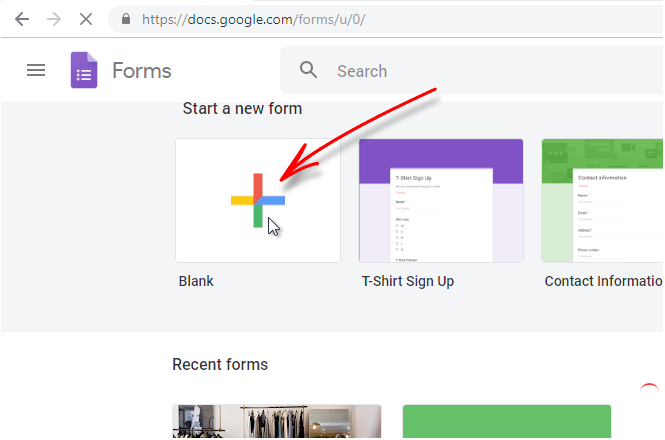
Press the new blank form button:
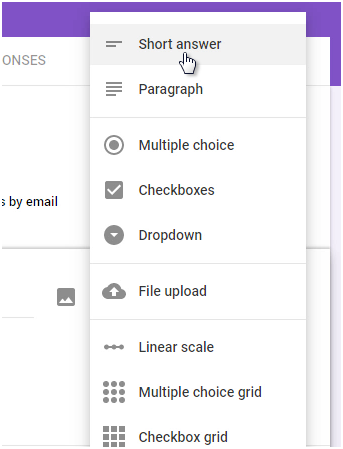
Add the form Fields

Settings
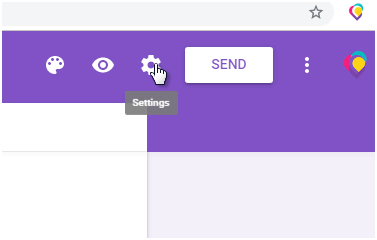
Go to the settings by clicking on the ‘settings’ icon on the top right
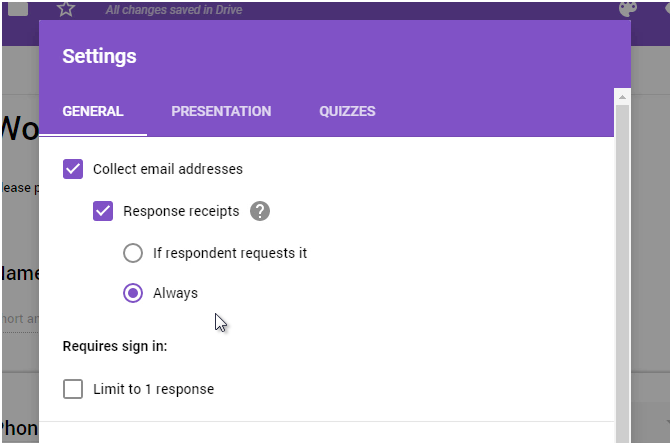
This opens the Forms settings box
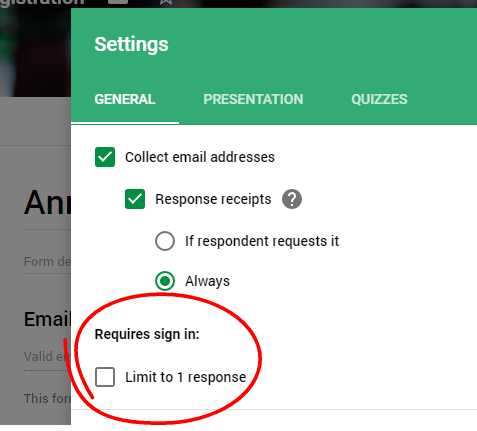
Make sure that the “Require Sign in” option is unchecked:
Test the form in a different browser
You can test whether the form works without any Google Sign in. Open a browser where you never sign in to Google (open Firefox, Opera, Safari where there is no automatic Google Sign in)
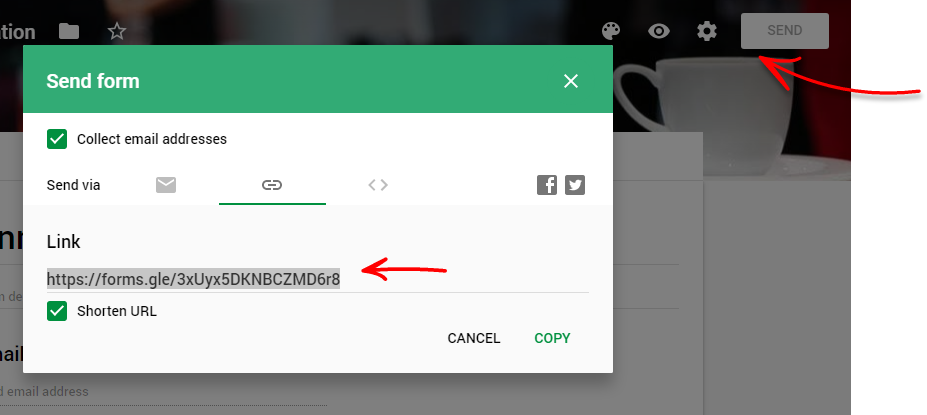
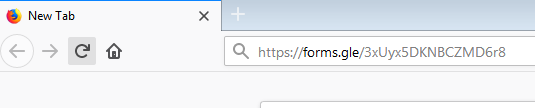
In Google forms, click the “Send” button and copy the short link to the form Paste the link in the browser you have opened.
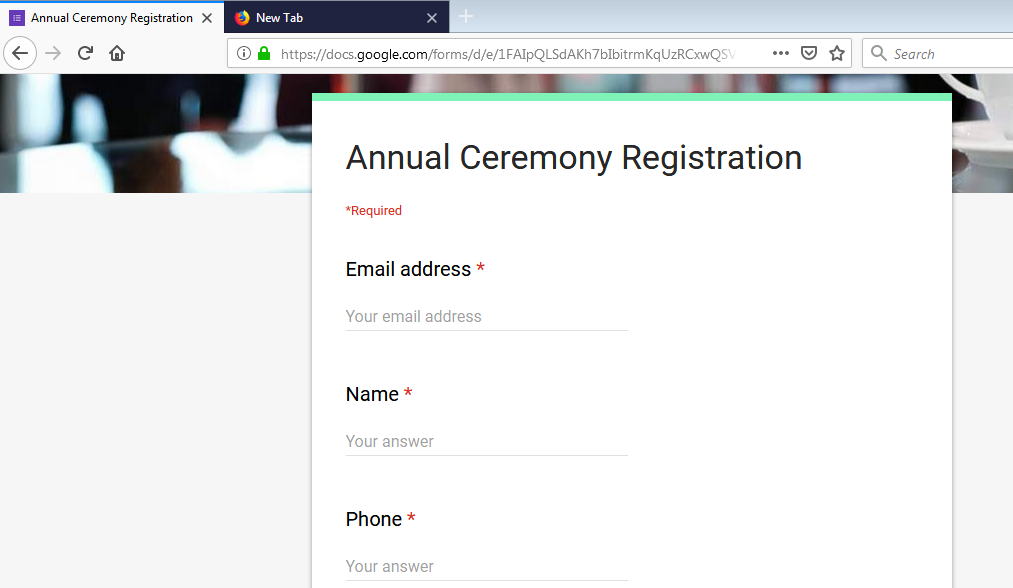
Then see that the form works without Google sign in:
Categories
- Calculation Forms
- HTML Forms
- PHP Form Handling
- Form Action
- Contact Forms
- Code Snippets
- Best Practices
- HTML5 Forms
- Form Widgets
- jQuery Form Handling
- Email Forms
- Form Mail
- Web Forms
- Checkboxes
- File Upload
- Google Forms
У вас большие запросы!
Точнее, от вашего браузера их поступает слишком много, и сервер VK забил тревогу.
Эта страница была загружена по HTTP, вместо безопасного HTTPS, а значит телепортации обратно не будет.
Обратитесь в поддержку сервиса.
Вы отключили сохранение Cookies, а они нужны, чтобы решить проблему.
Почему-то страница не получила всех данных, а без них она не работает.
Обратитесь в поддержку сервиса.
Вы вернётесь на предыдущую страницу через 5 секунд.
Вернуться назад
Как использовать Формы Google без необходимости регистрации для отвечающих
Бесплатная платформа для составления опросников и текстов
Формы Google — это бесплатная платформа по созданию онлайн форм регистрации и опроса, тестов, викторин и любых онлайн страниц, в которых пользователь должен ответить на вопросы введя свои ответы любо выбрав их из списка.
Формы Google бесплатны и являются частью Диска Google и Документов Google. Чтобы попасть на страницу создания и редактирования существующих форм перейдите по адресу: https://docs.google.com/forms
Доступ к заполнению Формы Google без регистрации в Google
Если лицо заполняющее форму ещё не выполнело вход в свой аккаунт Google или вовсе не имеет такого аккаунта, то будет показано сообщение со следующим текстом:
Войдите, чтобы продолжить
Чтобы заполнить эту форму, необходимо войти в аккаунт. Ваша анонимность будет сохранена.

То есть для заполнения формы требуется регистрация в Google. Как сделать так, чтобы можно было заполнять форму без регистрации в Google? На самом деле, по умолчанию формы для заполнения доступны даже пользователям, которые не выполнили вход в аккаунт Google, либо не имеют его вовсе. Но форма начинает требовать выполнить вход если создатель формы запретил повторную отправку заполненных данных. В этом случае для отслеживания, чтобы форма не была отправлена дважды одним и тем же лицом, необходимо выполнить вход в аккаунт Google.
Если вы хотите сделать так, чтобы даже те пользователи, которые не зарегистрированы в Google, могли заполнить форму, то при её редактировании кликните шестерёнку для перехода к настройкам формы:

И убедитесь, что следующая опция отключена:
- Отправлять форму не более одного раза
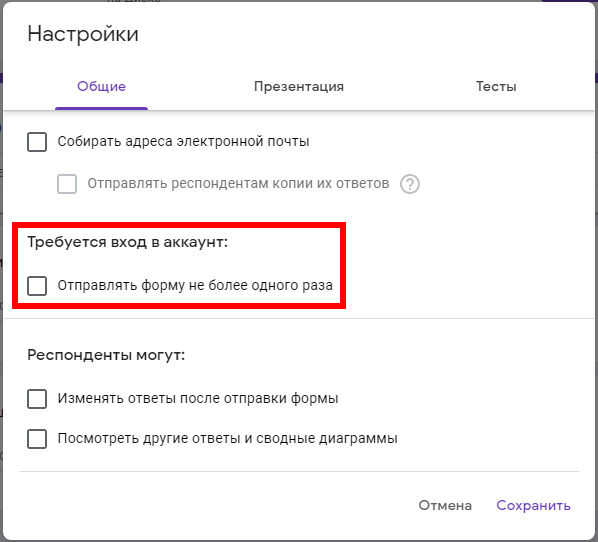
Когда всё готово, нажмите кнопку «Сохранить».
Теперь заполнять форму (тесты) и отправлять ответы могут даже те, у кого нет аккаунта в Google.
Как запретить повторное отправление формы Google без необходимости регистрации
Любая онлайн-платформа по созданию тестов, викторин, форм, опросов и других подобных страниц потребует регистрации пользователя, если необходимо контролировать, чтобы он не отправил ответы более одного раза. Это обусловлено тем, что другие методы проверки (например, с помощью кукиз) являются ненадёжными.
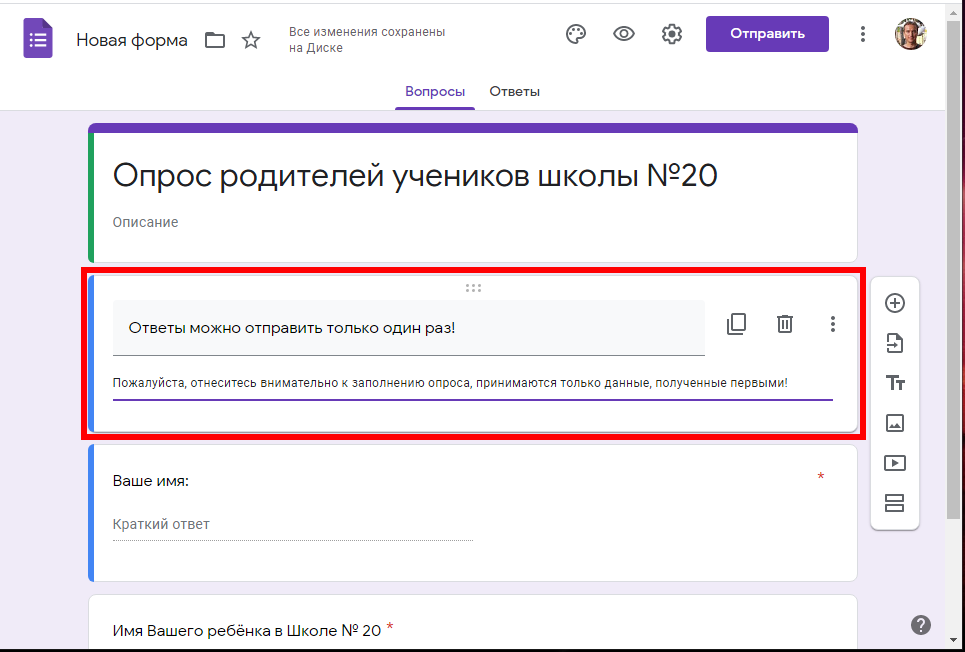
Тем не менее вы можете добавить описание к форме, что принимается только первый ответ. Чтобы идентифицировать пользователей, вы можете запросить ввод их имени или адреса электронной почты.
Связанные статьи:
- Как сделать скриншоты всей страницы сайта в Google Chrome без использования плагинов (50%)
- Как включить спрятанный режим чтения Google Chrome (50%)
- Как остановить спам в Календаре Google (50%)
- Как отключить всплывающие подсказки для вкладок в Google Chrome (50%)
- Как в Google Chrome включить панель закладок (50%)
- Как изменить дату дня рождения в Facebook (RANDOM — 50%)
Как сделать анонимную форму Google

Google Формы — отличный способ создавать опросы и собирать данные, но некоторые респонденты могут неохотно отвечать на вопросы. Иногда люди дают неправдивые ответы, опасаясь, что информацию можно будет отследить. Хорошей новостью является то, что вы можете создать анонимный опрос в Google Forms и сохранить целостность данных.
Продолжайте читать, чтобы узнать больше.
Как создать анонимную форму Google на ПК с Windows
Если вы проводите тест или опрос в Google Forms на ПК с Windows, вы можете включить функцию “anonymous” особенность. Это позволяет людям заполнять форму, не входя в систему со своими адресами электронной почты. Вот как можно разрешить анонимные ответы в Google Формах:
- Перейдите в Google Forms.

- Создайте новую форму Google с помощью встроенного шаблона или создайте свой дизайн на основе пустой формы.

- После того, как вы’настроили опрос, нажмите “Настройки” в правом верхнем углу рабочего стола.

- Перейдите к &ldquo ;Общее” и коснитесь кнопки “Собрать адрес электронной почты” и “Ограничить 1 ответ” поля, чтобы отменить выбор.

- Все изменения будут автоматически сохранены.
Когда вы снимаете флажок “Ограничить 1 ответ” вариант, Google Forms позволит любому отправлять ответы, даже людям, у которых может не быть учетной записи Google. Если вы установите этот флажок, заполнять форму смогут только люди, которые вошли в свои учетные записи Google. Однако их ответы будут анонимными, если вы отмените выбор параметра “Собирать адреса электронной почты” коробка.
Перед публикацией формы вы можете протестировать ее и проверить, требует ли она от пользователей оставлять свои имена и адреса электронной почты. К счастью, проверить, является ли форма анонимной, относительно просто. Вот как это сделать:
- Посетите Google Forms и найдите опрос, который хотите проверить.

- Дважды щелкните форму, чтобы открыть ее.

- Перейдите в правую верхнюю часть рабочего стола и щелкните значок “ Отправить”

- Нажмите на поле со ссылкой и нажмите “Копировать&rdquo. ;

- Откройте вкладку инкогнито в Google Chrome. (Вы можете использовать другой браузер, если не входите в свою учетную запись Google.)

Вставьте ссылку в адресную строку, чтобы открыть форму.


“Ответы” вкладка не будет отображать личную информацию, такую как имена и адреса электронной почты, если опрос анонимный.
Как создать анонимную форму Google на Mac
Когда вы создаете форму Google, респондентам предлагается оставить свое имя и адрес электронной почты, прежде чем отвечать на вопросы. Когда они пытаются пропустить страницу входа, они не могут перейти к форме. Поля имени и адреса электронной почты обычно помечены маленькой звездочкой, что означает, что они являются обязательными для заполнения.
К счастью, если вы используете Mac для создания формы, вы можете включить параметр “anonymous” функция и удалите разделы имени и электронной почты. Следующие шаги помогут вам сделать это:
- Откройте Google Forms в браузере.

- Создайте новый опрос, выбрав встроенный шаблон или начиная с пустой формы.

- Когда Если форма вас устраивает и вы готовы двигаться дальше, коснитесь шестеренки “Настройки” значок в правом верхнем углу экрана.

- Перейдите на страницу “Общие” вкладку и нажмите на кнопку “Собрать адрес электронной почты” и “Ограничить 1 ответ” поля, чтобы отключить их.

- Все изменения будут автоматически сохранены.
Созданная вами форма Google теперь должна принимать анонимные ответы. После снятия флажка “Ограничить 1 ответ” box, респонденты без учетной записи Google смогут без труда пройти опрос. Установив этот флажок, вы разрешите отправлять ответы только тем пользователям, которые вошли в свою учетную запись Google. Однако их личность останется скрытой, так как вы сняли флажок “Собирать адреса электронной почты” box.
Если вы никогда раньше не создавали анонимную форму, вы можете протестировать ее и убедиться, что она разрешает анонимные ответы. Вот как это сделать:
- Перейдите в Google Формы и найдите опрос, который хотите протестировать.

- Дважды коснитесь формы, чтобы открыть ее.

- Нажмите значок “ Отправить” в правом верхнем углу экрана.

- Щелкните область ссылки и выберите “Копировать”

- Откройте вкладку инкогнито в Google Chrome. (Вы можете использовать любой браузер, если не вошли в Google.)

- Нажмите на адресную строку и вставьте в нее ссылку. Это действие откроет вашу форму.

- Заполните опрос и отправьте ответы.

- Открыть новую вкладку , войдите в Google и перейдите в Google Формы.

- Навигация на “Ответы” вкладка

“Ответы” вкладка не будет генерировать информацию о респондентах’ имена и адреса электронной почты, если форма является анонимной. Кроме того, респондентам не требуется вводить личные данные перед заполнением анкеты. Вместо этого текстовые поля не помечены, что означает, что оставлять личную информацию необязательно.
Обновите свои формы Google и сделайте их анонимными
Формы Google — отличный инструмент для сбора данных, но не все люди чувствуют себя комфортно, зная, что их ответы могут быть привязаны к их адресам электронной почты. Кроме того, респонденты без учетной записи Google обычно исключаются из этих опросов. Но вы можете обойти эту проблему, изменив настройки своей формы и сделав ее анонимной. Чтобы убедиться, что это работает, вы всегда можете протестировать его перед отправкой респондентам.
Вы уже создавали анонимную форму? Какое устройство вы использовали? Дайте нам знать в разделе комментариев ниже.